NEXiiO · naujas programėlės dizainas
NEXiiO programėlės vadovas
Kaip naudotis naująja NEXiiO programėle iPhone ir Android telefonuose: jūsų namai, kambariai ir įrenginiai, scenos, kameros ir skambučiai, o montuotojams – kaip pridėti ir nustatyti įrenginius. Kiekviename žingsnyje matote tikrą programėlės ekraną.
Leidimas 2026 m. lapkritis · NEXiiO programėlė 2.0
1 dalis · Namų savininkai
Pradžia ir jūsų paskyra
Pirmasis paleidimas
Pirmą kartą atidarę NEXiiO susikuriate paskyrą arba prisijungiate su jau turima.
Nauja išvaizda
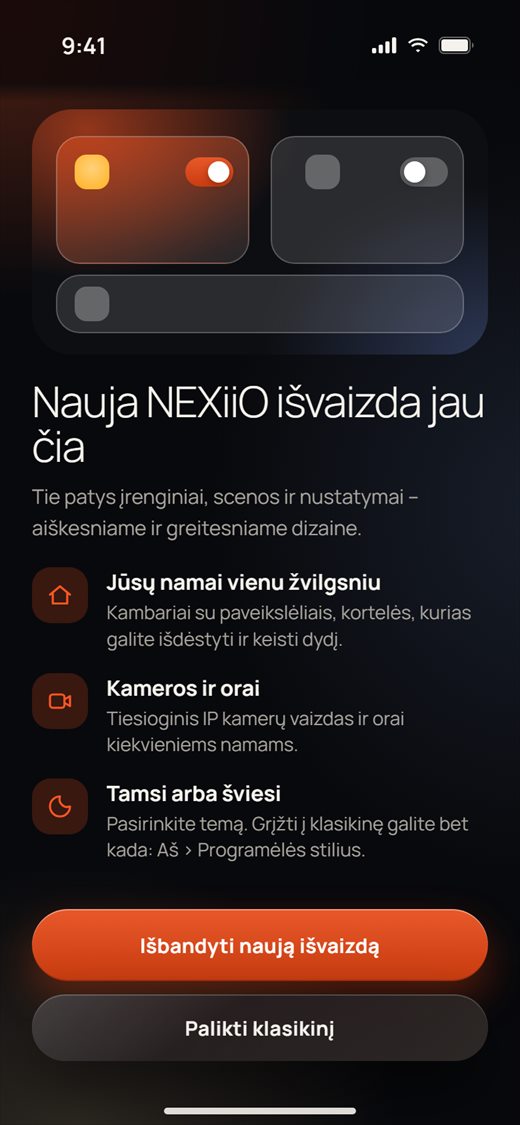
Jei jau naudojote NEXiiO ir atnaujinote programėlę, vieną kartą galite pamatyti ekraną Nauja NEXiiO išvaizda jau čia.
- Bakstelėkite Išbandyti naują išvaizdą, kad pereitumėte prie naujo dizaino. Jūsų įrenginiai, scenos ir nustatymai lieka tie patys.
- Arba bakstelėkite Palikti klasikinį, jei norite likti prie senojo dizaino. Šis ekranas daugiau nebepasirodys. Bet kada vėliau galite persijungti per Aš › Programėlės stilius.
Sveiki
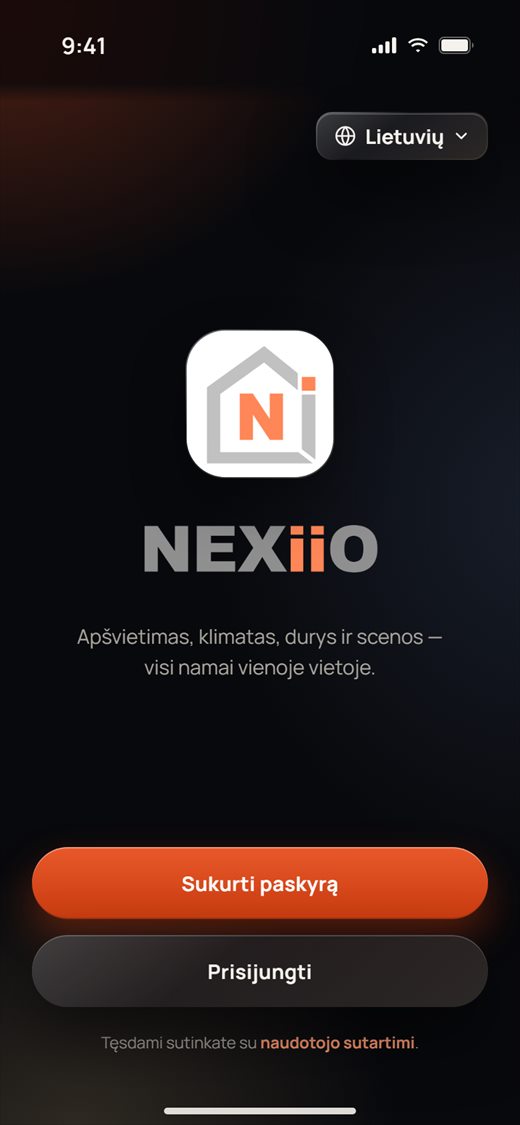
- Ekrane Sveiki bakstelėkite Sukurti paskyrą, jei NEXiiO naudojate pirmą kartą, arba Prisijungti, jei paskyrą jau turite.
- Jei pirmiausia norite perskaityti naudotojo sutartį, apačioje bakstelėkite naudotojo sutartimi.
Paskyros kūrimas
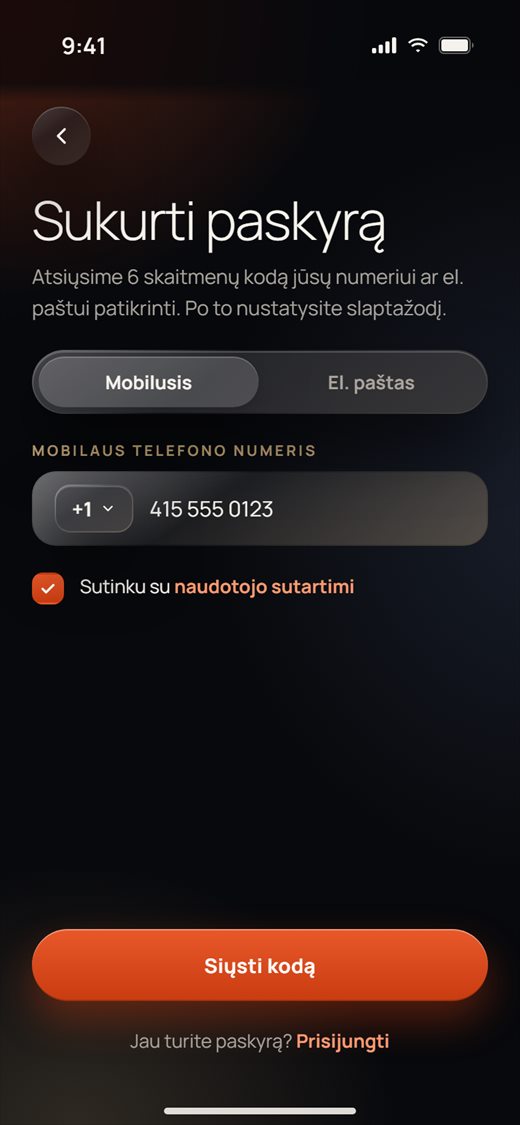
Užsiregistruoti galite mobiliojo telefono numeriu (kodą atsiųsime SMS žinute) arba el. pašto adresu (kodą atsiųsime el. paštu).
- Bakstelėkite Sukurti paskyrą.
- Viršuje pasirinkite Mobilusis arba El. paštas.
- Jei pasirinkote Mobilusis: patikrinkite šalies kodą (pradžioje nustatytas +1) ir įveskite numerį, pvz., 415 555 0123. Jei pasirinkote El. paštas: įveskite el. pašto adresą.
- Pažymėkite Sutinku su naudotojo sutartimi.
- Bakstelėkite Siųsti kodą.
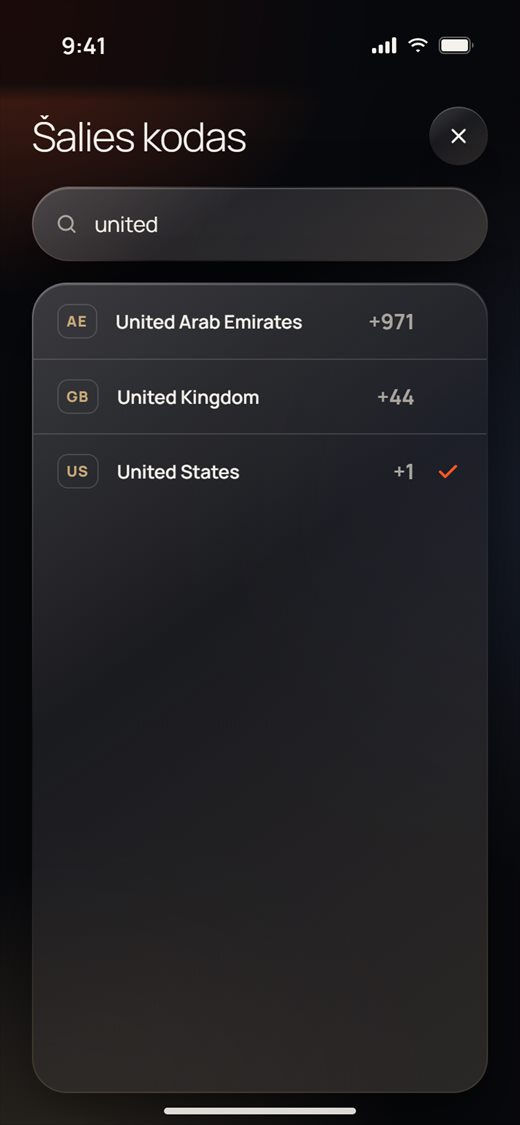
Norėdami pakeisti šalies kodą, bakstelėkite +1, ieškokite pagal šalies pavadinimą ar kodą ir bakstelėkite savo šalį.
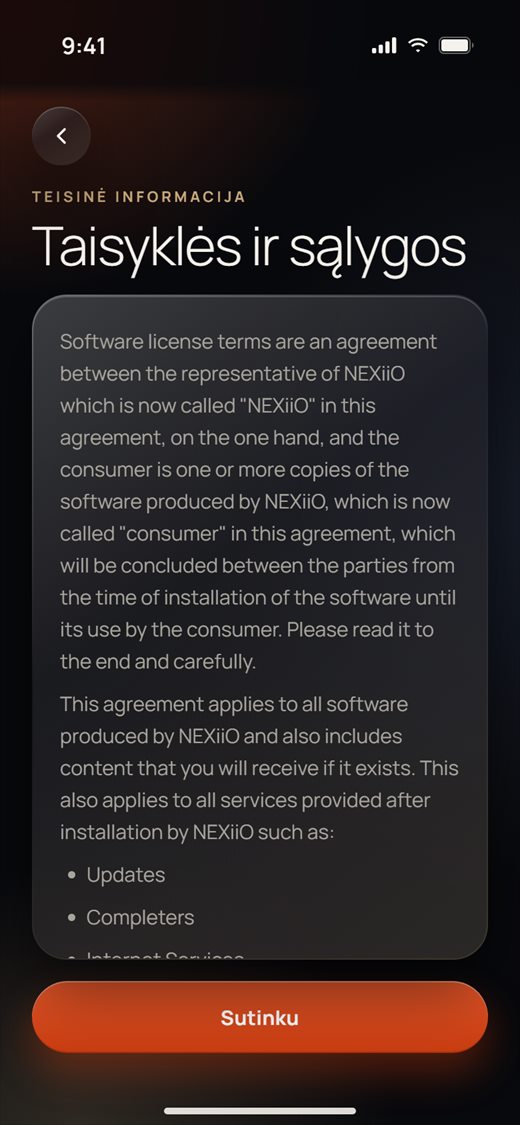
Norėdami perskaityti sutartį, bakstelėkite naudotojo sutartimi, tada apačioje bakstelėkite Sutinku. Langelis bus pažymėtas automatiškai.
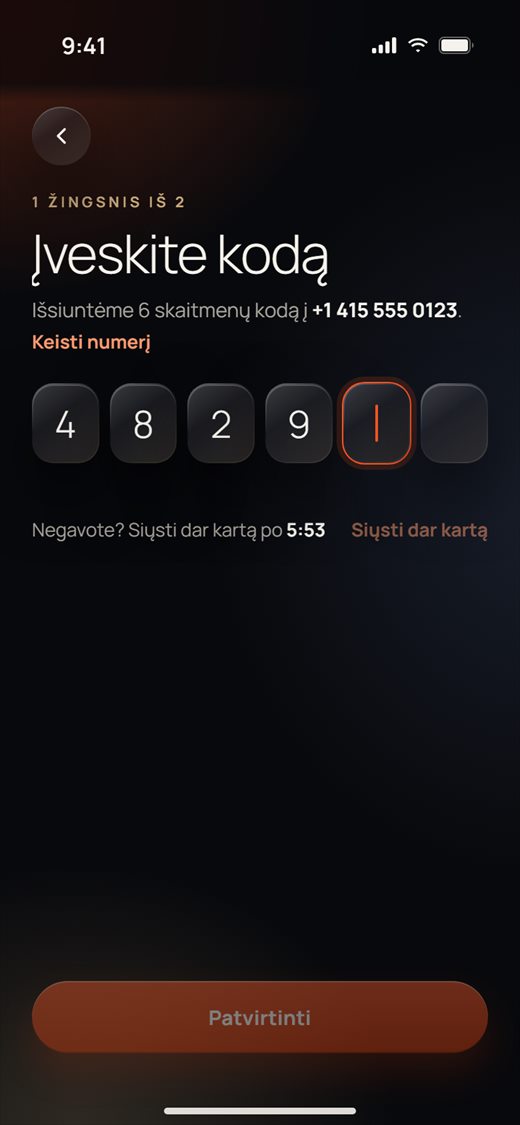
Patvirtinimo kodas (1 žingsnis iš 2)
- Įveskite 6 skaitmenų kodą, kurį jums atsiuntėme. Programėlė jį patikrina, kai tik įvesti visi 6 skaitmenys. Taip pat galite bakstelėti Patvirtinti.
- Negavote kodo? Palaukite, kol baigsis atgalinis laikmatis, ir bakstelėkite Siųsti dar kartą.
- Įvedėte neteisingą numerį ar el. paštą? Bakstelėkite Keisti numerį (arba Keisti el. paštą) ir grįžkite atgal.
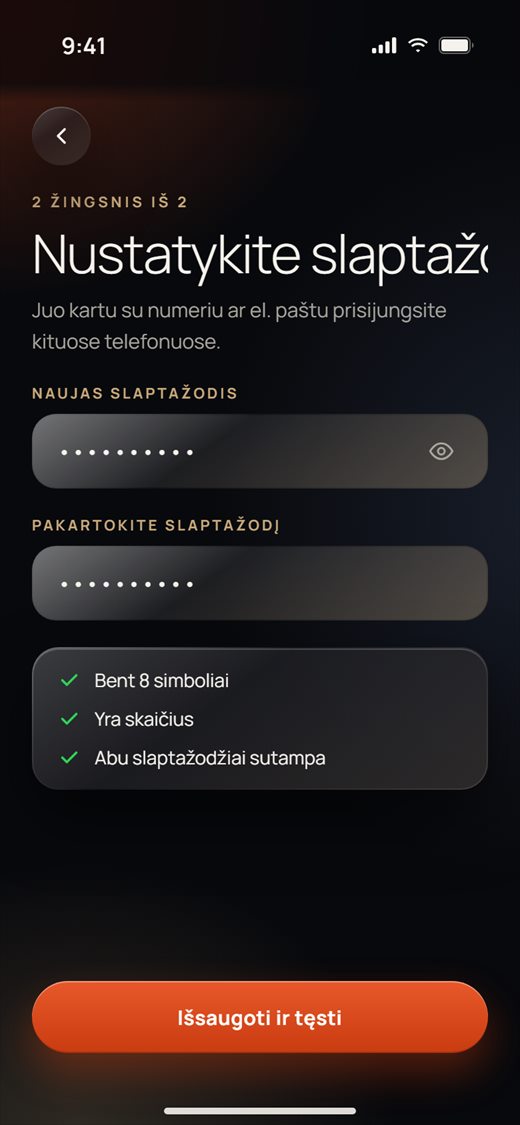
Slaptažodžio nustatymas (2 žingsnis iš 2)
- Įveskite naują slaptažodį ir pakartokite jį lauke Pakartokite slaptažodį.
- Slaptažodį turi sudaryti Bent 8 simboliai, ir jame turi būti skaičius (Yra skaičius). Įvykdžius taisyklę, šalia jos atsiranda žalia varnelė.
- Bakstelėkite Išsaugoti ir tęsti. Būsite prisijungę, ir atsidarys jūsų namai.
Prisijungimas
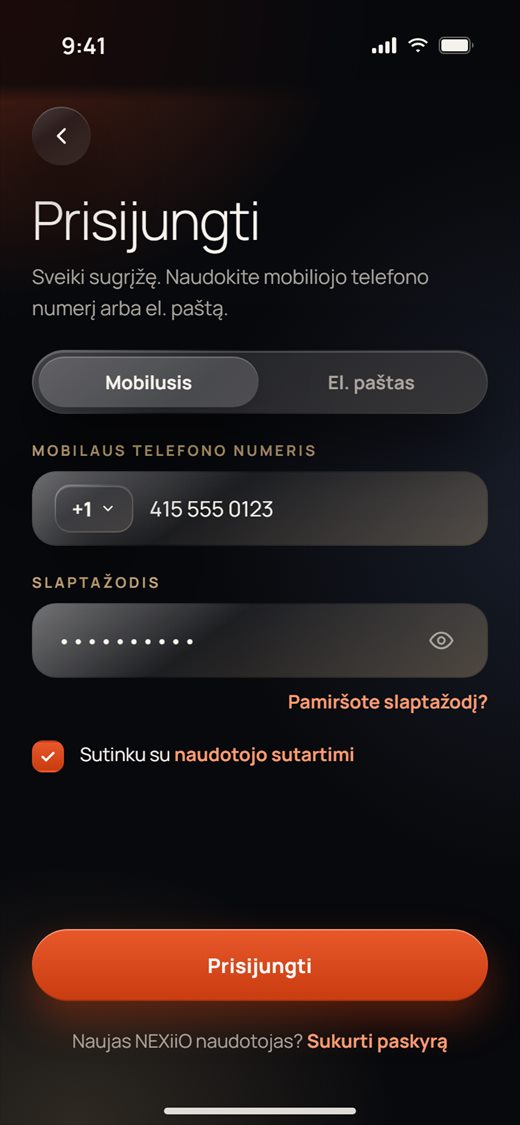
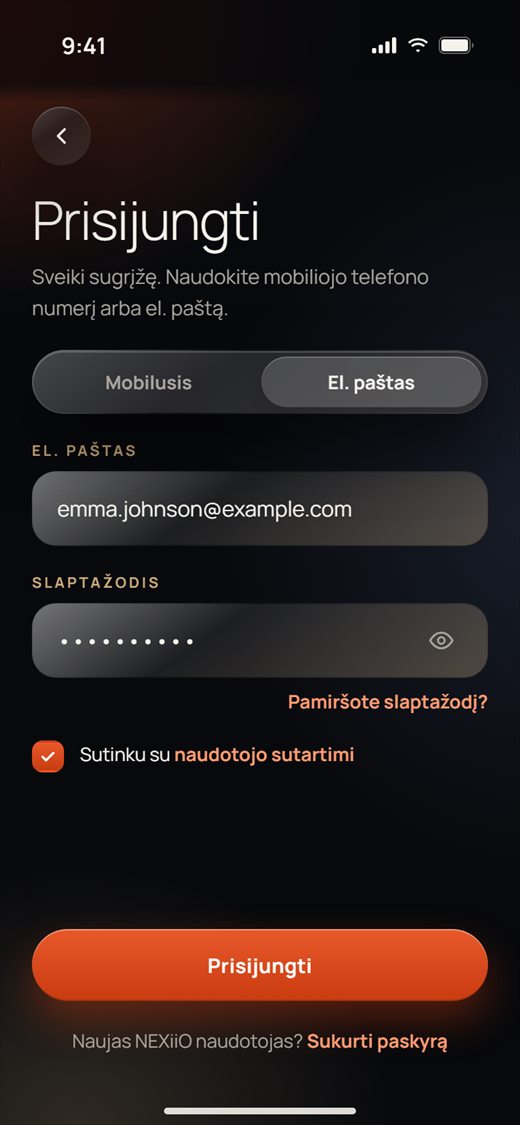
- Ekrane Sveiki bakstelėkite Prisijungti.
- Pasirinkite Mobilusis arba El. paštas ir įveskite numerį ar el. pašto adresą.
- Įveskite Slaptažodis.
- Pažymėkite Sutinku su naudotojo sutartimi ir bakstelėkite Prisijungti.
Pamiršote slaptažodį
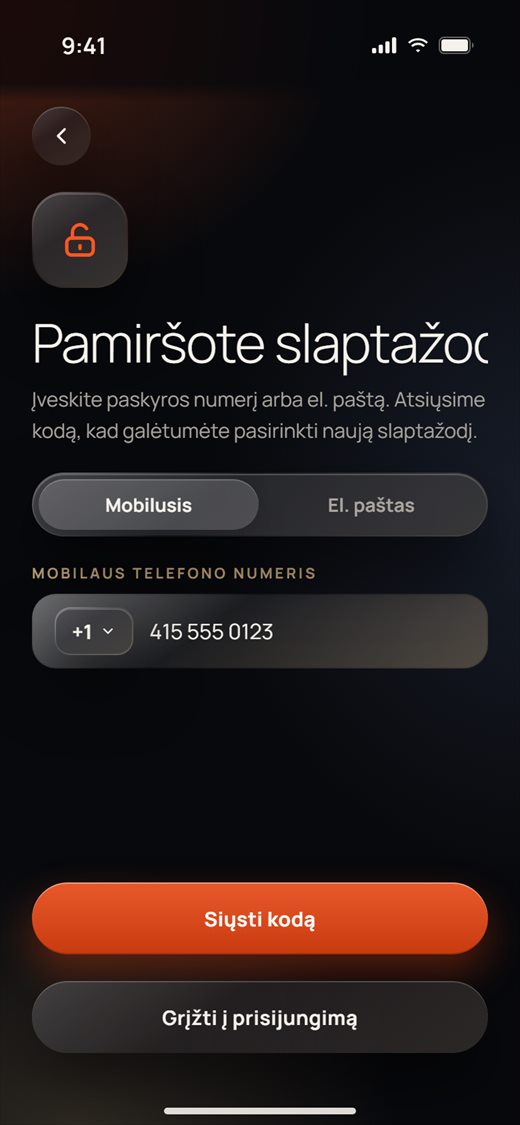
- Ekrane Prisijungti bakstelėkite Pamiršote slaptažodį?.
- Įveskite paskyros mobiliojo telefono numerį arba el. paštą ir bakstelėkite Siųsti kodą.
- Įveskite gautą kodą ir susikurkite naują slaptažodį (taisyklės tos pačios, kaip aprašyta aukščiau). Būsite prisijungę.
Kalba
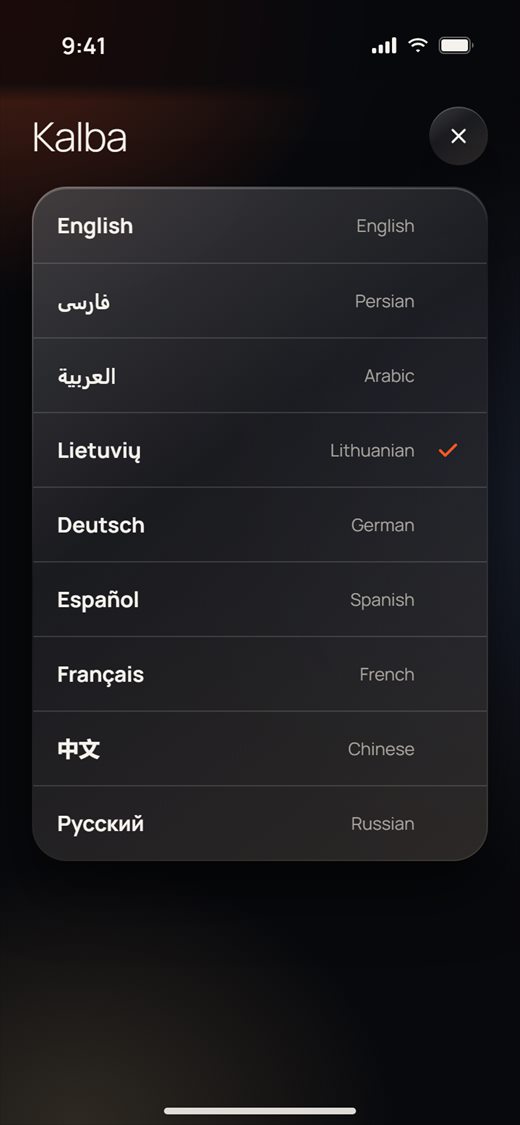
Programėlė veikia devyniomis kalbomis, tarp jų English, Lietuvių, Deutsch, Español, Français, 中文 ir Русский. Yra ir iš dešinės į kairę (RTL) rašomų kalbų.
- Prieš prisijungiant: ekrane Sveiki bakstelėkite kalbos mygtuką viršuje dešinėje ir pasirinkite kalbą. Paskyros ekranai bus parodyti iš naujo ta kalba.
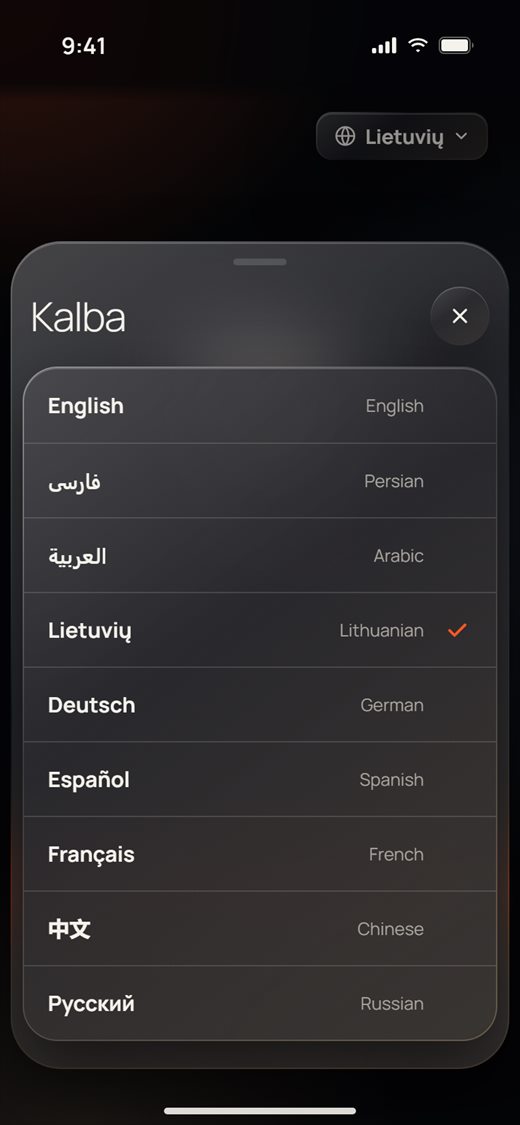
- Prisijungus: atidarykite Aš › Kalba ir bakstelėkite kalbą. Programėlė bus paleista iš naujo ta kalba.
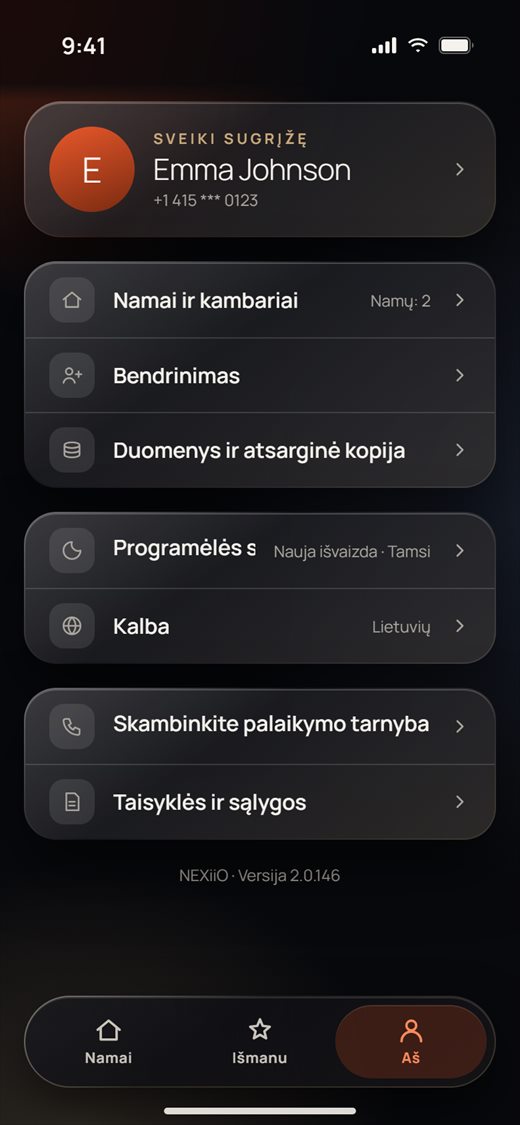
Skirtukas „Aš“
Apačioje esančioje skirtukų juostoje bakstelėkite Aš. Čia pasieksite savo paskyrą ir programėlės nustatymus:
- jūsų vardas viršuje atidaro Asmeninė informacija
- Namai ir kambariai, Bendrinimas, Duomenys ir atsarginė kopija
- Programėlės stilius (rodo dabartinę išvaizdą ir temą) ir Kalba
- Skambinkite palaikymo tarnybai ir Taisyklės ir sąlygos
- programėlės versija apačioje
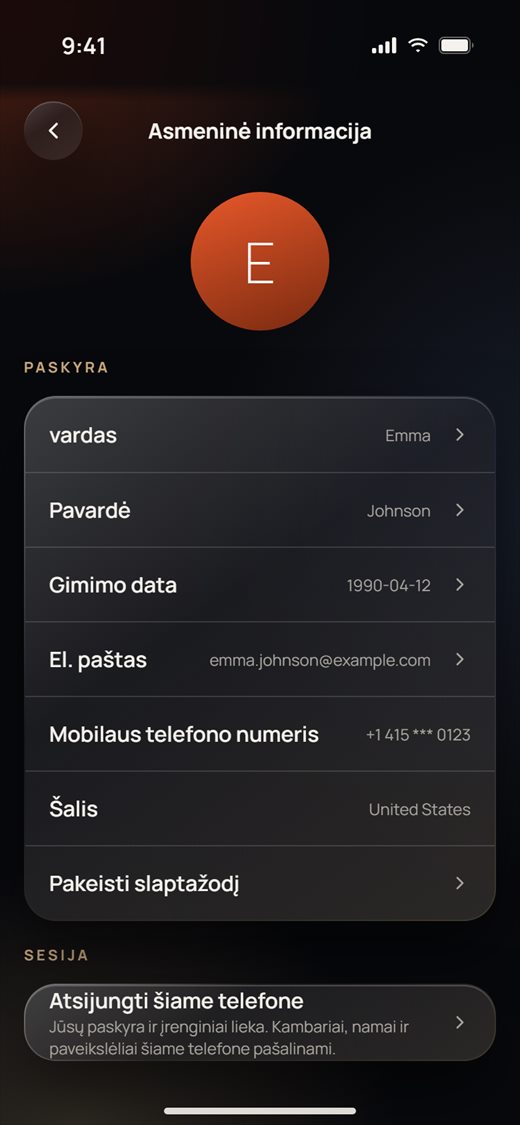
Asmeninė informacija
- Atidarykite Aš ir viršuje bakstelėkite savo vardą.
- Bakstelėkite vardas, Pavardė arba El. paštas, įveskite naują reikšmę ir bakstelėkite Išsaugoti. Bakstelėkite Gimimo data, kad pasirinktumėte datą.
- Mobilaus telefono numeris ir Šalis paimami iš jūsų paskyros, ir čia jų pakeisti negalima. Numerio vidurinė dalis paslėpta.
- Bakstelėkite Pakeisti slaptažodį, kad gautumėte kodą, ir įveskite naują slaptažodį.
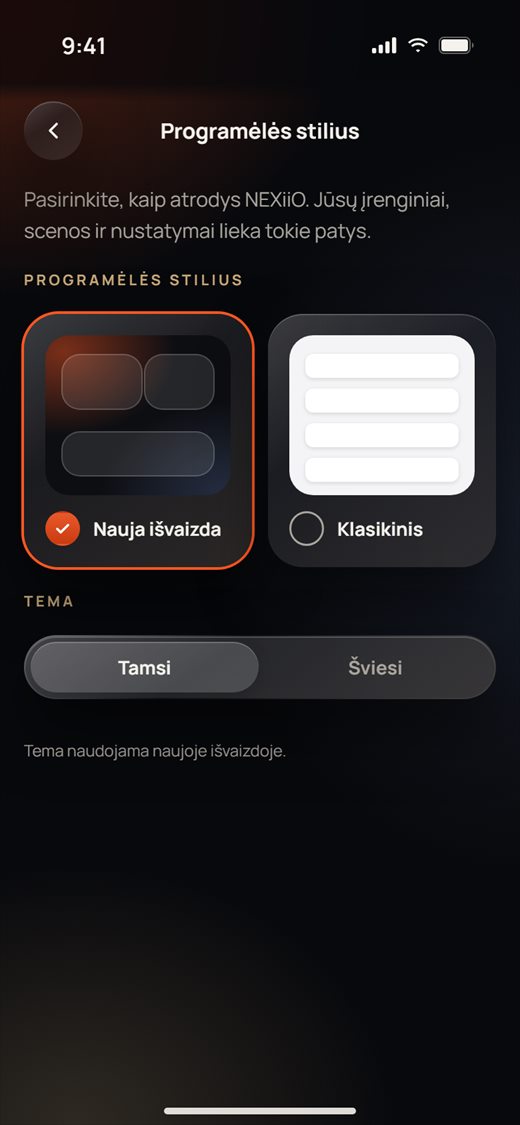
Programėlės stilius ir tamsi / šviesi tema
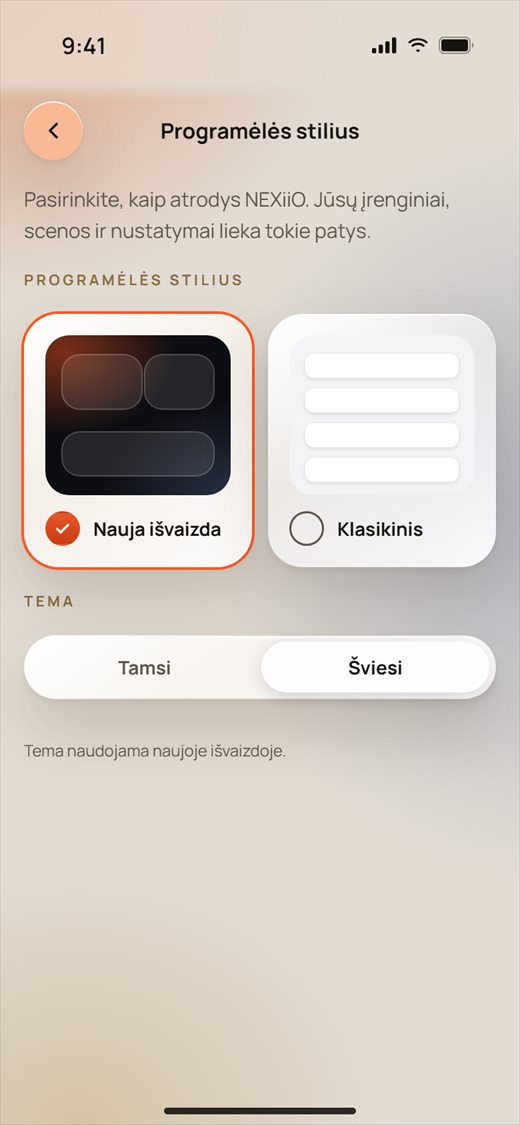
- Atidarykite Aš › Programėlės stilius.
- Skiltyje Programėlės stilius bakstelėkite Nauja išvaizda arba Klasikinis. Programėlė persijungia iš karto. Jūsų įrenginiai, scenos ir nustatymai lieka tie patys.
- Skiltyje Tema bakstelėkite Tamsi arba Šviesi. Temą naudoja nauja išvaizda. Numatytoji tema – tamsi.
Namai ir kambariai
Jūsų namai
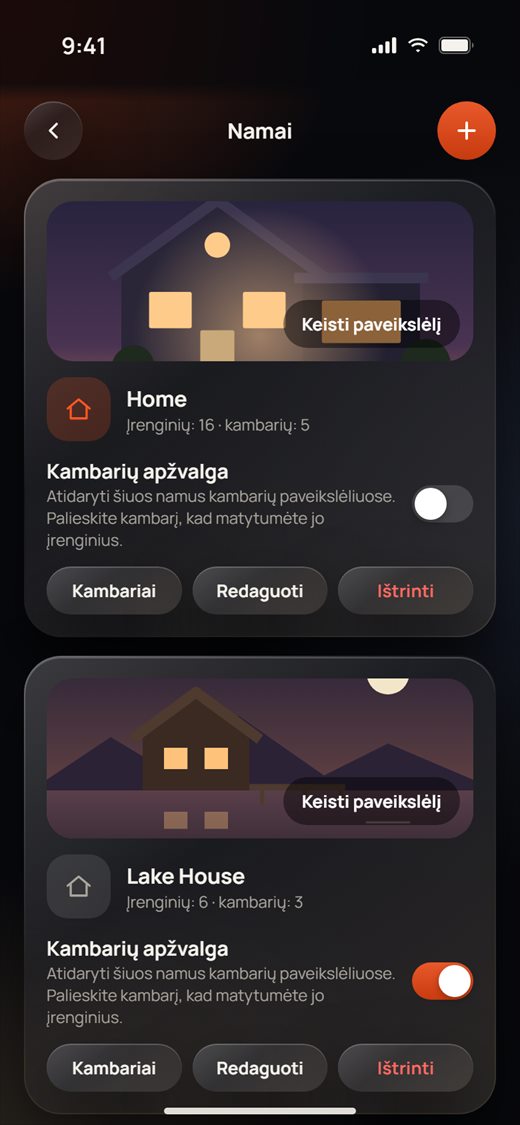
- Atidarykite Aš › Namai ir kambariai.
- Prie kiekvienų namų rodomas paveikslėlis, įrenginių ir kambarių skaičius bei šie mygtukai:
- Keisti paveikslėlį: pasirinkite naują namų paveikslėlį.
- Kambarių apžvalga: įjunkite, kad šie namai atsidarytų kambarių paveikslėliuose. Ten bakstelėję kambarį pamatysite jo įrenginius.
- Kambariai: tvarkykite šių namų kambarius.
- Redaguoti: pervadinkite namus.
- Ištrinti: pašalinkite namus.
Namų pridėjimas
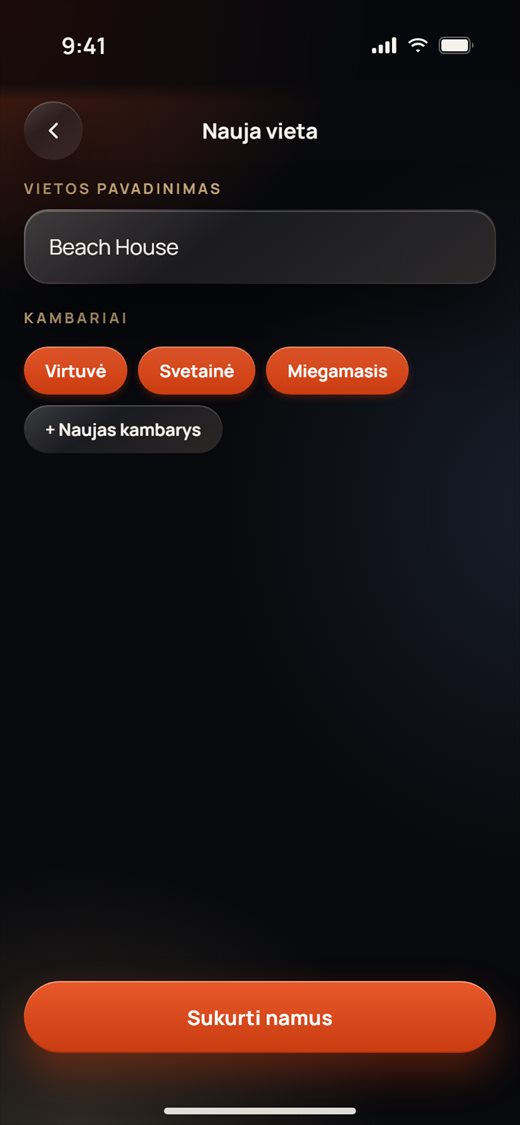
- Ekrane Namai viršuje dešinėje bakstelėkite +.
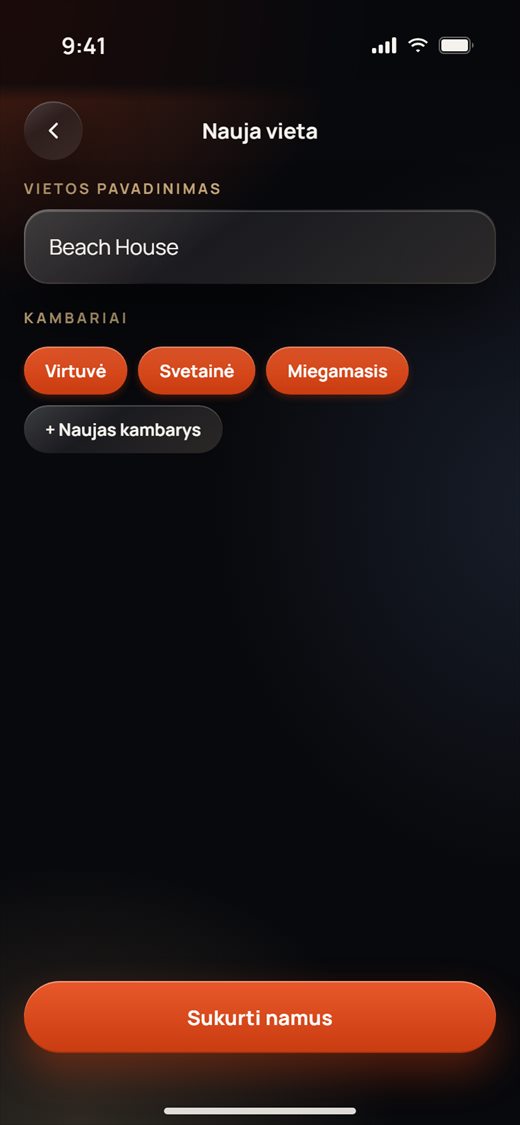
- Įveskite Vietos pavadinimas.
- Skiltyje Kambariai palikite arba atžymėkite pradinius kambarius (Virtuvė, Svetainė, Miegamasis) arba bakstelėkite + Naujas kambarys, kad pridėtumėte savo. Namuose turi būti bent vienas kambarys.
- Bakstelėkite Sukurti namus.
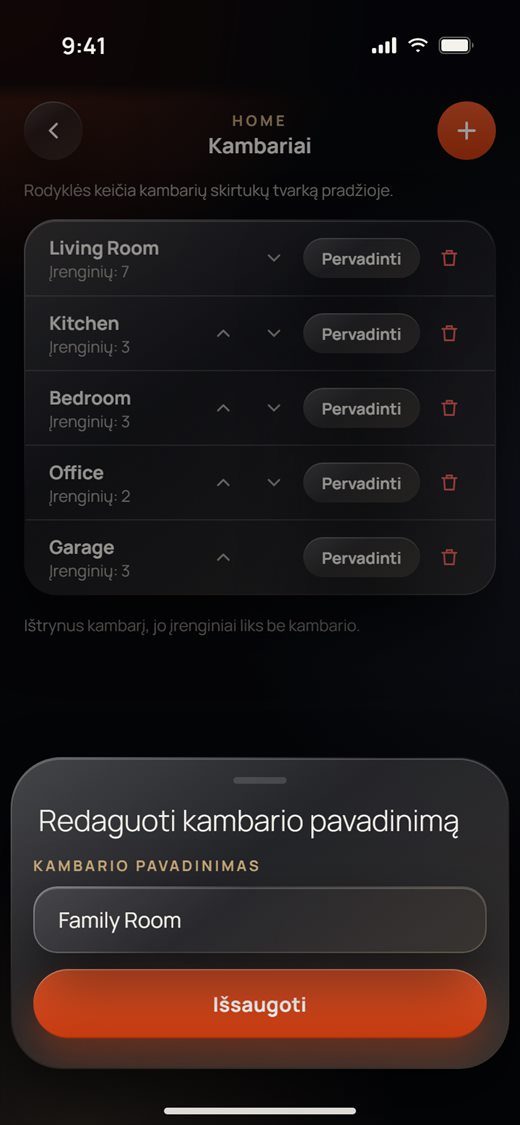
Kambariai
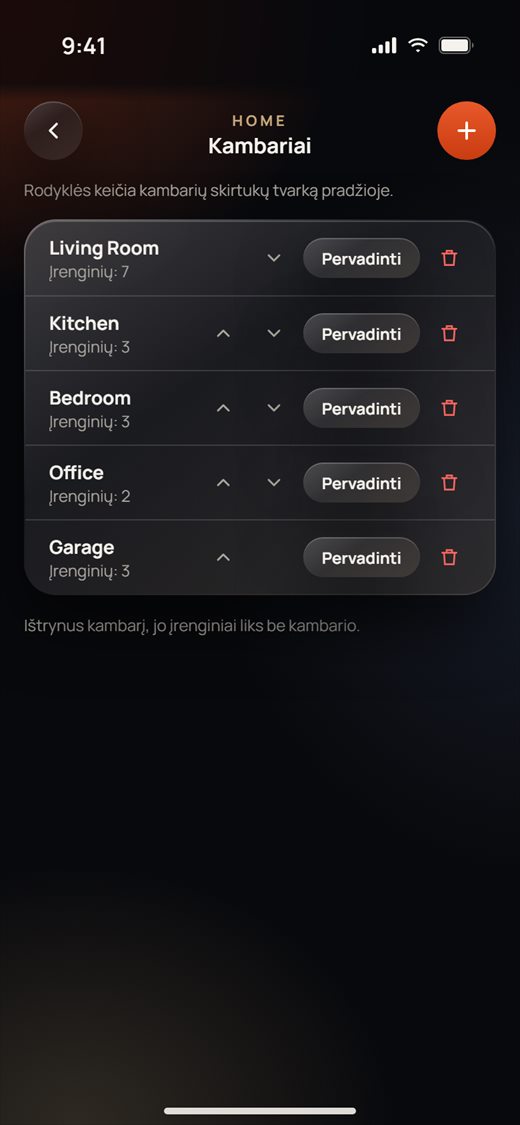
- Ekrane Namai namų kortelėje bakstelėkite Kambariai.
- Rodyklėmis pakeiskite kambarių skirtukų tvarką pagrindiniame ekrane.
- Viršuje dešinėje bakstelėkite +, kad pridėtumėte kambarį.
- Bakstelėkite Pervadinti, kad pakeistumėte kambario pavadinimą, įveskite jį ir bakstelėkite Išsaugoti.
- Bakstelėkite raudoną šiukšliadėžės piktogramą, kad ištrintumėte kambarį. Jo įrenginiai lieka, bet nebeturi kambario. Pagrindinis ekranas paklaus, kur juos perkelti.
Atsarginė kopija ir atkūrimas
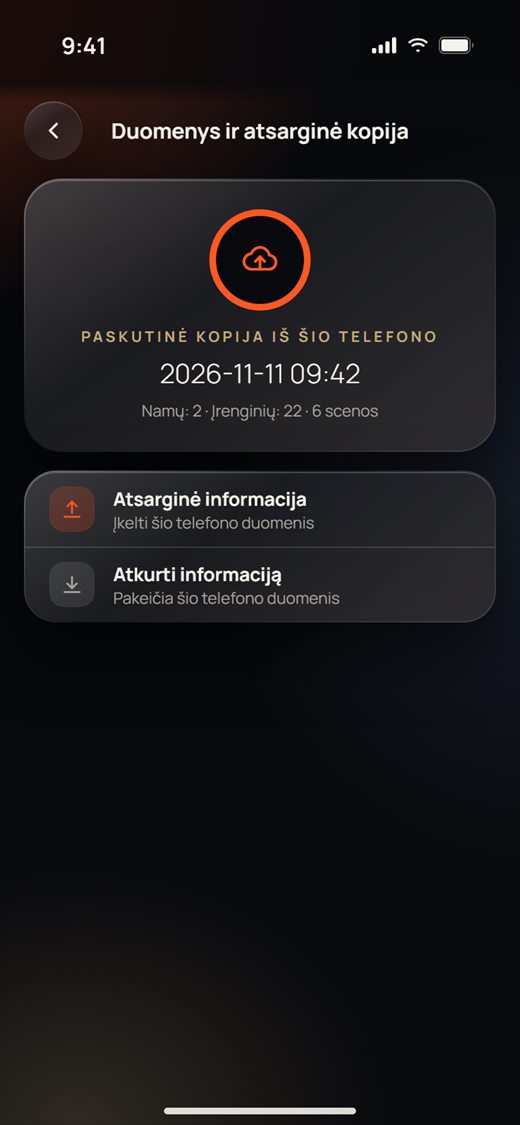
Išsaugokite savo namų, kambarių, įrenginių ir scenų kopiją iš šio telefono debesyje ir vėliau ją atkurkite (pavyzdžiui, naujame telefone).
- Atidarykite Aš › Duomenys ir atsarginė kopija. Viršutinėje kortelėje rodoma Paskutinė kopija iš šio telefono ir kas šiuo metu yra telefone.
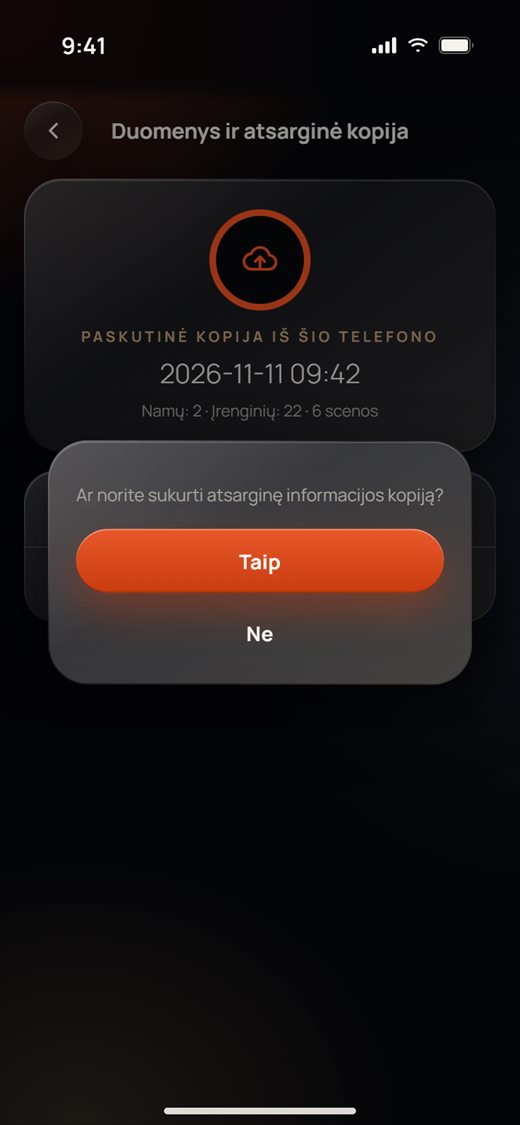
- Bakstelėkite Atsarginė informacija, tada Taip, kad įkeltumėte šio telefono duomenis.
- Norėdami atkurti kopiją, bakstelėkite Atkurti informaciją, tada Taip. Tai pakeis šiame telefone esančius duomenis.
Atsijungimas ir paskyros ištrynimas
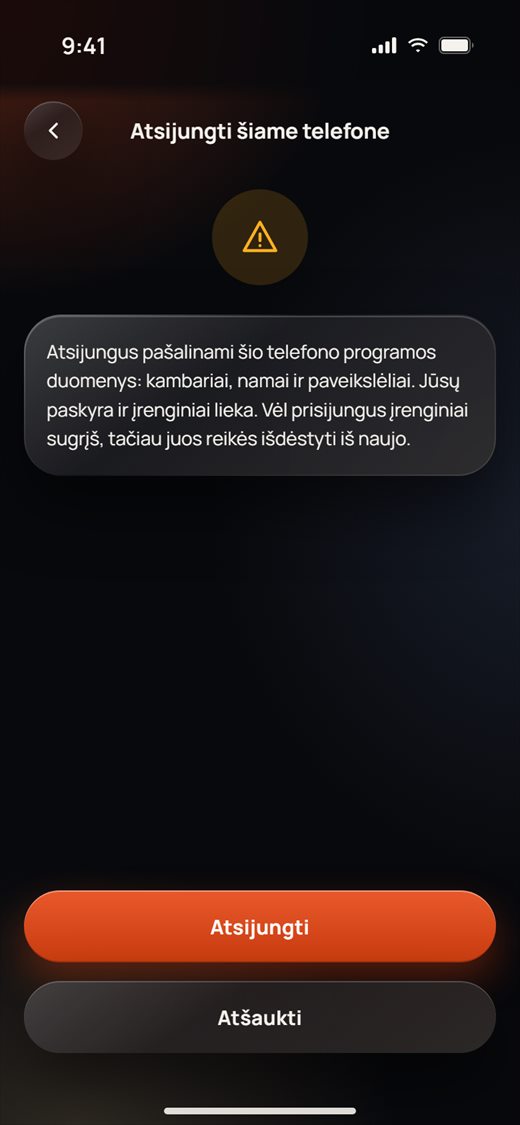
Atsijungimas šiame telefone
- Atidarykite Aš, bakstelėkite savo vardą ir bakstelėkite Atsijungti šiame telefone.
- Perskaitykite pastabą ir bakstelėkite Atsijungti. Programėlė grįš į ekraną Sveiki.
Paskyros ištrynimas
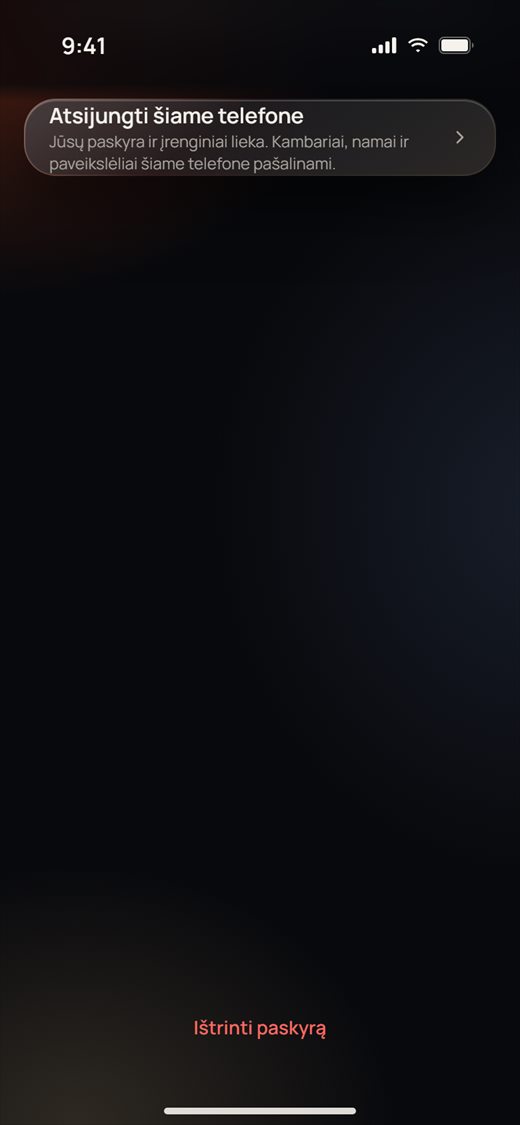
Ištrynus paskyrą viskas pašalinama visam laikui: įrenginių informacija, naudotojo informacija ir įrenginiai, kuriais dalijotės su kitais ar kiti su jumis.
- Atidarykite Aš, bakstelėkite savo vardą ir slinkite į pačią Asmeninė informacija apačią. Bakstelėkite Ištrinti paskyrą.
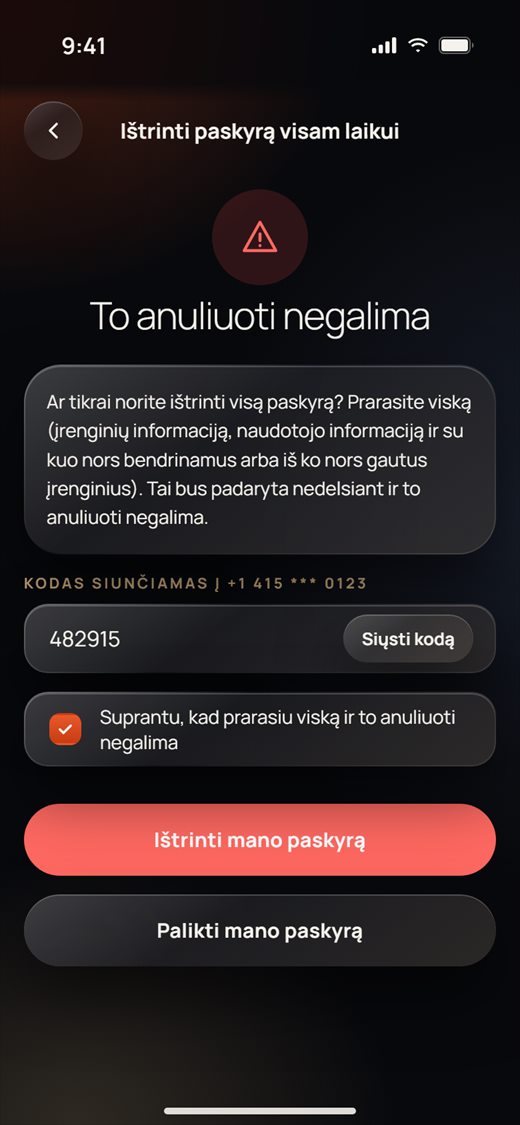
- Bakstelėkite Siųsti kodą ir įveskite gautą 6 skaitmenų kodą.
- Pažymėkite Suprantu, kad prarasiu viską ir to anuliuoti negalima.
- Bakstelėkite Ištrinti mano paskyrą ir patvirtinkite. Jei apsigalvojote, bakstelėkite Palikti mano paskyrą.
1 dalis · Namų savininkai
Namai, kambariai ir orai
Skirtukas „Namai“
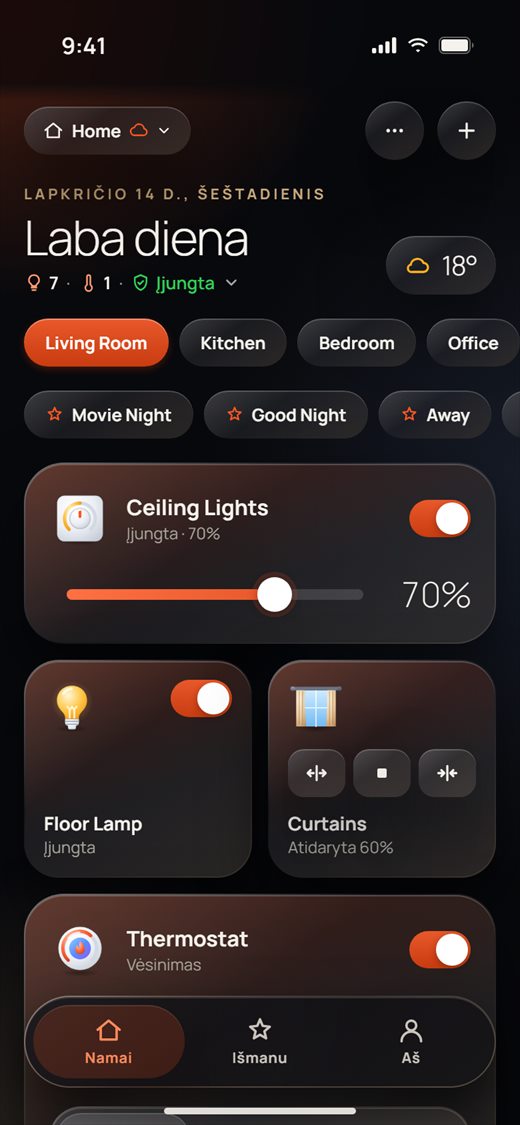
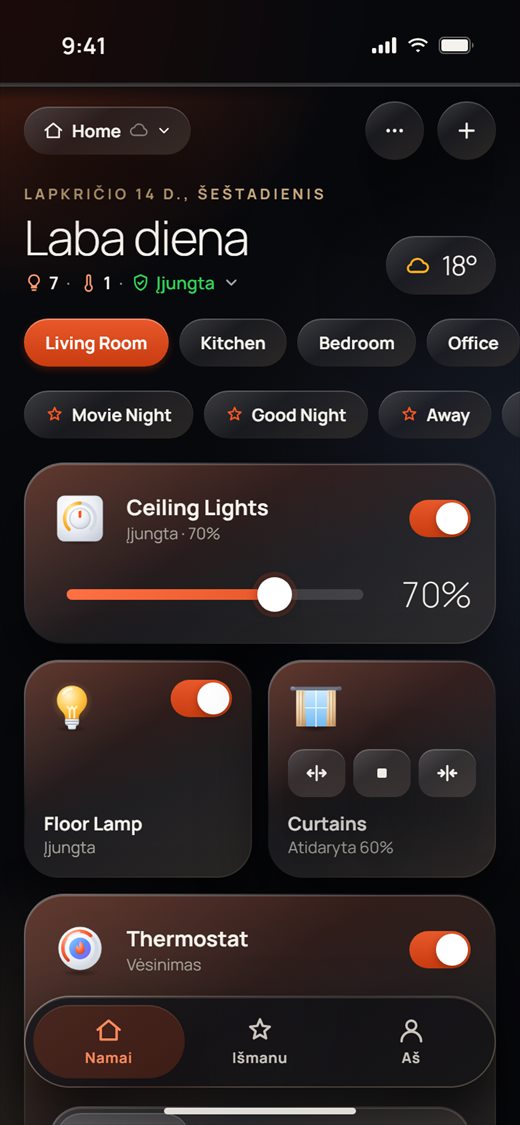
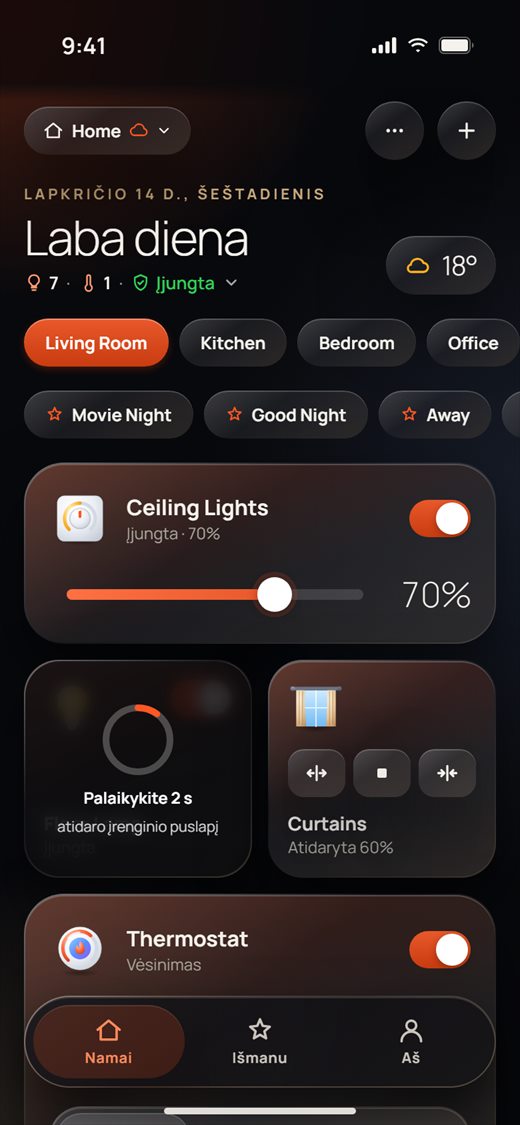
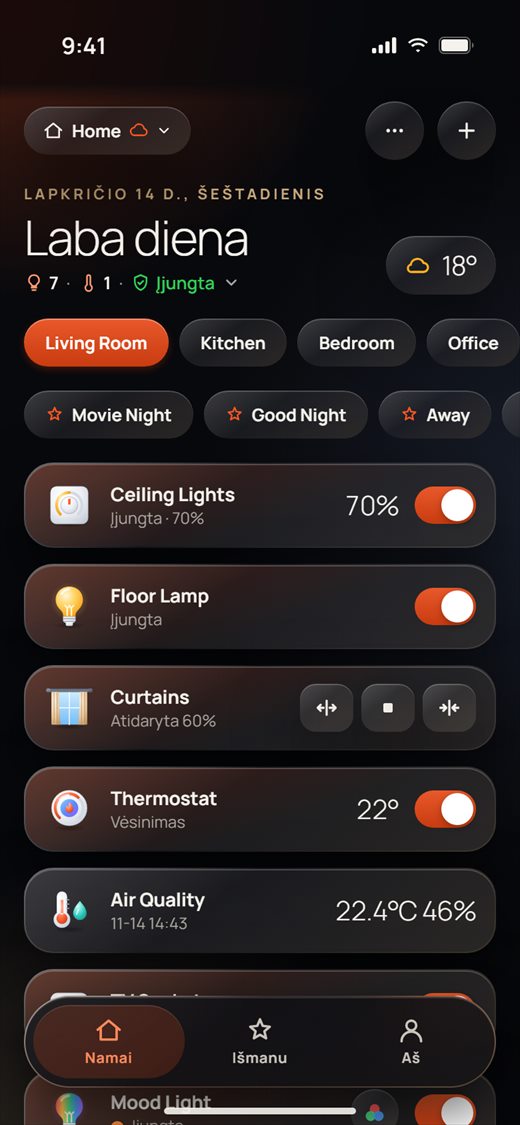
„Namai“ – pirmasis skirtukas. Jame vienu metu rodomas vienas jūsų namų kambarys su kortele kiekvienam jame esančiam šviestuvui, užuolaidai, termostatui ir jutikliui.
- Viršuje kairėje rodomas jūsų namų pavadinimas (čia Home). Šalia esantis mažas debesėlis rodo ryšį su debesija (žr. „Verta žinoti“ žemiau).
- Po juo matote datą, pasisveikinimą ir viso namo suvestinės eilutę, pavyzdžiui, „Įjungta: 7 · Įjungta: 1 · Įjungta“.
- Orų ženkliukas dešinėje rodo lauko temperatūrą. Bakstelėkite jį, kad atidarytumėte orų puslapį.
- Kambarių mygtukų eilutė pasirenka kambarį. Eilutėje po ja yra jūsų Scenos. Bakstelėkite sceną, kad ją paleistumėte. Kai ji baigiama, pasirodo pranešimas „Scenarijus sėkmingai įvykdytas“.
- Toliau eina kambario kortelės. Slinkite žemyn, kad pamatytumėte daugiau.
- Bakstelėkite kito kambario mygtuką, pavyzdžiui, Kitchen, kad pamatytumėte to kambario korteles.
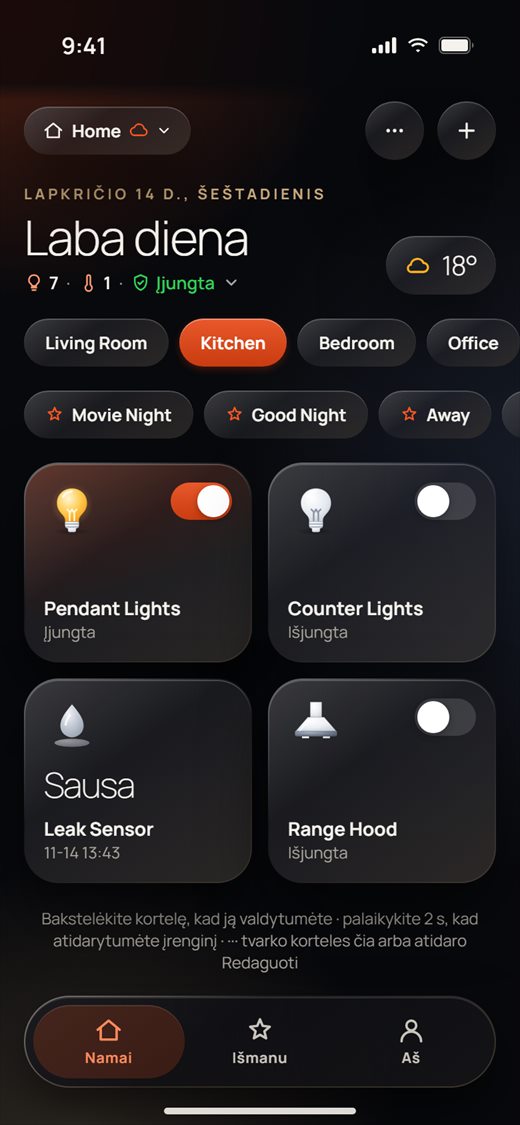
- Du apvalūs mygtukai viršuje dešinėje yra ··· (meniu „Daugiau“) ir + (įrenginio pridėjimas: naujas įrenginys pridedamas į kambarį, kurį tuo metu žiūrite).
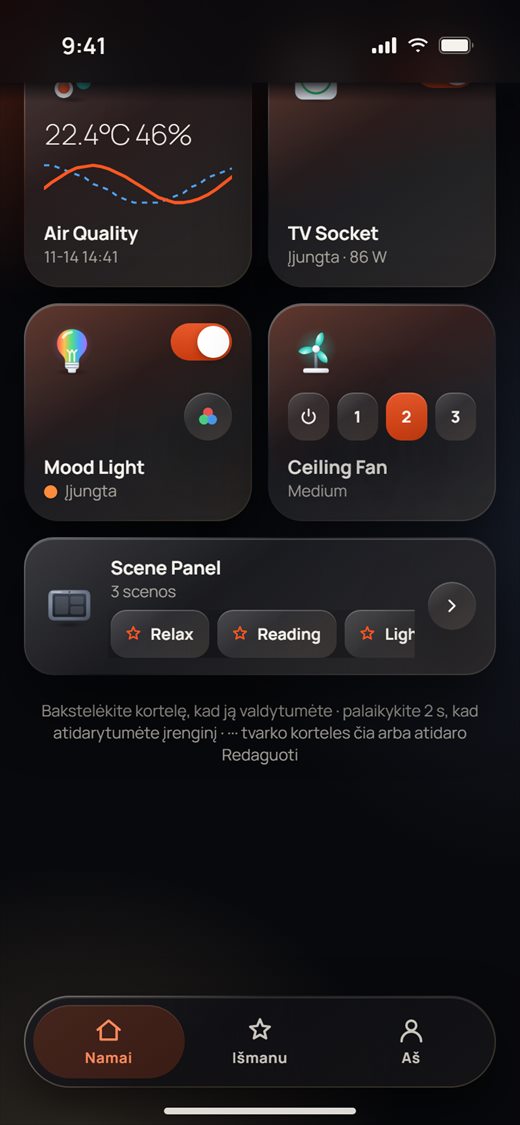
- Kambario apačioje programėlė primena: „Bakstelėkite kortelę, kad ją valdytumėte · palaikykite 2 s, kad atidarytumėte įrenginį · ··· tvarko korteles čia arba atidaro Redaguoti“.
- Debesėlio piktograma: oranžinis debesėlis reiškia, kad programėlė prisijungusi. Jei debesėlis mirksi, o ekrano viršumi juda oranžinė linija, programėlė dar jungiasi. Pilkas debesėlis su pilka linija viršuje reiškia, kad šiuo metu ryšio su debesija nėra. Namuose programėlė vis tiek gali pasiekti jūsų įrenginius per namų tinklą.
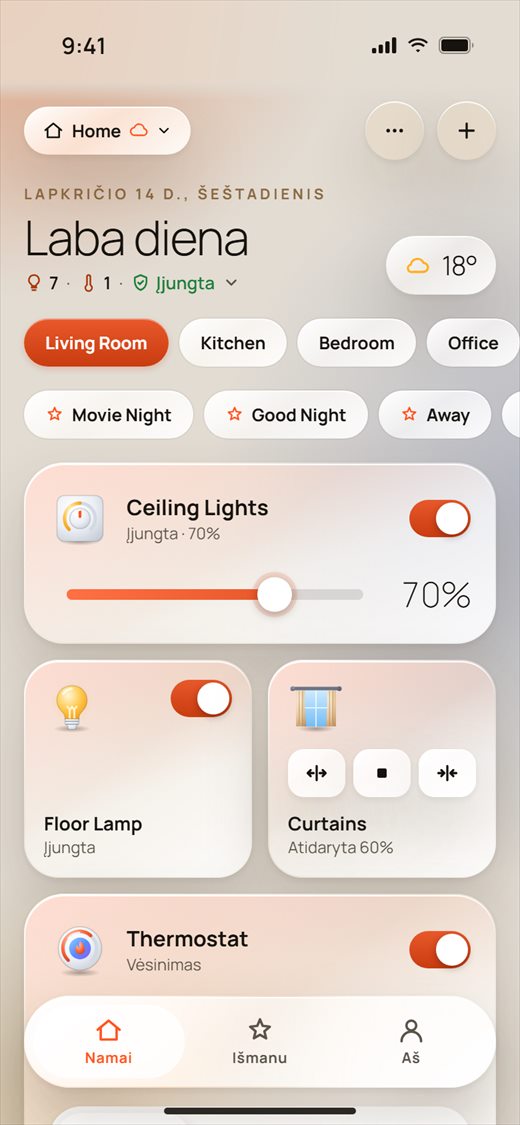
- Tamsi arba šviesi: abiejose temose „Namai“ atrodo vienodai. Temą pakeisite per Aš › Programėlės stilius.
Įrenginių valdymas kortelėmis
Bakstelėkite kortelę ar vieną iš jos mygtukų, ir įrenginys bus valdomas iš karto. Kortelė pasikeičia tik tada, kai įrenginys praneša savo naują būseną.
- Šviestuvai ir lizdai: bakstelėkite kortelę ar jos jungiklį, kad įjungtumėte ar išjungtumėte. Lizdas su energijos skaitikliu taip pat rodo, kiek galios jis naudoja dabar (pavyzdžiui, „Įjungta · 86 W“).
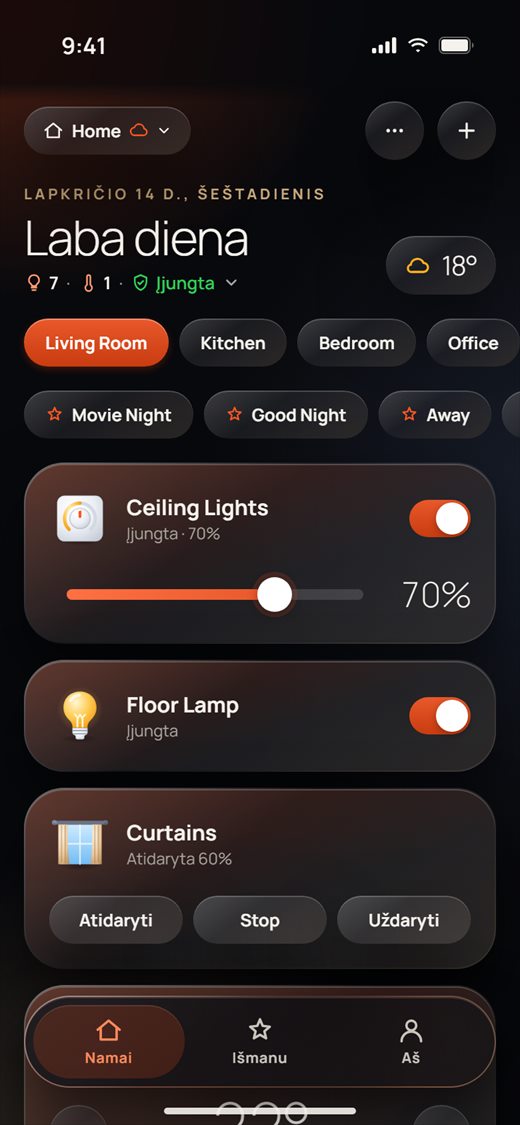
- Šviesos reguliatoriai: didelėje kortelėje vilkite slankiklį, kad nustatytumėte ryškumą. Vidutinė kortelė šviesą tik įjungia arba išjungia.
- Užuolaidos ir žaliuzės: naudokite atidarymo, sustabdymo ir uždarymo mygtukus. Didelėje kortelėje yra ir padėties slankiklis, jei variklis praneša padėtį.
- Termostatai: jungikliu įjunkite ar išjunkite, − ir + keiskite nustatytą temperatūrą, o Vėsinimas, Šildymas arba Sausinimas pasirinkite režimą. Kambario temperatūra rodoma po nustatyta temperatūra.
- Spalvoti šviestuvai: bakstelėkite paletės mygtuką, kad pasirinktumėte spalvą, baltą šviesą ar nuotaiką.
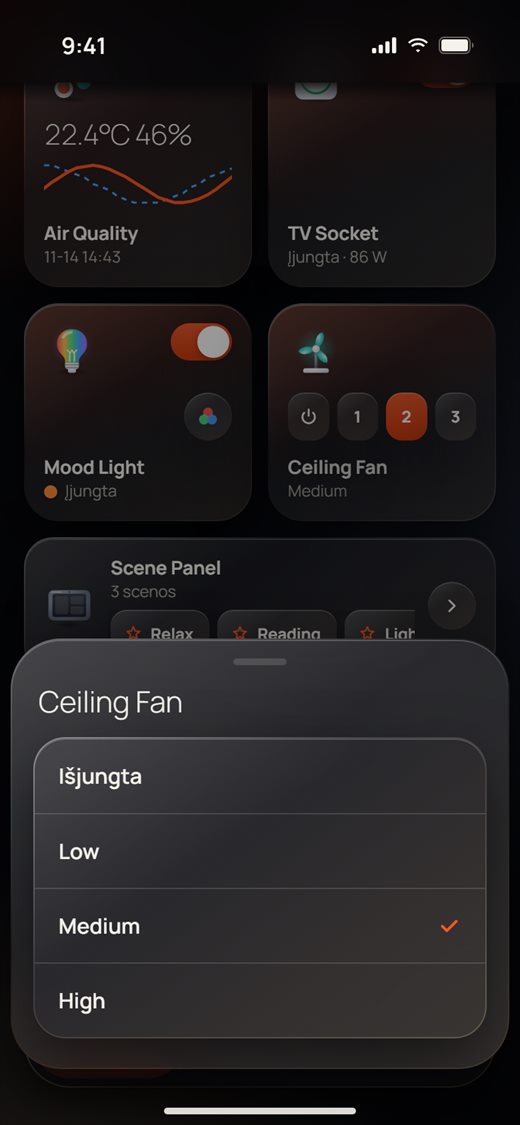
- 3 greičių ventiliatorius: bakstelėkite ⏻, 1, 2 arba 3. Bakstelėkite pačią kortelę, kad pamatytumėte visus greičių pavadinimus.
- Liečiamas skydelis: bakstelėkite vieną iš skydelio scenų (čia Relax, Reading, Lights Off). Rodyklė atidaro skydelio puslapį.
- Jutikliai rodo paskutinę reikšmę. Temperatūros ir drėgmės jutiklis rodo ir nedidelę diagramą (oranžinė = temperatūra, mėlyna punktyrinė linija = drėgmė).
Kortelės palaikymas
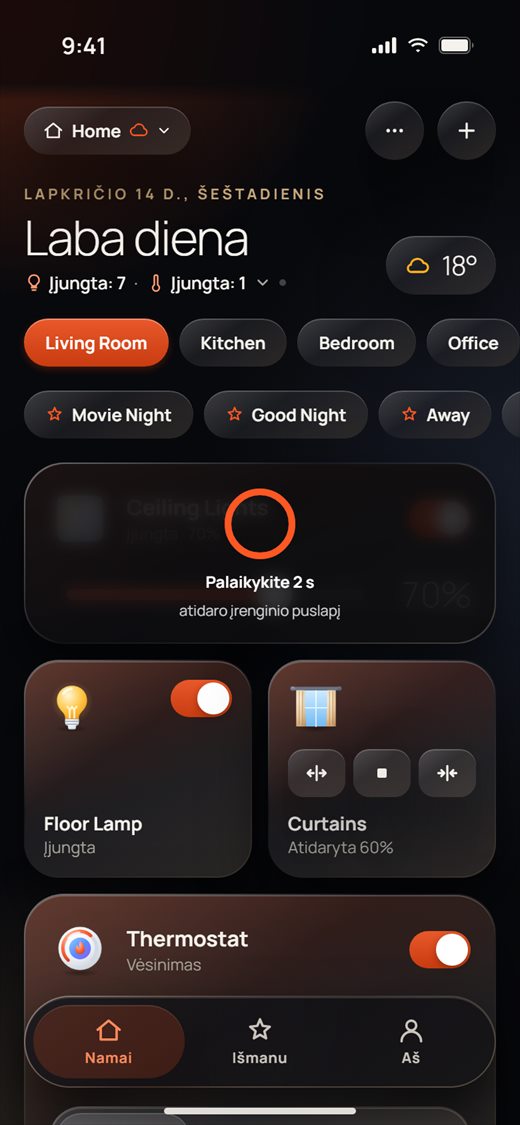
- Palaikykite kortelę 2 sekundes. Užsipildo žiedas su tekstu „Palaikykite 2 s · atidaro įrenginio puslapį“.
- Kai žiedas užsipildo, atsidaro paties įrenginio puslapis su visais jo nustatymais.
- Jei norite atšaukti, atitraukite pirštą, kol žiedas dar neužsipildė. Palaikius kortelėje esantį mygtuką ar jungiklį, puslapis niekada neatsidaro.
Suvestinė („Namuose dabar“)
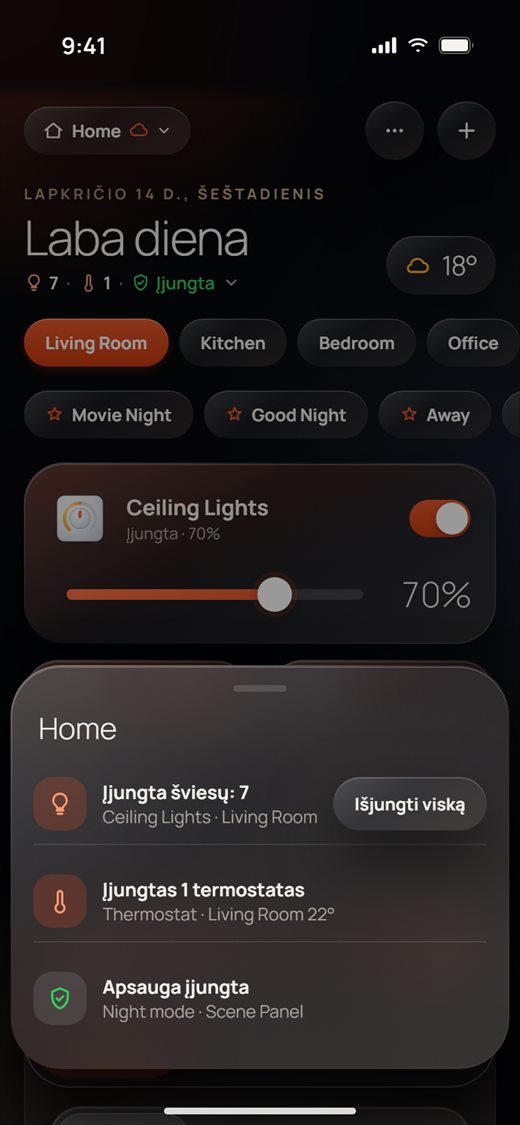
Suvestinės eilutė po pasisveikinimu skaičiuoja visus namus, ne tik ekrane rodomą kambarį.
- Pažiūrėkite į eilutę: lempos piktograma skaičiuoja įjungtus šviestuvus, termometras – įjungtus termostatus. Žalias skydas su užrašu Įjungta reiškia, kad įjungtas liečiamo skydelio apsaugos režimas.
- Bakstelėkite eilutę. Atsidaro langas, kurio pavadinimas – jūsų namų pavadinimas. (Namams be pavadinimo rodoma „Namuose dabar“.)
- Lange išvardijami visi įjungti šviestuvai su jų kambariais ir visi įjungti termostatai su jų nustatyta temperatūra. Taip pat nurodoma, kad apsauga įjungta, ir pateikiamas apsaugos režimo bei liečiamo skydelio pavadinimas.
- Bakstelėkite Išjungti viską, kad išjungtumėte visus sąraše esančius šviestuvus. Kiekvienas šviestuvas užgęsta, kai jo įrenginys tai praneša.
Kortelių dydžiai ir tvarka
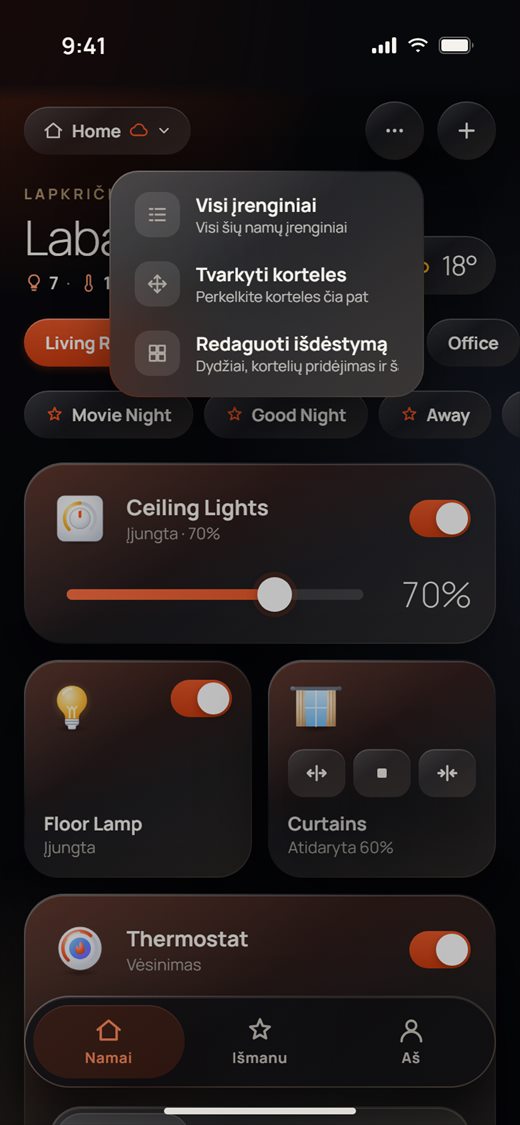
Kiekviena kortelė turi dydį: L (didelė, per visą plotį), M (vidutinė, per pusę pločio) arba — (vienos eilutės juosta).
- Viršuje dešinėje bakstelėkite ···. Meniu rodo Visi įrenginiai, Tvarkyti korteles ir Redaguoti išdėstymą.
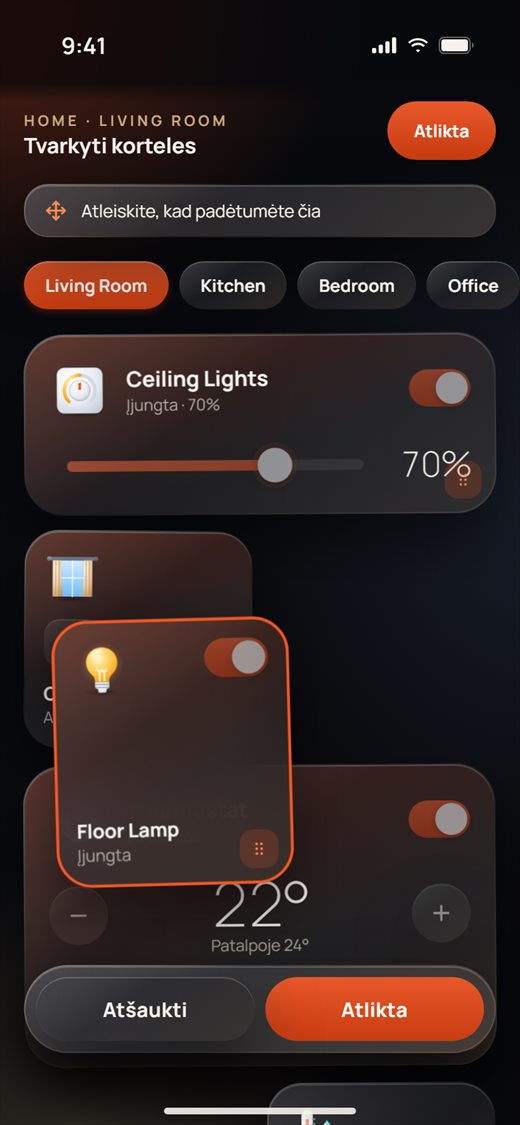
- Bakstelėkite Tvarkyti korteles. Kortelės pradeda kilnotis, o antraštėje rodoma „Tvarkyti korteles“ su namų ir kambario pavadinimu.
- Akimirką palaikykite kortelę ir nuvilkite ją į naują vietą. Kitos kortelės pasitraukia. Užuomina pasikeičia į „Atleiskite, kad padėtumėte čia“.
- Bakstelėkite Atlikta, kad išsaugotumėte naują tvarką, arba Atšaukti, kad viską grąžintumėte atgal.
- Tvarkydami galite bakstelėti kito kambario mygtuką. Pirmiausia išsaugoma šio kambario tvarka, o kitas kambarys atsidaro vis dar tvarkymo režimu.
Kambario išdėstymas gali visoms kortelėms suteikti ir vienodą formą:
Išdėstymo redagavimas ir kortelių pridėjimas
Išdėstymas redaguojamas po vieną kambarį. Kiekvienas pakeitimas išsaugomas iš karto.
- Bakstelėkite ··· › Redaguoti išdėstymą. Taip pat galite bakstelėti + Scenarijus scenų eilutės gale.
- Viršuje esančiais kambarių mygtukais pasirinkite kambarį.
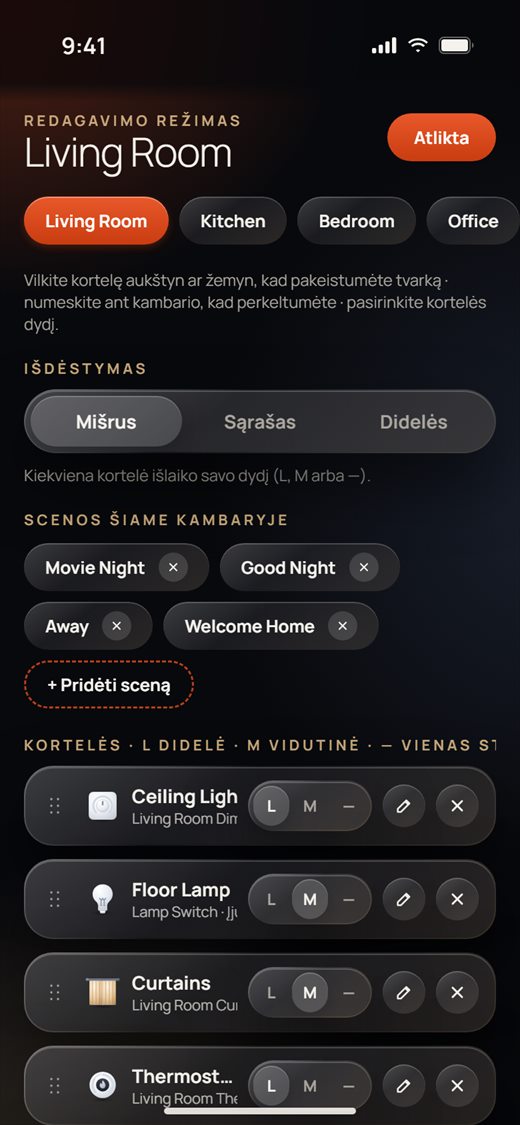
- Skiltyje Išdėstymas pasirinkite Mišrus (kiekviena kortelė išlaiko savo dydį), Sąrašas (kiekviena kortelė yra eilutė) arba Didelės (kiekviena kortelė didelė). Pasirinkus „Sąrašas“ ar „Didelės“, grįžus prie „Mišrus“ vėl naudojamas kiekvienos kortelės dydis.
- Skiltyje Scenos šiame kambaryje bakstelėkite ×, kad pašalintumėte sceną iš šio kambario eilutės, arba + Pridėti sceną, kad pridėtumėte. Galite pridėti ir liečiamame skydelyje saugomų scenų.
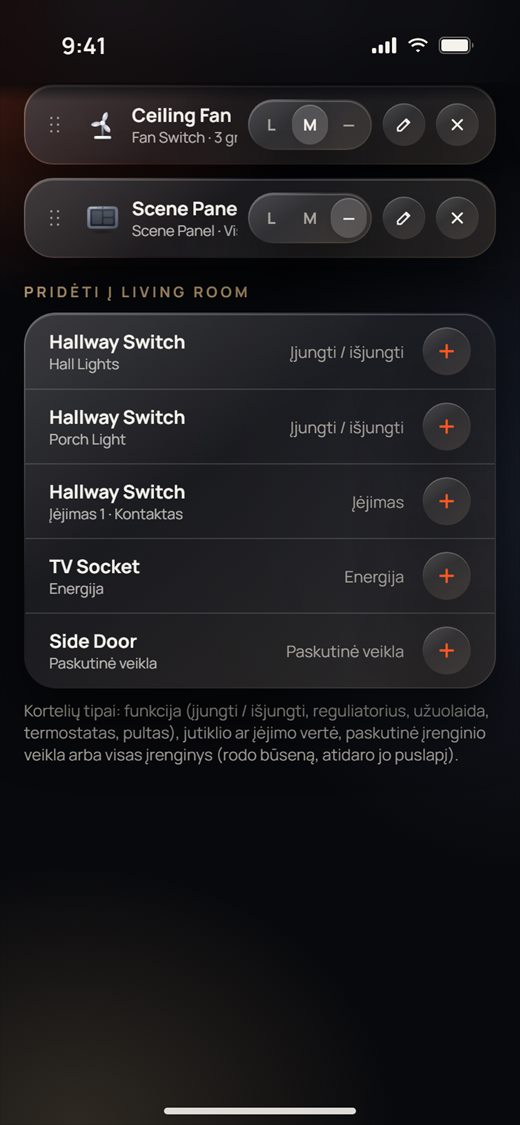
- Skiltyje Kortelės bakstelėkite L, M arba —, kad nustatytumėte kortelės dydį. Vilkite rankenėlę kairėje, kad perkeltumėte kortelę aukštyn ar žemyn. Numeskite ją ant kambario mygtuko, kad perkeltumėte į tą kambarį. Bakstelėkite ×, kad pašalintumėte ją iš pagrindinio ekrano.
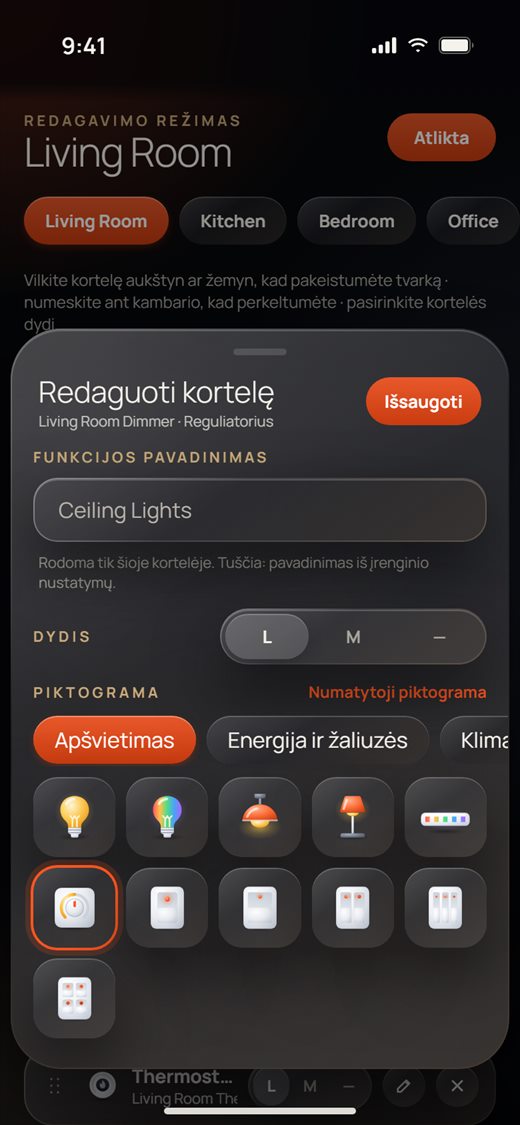
- Bakstelėkite pieštuką kortelėje, kad atidarytumėte Redaguoti kortelę. Čia nustatote Funkcijos pavadinimas (rodomas tik šioje kortelėje; palikite tuščią, kad būtų naudojamas pavadinimas iš įrenginio nustatymų), Dydis ir Piktograma. Bakstelėkite Numatytoji piktograma, kad grąžintumėte įprastą piktogramą, tada bakstelėkite Išsaugoti.
- Slinkite žemyn iki Pridėti į Living Room (jūsų kambario pavadinimas). Čia išvardytos visos funkcijos, kurios šiame kambaryje dar neturi kortelės: jungiklio klavišai, įėjimai, energijos skaitikliai, paskutinė veikla ir kt. Bakstelėkite +, kad pridėtumėte.
- Baigę bakstelėkite Atlikta. Pagrindiniame ekrane rodomas naujas išdėstymas.
Nauja funkcija
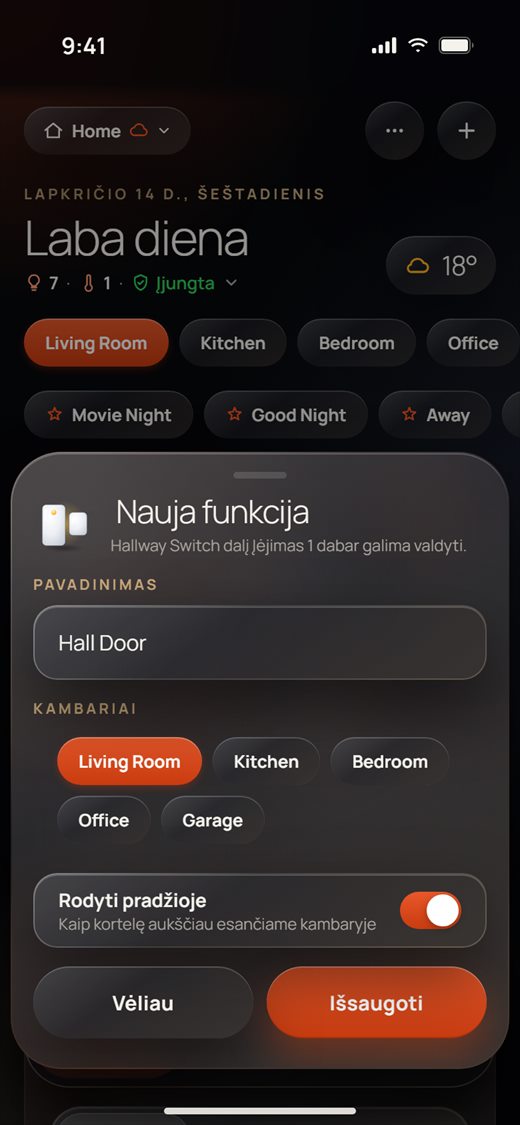
Kai įrenginio nustatymai padaro prieinamą naują funkciją, pavyzdžiui, įėjimą, nustatytą kaip durų kontaktą, pagrindiniame ekrane parodomas langas Nauja funkcija.
- Perskaitykite, kokia tai funkcija, pavyzdžiui, „Hallway Switch dalį Įėjimas 1 dabar galima valdyti.“
- Jei norite, įveskite Pavadinimas ir skiltyje Kambariai pasirinkite kambarį.
- Palikite įjungtą Rodyti pradžioje, kad tame kambaryje atsirastų kortelė.
- Bakstelėkite Išsaugoti. Vėliau įdeda kortelę į paties įrenginio kambarį.
Visi įrenginiai
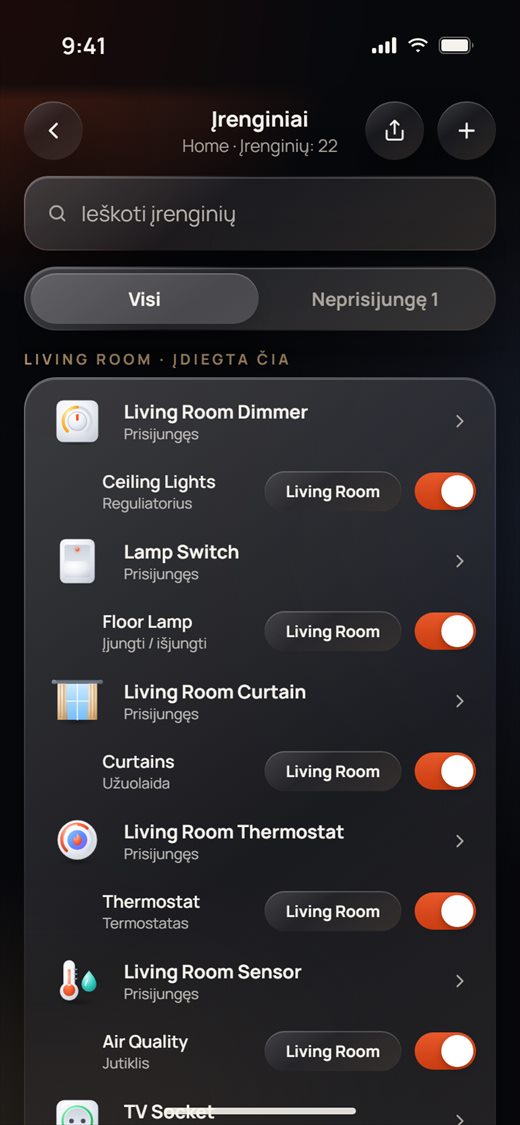
Įrenginių puslapyje išvardyti visi namų įrenginiai, sugrupuoti pagal kambarį, kuriame jie įrengti.
- Bakstelėkite ··· › Visi įrenginiai.
- Rašykite lauke Ieškoti įrenginių, kad rastumėte įrenginį pagal pavadinimą. Bakstelėkite Neprisijungę, kad matytumėte tik nepasiekiamus įrenginius (skaičius rodo, kiek jų yra).
- Bakstelėkite įrenginį, kad atidarytumėte jo puslapį.
- Po kiekvienu įrenginiu matote jo funkcijas. Kiekviena funkcija turi savo kambario mygtuką (bakstelėkite, kad pasirinktumėte kambarį) ir jungiklį Rodyti pradžioje. Išjungus jungiklį kortelė paslepiama, bet jos kambarys, dydis ir piktograma išlieka.
- Įrenginiai be kambario išvardyti skiltyje Be kambario. Bakstelėkite Pasirinkti kambarį, kad priskirtumėte įrenginį kambariui.
- Mygtukais viršuje dešinėje galite bendrinti įrenginius su kitais žmonėmis ir pridėti naują įrenginį.
Namų perjungimas
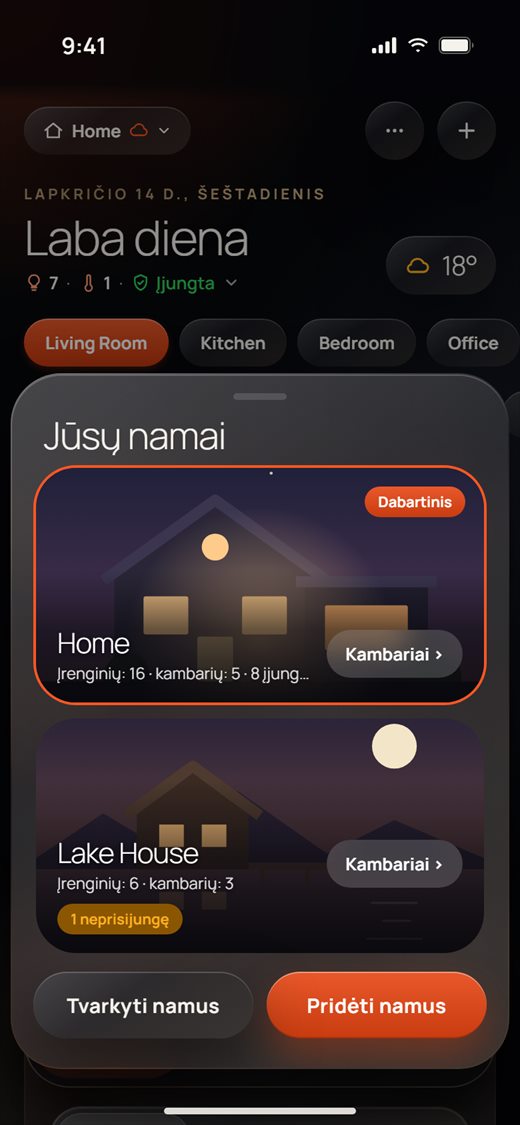
Jei turite daugiau nei vienus namus, perjunkite juos bakstelėję namų pavadinimą.
- Viršuje kairėje bakstelėkite namų pavadinimą (čia Home).
- Jūsų namai rodo kiekvienus namus kaip paveikslėlio kortelę su įrenginių ir kambarių skaičiumi bei įjungtų šviestuvų skaičiumi. Namai, kuriuose esate, pažymėti Dabartinis. Ženkliukas įspėja apie nuotėkį, atidarytas duris ar neprisijungusius įrenginius.
- Bakstelėkite kitus namus, kad į juos persijungtumėte. Pagrindiniame ekrane rodomi tų namų kambariai ir jų orai.
- Kortelėje bakstelėkite Kambariai ›, kad persijungtumėte į tuos namus ir atidarytumėte jų kambarių apžvalgą.
- Tvarkyti namus leidžia pervadinti namus, keisti jų paveikslėlius ir įjungti Kambarių apžvalga. Pridėti namus sukuria naujus namus.
Namų pridėjimas:
- Bakstelėkite Pridėti namus.
- Įveskite Vietos pavadinimas.
- Skiltyje Kambariai bakstelėkite kambarį, kad jį pažymėtumėte ar atžymėtumėte. Bakstelėkite + Naujas kambarys, kad pridėtumėte kambarį su savo pavadinimu.
- Bakstelėkite Sukurti namus.
Kambariai ir kambarių paveikslėliai
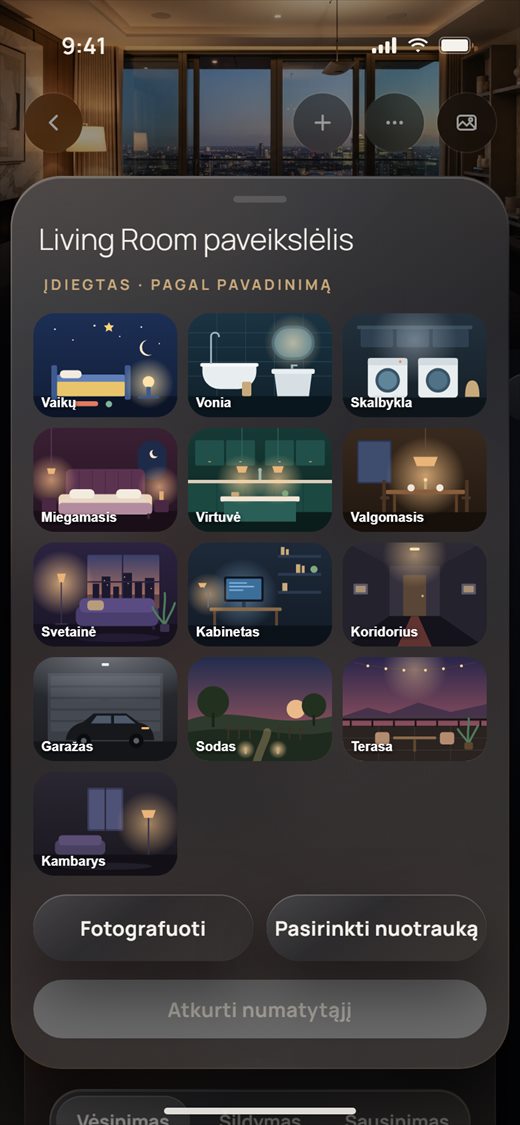
Kiekvienas kambarys turi paveikslėlį. Programėlė parenka įtaisytą paveikslėlį, atitinkantį kambario pavadinimą. Galite jį pakeisti kitu įtaisytu paveikslėliu, nuotrauka ar kameros momentine nuotrauka.
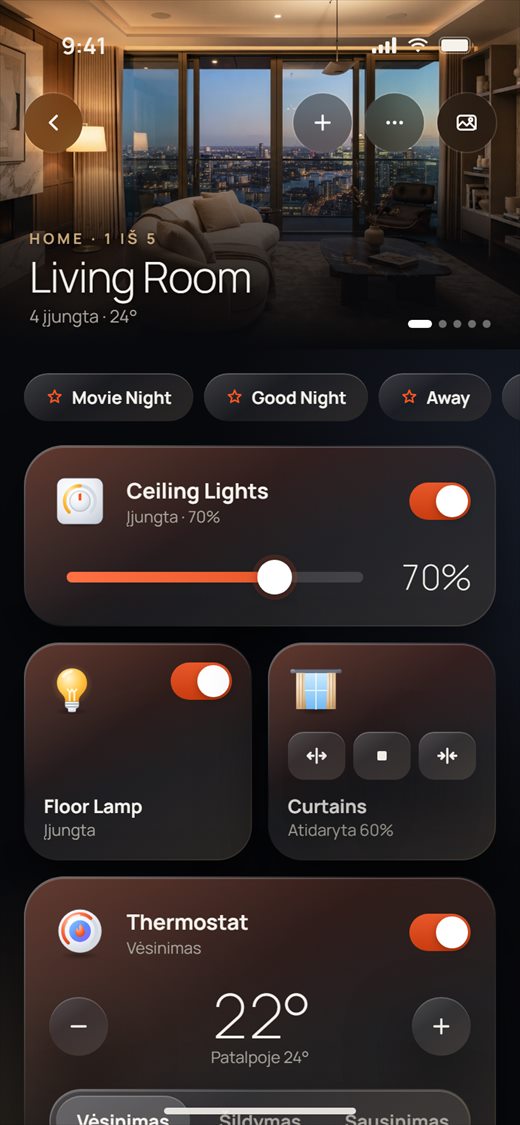
- Atidarykite kambarių apžvalgą (žr. kitą skyrių) ir bakstelėkite kambarį. Kambario puslapio viršuje rodomas kambario paveikslėlis su namų pavadinimu, „1 iš 5“, įjungtų šviestuvų skaičiumi ir kambario temperatūra.
- Žemiau yra kambario kortelės ir scenos; jos veikia taip pat, kaip pagrindiniame ekrane.
- Mygtukai ant paveikslėlio yra + (pridėti įrenginį į šį kambarį), ··· (Visi įrenginiai, Tvarkyti korteles, Redaguoti išdėstymą) ir paveikslėlio mygtukas.
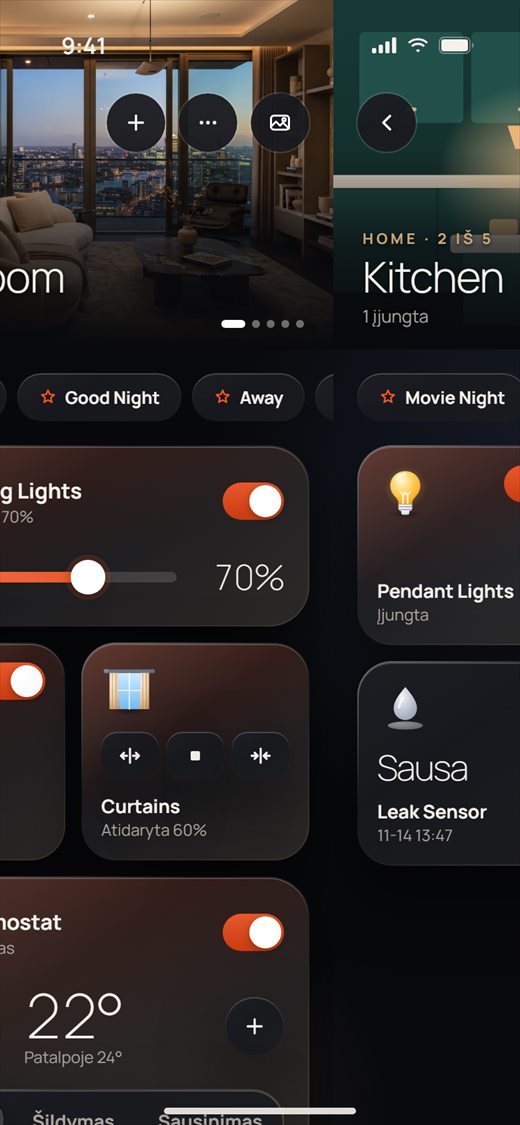
- Braukite kairėn arba dešinėn, kad pereitumėte į kitą ar ankstesnį kambarį. Taškeliai ant paveikslėlio rodo, kur esate.
- Norėdami pakeisti paveikslėlį, viršuje dešinėje bakstelėkite paveikslėlio mygtuką. Atsidaro Living Room paveikslėlis (jūsų kambario pavadinimas).
- Bakstelėkite įtaisytą paveikslėlį arba bakstelėkite Fotografuoti ar Pasirinkti nuotrauką, kad naudotumėte savo. Jei šiame kambaryje yra kamera, paveikslėliu gali būti ir naujausia jos momentinė nuotrauka. Atkurti numatytąjį grąžina pavadinimą atitinkantį paveikslėlį.
Kambarių apžvalga
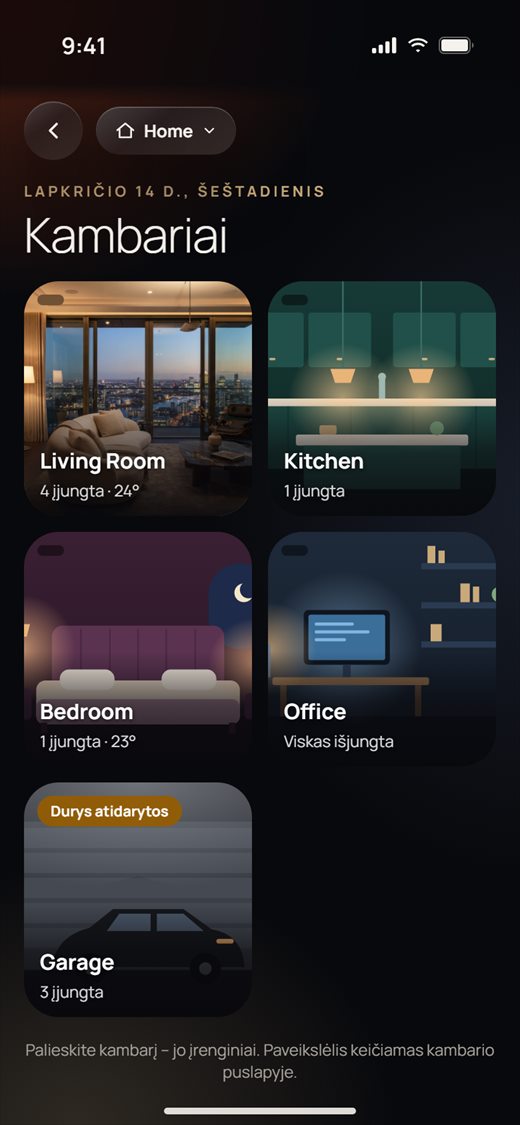
Kambarių apžvalga rodo visus namų kambarius kaip paveikslėlius, kiekvieną su tiesiogine informacijos eilute.
- Bakstelėkite namų pavadinimą, tada namų kortelėje – Kambariai ›.
- Prie kiekvieno kambario rodoma, kiek šviestuvų įjungta („4 įjungta“ arba „Viskas išjungta“), ir temperatūra, jei kambaryje yra jutiklis ar termostatas. Ženkliukas įspėja apie Nuotėkis, Durys atidarytos ar neprisijungusius įrenginius.
- Bakstelėkite kambarį, kad atidarytumėte jo puslapį.
Orai
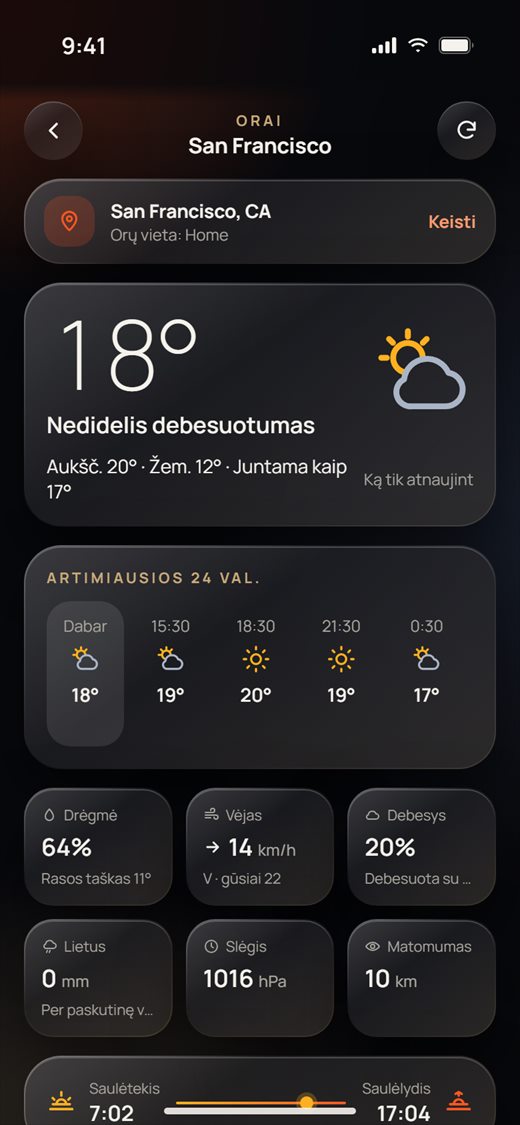
Bakstelėkite orų ženkliuką pagrindiniame ekrane, kad pamatytumėte išsamią orų informaciją.
- Viršuje matote, kuriai vietai rodomi orai, pavyzdžiui, „San Francisco, CA · Orų vieta: Home“.
- Žemiau: temperatūra, oro sąlygos, šiandienos aukščiausia ir žemiausia temperatūra, „Juntama kaip“ ir atnaujinimo laikas.
- Artimiausios 24 val. rodo prognozę kas 3 valandas. Žemiau – drėgmė, vėjas, debesuotumas, lietus, slėgis ir matomumas, tada saulėtekis ir saulėlydis bei Artimiausios 5 dienos.
- Viršuje dešinėje bakstelėkite atnaujinimo mygtuką, kad atnaujintumėte.
Namų orų vieta
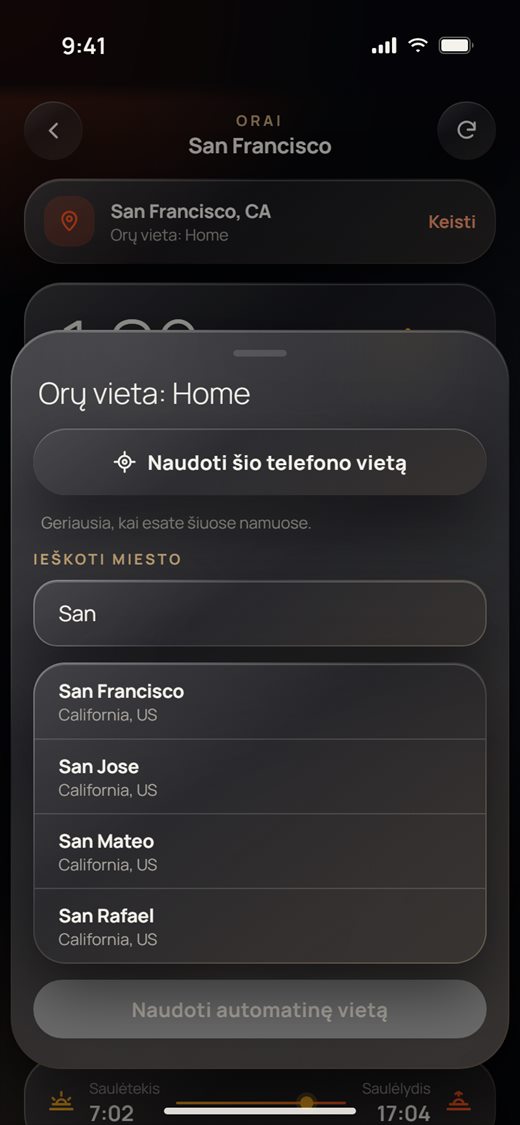
Kiekvieni namai gali turėti savo orų vietą.
- Orų puslapyje šalia vietos bakstelėkite Keisti.
- Bakstelėkite Naudoti šio telefono vietą. Geriausiai veikia, kai esate tuose namuose.
- Arba įveskite miestą lauke Ieškoti miesto ir bakstelėkite jį sąraše.
- Naudoti automatinę vietą grąžina apytikslę vietą, nustatytą pagal interneto ryšį.
1 dalis · Namų savininkai
Jūsų įrenginiai
Kiekvienas įrenginys turi savo puslapį su visais valdikliais. Šioje dalyje parodytas kiekvienas įrenginio puslapio tipas ir ką jame galite daryti.
Įrenginio atidarymas
Pagrindiniame ekrane bakstelėjus kortelę įrenginys valdomas iš karto. Palaikykite kortelę, kad atidarytumėte visą jo puslapį.
- Ekrane Namai bakstelėkite kortelės jungiklį, slankiklį ar mygtukus, kad įrenginį valdytumėte iš karto.
- Norėdami atidaryti įrenginio puslapį, palieskite kortelę ir palaikykite 2 sekundes. Užsipildo žiedas („Palaikykite 2 s · atidaro įrenginio puslapį“), ir kai žiedas pilnas, puslapis atsidaro.
- Kiekvieno įrenginio puslapio viršuje matote kambarį, įrenginio pavadinimą ir ar jis Prisijungęs. Mygtukas viršuje dešinėje atidaro Įrenginio nustatymai (pavadinimas, kambarys ir paties įrenginio parinktys).
- Norėdami grįžti, bakstelėkite rodyklę atgal arba braukite nuo kairiojo krašto.
- Jei atitrauksite ar pajudinsite pirštą, kol žiedas dar neužsipildė, niekas neatsidarys. Slenkant puslapį įrenginys niekada neatsidaro.
- Puslapis rodo tik tai, ką praneša pats įrenginys. Bakstelėjus mygtuką, jis akimirkai pritemsta, kol įrenginys patvirtina pakeitimą.
- Jei įrenginys yra Neprisijungęs, jo valdikliai būna pilki, kol jis vėl taps pasiekiamas.
Šviestuvai ir šviesos reguliatoriai
Jungikliai su 1–4 klavišais, relės ir šviesos reguliatoriai turi paprastą puslapį.
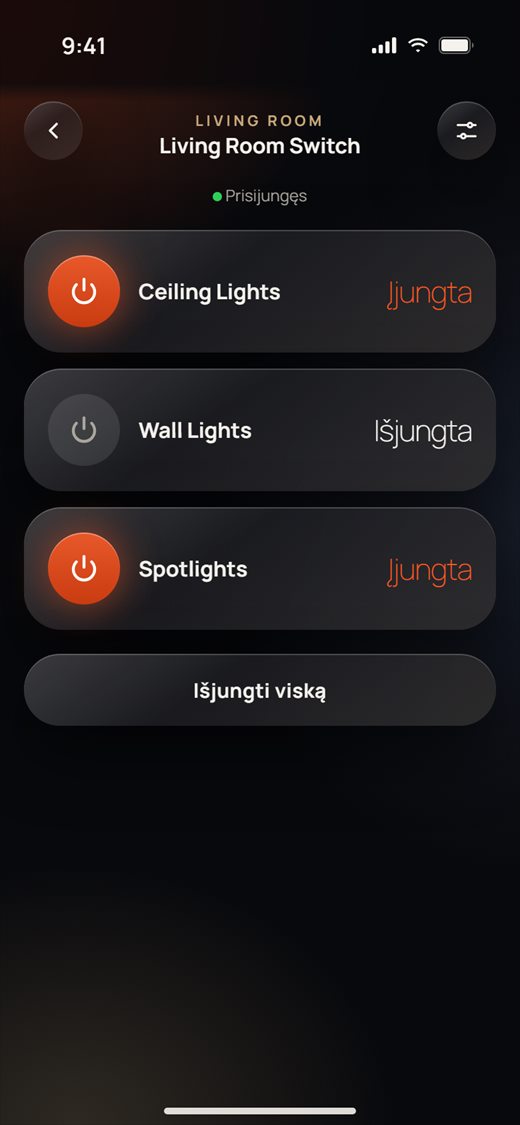
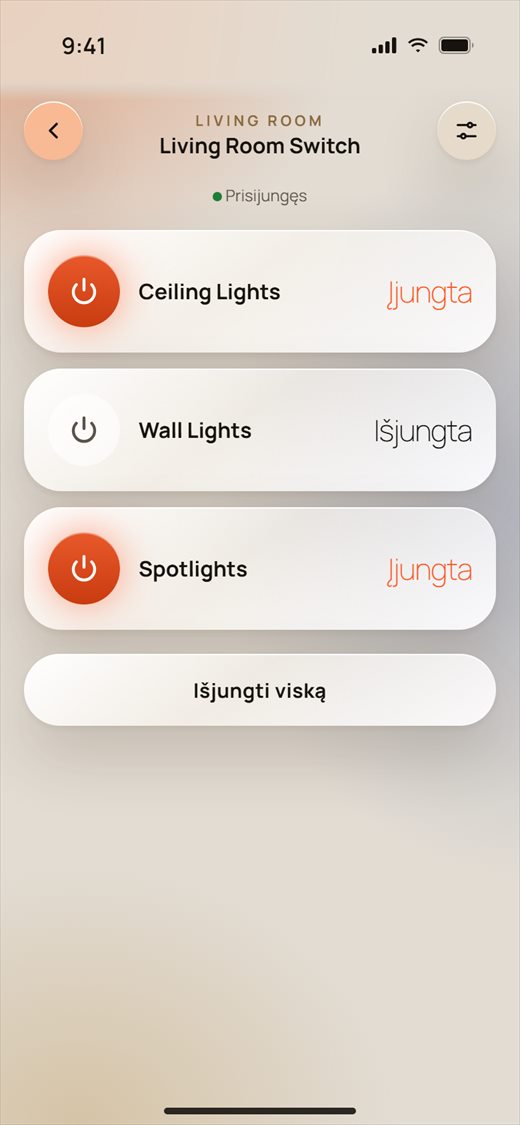
- Atidarykite šviesos jungiklį. Kiekvienas klavišas turi savo eilutę su pavadinimu (pavyzdžiui, „Ceiling Lights“) ir būsena Įjungta arba Išjungta.
- Bakstelėkite eilutę, kad įjungtumėte ar išjungtumėte tą šviesą.
- Bakstelėkite Išjungti viską, kad išjungtumėte visus įjungtus klavišus.
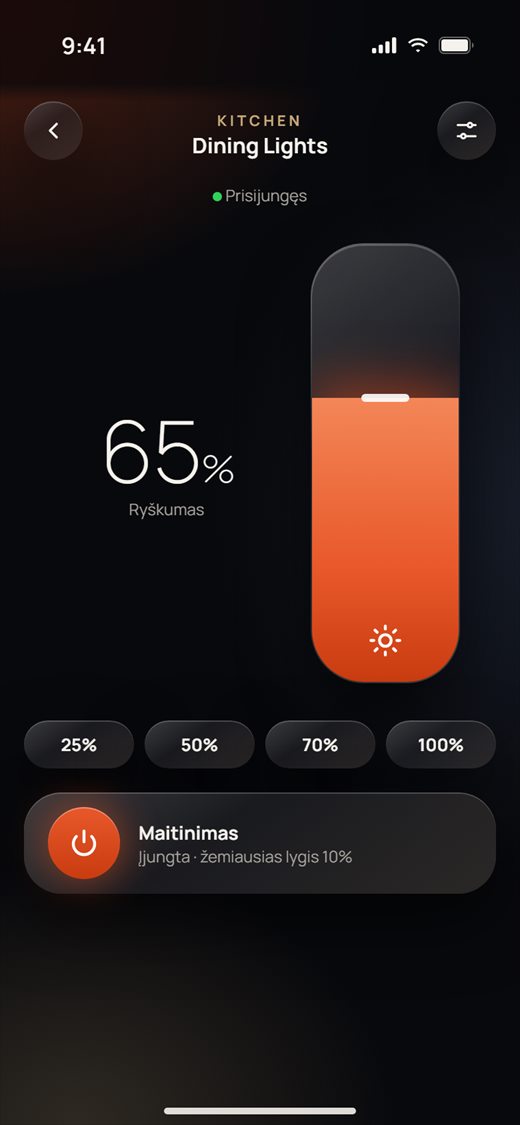
- Atidarykite šviesos reguliatorių. Vilkite aukštą slankiklį aukštyn ar žemyn arba bakstelėkite 25%, 50%, 70% ar 100%.
- Bakstelėkite Maitinimas, kad išjungtumėte šviesą, ir bakstelėkite dar kartą, kad grįžtumėte prie paskutinio lygio. Jei reguliatoriui nustatytas žemiausias lygis, jis rodomas po Maitinimas (pavyzdžiui, „žemiausias lygis 10%“).
- Klavišų pavadinimai paimami iš įrenginio nustatymų. Pervadinus kortelę pagrindiniame ekrane, pats įrenginys niekada nepervadinamas.
- Relės modulis turi ir Išjungti viską su delsa: pasirinkite minutes ir sekundes, ir po to laiko visi kanalai išsijungs.
- Jei įrenginys turi įėjimų (kontaktų ar temperatūros zondų), jie išvardyti skiltyje Įėjimai.
- Mėgstate šviesią išvaizdą? Pasirinkite šviesią temą per Aš › Programėlės stilius. Ja seka visi įrenginių puslapiai.
Užuolaidos
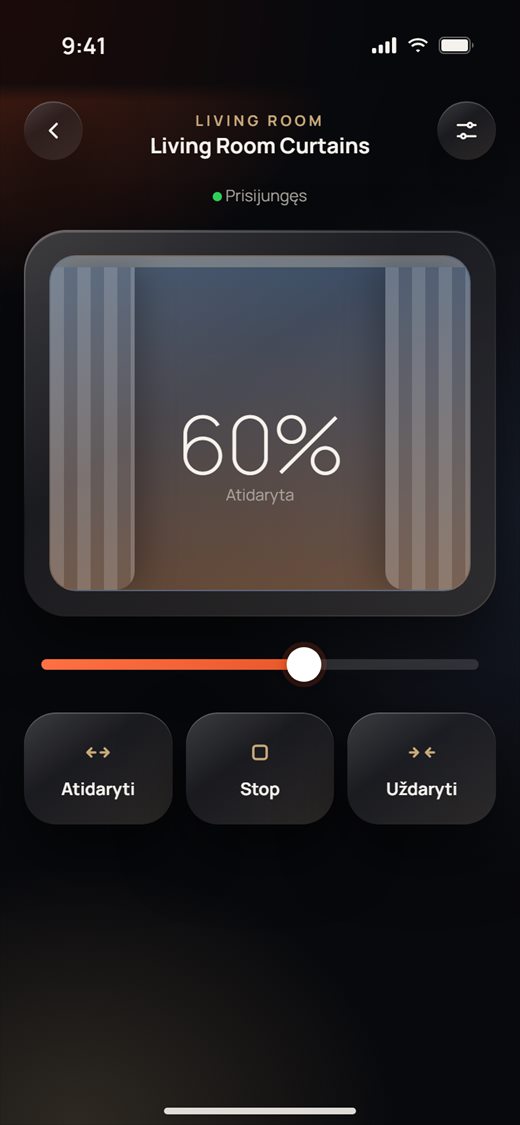
Užuolaidų puslapis piešia jūsų užuolaidą taip, kaip ji iš tikrųjų atsidaro (centre, kairėn, dešinėn ar ritininė žaliuzė).
- Atidarykite užuolaidą. Paveikslėlis rodo, kiek ji atidaryta, pavyzdžiui, 60% Atidaryta.
- Bakstelėkite Atidaryti, Stop arba Uždaryti. Kol variklis veikia, paveikslėlis juda.
- Su užuolaidų varikliu taip pat galite nuvilkti slankiklį į norimą padėtį. Atleidus užuolaida ten nuvažiuoja.
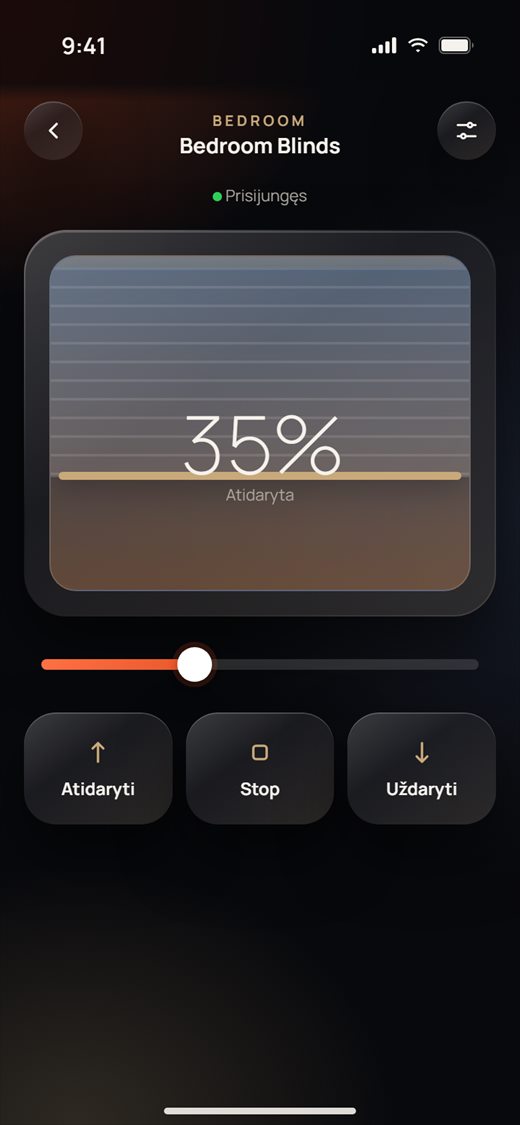
- Užuolaidos tipas (centre, kairėn, dešinėn, ritininė) pasirenkamas per Įrenginio nustatymai. Jis keičia tik tai, kaip programėlė ją piešia.
- Užuolaidų jungiklis neturi padėties jutiklio, todėl rodo tik Atidaryta arba Uždaryta ir neturi slankiklio.
Klimatas
Termostatai, oro kondicionieriai ir grindų šildymas naudoja bendrą puslapį su apvaliu ratuku.
- Atidarykite termostatą. Ratukas rodo nustatytą temperatūrą, režimą (pavyzdžiui, Vėsinimas) ir kambario temperatūrą („Patalpoje 23.5°“).
- Vilkite žiedu arba bakstelėkite − ir +, kad pakeistumėte nustatytą temperatūrą. Ji išsiunčiama netrukus po paskutinio pakeitimo.
- Bakstelėkite apvalų maitinimo mygtuką viduryje, kad įjungtumėte ar išjungtumėte.
- Skiltyje Režimas pasirinkite Vėsinimas, Šildymas arba Sausinimas. Skiltyje Ventiliatoriaus greitis pasirinkite Auto, Maža, Vidutinė arba Didelė.
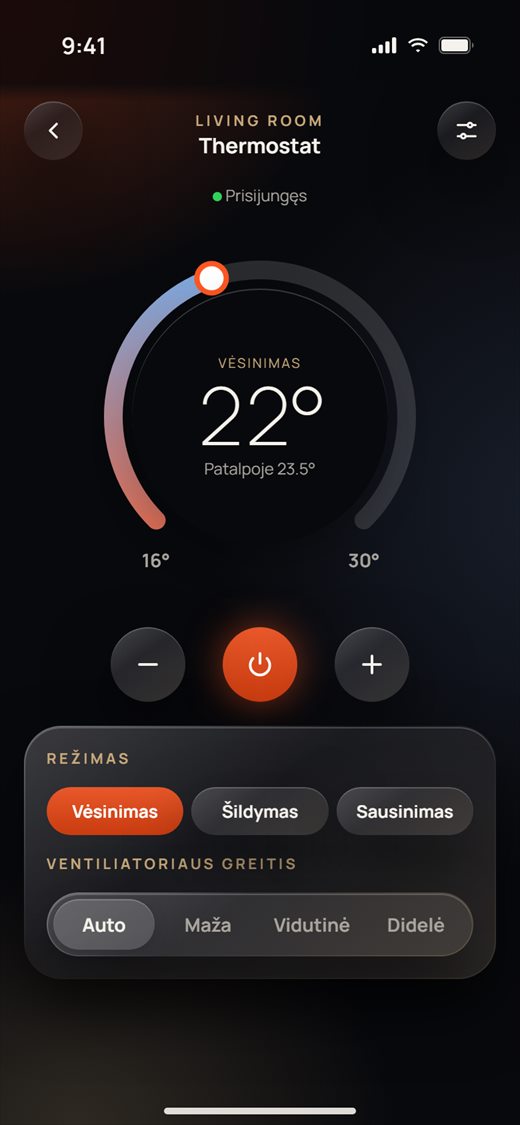
- Grindų šildymo termostatas vietoje režimų ir ventiliatoriaus greičių rodo Šildo ir kortelę Vožtuvas (Atidaryta arba Uždaryta).
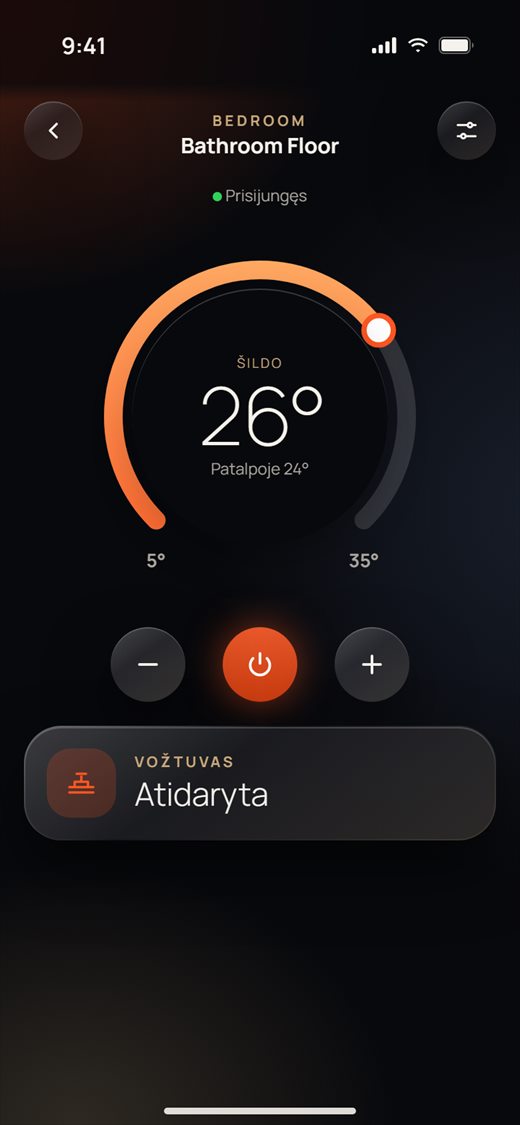
- Žemiausia ir aukščiausia temperatūra po ratuku paimamos iš įrenginio. Jei matote „!“, įrenginys pranešė netinkamą intervalą, ir programėlė naudoja numatytąjį.
- Režimo ir ventiliatoriaus mygtukai veikia tik tada, kai termostatas įjungtas.
Spalvoti šviestuvai
RGB šviestuvai turi tris skirtukus: Spalva, Balta ir Nuotaikos.
- Atidarykite spalvotą šviestuvą. Skirtuke Spalva vilkite spalvų ratu, kad pasirinktumėte spalvą, tada nustatykite jos Ryškumas.
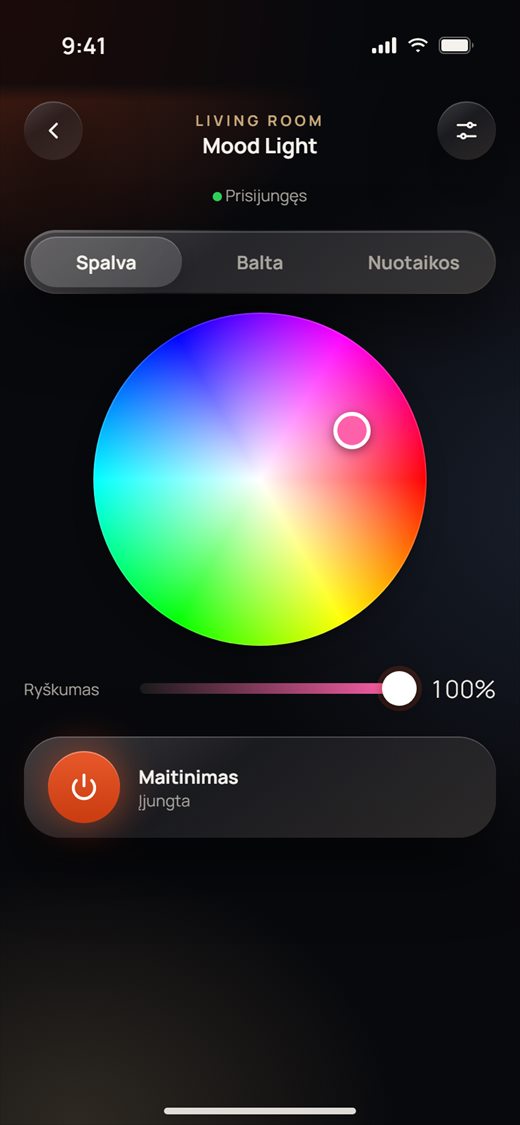
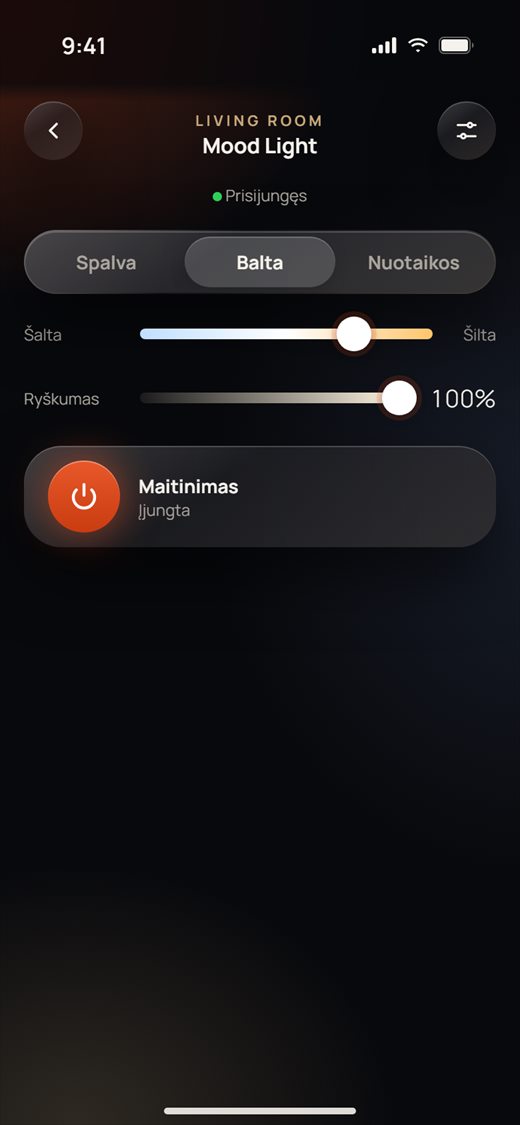
- Skirtuke Balta slinkite tarp Šalta ir Šilta ir nustatykite baltos šviesos Ryškumas. Spalvota ir balta šviesa nustatomos atskirai, todėl abi gali šviesti kartu.
- Skirtuke Nuotaikos bakstelėkite vieną iš 10 nuotaikų: Atsipalaiduok, Studijuoti, Naktis, Šokis, Vakarėlis ir nuo Vartotojo apibrėžtas 1 iki 5. Veikianti nuotaika rodoma po Maitinimas.
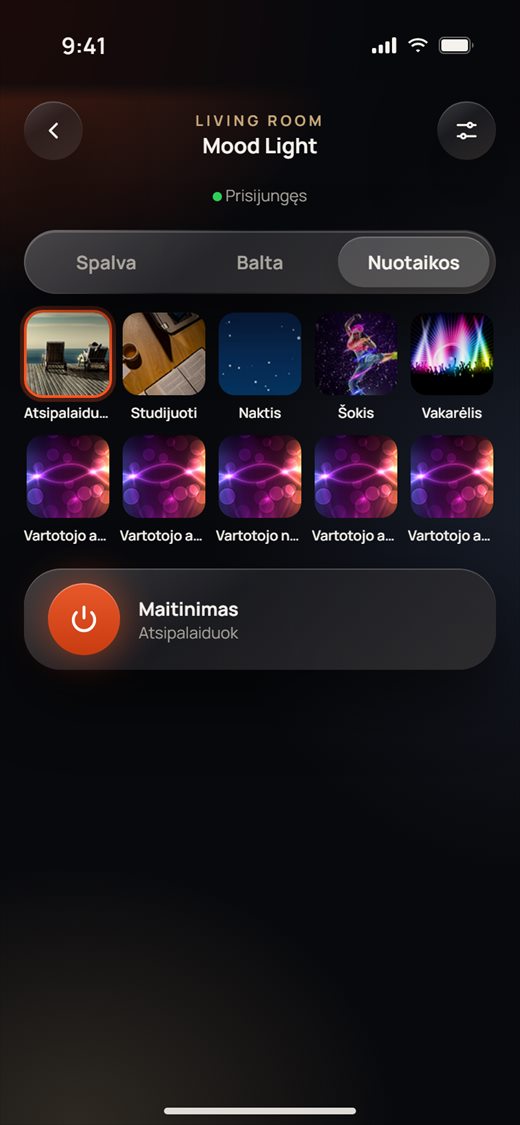
- Bakstelėkite Maitinimas, kad išjungtumėte ar įjungtumėte šviestuvą.
- Norėdami pakeisti nuotaikos spalvas, atidarykite Įrenginio nustatymai ir pasirinkite nuotaiką. Pasirinkite iki 10 spalvų (+ ir −). Kiekvienai spalvai naudokite ratą ir Ryškumas arba bakstelėkite Be spalvos, jei norite tik baltos šviesos, tada nustatykite Šalta šviesa ir Šilta šviesa. Pasirinkite Perėjimo režimas (Greitas arba Sklandžiai) ir Perėjimo greitis, tada bakstelėkite Išsaugoti.
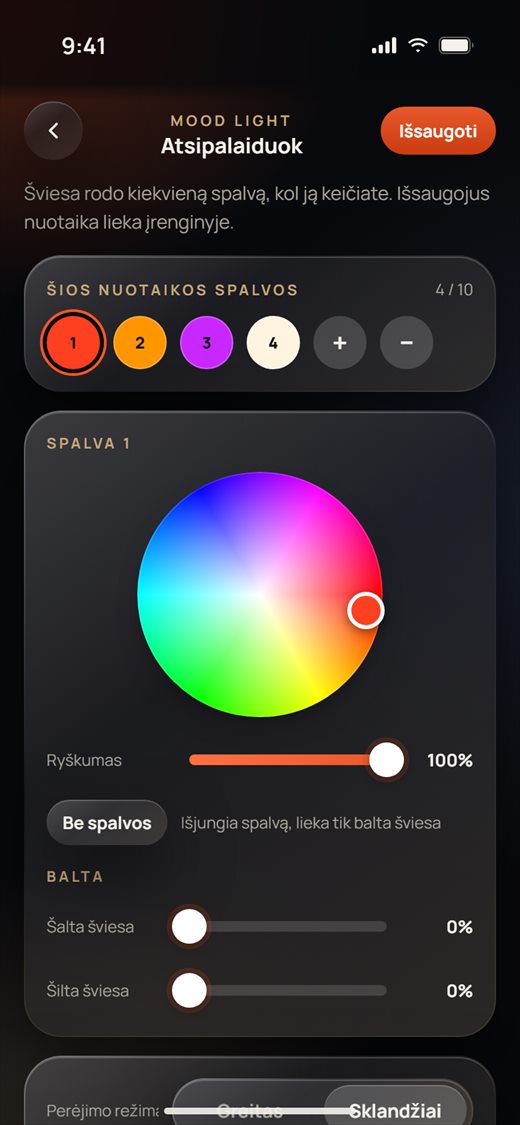
- Kol redaguojate nuotaiką, šviestuvas rodo kiekvieną spalvą, kad matytumėte ją iš tikrųjų. Niekas neišsaugoma, kol nebakstelite Išsaugoti.
- Matomi skirtukai priklauso nuo to, kokius išėjimus turi jūsų šviestuvo valdiklis (spalvotą, šaltą, šiltą).
Lizdai ir energija
Lizdas su energijos skaitikliu rodo, kiek galios jis naudoja.
- Atidarykite lizdą. Bakstelėkite Maitinimas, kad įjungtumėte ar išjungtumėte.
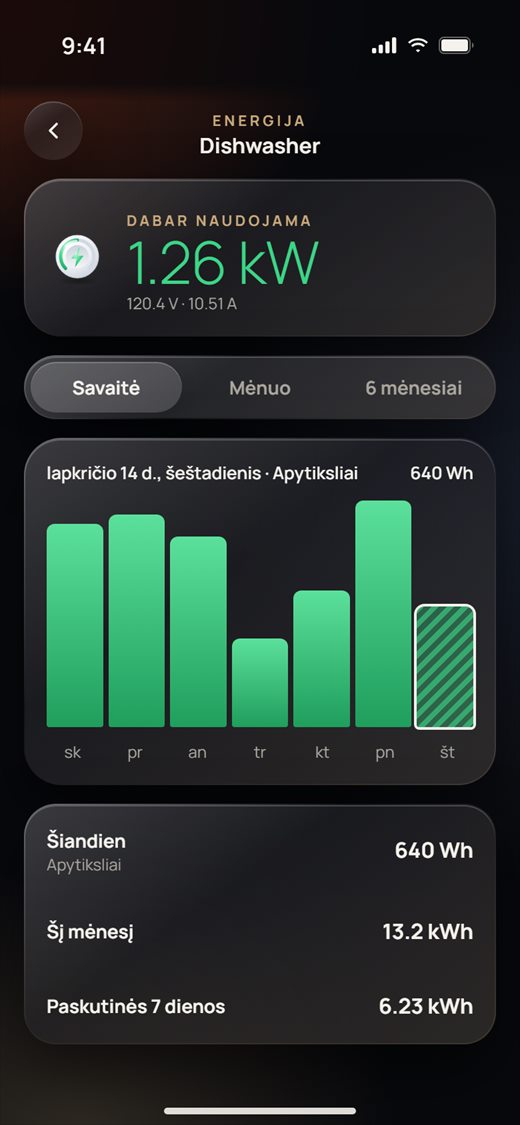
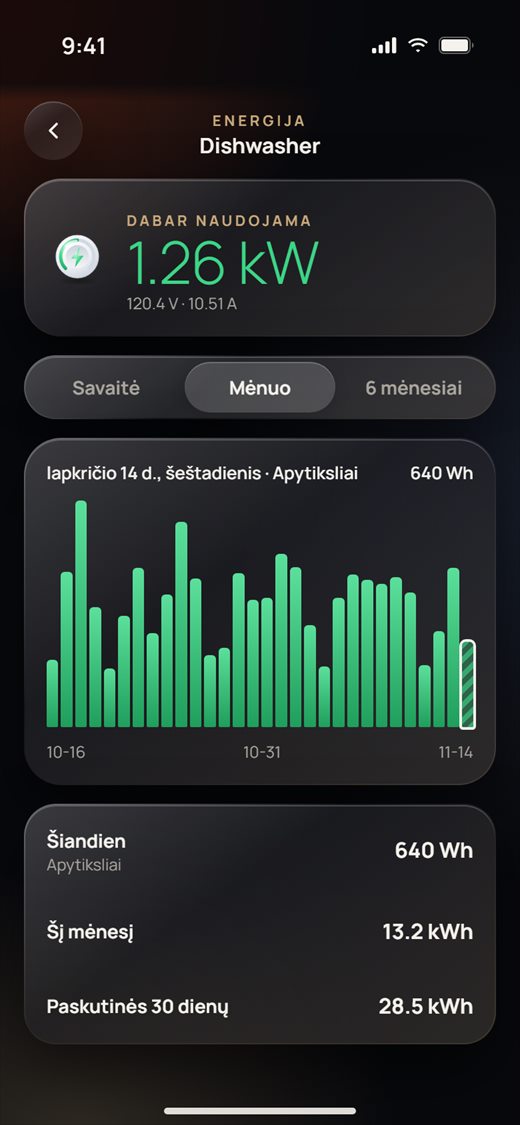
- Eilutė Dabar naudojama rodo esamą galią (pavyzdžiui, 1.26 kW) su įtampa ir srove. Bakstelėkite ją, kad atidarytumėte energijos puslapį.
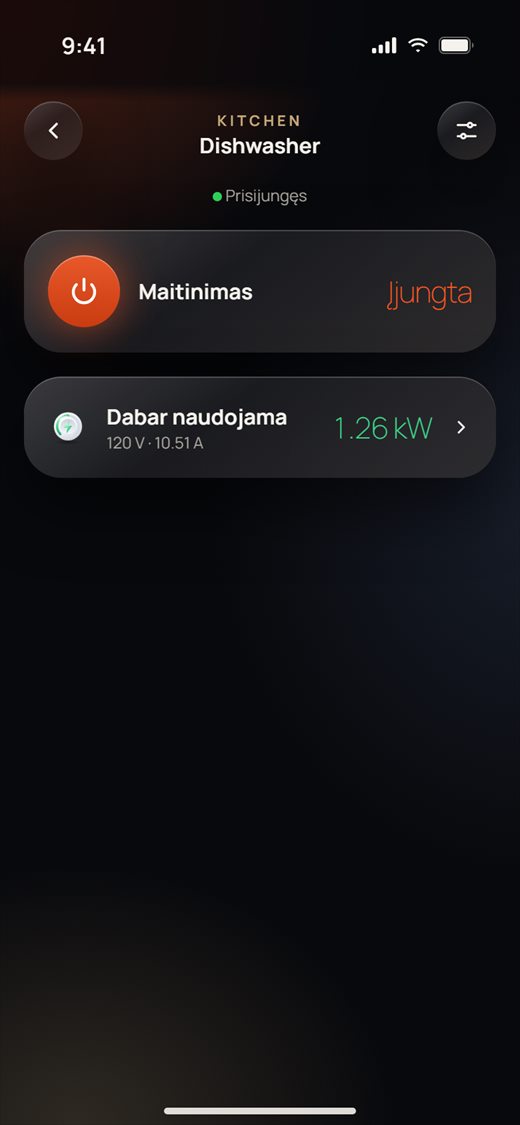
- Energijos puslapyje Dabar naudojama atnaujinama kas kelias sekundes.
- Bakstelėkite Savaitė, Mėnuo arba 6 mėnesiai, kad pamatytumėte suvartojimą per dieną (arba per mėnesį). Bakstelėkite stulpelį, kad pamatytumėte jo datą ir reikšmę. Šiandienos stulpelis brūkšniuotas, nes iki dienos pabaigos tai tik Apytiksliai.
- Apačioje matote Šiandien, Šį mėnesį ir pasirinkto laikotarpio sumą.
- Jei įrenginio nustatymuose skaitiklis išjungtas, puslapis apie tai praneša ir nerodo esamų reikšmių.
- Istorija paimama iš paties įrenginio atminties, todėl pirmą kartą ji gali pasirodyti po kelių sekundžių.
Jutikliai ir temperatūra
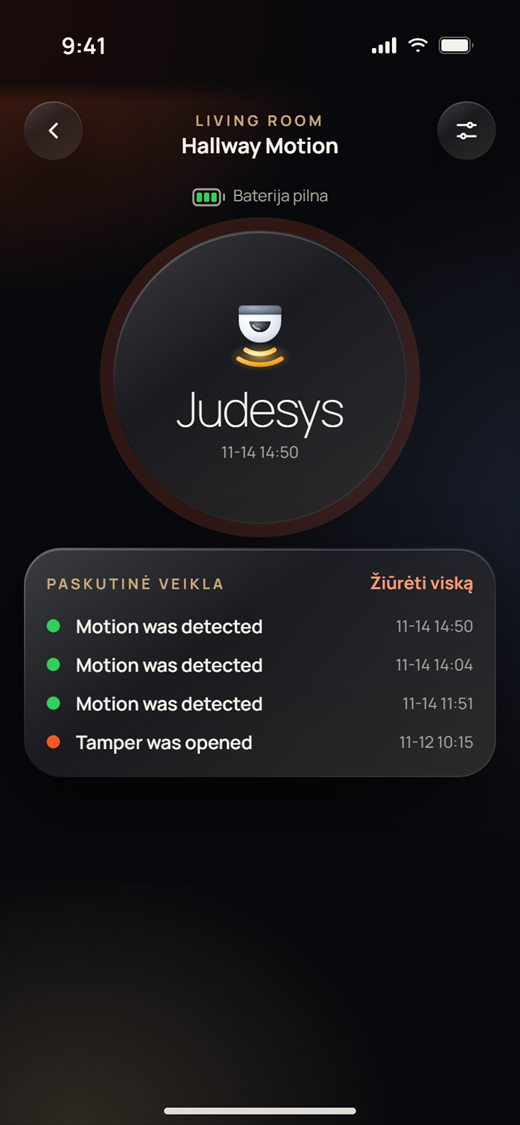
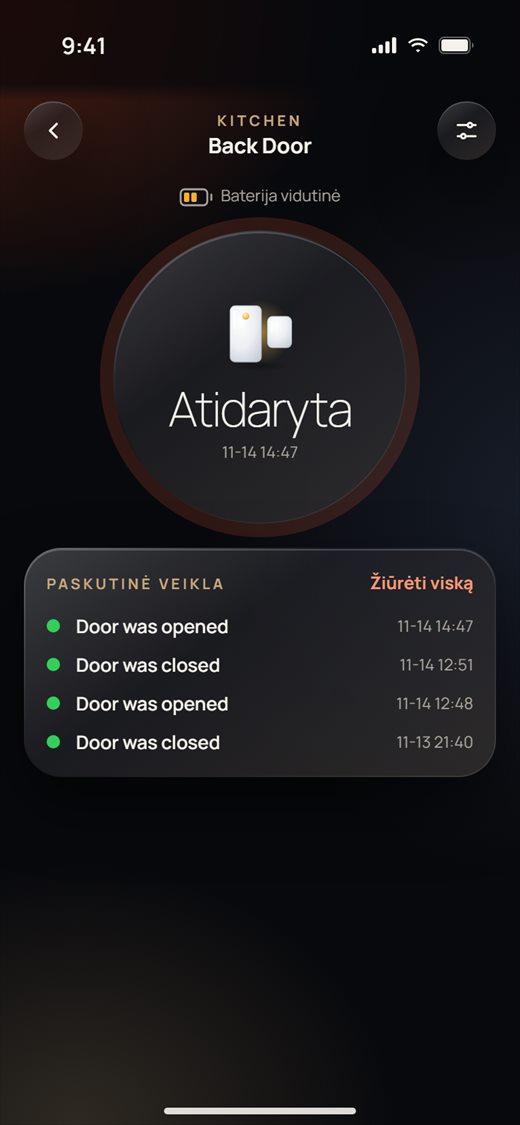
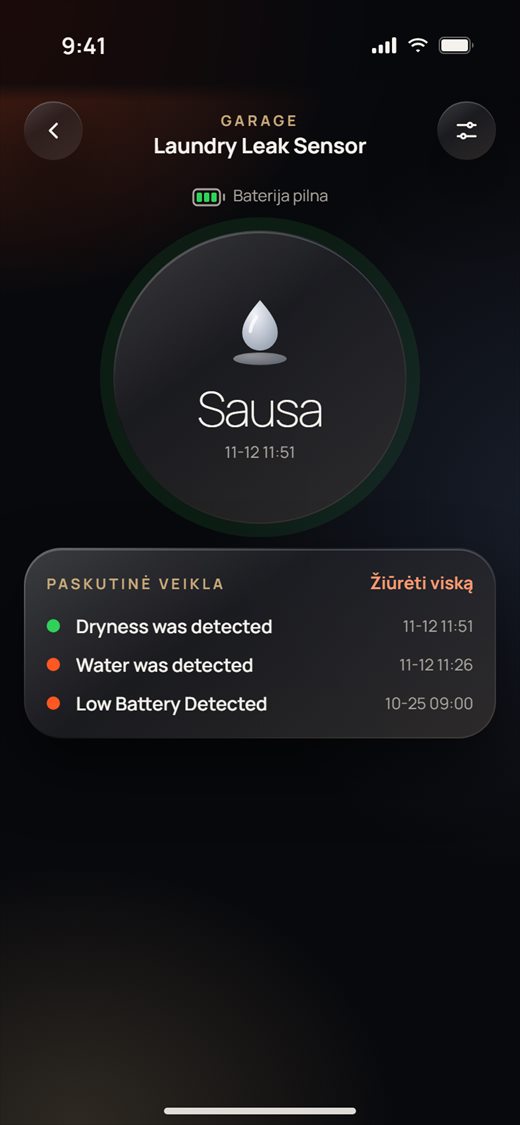
Judesio, durų ir vandens nuotėkio jutikliai rodo savo būseną dideliame apskritime, o žemiau – naujausią veiklą.
- Atidarykite jutiklį. Apskritimas rodo jo būseną (Judesys / Nėra judesio, Atidaryta / Uždaryta, Vanduo / Sausa) ir kada ji pasikeitė.
- Baterijos lygis rodomas po pavadinimu (Baterija pilna, Baterija vidutinė arba Silpna baterija).
- Skiltyje Paskutinė veikla matote naujausius įvykius. Bakstelėkite Žiūrėti viską, kad pamatytumėte visą istoriją.
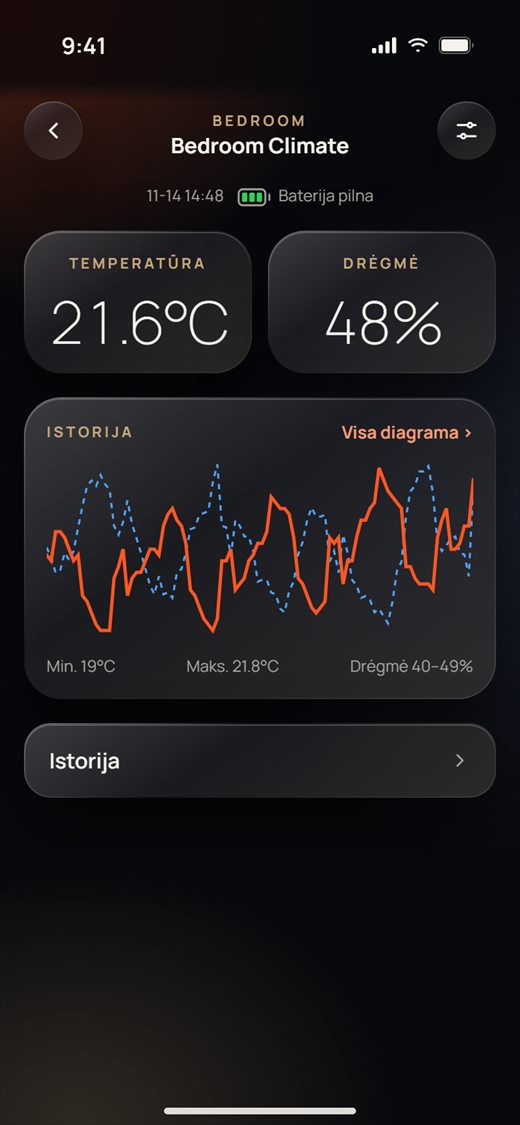
- Atidarykite temperatūros ir drėgmės jutiklį, kad pamatytumėte abi reikšmes, paskutinio matavimo laiką ir bateriją.
- Kortelė Istorija rodo nedidelę diagramą (temperatūra oranžine, drėgmė mėlyna punktyrine linija). Bakstelėkite Visa diagrama ›.
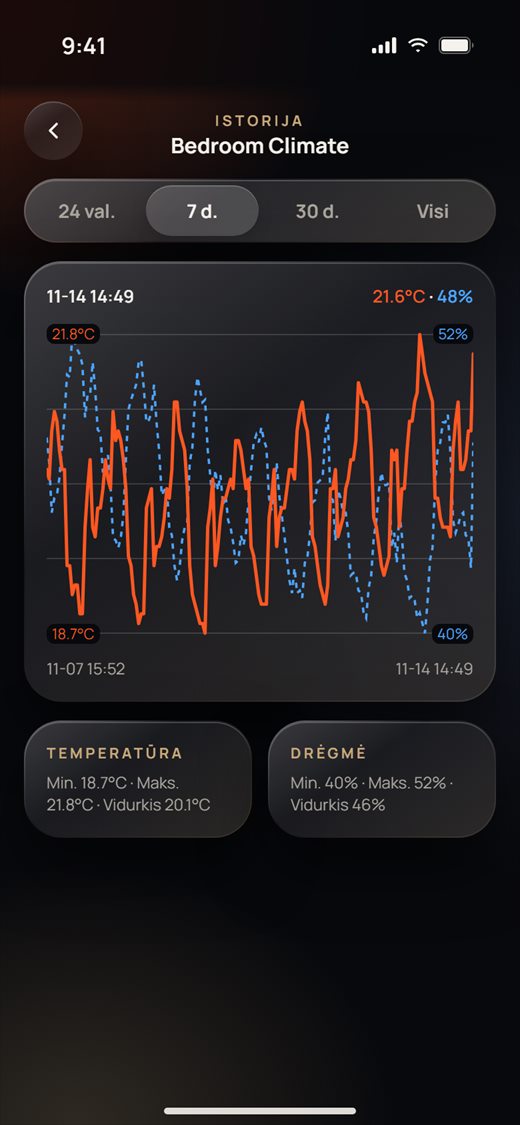
- Diagramoje pasirinkite 24 val., 7 d., 30 d. arba Visi. Palieskite diagramą ir slinkite pirštu, kad pamatytumėte bet kurį tašką. Po diagrama matote mažiausią, didžiausią ir vidutinę reikšmes.
- Jutikliai su baterijomis praneša patys, todėl jie neturi prisijungimo eilutės, tik baterijos lygį.
- Judesio jutiklis rodo Judesys maždaug minutę po to, kai pastebi judėjimą, tada – Nėra judesio.
Infraraudonųjų spindulių pulteliai
IR siųstuvas gali veikti kaip oro kondicionieriaus pultelis, televizoriaus pultelis ir iki 30 išmokytų mygtukų (DIY).
- Atidarykite IR siųstuvą ir pasirinkite pultelį: Oro kondicionavimas, televizija arba DIY.
- Bakstelėkite žvaigždutę šalia vieno iš jų, kad jis taptų numatytuoju. Tada kortelė pagrindiniame ekrane atidarys tą pultelį tiesiogiai. Bakstelėkite žvaigždutę dar kartą, jei norite kaskart matyti šį meniu.
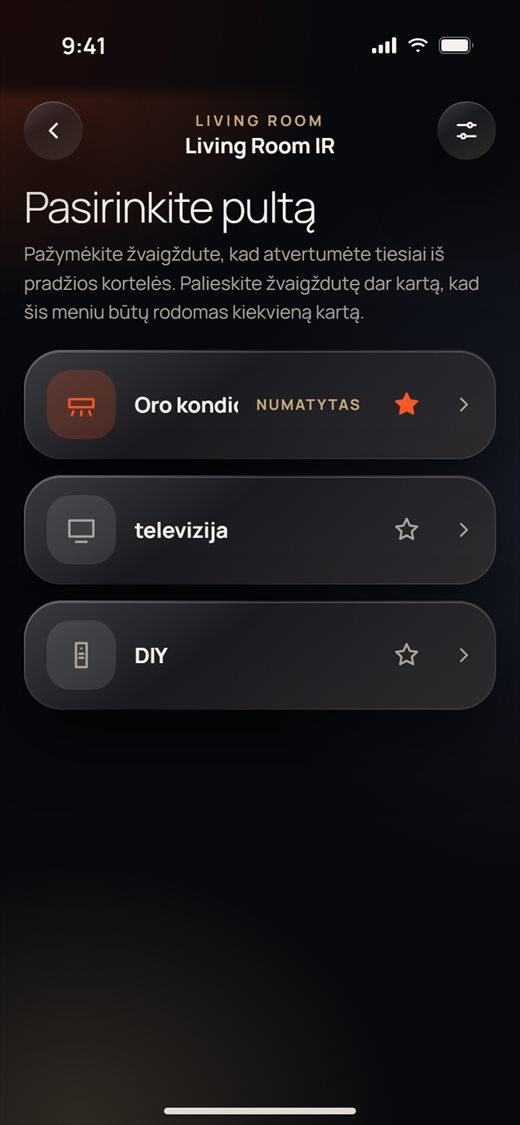
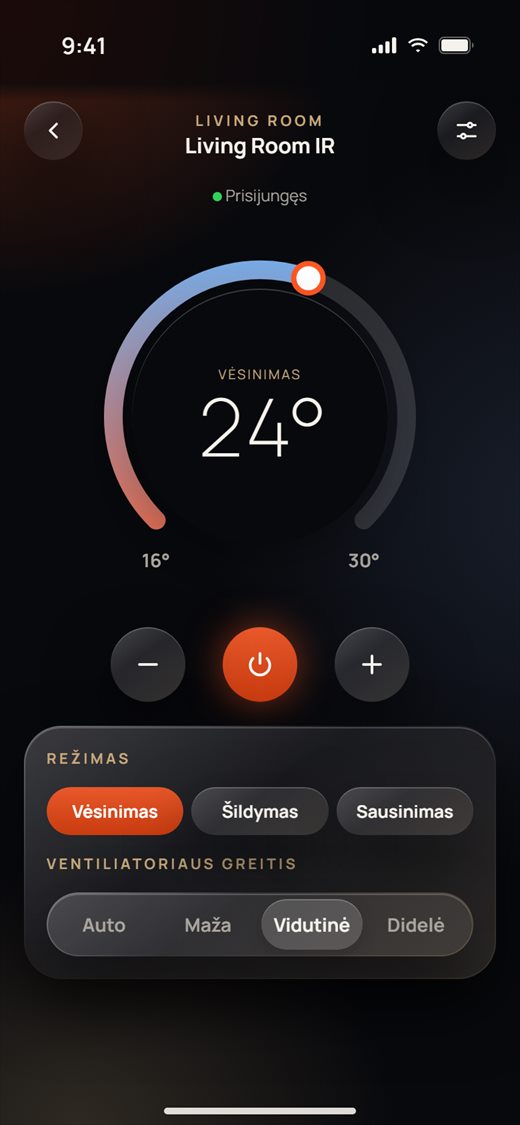
- Oro kondicionieriaus pultelis veikia kaip termostato puslapis: nustatykite temperatūrą, bakstelėkite maitinimą ir pasirinkite režimą bei ventiliatoriaus greitį. (Siųstuvas nematuoja kambario temperatūros, todėl ji nerodoma.)
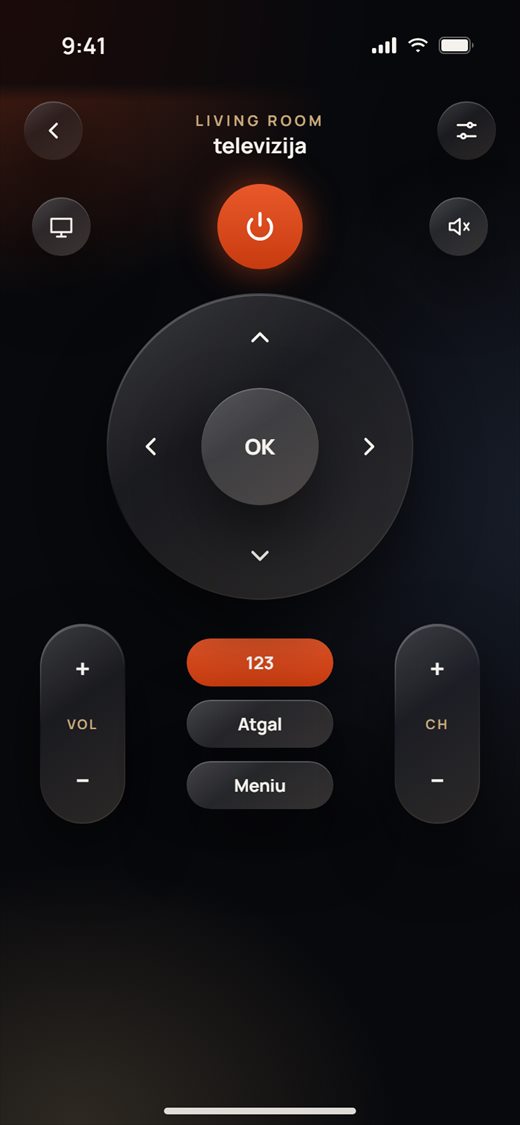
- Televizoriaus pultelis turi maitinimą, įvesties pasirinkimą, nutildymą, rodyklių bloką su OK, VOL ir CH, Atgal ir Meniu.
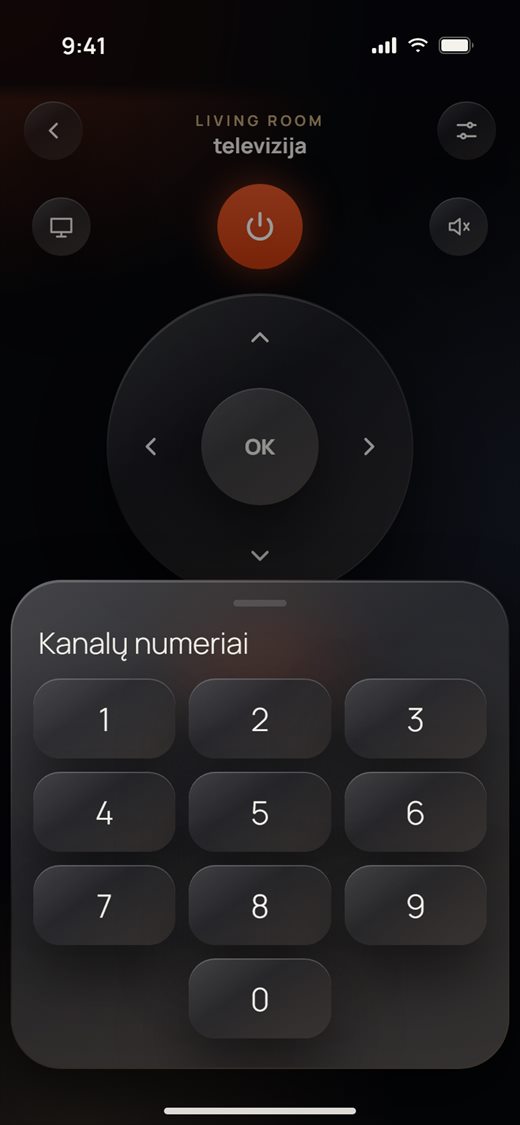
- Bakstelėkite 123, kad atidarytumėte Kanalų numeriai.
- Skirtuke DIY bakstelėkite mygtuką, kad jį išsiųstumėte. Mygtukai be pavadinimo rodomi kaip „Memory 13“, „Memory 14“ ir t. t.
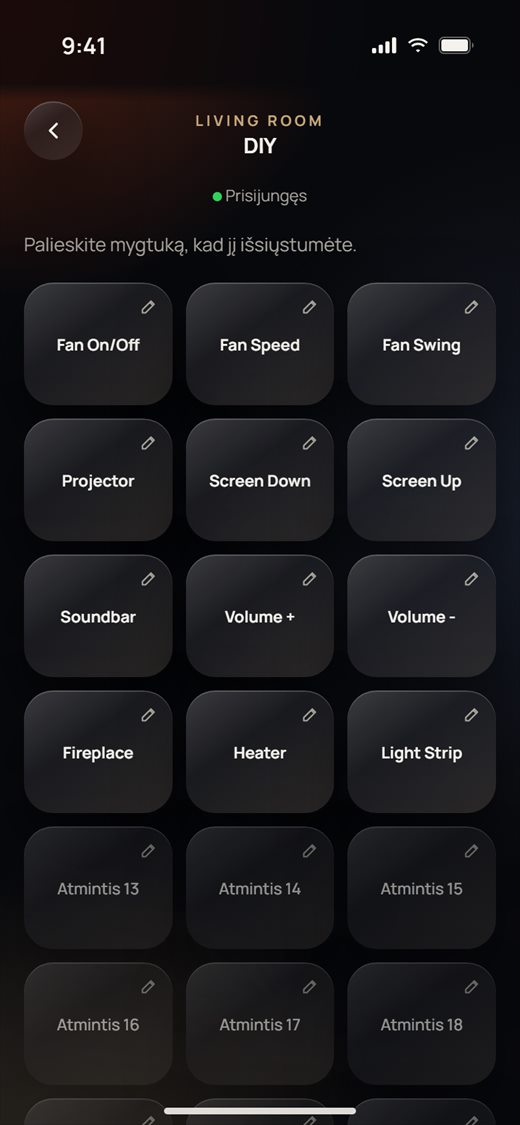
- Norėdami pavadinti ar išmokyti mygtuką, bakstelėkite jo pieštuką. Įveskite Rakto pavadinimas ir bakstelėkite Išsaugoti pavadinimą. Bakstelėkite Išmokyti šį mygtuką, nukreipkite originalų pultelį į siųstuvą ir vieną kartą paspauskite mygtuką. Siųstuvas klausosi maždaug 30 sekundžių.
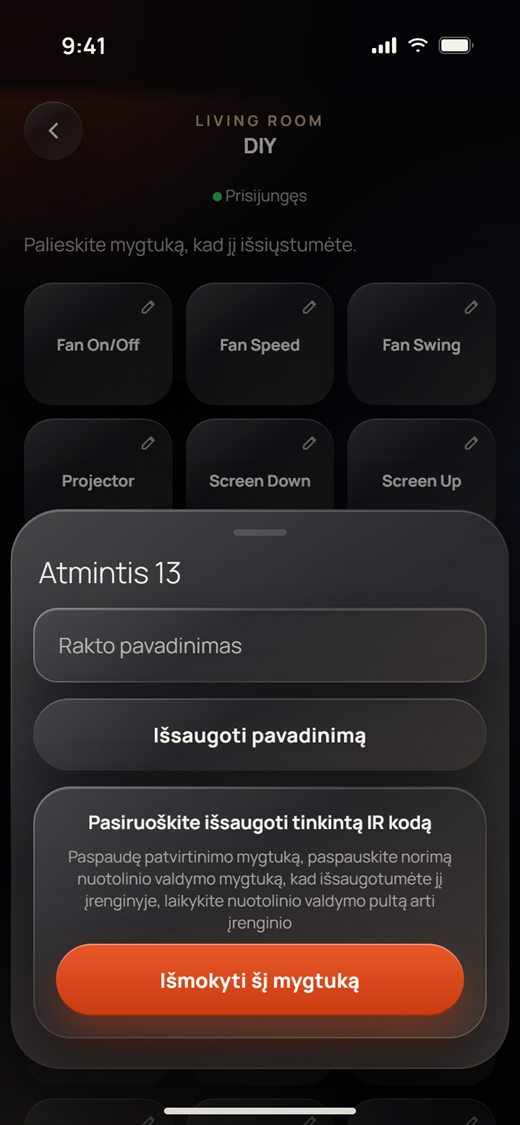
- Sinchronizuoti pavadinimus iš įrenginio nuskaito siųstuve išsaugotus mygtukų pavadinimus (apie 15 sekundžių).
- Tik įrenginio savininkas mato Formatuoti atmintį, kuris ištrina visus išmokytus mygtukus.
Liečiami skydeliai ir AiO
Liečiamo skydelio puslapis rodo jo apsaugos būseną, scenas, apsaugos režimus, tvarkaraščius ir istoriją.
- Atidarykite liečiamą skydelį. Viršutinė kortelė rodo Apsauga (pavyzdžiui, Neįjungta), ar skydelis prisijungęs, jo ryšį ir laikrodį (pavyzdžiui, „Wi-Fi · 9:41“).
- Skiltyje Scenarijus bakstelėkite sceną, kad ji būtų paleista skydelyje. Bakstelėkite Sinchronizuoti, kad skydelio sąrašai būtų nuskaityti iš naujo.
- Skiltyje Tvarkaraštis įjunkite ar išjunkite tvarkaraštį jo jungikliu.
- Apačioje bakstelėkite Pranešimas, kad pamatytumėte skydelio istoriją.
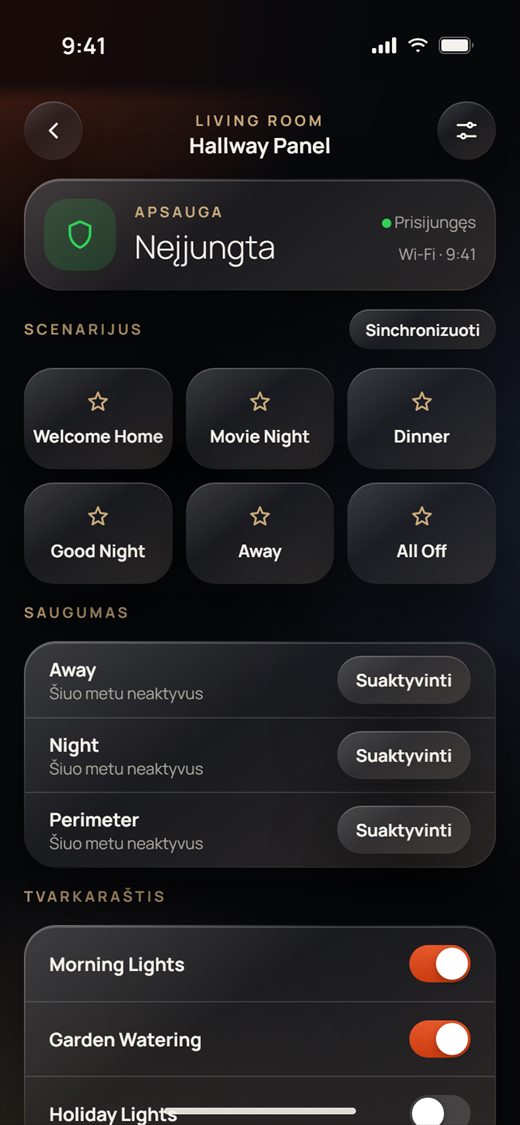
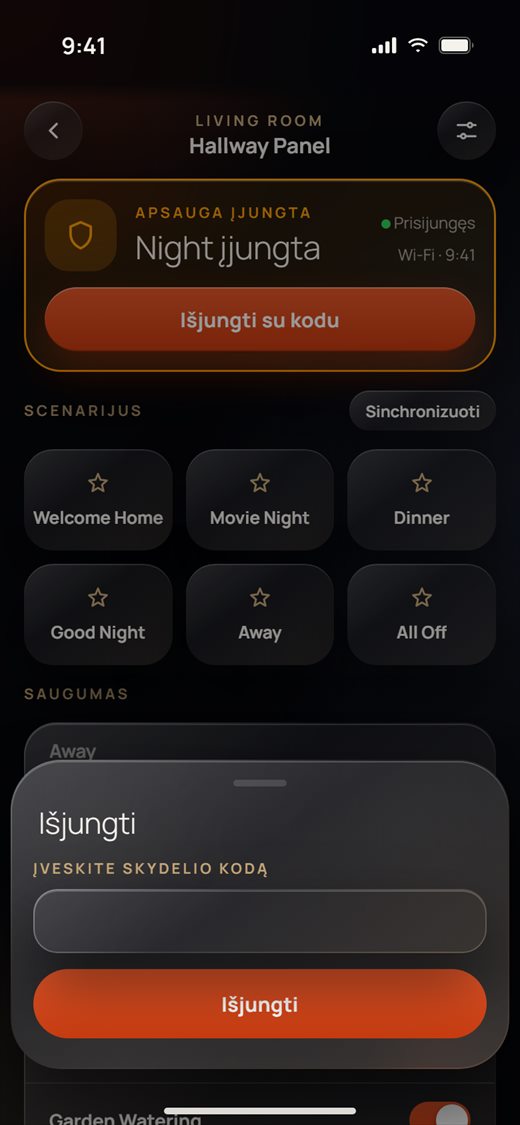
- Skiltyje Saugumas šalia režimo (pavyzdžiui, Naktis) bakstelėkite Suaktyvinti. Įveskite skydelio kodą ir patvirtinkite. Tada viršutinė kortelė tampa oranžinė („Naktis įjungta“).
- Norėdami išjungti, bakstelėkite Išjungti su kodu ir dar kartą įveskite kodą.
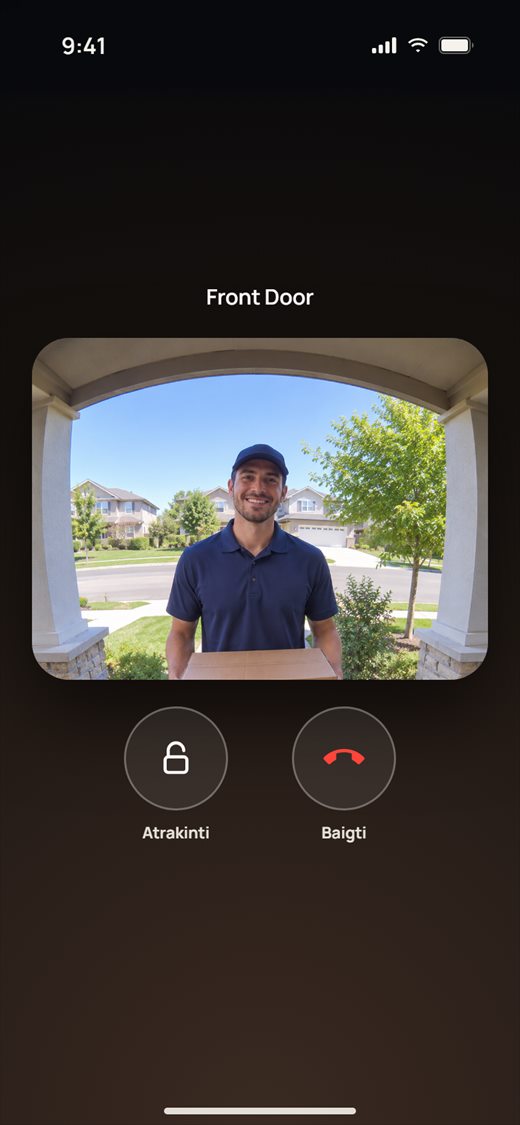
- Kai kas nors skambina skydeliu, kol jo puslapis atidarytas, skambutis atsidaro su skydelio vaizdu. Bakstelėkite Atrakinti, kad atidarytumėte duris, arba Baigti, kad baigtumėte skambutį.
- Atidarykite AiO skydelį, kad pamatytumėte jo orus ir laikrodį, Relės (bakstelėkite, kad perjungtumėte), termostatus skiltyje Klimatas (įjunkite ar išjunkite arba bakstelėkite kortelę, kad atidarytumėte visą ratuką) ir Įėjimai.
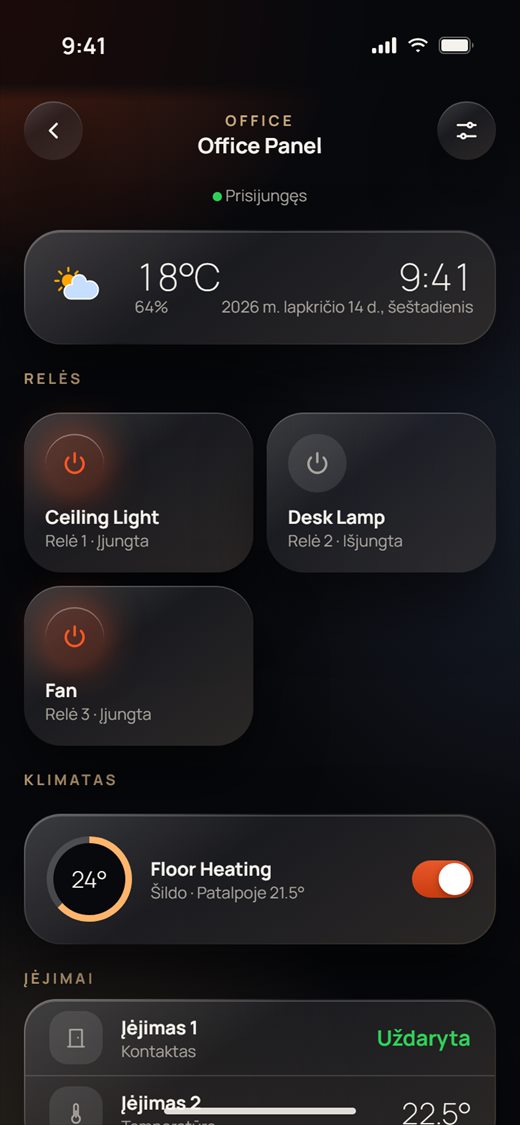
- Kodas klausiamas kiekvieną kartą ir niekada neišsaugomas programėlėje.
- Vienu metu gali būti įjungtas tik vienas apsaugos režimas. Prieš įjungdami kitą, pirmiausia išjunkite veikiantį.
- Relės, kurias naudoja AiO termostatas, skiltyje Relės nerodomos.
Durų užraktai
Yra dvi užraktų serijos. Naujosios serijos užraktas atidaromas palaikius 3 sekundes ir turi tiesioginį vaizdą. Senosios serijos užraktas atsidaro, kai užraktas jūsų paklausia.
- Atidarykite užraktą. Viršuje matote Būsena, Baterija (pilna, vidutinė ar silpna) ir Paskutinė ataskaita laiką.
- Naujoji serija: paspauskite didelį užraktą ir palaikykite 3 sekundes („Palaikykite 3 sekundes, kad atrakintumėte“). Žiedas užsipildo, ir kai jis pilnas, durys atsidaro. Jei atleisite anksčiau, niekas neišsiunčiama. Pavykus matote „Užraktas sėkmingai atidarytas.“
- Bakstelėkite Tiesioginis vaizdas, kad pamatytumėte užrakto kamerą.
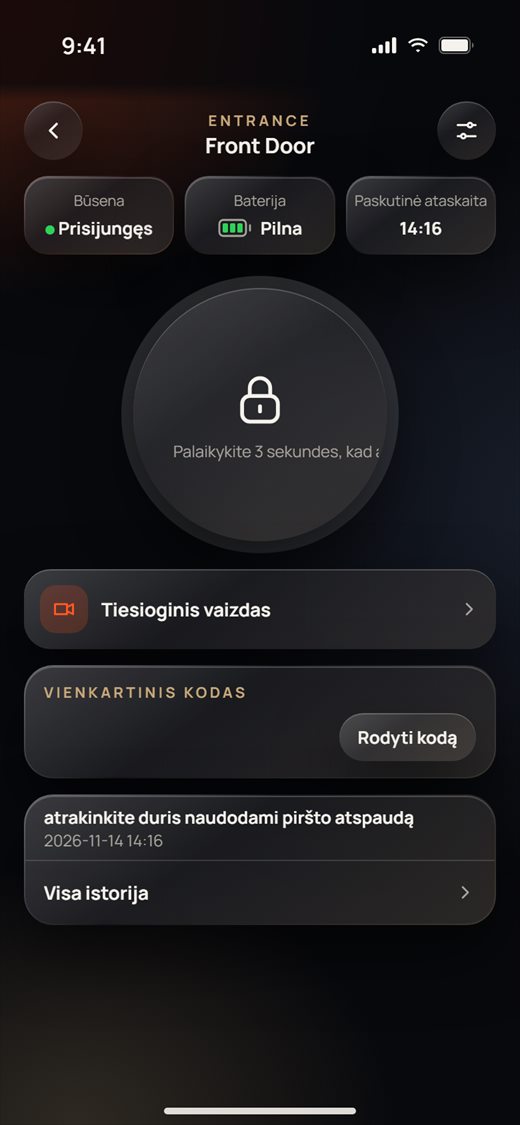
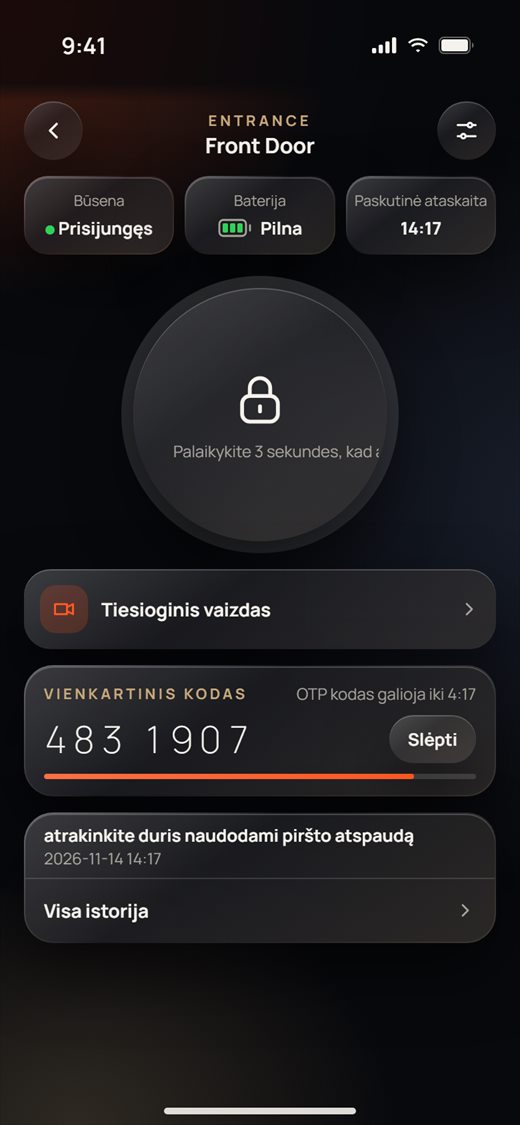
- Skiltyje Vienkartinis kodas bakstelėkite Rodyti kodą. Duokite šį kodą svečiui. Jis veikia vieną kartą ir galioja 5 minutes (juosta ir „galioja iki“ rodo likusį laiką). Bakstelėkite Slėpti, kad jį paslėptumėte.
- Senoji serija: užraktas viduryje rodo Atsidaro, kai užraktas paprašo. Kas nors prie durų paprašo jas atidaryti (pavyzdžiui, paskambinęs). Tada programėlė jūsų klausia, ar norite atidaryti užraktą. Bakstelėkite Taip, kad atidarytumėte, arba Ne, kad paliktumėte užrakintą.
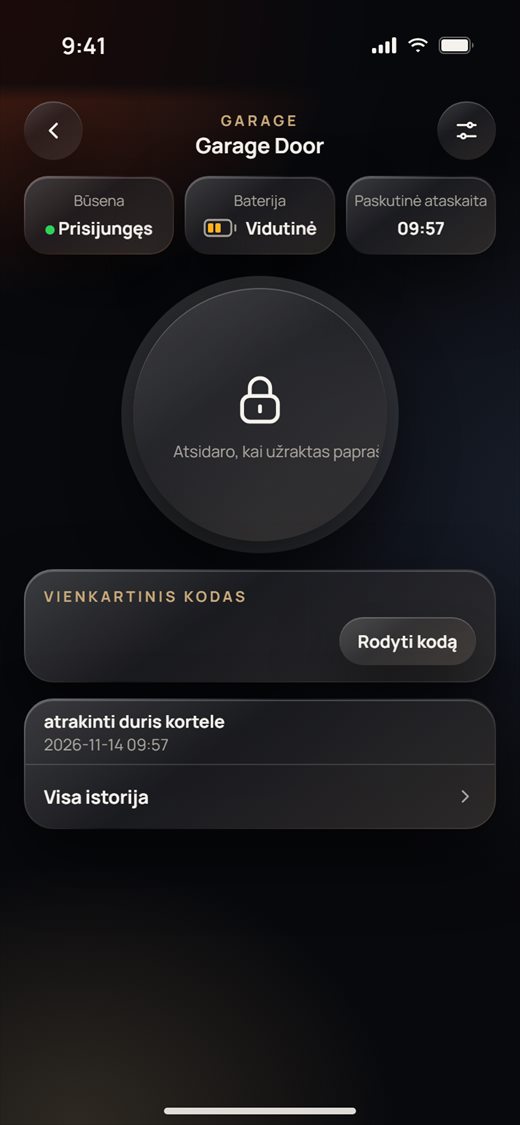
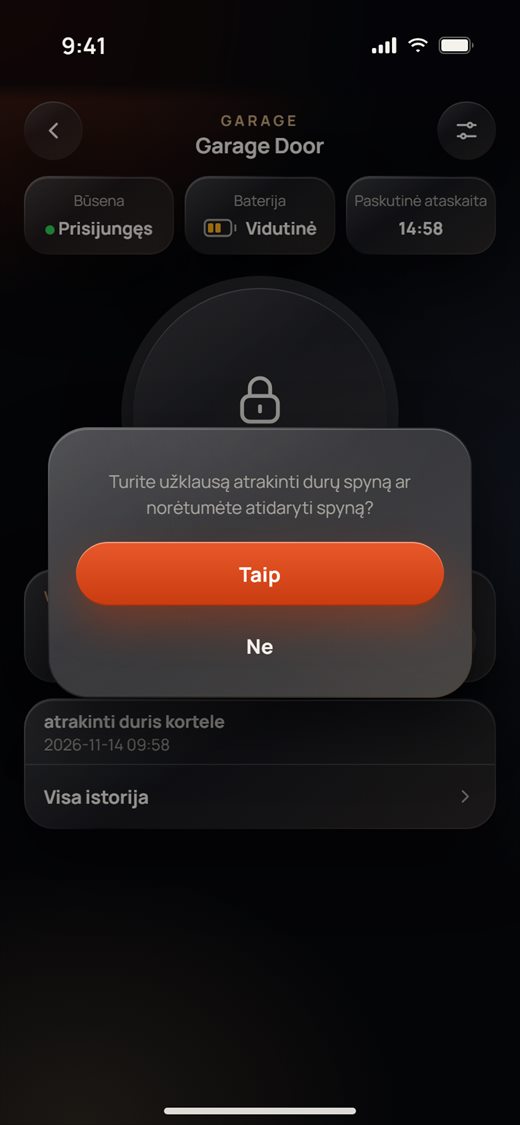
- Paskutinė veikla rodoma apačioje. Bakstelėkite ją arba Visa istorija, kad pamatytumėte viską.
- Kai kas nors skambina naujosios serijos užraktu, kol jo puslapis atidarytas, skambučio ekranas atsidaro savaime.
- Kol vienkartinis kodas galioja, jis nesikeičia, tad galite jį parodyti dar kartą.
- Baterija rodoma lygiu, niekada procentais.
Istorija
Kiekvienas užraktas, jutiklis ir skydelis saugo įvykių istoriją.
- Atidarykite istoriją iš įrenginio puslapio (Visa istorija, Žiūrėti viską, Istorija arba Pranešimas).
- Įvykiai sugrupuoti pagal dieną (Šiandien, Vakar, tada datos), naujausi viršuje. Aliarmai rodomi raudonai.
- Užraktams naudokite filtrų mygtukus: Visi, Atrakinimai, Durų skambutis, Momentinės nuotraukos, Įspėjimai (mygtukas rodomas tik tada, kai tokių įvykių yra).
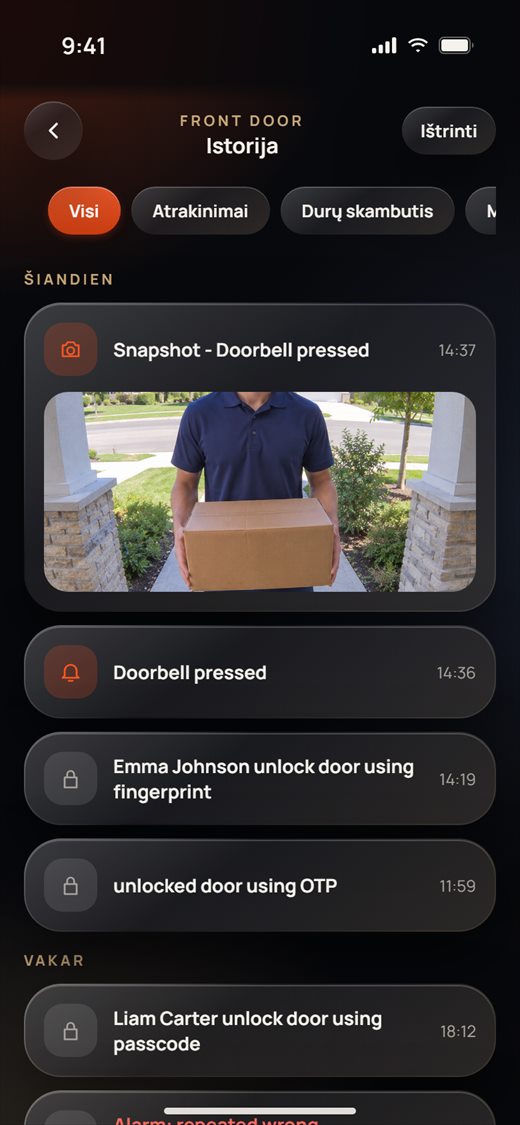
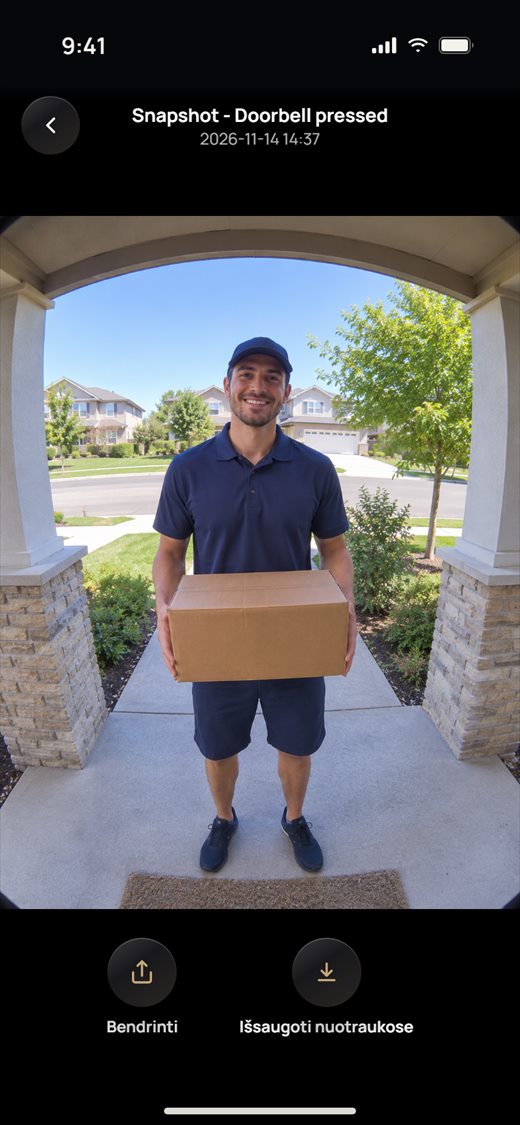
- Bakstelėkite momentinę nuotrauką, kad pamatytumėte ją per visą ekraną. Suimkite pirštais arba dukart bakstelėkite, kad priartintumėte. Bakstelėkite Bendrinti arba Išsaugoti nuotraukose.
- Istorijos viršuje bakstelėkite Ištrinti, kad ją išvalytumėte.
- Momentinių nuotraukų nuorodos galioja trumpai. Jei nuotrauka nebeatsidaro, grįžkite ir vėl atidarykite istoriją, kad gautumėte naujas nuorodas.
- Jei įrenginiu su jumis pasidalinta, o jo istorija skirta tik savininkui, puslapyje rašoma, kad nesate šio įrenginio savininkas.
1 dalis · Namų savininkai
Scenos, bendrinimas, kameros ir skambučiai
Scenos
Scena vienu bakstelėjimu nustato daug įrenginių: šviesas į tam tikrą lygį, uždaro užuolaidas, nustato termostatą į jūsų mėgstamą temperatūrą ir t. t. Atidarykite skirtuką Išmanu apačioje, kad pamatytumėte savo scenas.
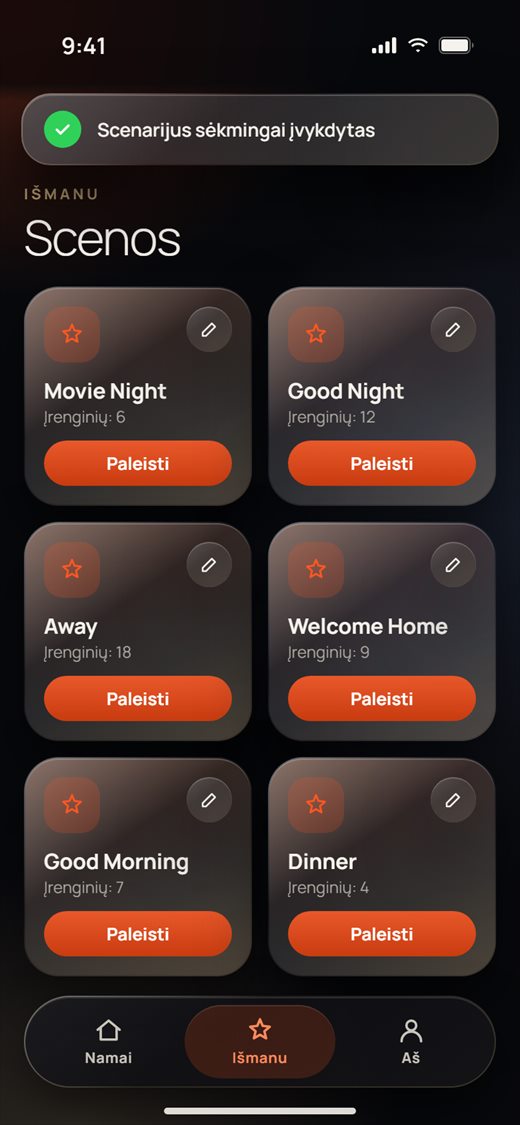
- Bakstelėkite Išmanu. Kiekviena kortelė rodo scenos pavadinimą ir kiek įrenginių ji valdo. Norėdami pamatyti kitų namų scenas, viršuje kairėje bakstelėkite namų pavadinimą.
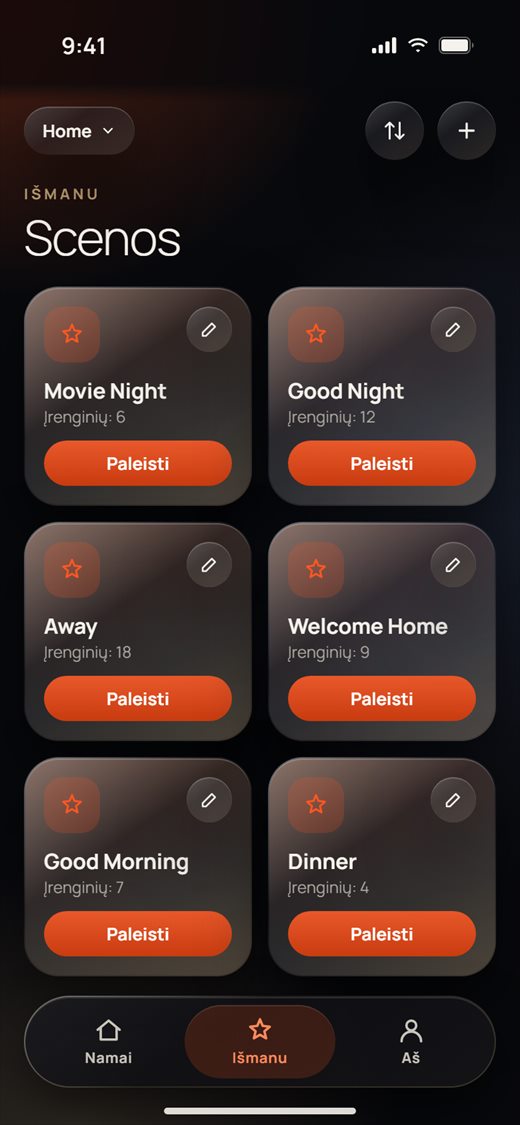
- Scenoje bakstelėkite Paleisti. Programėlė iš karto išsiunčia komandas visiems jos įrenginiams, o kiekvienas įrenginys paeiliui atlieka savo žingsnius. Kai atsako visi įrenginiai, viršuje trumpai pranešama, kad pavyko.
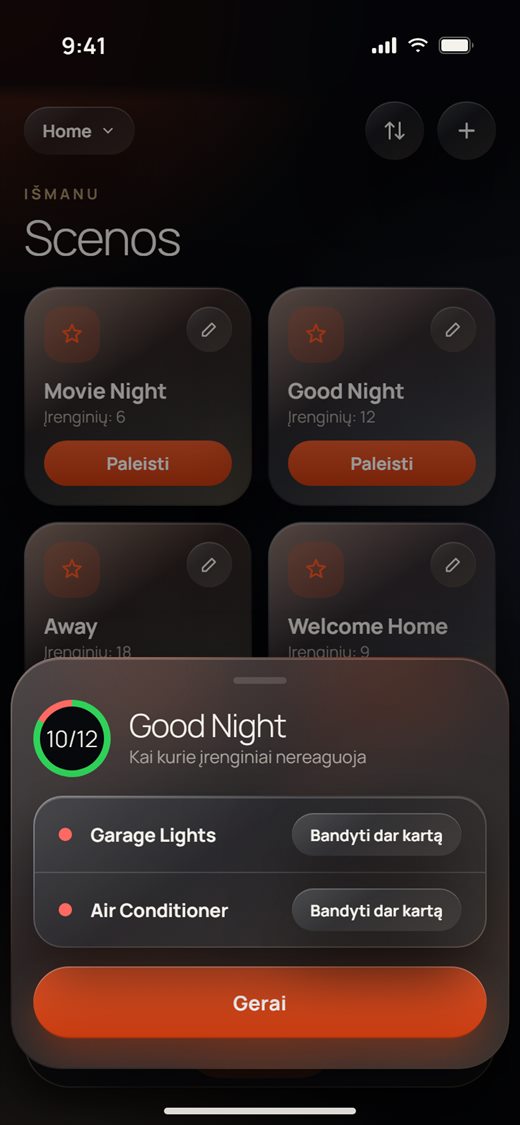
- Jei kai kurie įrenginiai neatsakė, lange rodoma, kiek jų atsakė (pavyzdžiui, 10/12), ir išvardijami neatsakę. Šalia įrenginio bakstelėkite Bandyti dar kartą, kad dar kartą išsiųstumėte jo scenos dalį, arba Gerai, kad uždarytumėte langą.
Scenos kūrimas
- Skirtuke „Išmanu“ viršuje dešinėje bakstelėkite +.
- Įveskite Scenos pavadinimas ir bakstelėkite + Pridėti įrenginį.
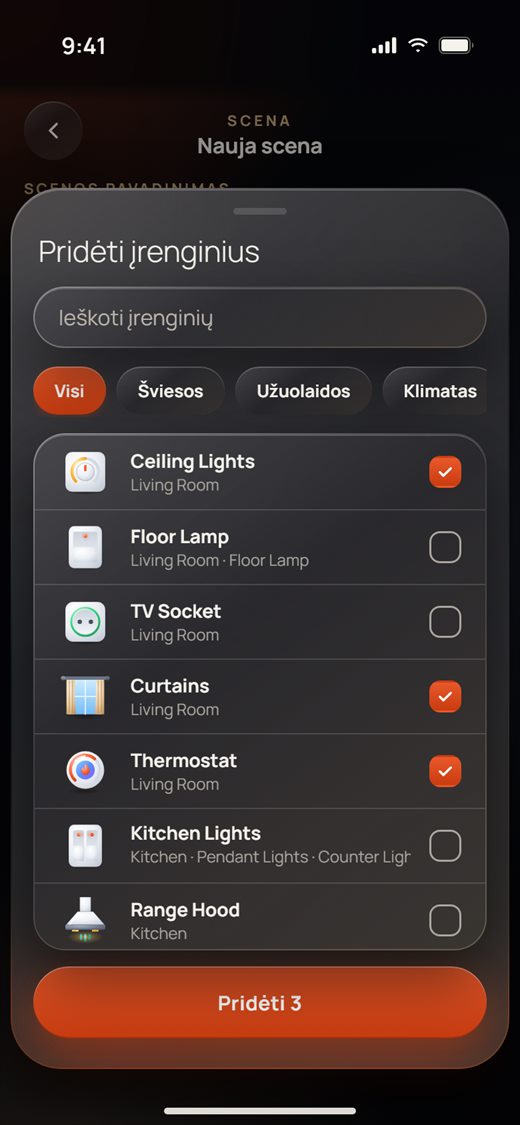
- Pažymėkite norimus įrenginius. Kad rastumėte greičiau, naudokite paieškos lauką arba mygtukus (Šviesos, Užuolaidos, Klimatas, IR ir muzika, Buitinė technika), tada bakstelėkite Pridėti (mygtukas rodo, kiek pasirinkote).
- Dabar kiekvienas įrenginys turi kortelę skiltyje Veiksmai. Nustatykite, ką jis turi daryti:
- Jungikliai ir lizdai: kiekvienam jungikliui Įjungta, Išjungta arba Praleisti (palikti kaip yra).
- Šviesos reguliatoriai: nuvilkite slankiklį iki norimo lygio.
- Užuolaidos ir žaliuzės: Atidaryti, Stop, Uždaryti arba Padėtis su slankikliu.
- Termostatai ir oro kondicionieriai: Įjungta, Išjungta arba Auto, tada režimas, ventiliatoriaus greitis ir temperatūra.
- Bakstelėkite Išsaugoti sceną.
Scenos redagavimas ir delsos pridėjimas
- Scenos kortelėje bakstelėkite pieštuką. Matote jos pavadinimą ir po vieną kortelę kiekvienam įrenginiui.
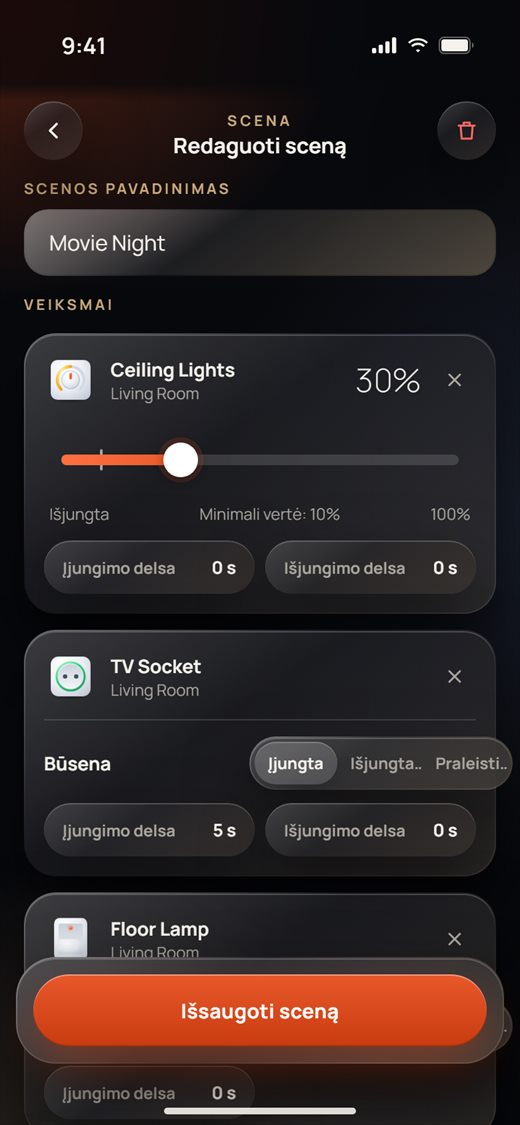
- Slinkite žemyn, kad pamatytumėte kitus įrenginius. Kortelėje bakstelėkite ×, kad pašalintumėte tą įrenginį iš scenos, arba apačioje + Pridėti įrenginį, kad pridėtumėte daugiau.
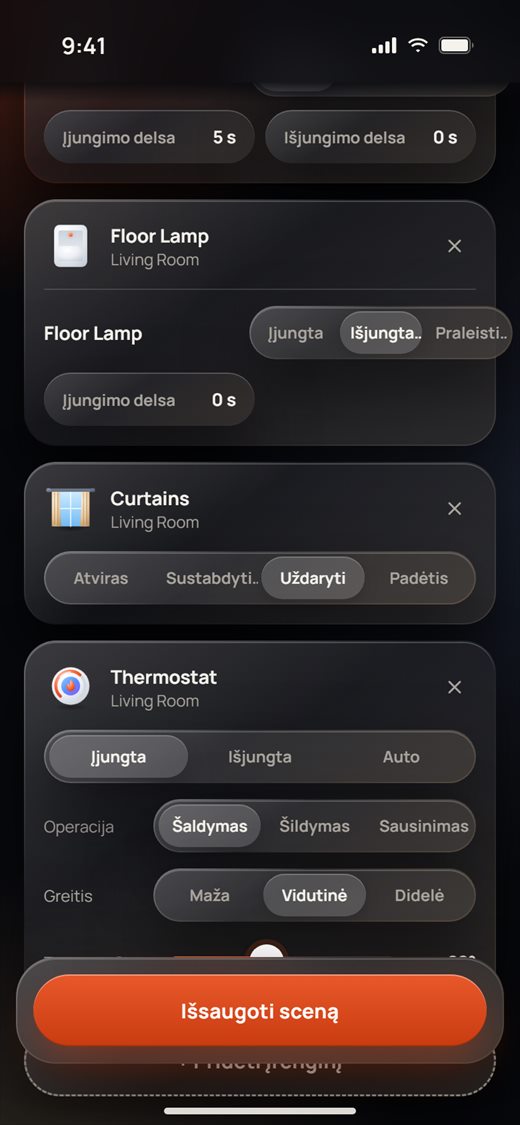
- Kad įrenginys prieš veikdamas palauktų, jo kortelėje bakstelėkite Įjungimo delsa (arba Išjungimo delsa), pasirinkite minutes ir sekundes ir bakstelėkite Atlikta. Pavyzdžiui, televizoriaus lizdas su Įjungimo delsa 5 s įsijungia praėjus 5 sekundėms nuo scenos pradžios. Išjungimo delsa po pasirinkto laiko įrenginį vėl išjungia.
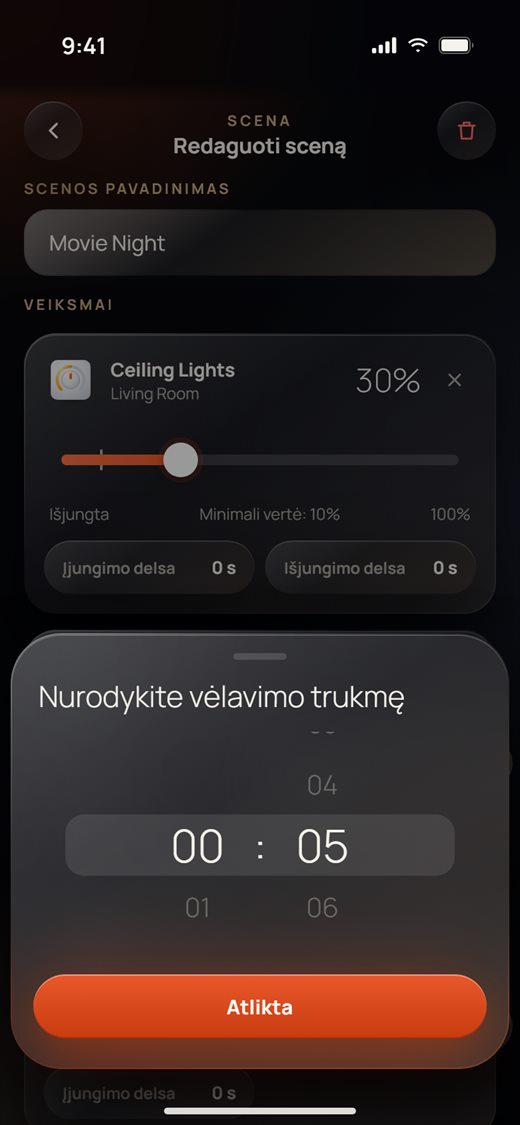
- Bakstelėkite Išsaugoti sceną. Norėdami sceną ištrinti, viršuje dešinėje bakstelėkite raudoną šiukšliadėžę ir patvirtinkite.
Scenų tvarkos keitimas
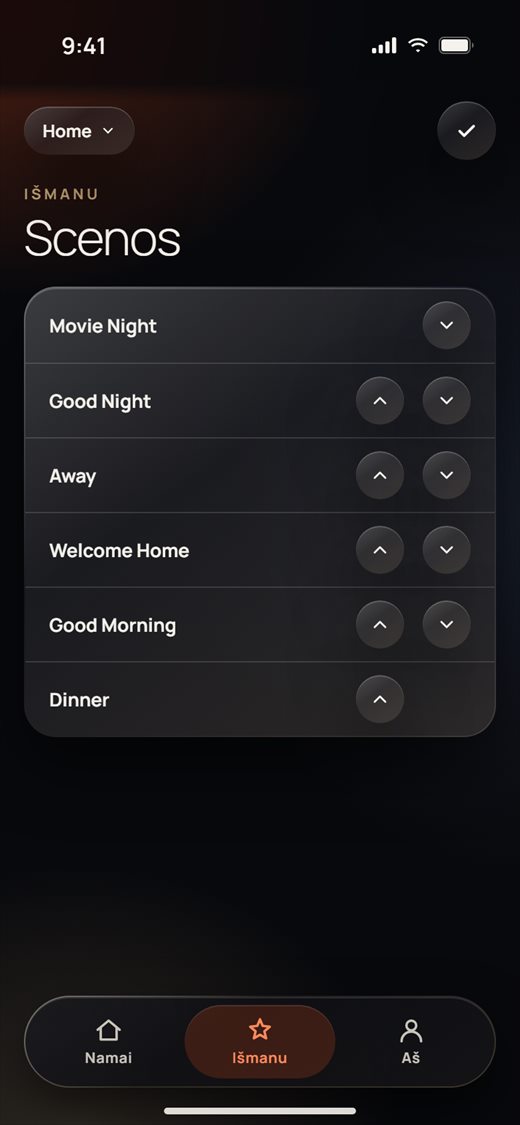
- Skirtuke „Išmanu“ bakstelėkite rodyklių mygtuką šalia +.
- Rodyklėmis aukštyn ir žemyn perkelkite kiekvieną sceną.
- Bakstelėkite varnelę, kad išsaugotumėte naują tvarką.
Įrenginių bendrinimas su šeima ir svečiais
Galite leisti kitiems žmonėms valdyti jūsų įrenginius jų pačių NEXiiO programėlėje. Jie gali naudotis įrenginiais, bet nustatymai lieka jums. Bendrinti galima tik jums priklausančius įrenginius.
Kelių įrenginių bendrinimas su vienu asmeniu
- Atidarykite Aš › Bendrinimas (arba bakstelėkite bendrinimo mygtuką puslapio Visi įrenginiai viršuje).
- Programėlė patikrina, kurie įrenginiai yra jūsų (tai trunka akimirką), tada išvardija juos pagal kambarius. Pažymėkite norimus bendrinti įrenginius arba šalia kambario bakstelėkite Pasirinkti visus. Bakstelėkite Kitas.
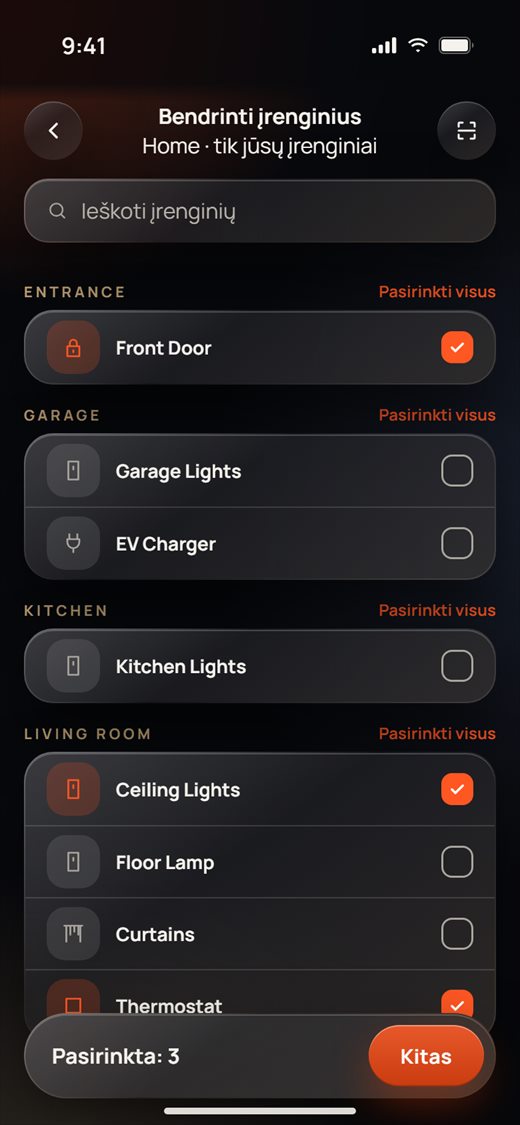
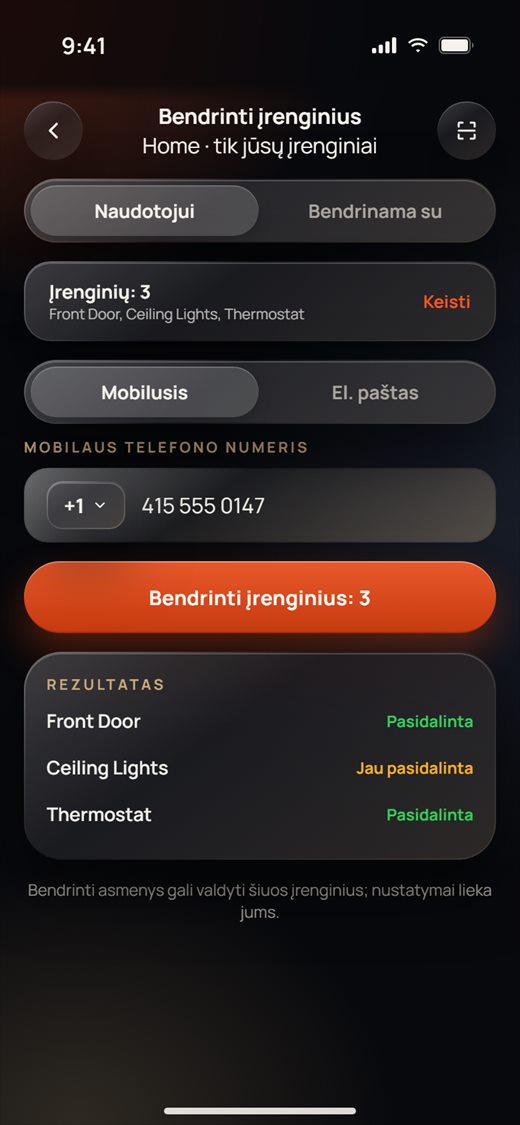
- Skiltyje Naudotojui pasirinkite Mobilusis arba El. paštas ir įveskite asmens mobiliojo telefono numerį (pavyzdžiui, +1 415 555 0147) ar el. pašto adresą.
- Bakstelėkite Bendrinti įrenginius: 3 (skaičius atitinka pasirinktų įrenginių skaičių). Skiltyje Rezultatas prie kiekvieno įrenginio rodoma Pasidalinta, Jau pasidalinta arba kodėl jo nepavyko bendrinti.
Bendrinimų peržiūra ir pašalinimas
- Tame pačiame ekrane bakstelėkite Bendrinama su. Matote visus, kurie turi bent vieną iš pasirinktų įrenginių.
- Perjunkite Pagal asmenį ir Pagal įrenginį, kad matytumėte sąrašą taip, kaip jums patogiau.
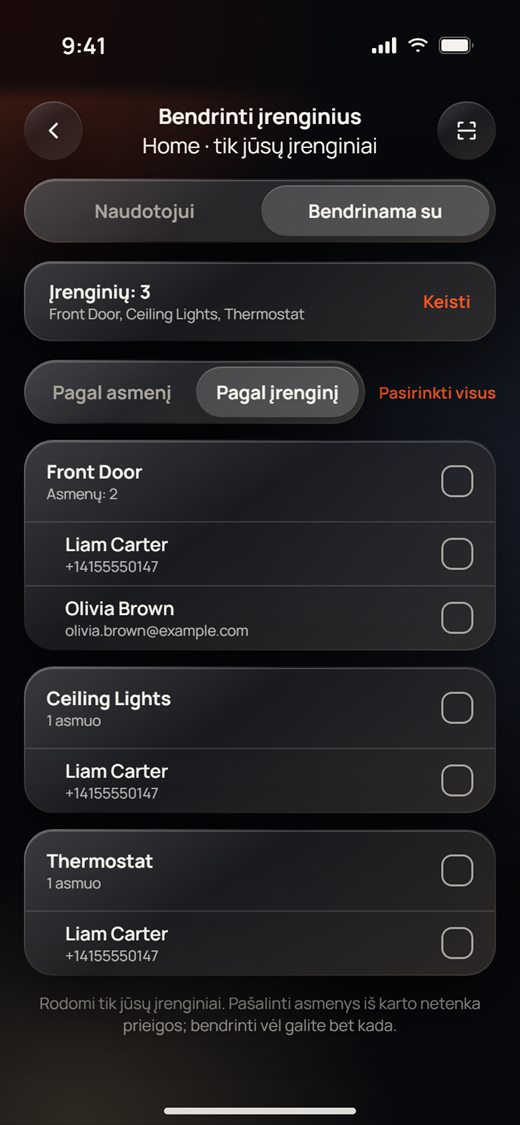
- Pažymėkite bendrinimus, kuriuos norite nutraukti: pažymėkite asmenį, kad pasirinktumėte visus jo įrenginius, arba pažymėkite atskirus įrenginius po juo.
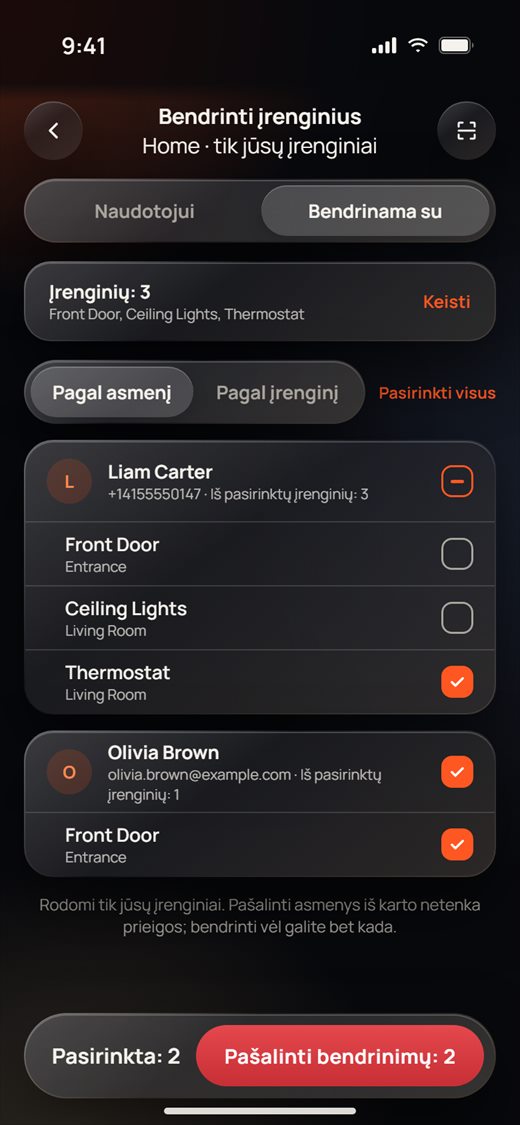
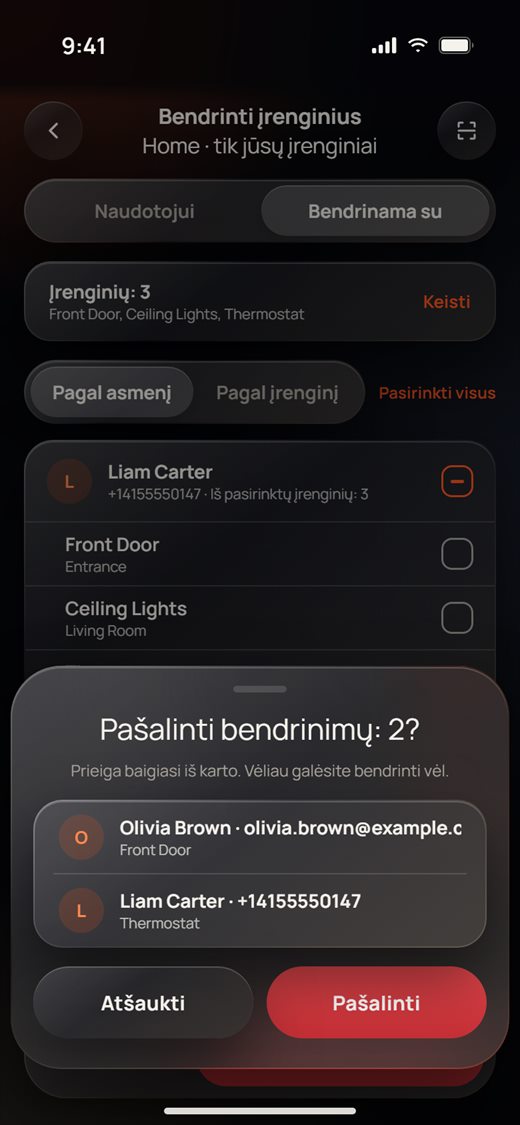
- Bakstelėkite Pašalinti bendrinimų: 2 (skaičius atitinka jūsų žymėjimus), patikrinkite sąrašą ir bakstelėkite Pašalinti. Jie iš karto netenka prieigos. Vėliau galite vėl bendrinti.
Vieno įrenginio bendrinimas arba laiko ribotas QR kodas
Kiekvienas įrenginys taip pat turi savo bendrinimo puslapį: atidarykite įrenginį, viršuje dešinėje bakstelėkite krumpliaratį, tada Bendrinimas.
- Skiltyje Bendrinti telefono numeriu ar el. paštu pasirinkite Mobilusis arba El. paštas, įveskite jį ir bakstelėkite Bendrinti.
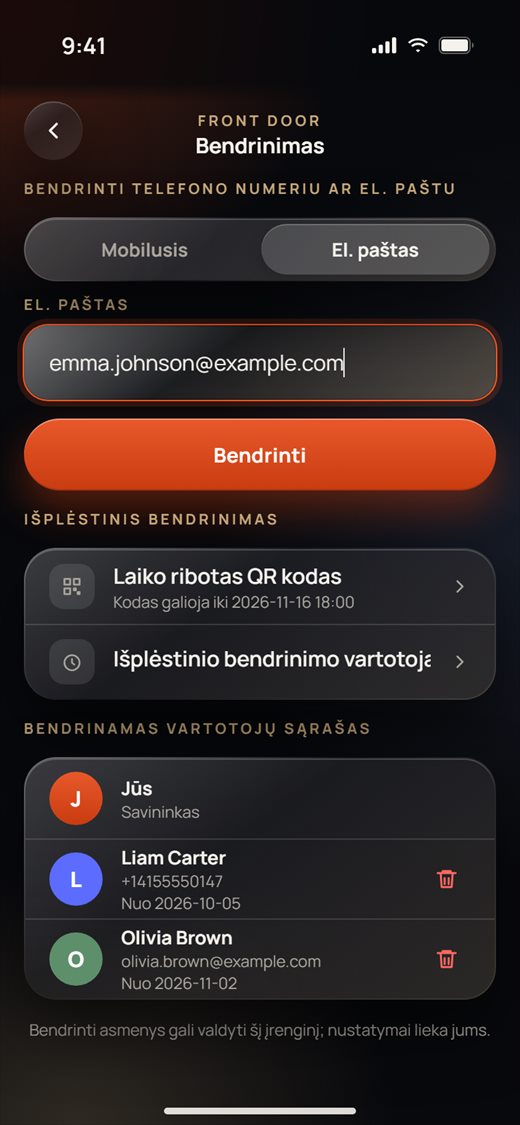
- Bendrinamas vartotojų sąrašas rodo jus kaip Savininkas ir visus, kurie turi įrenginį, su data, kada jie jį gavo. Šalia asmens bakstelėkite raudoną šiukšliadėžę ir patvirtinkite, kad jį pašalintumėte.
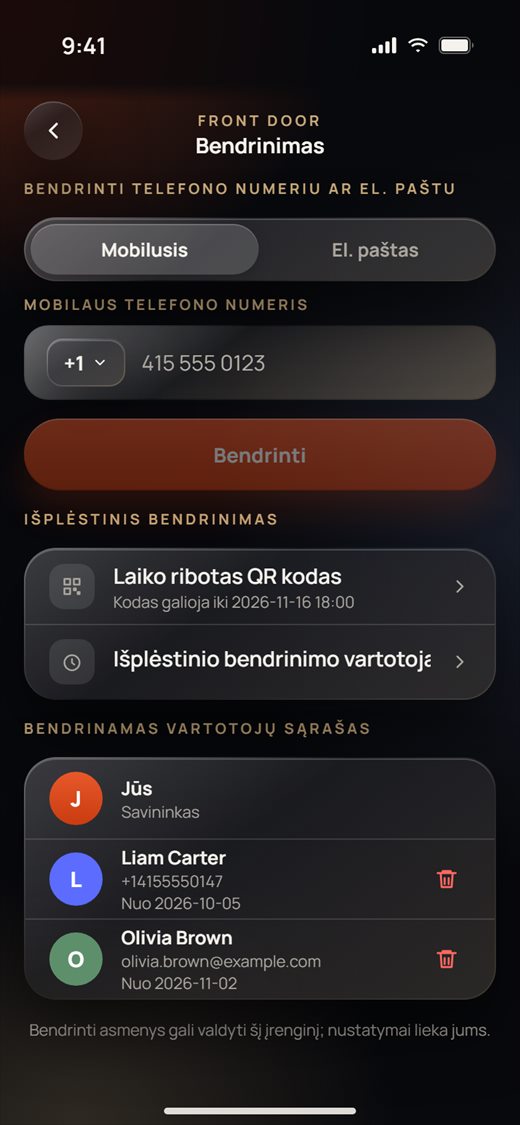
- Svečiui, pavyzdžiui, šunų vedžiotojui ar namų prižiūrėtojui, bakstelėkite Laiko ribotas QR kodas:
- Asmeniui rodomas pavadinimas: ką mato svečias, pavyzdžiui, „Front Door“.
- Kodą galima nuskaityti iki: pasirinkite Data ir Laikas. Po to kodo niekas nebegalės nuskaityti.
- Prieiga galioja: Valandoms (1–24 valandas nuo tada, kai kiekvienas asmuo jį nuskaito) arba Iki galiojimo laiko pabaigos.
- Bakstelėkite Išsaugoti. Viršuje pasirodo QR kodas. Bakstelėkite Bendrinti, kad išsiųstumėte jį žinute, arba Išsaugoti vaizdą, kad išsaugotumėte nuotraukose.
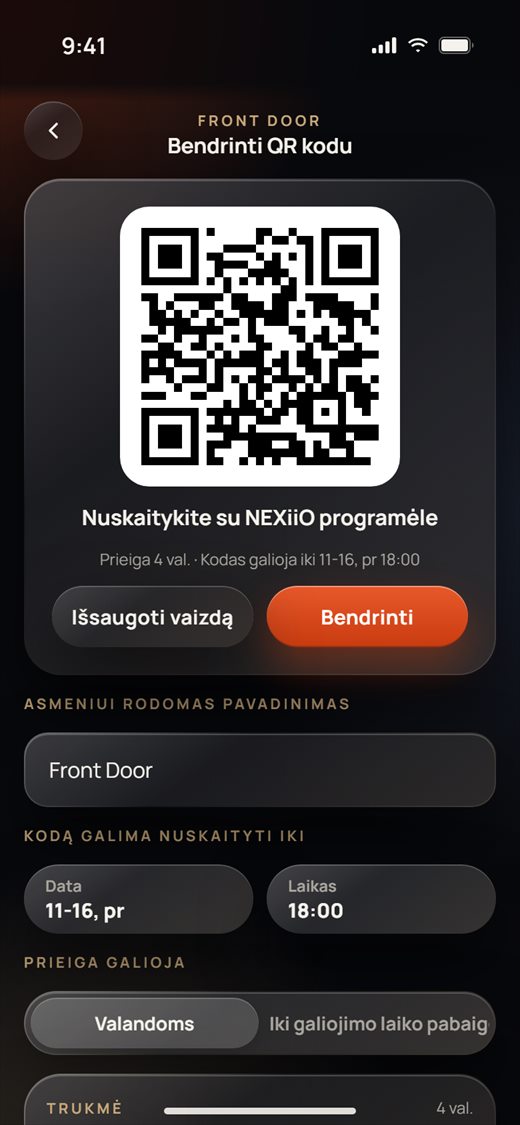
- Svečias nuskaito kodą savo NEXiiO programėlės skaitytuvu (nuskaitymo mygtukas ekrano Bendrinti įrenginius viršuje).
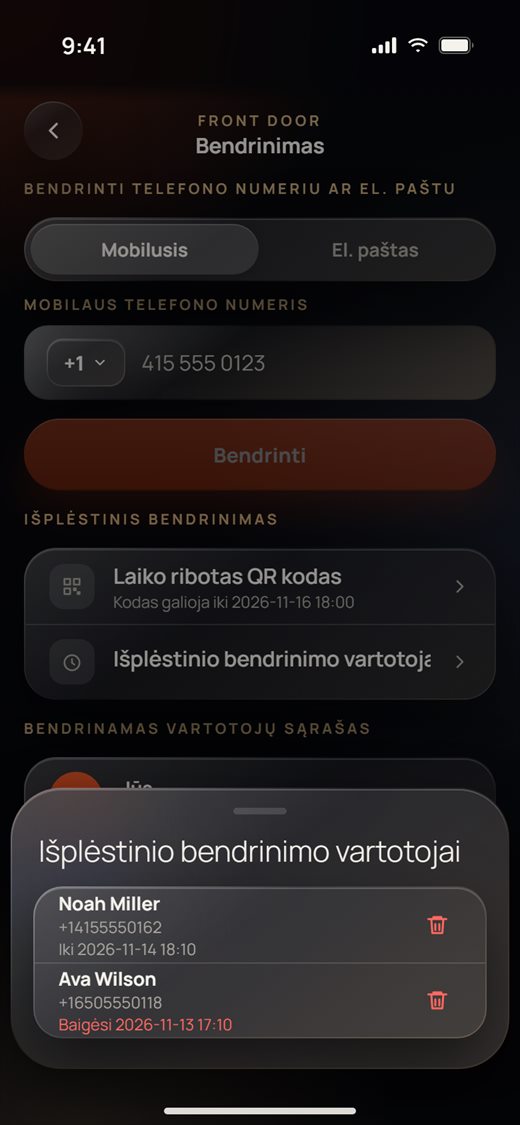
- Norėdami pamatyti, kas nuskaitė kodą, bakstelėkite Išplėstinio bendrinimo vartotojai. Prie kiekvieno asmens rodoma, iki kada jis turi prieigą arba kada ji baigėsi. Bakstelėkite šiukšliadėžę, kad nutrauktumėte kieno nors prieigą anksčiau.
Pranešimai
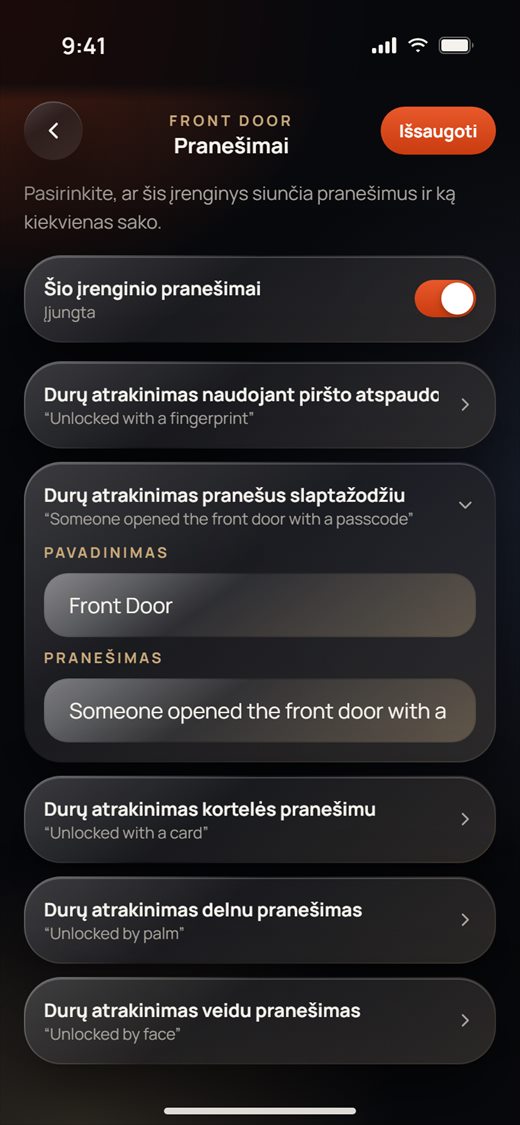
Pasirinkite, kurie įrenginiai siunčia pranešimus į jūsų telefoną ir ką kiekvienas jų sako. Atidarykite įrenginį, viršuje dešinėje bakstelėkite krumpliaratį, tada Pranešimai.
- Įjunkite arba išjunkite Šio įrenginio pranešimai. Šis jungiklis apima visus įrenginio įvykius.
- Prie kiekvieno įvykio (durų užrakto atveju: atrakinimas piršto atspaudu, kodu, kortele, delnu ar veidu) rodomas jo pranešimas. Bakstelėkite įvykį, kad pakeistumėte jo Pavadinimas ir Pranešimas.
- Viršuje dešinėje bakstelėkite Išsaugoti.
Kameros
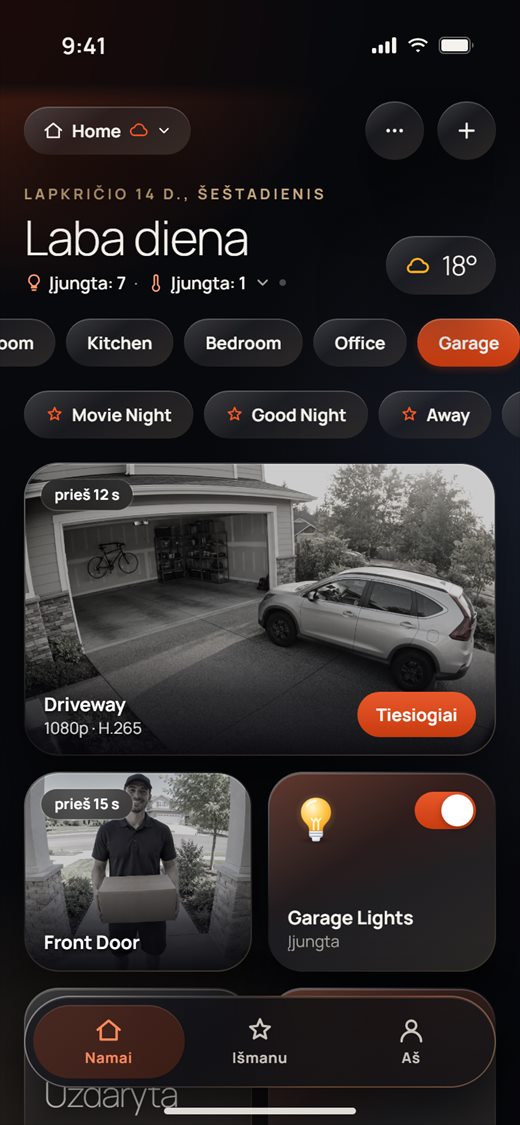
Jūsų IP kameros rodomos skirtuke „Namai“ šalia įrenginių su momentine nuotrauka, kuri atsinaujina kas kelias sekundes.
Kameros pridėjimas
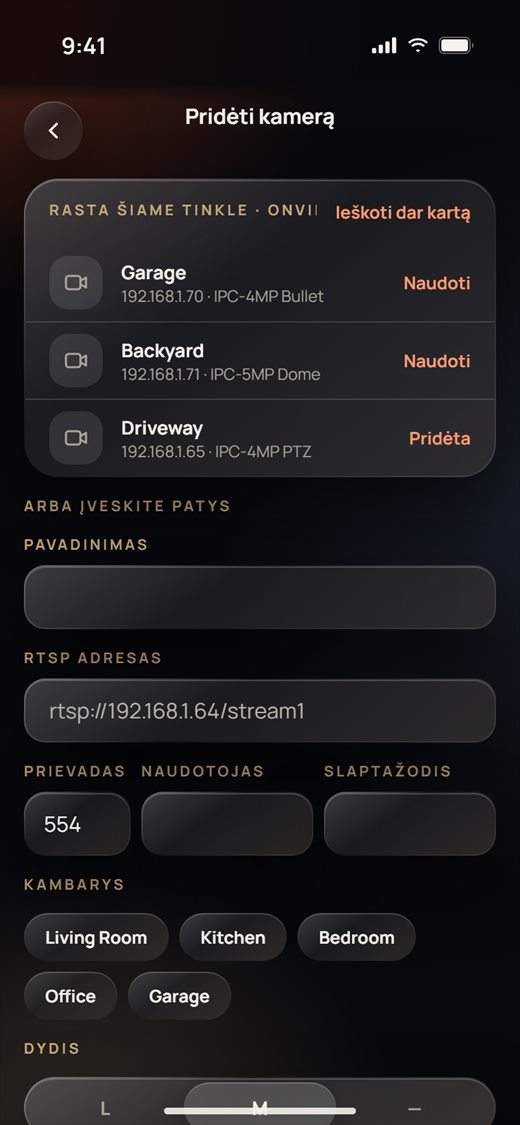
- Pagrindiniame ekrane bakstelėkite +, tada IP kamera.
- Programėlė ieško jūsų namų tinkle. Atsakiusios kameros rodomos skiltyje Rasta šiame tinkle · ONVIF: šalia savosios bakstelėkite Naudoti, tada įveskite jos Naudotojas ir Slaptažodis. Prie jau programėlėje esančios kameros rodoma Pridėta.
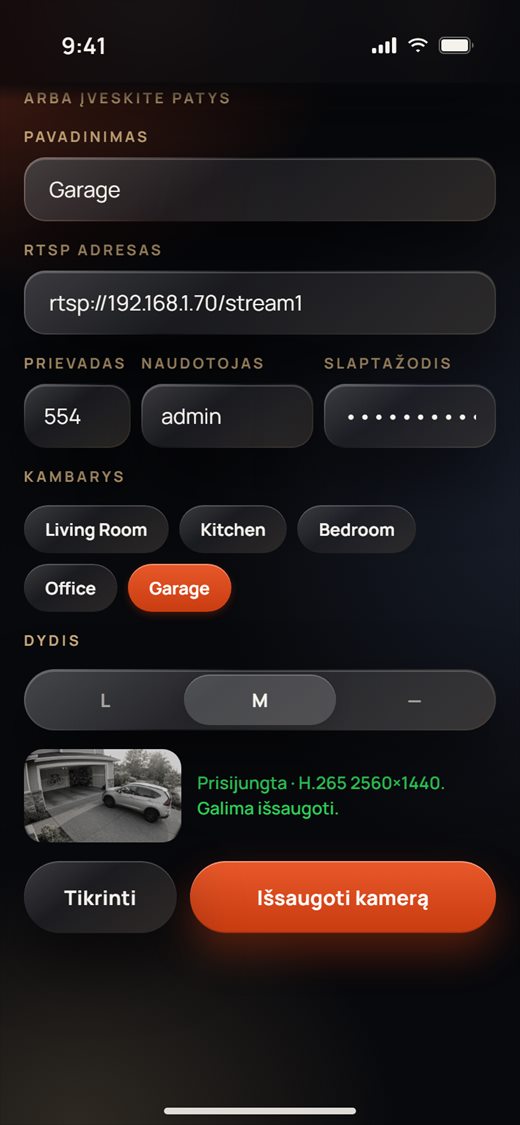
- Jei jūsų kamera nerasta, įveskite ją patys skiltyje Arba įveskite patys: Pavadinimas, RTSP adresas (iš kameros instrukcijos, pavyzdžiui, rtsp://192.168.1.70/stream1), Prievadas (dažniausiai 554), Naudotojas ir Slaptažodis.
- Pasirinkite Kambarys ir kortelės Dydis pagrindiniame ekrane (L didelė, M vidutinė arba — per visą plotį einanti eilutė).
- Bakstelėkite Tikrinti. Jei veikia, matote kameros vaizdą, jo vaizdo formatą ir dydį bei užrašą „Paruošta išsaugoti“. Bakstelėkite Išsaugoti kamerą.
Tiesioginis vaizdas
- Pagrindiniame ekrane bakstelėkite kameros kortelę. Atsidaro tiesioginis vaizdas su užrašu Tiesiogiai viršuje ir vaizdo formatu kampe.
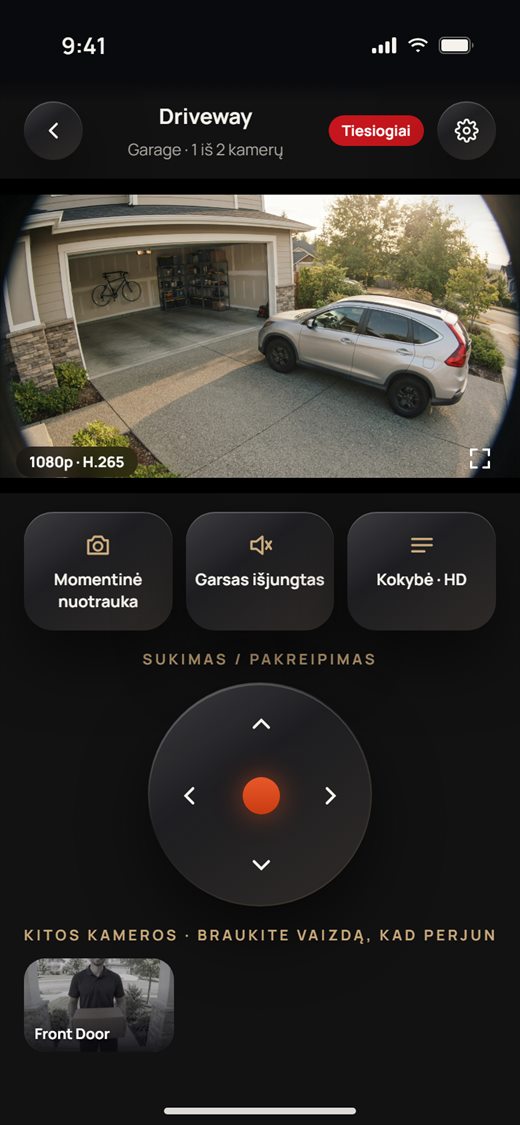
- Po vaizdu:
- Momentinė nuotrauka: išsaugo dabartinį vaizdą jūsų nuotraukose.
- Garsas išjungtas / Garsas įjungtas: leidžia kameros garsą (kameroms su G.711 garsu).
- Kokybė · HD / Kokybė · SD: perjungia tarp viso vaizdo ir lengvesnio srauto, naudingo naudojant mobiliuosius duomenis.
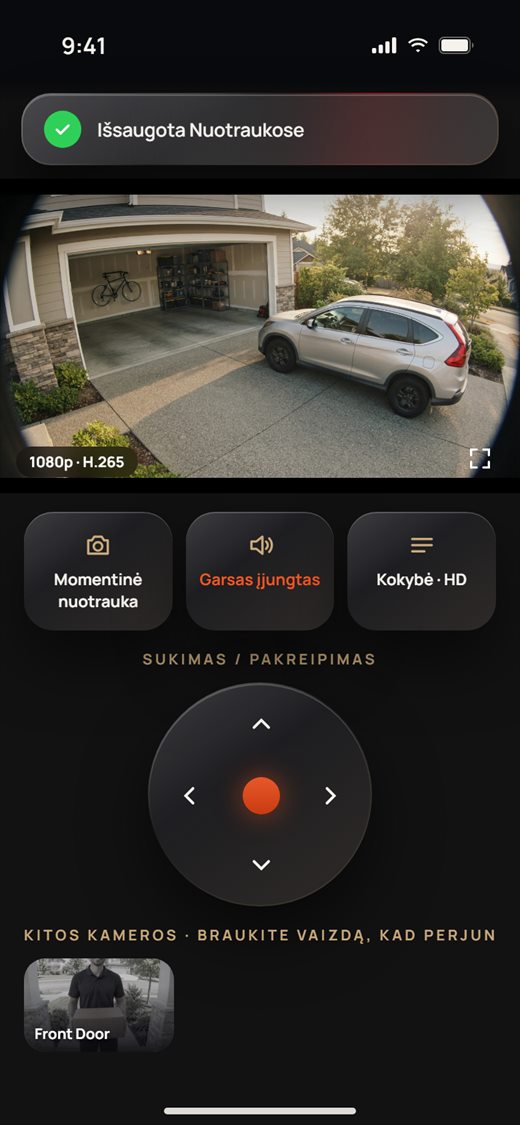
- Sukimas / pakreipimas: judančiose kamerose paspauskite ir laikykite rodyklę ant apvalaus bloko. Kamera juda, kol laikote, ir sustoja, kai atleidžiate.
- Kitos kameros: bakstelėkite vaizdą skiltyje Kitos kameros arba braukite vaizdą kairėn ar dešinėn, kad perjungtumėte kameras.
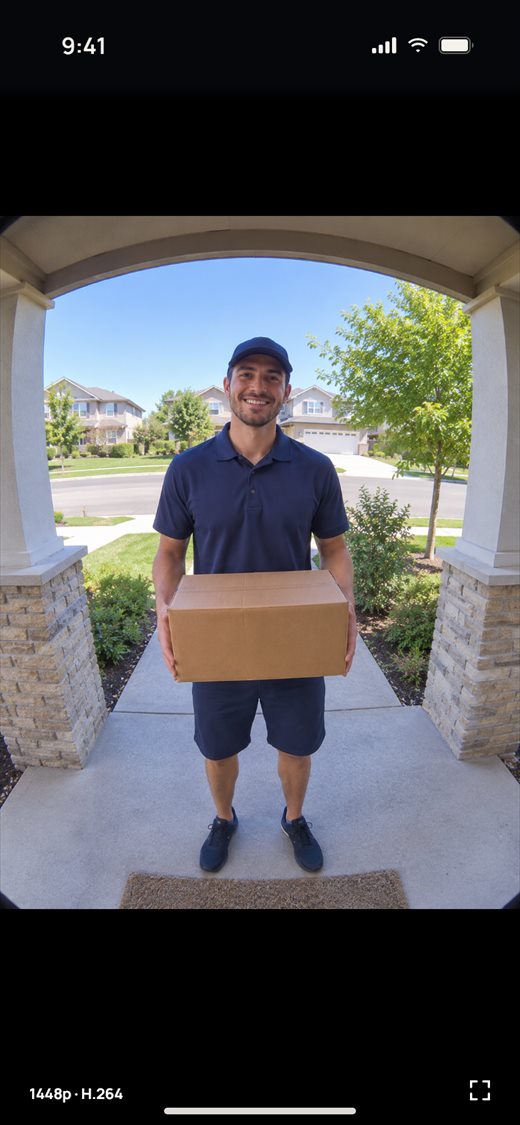
- Bakstelėkite kampų mygtuką ant vaizdo, kad įjungtumėte viso ekrano režimą; bakstelėkite dar kartą, kad grįžtumėte.
Kameros keitimas ar ištrynimas
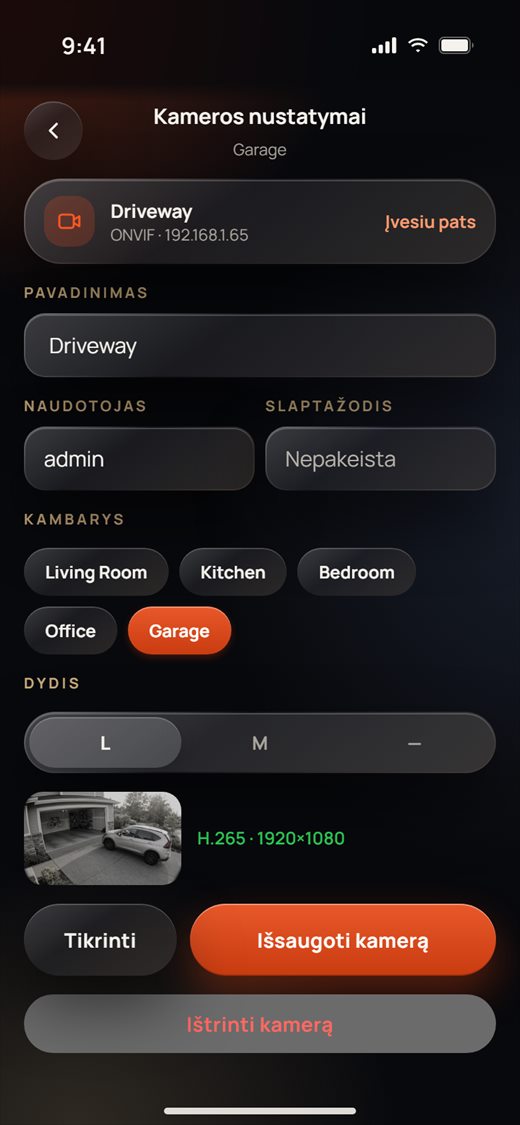
- Tiesioginiame vaizde viršuje dešinėje bakstelėkite krumpliaratį (arba pagrindiniame ekrane palaikykite kameros kortelę ir bakstelėkite Kameros nustatymai).
- Pakeiskite pavadinimą, prisijungimo duomenis, kambarį ar dydį, tada bakstelėkite Išsaugoti kamerą. Slaptažodis lieka toks pat, nebent įvesite naują.
- Norėdami kamerą pašalinti, bakstelėkite Ištrinti kamerą ir patvirtinkite.
Atsiliepimas prie durų
Kai kas nors skambina jūsų išmaniuoju durų užraktu ar liečiamu skydeliu, telefonas skamba kaip įprastas skambutis, net jei NEXiiO programėlė uždaryta ar telefonas užrakintas. Atsiliepkite, kad atsidarytų skambučio ekranas.
- Skambučio ekrane rodomas tiesioginis vaizdas nuo durų. Galite pamatyti, kas atėjo, prieš pradėdami kalbėti: jie jūsų dar negirdi.
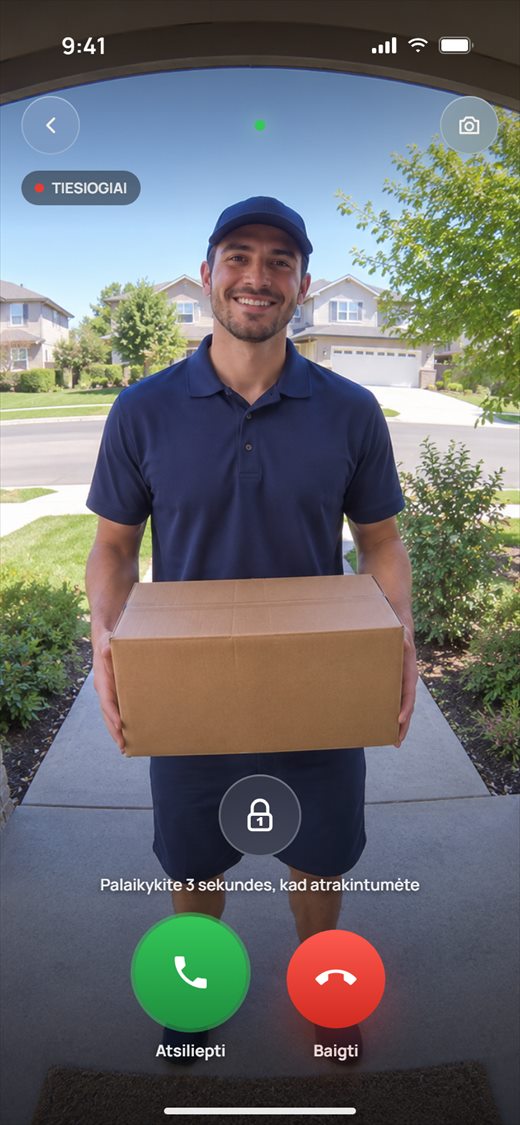
- Bakstelėkite Atsiliepti, kad kalbėtumėte. Programėlė kelias sekundes ruošia mikrofoną, tada vietoje Atsiliepti atsiranda Nutildyti.
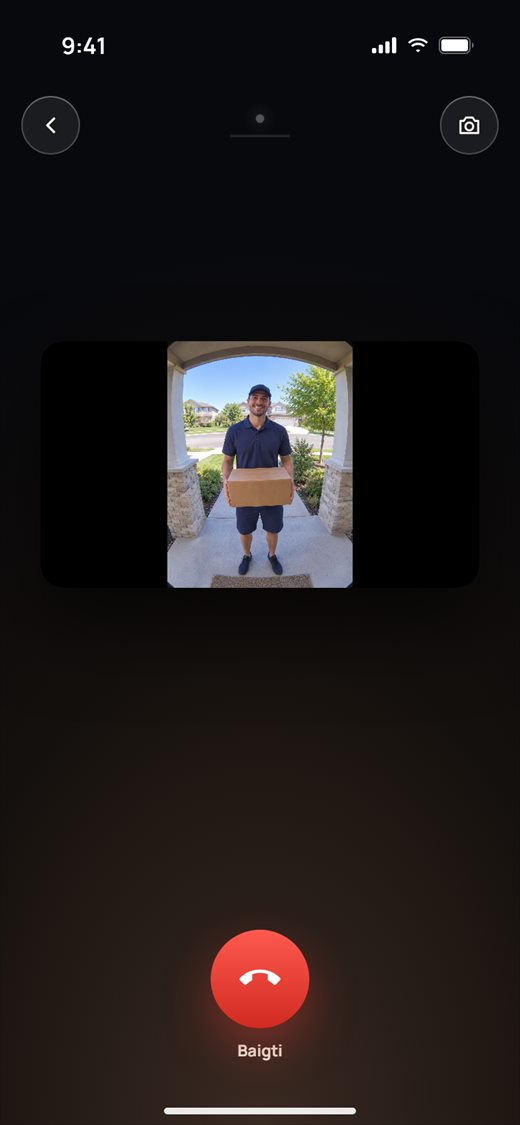
- Norėdami atidaryti duris, paspauskite ir 3 sekundes palaikykite užrakto mygtuką. Kol laikote, aplink jį užsipildo žiedas. Greitas bakstelėjimas nieko nedaro, todėl durys netyčia neatsidarys. Programėlė praneša, kai užraktas atsidaro.
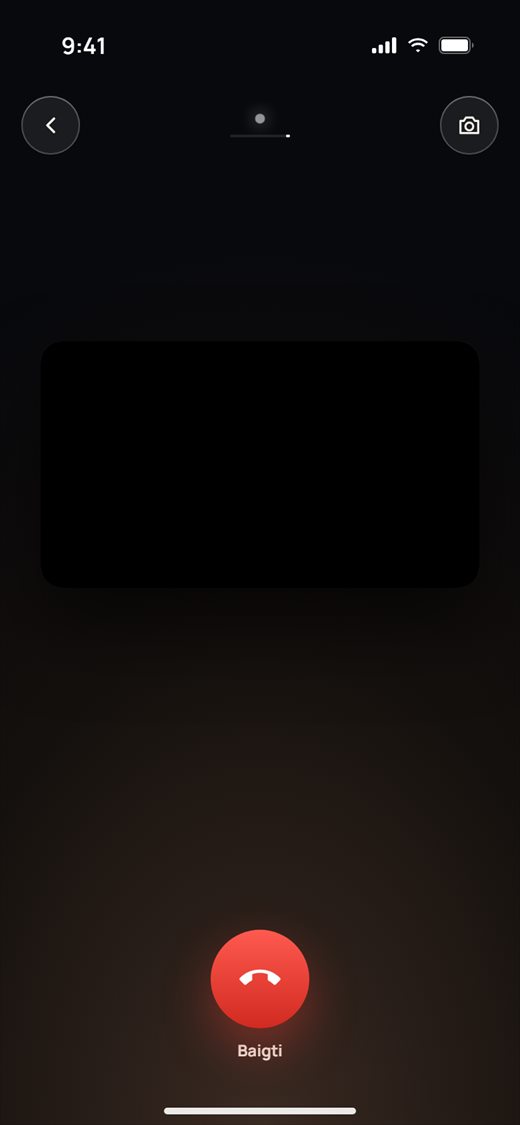
- Bakstelėkite Nutildyti, kad išjungtumėte mikrofoną; bakstelėkite dar kartą, kad vėl jį įjungtumėte.
- Viršuje dešinėje bakstelėkite kameros mygtuką, kad padarytumėte momentinę nuotrauką. Ji išsaugoma durų užrakto istorijoje.
- Bakstelėkite Baigti, kad baigtumėte skambutį. Mygtukas atgal viršuje kairėje uždaro ekraną nebaigdamas skambučio.
2 dalis · Montuotojai
Montuotojams
Ši dalis padės jums įrengti NEXiiO įrenginius namuose su NEXiiO programėle: juos pridėti, pavadinti, kiekvieną nustatyti ir perduoti namus savininkui.
Prieš pradedant
Kelios minutės pasiruošimo pradžioje sutaupo laiko su kiekvienu įrenginiu.
- Naudokite savininko paskyrą. Kiekvienas įrenginys išsaugomas paskyroje, kuri yra prisijungusi jį pridedant, ir vėliau keisti jo nustatymus gali tik ta paskyra (savininkas). Prisijunkite su namų savininko paskyra arba numatykite pabaigoje pasidalinti įrenginiais su juo (žr. *Perdavimas savininkui*).
- Prisijunkite prie namų 2.4 GHz Wi-Fi. NEXiiO įrenginiai veikia tik 2.4 GHz tinkluose. Prijunkite telefoną prie to paties tinklo, kurį naudos įrenginiai, ir laikykite telefoną, įrenginį ir maršrutizatorių arti vienas kito.
- Suteikite leidimus, kai programėlė paprašo:
- Vieta: iOS jos reikia, kad programėlė galėtų nuskaityti Wi-Fi pavadinimą.
- Bluetooth: reikia netoliese esantiems įrenginiams rasti.
- Vietinis tinklas: reikia įrenginiams namuose rasti ir valdyti. Jei jį išjungėte, atidarykite iPhone nustatymus › NEXiiO ir vėl įjunkite Vietinis tinklas.
- Pirmiausia įjunkite įrenginių maitinimą. Kiekvienas įrenginys prieš pridedant turi būti sumontuotas, prijungtas ir įjungtas.
Įrenginių pridėjimas
Pagrindinio ekrano viršuje bakstelėkite + (įrenginio pridėjimas). Įrenginius galite pridėti ir iš įrenginių puslapio.
- Pridėti įrenginį rodo įrenginių tipus grupėmis (Elektros, Apsauga ir jutikliai, Smulki buitinė technika …). Bakstelėkite pridedamo įrenginio tipą. Viršuje esanti Bluetooth eilutė rodo, kiek NEXiiO įrenginių telefonas jau mato netoliese. Bakstelėkite ją, kad iš karto pereitumėte į Bluetooth sąrašą.
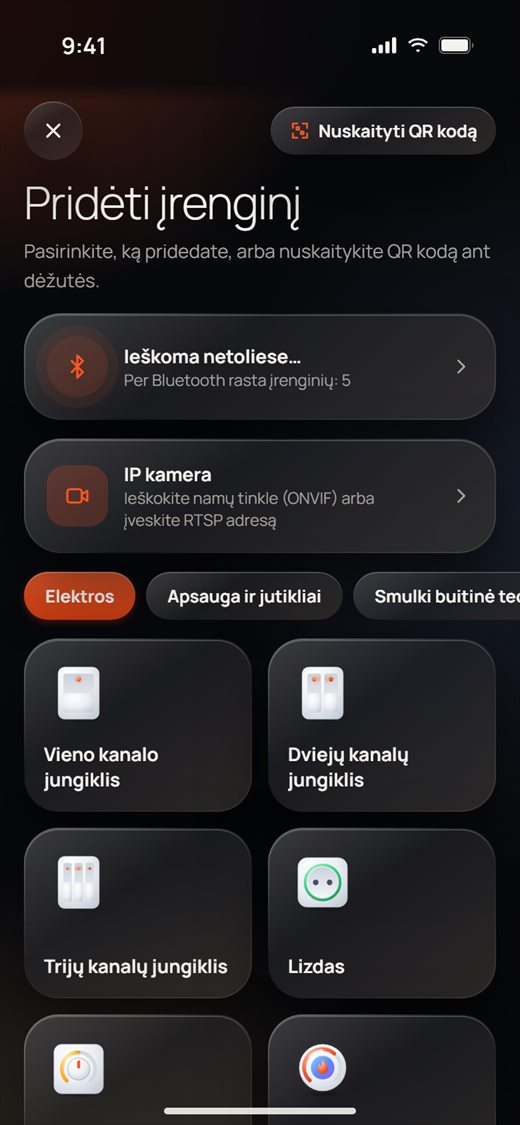
- Kaip prijungti siūlo tris prijungimo būdus. Bandykite juos tokia tvarka. Jei vienas nepavyksta, bandykite kitą:
- Bluetooth (*Rekomenduojama*): randa įrenginius pats ir gali pridėti kelis iš karto.
- Išmanusis prijungimas: perduoda jūsų Wi-Fi įrenginiui, kol jo lemputė greitai mirksi.
- Prieigos taškas (rankiniu būdu): įrenginys sukuria savo Wi-Fi, o jo lemputė mirksi lėtai.
Nežinote, kaip įjungti įrenginio susiejimo režimą? Bakstelėkite Kaip įjungti susiejimo režimą?
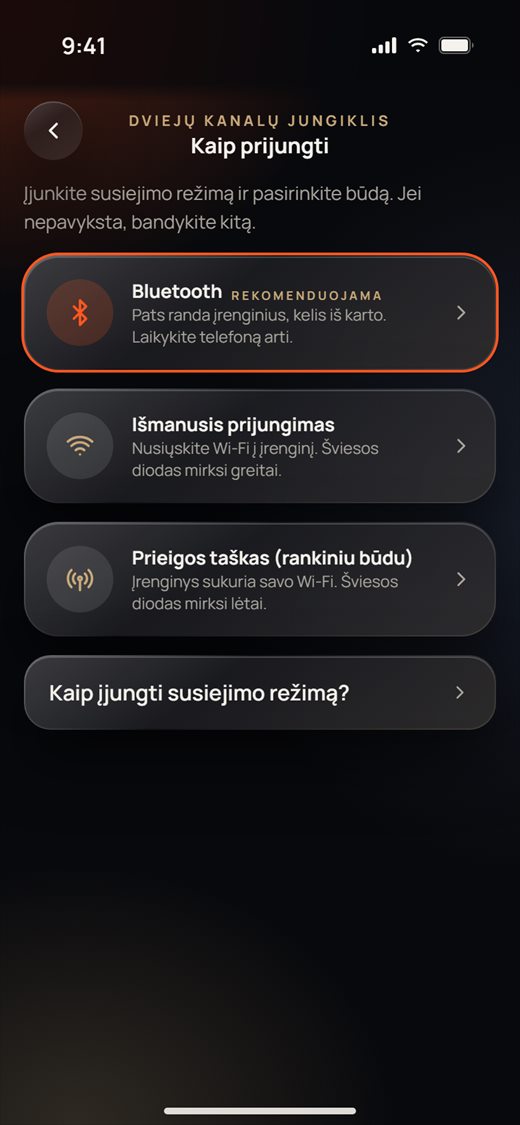
Bluetooth: keli įrenginiai iš karto
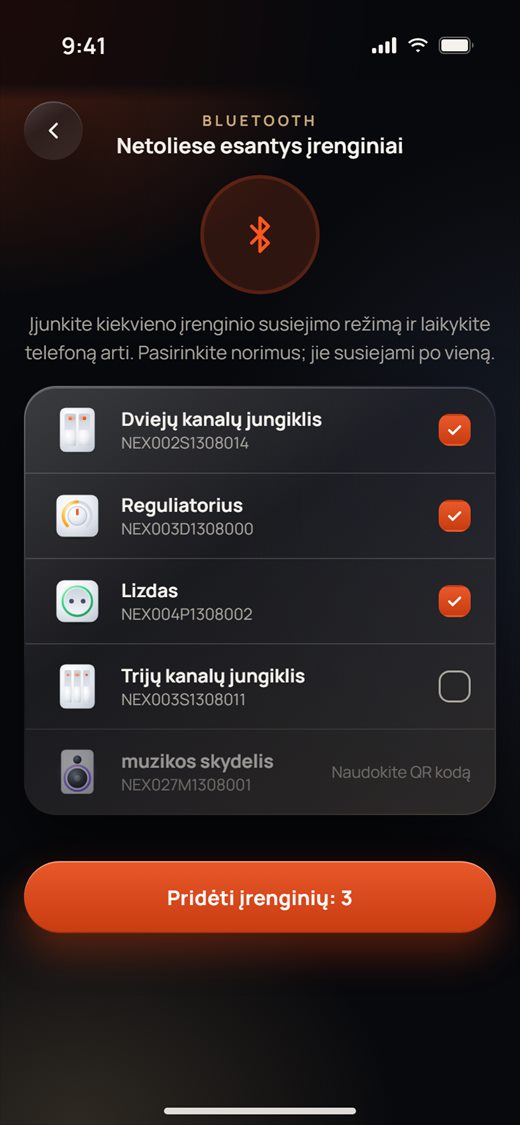
- Įjunkite kiekvieno įrenginio susiejimo režimą ir laikykite telefoną arti. Netoliese esantys įrenginiai išvardija kiekvieną rastą NEXiiO įrenginį su modelio kodu po pavadinimu.
- Radus įrenginį, jis pažymimas. Bakstelėkite eilutę, kad atžymėtumėte įrenginį, kurio dabar pridėti nenorite. Prie skydelio rodoma Naudokite QR kodą, nes skydeliai pridedami skaitytuvu.
- Bakstelėkite Pridėti įrenginių: 3 (mygtukas skaičiuoja pažymėtus įrenginius).
- Pirmą kartą programėlė vieną kartą paprašo Wi-Fi slaptažodžio, ir jį gauna kiekvienas pasirinktas įrenginys (žr. *Wi-Fi pavadinimas ir slaptažodis* žemiau).
- Įrenginiai susiejami po vieną: Jungiamasi per Bluetooth…, tada Rasta · siunčiamas Wi-Fi…, tada Jungiamasi prie jūsų Wi-Fi…, tada Pridėta. Kitas įrenginys pradedamas, kol ankstesnis dar jungiasi prie Wi-Fi. Bakstelėkite Atšaukti, kad sustabdytumėte.
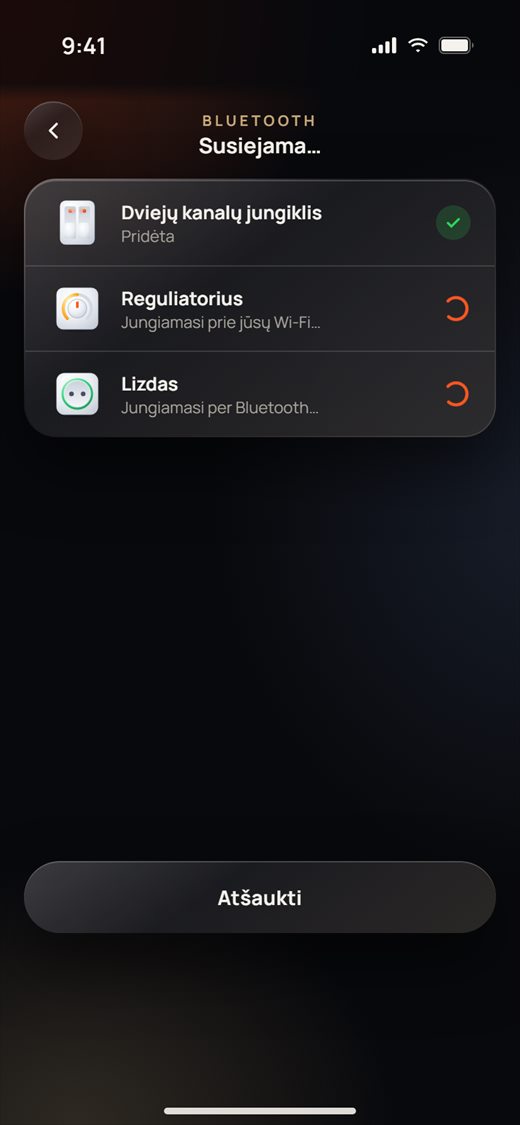
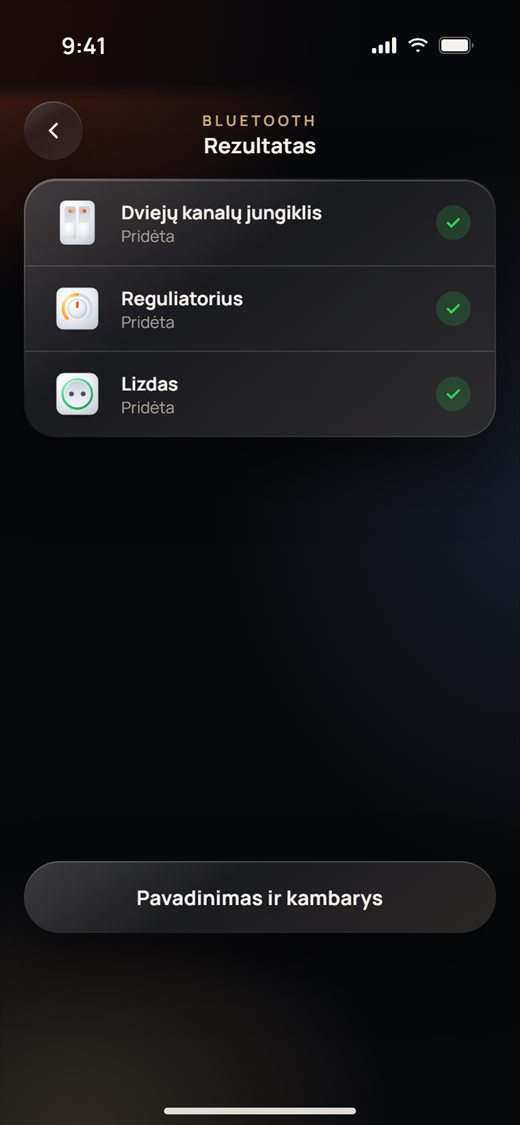
- Kai sąrašas baigtas, bakstelėkite Pavadinimas ir kambarys.
Wi-Fi pavadinimas ir slaptažodis
- Prisijungti prie Wi-Fi rodo tinklą, prie kurio prijungtas telefonas. Norėdami naudoti kitą tinklą, bakstelėkite Keisti ir prisijunkite prie jo iPhone nustatymuose.
- Įveskite Wi-Fi slaptažodis. Bakstelėkite akį, kad jį patikrintumėte. Slaptažodis siunčiamas tik įrenginiui.
- Bakstelėkite Prisijungti. Jei slaptažodį paliksite tuščią, programėlė prieš tęsdama paklaus.
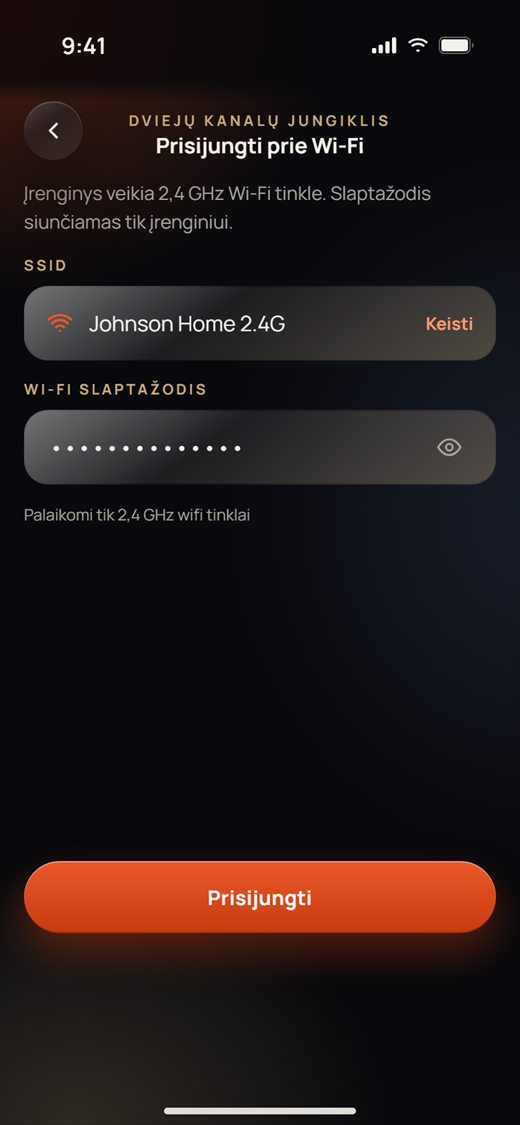
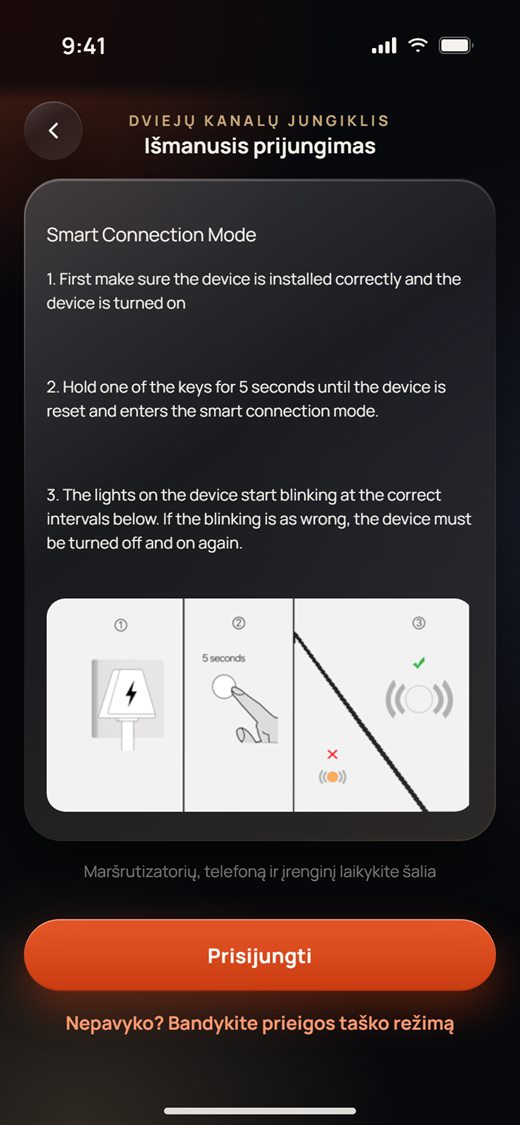
Išmanusis prijungimas
- Vadovaukitės ekrane rodomu paties įrenginio vadovu. Jungiklio atveju palaikykite vieną klavišą 5 sekundes, kol lemputės ims mirksėti paveikslėlyje parodytu dažniu.
- Bakstelėkite Prisijungti.
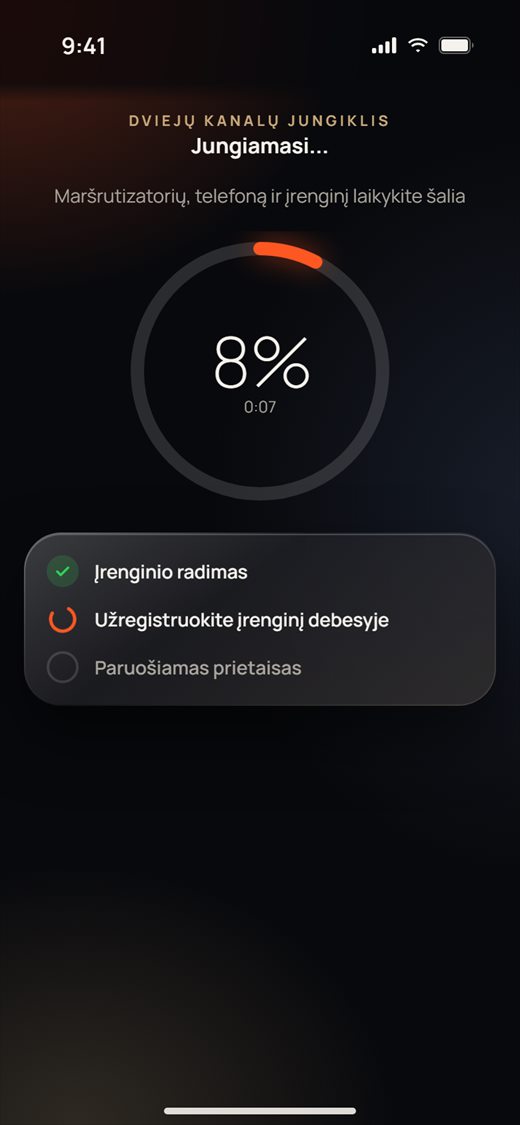
- Programėlė ieško įrenginio (Įrenginio radimas), užregistruoja jį debesyje (Užregistruokite įrenginį debesyje) ir paruošia (Paruošiamas prietaisas). Tai gali užtrukti iki 100 sekundžių. Atšaukti pasirodo po 60 sekundžių.
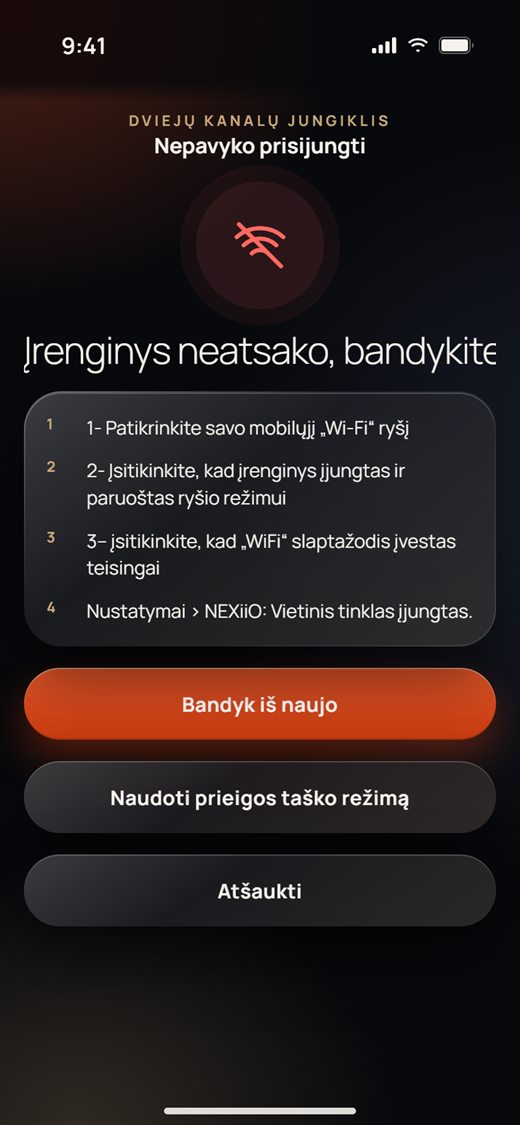
- Jei įrenginys neatsako, programėlė parodo, ką patikrinti. Bakstelėkite Bandyk iš naujo, kad grįžtumėte į vadovą, arba Naudoti prieigos taško režimą.
Prieigos taško režimas
Naudokite prieigos taško režimą, kai išmanusis prijungimas neveikia. Išmaniojo prijungimo puslapyje bakstelėkite Nepavyko? Bandykite prieigos taško režimą.
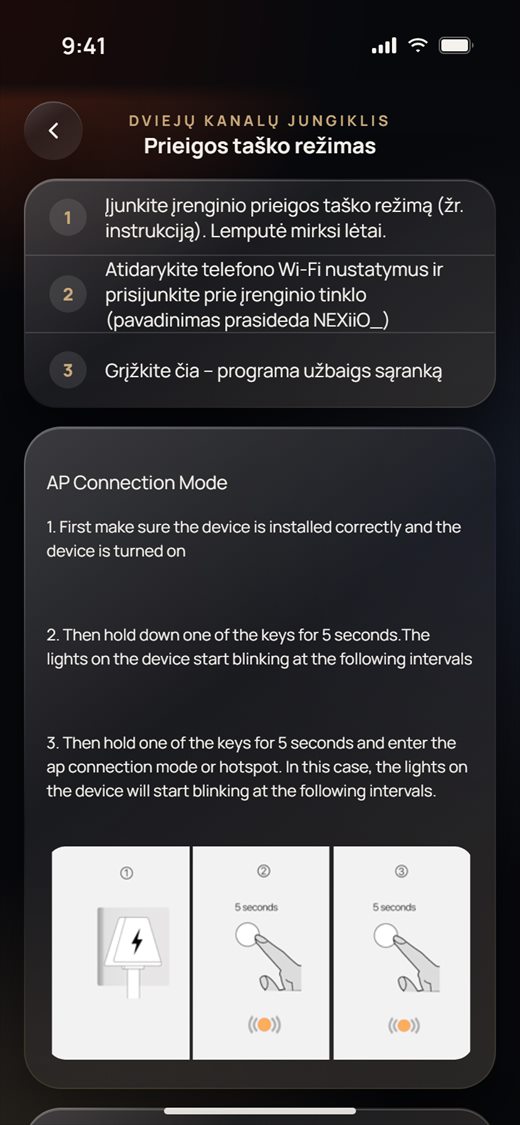
- Įjunkite įrenginio prieigos taško režimą pagal jo vadovą. Jungiklio atveju palaikykite klavišą 5 sekundes, tada dar kartą 5 sekundes. Jo lemputė mirksi lėtai.
- Bakstelėkite Atidaryti Wi-Fi nustatymus ir prisijunkite prie paties įrenginio tinklo (jo pavadinimas prasideda NEXiiO_).
- Grįžkite į programėlę. Būsenos eilutė tampa žalia (Įrenginio tinkle). Bakstelėkite Prisijungiau · tęsti, ir programėlė užbaigs nustatymą.
Pridėjimas pagal QR kodą
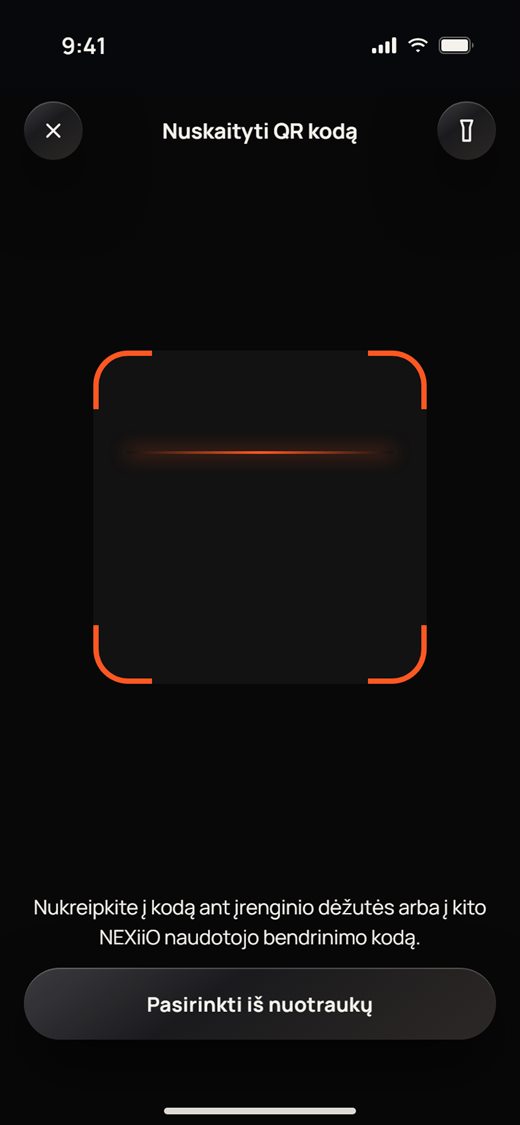
- Ekrane Pridėti įrenginį bakstelėkite Nuskaityti QR kodą (liečiami ir muzikos skydeliai skaitytuvą atidaro patys).
- Nukreipkite kamerą į QR kodą ant įrenginio dėžutės. Prietemoje naudokite žibintuvėlio mygtuką arba bakstelėkite Pasirinkti iš nuotraukų, jei turite kodo nuotrauką.
- Įrenginys pridedamas į paskyrą. Bakstelėkite Atlikta, kad jį pavadintumėte ir pasirinktumėte kambarį, arba Nuskaityti kitą kodą.
Pavadinimai ir kambariai
Iš karto suteikite kiekvienam įrenginiui aiškų pavadinimą ir kambarį, kad savininkas viską rastų pagrindiniame ekrane.
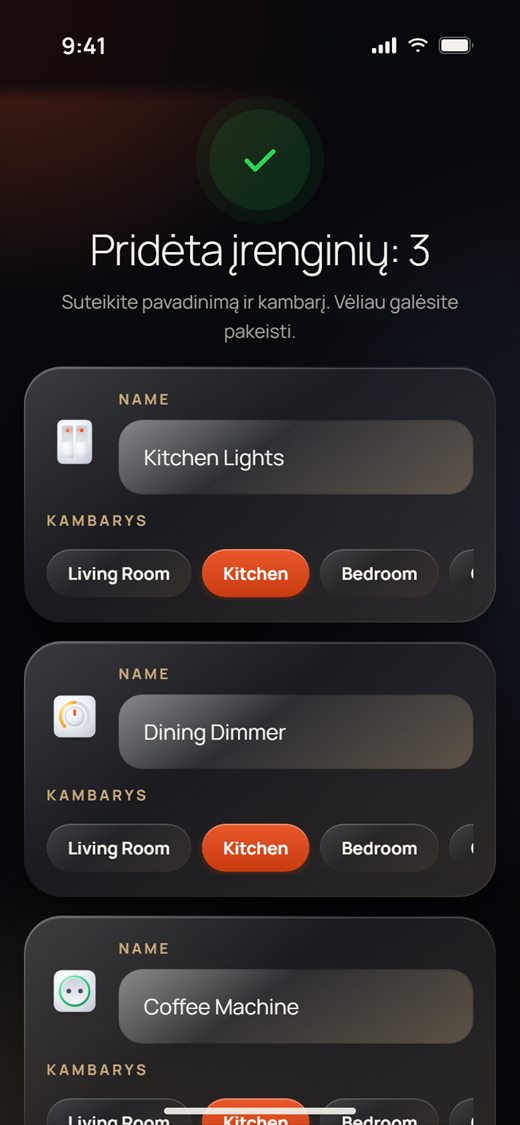
- Po pridėjimo kiekvienas naujas įrenginys gauna kortelę. Įveskite Pavadinimas ir bakstelėkite jo Kambarys. Bakstelėkite Atlikta, kad išsaugotumėte. Įrenginys, paliktas be kambario, vėl pasiūlomas pagrindiniame ekrane.
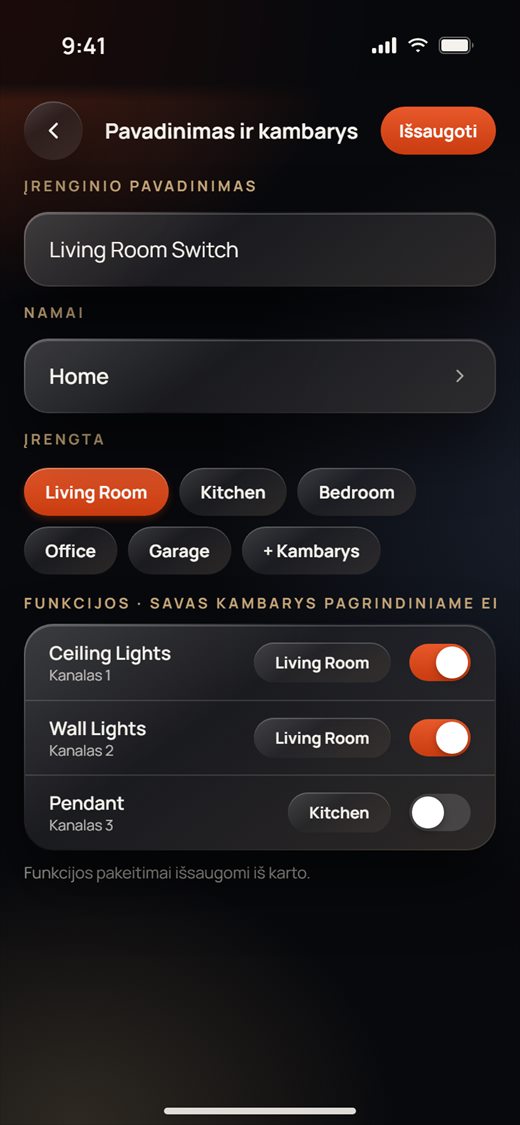
- Norėdami tai pakeisti vėliau, atidarykite įrenginį, viršuje dešinėje bakstelėkite nustatymų mygtuką, tada šalia įrenginio pavadinimo bakstelėkite Redaguoti.
- Ekrane Pavadinimas ir kambarys pakeiskite Įrenginio pavadinimas ir bakstelėkite Išsaugoti. Bakstelėkite kambarį skiltyje Įrengta, ir jis išsaugomas iš karto. Bakstelėkite + Kambarys, kad sukurtumėte naują kambarį, arba bakstelėkite Namai, kad perkeltumėte įrenginį į kitus namus.
- Funkcijos · savas kambarys pagrindiniame ekrane: kiekvienas klavišas ar kanalas pagrindiniame ekrane gali turėti savo kambarį ir savo jungiklį jam rodyti ar paslėpti. Šie pakeitimai išsaugomi iš karto.
Įrenginio nustatymai
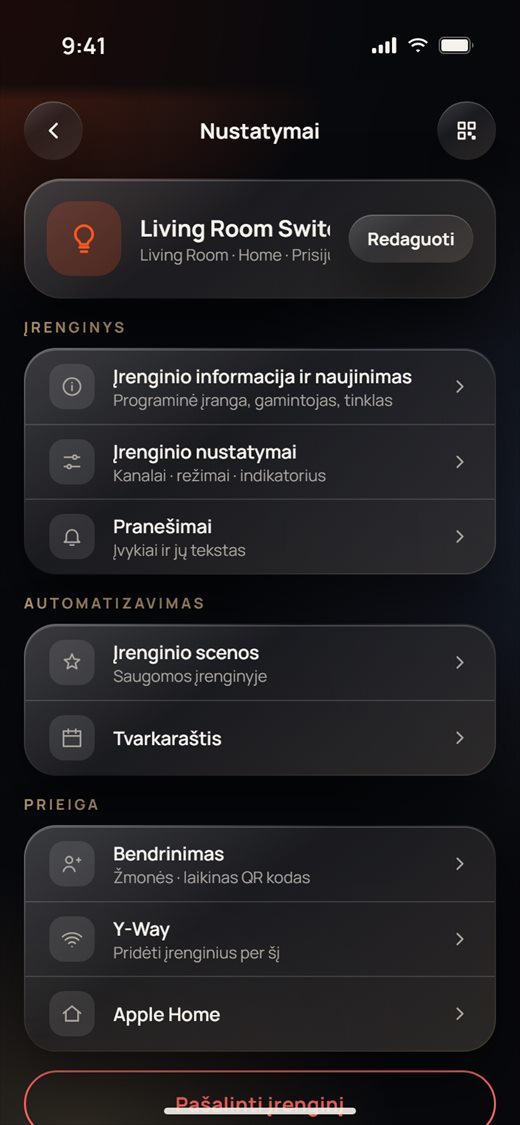
Kiekvienas įrenginys turi tokį patį nustatymų puslapį. Atidarykite įrenginį ir viršuje dešinėje bakstelėkite nustatymų mygtuką.
- Nustatymai rodo įrenginį su jo kambariu, namais ir būsena Prisijungęs / Neprisijungęs, o toliau – jo eilutes:
- Įrenginys: Įrenginio informacija ir naujinimas, Įrenginio nustatymai, Pranešimai
- Automatizavimas: Įrenginio scenos, Tvarkaraštis
- Prieiga: Bendrinimas, Y-Way, Apple Home
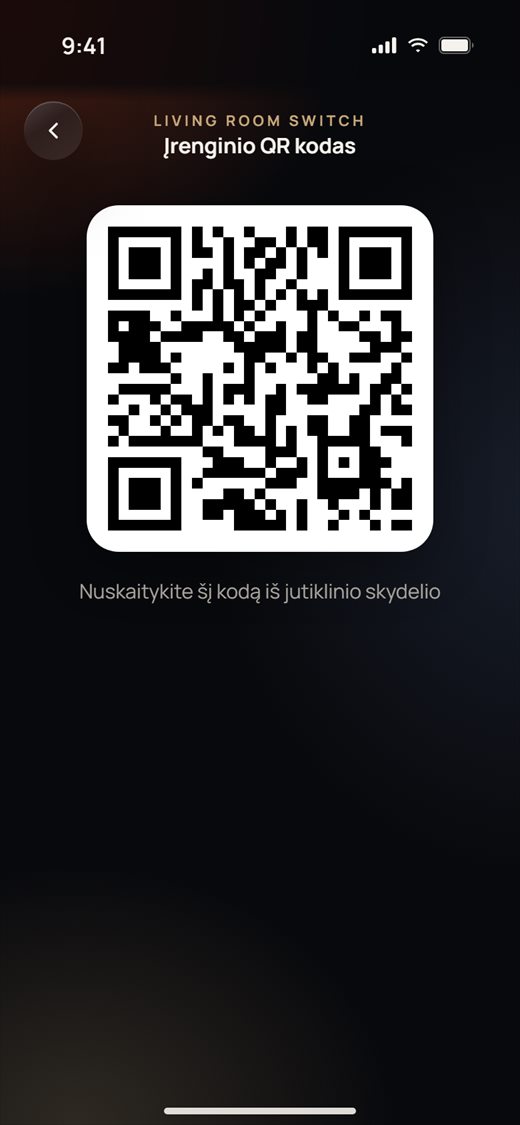
Rodomos tik tos eilutės, kurios tinka tam įrenginio tipui. QR mygtukas viršuje dešinėje rodo įrenginio QR kodą. Pašalinti įrenginį pašalina įrenginį iš paskyros.
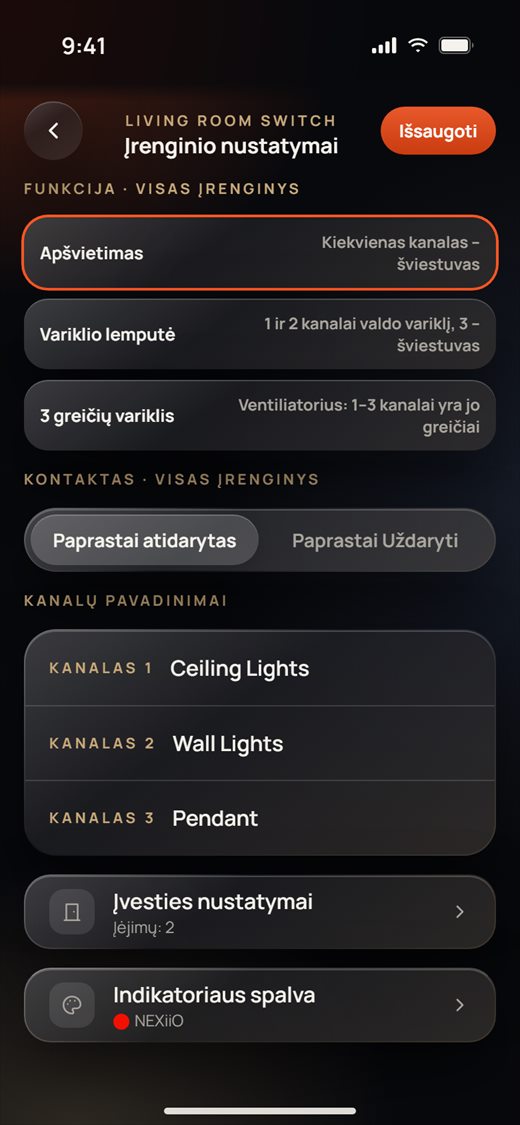
Įrenginio nustatymai nuskaitomi iš įrenginio. Pakeiskite, ko reikia, ir bakstelėkite Išsaugoti, kad išsiųstumėte. Štai ką puslapis siūlo dažniausiai naudojamiems įrenginiams:
Jungikliai ir relės. Skiltyje Funkcija · visas įrenginys pasirinkite, ką daro klavišai: Apšvietimas, Variklio lemputė (1 + 2 klavišai valdo užuolaidų ar langinių variklį) arba 3 greičių variklis ventiliatoriniam konvektoriui. Variklio režimams reikia nurodyti variklio veikimo laiką. Taip pat nustatykite Kontaktas tipą ir kiekvieno kanalo pavadinimą. Įvesties nustatymai ir Indikatoriaus spalva rodomi, kai įrenginys turi įėjimų ar indikatoriaus lemputę.
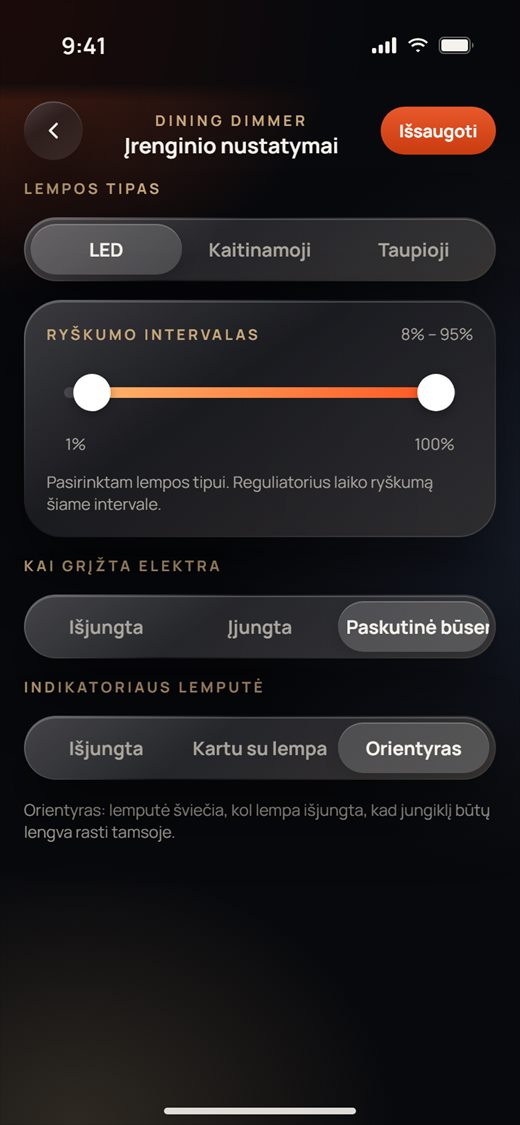
Šviesos reguliatorius (naujoji serija). Pasirinkite Lempos tipas (LED, kaitrinė, energiją taupanti) ir vilkite dvi rankenėles, kad nustatytumėte to lempos tipo Ryškumo intervalas. Tada pasirinkite, kas vyksta Kai grįžta elektra, ir kaip veikia Indikatoriaus lemputė. Orientyras palieka lemputę šviečiančią, kai lempa išjungta, kad jungiklį būtų lengva rasti tamsoje. Senesni reguliatoriai vietoje to rodo slankiklį Žemiausias lygis: padidinkite jį, jei lempa mirga esant žemam lygiui.
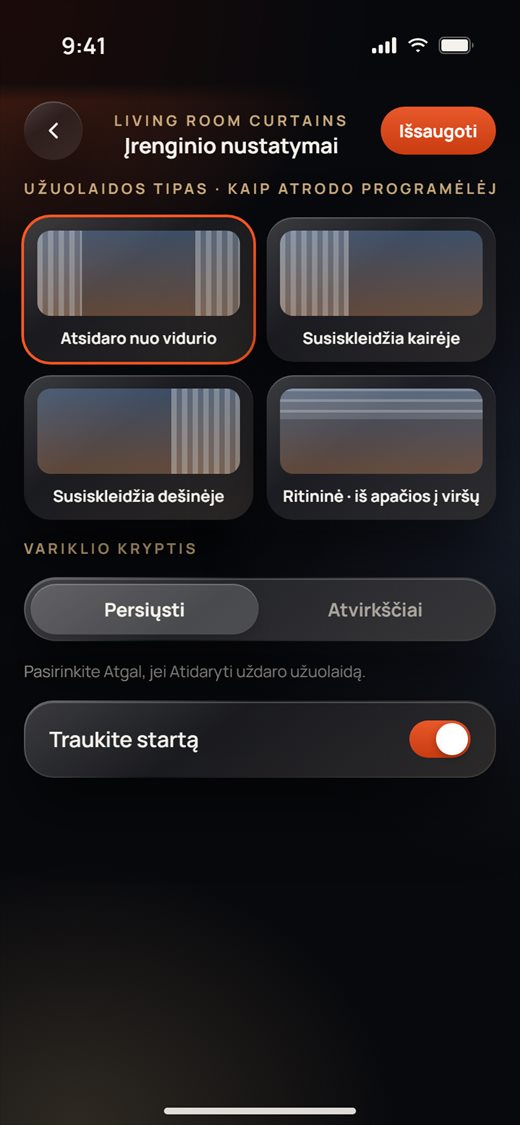
Užuolaidų variklis. Užuolaidos tipas keičia tik tai, kaip užuolaida atrodo programėlėje. Skiltyje Variklio kryptis perjunkite į Atvirkščiai, jei Atidaryti užuolaidą uždaro. Traukite startą leidžia varikliui pasileisti, kai kas nors patraukia užuolaidą ranka. Užuolaidų jungiklis turi ir viso judėjimo laiką.
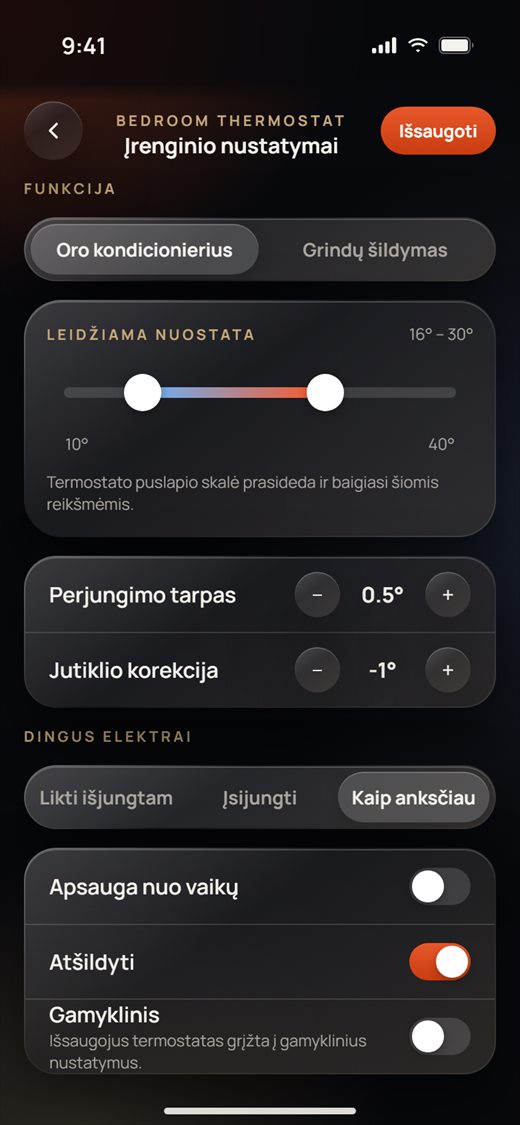
Termostatas. Pasirinkite Oro kondicionierius arba Grindų šildymas, tada vilkite Leidžiama nuostata intervalą (termostato puslapio ratukas prasideda ir baigiasi šiomis reikšmėmis). Žemiau yra Perjungimo tarpas (0.5° arba 1°), Jutiklio korekcija (nuo −5° iki +5°), kas vyksta Dingus elektrai, Apsauga nuo vaikų ir Atšildyti. Gamyklinis išsaugant atkuria termostato gamyklinius nustatymus, o programėlė prieš tai paprašo patvirtinti.
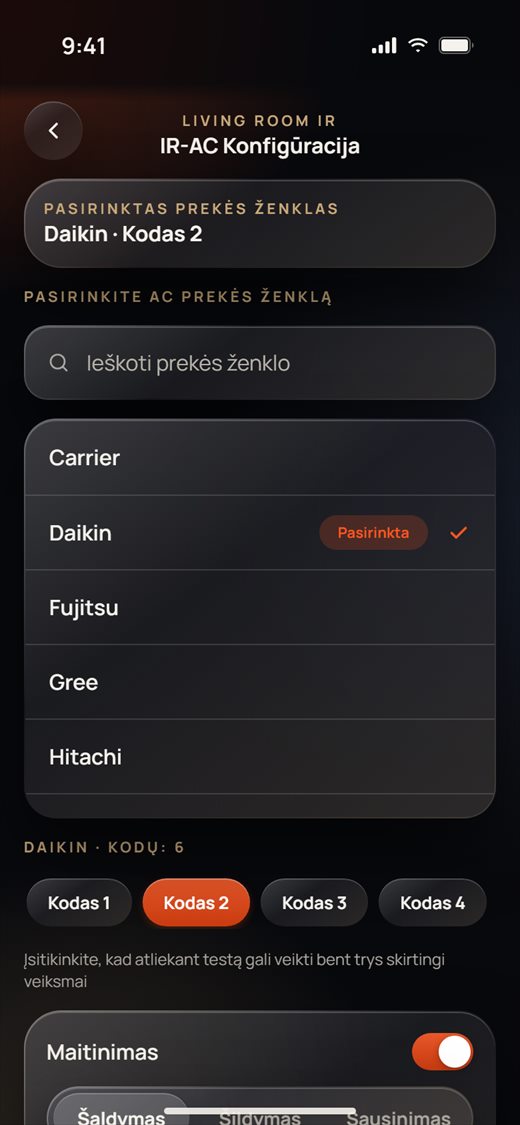
IR siųstuvas (oro kondicionierius). IR įrenginio oro kondicionieriaus puslapyje bakstelėkite nustatymų mygtuką. Suraskite ar pasirinkite prekės ženklą, tada išbandykite Kodas 1, Kodas 2 … Nukreipkite IR įrenginį į oro kondicionierių ir naudokite bandomąjį pultelį (Maitinimas, režimas, nustatyta temperatūra, ventiliatorius, Išbandyti), kol kondicionierius sureaguos. Tada bakstelėkite Pasirinkite šį. Kodo aptikimas (žemiau puslapyje) klausosi 60 sekundžių ir rodo kiekvieną iš originalaus pultelio pagautą kodą. Televizoriaus pultelis nustatomas taip pat.
Durų užrakto vartotojai ir kodai
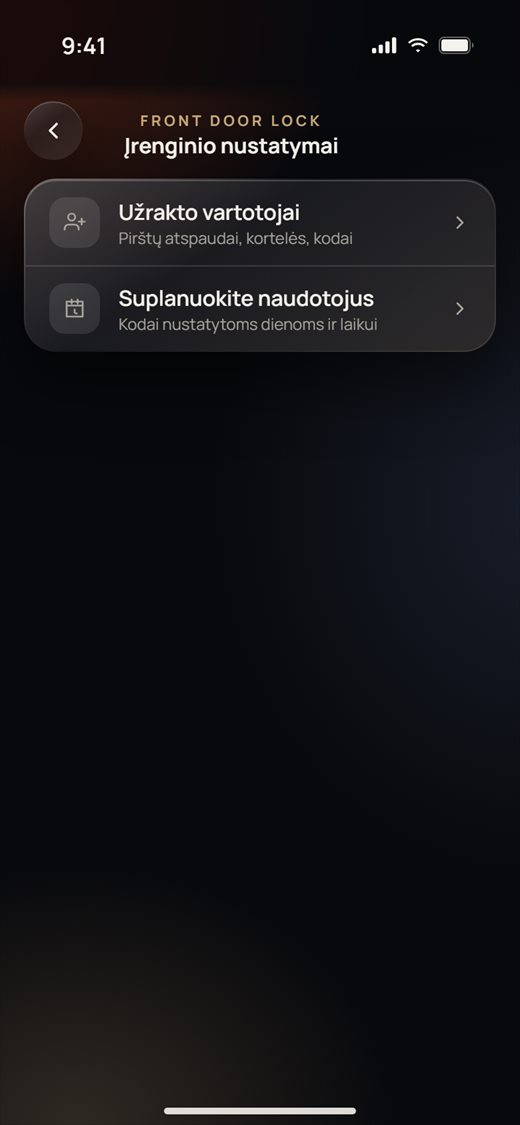
Užrakte bakstelėkite nustatymų mygtuką, tada Įrenginio nustatymai. Rasite dvi eilutes: Užrakto vartotojai ir Suplanuokite naudotojus.
Užrakto vartotojai
- Vartotojų sąrašas rodo kiekvieno vartotojo vardą, numerį ir kaip jis atidaro duris. Numeriai nuo 0 iki 9 yra Admin vartotojai.
- Jau užrakte esančio vartotojo pavadinimas: įveskite numerį (0–300) ir vardą, tada bakstelėkite Pateikti.
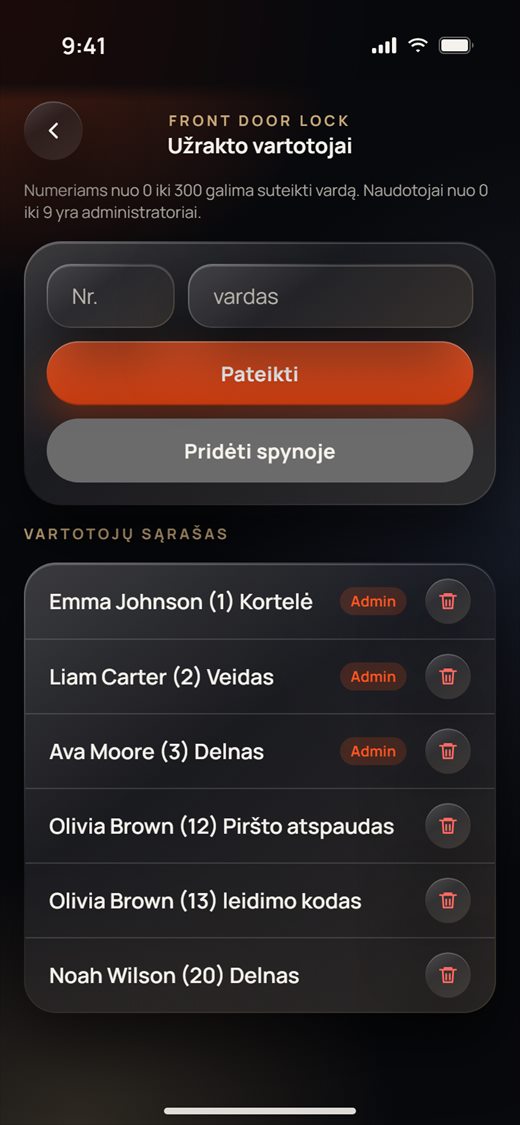
- Naujo vartotojo pridėjimas užrakte (naujoji užraktų serija): bakstelėkite Pridėti spynoje, įveskite asmens vardą ir pasirinkite Piršto atspaudas, Kortelė, Veidas, Delnas arba leidimo kodas (iki 8 skaitmenų). Tada bakstelėkite Pradėti.
- Per 60 sekundžių atlikite prie užrakto tai, ką rodo programėlė: kelis kartus pridėkite pirštą, palaikykite kortelę prie skaitytuvo, pažiūrėkite į kamerą arba parodykite delną. Programėlė patvirtina, kai užraktas prideda vartotoją. Jei tai užtrunka ilgiau, pasirinkite Laukti toliau arba Uždaryti.
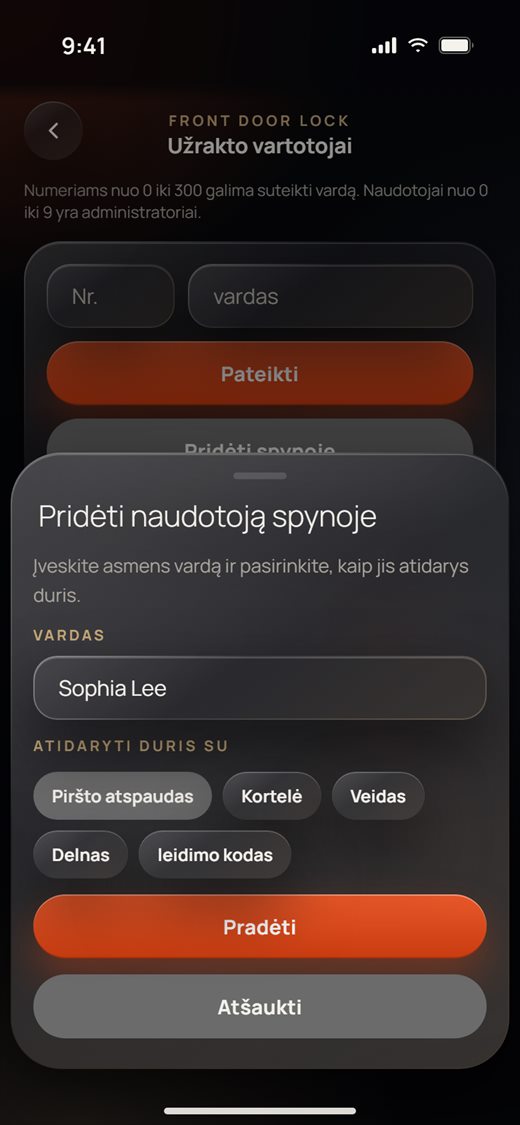
- Norėdami pašalinti vartotoją, bakstelėkite šiukšliadėžę. Naujojoje serijoje galite pašalinti vartotoją iš užrakto ir sąrašo, pašalinti visus to vardo vartotojus arba pašalinti juos tik iš sąrašo.
Suplanuoti naudotojai (laiko riboti kodai)
Suplanuoti naudotojai veikia tik su užraktu, kuris yra savininko paskyroje debesyje.
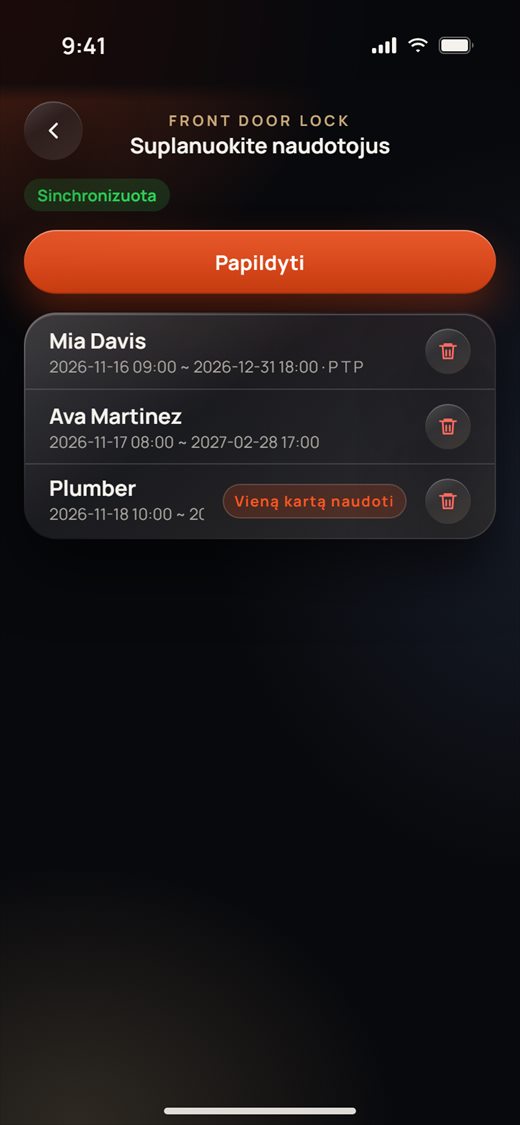
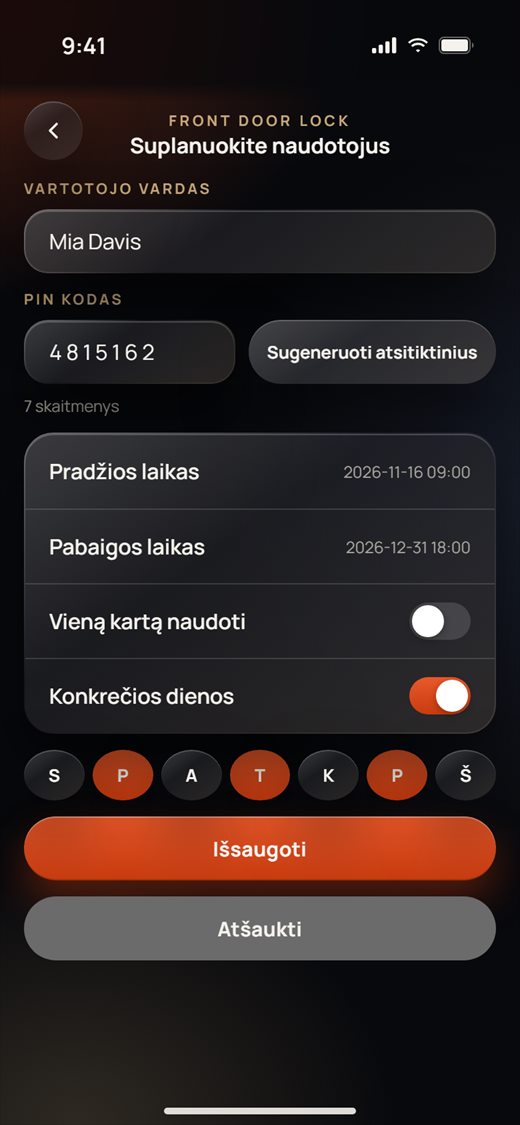
- Bakstelėkite Papildyti. Įveskite Vartotojo vardas ir PIN kodas (naujojoje serijoje 7 skaitmenys, senojoje – 8) arba bakstelėkite Sugeneruoti atsitiktinius.
- Nustatykite Pradžios laikas ir Pabaigos laikas. Įjunkite Vieną kartą naudoti, jei kodas turi veikti tik vieną kartą, arba Konkrečios dienos, kad pasirinktumėte savaitės dienas, kai jis veikia.
- Bakstelėkite Išsaugoti. Kodai išsiunčiami į užraktą, o naujas kodas nukopijuojamas, kad galėtumėte jį įklijuoti į žinutę. Ženkliukas viršuje rodo Sinchronizuota arba Laukiama, kol užraktas dar negavo kodų. Galite turėti iki 20 suplanuotų naudotojų.
Įrenginio tvarkaraščiai ir įrenginio scenos
Tvarkaraščiai ir įrenginio scenos išsaugomi pačiame įrenginyje, todėl jie veikia ir tada, kai šalia nėra telefono.
Tvarkaraštis
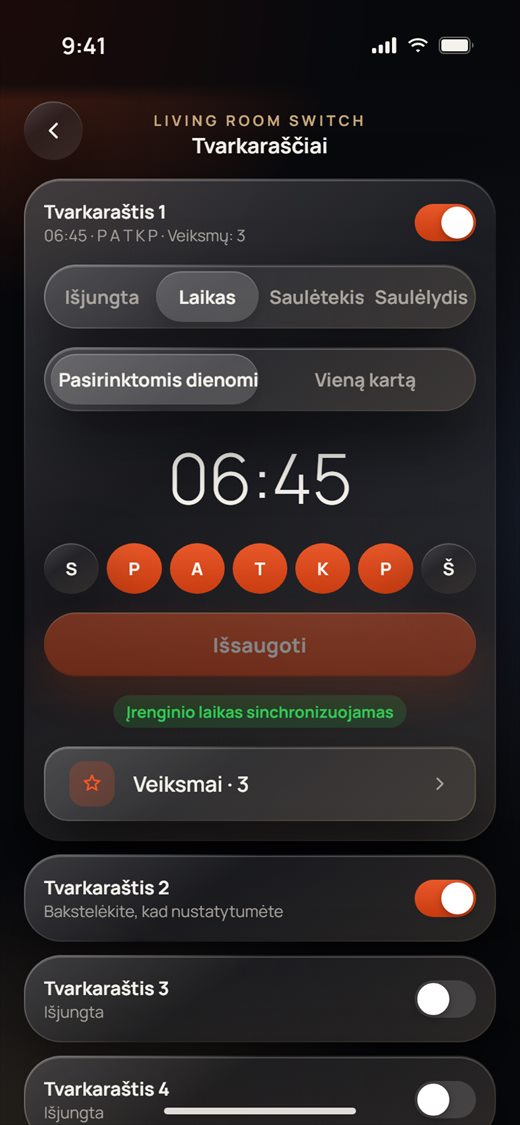
- Ekrane Nustatymai bakstelėkite Tvarkaraštis. Kiekvienas įrenginys turi tvarkaraščių rinkinį (Tvarkaraštis 1, Tvarkaraštis 2 …). Jungikliu įjunkite ar išjunkite tvarkaraštį.
- Bakstelėkite įjungtą tvarkaraštį, kad jį atidarytumėte. Pasirinkite Laikas, Saulėtekis arba Saulėlydis, tada Pasirinktomis dienomis arba Vieną kartą. Nustatykite laiką, pasirinkite dienas ir bakstelėkite Išsaugoti. Įrenginio laikas sinchronizuojamas patvirtina, kad įrenginio laikrodis teisingas.
- Bakstelėkite Veiksmai, kad pasirinktumėte, ką tvarkaraštis daro: Patikrinti scenarijaus elementus atidaro veiksmus scenų redaktoriuje (Siųsti į įrenginį įrašo juos atgal), Pridėti iš esamo scenarijaus nukopijuoja vieną iš namų scenų, o Ištrinkite scenarijaus elementus juos išvalo.
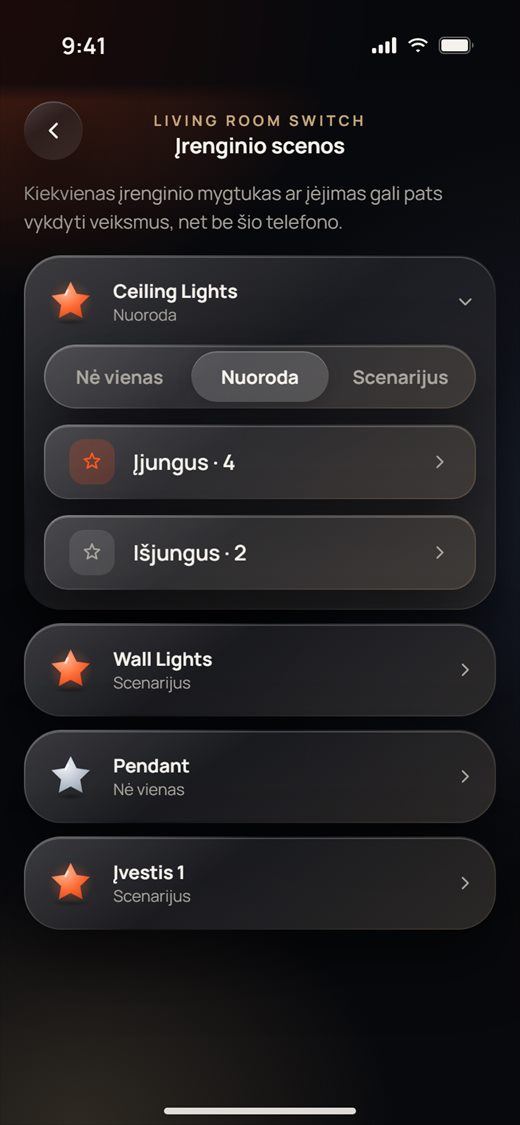
Įrenginio scenos
- Ekrane Nustatymai bakstelėkite Įrenginio scenos. Matysite kiekvieną įrenginio klavišą ar įėjimą.
- Atidarykite vieną ir pasirinkite Nė vienas, Nuoroda arba Scenarijus:
- Nuoroda: atskiri veiksmai Įjungus ir Išjungus.
- Scenarijus: vienas veiksmų sąrašas, vykdomas paspaudus mygtuką.
- Bakstelėkite eilutę, kad redaguotumėte jos veiksmus taip pat, kaip tvarkaraščiuose. Skaičius po eilutės pavadinimo rodo, kiek ji turi veiksmų.
Liečiamo / AiO skydelio puslapiai
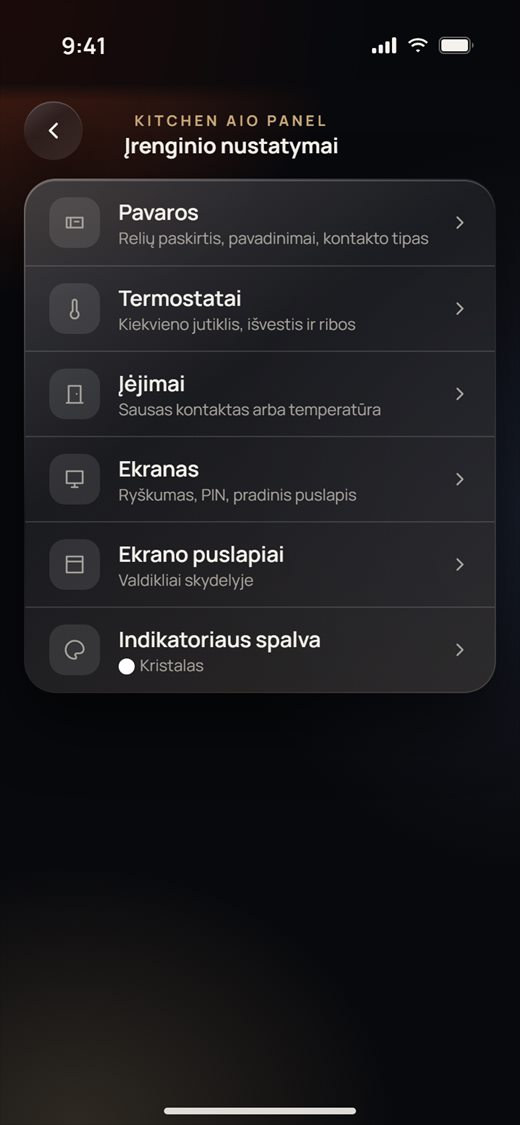
AiO skydelio Įrenginio nustatymai yra meniu: Pavaros, Termostatai, Įėjimai, Ekranas, Ekrano puslapiai ir Indikatoriaus spalva. Visus juos mato tik savininkas.
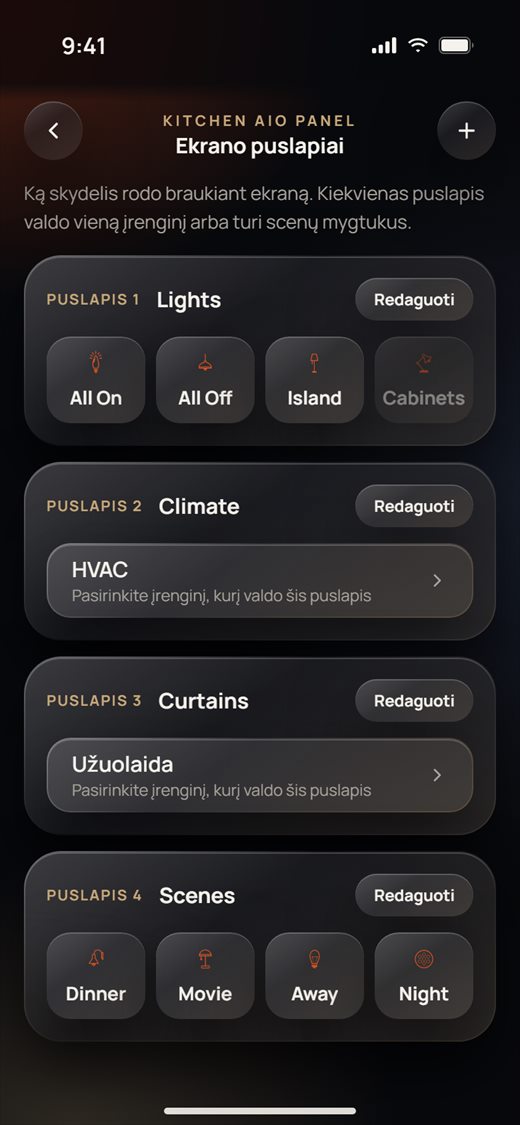
- Bakstelėkite Ekrano puslapiai, kad pasirinktumėte, ką skydelis rodo, kai kas nors braukia jo ekraną. Kiekvienas puslapis arba valdo vieną įrenginį (HVAC, Užuolaida, šviesos reguliatorių, RGB, muziką), arba turi scenų mygtukus.
- Puslapyje bakstelėkite Redaguoti, kad pakeistumėte jo pavadinimą ir tipą arba jį ištrintumėte. Bakstelėkite +, kad pridėtumėte puslapį.
- Scenų mygtukų puslapyje bakstelėkite mygtuką, kad nustatytumėte, ar jis Rodomas skydelyje, jo pavadinimą, piktogramą ir ką jis vykdo: Vienas įrenginys ar Scenarijus. Vieno įrenginio puslapyje bakstelėkite Pasirinkite įrenginį, kurį valdo šis puslapis.
- Baigę bakstelėkite Rodyti pakeitimus skydelyje. Skydelis persikrauna ir parodo naujus puslapius. Jei išeisite to nepadarę, programėlė paklaus, ar perkrauti skydelį dabar.
Programinės įrangos atnaujinimai
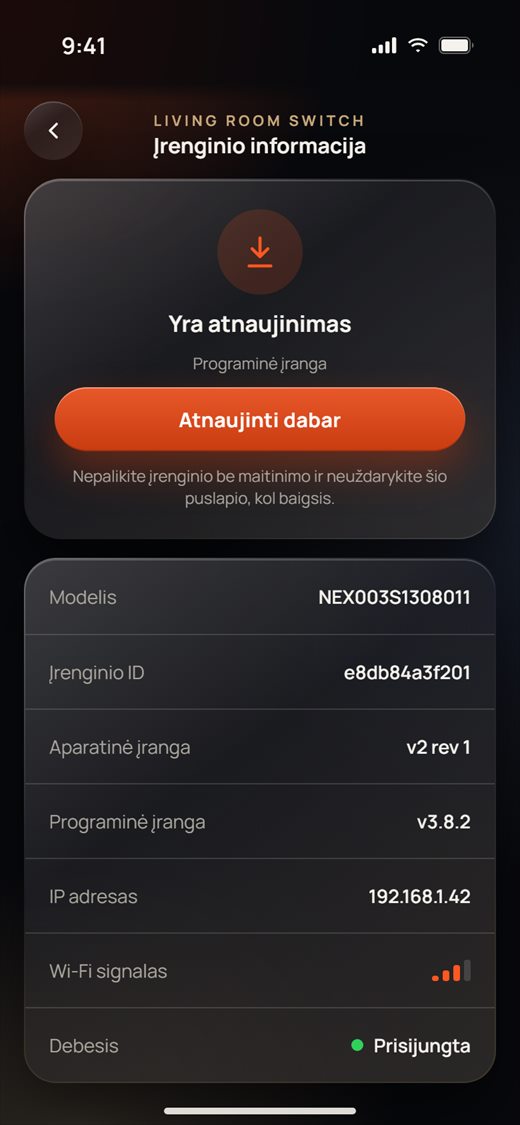
- Ekrane Nustatymai bakstelėkite Įrenginio informacija ir naujinimas. Programėlė suranda įrenginį tinkle ir parodo jo modelį, įrenginio ID, aparatinę ir programinę įrangą, IP adresą, Wi-Fi signalą ir ryšį su debesija.
- Bakstelėkite Patikrinkite, ar nėra naujinimų. Jei pasirodo Yra atnaujinimas, bakstelėkite Atnaujinti dabar ir patvirtinkite.
- Nenutraukite įrenginio maitinimo ir neuždarykite puslapio, kol eigos juosta pasibaigs. Programėlė praneša, kai įrenginys atnaujintas. Šiam įrenginiui nėra naujinimų reiškia, kad įrenginys jau atnaujintas.
- Įrenginiai su antru lustu rodo Pardavėjo MCU informacija su atskiru mygtuku Patikrinkite, ar nėra naujinimų.
Y-Way ir Apple Home
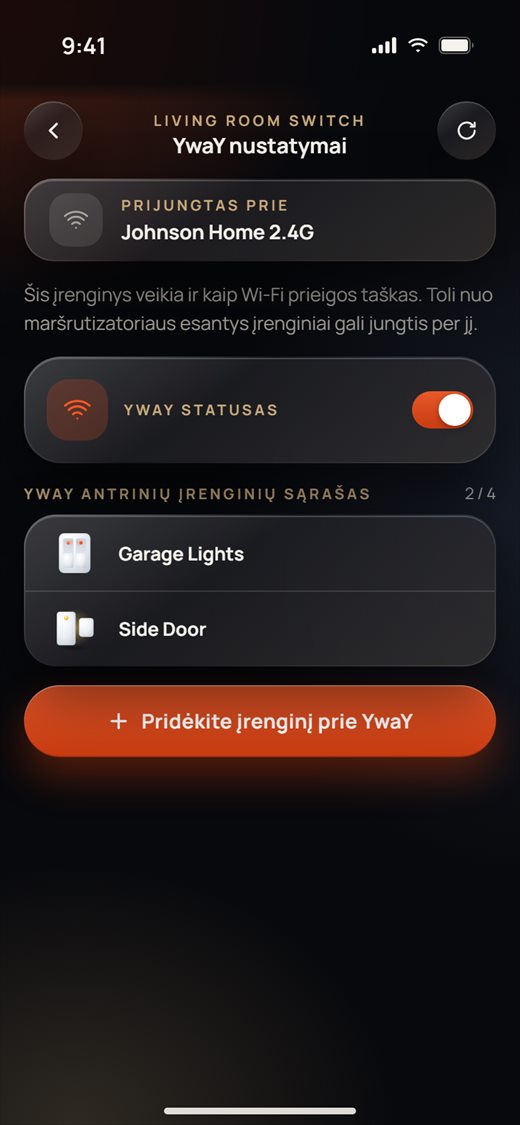
Y-Way paverčia įrenginį nedideliu Wi-Fi prieigos tašku. Naudokite jį įrenginiams, kurie yra per toli nuo maršrutizatoriaus.
- Ekrane Nustatymai bakstelėkite Y-Way. Prijungtas prie rodo tinklą, kurį naudoja pats įrenginys.
- Įjunkite YwaY statusas. Sąraše rodomi įrenginiai, kurie jungiasi per jį (iki 4).
- Bakstelėkite Pridėkite įrenginį prie YwaY. Atsidaro įprastas pridėjimo procesas, bet naujas įrenginys prisijungia prie šio įrenginio tinklo ir patenka į šio įrenginio kambarį. Slaptažodžio nereikia.
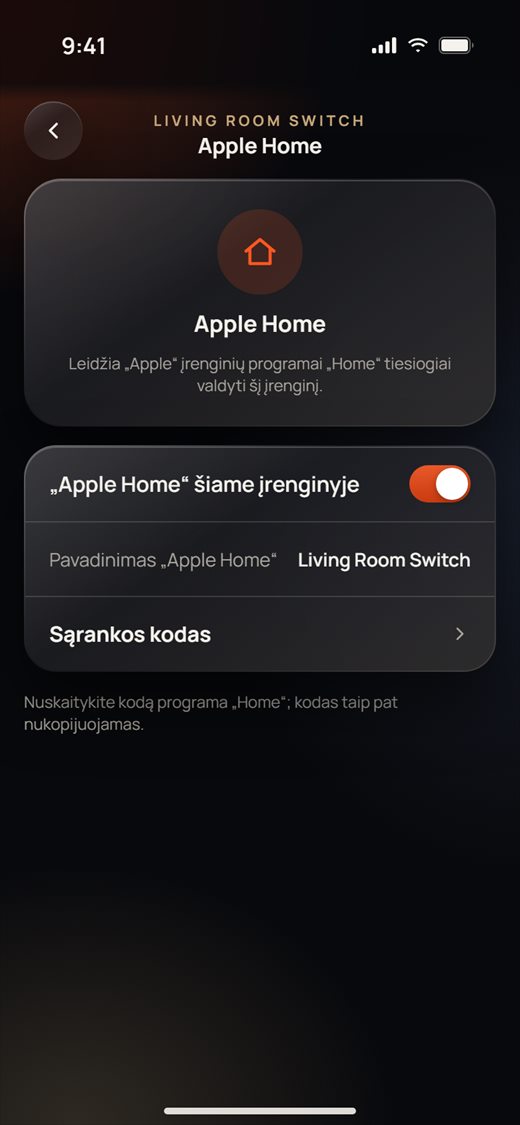
Apple Home (jungikliai, šviesos reguliatoriai, užuolaidų jungikliai ir relės): ekrane Nustatymai bakstelėkite Apple Home ir įjunkite „Apple Home“ šiame įrenginyje. Bakstelėkite Sąrankos kodas, kad parodytumėte kodą, tada nuskaitykite jį Apple programėle „Home“. Kodas taip pat nukopijuojamas jums.
Perdavimas savininkui
- Geriausias būdas: viską pridėkite prisijungę su savininko paskyra. Tada savininkas turi visišką kontrolę, įskaitant visus nustatymus.
- Jei naudojote savo paskyrą: atidarykite kiekvieno įrenginio Nustatymai › Bendrinimas ir pasidalinkite juo su savininko mobiliojo telefono numeriu ar el. paštu arba naudokite laiko ribotą QR kodą. Asmenys, su kuriais dalijatės, gali valdyti įrenginį, bet jo nustatymai lieka paskyrai, kuri jį pridėjo (apie bendrinimą žr. 1 dalį).
- Prieš išeidami patikrinkite, ar kiekvienas įrenginys turi aiškų pavadinimą ir kambarį, ar skydeliai rodo tinkamus puslapius ir ar durų užrakto vartotojai bei kodai nustatyti.
Gedimų šalinimas
Įrenginys nerastas
- Patikrinkite, ar įjungtas įrenginio susiejimo režimas. Išmaniajam prijungimui reikia greito mirksėjimo, prieigos taško režimui – lėto. Jei mirksėjimas netinkamas, išjunkite ir vėl įjunkite įrenginį ir pakartokite jo vadovo veiksmus.
- Priartinkite telefoną, įrenginį ir maršrutizatorių vienas prie kito.
- Patikrinkite, ar telefonas prijungtas prie 2.4 GHz tinklo ir ar slaptažodis teisingas.
- Patikrinkite, ar iPhone nustatymuose NEXiiO leidžiama naudoti Bluetooth, vietą ir vietinį tinklą.
- Jei vienas būdas nepavyksta, bandykite kitą: Bluetooth, tada Išmanusis prijungimas, tada Prieigos taškas (rankiniu būdu).
„Įrenginys nereaguoja“ / puslapis neatsidaro
- Įrenginys laiku neatsakė. Patikrinkite, ar jis gauna maitinimą, tada bakstelėkite Bandyti dar kartą.
- Nustatymų puslapiuose dalys, į kurias įrenginys neatsakė, paslepiamos. Atidarykite puslapį dar kartą, kai įrenginys bus prisijungęs.
Wi-Fi problemos
- Palaikomi tik 2.4 GHz tinklai. Pridėdami įrenginius įsitikinkite, kad telefonas prijungtas prie maršrutizatoriaus 2.4 GHz tinklo.
- Įrenginiams, esantiems toli nuo maršrutizatoriaus, naudokite Y-Way netoliese esančiame įrenginyje.
Neprisijungęs ar debesija
- Prisijungęs / Neprisijungęs ekrane Nustatymai rodo, ar įrenginys šiuo metu atsako.
- Debesis ekrane Įrenginio informacija rodo, kaip gerai įrenginys pasiekia debesiją (Prisijungta, Vidutinis, Silpnas, Neprisijungta). Namuose programėlė valdo įrenginius per vietinį tinklą. Toli nuo namų – per debesiją.
- Įrenginys, pridėtas kaip „tik šiame telefone“, veikia namuose ir išsiunčiamas į paskyrą, kai debesija atsako.
- Suplanuotiems naudotojams ir bendrinimui reikia debesijos. Ženkliukas „Laukiama“ pasikeičia į „Sinchronizuota“, kai užraktas ir debesija gauna kodus.