NEXiiO · nouveau design de l'app
Guide de l'app NEXiiO
Comment utiliser la nouvelle app NEXiiO sur iPhone et Android : votre domicile, vos pièces et appareils, les scènes, les caméras et les appels, et, pour les installateurs, comment ajouter et régler les appareils. Chaque étape montre le vrai écran de l'app.
Édition novembre 2026 · app NEXiiO 2.0
Partie 1 · Propriétaires
Premiers pas et votre compte
Premier démarrage
La première fois que vous ouvrez NEXiiO, vous créez un compte ou vous vous connectez avec un compte existant.
Le nouveau look
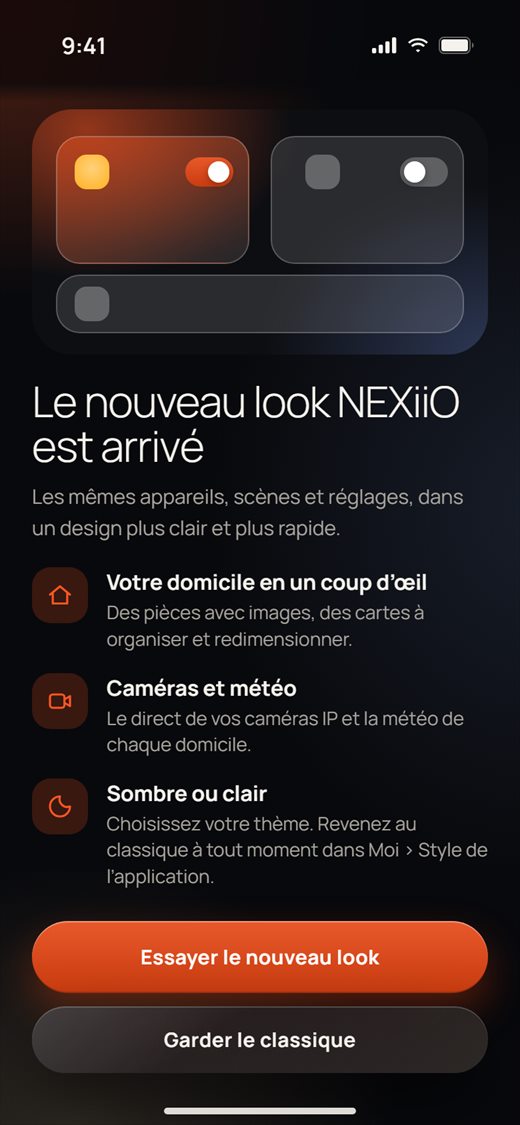
Si vous utilisiez déjà NEXiiO et que vous mettez l'app à jour, vous verrez peut-être une fois Le nouveau look NEXiiO est arrivé.
- Touchez Essayer le nouveau look pour passer au nouveau design. Vos appareils, scènes et réglages restent les mêmes.
- Ou touchez Garder le classique pour rester sur l'ancien design. Cet écran ne revient pas. Vous pouvez changer à tout moment dans Moi › Style de l'application.
Bienvenue
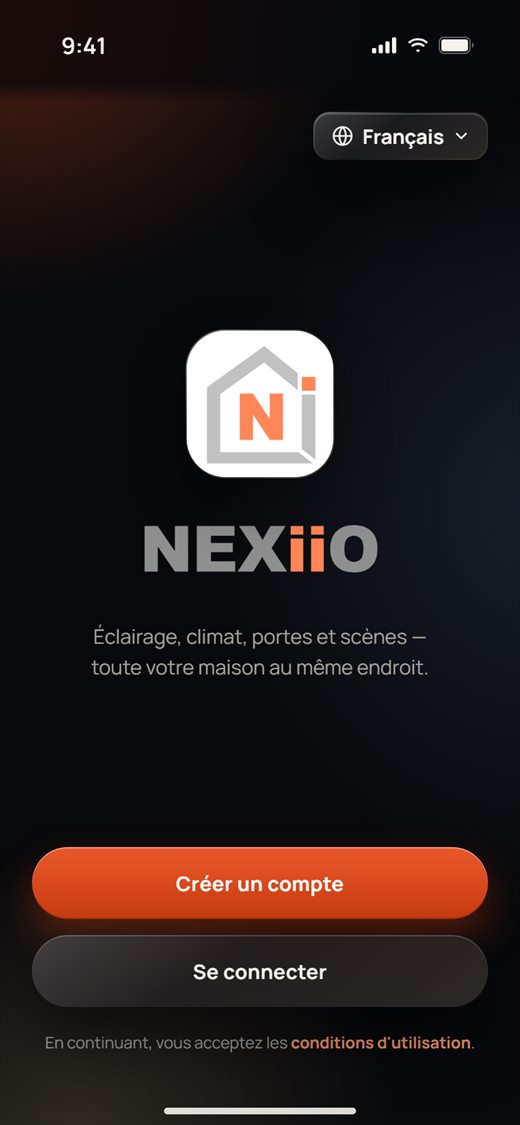
- Sur l'écran de bienvenue, touchez Créer un compte si vous êtes nouveau sur NEXiiO, ou Se connecter si vous avez déjà un compte.
- Pour lire d'abord les conditions, touchez conditions d'utilisation en bas.
Créer un compte
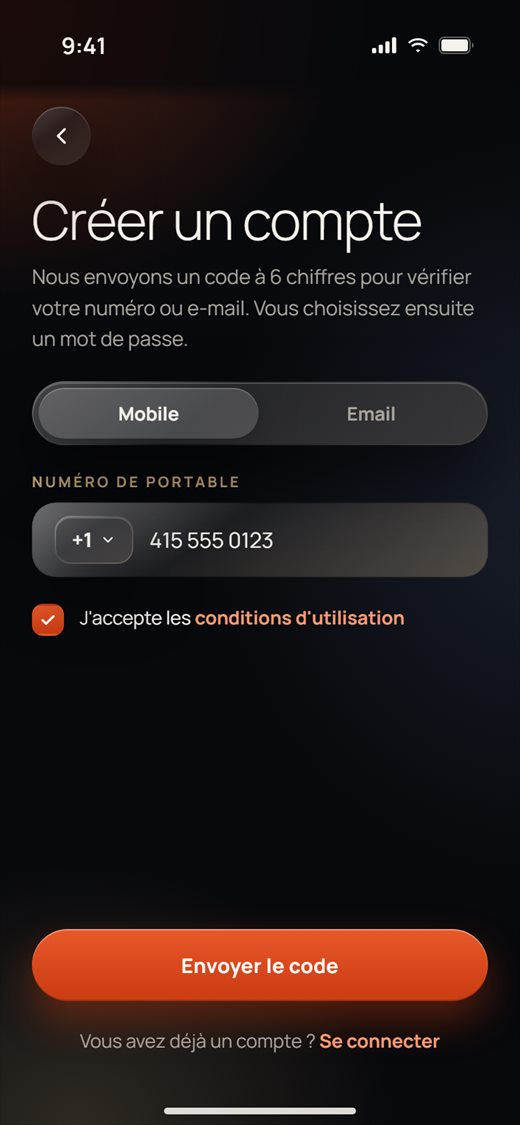
Vous pouvez vous inscrire avec un numéro de mobile (nous vous envoyons un code par SMS) ou avec une adresse e-mail (nous vous envoyons un code par e-mail).
- Touchez Créer un compte.
- Choisissez Mobile ou Email en haut.
- Pour Mobile : vérifiez l'indicatif du pays (il commence à +1) et tapez votre numéro, par exemple 415 555 0123. Pour Email : tapez votre adresse e-mail.
- Cochez J'accepte les conditions d'utilisation.
- Touchez Envoyer le code.
Pour changer l'indicatif, touchez +1, cherchez par nom de pays ou par indicatif, puis touchez votre pays.
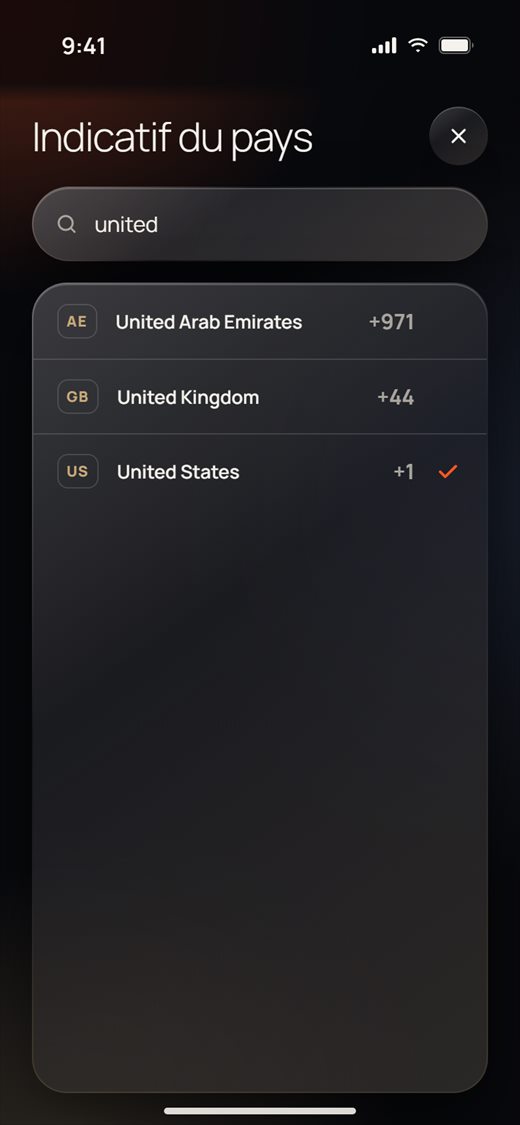
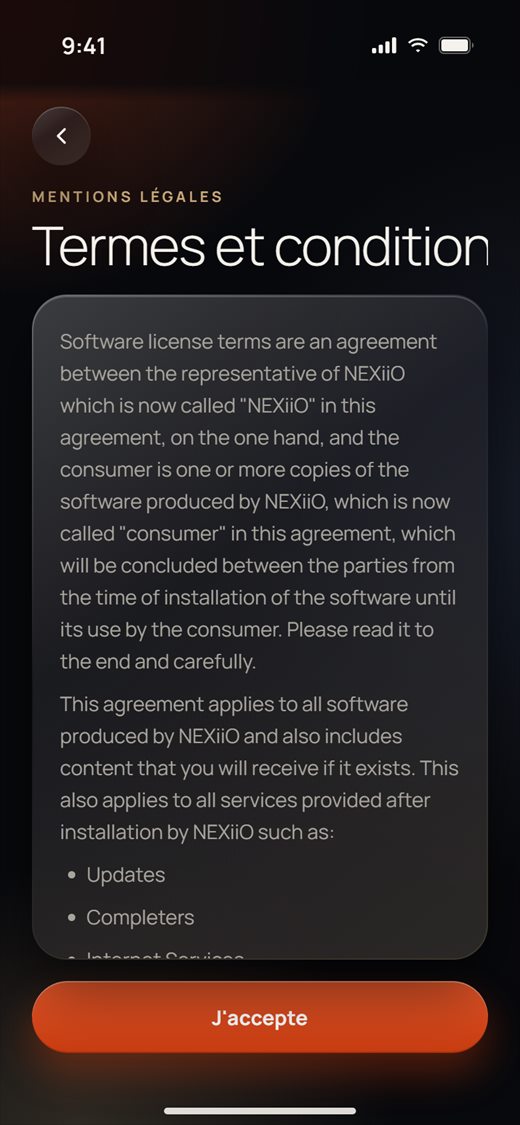
Pour lire les conditions, touchez conditions d'utilisation, puis J'accepte en bas. La case est alors cochée pour vous.
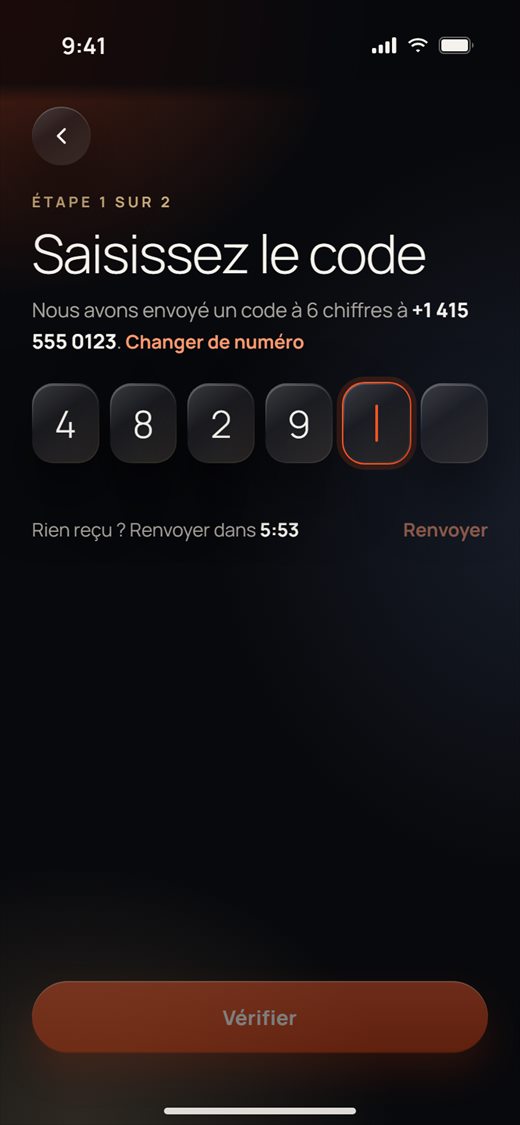
Code de vérification (étape 1 sur 2)
- Tapez le code à 6 chiffres que nous vous avons envoyé. L'app le vérifie dès que les 6 chiffres sont saisis. Vous pouvez aussi toucher Vérifier.
- Pas de code ? Attendez la fin du compte à rebours, puis touchez Renvoyer.
- Mauvais numéro ou e-mail ? Touchez Changer de numéro (ou Changer d'e-mail) pour revenir en arrière.
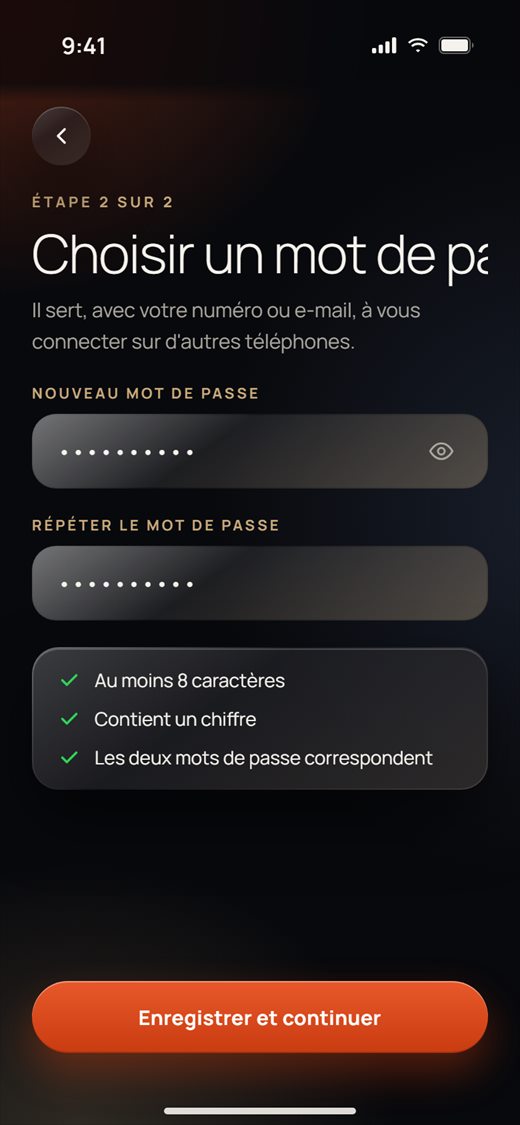
Choisir un mot de passe (étape 2 sur 2)
- Tapez un nouveau mot de passe, puis tapez-le à nouveau sous Répéter le mot de passe.
- Le mot de passe doit avoir au moins 8 caractères et contenir un chiffre. Chaque règle reçoit une coche verte quand elle est respectée.
- Touchez Enregistrer et continuer. Vous êtes connecté et votre domicile s'ouvre.
Se connecter
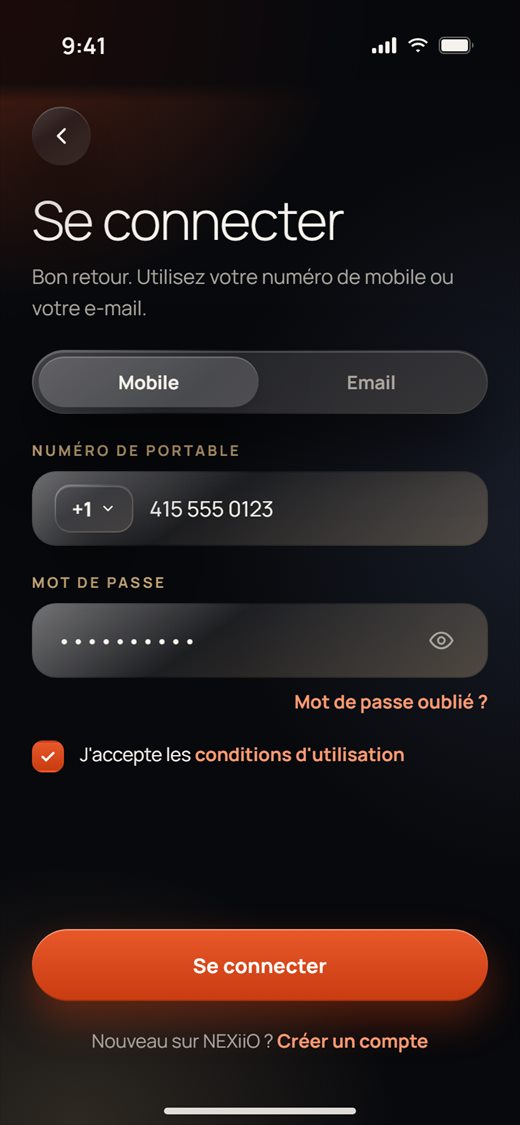
- Sur l'écran de bienvenue, touchez Se connecter.
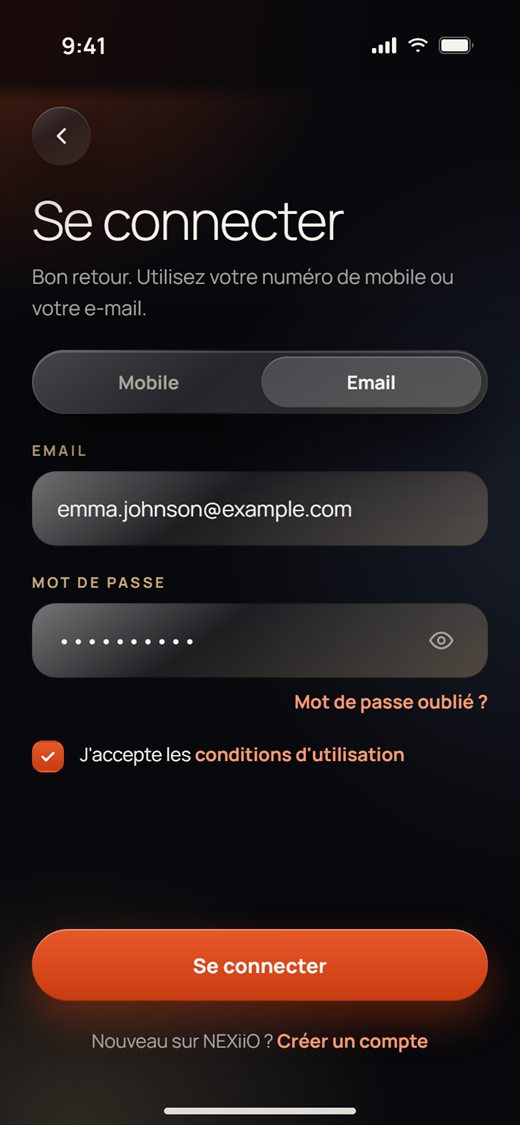
- Choisissez Mobile ou Email et saisissez votre numéro ou votre e-mail.
- Tapez votre Mot de passe.
- Cochez J'accepte les conditions d'utilisation et touchez Se connecter.
Mot de passe oublié
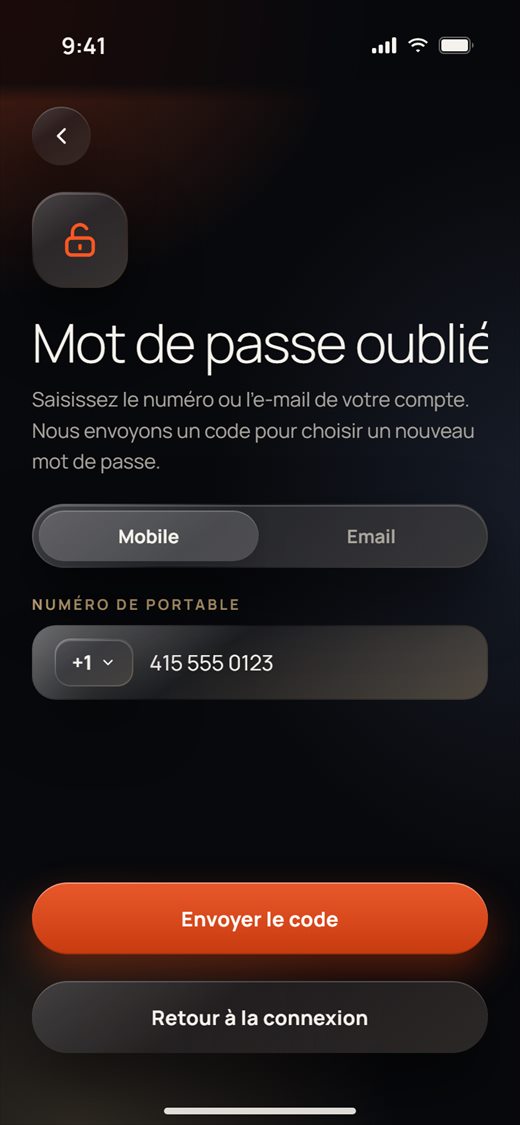
- Sur l'écran Se connecter, touchez Mot de passe oublié ?.
- Saisissez le numéro de mobile ou l'e-mail de votre compte et touchez Envoyer le code.
- Tapez le code reçu, puis choisissez un nouveau mot de passe (mêmes règles que ci-dessus). Vous êtes connecté.
Langue
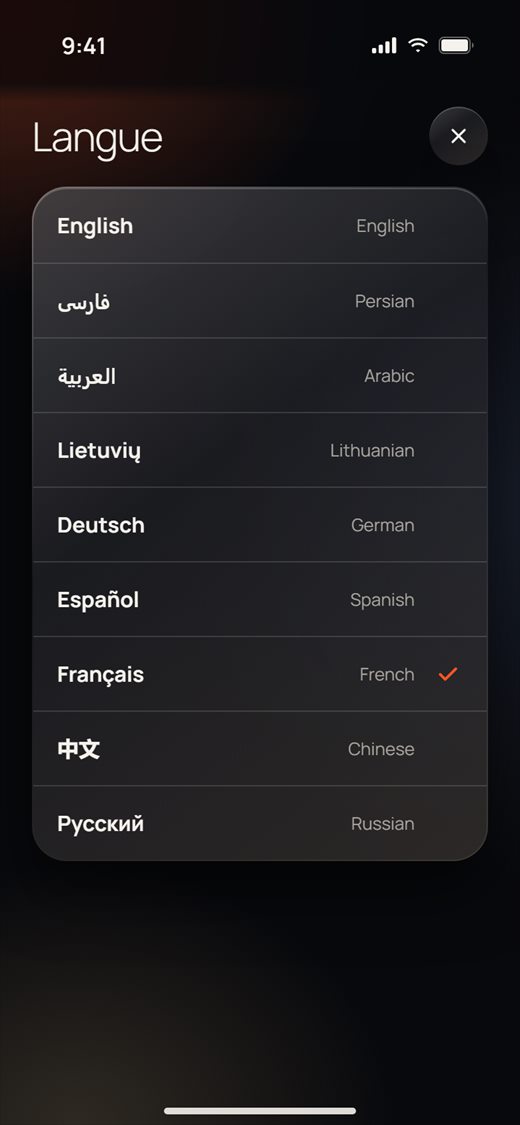
L'app existe en neuf langues, dont English, Lietuvių, Deutsch, Español, Français, 中文 et Русский. Des langues de droite à gauche (RTL) sont aussi incluses.
- Avant de vous connecter : sur l'écran de bienvenue, touchez le bouton de langue en haut à droite et choisissez une langue. Les écrans du compte redémarrent dans cette langue.
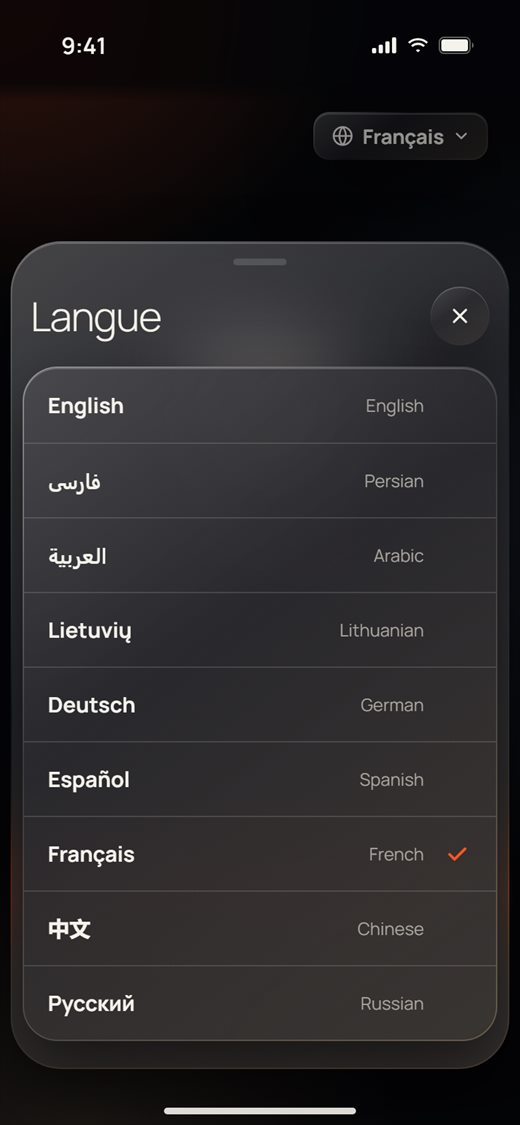
- Après la connexion : allez dans Moi › Langue et touchez une langue. L'app redémarre dans cette langue.
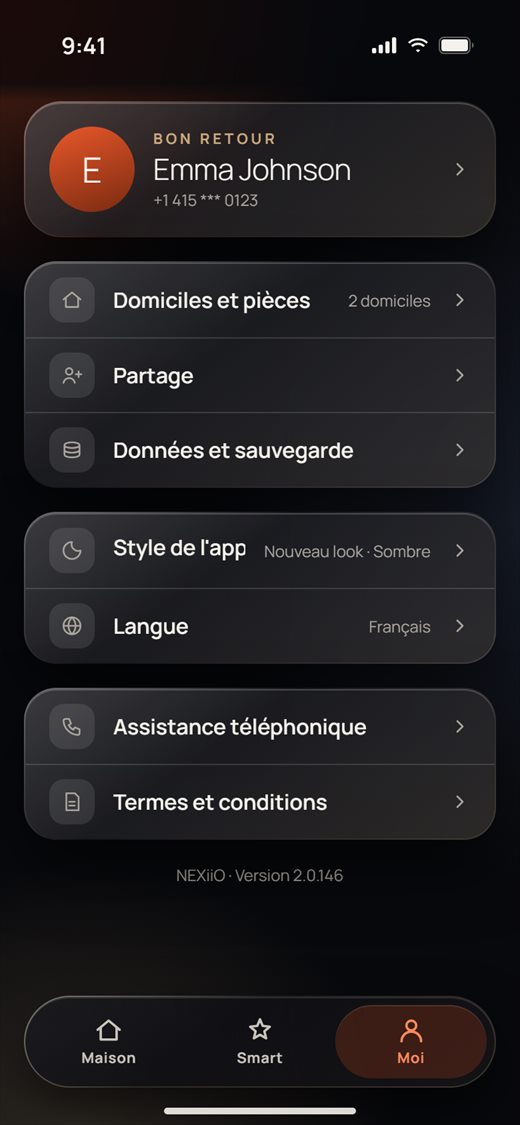
L'onglet Moi
Touchez Moi dans la barre d'onglets en bas. De là, vous accédez à votre compte et aux réglages de l'app :
- votre nom en haut ouvre Informations personnelles
- Domiciles et pièces, Partage, Données et sauvegarde
- Style de l'application (affiche le look et le thème actuels) et Langue
- Assistance téléphonique et Termes et conditions
- la version de l'app tout en bas
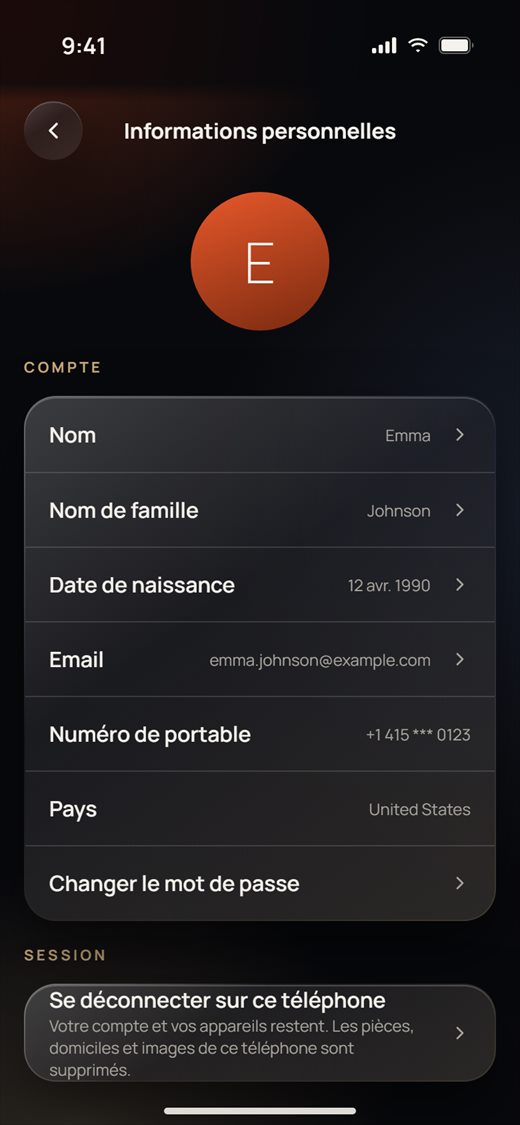
Informations personnelles
- Allez dans Moi et touchez votre nom en haut.
- Touchez Nom, Nom de famille ou Email, tapez la nouvelle valeur et touchez Enregistrer. Touchez Date de naissance pour choisir une date.
- Numéro de portable et Pays viennent de votre compte et ne peuvent pas être modifiés ici. Le milieu du numéro est masqué.
- Touchez Changer le mot de passe pour recevoir un code, puis tapez un nouveau mot de passe.
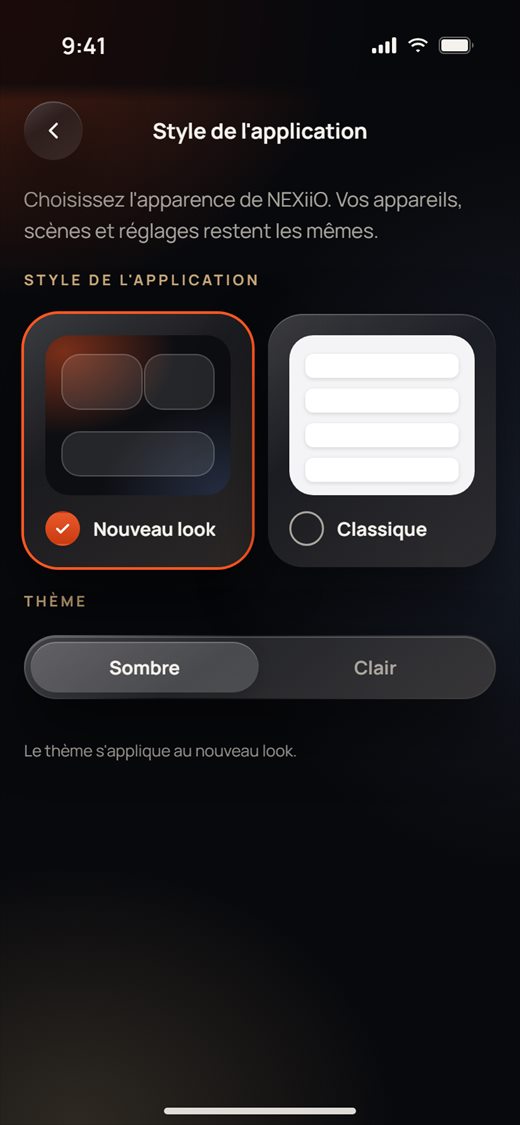
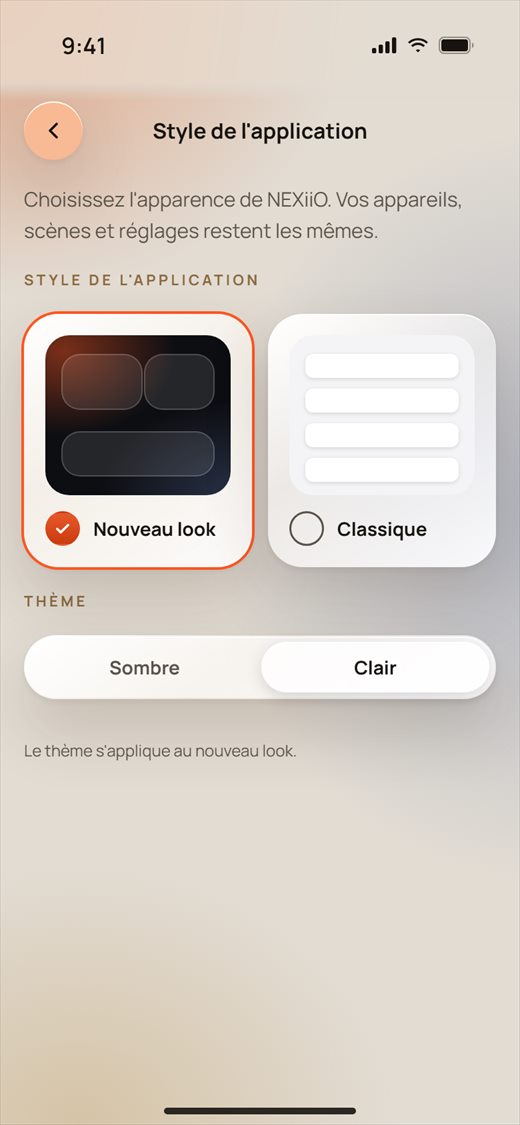
Style de l'application et Sombre / Clair
- Allez dans Moi › Style de l'application.
- Sous Style de l'application, touchez Nouveau look ou Classique. L'app change aussitôt. Vos appareils, scènes et réglages restent les mêmes.
- Sous Thème, touchez Sombre ou Clair. Le thème s'applique au nouveau look. Sombre est le thème par défaut.
Domiciles et pièces
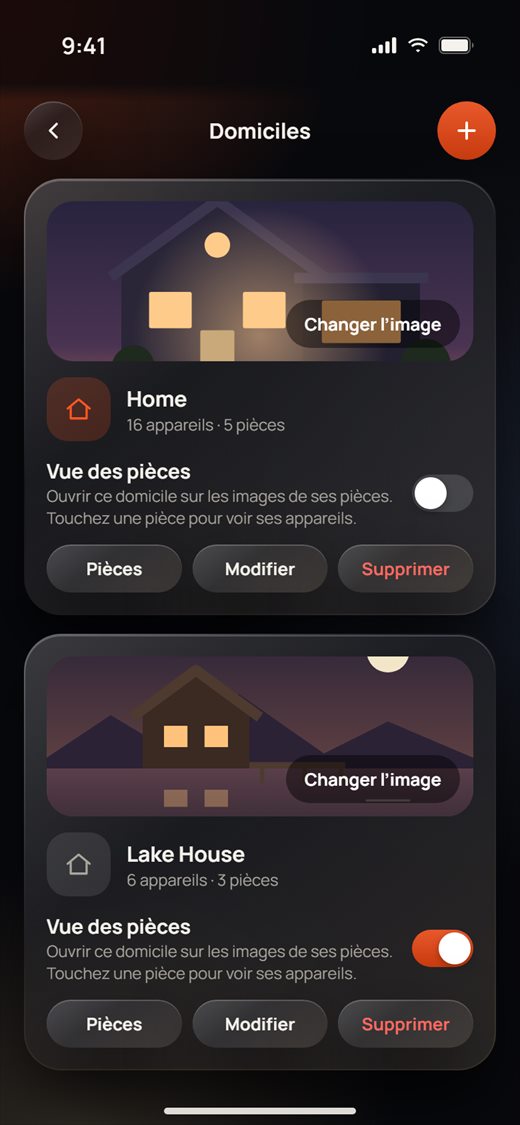
Vos domiciles
- Allez dans Moi › Domiciles et pièces.
- Chaque domicile affiche son image, son nombre d'appareils et de pièces, et ces boutons :
- Changer l’image : choisir une nouvelle image pour le domicile.
- Vue des pièces : activez-la pour ouvrir ce domicile sur les images de ses pièces. Touchez-y une pièce pour voir ses appareils.
- Pièces : gérer les pièces de ce domicile.
- Modifier : renommer le domicile.
- Supprimer : retirer le domicile.
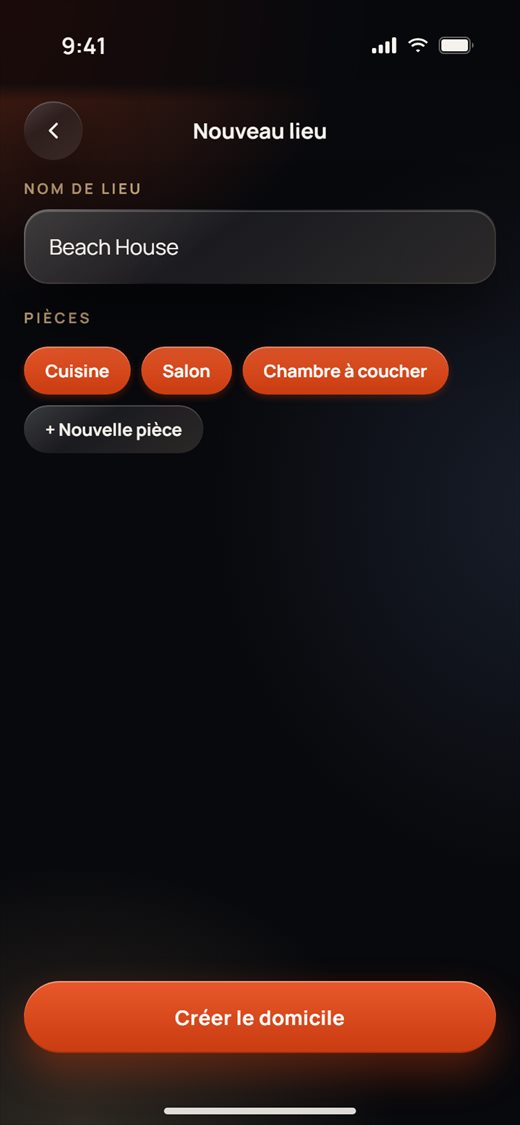
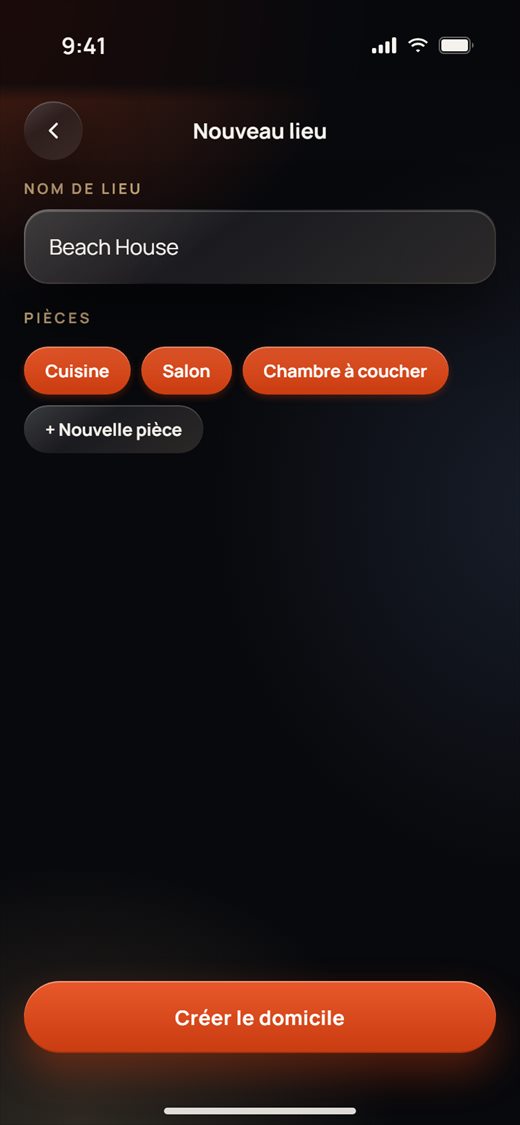
Ajouter un domicile
- Sur Domiciles, touchez + en haut à droite.
- Tapez le Nom de lieu.
- Sous Pièces, gardez ou décochez les pièces proposées (Cuisine, Salon, Chambre à coucher), ou touchez + Nouvelle pièce pour ajouter les vôtres. Un domicile a besoin d'au moins une pièce.
- Touchez Créer le domicile.
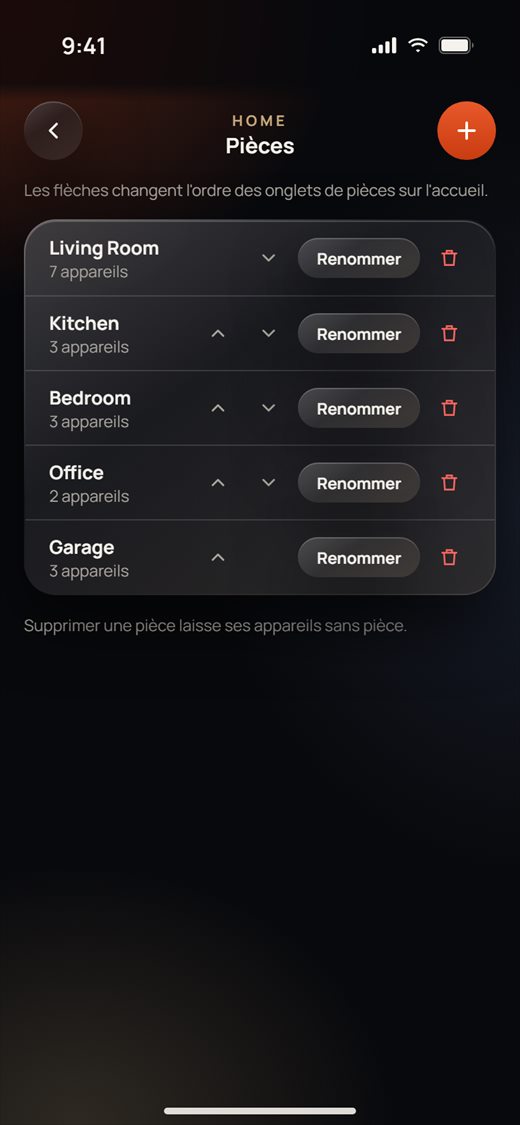
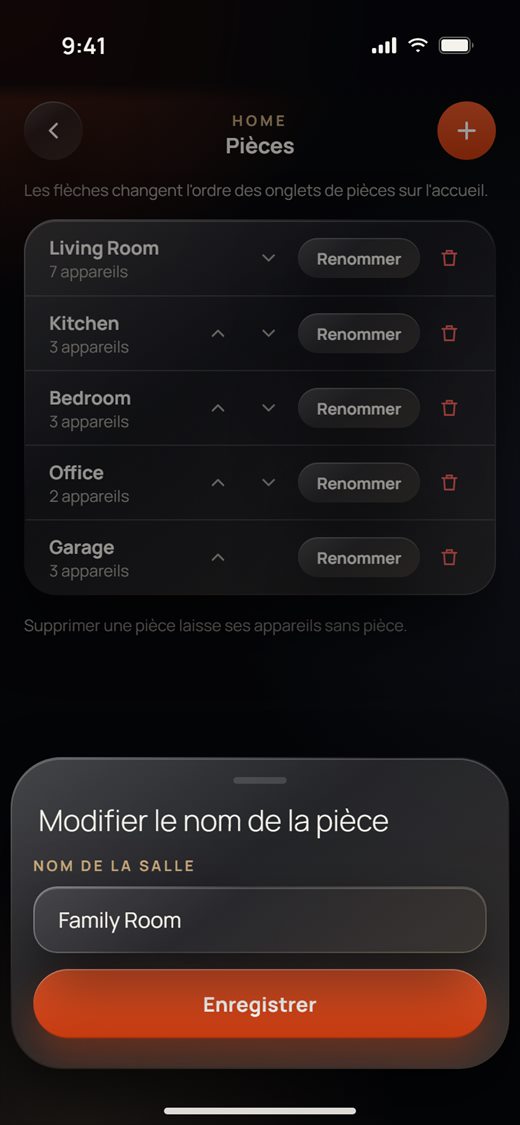
Pièces
- Sur Domiciles, touchez Pièces sur la carte d'un domicile.
- Utilisez les flèches pour changer l'ordre des onglets de pièces sur l'accueil.
- Touchez + en haut à droite pour ajouter une pièce.
- Touchez Renommer pour changer le nom d'une pièce, tapez-le et touchez Enregistrer.
- Touchez l'icône de corbeille rouge pour supprimer une pièce. Ses appareils restent, mais n'ont plus de pièce. L'accueil vous demande où les placer.
Sauvegarde et restauration
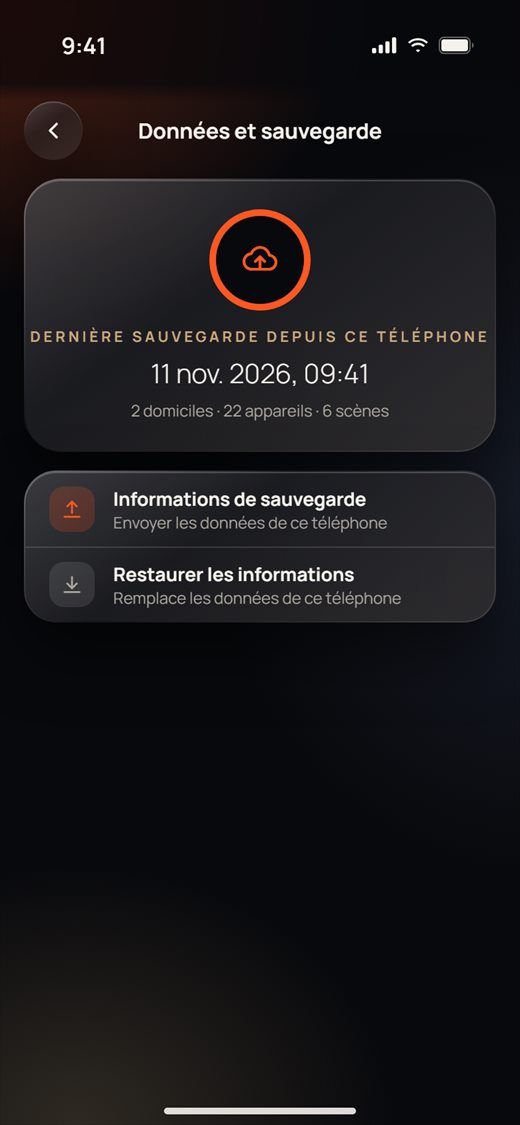
Enregistrez une copie de vos domiciles, pièces, appareils et scènes de ce téléphone dans le cloud, et récupérez-la plus tard (par exemple sur un nouveau téléphone).
- Allez dans Moi › Données et sauvegarde. La carte du haut affiche la Dernière sauvegarde depuis ce téléphone et ce qui se trouve actuellement sur le téléphone.
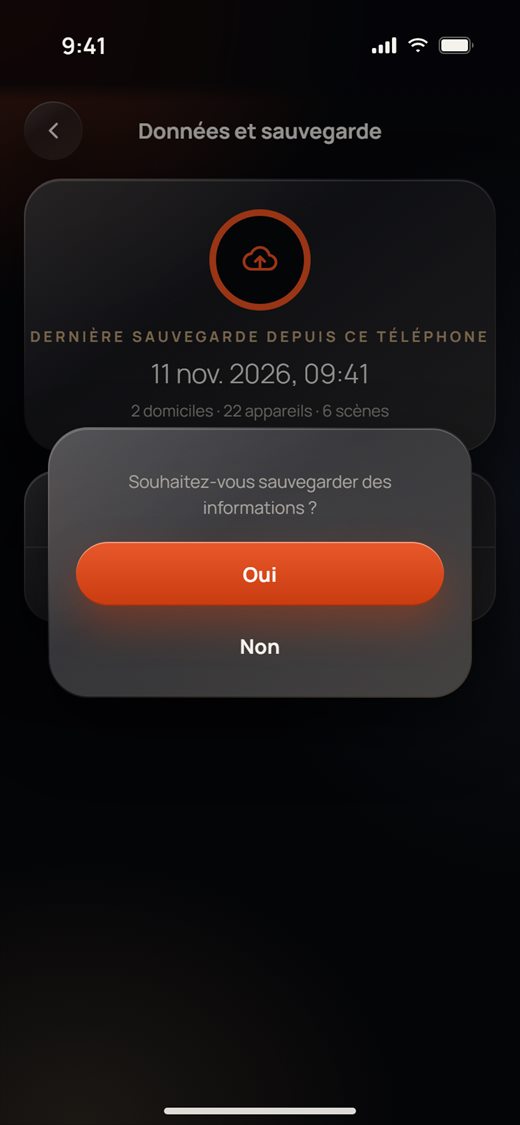
- Touchez Informations de sauvegarde puis Oui pour envoyer les données de ce téléphone.
- Pour récupérer une sauvegarde, touchez Restaurer les informations puis Oui. Cela remplace les données de ce téléphone.
Se déconnecter et supprimer le compte
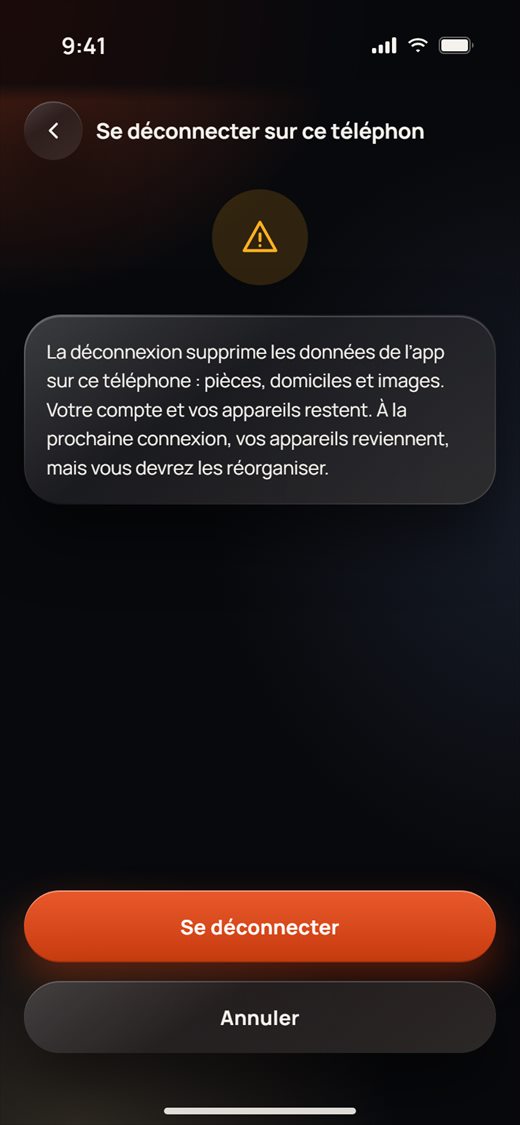
Se déconnecter sur ce téléphone
- Allez dans Moi, touchez votre nom, puis Se déconnecter sur ce téléphone.
- Lisez la note et touchez Se déconnecter. L'app revient à l'écran de bienvenue.
Supprimer votre compte
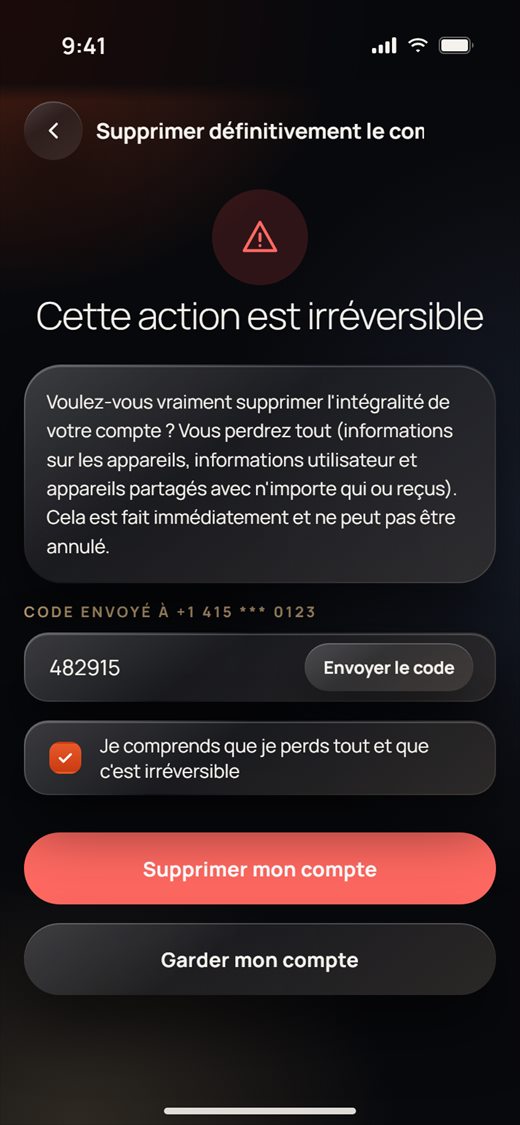
Supprimer votre compte efface tout définitivement : les informations des appareils, les informations de l'utilisateur et les appareils partagés avec ou par d'autres personnes.
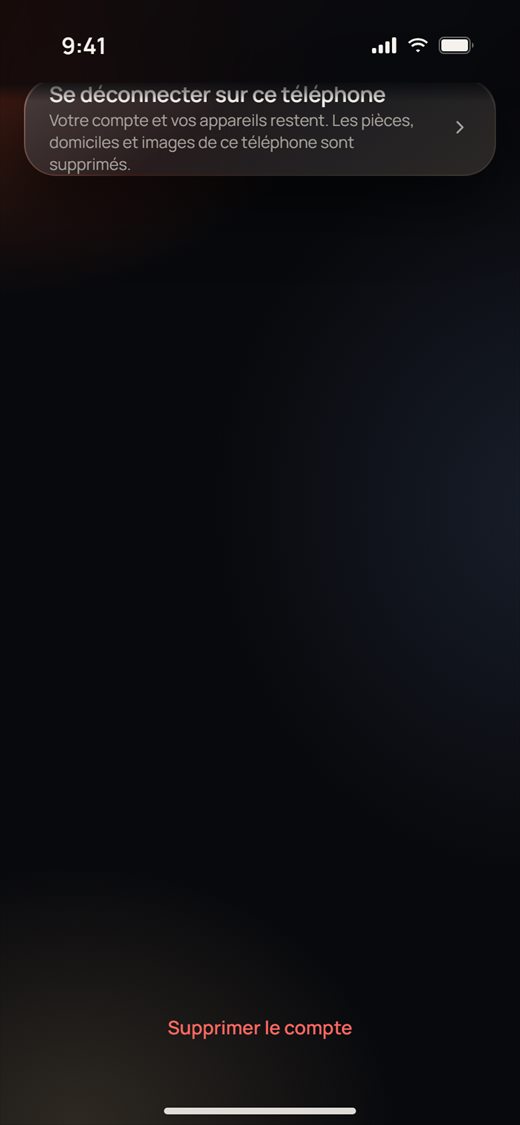
- Allez dans Moi, touchez votre nom et faites défiler tout en bas de Informations personnelles. Touchez Supprimer le compte.
- Touchez Envoyer le code et tapez le code à 6 chiffres reçu.
- Cochez Je comprends que je perds tout et que c'est irréversible.
- Touchez Supprimer mon compte et confirmez. Pour arrêter, touchez Garder mon compte.
Partie 1 · Propriétaires
Accueil, pièces et météo
L'onglet Maison
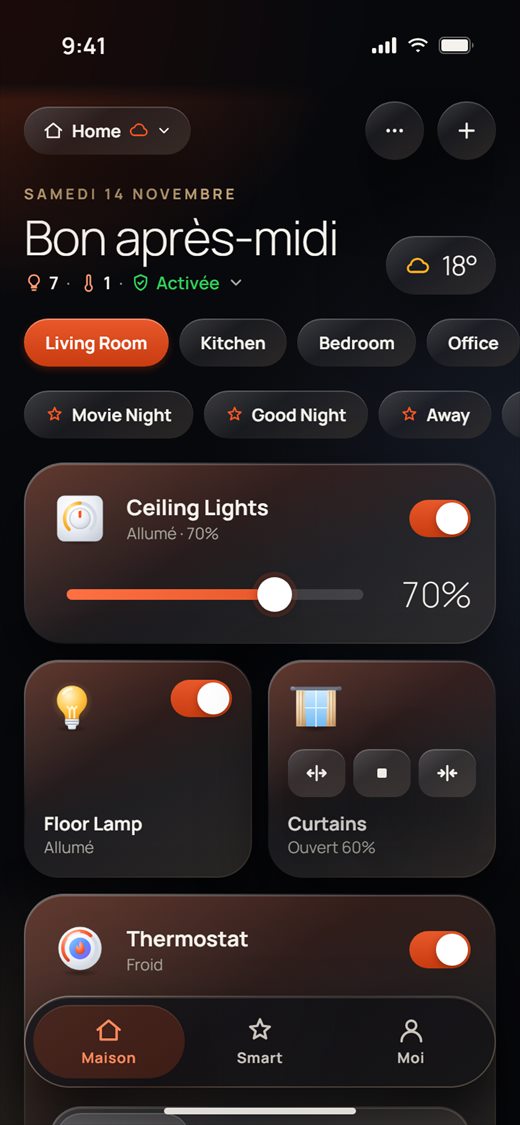
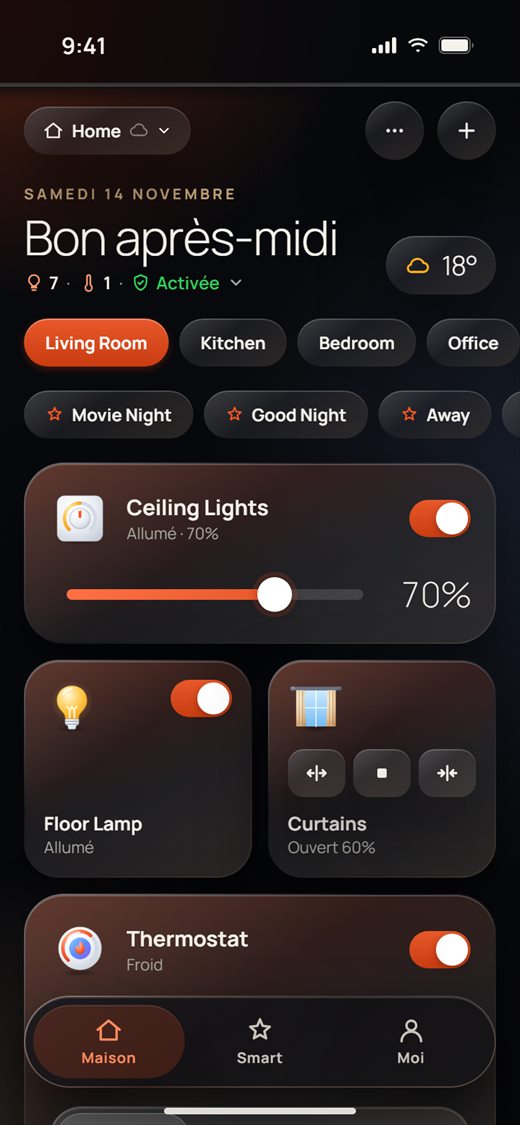
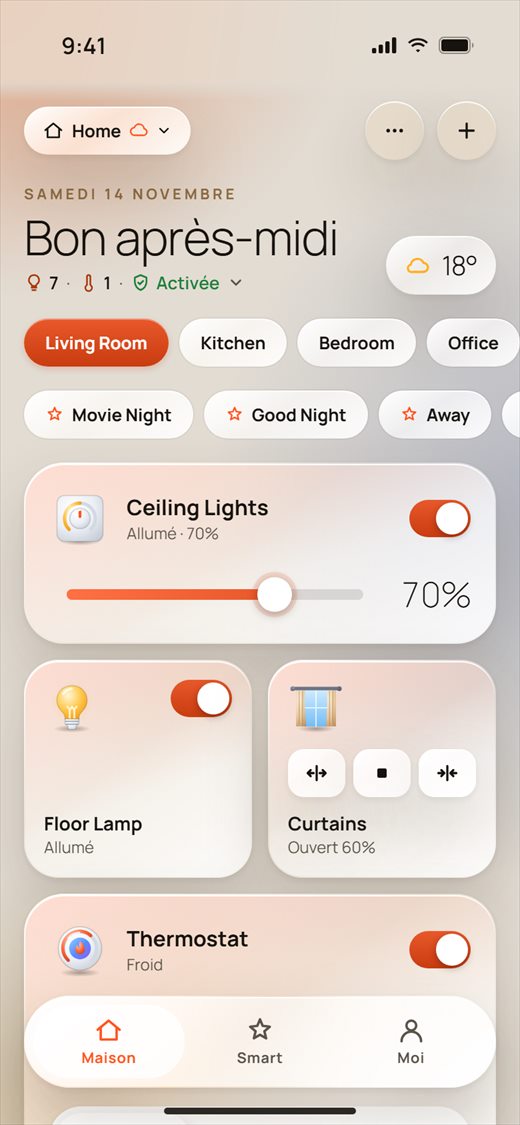
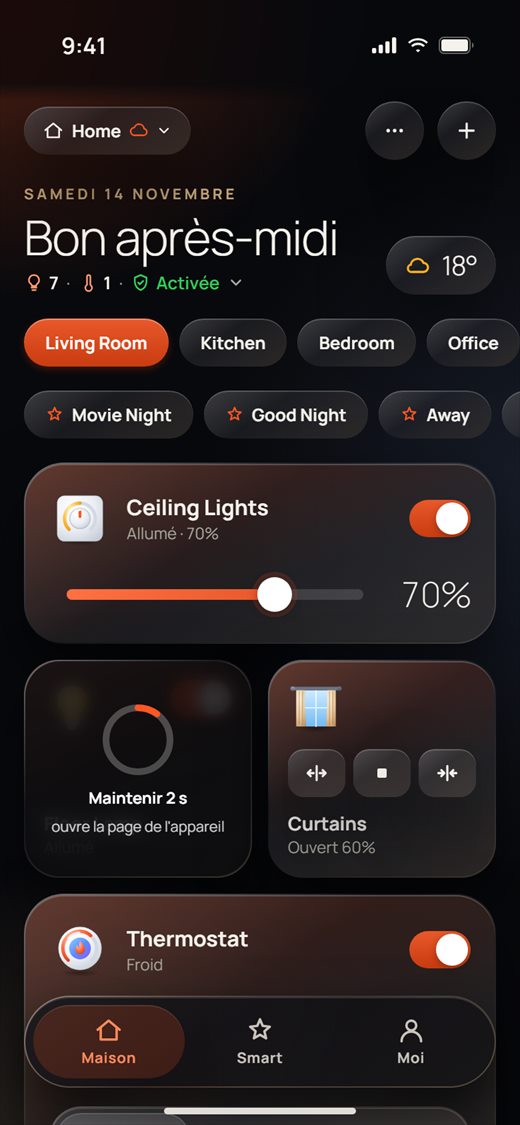
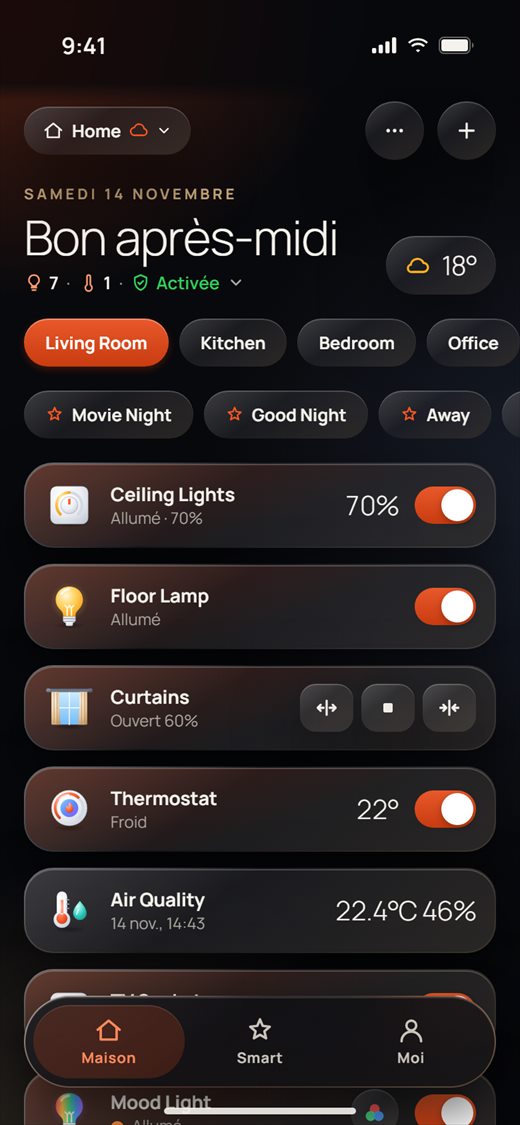
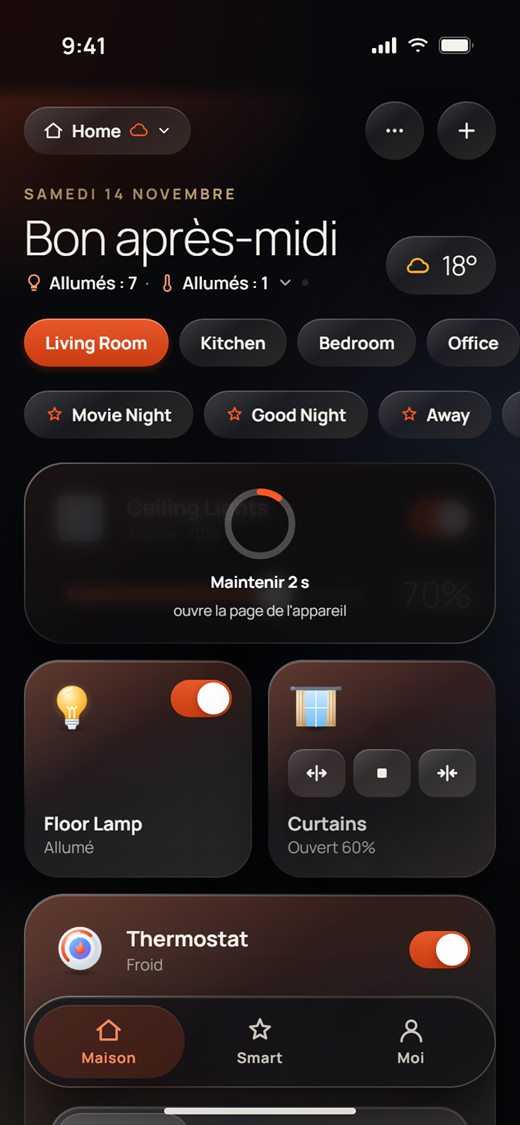
L'onglet Maison (l'accueil) est le premier onglet. Il affiche une pièce de votre domicile à la fois, avec une carte pour chaque lumière, rideau, thermostat et capteur de la pièce.
- En haut à gauche se trouve le nom de votre domicile (ici Home). Le petit nuage à côté indique la connexion au cloud (voir l'encadré ci-dessous).
- En dessous, vous voyez la date, un message d'accueil et la ligne de résumé de tout le domicile, par exemple « Allumés : 7 · Allumés : 1 · Activée ».
- La pastille météo à droite indique la température extérieure. Touchez-la pour ouvrir la page Météo.
- La rangée de pastilles de pièces sert à choisir la pièce. La rangée du dessous contient vos scènes. Touchez une scène pour la lancer. Un message vous prévient quand elle est terminée.
- Viennent ensuite les cartes de la pièce. Faites défiler vers le bas pour en voir plus.
- Touchez une autre pastille de pièce, par exemple Kitchen, pour voir les cartes de cette pièce.
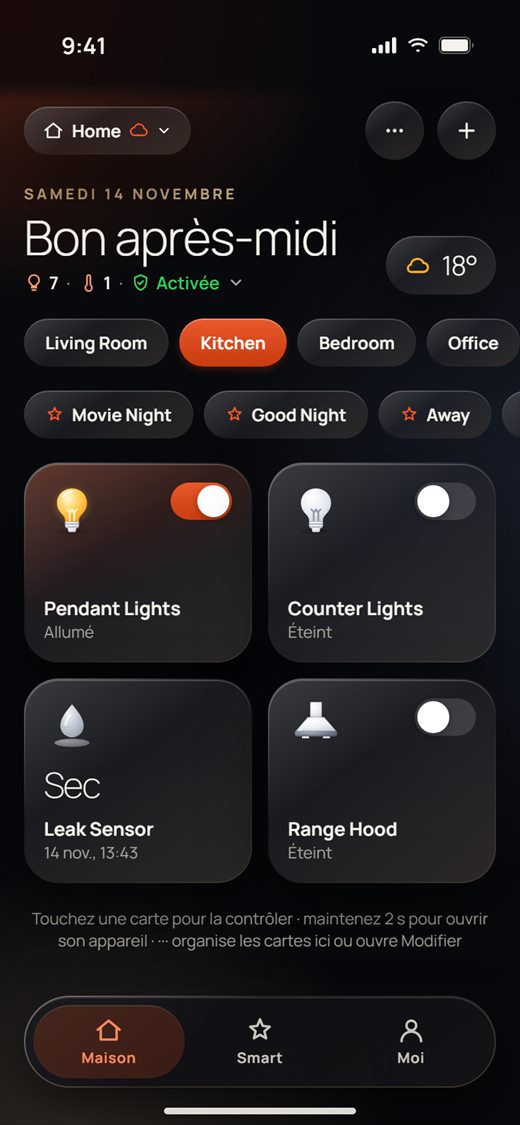
- Les deux boutons ronds en haut à droite sont ··· (le menu Plus) et + (Ajouter un appareil, qui ajoute un nouvel appareil à la pièce affichée).
- En bas de la pièce, l'app vous rappelle : « Touchez une carte pour la contrôler · maintenez 2 s pour ouvrir son appareil · ··· organise les cartes ici ou ouvre Modifier ».
- Icône du nuage : un nuage orange signifie que l'app est connectée. Si le nuage clignote et qu'une ligne orange se déplace en haut de l'écran, l'app est encore en train de se connecter. Un nuage gris avec une ligne grise en haut signifie qu'il n'y a pas de connexion cloud pour l'instant. À la maison, l'app peut quand même joindre vos appareils par votre réseau domestique.
- Sombre ou clair : l'accueil est le même dans les deux thèmes. Changez le thème dans Moi › Style de l'application.
Commander les appareils depuis les cartes
Touchez une carte ou l'un de ses boutons pour commander l'appareil tout de suite. La carte ne change que lorsque l'appareil signale son nouvel état.
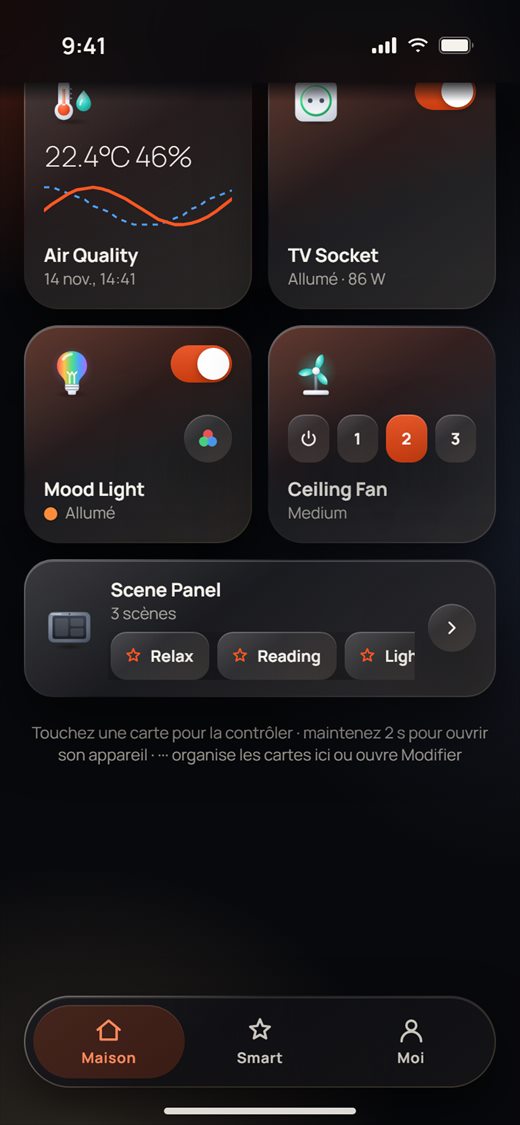
- Lumières et prises : touchez la carte ou son interrupteur pour allumer ou éteindre. Une prise avec compteur d'énergie affiche aussi sa consommation actuelle (par exemple « Allumé · 86 W »).
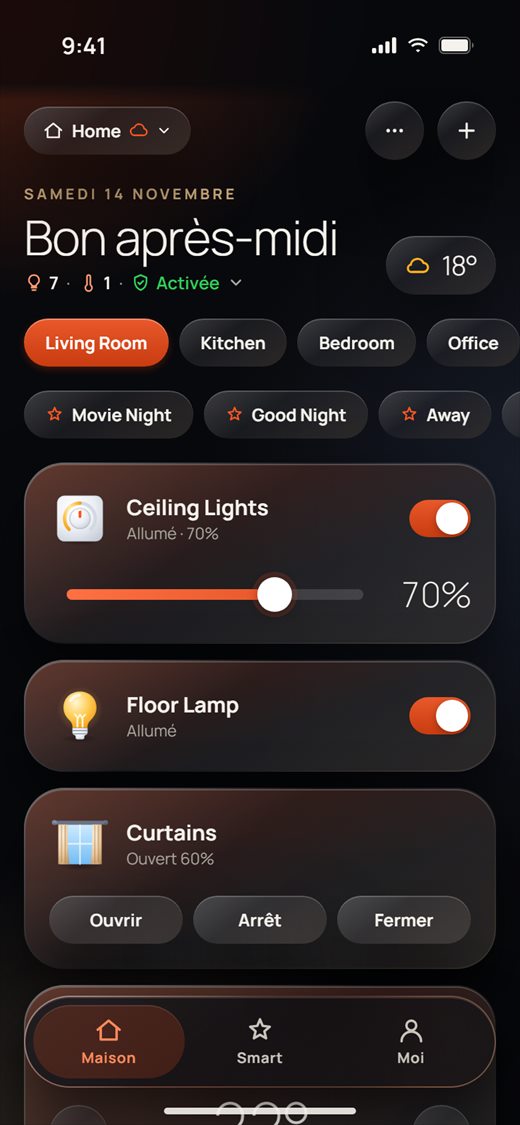
- Variateurs : sur une grande carte, faites glisser le curseur pour régler la luminosité. Une carte moyenne ne fait qu'allumer ou éteindre la lumière.
- Rideaux et stores : utilisez les boutons ouvrir, arrêt et fermer. Une grande carte a aussi un curseur de position, si le moteur la signale.
- Thermostats : utilisez l'interrupteur pour allumer ou éteindre, − et + pour la consigne, et Froid, Chaud ou Déshumidification pour le mode. La température de la pièce s'affiche sous la consigne.
- Lumières de couleur : touchez le bouton palette pour choisir une couleur, du blanc ou une humeur.
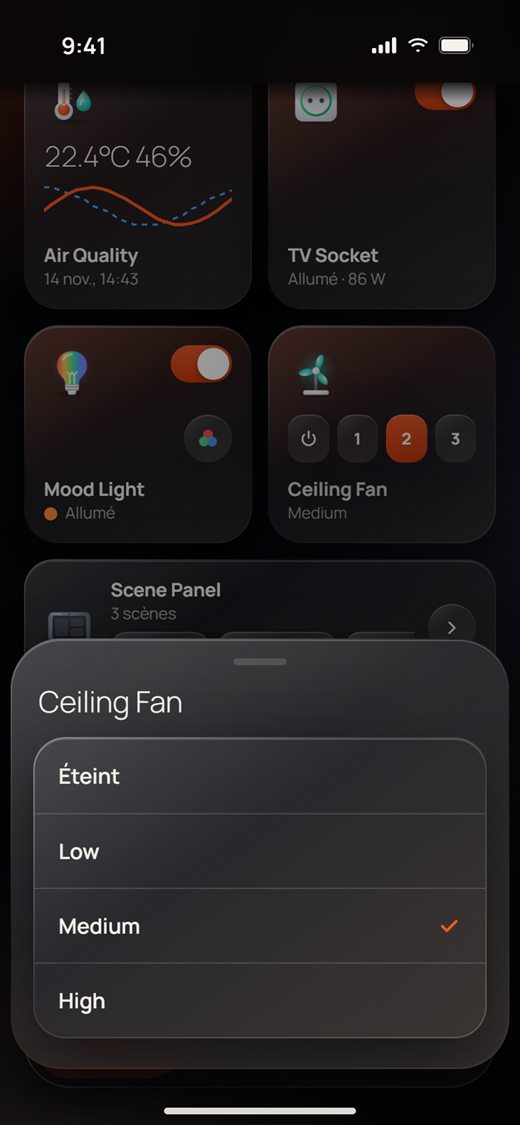
- Ventilateur 3 vitesses : touchez ⏻, 1, 2 ou 3. Touchez la carte elle-même pour voir le nom complet des vitesses.
- Panneau tactile : touchez l'une des scènes du panneau (ici Relax, Reading, Lights Off). La flèche ouvre la page du panneau.
- Les capteurs affichent leur dernière valeur. Un capteur de température et d'humidité affiche aussi un petit graphique (orange = température, ligne bleue en pointillés = humidité).
Maintenir une carte
- Maintenez une carte pendant 2 secondes. Un anneau se remplit avec le texte « Maintenir 2 s · ouvre la page de l'appareil ».
- Quand l'anneau est plein, la page de l'appareil s'ouvre, avec tous ses réglages.
- Levez le doigt avant que l'anneau soit plein pour annuler. Maintenir un bouton ou un interrupteur d'une carte n'ouvre jamais la page.
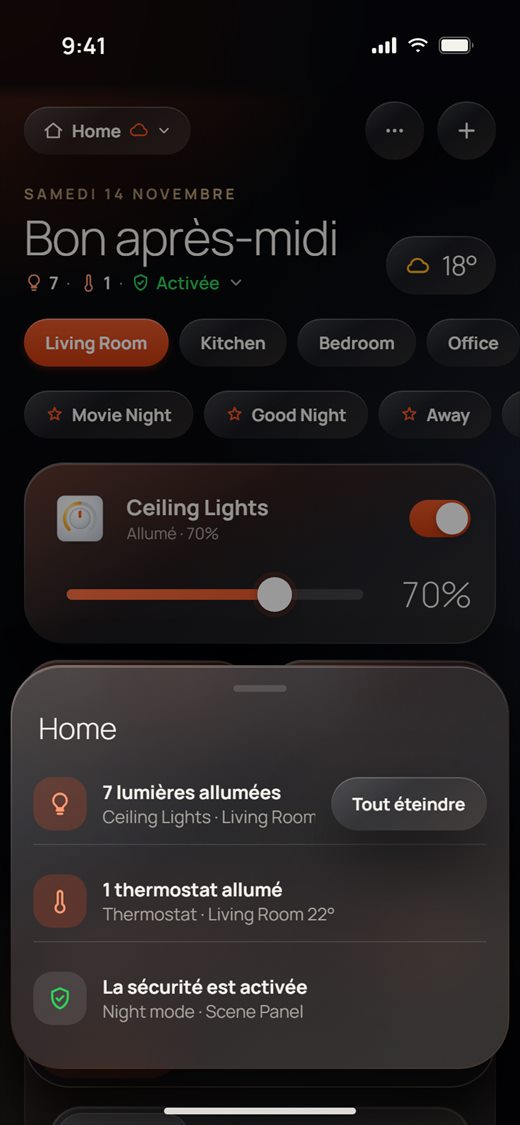
Résumé (« À la maison »)
La ligne de résumé sous le message d'accueil compte tout le domicile, pas seulement la pièce affichée.
- Regardez la ligne : l'icône de lampe compte les lumières allumées, le thermomètre compte les thermostats allumés. Un bouclier vert avec Activée signifie que le mode sécurité d'un panneau tactile est activé.
- Touchez la ligne. Une fenêtre s'ouvre avec le nom de votre domicile comme titre. (Un domicile sans nom affiche « À la maison ».)
- La fenêtre liste chaque lumière allumée, avec sa pièce, et chaque thermostat allumé, avec sa consigne. Elle indique aussi « La sécurité est activée » avec le nom du mode de sécurité et du panneau tactile.
- Touchez Tout éteindre pour éteindre toutes les lumières de la liste. Chaque lumière s'éteint quand son appareil le signale.
Taille et organisation des cartes
Chaque carte a une taille : L (grande, pleine largeur), M (moyenne, demi-largeur) ou — (une ligne).
- Touchez ··· en haut à droite. Le menu affiche Tous les appareils, Organiser les cartes et Modifier la disposition.
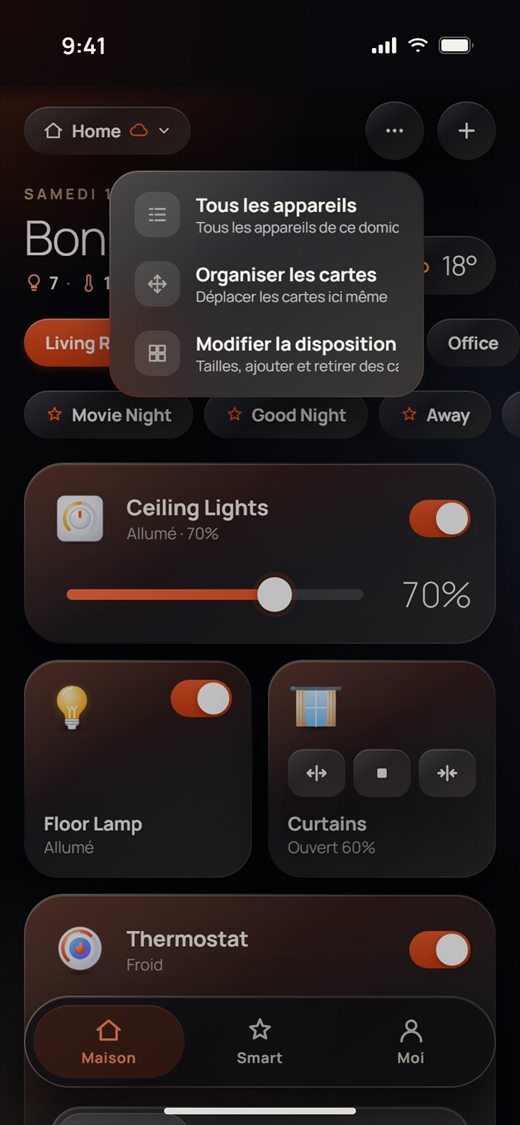
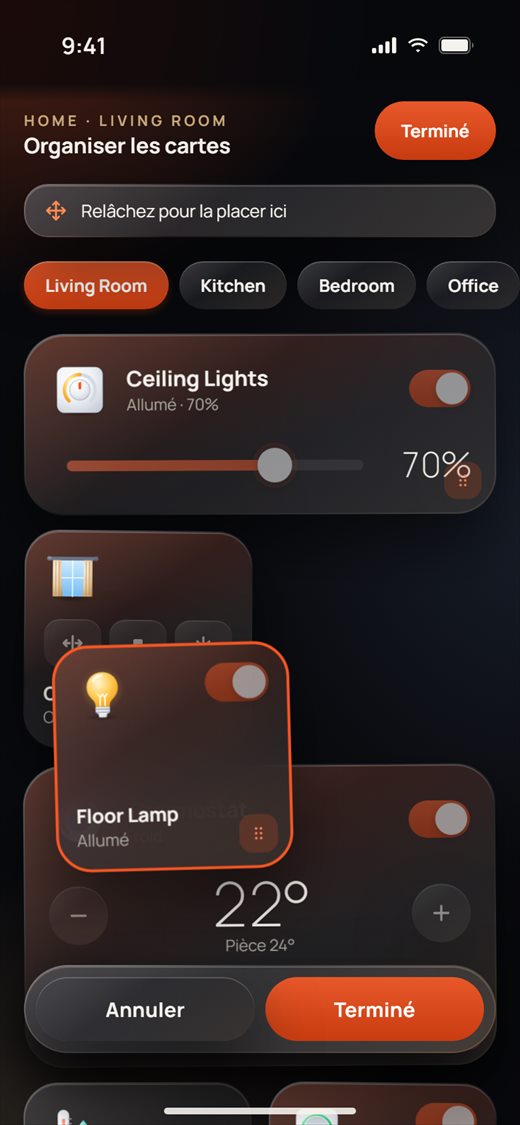
- Touchez Organiser les cartes. Les cartes se mettent à bouger, et l'en-tête affiche « Organiser les cartes » avec le nom du domicile et de la pièce.
- Maintenez une carte un instant, puis faites-la glisser vers un nouvel emplacement. Les autres cartes se décalent. L'indication devient « Relâchez pour la placer ici ».
- Touchez Terminé pour enregistrer le nouvel ordre, ou Annuler pour tout remettre comme avant.
- Pendant l'organisation, vous pouvez toucher une autre pastille de pièce. L'ordre de cette pièce est d'abord enregistré, puis la pièce suivante s'ouvre, toujours en mode organisation.
La disposition de la pièce peut aussi donner la même forme à toutes les cartes :
Modifier la disposition et ajouter des cartes
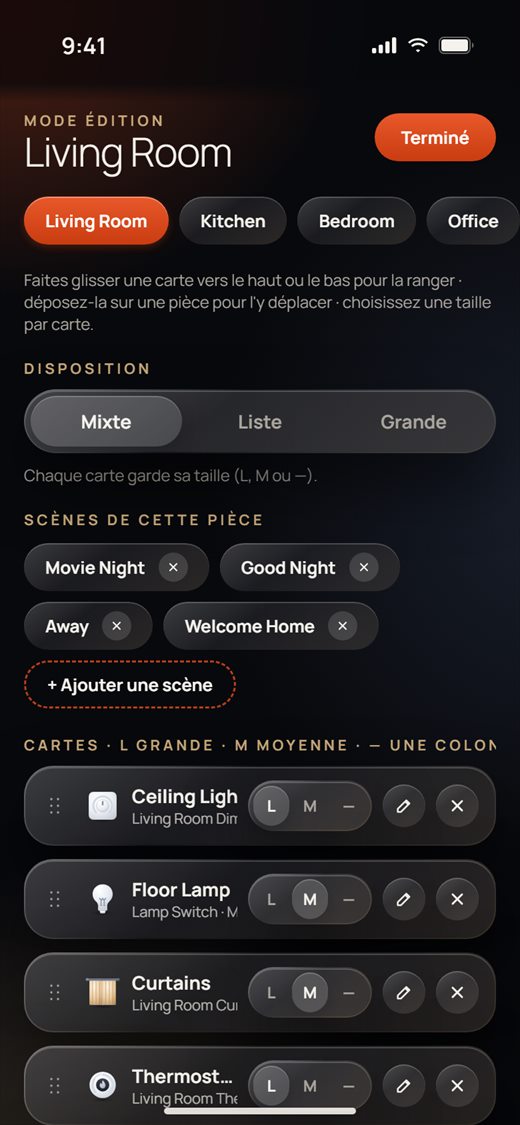
Modifier la disposition change une pièce à la fois. Chaque changement est enregistré aussitôt.
- Touchez ··· › Modifier la disposition. Vous pouvez aussi toucher + Scène au bout de la rangée des scènes.
- Choisissez la pièce avec les pastilles de pièces en haut.
- Sous Disposition, choisissez Mixte (chaque carte garde sa propre taille), Liste (chaque carte est une ligne) ou Grande (chaque carte est grande). Avec Liste ou Grande, la taille de chaque carte est reprise quand vous revenez à Mixte.
- Sous Scènes de cette pièce, touchez × pour retirer une scène de la rangée de cette pièce, ou + Ajouter une scène pour en ajouter une. Vous pouvez aussi ajouter des scènes enregistrées sur un panneau tactile.
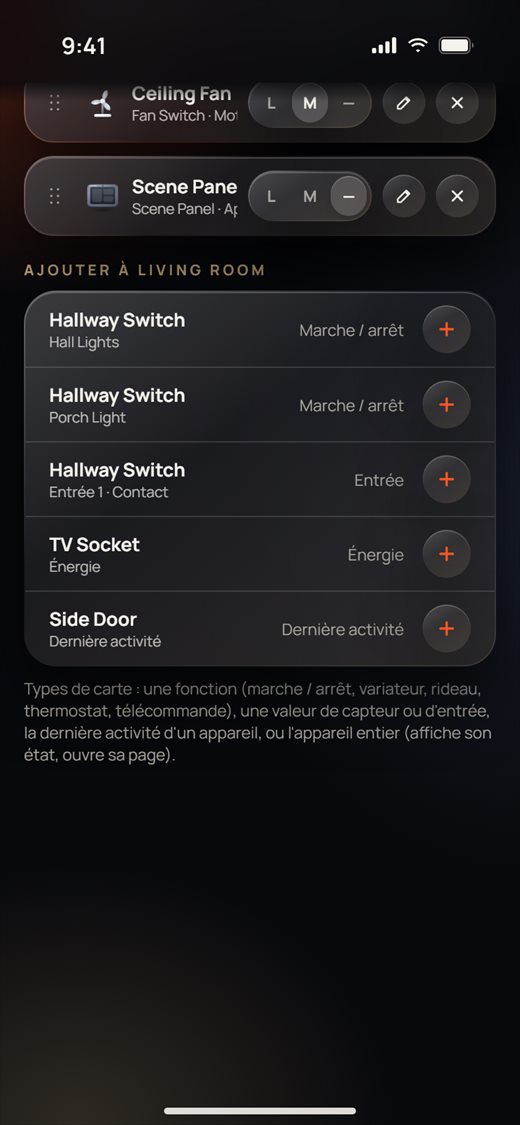
- Sous Cartes, touchez L, M ou — pour choisir la taille d'une carte. Faites glisser la poignée à gauche pour déplacer une carte vers le haut ou le bas. Déposez-la sur une pastille de pièce pour la déplacer dans cette pièce. Touchez × pour la retirer de l'accueil.
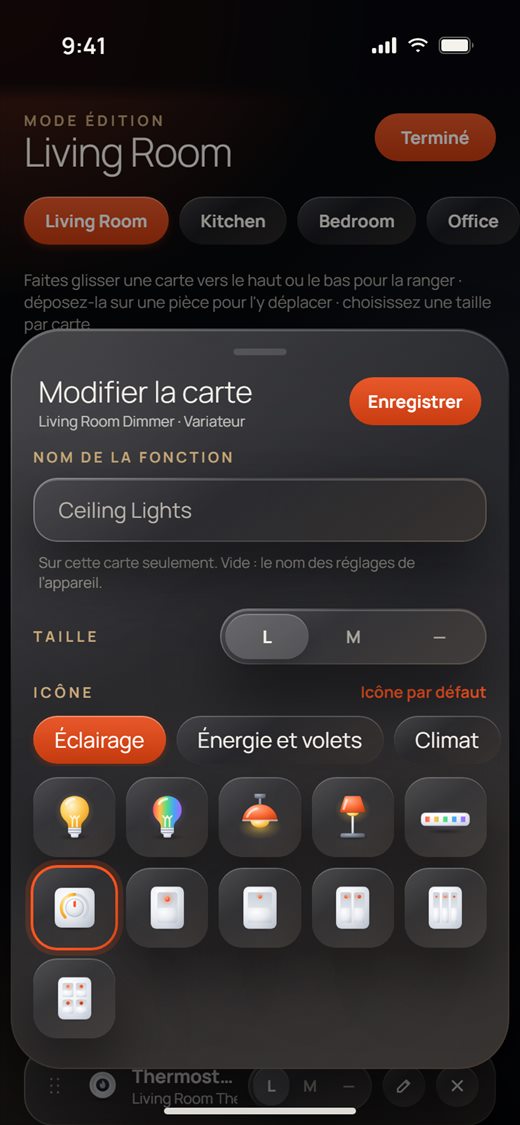
- Touchez le crayon d'une carte pour ouvrir Modifier la carte. Vous y réglez le Nom de la fonction (affiché sur cette carte uniquement ; laissez vide pour utiliser le nom des réglages de l'appareil), la Taille et l'Icône. Touchez Icône par défaut pour revenir à l'icône normale, puis touchez Enregistrer.
- Faites défiler jusqu'à Ajouter à Living Room (le nom de votre pièce). Cette liste contient chaque fonction qui n'a pas encore de carte dans cette pièce : voies d'interrupteur, entrées, compteurs d'énergie, dernière activité et plus. Touchez + pour l'ajouter.
- Touchez Terminé quand vous avez fini. L'accueil affiche la nouvelle disposition.
Nouvelle fonction
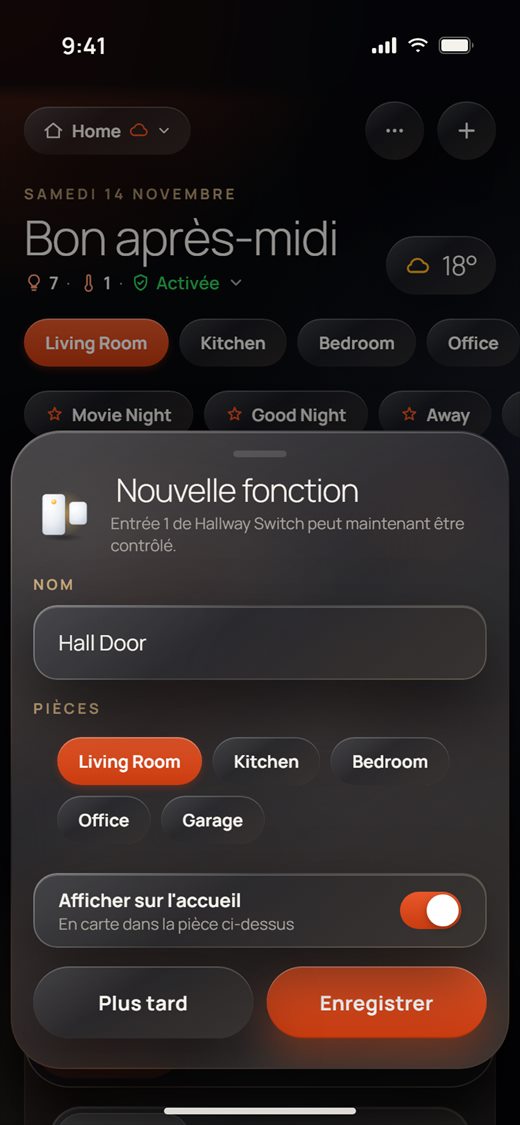
Quand les réglages d'un appareil rendent une nouvelle fonction disponible, par exemple une entrée configurée comme contact de porte, l'accueil affiche une fenêtre Nouvelle fonction.
- Lisez de quelle fonction il s'agit, par exemple « Input 1 de Hallway Switch peut maintenant être contrôlé. »
- Tapez un Nom si vous le souhaitez, et choisissez la pièce sous Pièces.
- Laissez Afficher sur l'accueil activé pour avoir une carte dans cette pièce.
- Touchez Enregistrer. Plus tard place la carte dans la pièce de l'appareil.
Tous les appareils
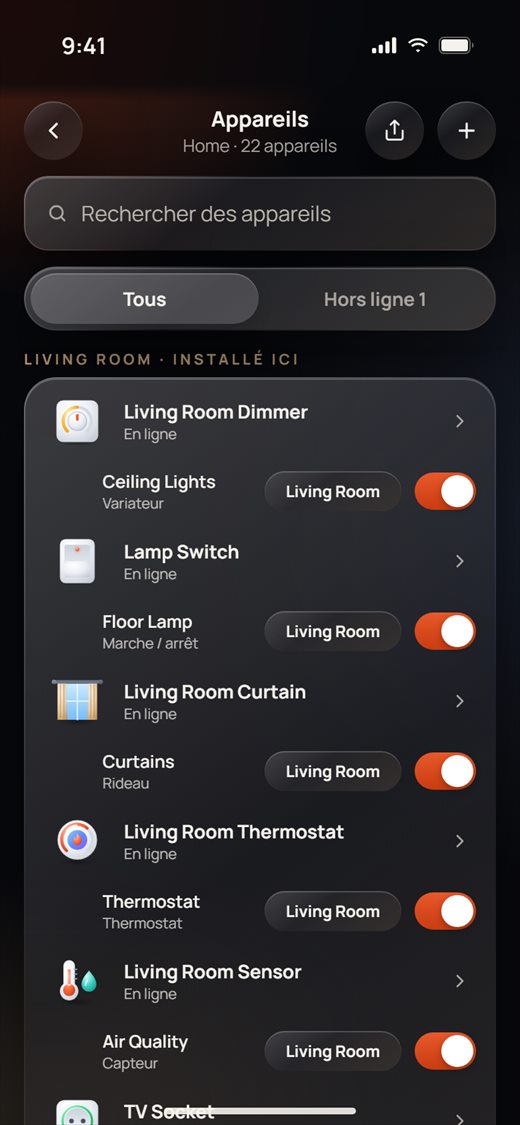
La page Appareils liste tous les appareils du domicile, regroupés par pièce d'installation.
- Touchez ··· › Tous les appareils.
- Tapez dans Rechercher des appareils pour trouver un appareil par son nom. Touchez Hors ligne pour ne voir que les appareils injoignables (le nombre indique combien il y en a).
- Touchez un appareil pour ouvrir sa page.
- Sous chaque appareil, vous voyez ses fonctions. Chaque fonction a sa propre pastille de pièce (touchez-la pour choisir une pièce) et un interrupteur Afficher sur l'accueil. Désactiver l'interrupteur masque la carte, mais garde sa pièce, sa taille et son icône.
- Les appareils sans pièce sont listés sous Sans pièce. Touchez Choisir la pièce pour en placer un dans une pièce.
- Les boutons en haut à droite partagent des appareils avec d'autres personnes et ajoutent un nouvel appareil.
Changer de domicile
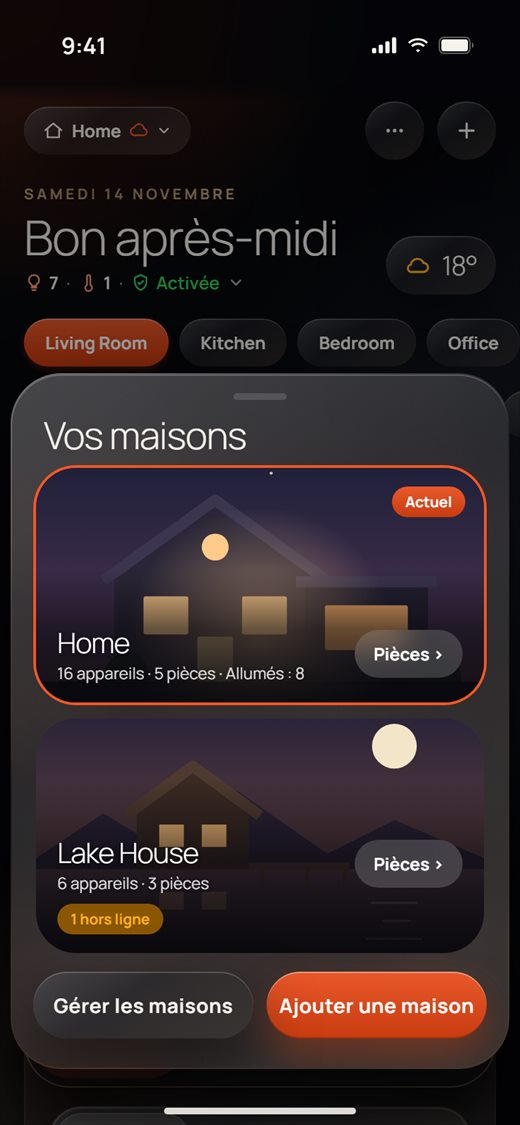
Si vous avez plusieurs domiciles, passez de l'un à l'autre depuis le nom du domicile.
- Touchez le nom du domicile en haut à gauche (ici Home).
- Vos maisons affiche chaque domicile sous forme de carte avec image, avec son nombre d'appareils et de pièces et le nombre de lumières allumées. Le domicile où vous êtes est marqué Actuel. Un badge vous prévient en cas de fuite, de porte ouverte ou d'appareils hors ligne.
- Touchez un autre domicile pour y passer. L'accueil affiche les pièces de ce domicile et sa propre météo.
- Touchez Pièces › sur une carte pour passer à ce domicile et ouvrir sa vue des pièces.
- Gérer les maisons permet de renommer les domiciles, de changer leurs images et d'activer Vue des pièces. Ajouter une maison crée un nouveau domicile.
Pour ajouter un domicile :
- Touchez Ajouter une maison.
- Tapez le Nom de lieu.
- Sous Pièces, touchez une pièce pour la sélectionner ou la désélectionner. Touchez + Nouvelle pièce pour en ajouter une avec votre propre nom.
- Touchez Créer le domicile.
Pièces et images des pièces
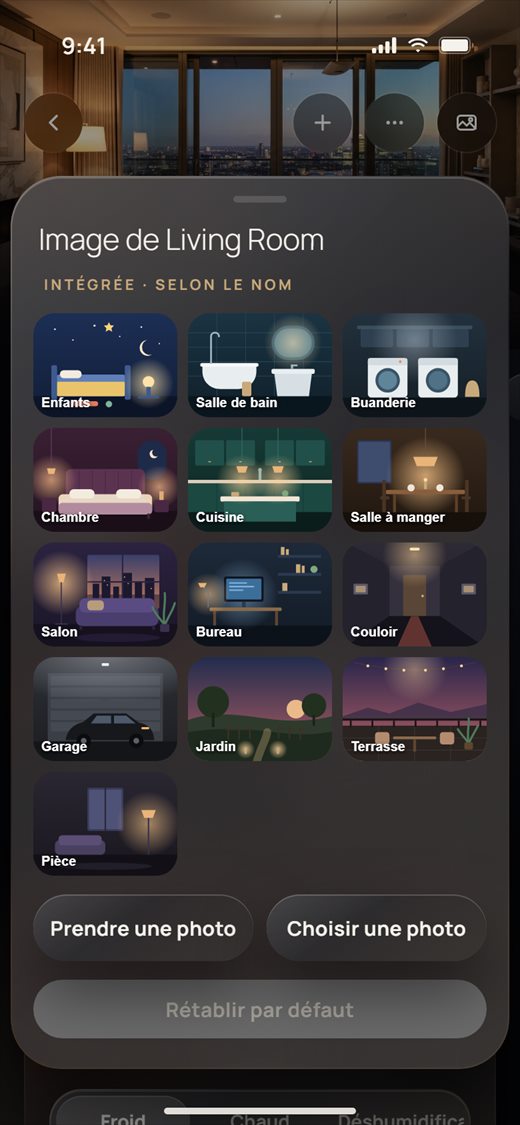
Chaque pièce a une image. L'app choisit une image intégrée qui correspond au nom de la pièce. Vous pouvez la remplacer par une autre image intégrée, une photo ou une capture de caméra.
- Ouvrez la vue des pièces (voir la section suivante) et touchez une pièce. La page de la pièce affiche son image en haut, avec le nom du domicile, « 1 sur 5 », le nombre de lumières allumées et la température de la pièce.
- Les cartes et les scènes de la pièce se trouvent en dessous et fonctionnent comme sur l'accueil.
- Les boutons sur l'image sont + (ajouter un appareil à cette pièce), ··· (Tous les appareils, Organiser les cartes, Modifier la disposition) et le bouton image.
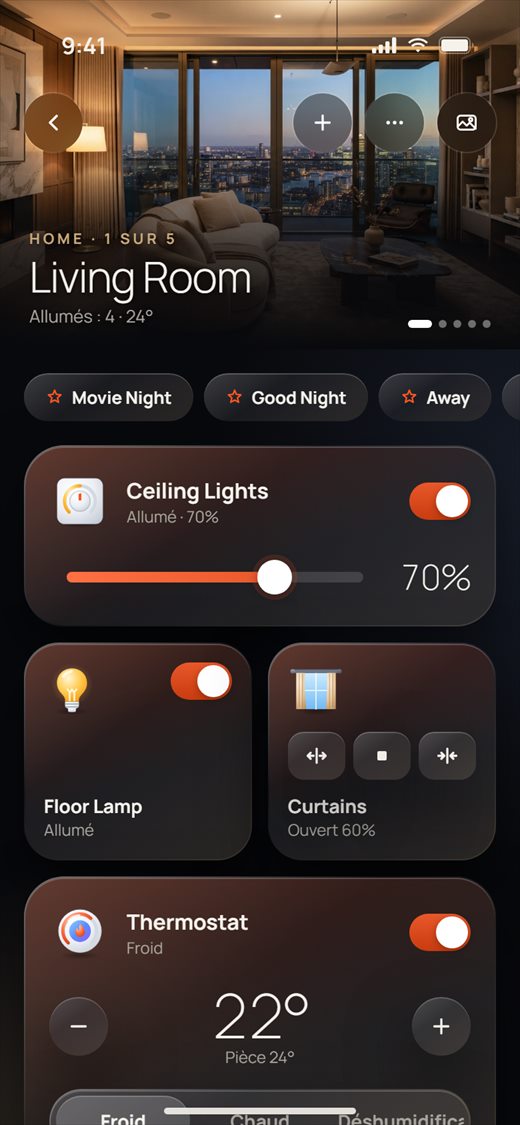
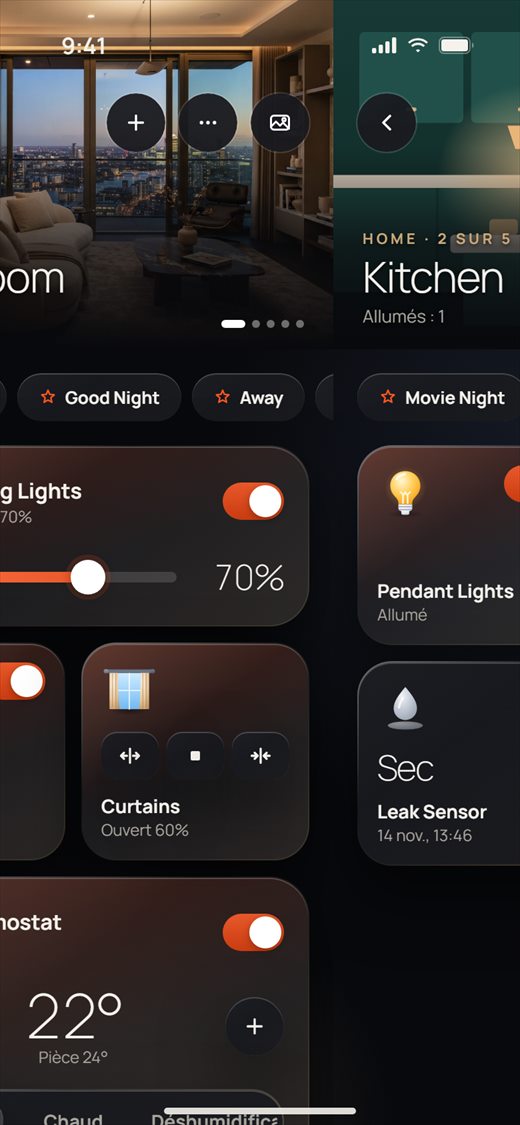
- Balayez vers la gauche ou la droite pour passer à la pièce suivante ou précédente. Les points sur l'image indiquent où vous êtes.
- Pour changer l'image, touchez le bouton image en haut à droite. Image de Living Room (le nom de votre pièce) s'ouvre.
- Touchez une image intégrée, ou touchez Prendre une photo ou Choisir une photo pour utiliser la vôtre. Si une caméra se trouve dans cette pièce, sa dernière capture peut aussi servir d'image. Rétablir par défaut revient à l'image qui correspond au nom.
Vue des pièces
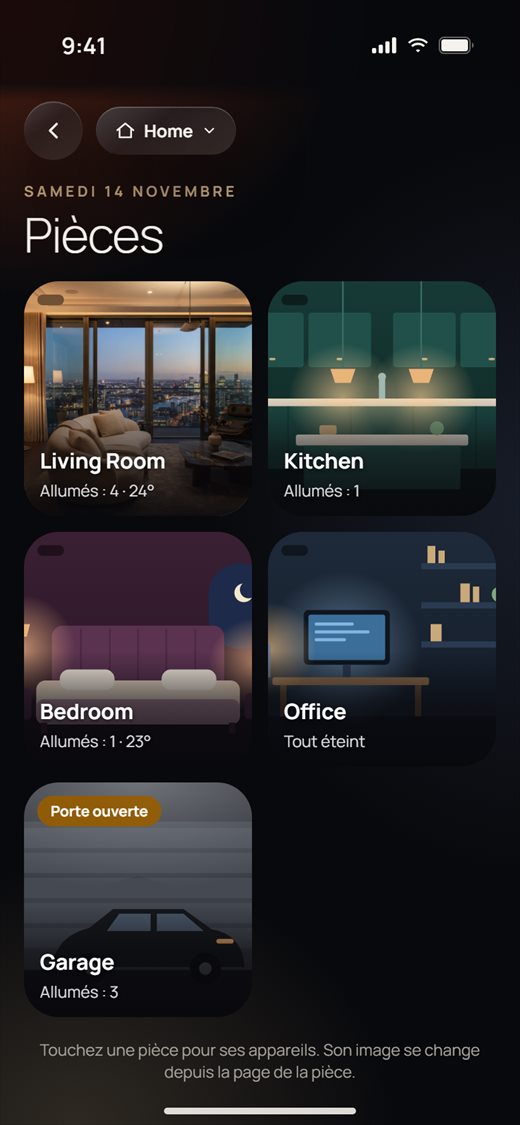
La vue des pièces affiche toutes les pièces du domicile sous forme d'images, chacune avec une ligne d'infos en direct.
- Touchez le nom du domicile, puis Pièces › sur la carte du domicile.
- Chaque pièce indique combien de lumières sont allumées (« Allumés : 4 » ou « Tout éteint ») et la température, si elle a un capteur ou un thermostat. Un badge vous prévient en cas de Fuite, de Porte ouverte ou d'appareils hors ligne.
- Touchez une pièce pour ouvrir sa page.
Météo
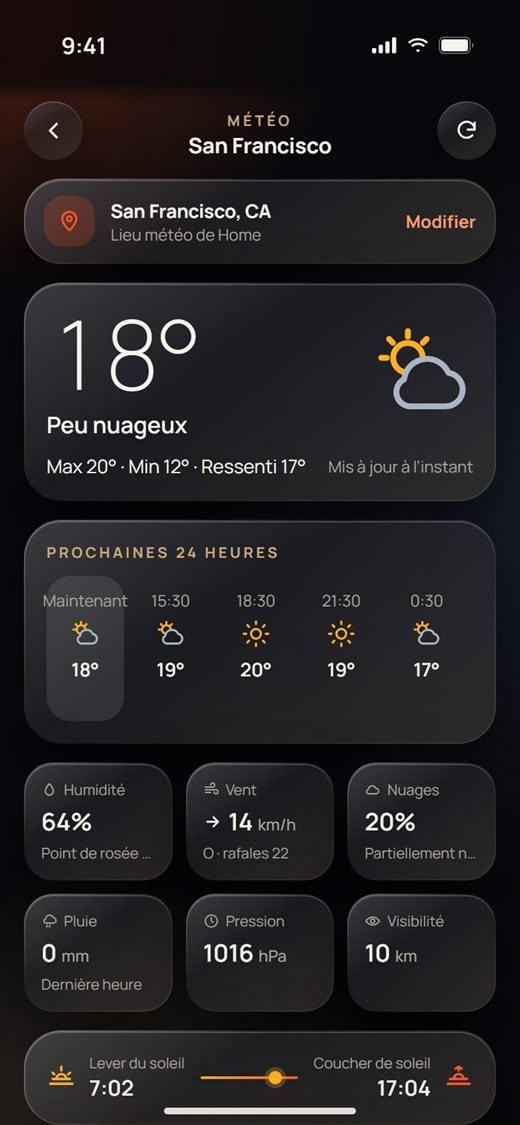
Touchez la pastille météo sur l'accueil pour voir la météo en détail.
- En haut, vous voyez le lieu de la météo, par exemple « San Francisco, CA · Lieu météo de Home ».
- En dessous : la température, le temps qu'il fait, le maximum et le minimum du jour, le « Ressenti », et l'heure de la mise à jour.
- Prochaines 24 heures affiche les prévisions toutes les 3 heures. En dessous viennent l'humidité, le vent, les nuages, la pluie, la pression et la visibilité, puis le lever et le coucher du soleil, et 5 prochains jours.
- Touchez le bouton d'actualisation en haut à droite pour mettre à jour.
Lieu météo d'un domicile
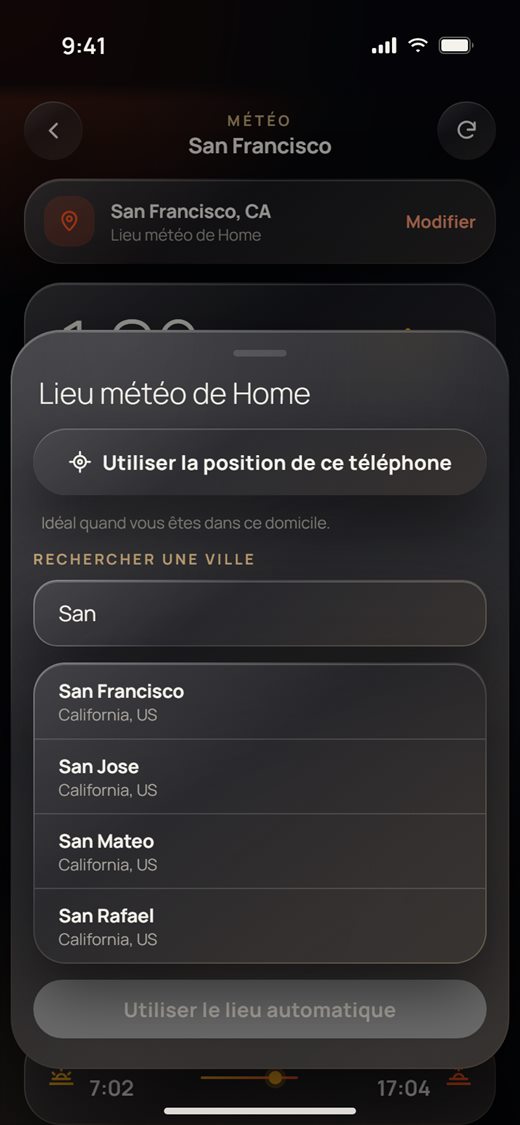
Chaque domicile peut avoir son propre lieu météo.
- Sur la page Météo, touchez Modifier à côté du lieu.
- Touchez Utiliser la position de ce téléphone. Cela fonctionne le mieux quand vous êtes dans ce domicile.
- Ou tapez une ville sous Rechercher une ville et touchez-la dans la liste.
- Utiliser le lieu automatique revient au lieu approximatif fourni par internet.
Partie 1 · Propriétaires
Vos appareils
Chaque appareil a sa propre page avec toutes ses commandes. Cette partie présente chaque type de page d'appareil et ce que vous pouvez y faire.
Ouvrir un appareil
Sur l'accueil, toucher une carte commande l'appareil tout de suite. Maintenez la carte pour ouvrir sa page complète.
- Sur Maison, touchez l'interrupteur, le curseur ou les boutons d'une carte pour la commander tout de suite.
- Pour ouvrir la page de l'appareil, touchez la carte et maintenez-la 2 secondes. Un anneau se remplit (« Maintenir 2 s · ouvre la page de l'appareil »), et la page s'ouvre quand l'anneau est plein.
- En haut de chaque page d'appareil, vous voyez la pièce, le nom de l'appareil et s'il est En ligne. Le bouton en haut à droite ouvre Réglages de l'appareil (nom, pièce et options propres à l'appareil).
- Pour revenir en arrière, touchez la flèche retour ou balayez depuis le bord gauche.
- Si vous levez ou déplacez le doigt avant que l'anneau soit plein, rien ne s'ouvre. Faire défiler la page n'ouvre jamais un appareil.
- La page n'affiche que ce que l'appareil signale lui-même. Après avoir touché un bouton, il s'estompe un instant jusqu'à ce que l'appareil confirme le changement.
- Si un appareil est Hors ligne, ses commandes sont grisées jusqu'à ce qu'il soit de nouveau joignable.
Lumières et variateurs
Les interrupteurs de 1 à 4 voies, les relais et les variateurs ont chacun une page simple.
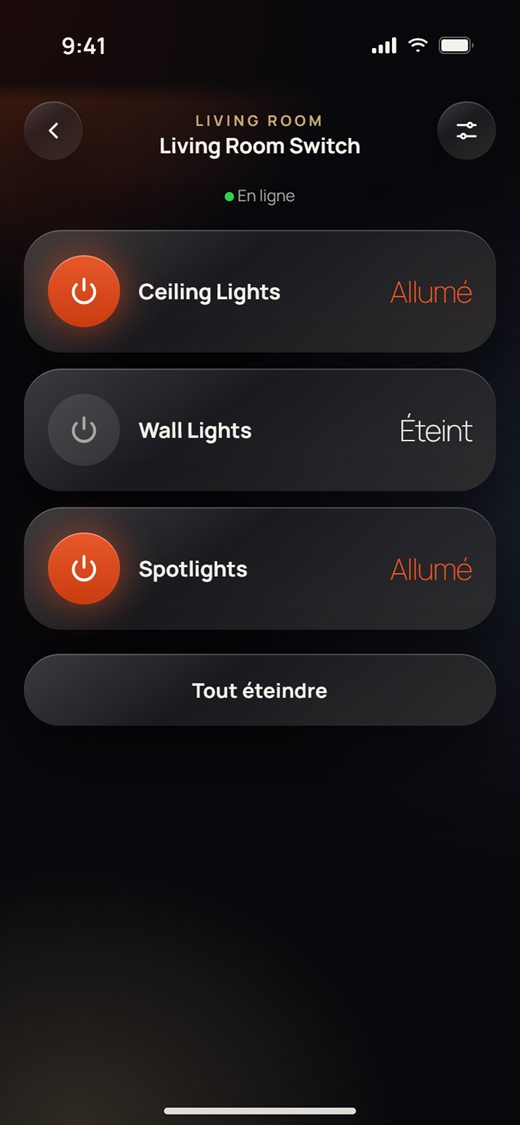
- Ouvrez un interrupteur d'éclairage. Chaque voie a sa propre ligne avec son nom (par exemple « Ceiling Lights ») et Allumé ou Éteint.
- Touchez une ligne pour allumer ou éteindre cette lumière.
- Touchez Tout éteindre pour éteindre toutes les voies allumées.
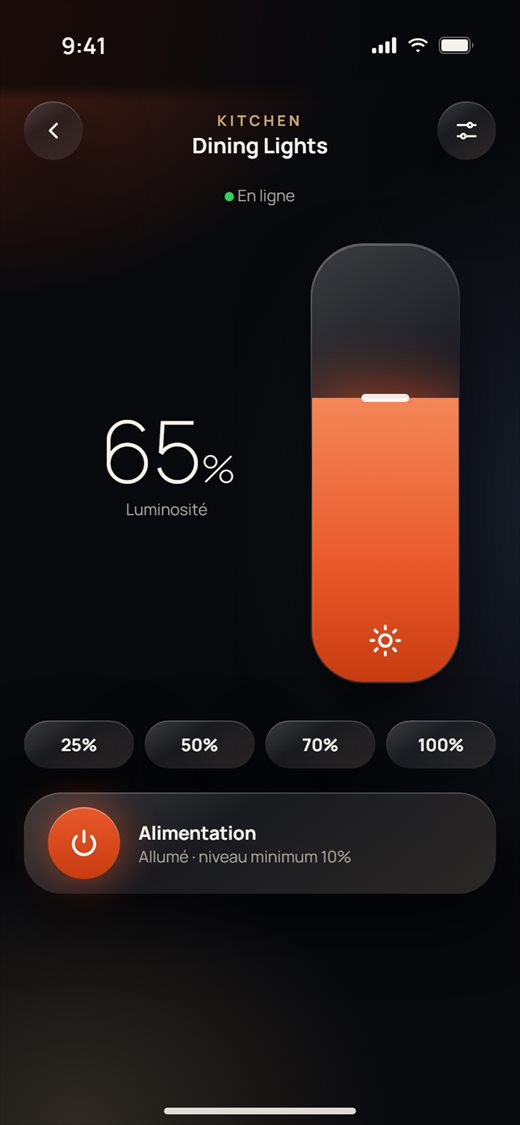
- Ouvrez un variateur. Faites glisser le grand curseur vers le haut ou le bas, ou touchez 25%, 50%, 70% ou 100%.
- Touchez Alimentation pour éteindre la lumière, et touchez-le à nouveau pour revenir au dernier niveau. Si un niveau minimal est réglé sur le variateur, il s'affiche sous Alimentation (par exemple « niveau minimum 10% »).
- Les noms des voies viennent des réglages de l'appareil. Renommer une carte sur l'accueil ne renomme jamais l'appareil.
- Un module relais a aussi Tout éteindre en différé : choisissez des minutes et des secondes, et chaque canal s'éteint après ce délai.
- Si l'appareil a des entrées (contacts ou sondes de température), elles sont listées sous Entrées.
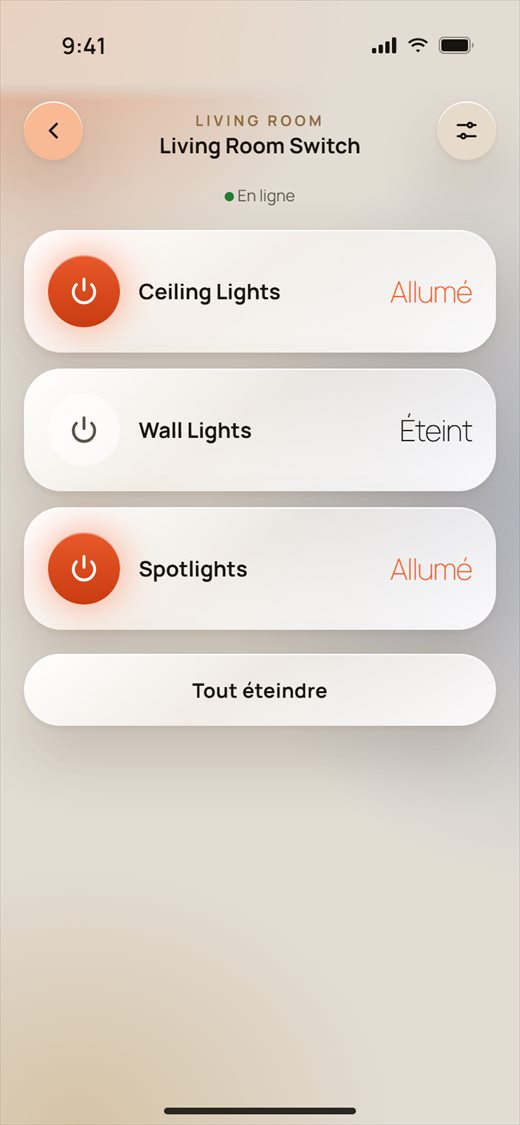
- Vous préférez un look clair ? Choisissez Clair dans Moi › Style de l'application. Chaque page d'appareil suit ce choix.
Rideaux
La page du rideau dessine votre rideau tel qu'il s'ouvre vraiment (au centre, à gauche, à droite ou store enrouleur).
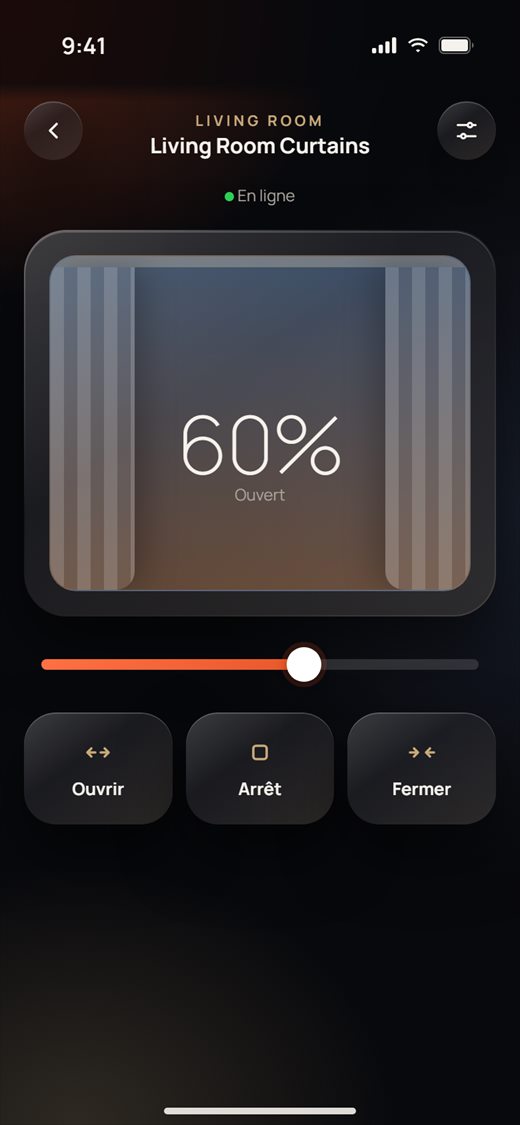
- Ouvrez un rideau. L'image montre à quel point il est ouvert, par exemple 60% Ouvert.
- Touchez Ouvrir, Arrêt ou Fermer. L'image bouge pendant que le moteur tourne.
- Avec un moteur de rideau, vous pouvez aussi faire glisser le curseur vers une position. Le rideau s'y rend quand vous relâchez.
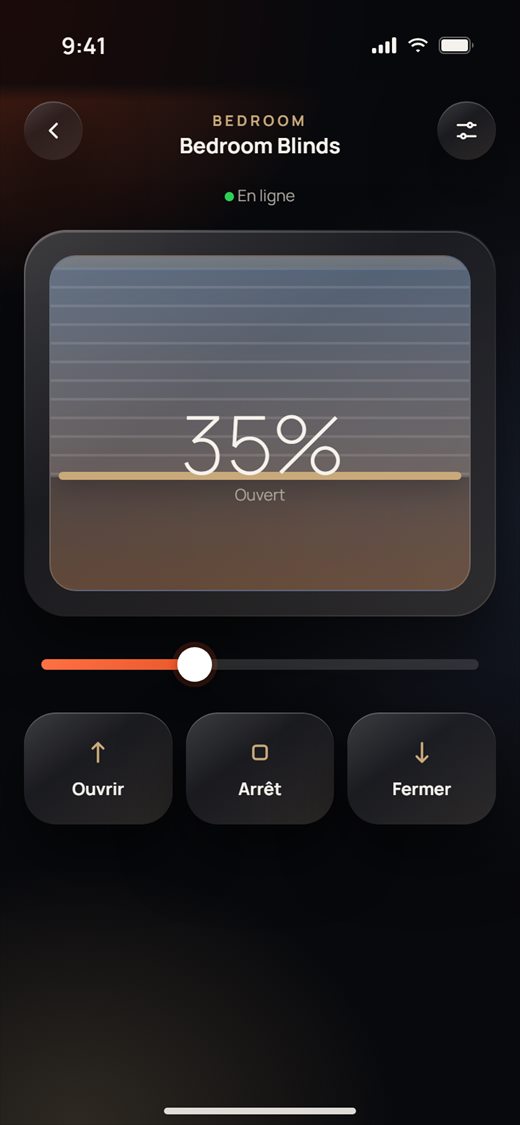
- Le type de rideau (centre, gauche, droite, enrouleur) se choisit dans Réglages de l'appareil. Il ne change que le dessin dans l'app.
- Un interrupteur de rideau n'a pas de capteur de position : il affiche seulement Ouvert ou Fermé et n'a pas de curseur.
Climat
Les thermostats, climatiseurs et planchers chauffants partagent une page avec un cadran rond.
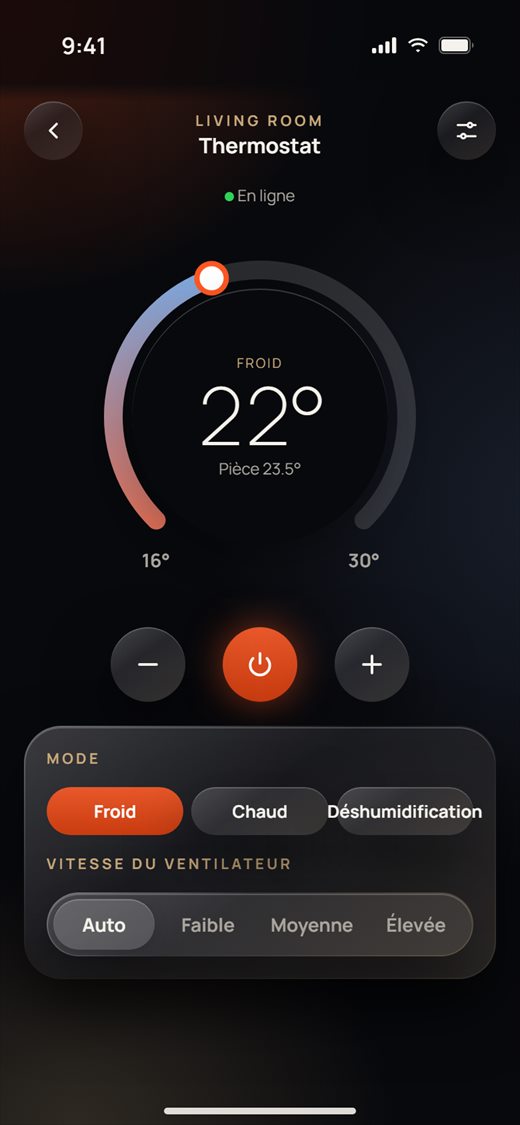
- Ouvrez un thermostat. Le cadran affiche la température de consigne, le mode (par exemple Froid) et la température de la pièce (« Pièce 23.5° »).
- Faites glisser le long de l'anneau, ou touchez − et +, pour changer la consigne. Elle est envoyée un instant après votre dernier changement.
- Touchez le bouton marche/arrêt rond au centre pour allumer ou éteindre.
- Sous Mode, choisissez Froid, Chaud ou Déshumidification. Sous Vitesse du ventilateur, choisissez Auto, Faible, Moyenne ou Élevée.
- Un thermostat de plancher chauffant affiche Chauffe et une carte Vanne (Ouvert ou Fermé) au lieu des modes et des vitesses de ventilation.
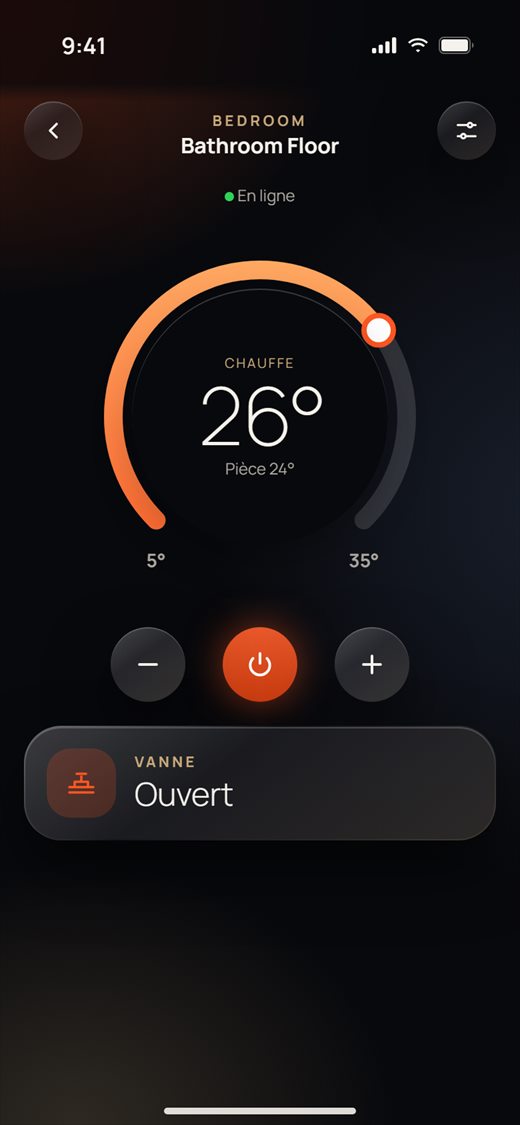
- Les températures minimale et maximale sous le cadran viennent de l'appareil. Si vous voyez « ! », l'appareil a signalé une plage non valide, et l'app utilise la plage par défaut.
- Les boutons de mode et de ventilation ne fonctionnent que lorsque le thermostat est allumé.
Lumières de couleur
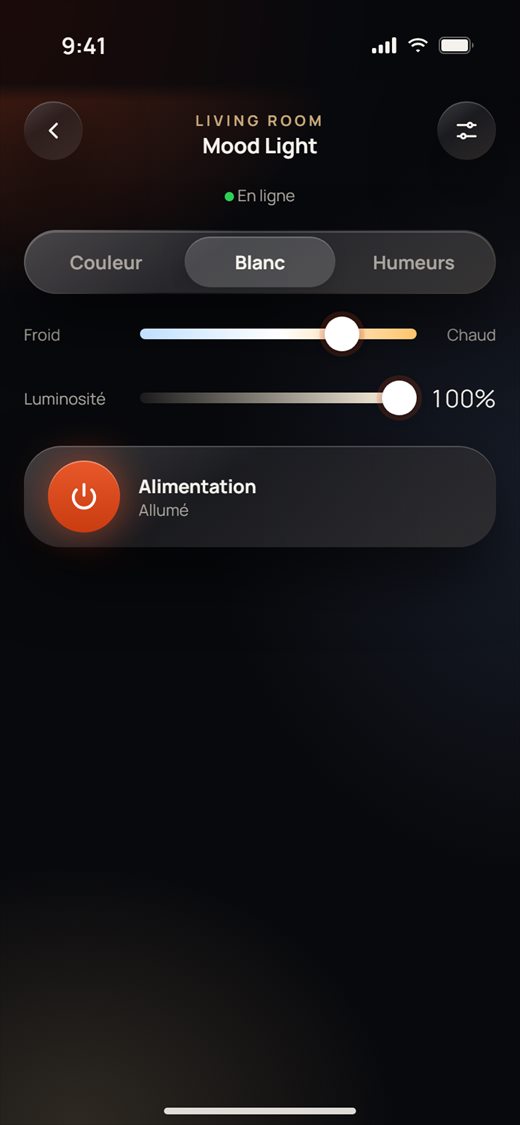
Les lumières RGB ont trois onglets : Couleur, Blanc et Humeurs.
- Ouvrez une lumière de couleur. Sur Couleur, faites glisser sur la roue chromatique pour choisir une couleur, puis réglez sa Luminosité.
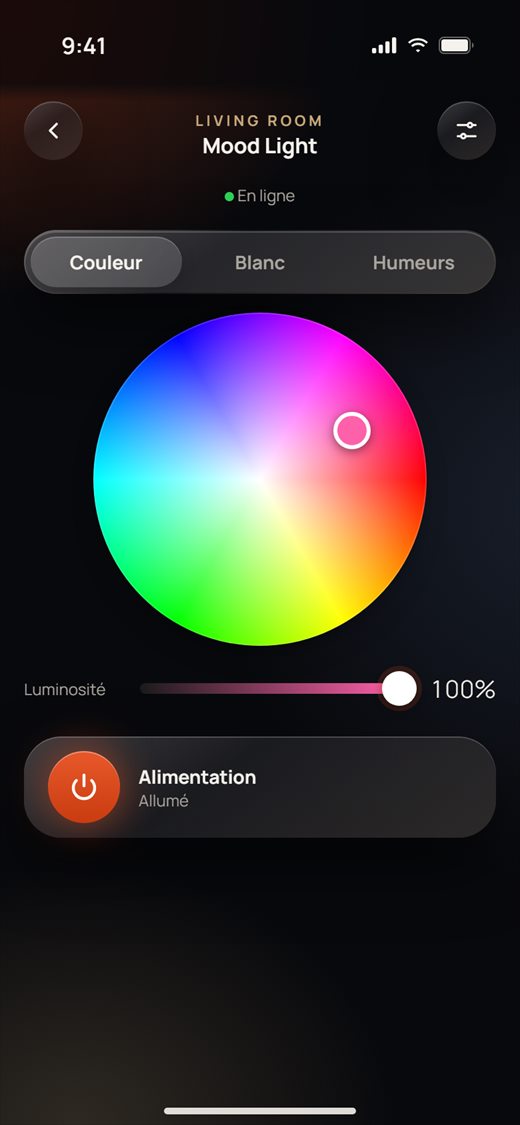
- Sur Blanc, faites glisser entre Froid et Chaud, et réglez la Luminosité du blanc. La couleur et le blanc se règlent séparément, ils peuvent donc être allumés ensemble.
- Sur Humeurs, touchez l'une des 10 humeurs : Se détendre, Étude, Nuit, Danse, Faire la fête et Défini par l'utilisateur 1 à 5. L'humeur en cours s'affiche sous Alimentation.
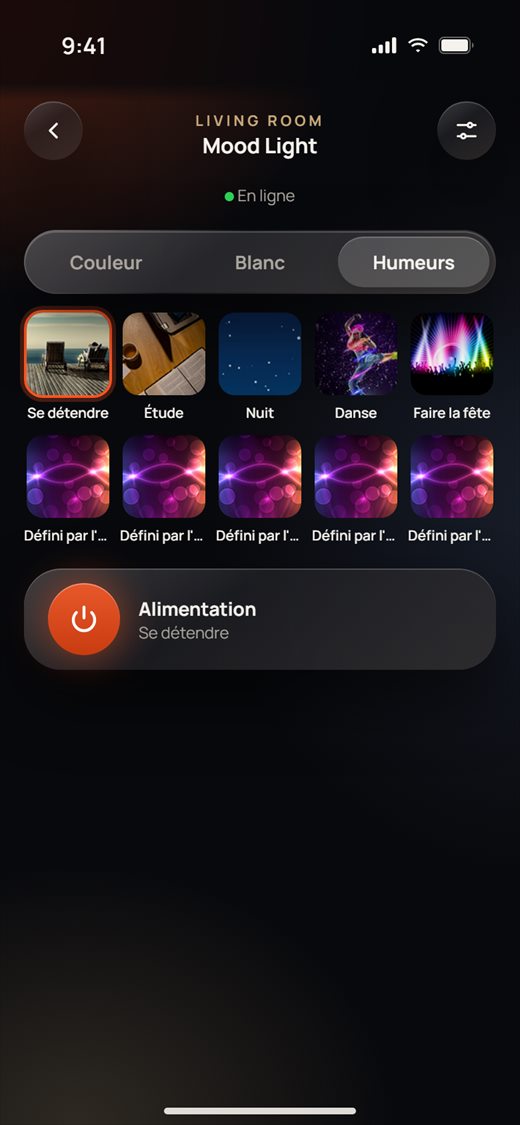
- Touchez Alimentation pour éteindre ou allumer la lumière.
- Pour changer les couleurs d'une humeur, ouvrez Réglages de l'appareil et choisissez l'humeur. Choisissez jusqu'à 10 couleurs (+ et −). Pour chaque couleur, utilisez la roue et Luminosité, ou touchez Pas de couleur pour du blanc seulement, puis réglez Lumière froide et Lumière chaude. Choisissez un Mode de transition (Rapide ou Lisse) et une Vitesse de transition, puis touchez Enregistrer.
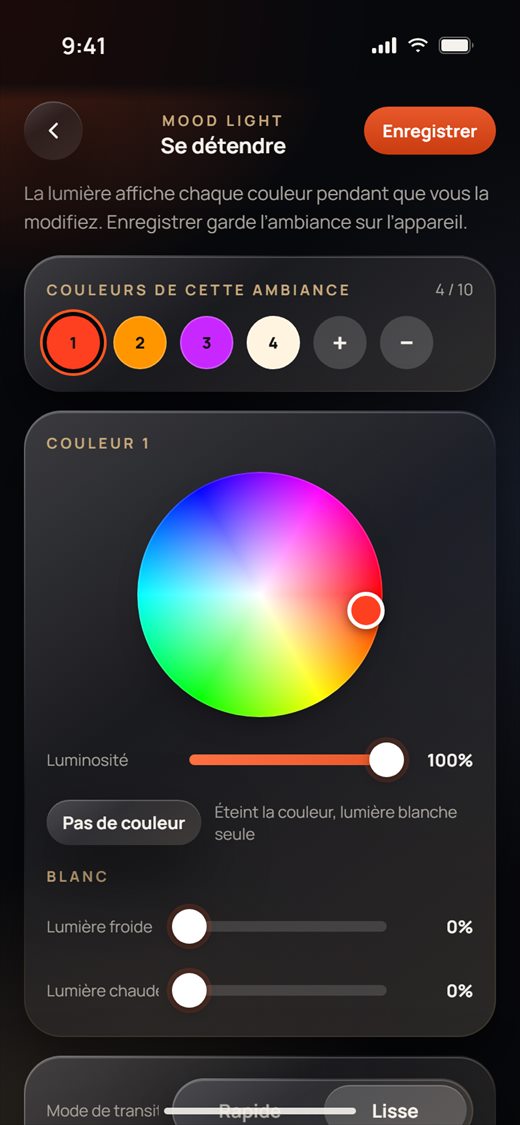
- Pendant que vous modifiez une humeur, la lumière affiche chaque couleur pour que vous la voyiez en vrai. Rien n'est conservé tant que vous n'avez pas touché Enregistrer.
- Les onglets affichés dépendent des sorties de votre driver de lumière (couleur, froid, chaud).
Prises et énergie
Une prise avec compteur d'énergie affiche sa consommation.
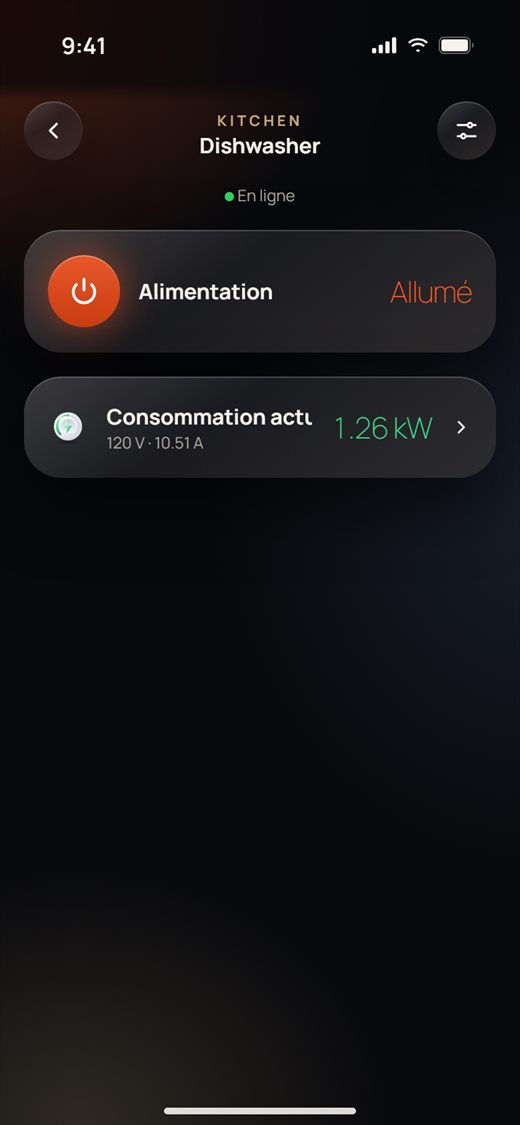
- Ouvrez la prise. Touchez Alimentation pour l'allumer ou l'éteindre.
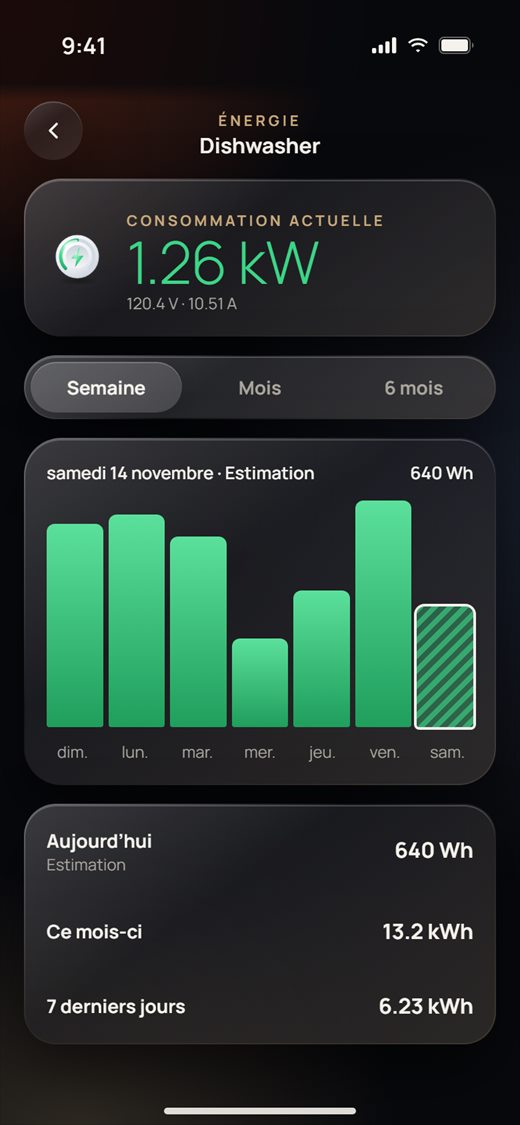
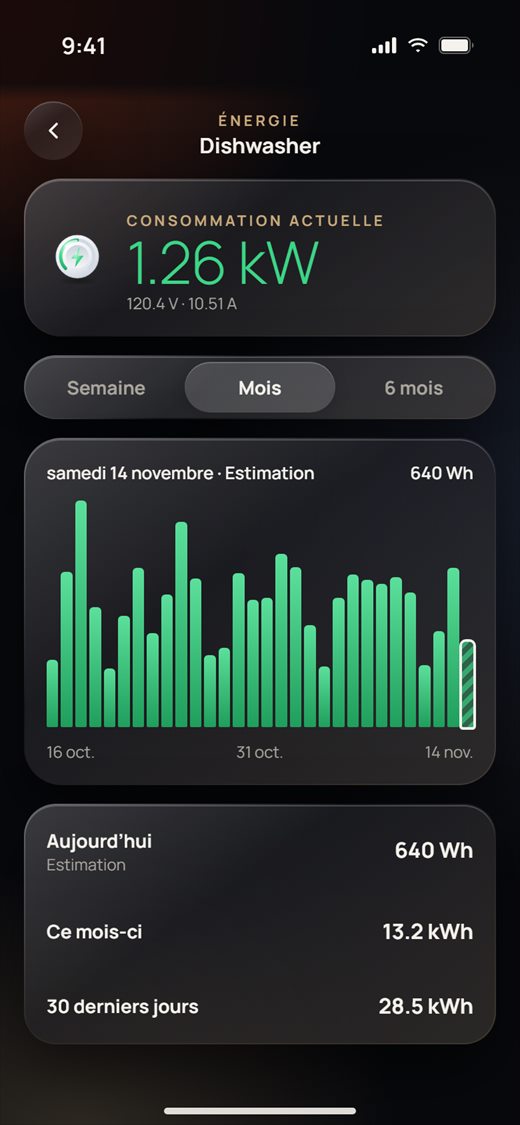
- La ligne Consommation actuelle affiche la puissance en direct (par exemple 1.26 kW) avec la tension et le courant. Touchez-la pour ouvrir la page énergie.
- Sur la page énergie, Consommation actuelle se met à jour toutes les quelques secondes.
- Touchez Semaine, Mois ou 6 mois pour voir la consommation par jour (ou par mois). Touchez une barre pour lire sa date et sa valeur. La barre d'aujourd'hui est hachurée, car c'est une Estimation jusqu'à la fin de la journée.
- En bas, vous voyez Aujourd’hui, Ce mois-ci et le total de la période choisie.
- Si le compteur est désactivé dans les réglages de l'appareil, la page l'indique et n'affiche pas de valeurs en direct.
- L'historique vient de la mémoire de l'appareil : la première fois, il peut mettre quelques secondes à s'afficher.
Capteurs et température
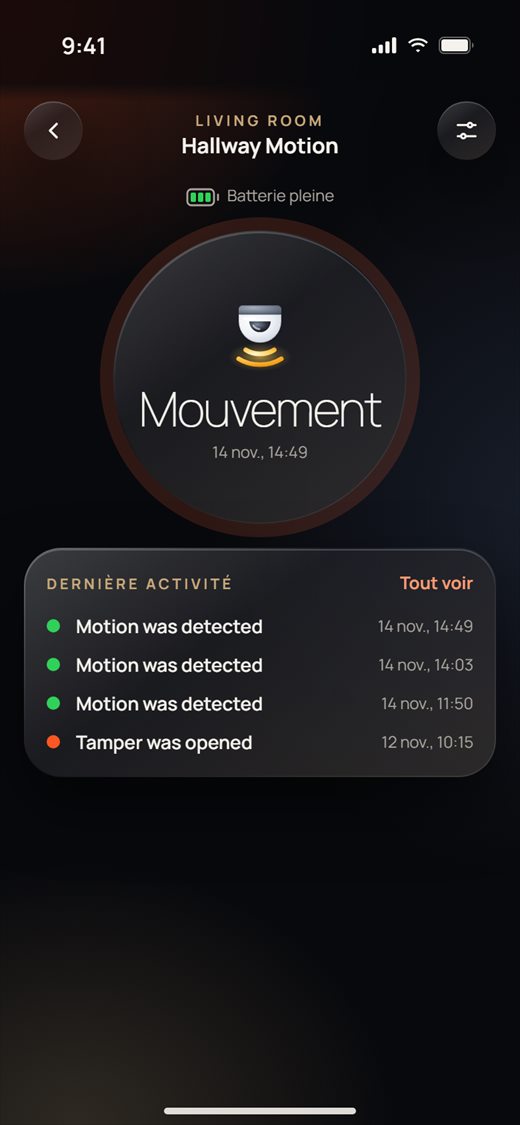
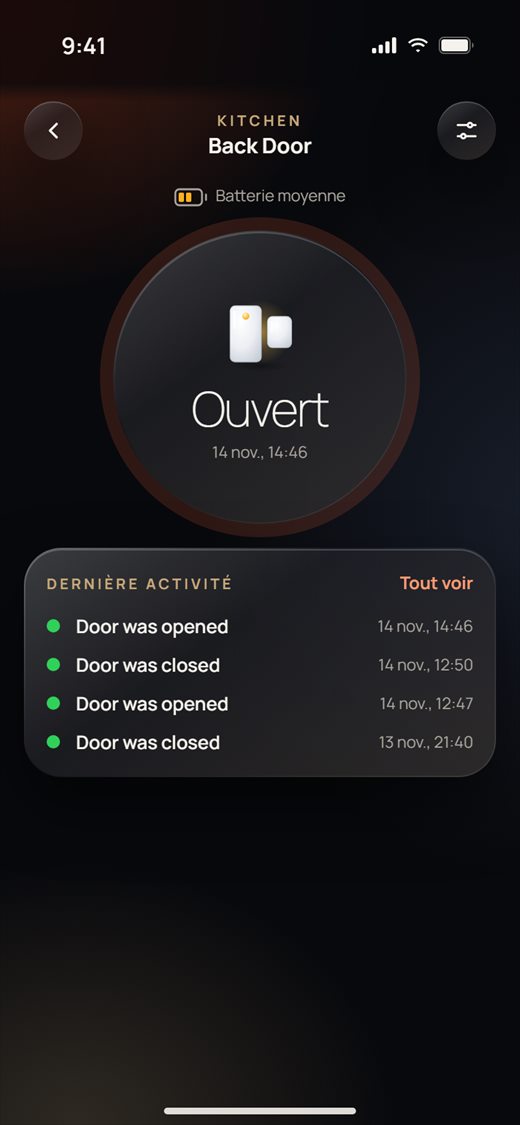
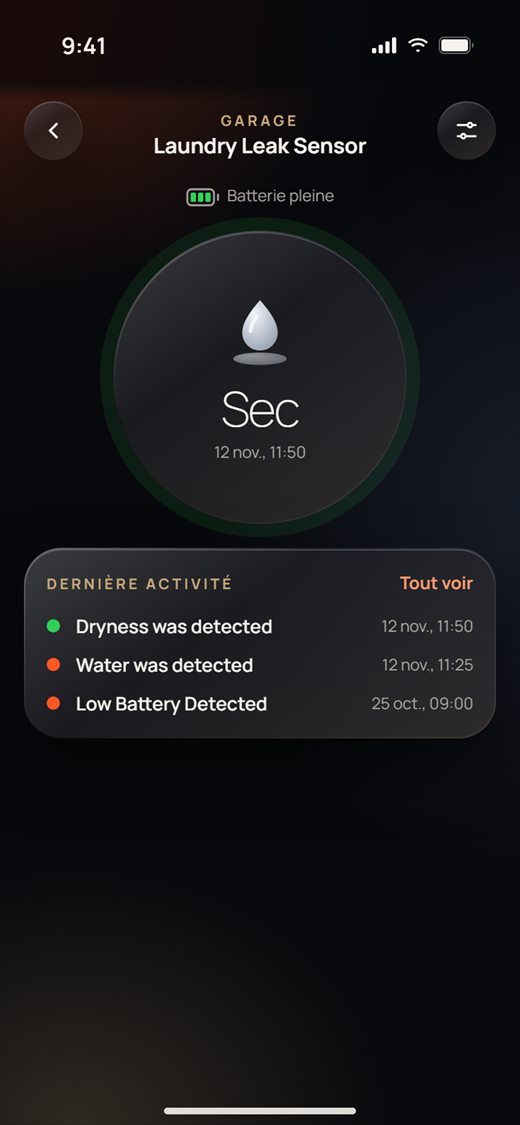
Les capteurs de mouvement, de porte et de fuite d'eau affichent leur état dans un grand cercle, avec l'activité récente en dessous.
- Ouvrez un capteur. Le cercle affiche son état (Mouvement / Aucun mouvement, Ouvert / Fermé, Eau / Sec) et le moment où il a changé.
- Le niveau de batterie s'affiche sous le nom (Batterie pleine, Batterie moyenne ou Batterie faible).
- Sous Dernière activité, vous voyez les derniers événements. Touchez Tout voir pour l'historique complet.
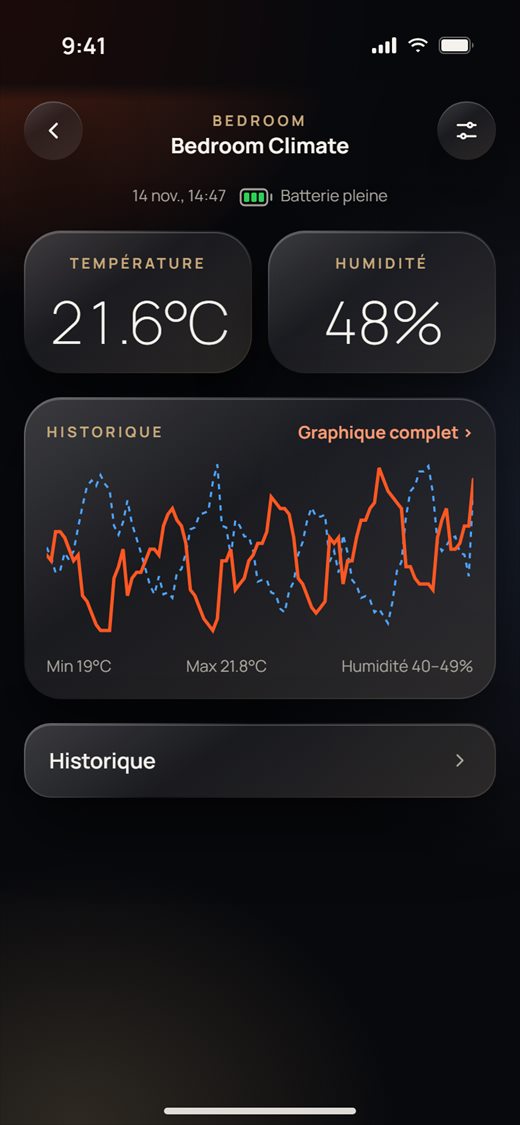
- Ouvrez un capteur de température et d'humidité pour voir les deux valeurs, l'heure de la dernière mesure et la batterie.
- La carte Historique affiche un petit graphique (température en orange, humidité en pointillés bleus). Touchez Graphique complet ›.
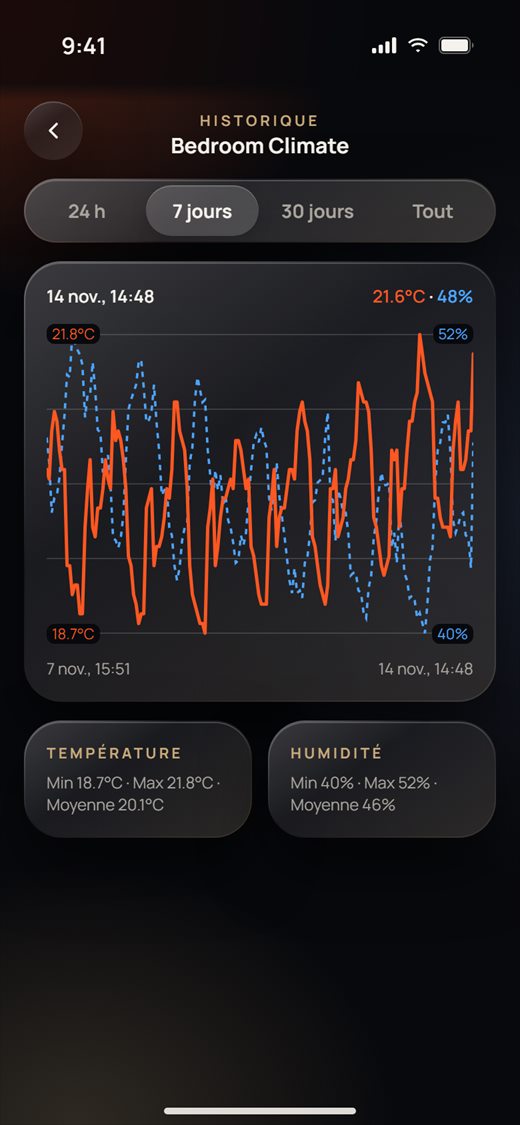
- Sur le graphique, choisissez 24 h, 7 jours, 30 jours ou Tout. Touchez le graphique et faites glisser le doigt pour lire n'importe quel point. Sous le graphique, vous voyez les valeurs minimale, maximale et moyenne.
- Les capteurs à pile envoient leurs données d'eux-mêmes : ils n'ont pas de ligne En ligne, seulement le niveau de batterie.
- Un capteur de mouvement affiche Mouvement pendant environ une minute après avoir détecté un mouvement, puis Aucun mouvement.
Télécommandes infrarouges
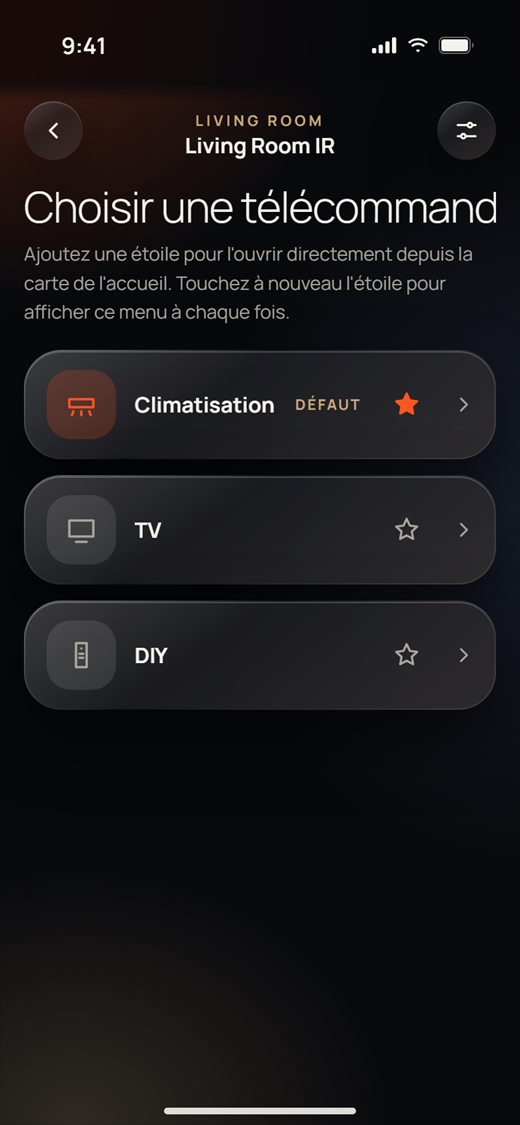
Un émetteur IR peut servir de télécommande de climatiseur, de télécommande TV et de jusqu'à 30 boutons appris (DIY).
- Ouvrez l'émetteur IR et choisissez une télécommande : Climatisation, TV ou DIY.
- Touchez l'étoile à côté de l'une d'elles pour en faire la télécommande par défaut. La carte de l'accueil ouvre alors directement cette télécommande. Touchez à nouveau l'étoile pour voir ce menu à chaque fois.
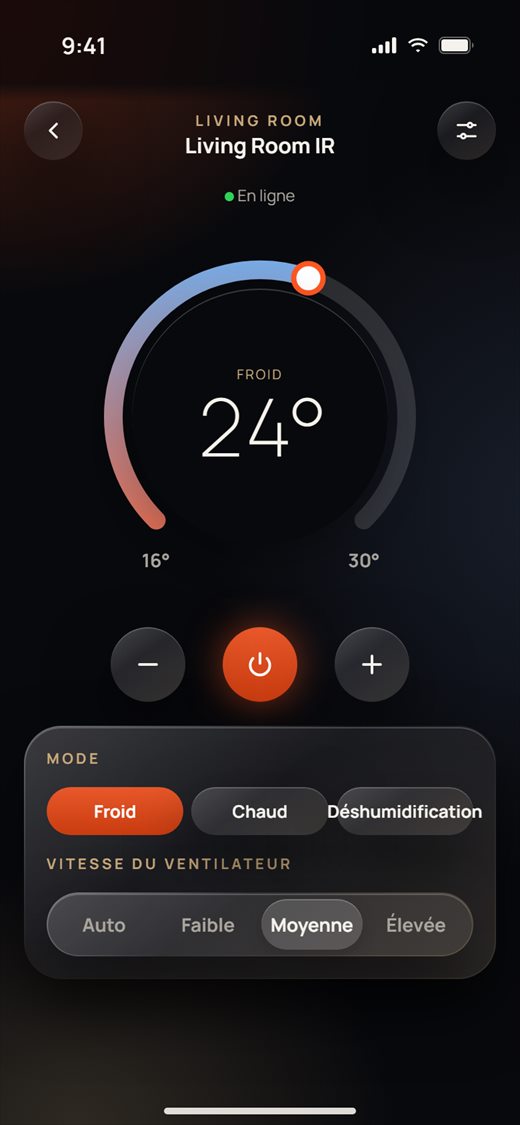
- La télécommande du climatiseur fonctionne comme la page du thermostat : réglez la température, touchez marche/arrêt et choisissez le mode et la vitesse de ventilation. (L'émetteur ne mesure pas la pièce, donc aucune température de pièce n'est affichée.)
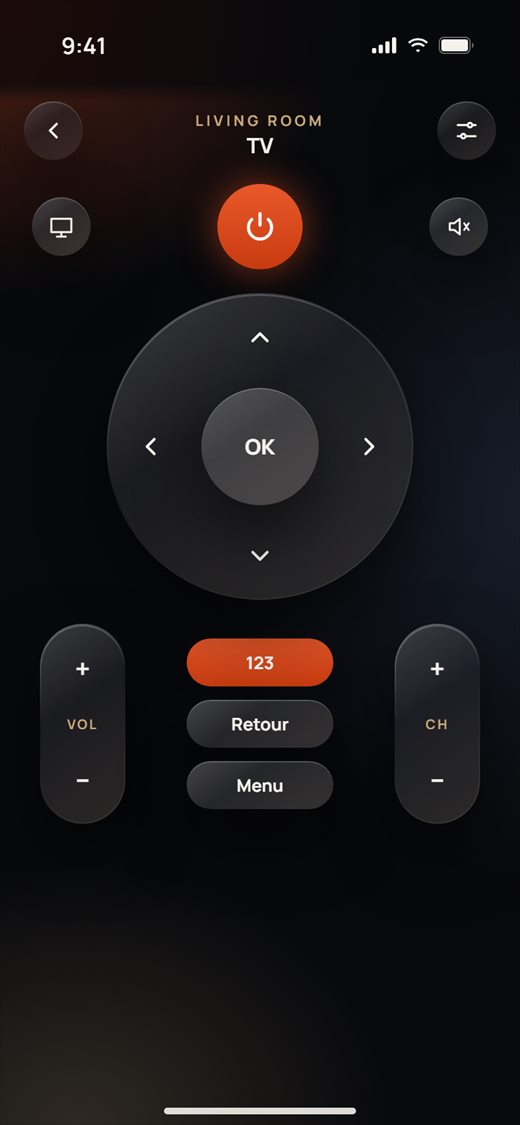
- La télécommande TV a marche/arrêt, source, muet, le pavé de flèches avec OK, VOL et CH, Retour et Menu.
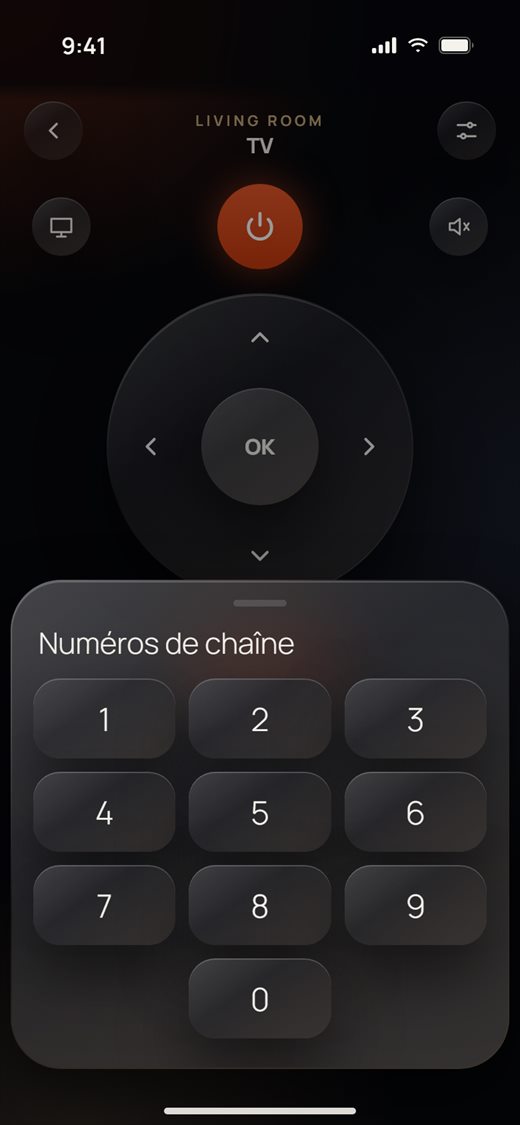
- Touchez 123 pour ouvrir Numéros de chaîne.
- Sur DIY, touchez un bouton pour l'envoyer. Les boutons sans nom s'affichent comme « Mémoire 13 », « Mémoire 14 » et ainsi de suite.
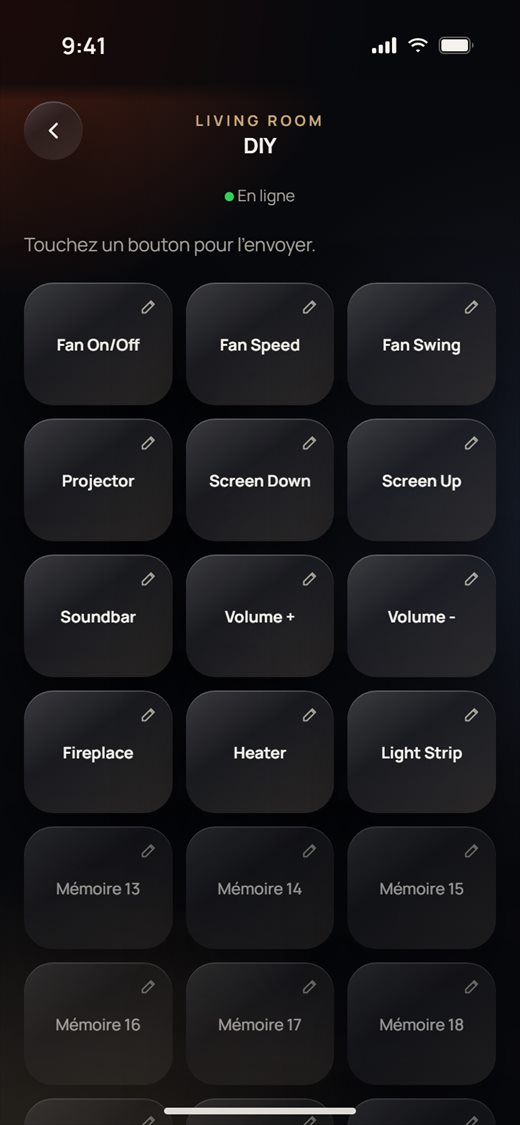
- Pour nommer ou apprendre un bouton, touchez son crayon. Tapez un Nom de la clé et touchez Enregistrer le nom. Touchez Apprendre ce bouton, pointez votre télécommande d'origine vers l'émetteur et appuyez une fois sur le bouton. L'émetteur écoute pendant environ 30 secondes.
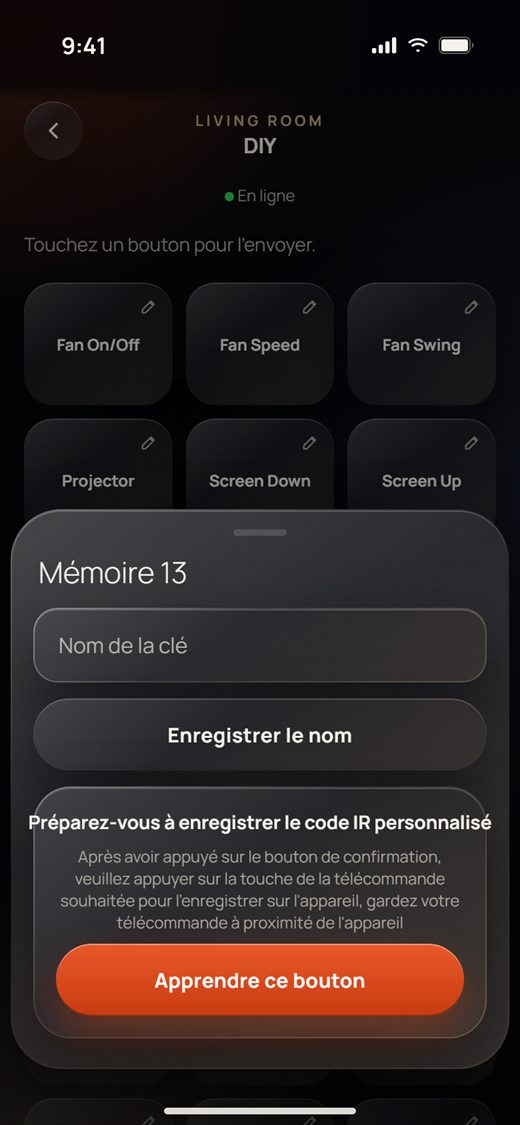
- Synchroniser les noms de l'appareil lit les noms des boutons enregistrés sur l'émetteur (environ 15 secondes).
- Seul le propriétaire de l'appareil voit Formater la mémoire, qui efface tous les boutons appris.
Panneaux tactiles et AiO
La page d'un panneau tactile affiche son état de sécurité, ses scènes, ses modes de sécurité, ses programmes et son historique.
- Ouvrez le panneau tactile. La carte du haut affiche Sécurité (par exemple Non armée), s'il est en ligne, ainsi que sa connexion et son horloge (par exemple « Wi-Fi · 9:41 »).
- Sous Scénario, touchez une scène pour la lancer sur le panneau. Touchez Synchroniser pour relire les listes du panneau.
- Sous Calendrier, activez ou désactivez un programme avec son interrupteur.
- Touchez Rapport en bas pour voir l'historique du panneau.
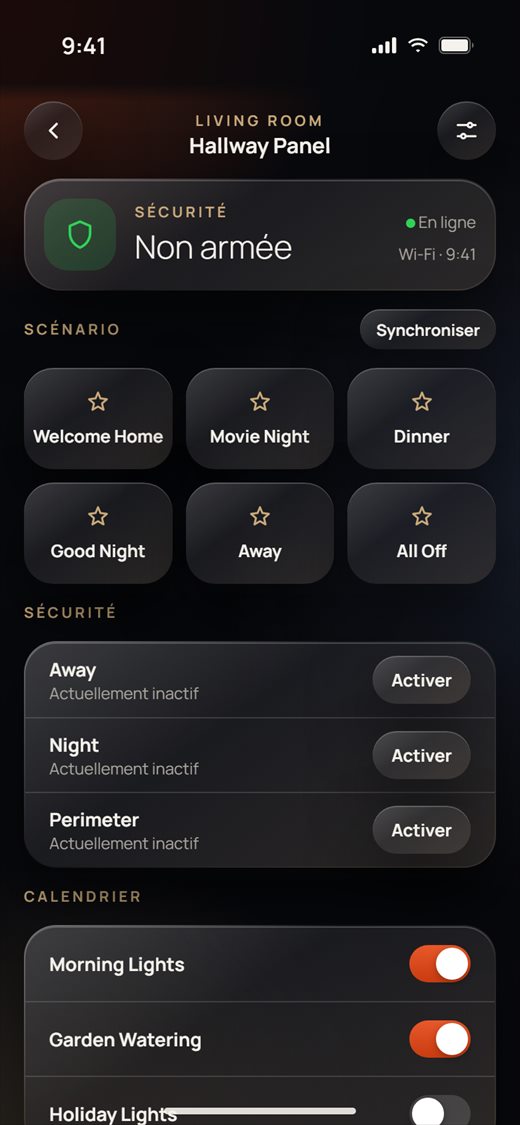
- Sous Sécurité, touchez Activer à côté d'un mode (par exemple Nuit). Saisissez le code du panneau et confirmez. La carte du haut devient alors orange (« Nuit est activé »).
- Pour le désactiver, touchez Désactiver avec le code et saisissez à nouveau le code.
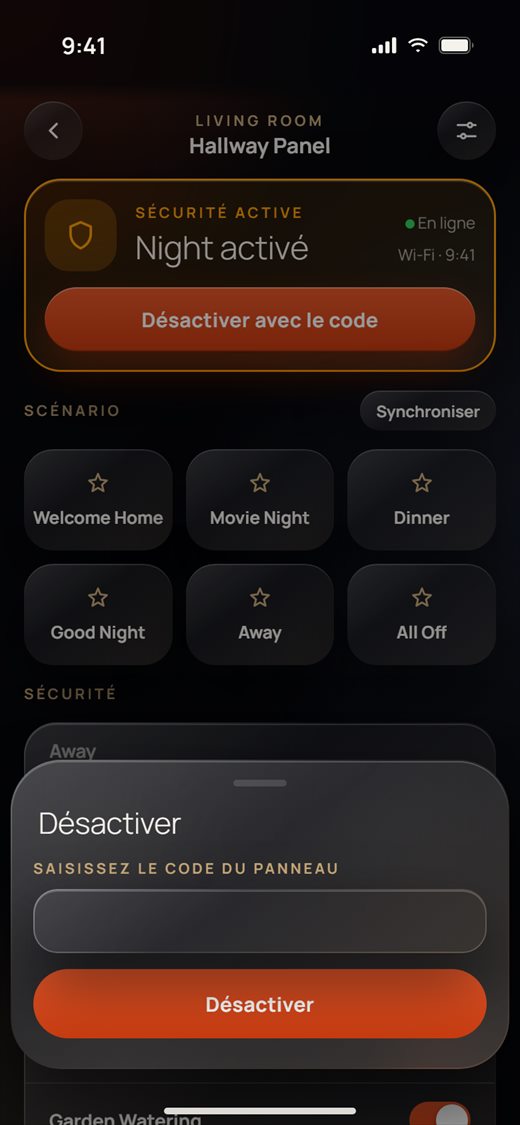
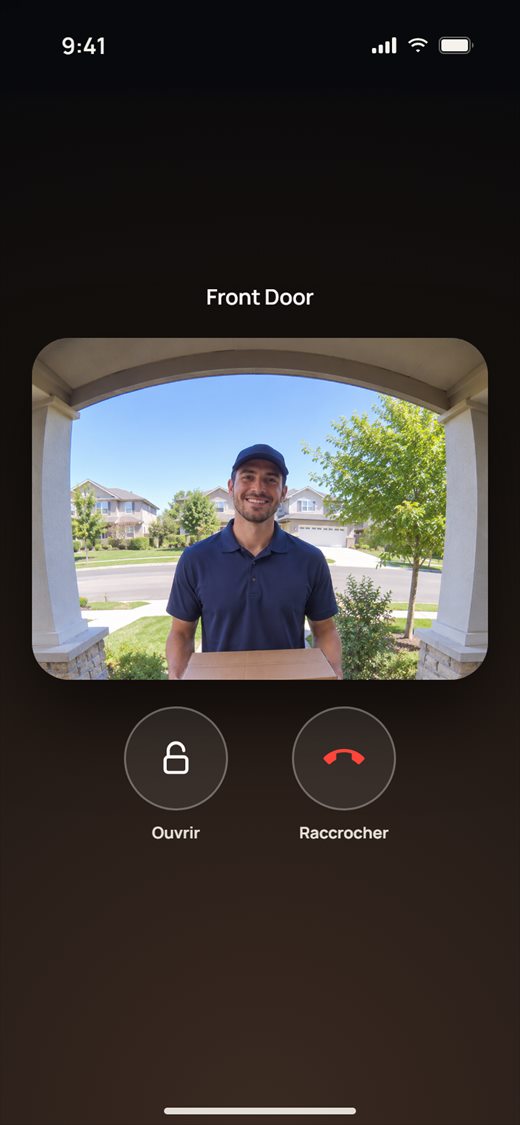
- Quand quelqu'un sonne au panneau pendant que sa page est ouverte, l'appel s'ouvre avec l'image du panneau. Touchez Déverrouiller pour ouvrir la porte ou Raccrocher pour terminer l'appel.
- Ouvrez un panneau AiO pour voir sa météo et son horloge, ses Relais (touchez pour commuter), ses thermostats sous Climat (allumez ou éteignez, ou touchez la carte pour le cadran complet) et ses Entrées.
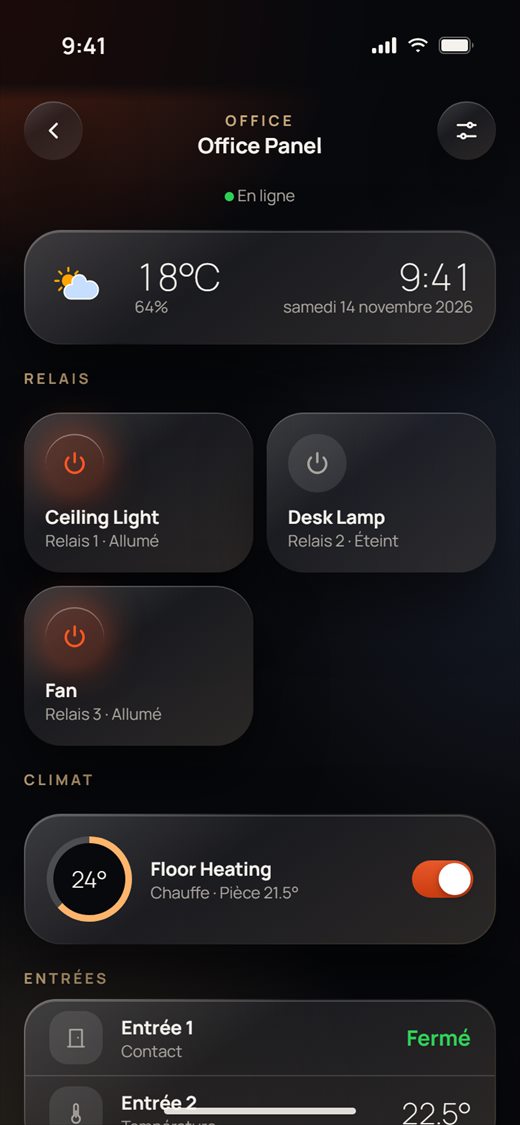
- Le code est demandé à chaque fois et n'est jamais enregistré dans l'app.
- Un seul mode de sécurité peut être actif. Désactivez d'abord le mode actif avant d'en lancer un autre.
- Les relais utilisés par un thermostat de l'AiO ne sont pas affichés sous Relais.
Serrures de porte
Il existe deux séries de serrures. La nouvelle série s'ouvre en maintenant 3 secondes et a la Vue en direct. L'ancienne série s'ouvre quand la serrure vous le demande.
- Ouvrez la serrure. En haut, vous voyez État, Batterie (Pleine, Moyenne ou Faible) et l'heure du Dernier rapport.
- Nouvelle série : appuyez sur la grande serrure et maintenez 3 secondes (« Maintenez 3 secondes pour déverrouiller »). L'anneau se remplit, et la porte s'ouvre quand il est plein. Si vous relâchez trop tôt, rien n'est envoyé. Vous voyez « Le verrou est ouvert avec succès. » quand cela a fonctionné.
- Touchez Vue en direct pour voir la caméra de la serrure.
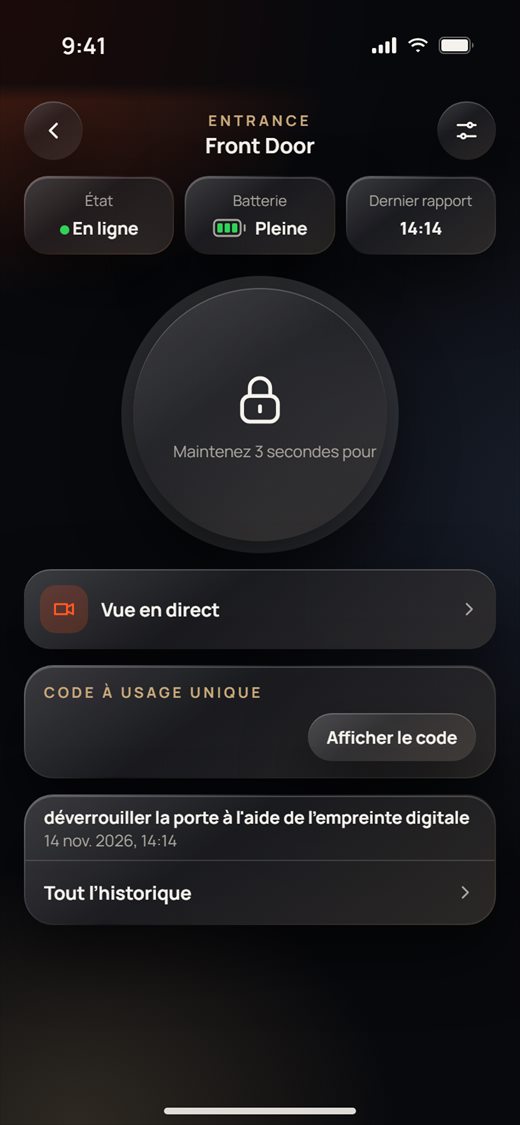
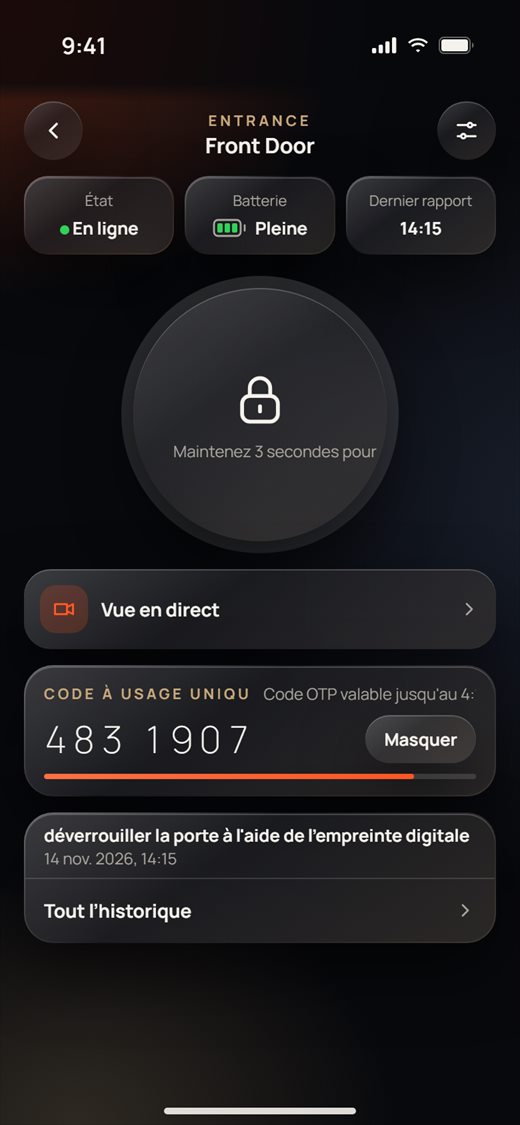
- Sous Code à usage unique, touchez Afficher le code. Donnez ce code à un invité. Il fonctionne une seule fois et est valable 5 minutes (la barre et « valable jusqu'au » indiquent le temps restant). Touchez Masquer pour le cacher.
- Ancienne série : la serrure au centre indique S’ouvre quand la serrure le demande. Une personne à la porte demande l'ouverture (par exemple après avoir sonné). L'app vous demande alors « souhaitez-vous ouvrir la serrure ? ». Touchez Oui pour l'ouvrir ou Non pour la laisser verrouillée.
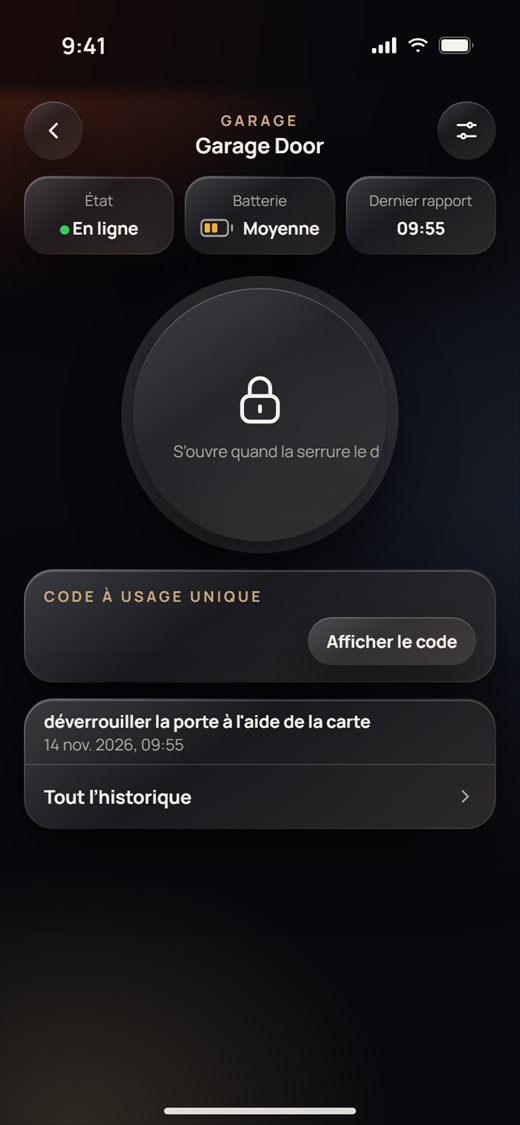
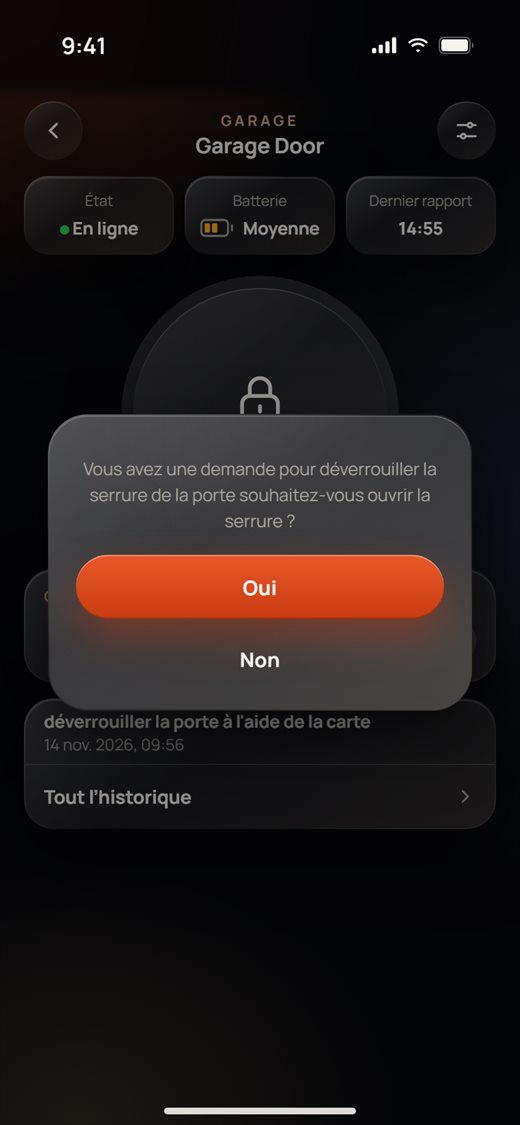
- La dernière activité s'affiche en bas. Touchez-la, ou Tout l’historique, pour tout voir.
- Quand quelqu'un sonne à une serrure de la nouvelle série pendant que sa page est ouverte, l'écran d'appel s'ouvre tout seul.
- Le code à usage unique reste le même tant qu'il est valable : vous pouvez donc l'afficher à nouveau.
- La batterie est affichée comme un niveau, jamais en pourcentage.
Historique
Chaque serrure, capteur et panneau garde un historique de ce qui s'est passé.
- Ouvrez l'historique depuis la page d'un appareil (Tout l’historique, Tout voir, Historique ou Rapport).
- Les événements sont regroupés par jour (Aujourd’hui, Hier, puis les dates), du plus récent au plus ancien. Les alarmes sont affichées en rouge.
- Pour les serrures, filtrez avec les pastilles : Tous, Déverrouillages, Sonnette, Captures, Alertes (une pastille n'apparaît que s'il existe de tels événements).
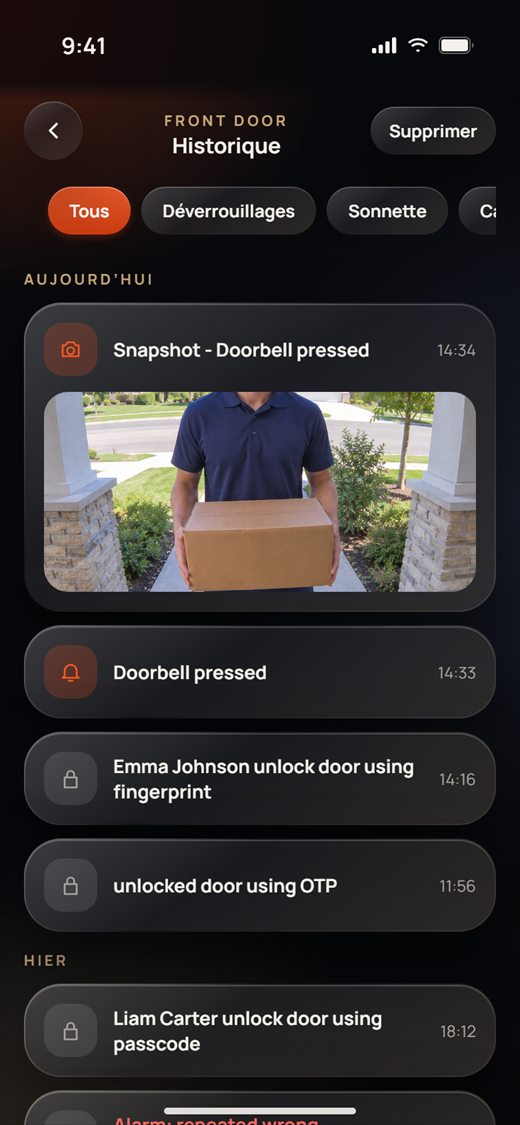
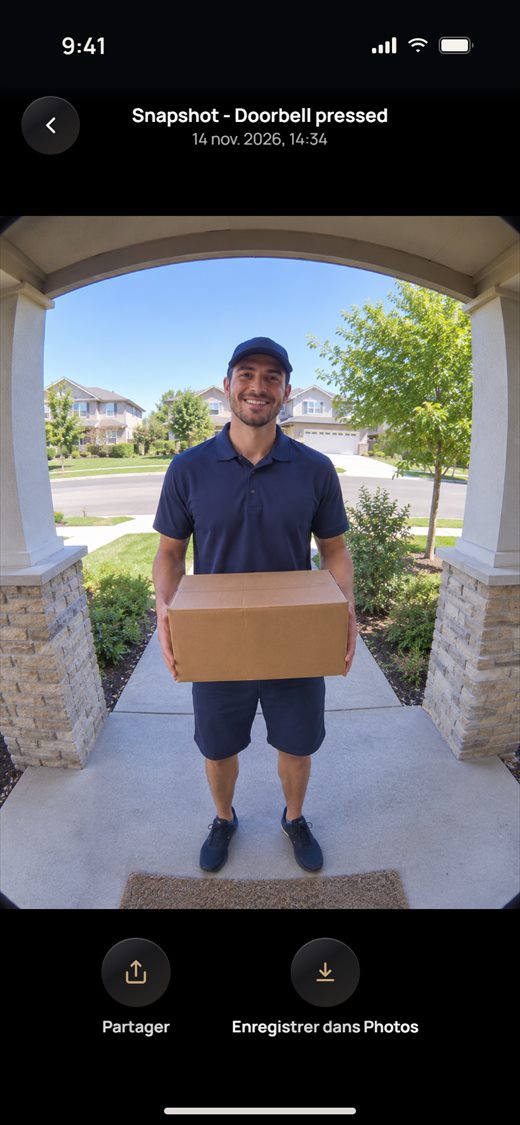
- Touchez une capture pour l'afficher en plein écran. Pincez ou touchez deux fois pour zoomer. Touchez Partager ou Enregistrer dans Photos.
- Touchez Supprimer en haut de l'historique pour l'effacer.
- Les liens des captures ne sont valables que peu de temps. Si une image ne s'ouvre plus, revenez en arrière et rouvrez l'historique pour obtenir de nouveaux liens.
- Si un appareil a été partagé avec vous et que son historique est réservé au propriétaire, la page indique « Vous n'êtes pas propriétaire de cet appareil ».
Partie 1 · Propriétaires
Scènes, partage, caméras et appels
Scènes
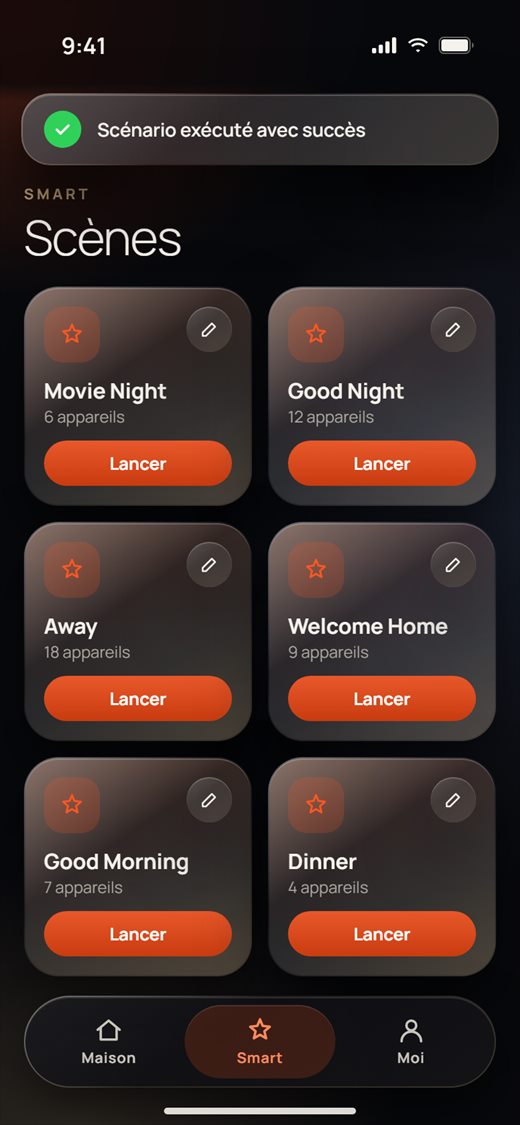
Une scène règle de nombreux appareils d'un seul geste : les lumières à un niveau, les rideaux fermés, le thermostat à votre température préférée, etc. Ouvrez l'onglet Smart en bas pour voir vos scènes.
- Touchez Smart. Chaque carte affiche le nom de la scène et le nombre d'appareils qu'elle commande. Pour voir les scènes d'un autre domicile, touchez le nom du domicile en haut à gauche.
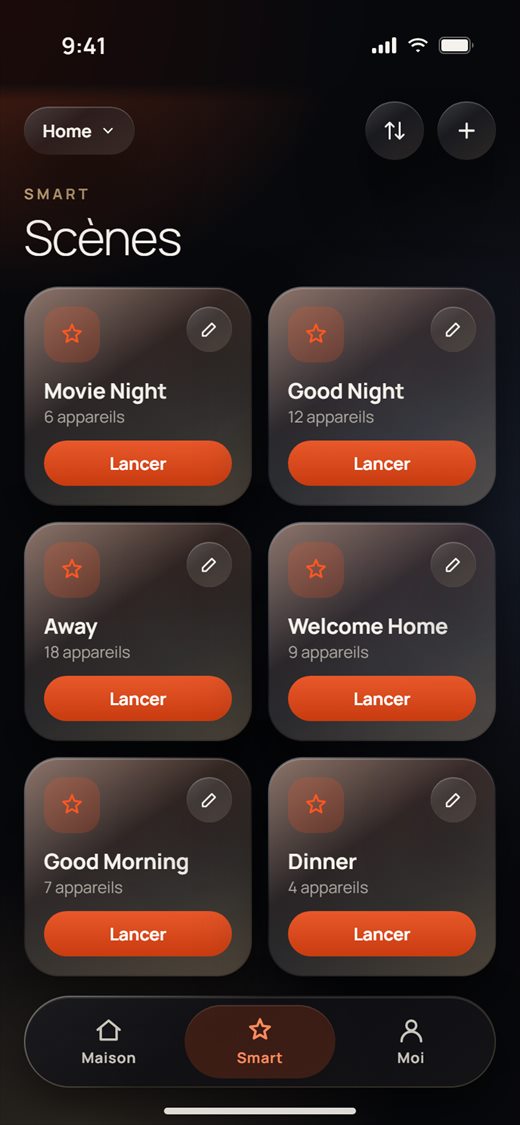
- Touchez Lancer sur une scène. L'app envoie les commandes à tous ses appareils en même temps, et chaque appareil suit ses propres étapes dans l'ordre. Quand tous les appareils ont répondu, un court message en haut confirme que tout a fonctionné.
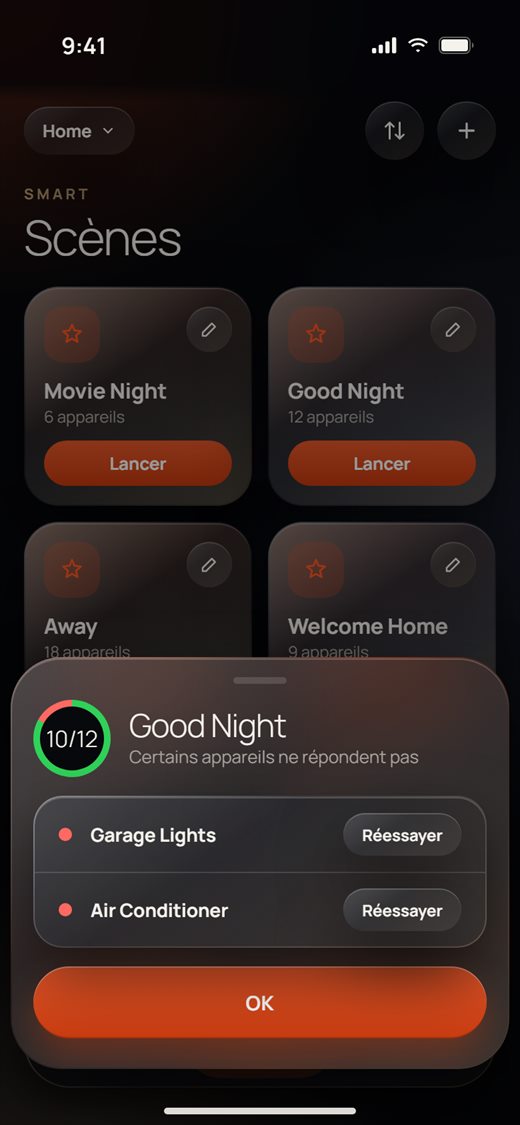
- Si certains appareils n'ont pas répondu, une fenêtre indique combien ont répondu (par exemple 10/12) et liste ceux qui n'ont pas répondu. Touchez Réessayer à côté d'un appareil pour renvoyer sa partie de la scène, ou OK pour fermer la fenêtre.
Créer une scène
- Sur l'onglet Smart, touchez + en haut à droite.
- Tapez un Nom de la scène, puis touchez + Ajouter un appareil.
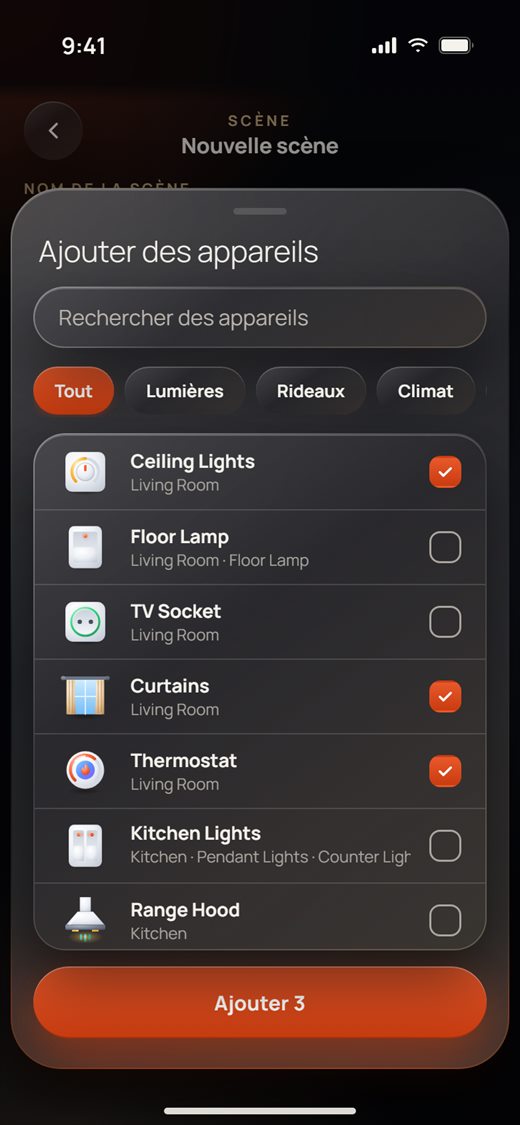
- Cochez les appareils voulus. Utilisez le champ de recherche ou les pastilles (Lumières, Rideaux, Climat, IR et musique, Électroménager) pour les trouver plus vite, puis touchez Ajouter (le bouton indique combien vous en avez choisi).
- Chaque appareil a maintenant une carte sous Actions. Réglez ce qu'il doit faire :
- Interrupteurs et prises : Activé, Désactivé ou Ignorer (laisser tel quel) pour chaque interrupteur.
- Variateurs : faites glisser le curseur jusqu'au niveau voulu.
- Rideaux et stores : Ouvrir, Arrêt, Fermer, ou Position avec un curseur.
- Thermostats et climatiseurs : Allumé, Éteint ou Auto, puis le mode, la vitesse de ventilation et la température.
- Touchez Enregistrer la scène.
Modifier une scène et ajouter des délais
- Touchez le crayon sur la carte d'une scène. Vous voyez son nom et une carte par appareil.
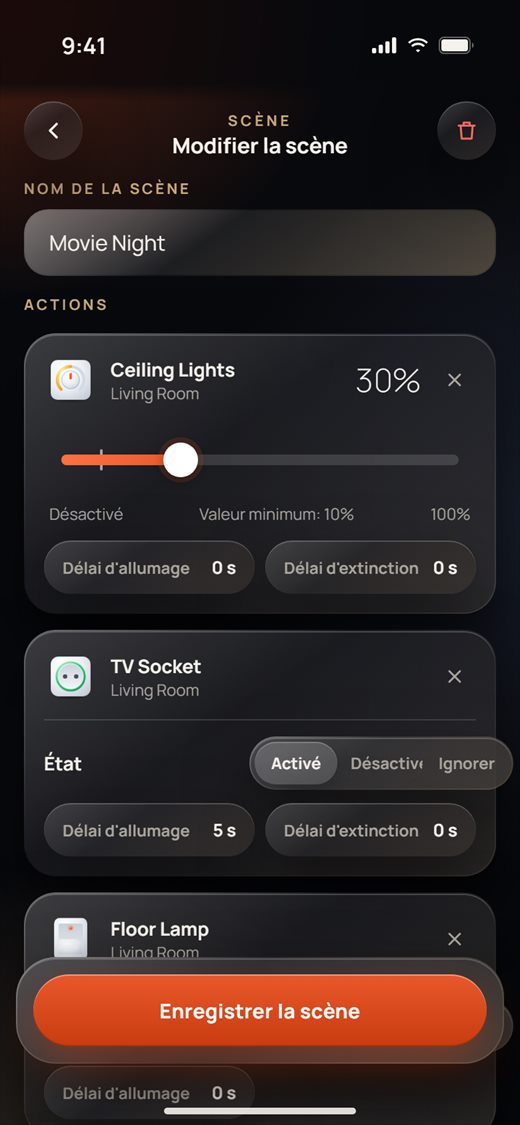
- Faites défiler vers le bas pour voir le reste des appareils. Touchez × sur une carte pour retirer cet appareil de la scène, ou + Ajouter un appareil en bas pour en ajouter.
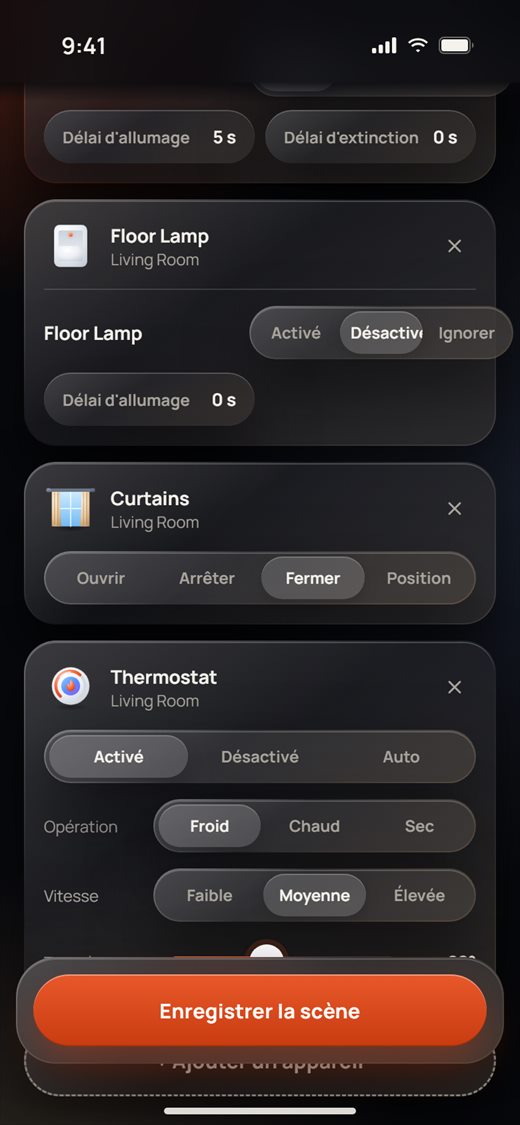
- Pour qu'un appareil attende avant d'agir, touchez Délai d'allumage (ou Délai d'extinction) sur sa carte, choisissez des minutes et des secondes, et touchez Terminé. Par exemple, une prise de TV avec Délai d'allumage 5 s s'allume 5 secondes après le début de la scène. Délai d'extinction éteint à nouveau l'appareil après le temps choisi.
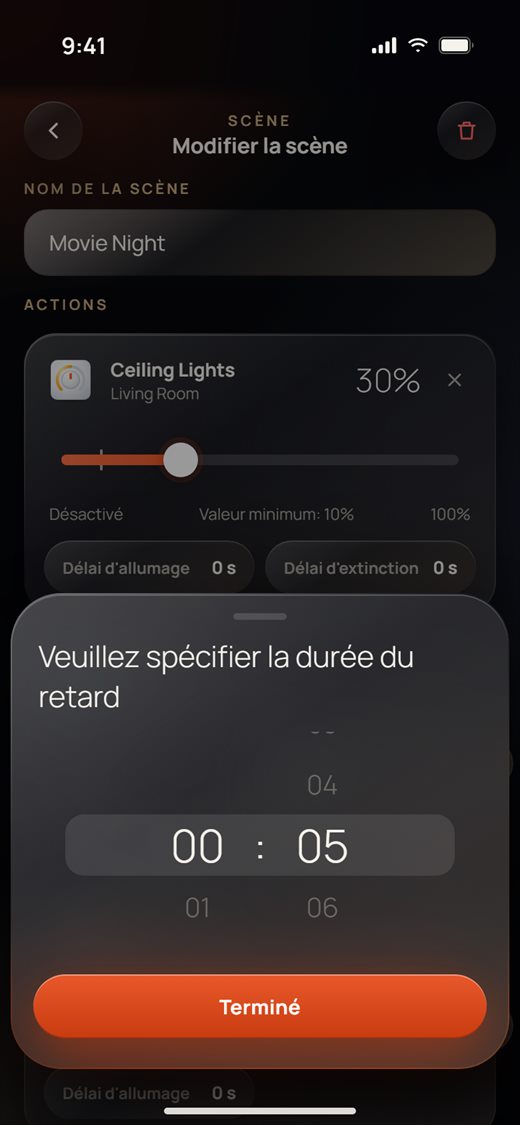
- Touchez Enregistrer la scène. Pour supprimer la scène, touchez la corbeille rouge en haut à droite et confirmez.
Changer l'ordre de vos scènes
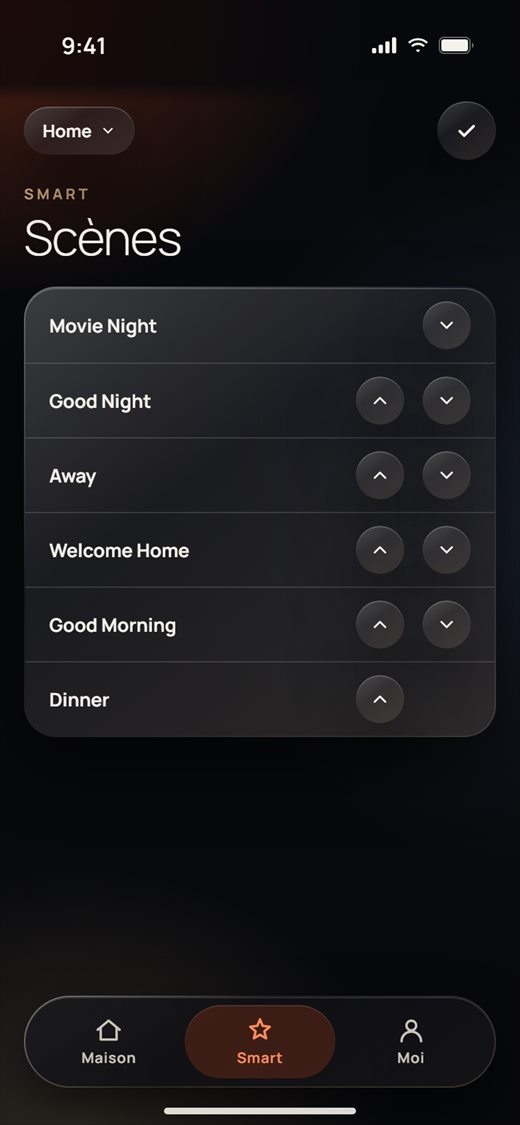
- Sur l'onglet Smart, touchez le bouton flèches à côté de +.
- Utilisez les flèches haut et bas pour déplacer chaque scène.
- Touchez la coche pour enregistrer le nouvel ordre.
Partager des appareils avec la famille et les invités
Vous pouvez permettre à d'autres personnes de commander vos appareils depuis leur propre app NEXiiO. Elles peuvent utiliser les appareils, mais les réglages restent à vous. Seuls les appareils dont vous êtes propriétaire peuvent être partagés.
Partager plusieurs appareils avec une personne
- Allez dans Moi › Partage (ou touchez le bouton de partage en haut de la page Tous les appareils).
- L'app vérifie quels appareils sont à vous (cela prend un instant), puis les liste par pièce. Cochez les appareils à partager, ou touchez Tout sélectionner à côté d'une pièce. Touchez Suivant.
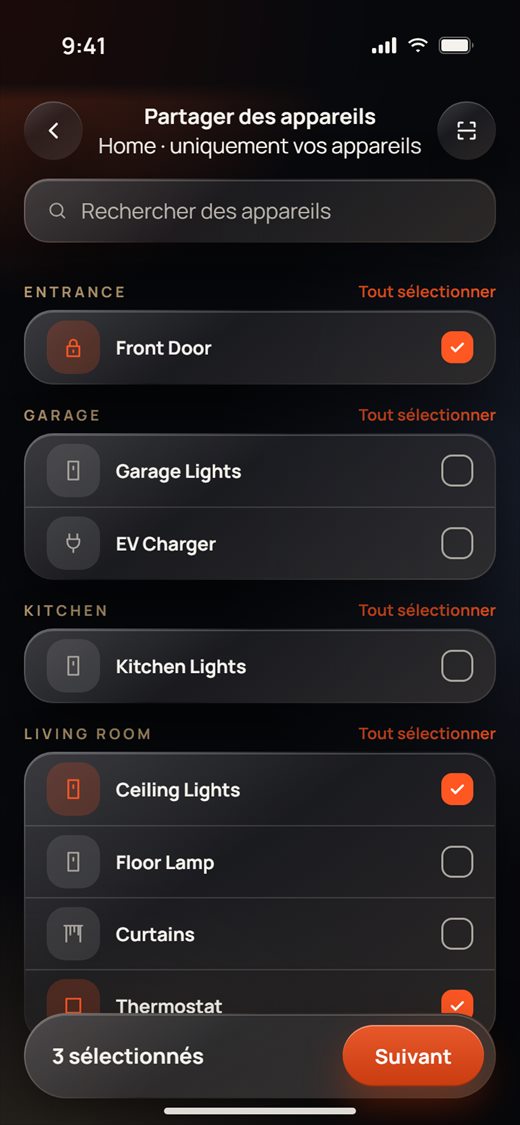
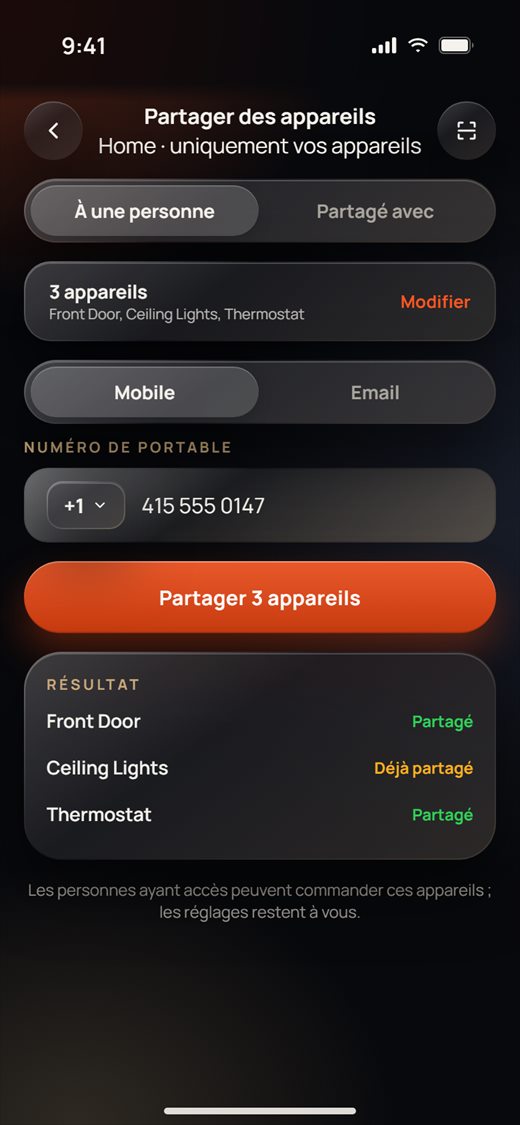
- Sur À une personne, choisissez Mobile ou Email et tapez le numéro de mobile de la personne (par exemple +1 415 555 0147) ou son adresse e-mail.
- Touchez Partager 3 appareils (le nombre correspond à votre choix). Sous Résultat, chaque appareil affiche Partagé, Déjà partagé, ou la raison pour laquelle il n'a pas pu être partagé.
Voir et retirer des partages
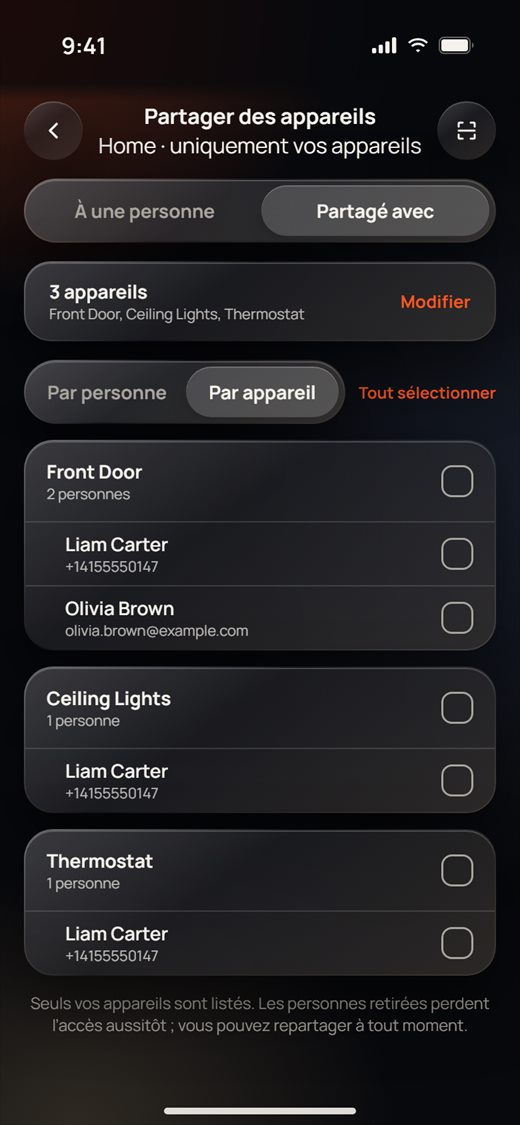
- Sur le même écran, touchez Partagé avec. Vous voyez toutes les personnes qui ont l'un des appareils choisis.
- Passez de Par personne à Par appareil pour voir la liste comme vous le préférez.
- Cochez les partages à terminer : cochez une personne pour choisir tous ses appareils, ou cochez des appareils précis sous son nom.
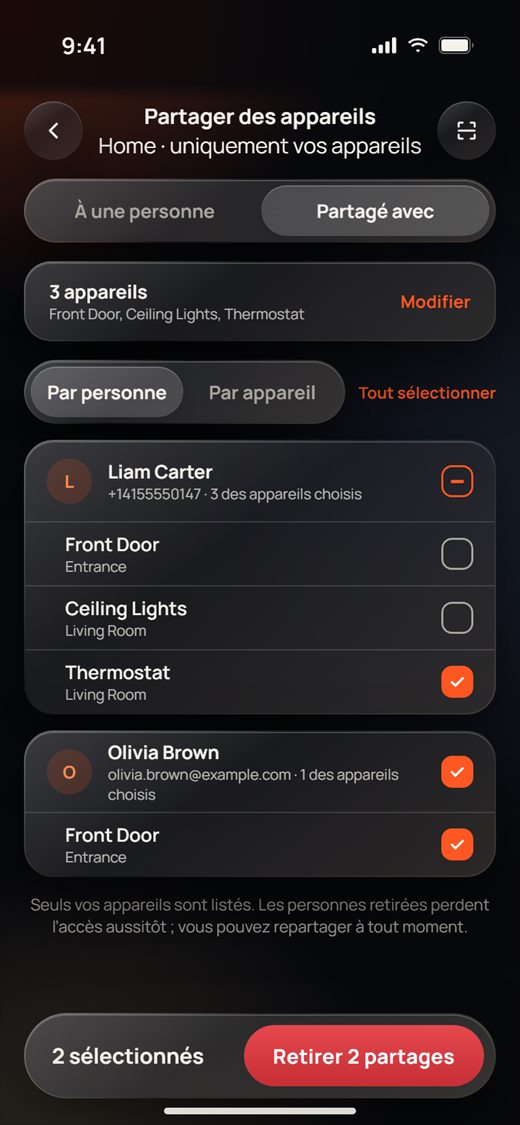
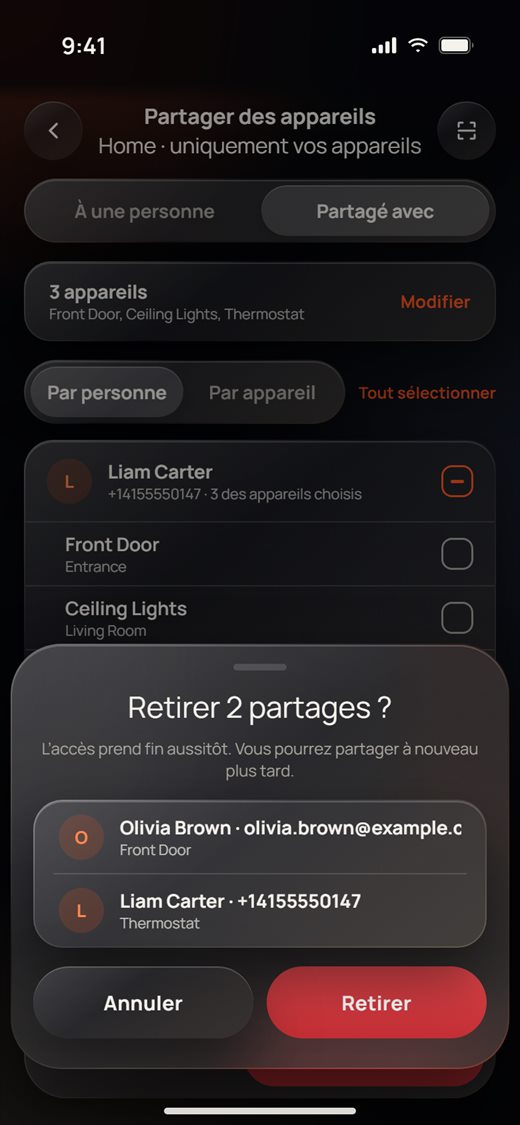
- Touchez Retirer 2 partages (le nombre correspond à vos coches), vérifiez la liste et touchez Retirer. Les personnes perdent l'accès immédiatement. Vous pourrez partager à nouveau plus tard.
Partager un appareil, ou donner un QR code limité dans le temps
Chaque appareil a aussi sa propre page de partage : ouvrez l'appareil, touchez l'engrenage en haut à droite, puis Partage.
- Sous Partager avec un numéro ou un e-mail, choisissez Mobile ou Email, tapez-le et touchez Partager.
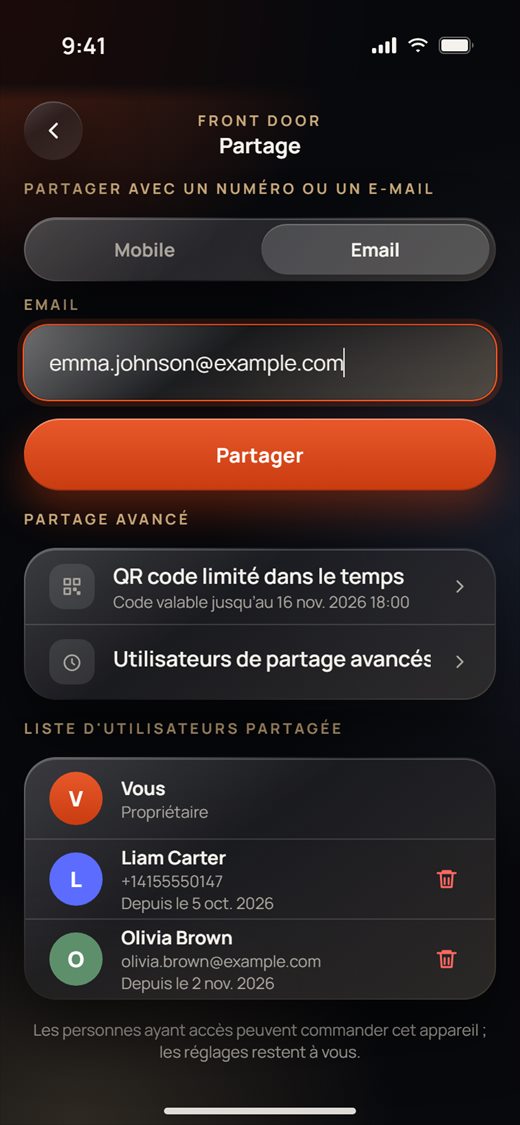
- Liste d'utilisateurs partagée vous affiche comme Propriétaire, ainsi que toutes les personnes qui ont l'appareil, avec la date à laquelle elles l'ont reçu. Touchez la corbeille rouge à côté d'une personne et confirmez pour la retirer.
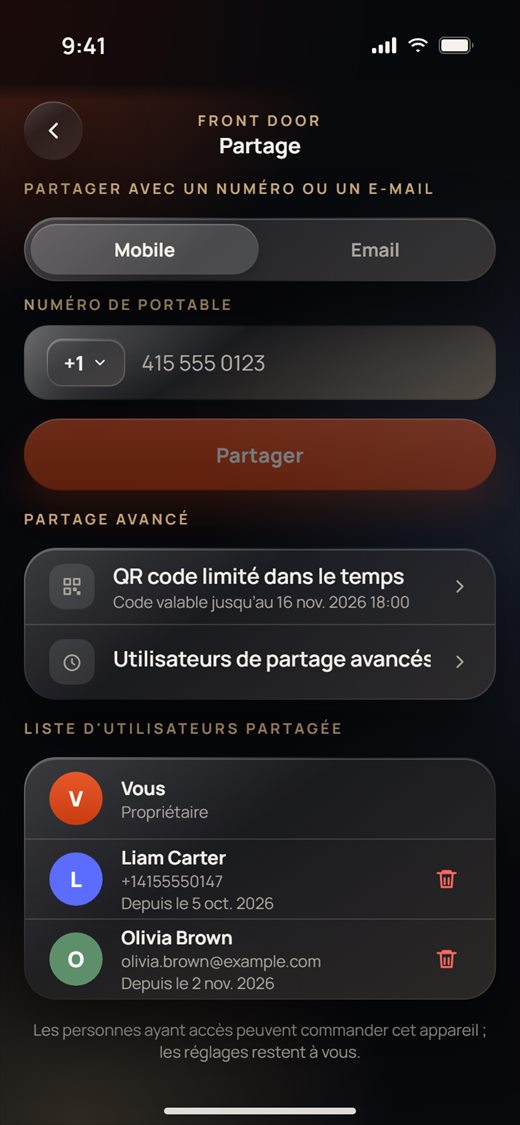
- Pour un invité, comme un promeneur de chien ou une personne qui garde la maison, touchez QR code limité dans le temps :
- Nom affiché à la personne : ce que voit l'invité, par exemple « Front Door ».
- Le code peut être scanné jusqu’au : choisissez une Date et une Heure. Personne ne peut scanner le code après.
- L’accès dure : Pendant des heures (1 à 24 heures à partir du moment où chaque personne le scanne) ou Jusqu'à l'heure d'expiration.
- Touchez Enregistrer. Le QR code apparaît en haut. Touchez Partager pour l'envoyer dans un message, ou Enregistrer l’image pour le garder dans Photos.
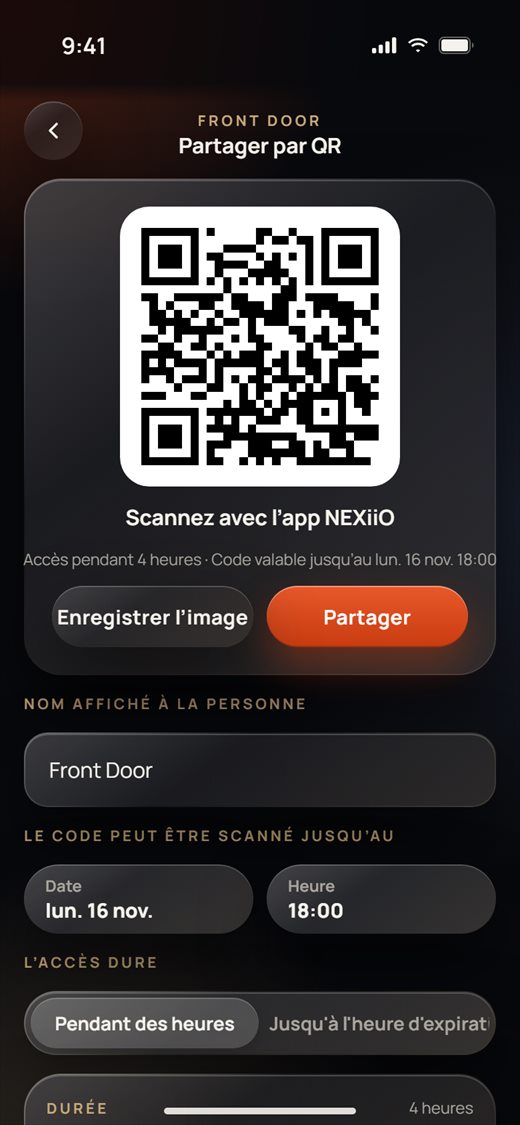
- L'invité scanne le code avec le scanner de son app NEXiiO (le bouton de scan en haut de Partager des appareils).
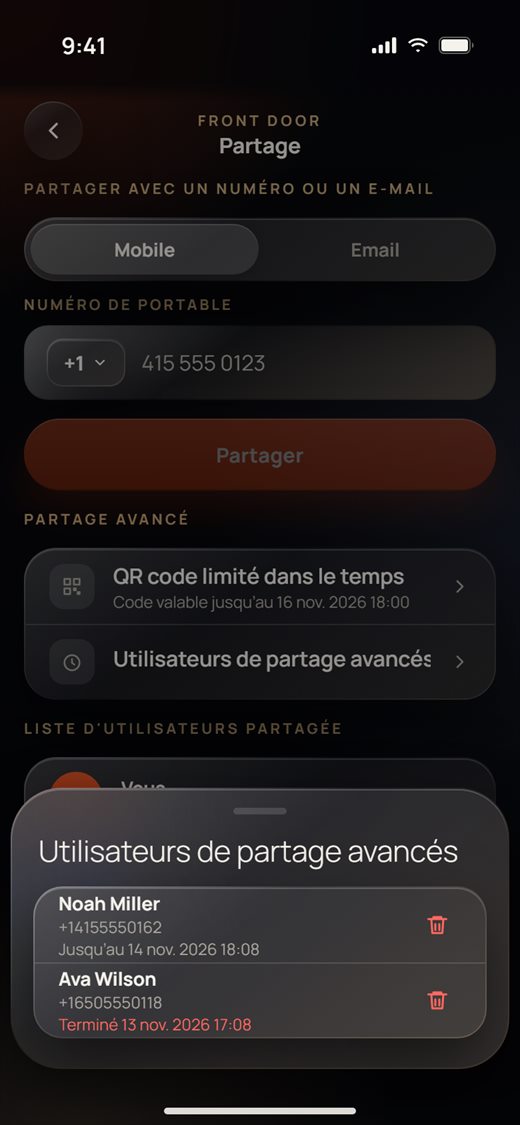
- Pour voir qui a scanné le code, touchez Utilisateurs de partage avancés. Chaque personne indique jusqu'à quand elle a accès, ou quand l'accès a pris fin. Touchez la corbeille pour mettre fin plus tôt à l'accès de quelqu'un.
Notifications
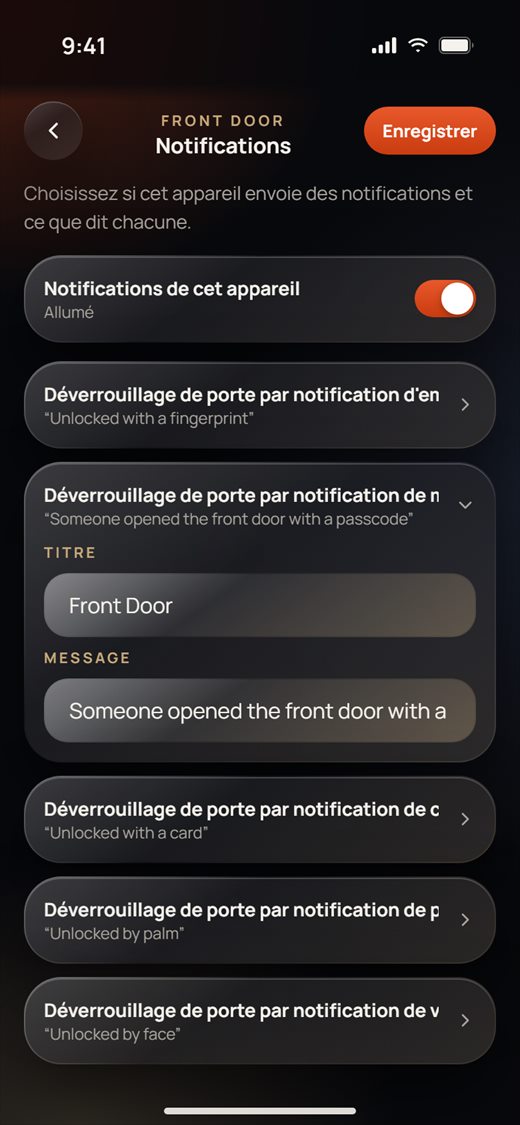
Choisissez quels appareils envoient des notifications à votre téléphone et ce que dit chacune. Ouvrez l'appareil, touchez l'engrenage en haut à droite, puis Notifications.
- Activez ou désactivez Notifications de cet appareil. Cet interrupteur couvre tous les événements de l'appareil.
- Chaque événement (pour une serrure : déverrouillage par empreinte, code, carte, paume ou visage) affiche son message. Touchez un événement pour changer son Titre et son Message.
- Touchez Enregistrer en haut à droite.
Caméras
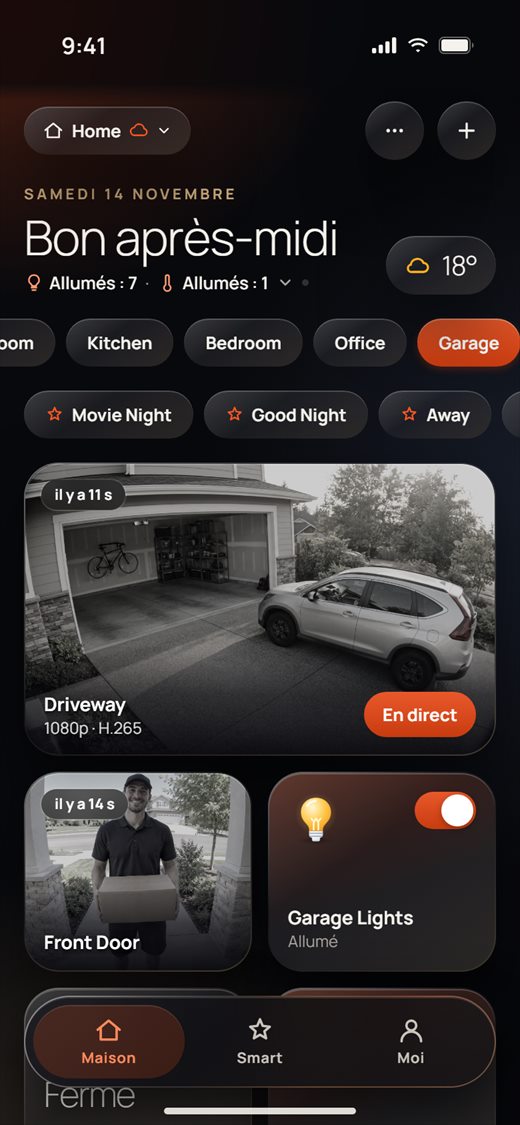
Vos caméras IP s'affichent sur l'onglet Maison à côté de vos appareils, avec une capture qui se met à jour toutes les quelques secondes.
Ajouter une caméra
- Sur l'accueil, touchez +, puis Caméra IP.
- L'app cherche sur votre réseau domestique. Les caméras qui répondent s'affichent sous Trouvées sur ce réseau · ONVIF : touchez Utiliser à côté de la vôtre, puis tapez son Utilisateur et son Mot de passe. Une caméra déjà dans l'app affiche Ajoutée.
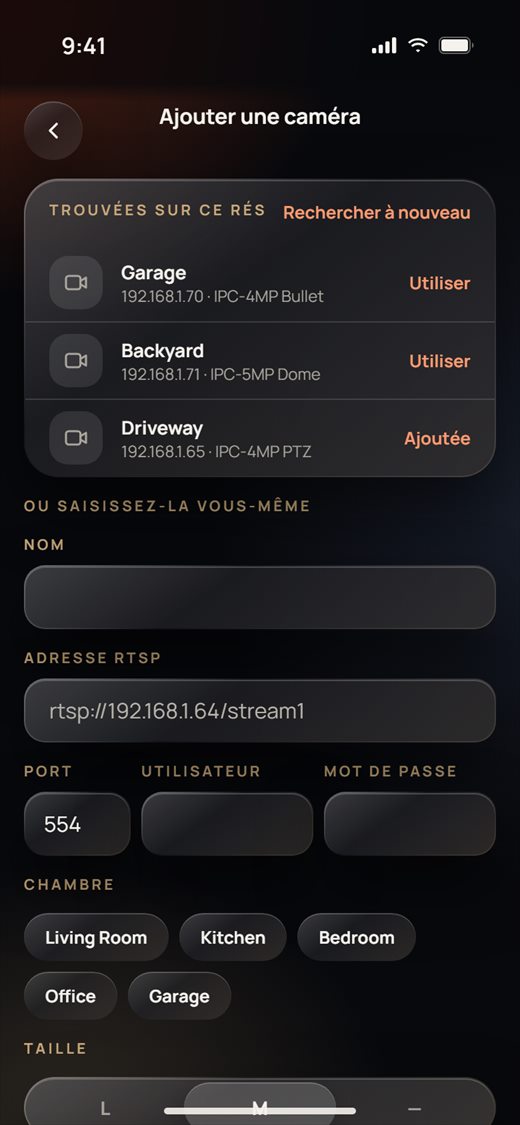
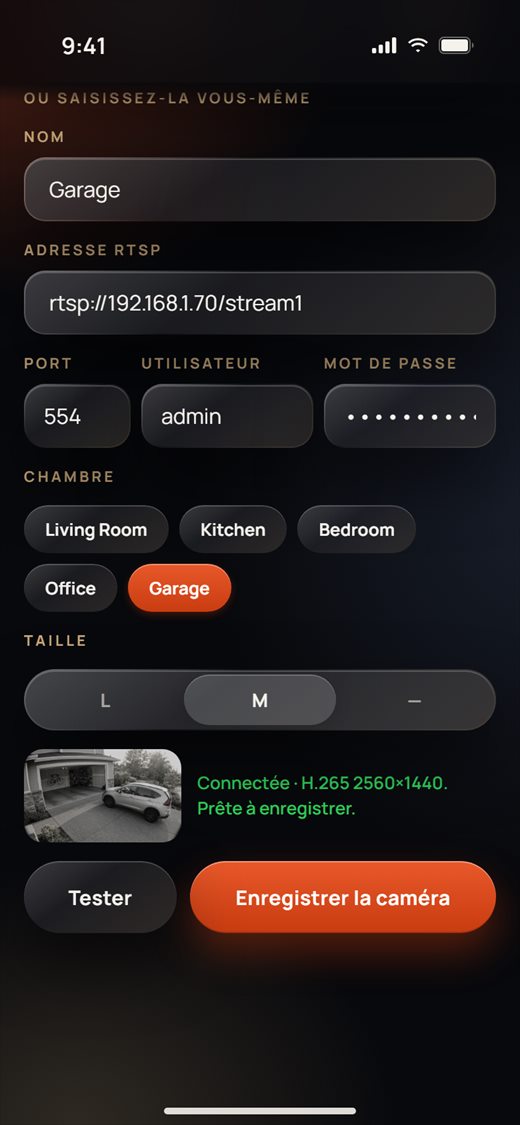
- Si votre caméra n'est pas trouvée, saisissez-la vous-même sous Ou saisissez-la vous-même : un Nom, l'Adresse RTSP (voir le manuel de la caméra, par exemple rtsp://192.168.1.70/stream1), le Port (en général 554), l'Utilisateur et le Mot de passe.
- Choisissez la Pièce et la Taille de la carte sur l'accueil (L grande, M moyenne, ou — une ligne pleine largeur).
- Touchez Tester. Quand cela fonctionne, vous voyez une image de la caméra, son format et sa taille vidéo, et « Prête à enregistrer ». Touchez Enregistrer la caméra.
Vue en direct
- Touchez une carte de caméra sur l'accueil. L'image en direct s'ouvre, avec En direct en haut et le format vidéo dans le coin.
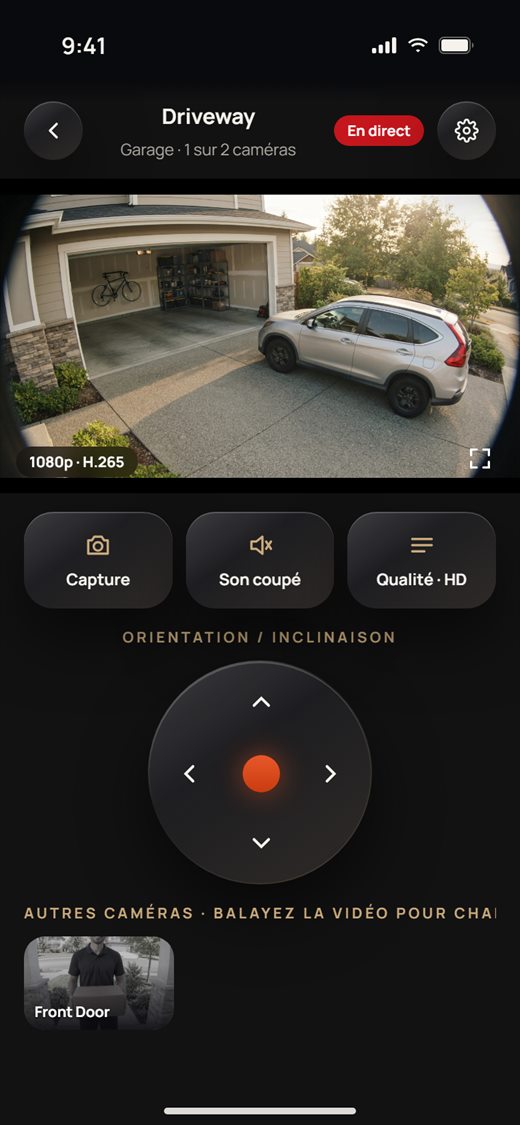
- Sous la vidéo :
- Capture : enregistre l'image actuelle dans vos Photos.
- Son coupé / Son activé : joue le son de la caméra (caméras avec audio G.711).
- Qualité · HD / Qualité · SD : passe de l'image complète à un flux plus léger, utile en données mobiles.
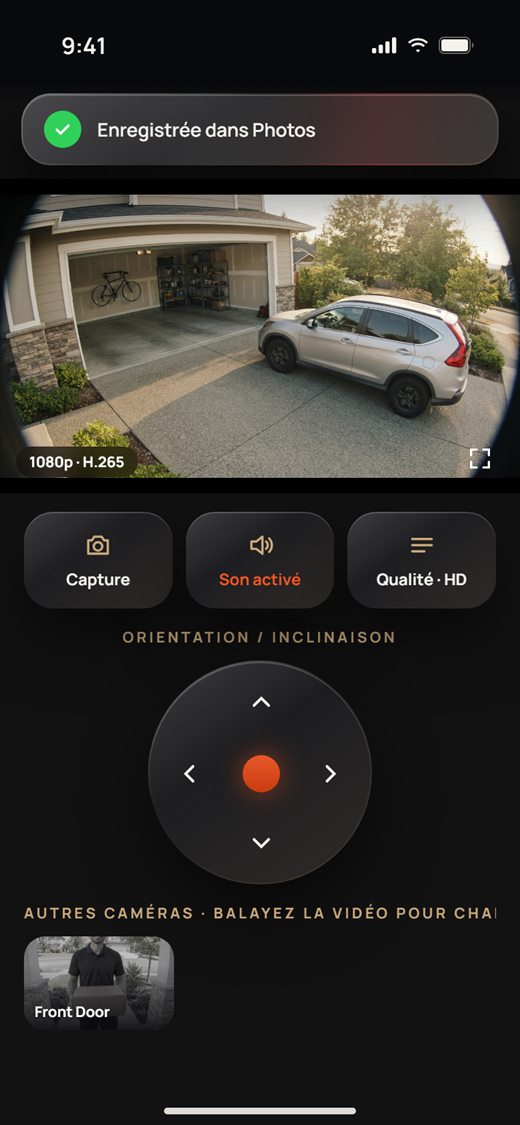
- Orientation / inclinaison : sur les caméras motorisées, appuyez et maintenez une flèche du pavé rond. La caméra bouge tant que vous maintenez et s'arrête quand vous relâchez.
- Autres caméras : touchez une image sous Autres caméras, ou balayez la vidéo vers la gauche ou la droite, pour changer de caméra.
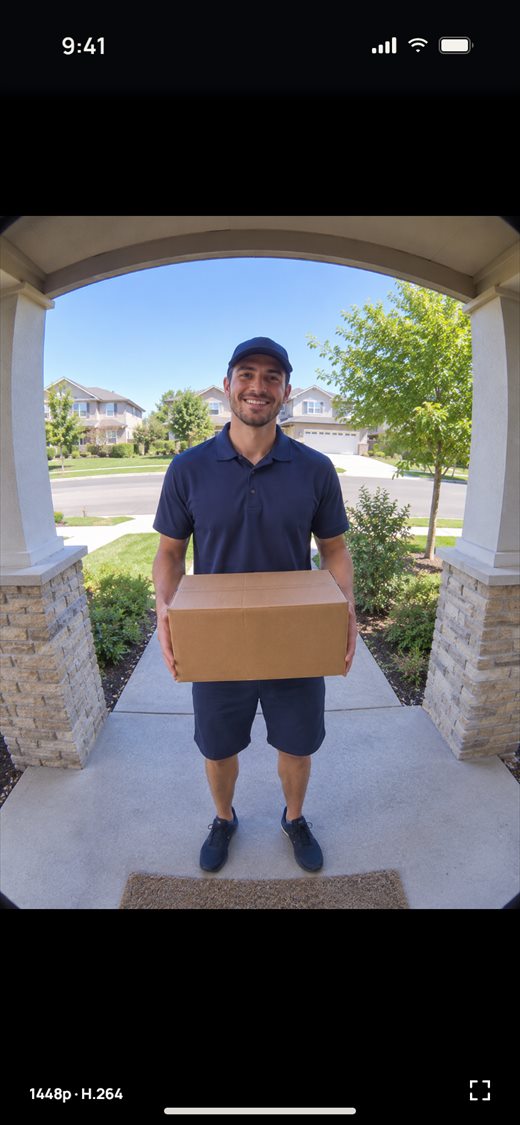
- Touchez le bouton des coins sur la vidéo pour passer en plein écran ; touchez-le à nouveau pour revenir.
Modifier ou supprimer une caméra
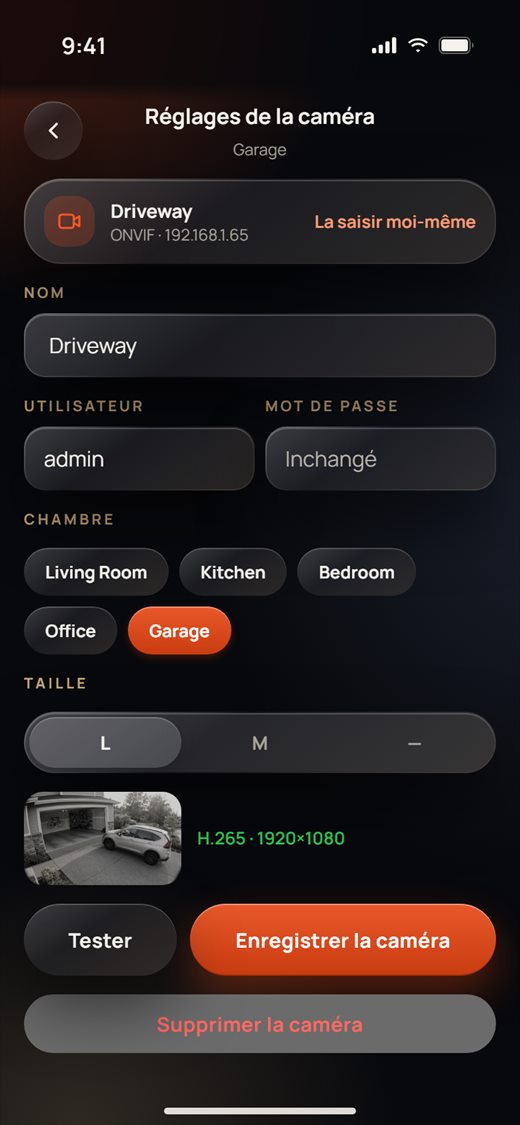
- Dans la vue en direct, touchez l'engrenage en haut à droite (ou maintenez la carte de la caméra sur l'accueil et touchez Réglages de la caméra).
- Changez le nom, l'identifiant, la pièce ou la taille, puis touchez Enregistrer la caméra. Le mot de passe reste le même sauf si vous en tapez un nouveau.
- Pour retirer la caméra, touchez Supprimer la caméra et confirmez.
Répondre à la porte
Quand quelqu'un sonne à votre serrure connectée ou à votre panneau tactile, votre téléphone sonne comme pour un appel normal, même si l'app NEXiiO est fermée ou le téléphone verrouillé. Répondez pour ouvrir l'écran d'appel.
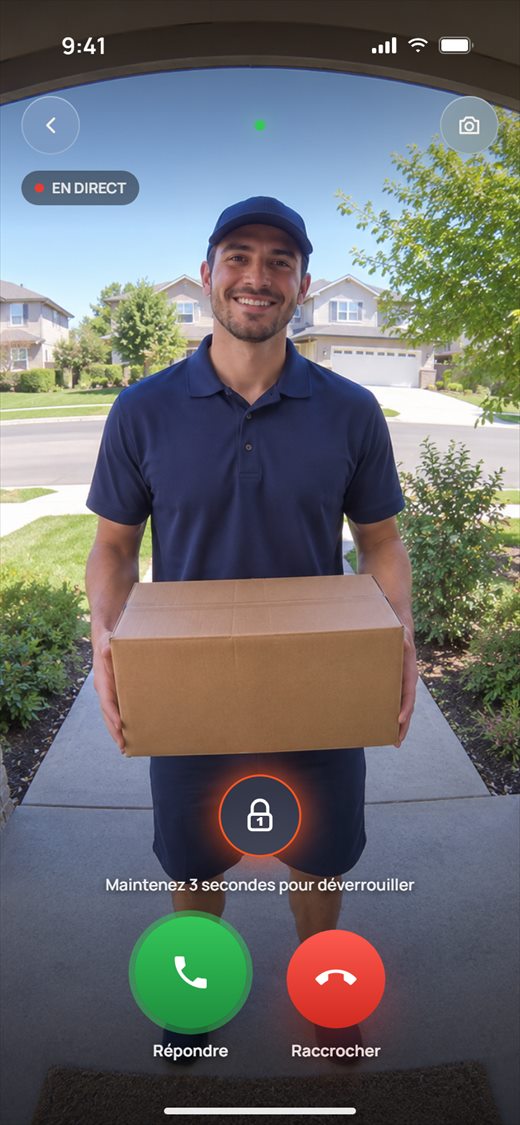
- L'écran d'appel affiche l'image en direct de la porte. Vous voyez qui est là avant de parler : la personne ne vous entend pas encore.
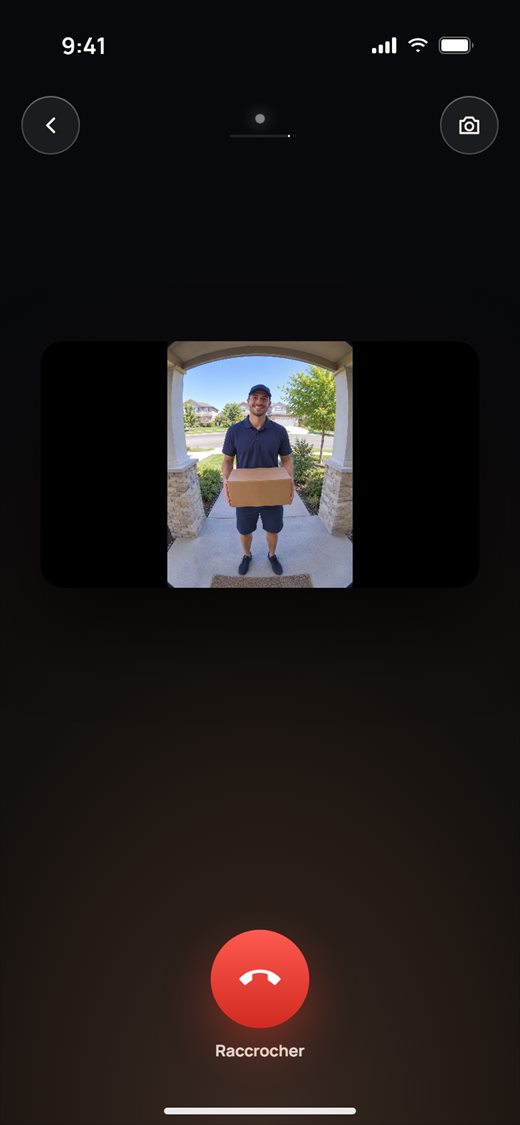
- Touchez Répondre pour parler. L'app prépare le micro pendant quelques secondes, puis Muet remplace Répondre.
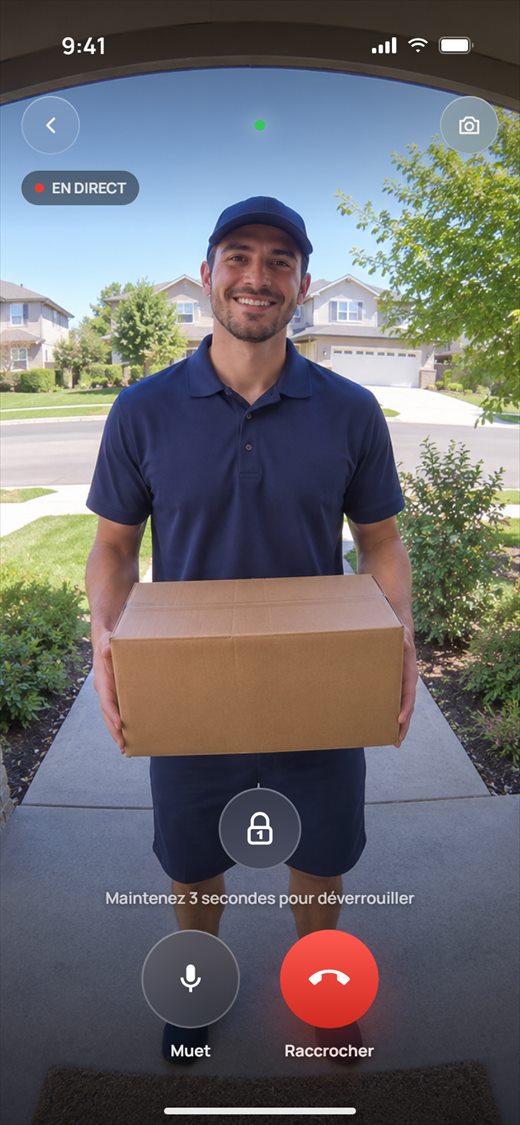
- Pour ouvrir la porte, appuyez sur le bouton de la serrure et maintenez-le 3 secondes. L'anneau autour se remplit pendant que vous maintenez. Un simple toucher ne fait rien, la porte ne peut donc pas s'ouvrir par accident. L'app vous indique quand la serrure s'est ouverte.
- Touchez Muet pour couper votre micro ; touchez-le à nouveau pour le réactiver.
- Touchez le bouton caméra en haut à droite pour prendre une capture. Elle est enregistrée dans l'historique de la serrure.
- Touchez Raccrocher pour terminer l'appel. Le bouton retour en haut à gauche ferme l'écran sans terminer l'appel.
Partie 2 · Installateurs
Pour les installateurs
Cette partie vous guide pour installer des appareils NEXiiO dans un domicile avec l'app NEXiiO : les ajouter, les nommer, régler chacun d'eux et remettre le domicile à son propriétaire.
Avant de commencer
Quelques minutes de préparation au départ font gagner du temps sur chaque appareil.
- Utilisez le compte du propriétaire. Chaque appareil est enregistré sur le compte connecté au moment où vous l'ajoutez, et seul ce compte (le propriétaire) peut ensuite changer ses réglages. Connectez-vous avec le compte du propriétaire du domicile, ou prévoyez de lui partager les appareils à la fin (voir *Remise au propriétaire*).
- Rejoignez le Wi-Fi 2,4 GHz du domicile. Les appareils NEXiiO ne fonctionnent que sur des réseaux 2,4 GHz. Mettez votre téléphone sur le réseau que les appareils vont utiliser, et gardez le téléphone, l'appareil et le routeur proches les uns des autres.
- Acceptez les autorisations quand l'app les demande :
- Localisation : iOS en a besoin pour que l'app puisse lire le nom du Wi-Fi.
- Bluetooth : nécessaire pour trouver les appareils à proximité.
- Réseau local : nécessaire pour trouver et commander les appareils à la maison. Si vous l'avez désactivé, allez dans Réglages de l'iPhone › NEXiiO et réactivez Réseau local.
- Alimentez d'abord les appareils. Chaque appareil doit être installé, câblé et allumé avant que vous l'ajoutiez.
Ajouter des appareils
Touchez + (Ajouter un appareil) en haut de l'accueil. Vous pouvez aussi ajouter des appareils depuis la page Appareils.
- Ajouter un appareil affiche les types d'appareils par groupes (Électrique, Sécurité et capteurs, Petits électroménagers …). Touchez le type que vous ajoutez. En haut, la ligne Bluetooth indique combien d'appareils NEXiiO le téléphone voit déjà à proximité. Touchez-la pour aller directement à la liste Bluetooth.
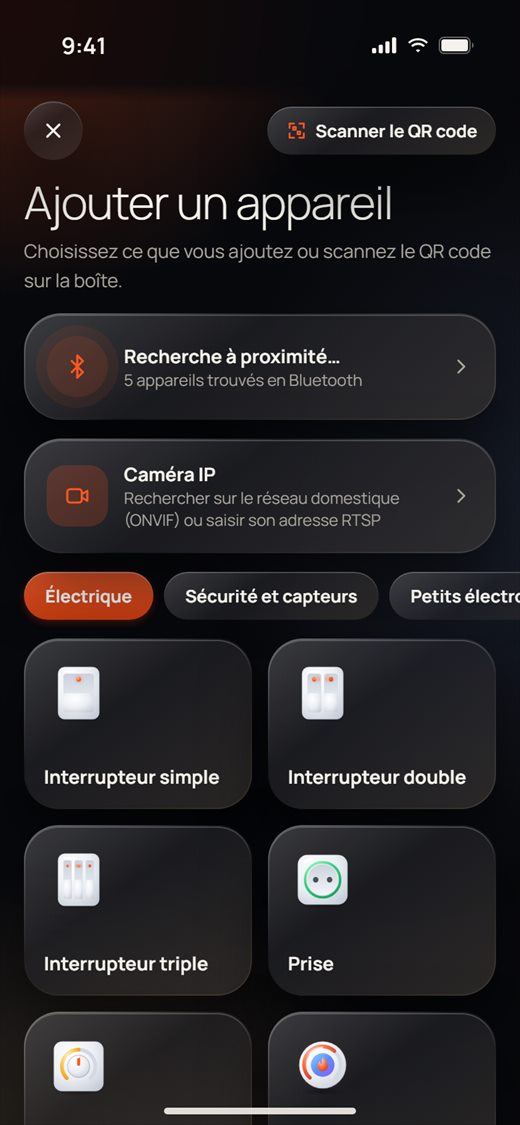
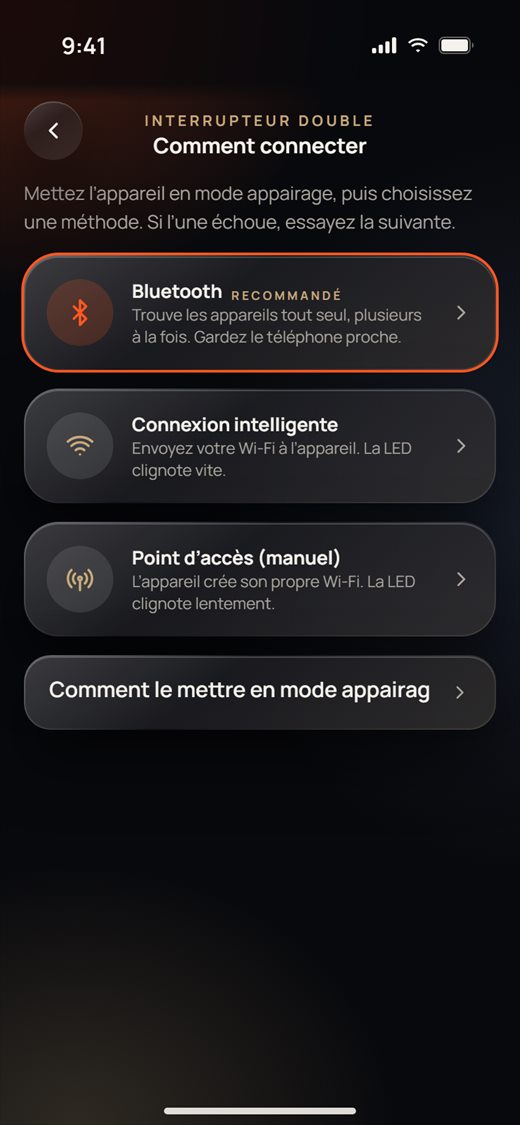
- Comment connecter propose trois façons de connecter. Essayez-les dans cet ordre. Si l'une échoue, essayez la suivante :
- Bluetooth (*Recommandé*) : trouve les appareils tout seul et peut en ajouter plusieurs à la fois.
- Connexion intelligente : envoie votre Wi-Fi à l'appareil pendant que son voyant clignote vite.
- Point d’accès (manuel) : l'appareil crée son propre Wi-Fi, et son voyant clignote lentement.
Vous ne savez pas comment mettre l'appareil en mode appairage ? Touchez Comment le mettre en mode appairage ?
Bluetooth : plusieurs appareils à la fois
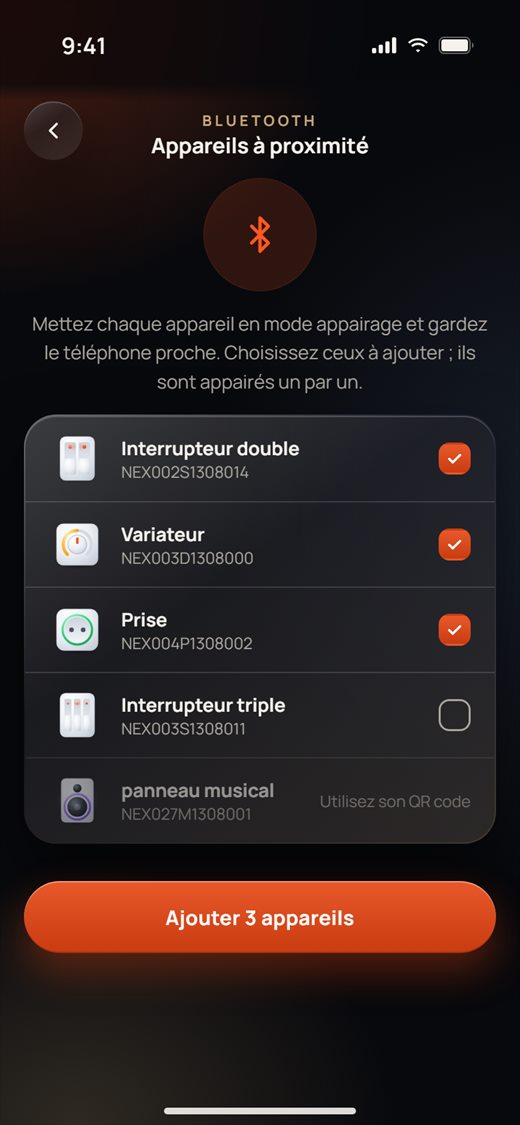
- Mettez chaque appareil en mode appairage et gardez le téléphone à proximité. Appareils à proximité liste chaque appareil NEXiiO trouvé, avec son code de modèle sous le nom.
- Chaque appareil est coché dès qu'il est trouvé. Touchez une ligne pour décocher un appareil que vous ne voulez pas ajouter maintenant. Un panneau affiche Utilisez son QR code, car les panneaux s'ajoutent avec le scanner.
- Touchez Ajouter 3 appareils (le bouton compte les appareils cochés).
- La première fois, l'app demande une seule fois le mot de passe Wi-Fi, et chaque appareil choisi le reçoit (voir *Nom et mot de passe du Wi-Fi* ci-dessous).
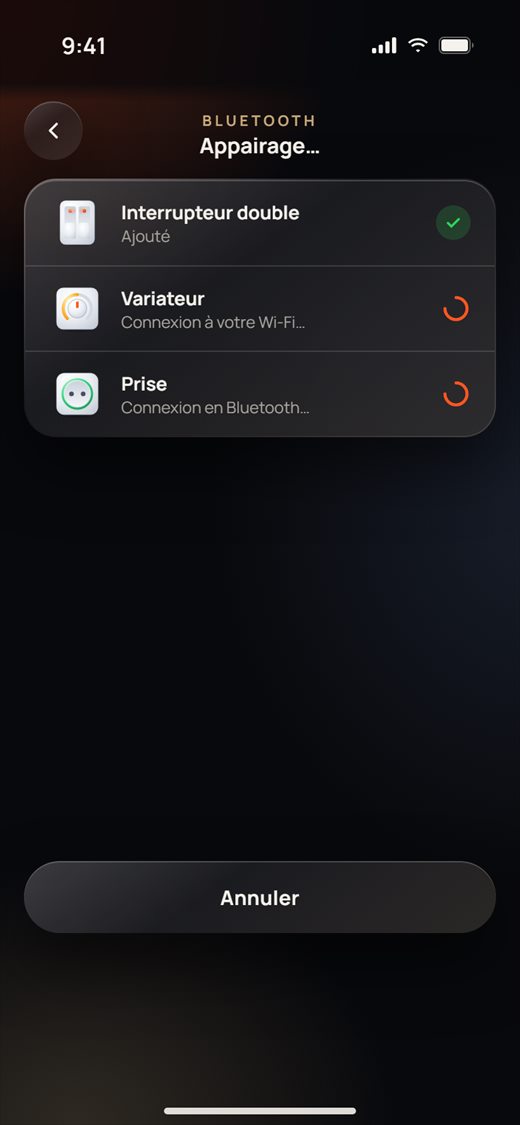
- Les appareils sont appairés un par un : Connexion en Bluetooth…, puis Trouvé · envoi de votre Wi-Fi…, puis Connexion à votre Wi-Fi…, puis Ajouté. L'appareil suivant démarre pendant que le précédent rejoint encore le Wi-Fi. Touchez Annuler pour arrêter.
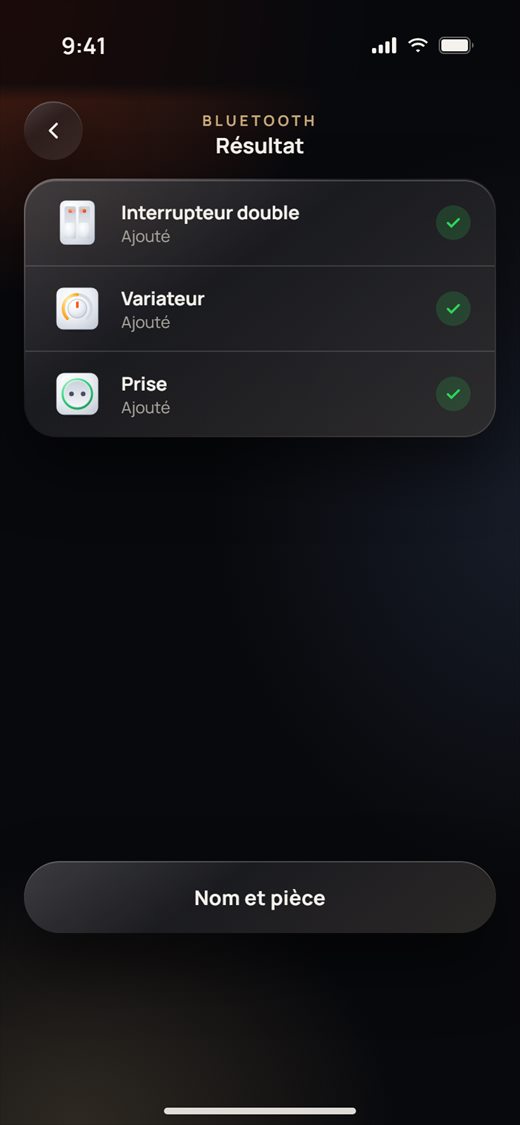
- Quand la liste est terminée, touchez Nom et pièce.
Nom et mot de passe du Wi-Fi
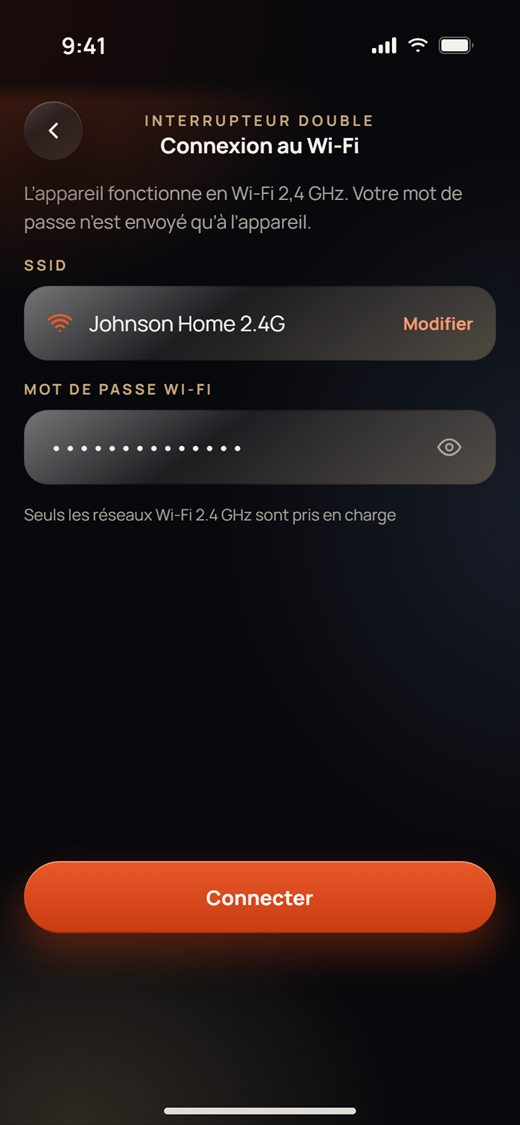
- Connexion au Wi-Fi affiche le réseau du téléphone. Pour utiliser un autre réseau, touchez Modifier et rejoignez-le dans les Réglages de l'iPhone.
- Saisissez le Mot de passe Wi-Fi. Touchez l'œil pour le vérifier. Le mot de passe n'est envoyé qu'à l'appareil.
- Touchez Connecter. Si vous laissez le mot de passe vide, l'app vous demande confirmation avant de continuer.
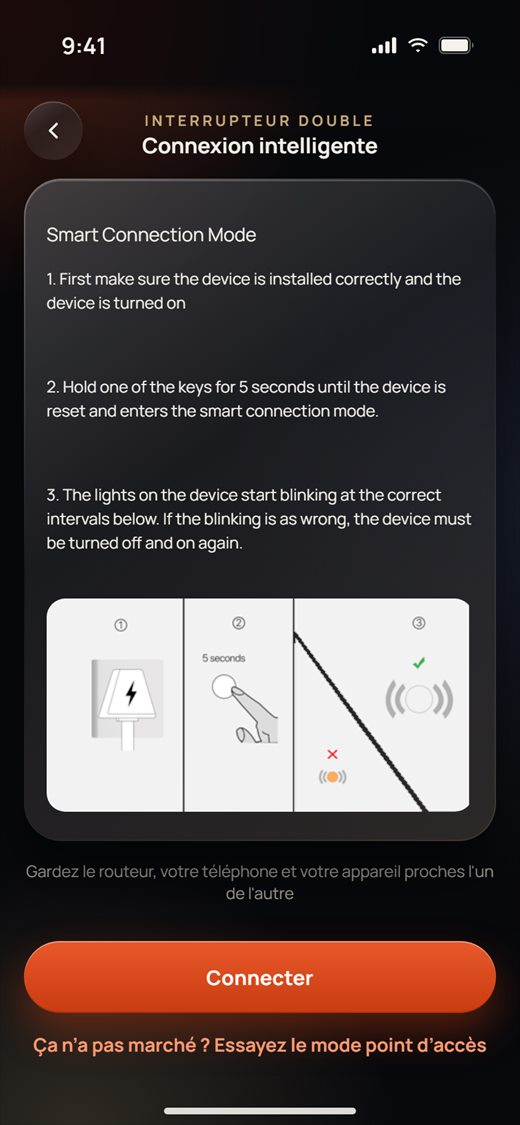
Connexion intelligente
- Suivez le guide de l'appareil à l'écran. Pour un interrupteur, maintenez une touche 5 secondes jusqu'à ce que les voyants clignotent au rythme montré sur l'image.
- Touchez Connecter.
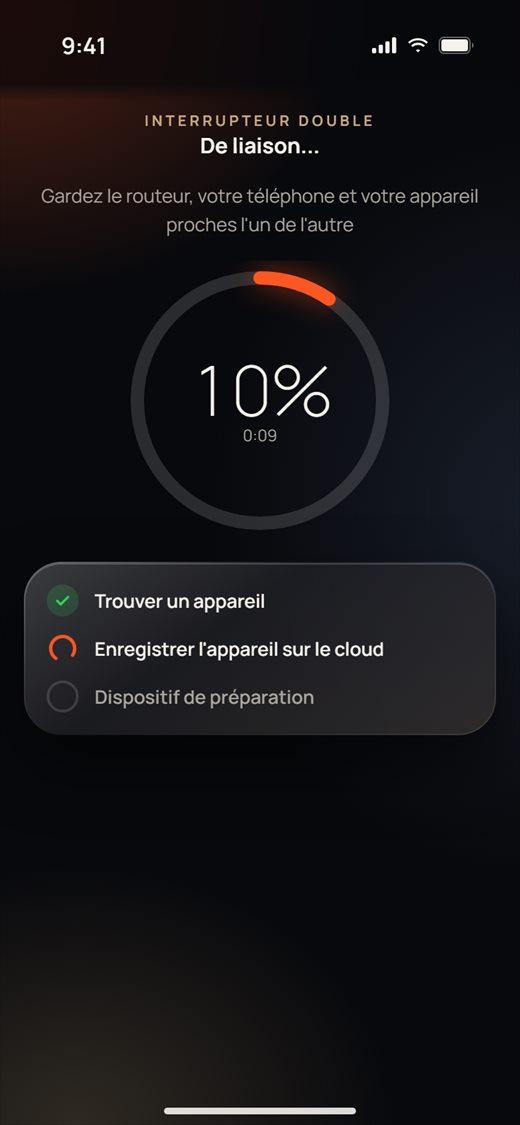
- L'app cherche l'appareil (Trouver un appareil), l'enregistre dans le cloud (Enregistrer l'appareil sur le cloud) et le prépare (Dispositif de préparation). Cela peut prendre jusqu'à 100 secondes. Annuler apparaît après 60 secondes.
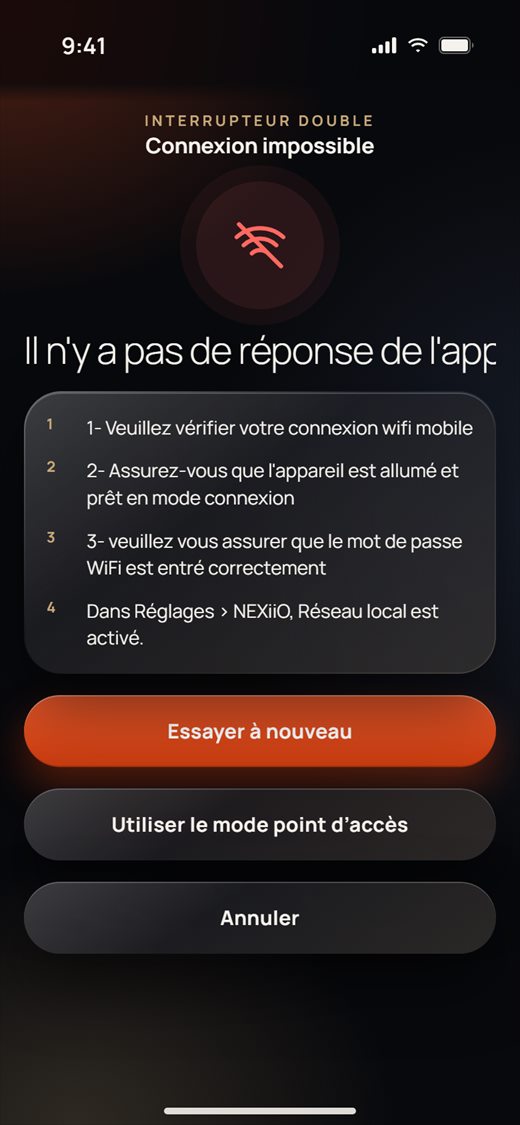
- Si l'appareil ne répond pas, l'app indique quoi vérifier. Touchez Réessayer pour revenir au guide, ou Utiliser le mode point d’accès.
Mode point d'accès
Utilisez le mode point d'accès quand la connexion intelligente ne fonctionne pas. Sur la page Connexion intelligente, touchez Ça n’a pas marché ? Essayez le mode point d’accès.
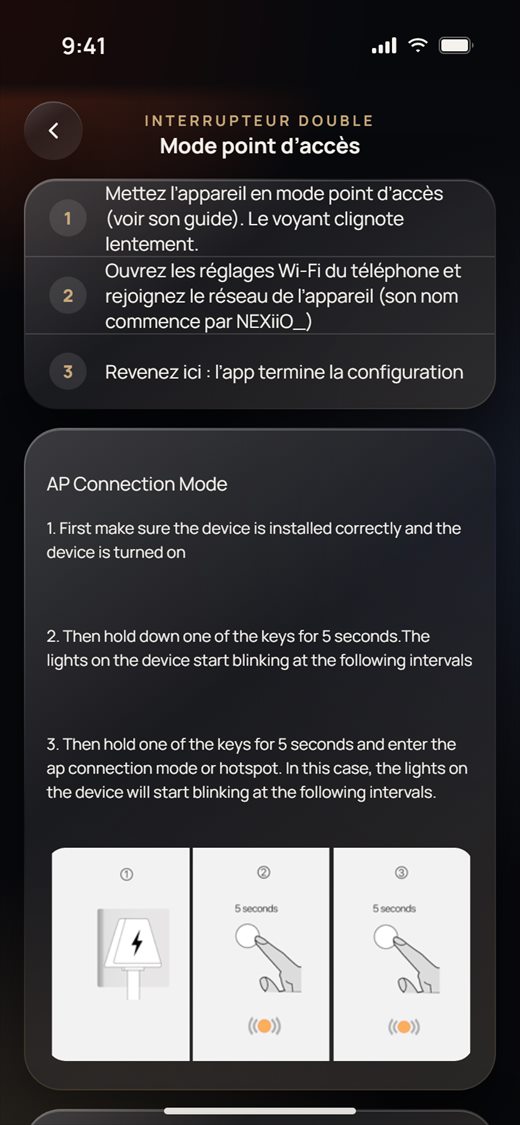
- Mettez l'appareil en mode point d'accès en suivant son guide. Pour un interrupteur, maintenez une touche 5 secondes, puis à nouveau 5 secondes. Son voyant clignote lentement.
- Touchez Ouvrir les réglages Wi-Fi et rejoignez le réseau propre à l'appareil (son nom commence par NEXiiO_).
- Revenez dans l'app. La ligne d'état devient verte (Sur le réseau de l’appareil). Touchez Je l’ai rejoint · continuer et l'app termine la configuration.
Ajouter avec un QR code
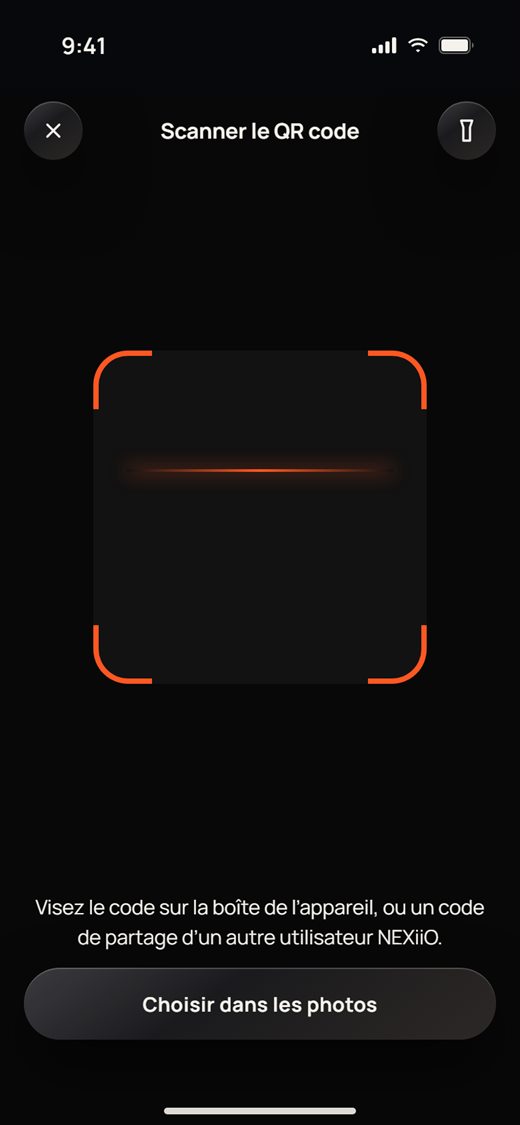
- Sur Ajouter un appareil, touchez Scanner le QR code (les panneaux tactiles et musicaux ouvrent le scanner d'eux-mêmes).
- Pointez l'appareil photo vers le QR code sur la boîte de l'appareil. Utilisez le bouton lampe dans les pièces sombres, ou touchez Choisir dans les photos si vous avez une photo du code.
- L'appareil est ajouté au compte. Touchez Terminé pour le nommer et choisir sa pièce, ou Scanner un autre code.
Noms et pièces
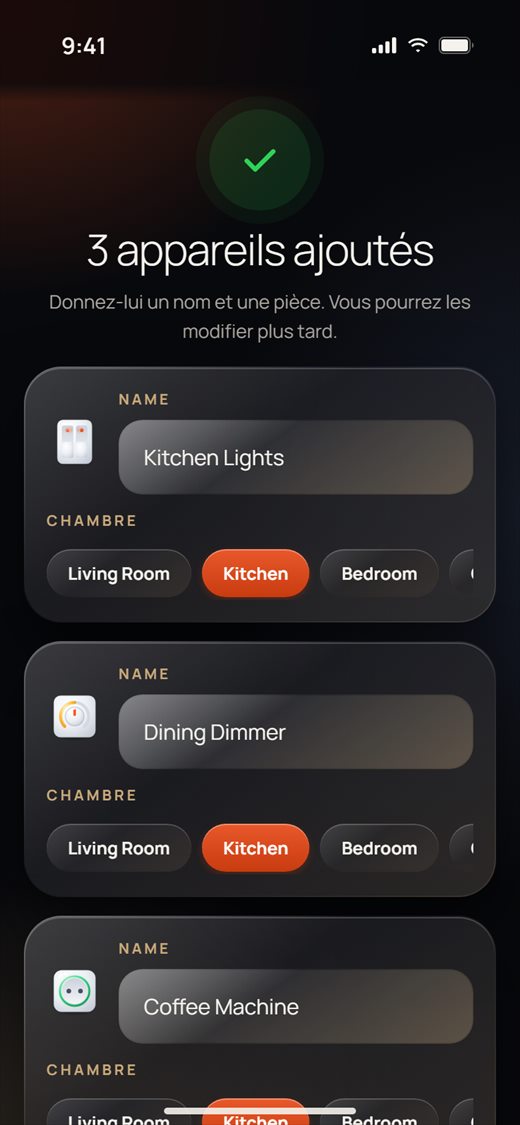
Donnez tout de suite à chaque appareil un nom clair et une pièce, pour que le propriétaire trouve tout sur l'accueil.
- Après l'ajout, chaque nouvel appareil reçoit une carte. Tapez un Nom et touchez sa Pièce. Touchez Terminé pour enregistrer. Un appareil laissé sans pièce est proposé à nouveau sur l'accueil.
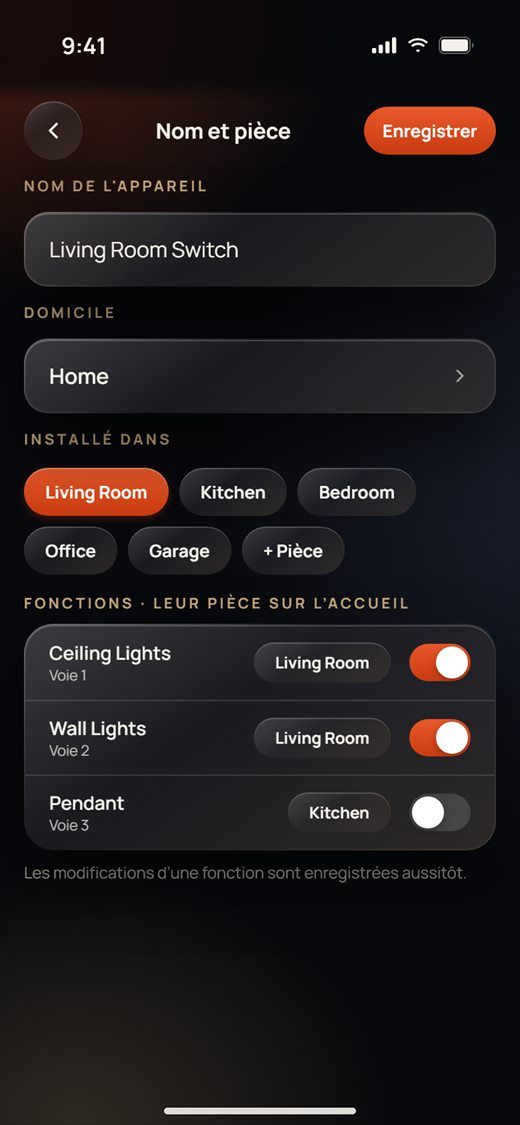
- Pour changer cela plus tard, ouvrez l'appareil, touchez le bouton réglages en haut à droite, puis touchez Modifier à côté du nom de l'appareil.
- Sur Nom et pièce, changez le Nom de l'appareil et touchez Enregistrer. Touchez une pièce sous Installé dans : elle est enregistrée aussitôt. Touchez + Pièce pour créer une nouvelle pièce, ou touchez Domicile pour déplacer l'appareil dans un autre domicile.
- Fonctions · leur pièce sur l’accueil : chaque voie ou canal peut avoir sa propre pièce sur l'accueil et son propre interrupteur pour l'afficher ou le masquer. Ces changements sont enregistrés aussitôt.
Réglages de l'appareil
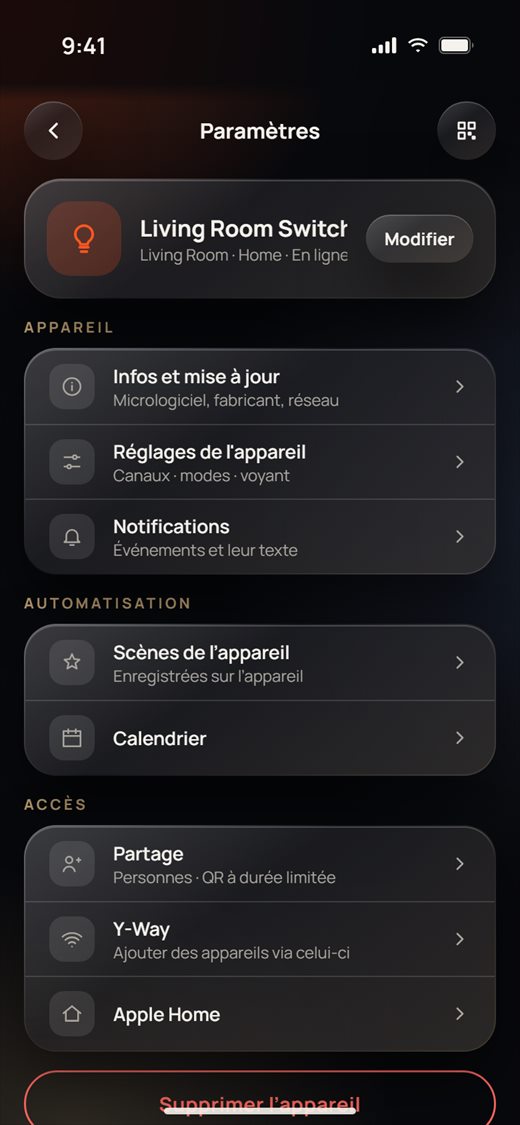
Chaque appareil a la même page de réglages. Ouvrez l'appareil et touchez le bouton réglages en haut à droite.
- Paramètres affiche l'appareil avec sa pièce, son domicile et En ligne / Hors ligne, suivis de ses lignes :
- Appareil : Infos et mise à jour, Réglages de l'appareil, Notifications
- Automatisation : Scènes de l’appareil, Calendrier
- Accès : Partage, Y-Way, Apple Home
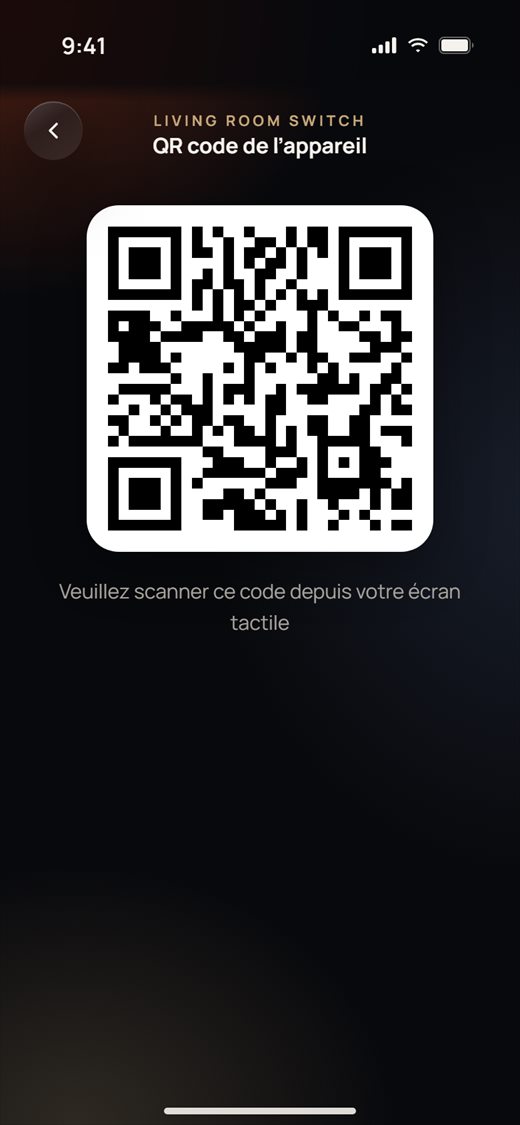
Seules les lignes utiles pour ce type d'appareil sont affichées. Le bouton QR en haut à droite affiche le QR code de l'appareil. Supprimer l’appareil retire l'appareil du compte.
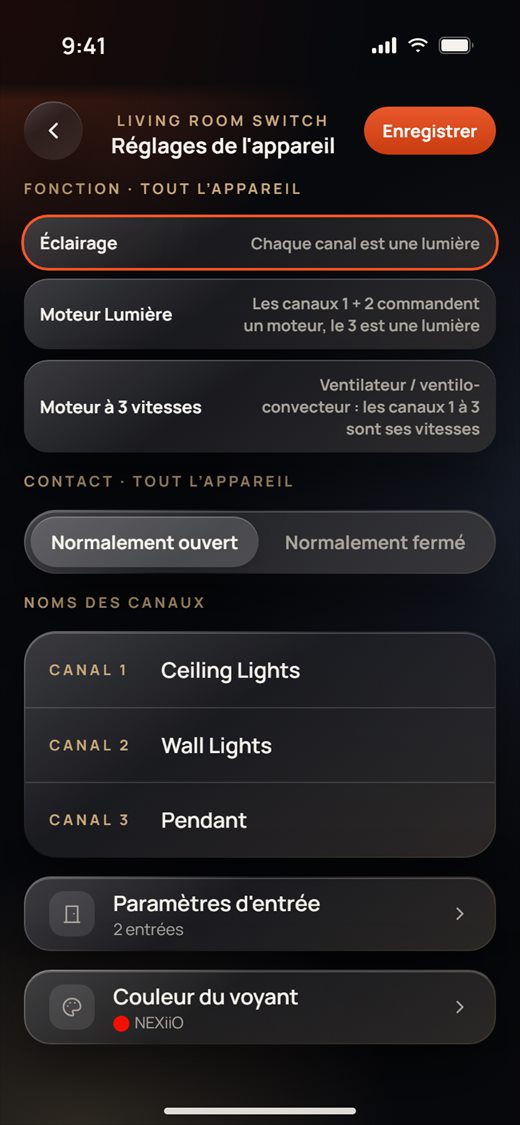
Réglages de l'appareil sont lus depuis l'appareil. Changez ce qu'il faut et touchez Enregistrer pour l'envoyer. Voici ce que propose la page pour les appareils les plus courants :
Interrupteurs et relais. Sous Fonction · tout l’appareil, choisissez ce que font les voies : Éclairage, Moteur Lumière (les voies 1 + 2 commandent un moteur de rideau ou de volet) ou Moteur à 3 vitesses pour un ventilo-convecteur. Les modes moteur demandent une durée de course du moteur. Réglez aussi le type de Contact et un nom pour chaque canal. Paramètres d'entrée et Couleur du voyant apparaissent quand l'appareil a des entrées ou un voyant.
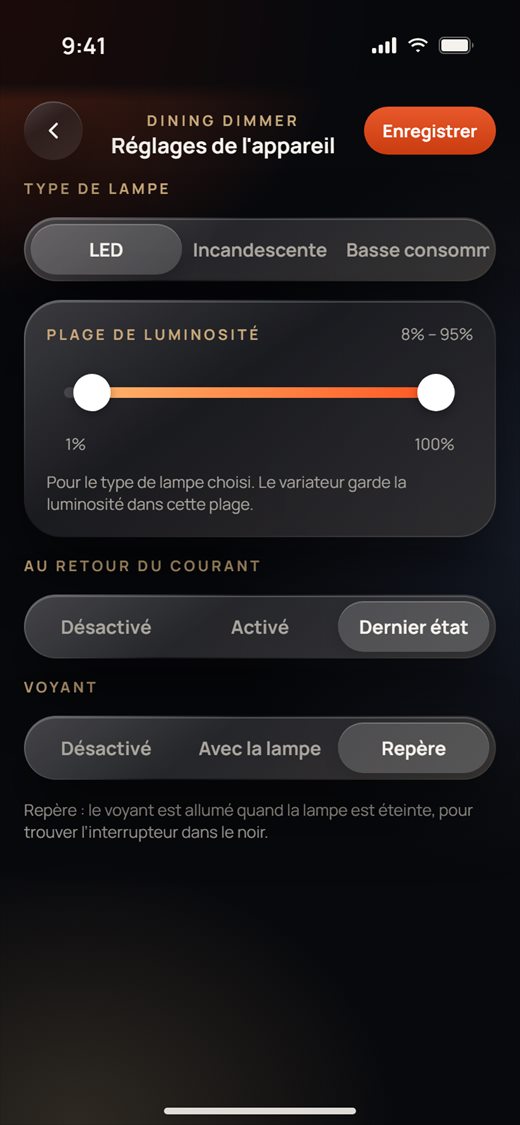
Variateur (nouvelle série). Choisissez le Type de lampe (LED, incandescente, basse consommation) et faites glisser les deux boutons pour régler la Plage de luminosité pour ce type de lampe. Choisissez ensuite ce qui se passe Au retour du courant et le comportement du Voyant. Repère garde le voyant allumé quand la lampe est éteinte, pour trouver facilement l'interrupteur dans le noir. Les anciens variateurs affichent à la place un curseur Niveau minimal : augmentez-le si la lampe scintille aux faibles niveaux.
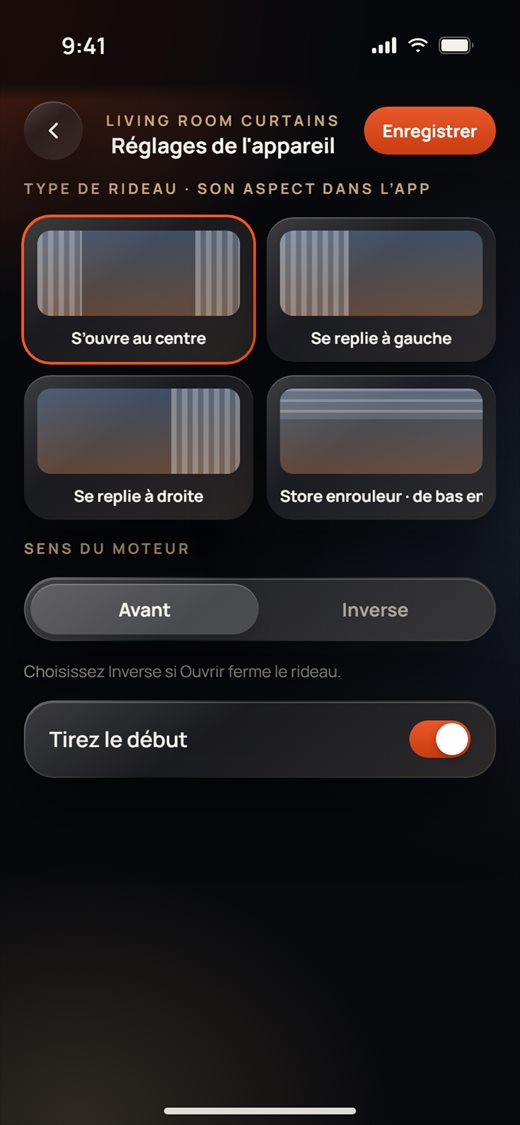
Moteur de rideau. Le type de rideau ne change que l'apparence du rideau dans l'app. Sous Sens du moteur, passez à Inverse si Ouvrir ferme le rideau. Tirez le début permet au moteur de démarrer quand quelqu'un tire le rideau à la main. Un interrupteur de rideau a aussi une durée de course complète.
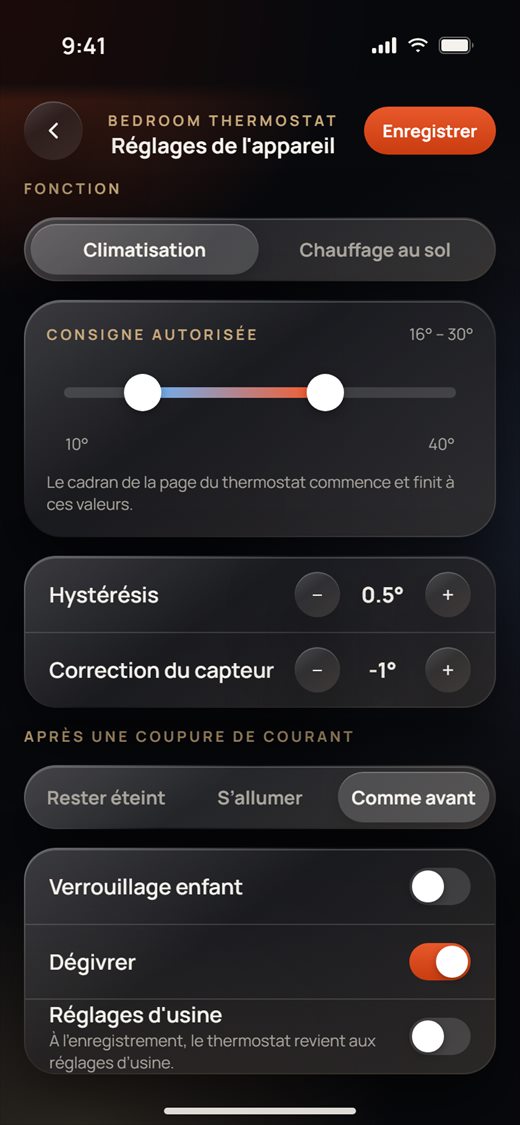
Thermostat. Choisissez Climatisation ou Chauffage au sol, puis faites glisser la plage Consigne autorisée (le cadran de la page du thermostat commence et finit à ces valeurs). En dessous se trouvent Hystérésis (0.5° ou 1°), Correction du capteur (−5° à +5°), ce qui se passe Après une coupure de courant, Verrouillage enfant et Dégivrer. Réglages d'usine réinitialise le thermostat à l'enregistrement, et l'app vous demande d'abord de confirmer.
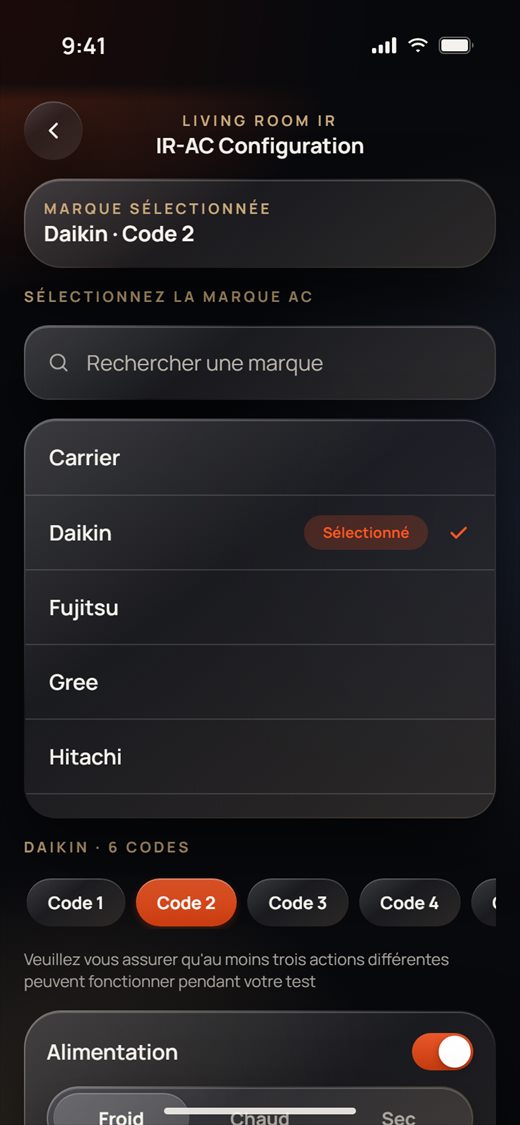
Émetteur-récepteur IR (climatiseur). Sur la page climatiseur de l'appareil IR, touchez le bouton réglages. Cherchez ou choisissez la marque, puis essayez Code 1, Code 2 … Pointez l'appareil IR vers le climatiseur et utilisez la télécommande de test (Marche, mode, consigne, ventilation, Tester) jusqu'à ce que le climatiseur réagisse. Touchez ensuite Sélectionnez celui-ci. Détection de code (plus bas sur la page) écoute pendant 60 secondes et affiche chaque code capté depuis la télécommande d'origine. La télécommande TV fonctionne de la même façon.
Utilisateurs et codes de la serrure
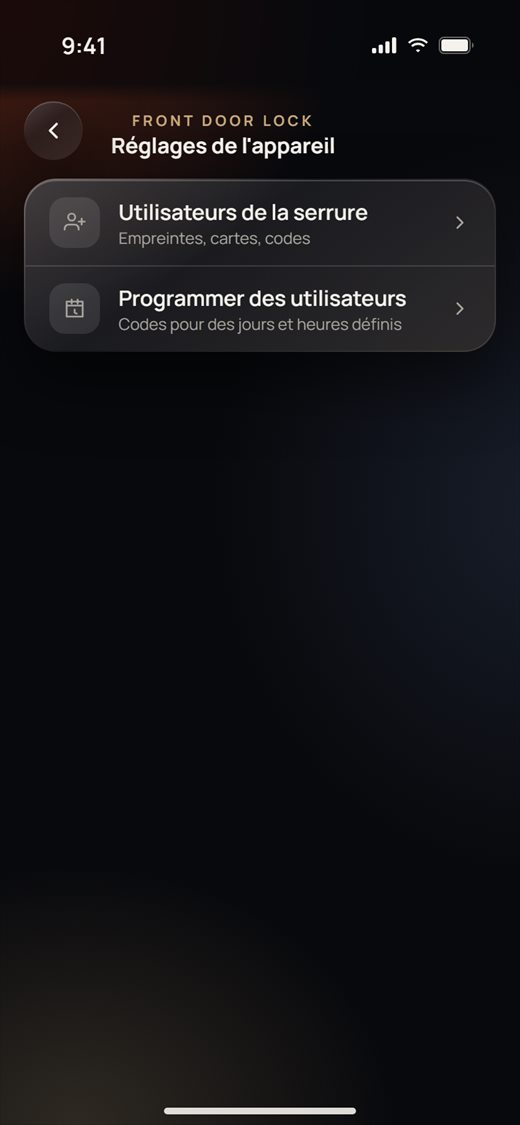
Sur la serrure, touchez le bouton réglages, puis Réglages de l'appareil. Vous y trouvez deux lignes : Utilisateurs de la serrure et Programmer des utilisateurs.
Utilisateurs de la serrure
- La Liste d'utilisateur affiche le nom de chaque utilisateur, son numéro et sa façon d'ouvrir la porte. Les numéros 0 à 9 sont des utilisateurs Admin.
- Nommer un utilisateur déjà présent sur la serrure : saisissez le numéro (0–300) et un nom, puis touchez Soumettre.
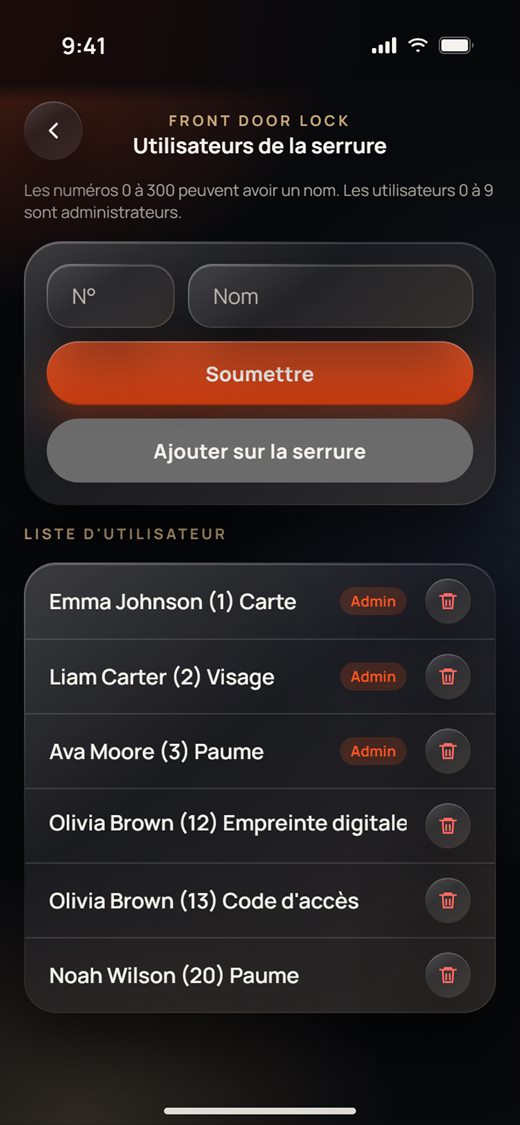
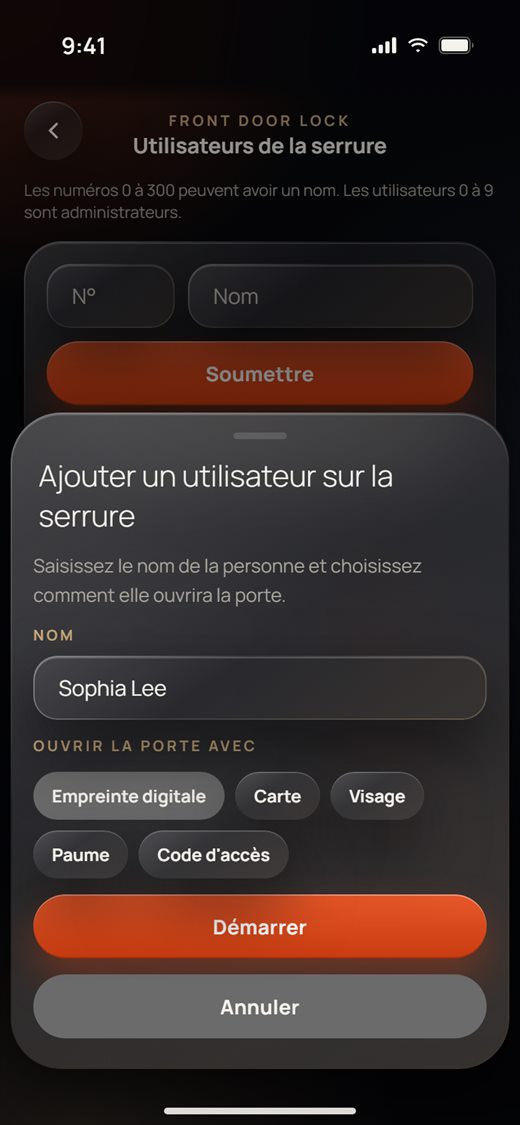
- Ajouter un nouvel utilisateur sur la serrure (nouvelle série) : touchez Ajouter sur la serrure, saisissez le nom de la personne et choisissez Empreinte digitale, Carte, Visage, Paume ou Code d'accès (jusqu'à 8 chiffres). Touchez ensuite Démarrer.
- Faites ce que l'app indique sur la serrure dans les 60 secondes : posez le doigt plusieurs fois, tenez la carte sur le lecteur, regardez la caméra ou présentez votre paume. L'app confirme quand la serrure a ajouté l'utilisateur. Si cela prend plus de temps, choisissez Continuer à attendre ou Fermer.
- Pour retirer un utilisateur, touchez la corbeille. Sur la nouvelle série, vous pouvez retirer l'utilisateur de la serrure et de la liste, retirer tous les utilisateurs portant ce nom, ou le retirer seulement de la liste.
Utilisateurs programmés (codes limités dans le temps)
Les utilisateurs programmés ne fonctionnent que pour une serrure enregistrée sur le compte du propriétaire dans le cloud.
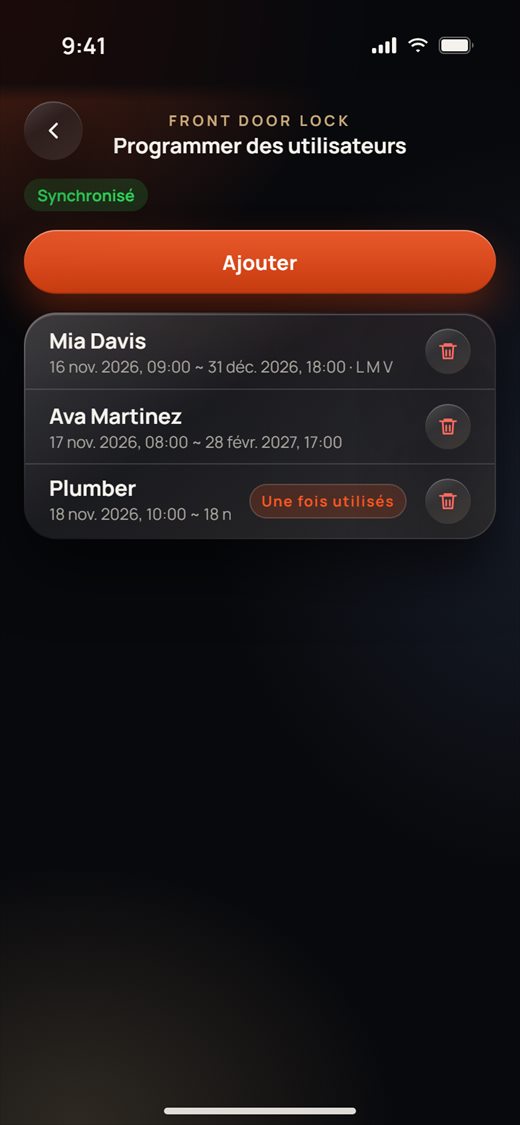
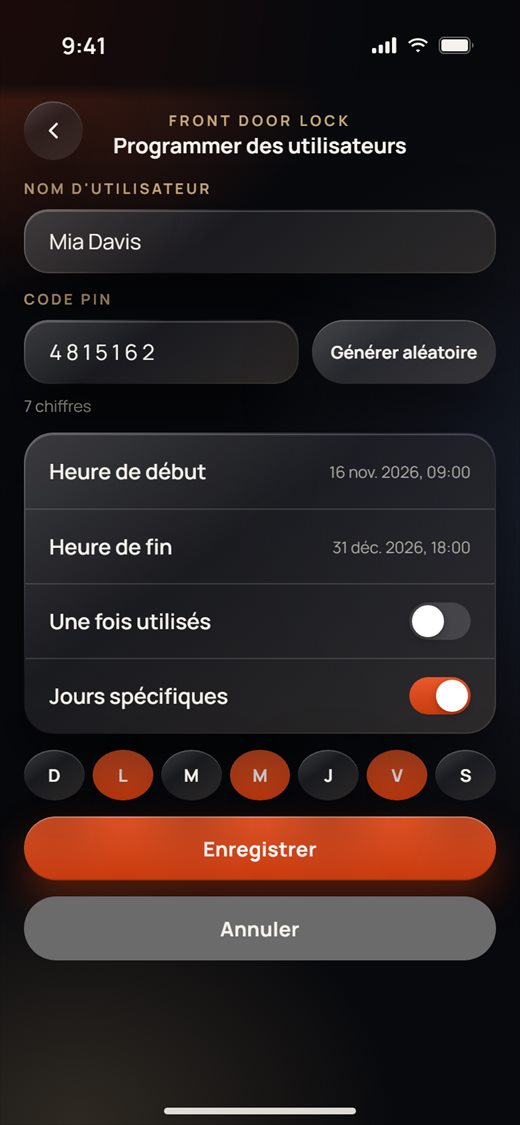
- Touchez Ajouter. Saisissez un Nom d'utilisateur et un Code PIN (7 chiffres sur la nouvelle série, 8 sur l'ancienne), ou touchez Générer aléatoire.
- Réglez l'Heure de début et l'Heure de fin. Activez Une fois utilisés pour un code qui ne fonctionne qu'une fois, ou Jours spécifiques pour choisir les jours de la semaine où il fonctionne.
- Touchez Enregistrer. Les codes sont envoyés à la serrure et le nouveau code est copié, pour que vous puissiez le coller dans un message. Le badge en haut affiche Synchronisé, ou En attente tant que la serrure n'a pas les codes. Vous pouvez avoir jusqu'à 20 utilisateurs programmés.
Programmes et scènes de l'appareil
Les programmes et les scènes de l'appareil sont enregistrés dans l'appareil lui-même : ils continuent de fonctionner même sans téléphone à proximité.
Calendrier
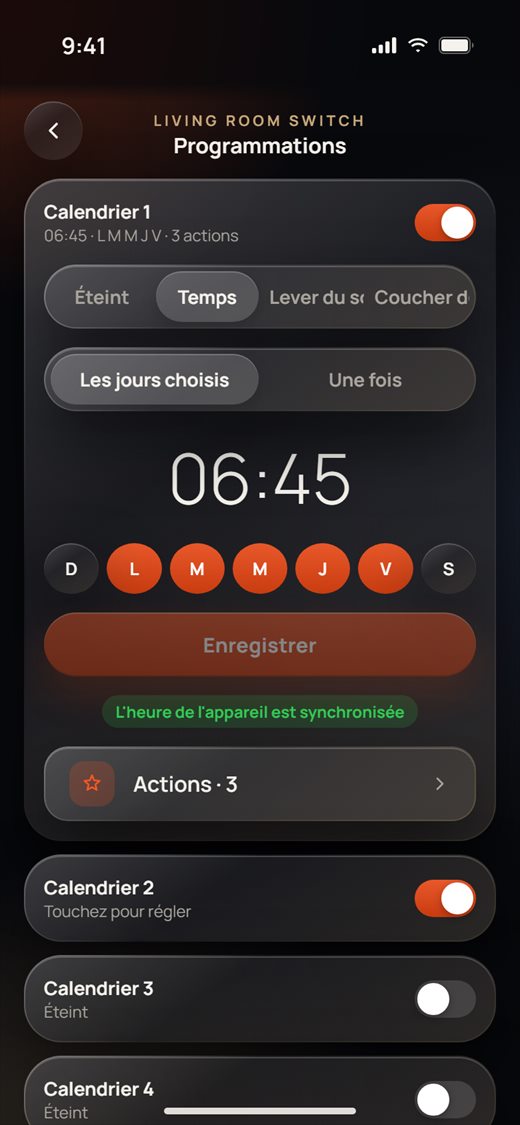
- Sur Paramètres, touchez Calendrier. Chaque appareil a une série de programmes (Calendrier 1, Calendrier 2 …). Utilisez l'interrupteur pour en activer ou désactiver un.
- Touchez un programme activé pour l'ouvrir. Choisissez Temps, Lever du soleil ou Coucher de soleil, puis Les jours choisis ou Une fois. Réglez l'heure, choisissez les jours et touchez Enregistrer. L'heure de l'appareil est synchronisée confirme que l'horloge de l'appareil est juste.
- Touchez Actions pour choisir ce que fait le programme : Vérifier les éléments du scénario ouvre les actions dans l'éditeur de scène (Envoyer à l’appareil les réécrit dans l'appareil), Ajouter à partir d'un scénario existant copie l'une des scènes du domicile, et Supprimer des éléments de scénario les efface.
Scènes de l'appareil
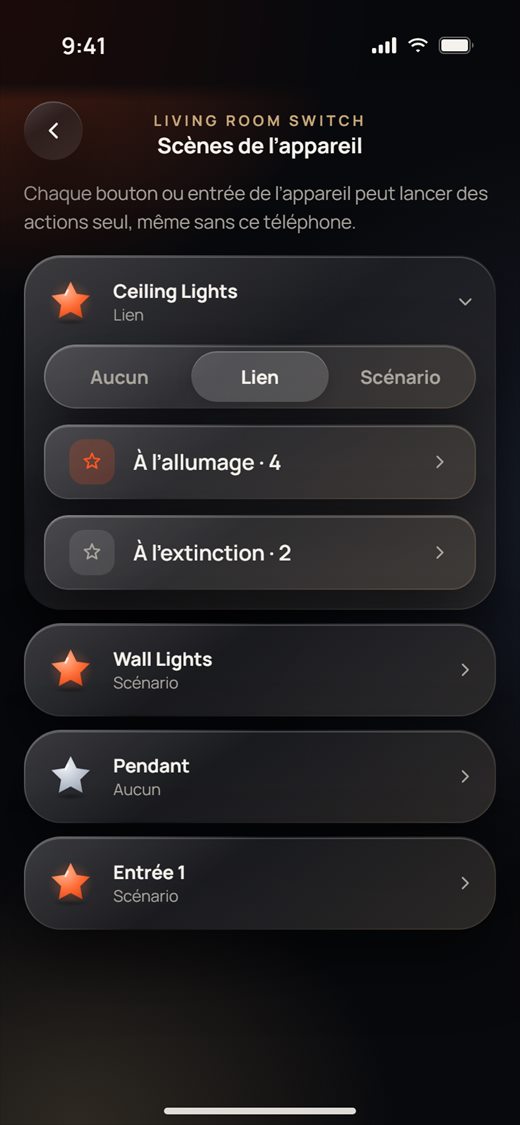
- Sur Paramètres, touchez Scènes de l’appareil. Vous voyez chaque voie ou entrée de l'appareil.
- Ouvrez-en une et choisissez Aucun, Lien ou Scénario :
- Lien : des actions séparées À l’allumage et À l’extinction.
- Scénario : une seule liste d'actions qui s'exécute quand vous appuyez sur le bouton.
- Touchez une ligne pour modifier ses actions, de la même façon que pour les programmes. Le nombre après le nom de la ligne indique combien d'actions elle contient.
Pages des panneaux tactiles / AiO
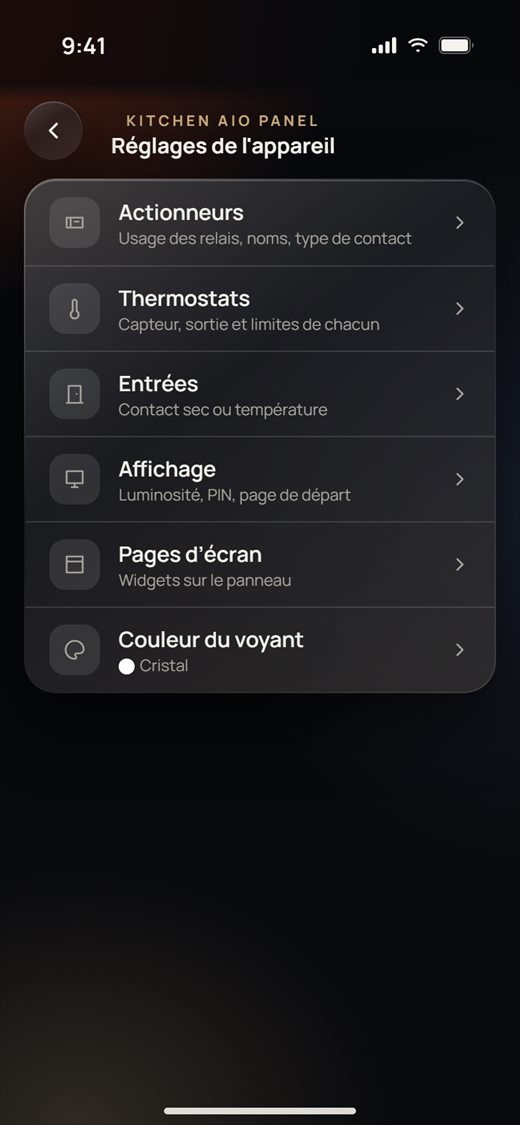
Les Réglages de l'appareil d'un panneau AiO forment un menu : Actionneurs, Thermostats, Entrées, Affichage, Pages d’écran et Couleur du voyant. Seul le propriétaire les voit tous.
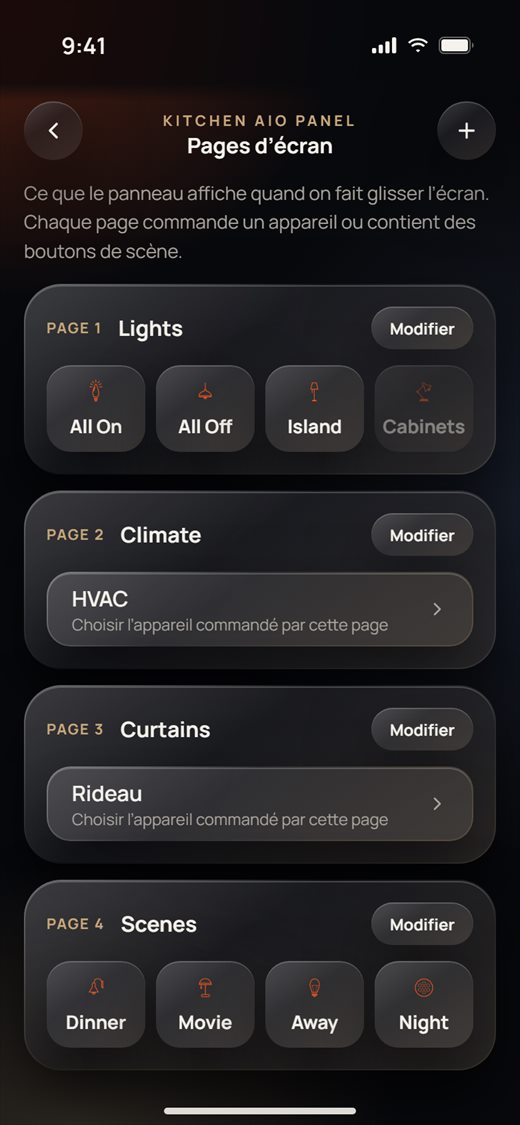
- Touchez Pages d’écran pour choisir ce qu'affiche le panneau quand quelqu'un balaie son écran. Chaque page commande un seul appareil (HVAC, Rideau, variateur, RGB, musique) ou contient des boutons de scène.
- Touchez Modifier sur une page pour changer son nom et son type, ou pour la supprimer. Touchez + pour ajouter une page.
- Sur une page de boutons de scène, touchez un bouton pour choisir s'il est Affiché sur le panneau, son nom, son icône et ce qu'il lance : Un appareil ou un Scénario. Sur une page à un seul appareil, touchez Choisir l’appareil commandé par cette page.
- Quand vous avez terminé, touchez Afficher les changements sur le panneau. Le panneau redémarre puis affiche les nouvelles pages. Si vous partez sans le faire, l'app vous demande s'il faut redémarrer le panneau maintenant.
Mises à jour du firmware
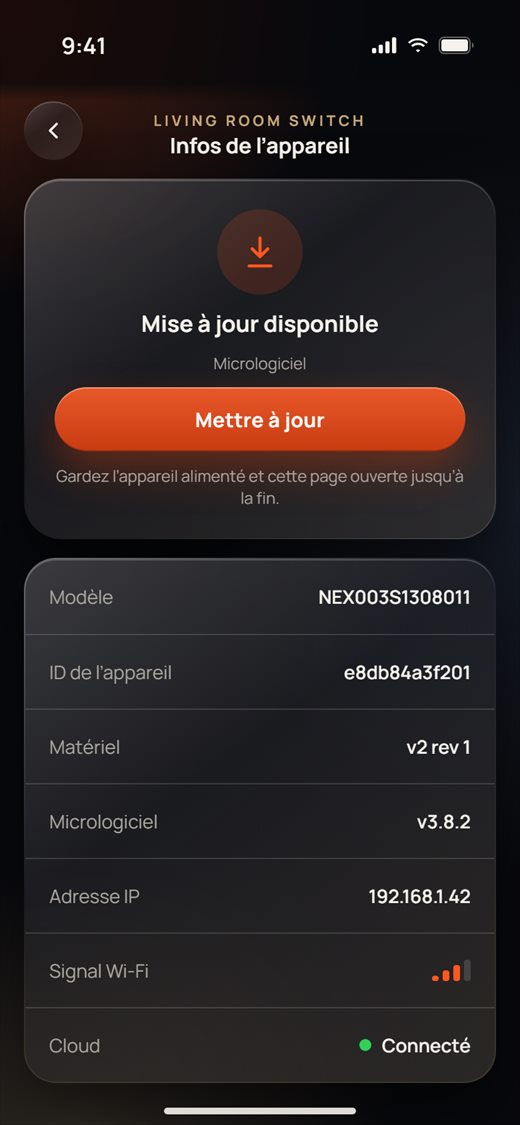
- Sur Paramètres, touchez Infos et mise à jour. L'app cherche l'appareil sur le réseau, puis affiche son modèle, son ID, son matériel, son firmware, son adresse IP, son signal Wi-Fi et sa connexion au cloud.
- Touchez Vérifier la mise à jour. Si Mise à jour disponible apparaît, touchez Mettre à jour et confirmez.
- Gardez l'appareil alimenté et la page ouverte jusqu'à la fin de la barre de progression. L'app vous indique quand l'appareil est à jour. Il n'y a pas de mise à jour pour cet appareil signifie que l'appareil est déjà à jour.
- Les appareils avec une seconde puce affichent Informations sur le MCU du fournisseur, avec leur propre Vérifier la mise à jour.
Y-Way et Apple Home
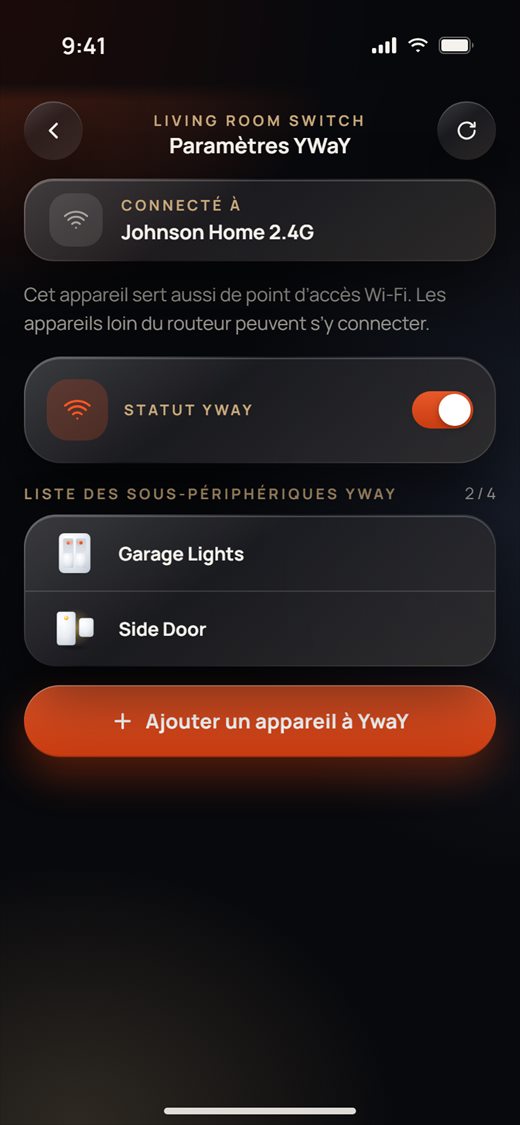
Y-Way transforme un appareil en petit point d'accès Wi-Fi. Utilisez-le pour les appareils trop éloignés du routeur.
- Sur Paramètres, touchez Y-Way. Connecté à affiche le réseau que l'appareil lui-même utilise.
- Activez Statut YWaY. La liste affiche les appareils qui se connectent par son intermédiaire (jusqu'à 4).
- Touchez Ajouter un appareil à YwaY. Le parcours d'ajout normal s'ouvre, mais le nouvel appareil rejoint le réseau de cet appareil et va dans sa pièce. Aucun mot de passe n'est nécessaire.
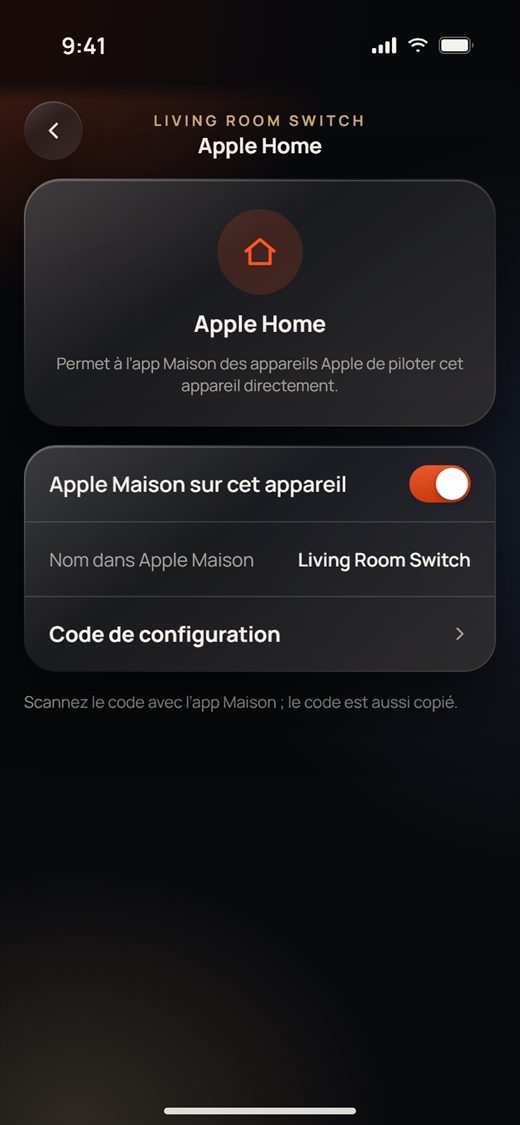
Apple Home (interrupteurs, variateurs, interrupteurs de rideau et relais) : sur Paramètres, touchez Apple Home et activez Apple Maison sur cet appareil. Touchez Code de configuration pour afficher le code, puis scannez-le avec l'app Maison d'Apple. Le code est aussi copié pour vous.
Remise au propriétaire
- La meilleure façon : ajoutez tout en étant connecté avec le compte du propriétaire. Le propriétaire a alors le contrôle total, réglages compris.
- Si vous avez utilisé votre propre compte : ouvrez Paramètres › Partage de chaque appareil et partagez-le avec le numéro de mobile ou l'e-mail du propriétaire, ou utilisez un QR code limité dans le temps. Les personnes avec qui vous partagez peuvent commander l'appareil, mais ses réglages restent au compte qui l'a ajouté (voir la Partie 1 pour le partage).
- Avant de partir, vérifiez que chaque appareil a un nom clair et une pièce, que les panneaux affichent les bonnes pages, et que les utilisateurs et codes de la serrure sont en place.
Dépannage
Appareil introuvable
- Vérifiez que l'appareil est en mode appairage. La connexion intelligente demande un clignotement rapide ; le mode point d'accès un clignotement lent. Si le clignotement n'est pas le bon, éteignez puis rallumez l'appareil et refaites son guide.
- Rapprochez le téléphone, l'appareil et le routeur.
- Vérifiez que le téléphone est sur le réseau 2,4 GHz et que le mot de passe est correct.
- Vérifiez que Bluetooth, Localisation et Réseau local sont autorisés pour NEXiiO dans les Réglages de l'iPhone.
- Si une méthode échoue, essayez la suivante : Bluetooth, puis Connexion intelligente, puis Point d’accès (manuel).
« L'appareil ne répond pas » / la page ne s'ouvre pas
- L'appareil n'a pas répondu à temps. Vérifiez qu'il est alimenté, puis touchez Réessayer.
- Sur les pages de réglages, les parties auxquelles l'appareil n'a pas répondu sont masquées. Rouvrez la page quand l'appareil est en ligne.
Problèmes de Wi-Fi
- Seuls les réseaux 2,4 GHz sont pris en charge. Assurez-vous que le téléphone est sur le réseau 2,4 GHz du routeur quand vous ajoutez des appareils.
- Pour les appareils éloignés du routeur, utilisez Y-Way sur un appareil proche.
Hors ligne ou cloud
- En ligne / Hors ligne sur Paramètres indique si l'appareil répond en ce moment.
- Cloud sur Infos de l’appareil indique la qualité de la connexion de l'appareil au cloud (Connecté, Moyen, Faible, Non connecté). À la maison, l'app commande les appareils par le réseau local. Hors de la maison, elle passe par le cloud.
- Un appareil ajouté « sur ce téléphone seulement » fonctionne à la maison et est envoyé au compte dès que le cloud répond.
- Les utilisateurs programmés et le partage ont besoin du cloud. Un badge En attente devient Synchronisé dès que la serrure et le cloud ont les codes.