NEXiiO · تصميم التطبيق الجديد
دليل تطبيق NEXiiO
كيف تستخدم تطبيق NEXiiO الجديد على iPhone وAndroid: منزلك وغرفك وأجهزتك، والمشاهد، والكاميرات والمكالمات، وللفنيين، كيف تضيف الأجهزة وتعدّها. كل خطوة تعرض شاشة التطبيق الحقيقية.
إصدار نوفمبر ٢٠٢٦ · تطبيق NEXiiO 2.0
الجزء 1 · أصحاب المنازل
البدء وحسابك
التشغيل الأول
عند فتح NEXiiO لأول مرة تنشئ حسابًا، أو تسجّل الدخول بحساب لديك من قبل.
المظهر الجديد
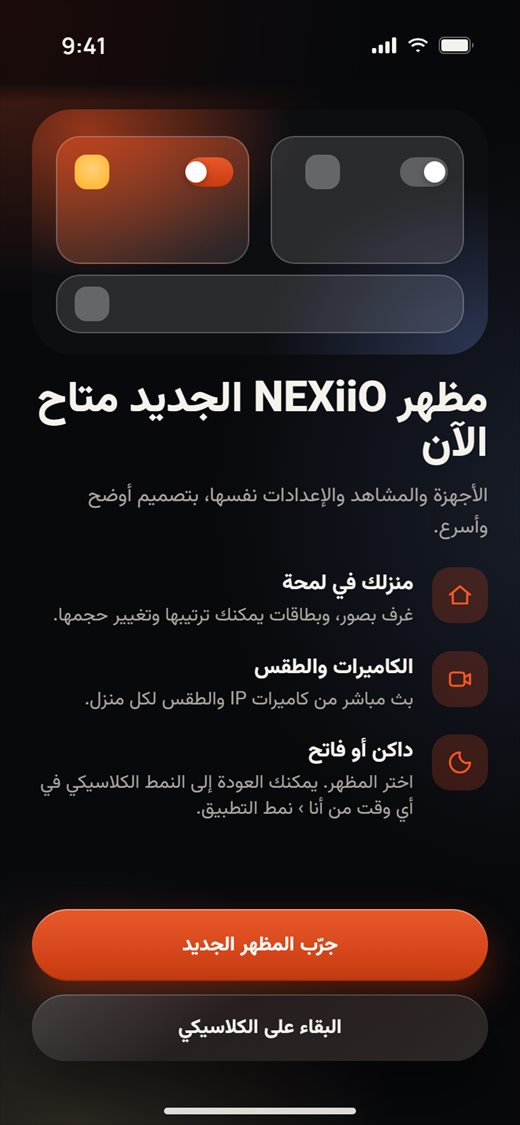
إذا كنت تستخدم NEXiiO من قبل وحدّثت التطبيق، فقد تظهر لك مرة واحدة شاشة مظهر NEXiiO الجديد متاح الآن.
- اضغط جرّب المظهر الجديد للانتقال إلى التصميم الجديد. تبقى أجهزتك ومشاهدك وإعداداتك كما هي.
- أو اضغط البقاء على الكلاسيكي للبقاء على التصميم القديم. لن تظهر هذه الشاشة مرة أخرى. يمكنك التبديل في أي وقت لاحقًا من أنا › نمط التطبيق.
الترحيب
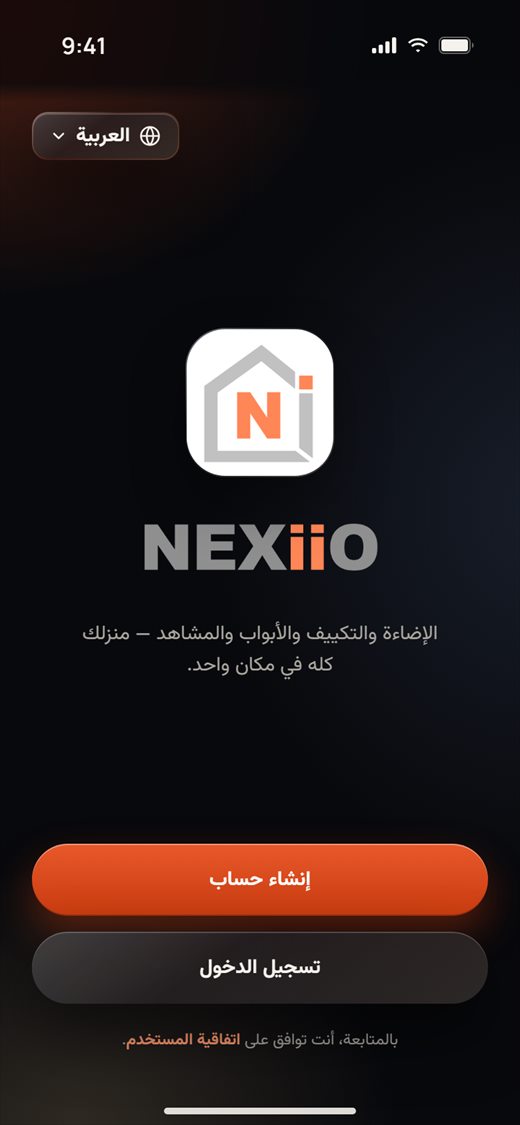
- في شاشة الترحيب، اضغط إنشاء حساب إذا كنت جديدًا على NEXiiO، أو تسجيل الدخول إذا كان لديك حساب.
- لقراءة اتفاقية المستخدم أولًا، اضغط اتفاقية المستخدم في الأسفل.
إنشاء حساب
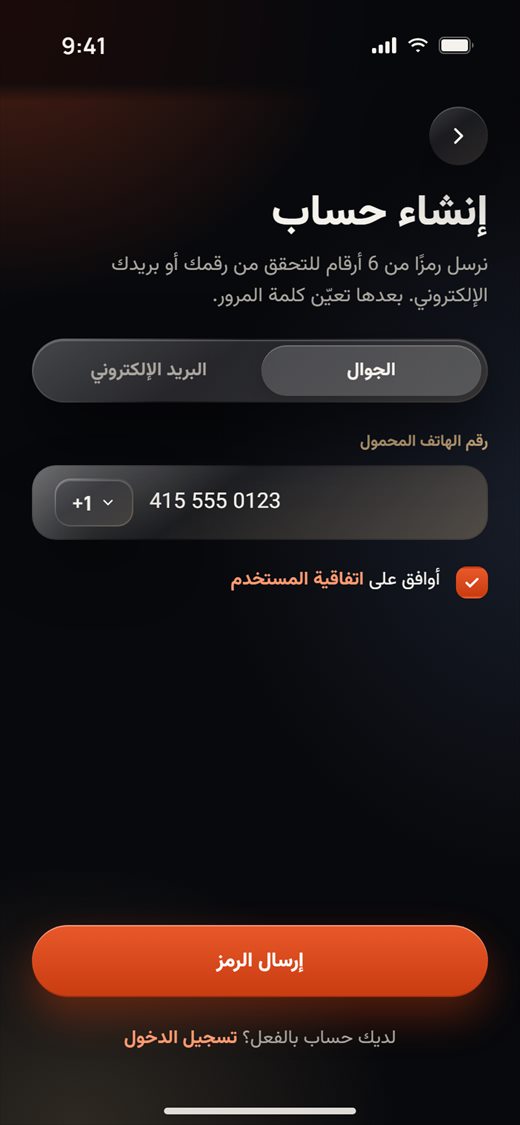
يمكنك التسجيل برقم جوال (نرسل لك رمزًا في رسالة نصية) أو ببريد إلكتروني (نرسل لك رمزًا بالبريد).
- اضغط إنشاء حساب.
- اختر الجوال أو البريد الإلكتروني في الأعلى.
- مع الجوال: تحقّق من رمز الدولة (يبدأ بـ +1) واكتب رقمك، مثل 415 555 0123. مع البريد الإلكتروني: اكتب عنوان بريدك.
- ضع علامة على أوافق على اتفاقية المستخدم.
- اضغط إرسال الرمز.
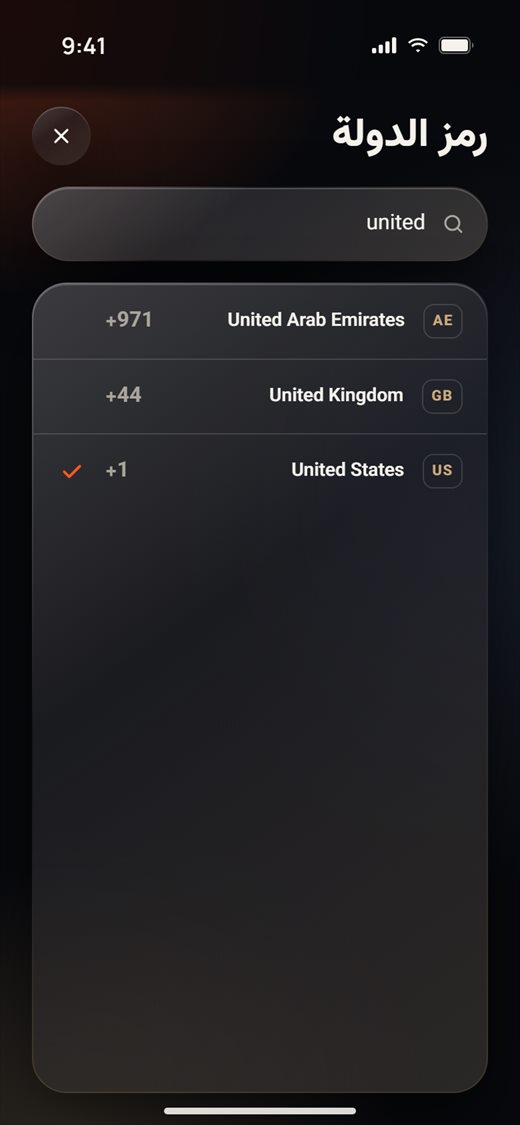
لتغيير رمز الدولة، اضغط +1، وابحث باسم الدولة أو برمزها، ثم اضغط على دولتك.
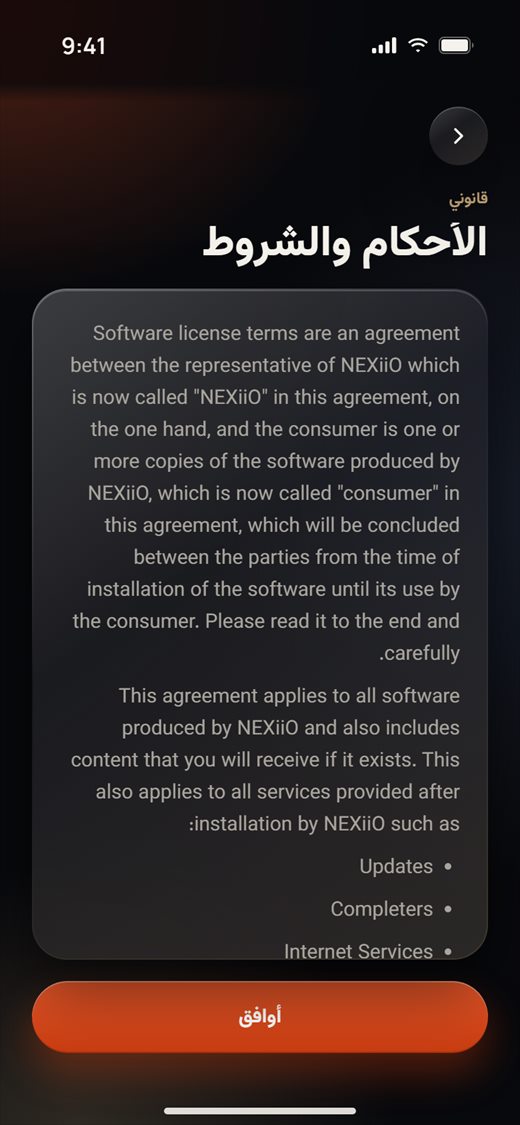
لقراءة الاتفاقية، اضغط اتفاقية المستخدم، ثم اضغط أوافق في الأسفل. سيضع هذا العلامة في المربع نيابةً عنك.
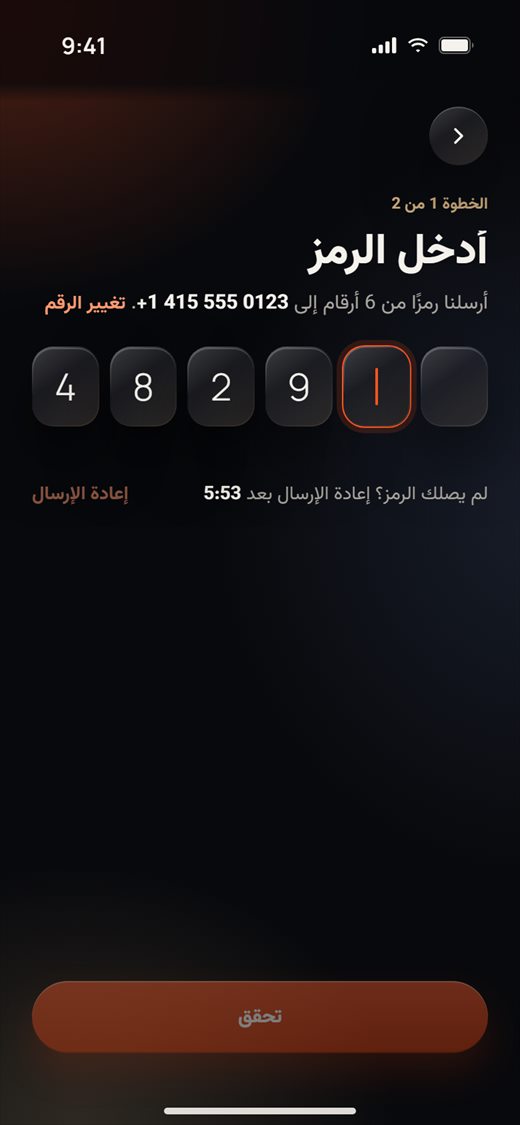
رمز التحقق (الخطوة 1 من 2)
- اكتب الرمز المكوّن من 6 أرقام الذي أرسلناه إليك. يتحقق التطبيق منه فور إدخال الأرقام الستة. يمكنك أيضًا الضغط على تحقق.
- لم يصلك رمز؟ انتظر انتهاء العدّ التنازلي، ثم اضغط إعادة الإرسال.
- كتبت رقمًا أو بريدًا خاطئًا؟ اضغط تغيير الرقم (أو تغيير البريد الإلكتروني) للرجوع.
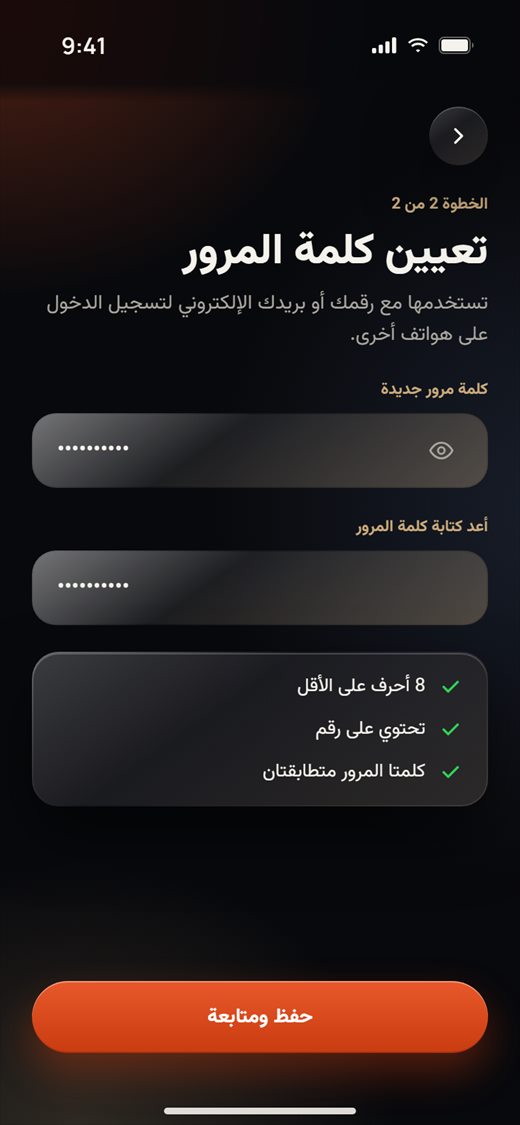
تعيين كلمة مرور (الخطوة 2 من 2)
- اكتب كلمة مرور جديدة، ثم اكتبها مرة أخرى تحت أعد كتابة كلمة المرور.
- تحتاج كلمة المرور إلى 8 أحرف على الأقل ورقم. تظهر علامة صح خضراء بجانب كل شرط عند تحقّقه.
- اضغط حفظ ومتابعة. يتم تسجيل دخولك ويُفتح منزلك.
تسجيل الدخول
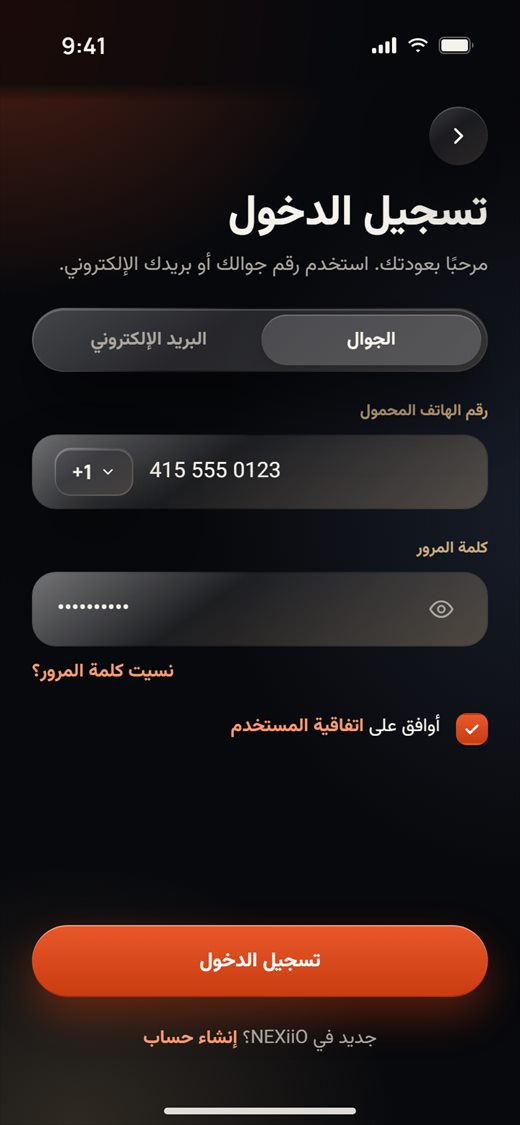
- في شاشة الترحيب، اضغط تسجيل الدخول.
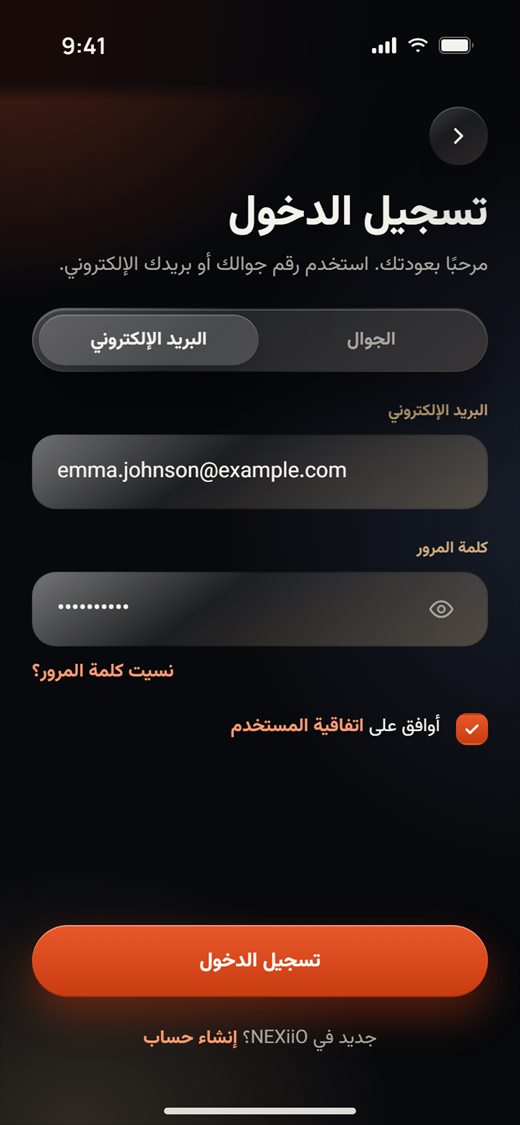
- اختر الجوال أو البريد الإلكتروني وأدخل رقمك أو بريدك.
- اكتب كلمة المرور.
- ضع علامة على أوافق على اتفاقية المستخدم واضغط تسجيل الدخول.
نسيت كلمة المرور
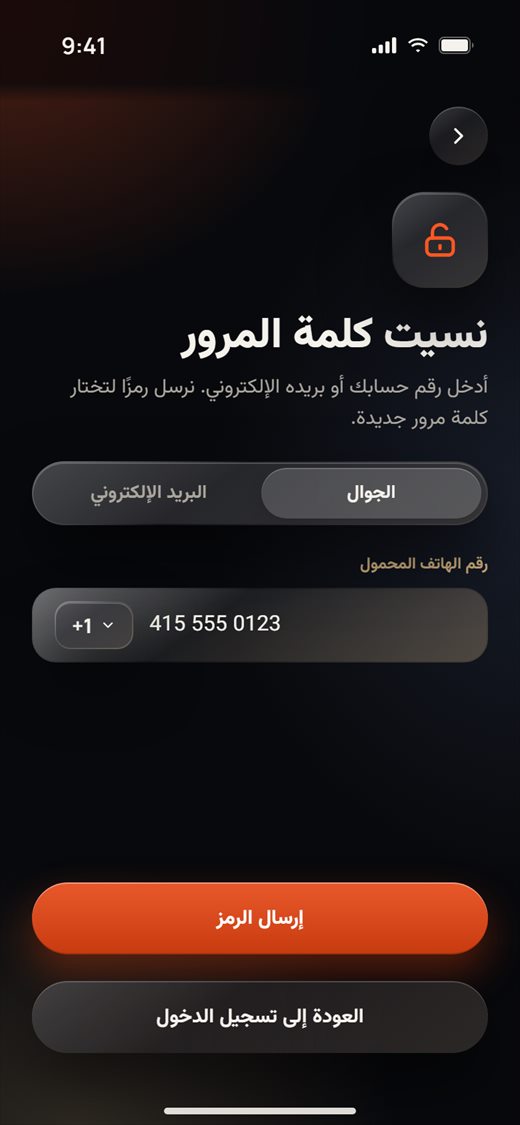
- في شاشة تسجيل الدخول، اضغط نسيت كلمة المرور؟.
- أدخل رقم الجوال أو البريد الإلكتروني لحسابك واضغط إرسال الرمز.
- اكتب الرمز الذي يصلك، ثم اختر كلمة مرور جديدة (بالشروط نفسها أعلاه). يتم تسجيل دخولك.
اللغة
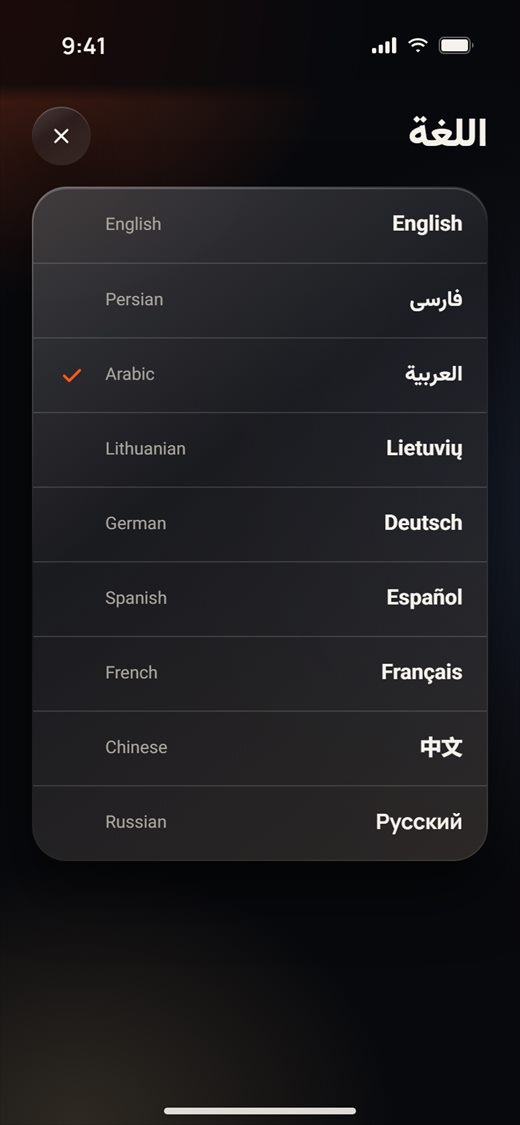
يأتي التطبيق بتسع لغات، منها English وLietuvių وDeutsch وEspañol وFrançais و中文 وРусский. وتتوفر أيضًا لغات تُكتب من اليمين إلى اليسار (RTL).
- قبل تسجيل الدخول: في شاشة الترحيب، اضغط زر اللغة في أعلى الشاشة واختر لغة. تبدأ شاشات الحساب من جديد بتلك اللغة.
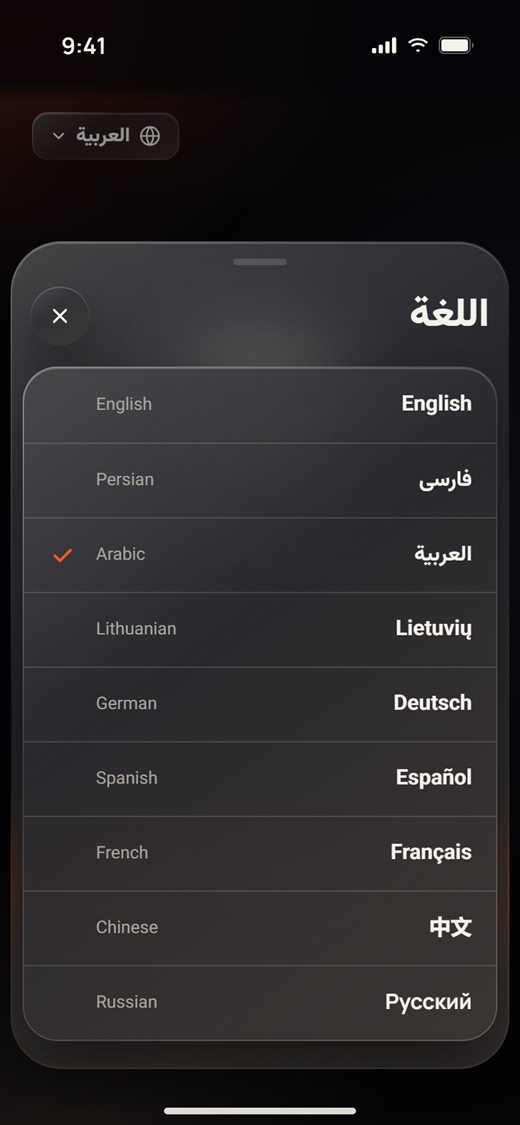
- بعد تسجيل الدخول: انتقل إلى أنا › اللغة واضغط على لغة. يبدأ التطبيق من جديد بتلك اللغة.
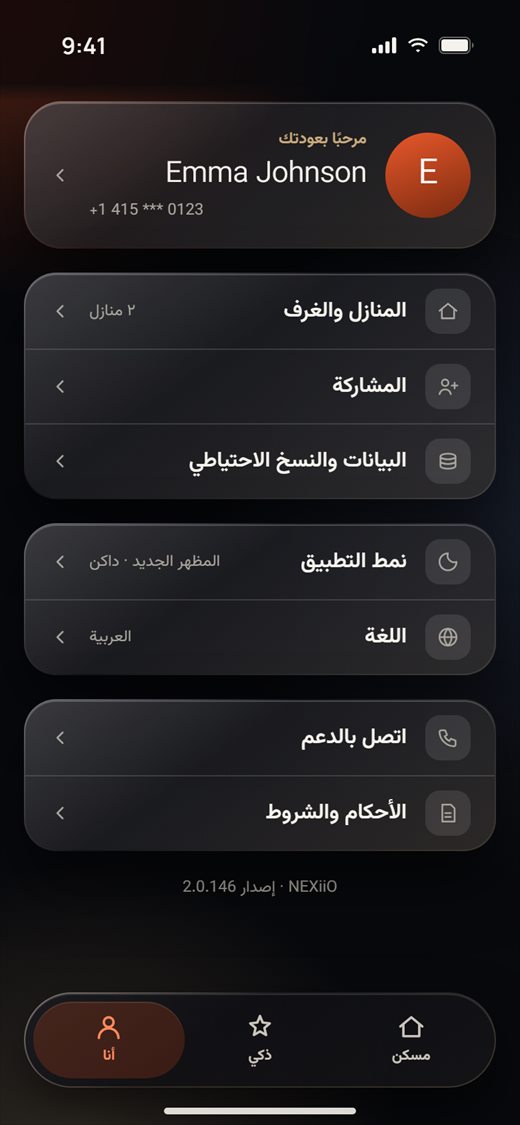
تبويب «أنا»
اضغط أنا في شريط التبويبات في الأسفل. من هنا تصل إلى حسابك وإعدادات التطبيق:
- اسمك في الأعلى يفتح المعلومات الشخصية
- المنازل والغرف والمشاركة والبيانات والنسخ الاحتياطي
- نمط التطبيق (يعرض المظهر والسمة الحاليين) واللغة
- اتصل بالدعم والأحكام والشروط
- إصدار التطبيق في الأسفل
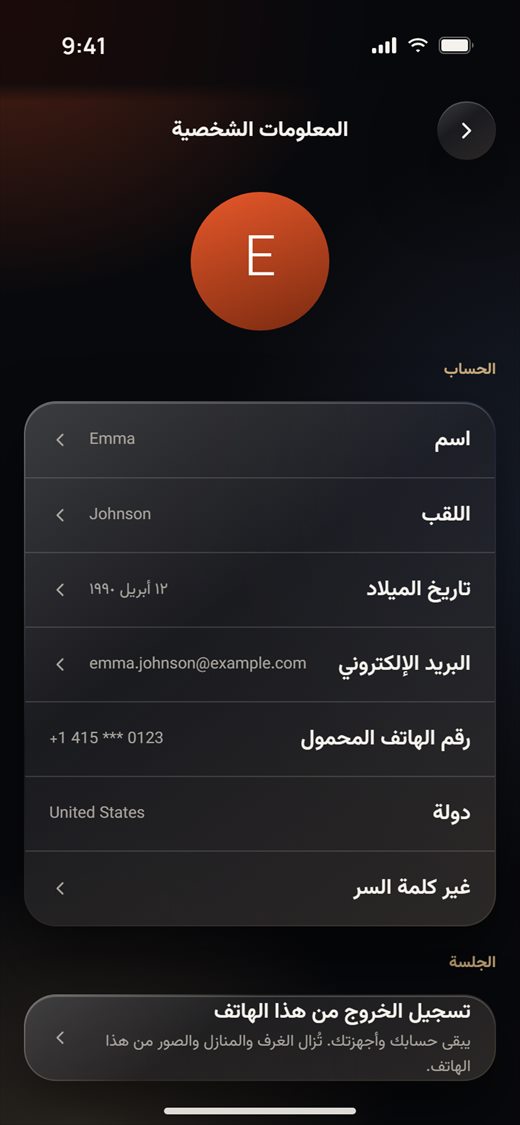
المعلومات الشخصية
- انتقل إلى أنا واضغط على اسمك في الأعلى.
- اضغط اسم أو اللقب أو البريد الإلكتروني، واكتب القيمة الجديدة واضغط حفظ. اضغط تاريخ الميلاد لاختيار تاريخ.
- رقم الهاتف المحمول ودولة يأتيان من حسابك ولا يمكن تغييرهما هنا. يُخفى منتصف الرقم.
- اضغط غير كلمة السر للحصول على رمز، ثم اكتب كلمة مرور جديدة.
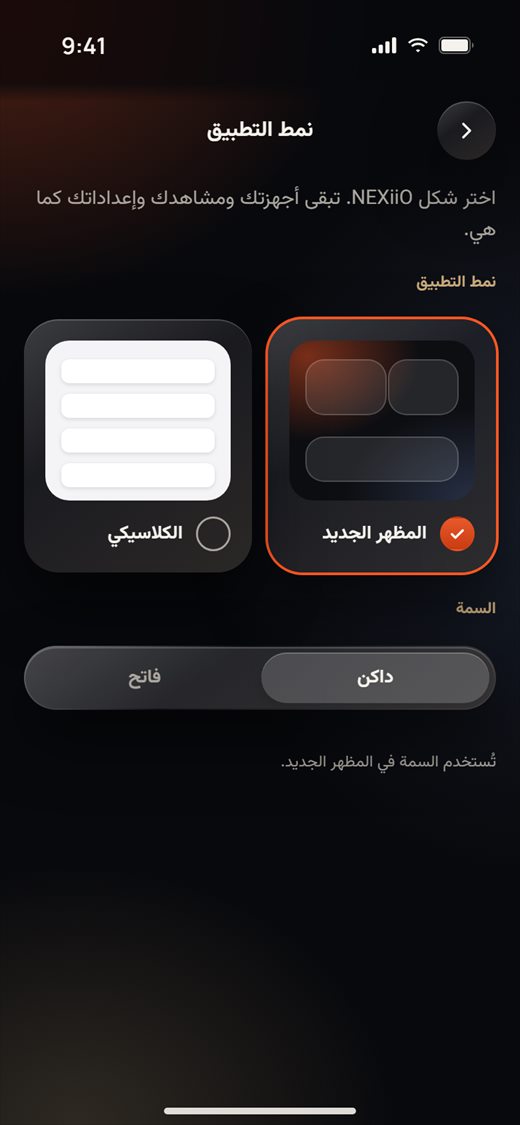
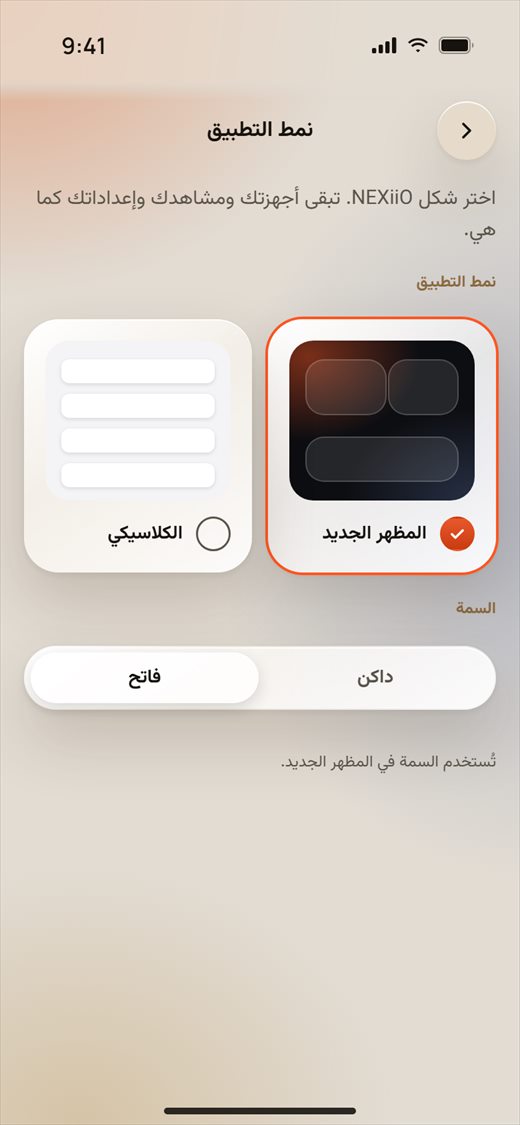
نمط التطبيق والوضع الداكن / الفاتح
- انتقل إلى أنا › نمط التطبيق.
- تحت نمط التطبيق، اضغط المظهر الجديد أو الكلاسيكي. يتغيّر التطبيق فورًا. تبقى أجهزتك ومشاهدك وإعداداتك كما هي.
- تحت السمة، اضغط داكن أو فاتح. يستخدم المظهر الجديد هذه السمة. الوضع الداكن هو الافتراضي.
المنازل والغرف
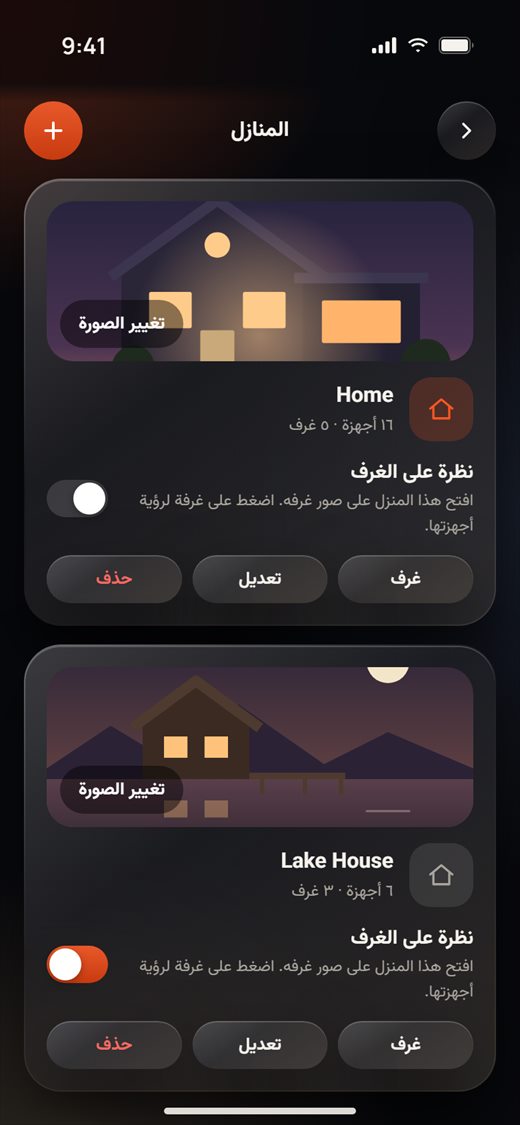
منازلك
- انتقل إلى أنا › المنازل والغرف.
- يعرض كل منزل صورته، وعدد أجهزته وغرفه، وهذه الأزرار:
- تغيير الصورة: اختر صورة جديدة للمنزل.
- نظرة على الغرف: فعّلها لفتح هذا المنزل على صور غرفه. اضغط على غرفة هناك لرؤية أجهزتها.
- غرف: إدارة غرف هذا المنزل.
- تعديل: إعادة تسمية المنزل.
- حذف: إزالة المنزل.
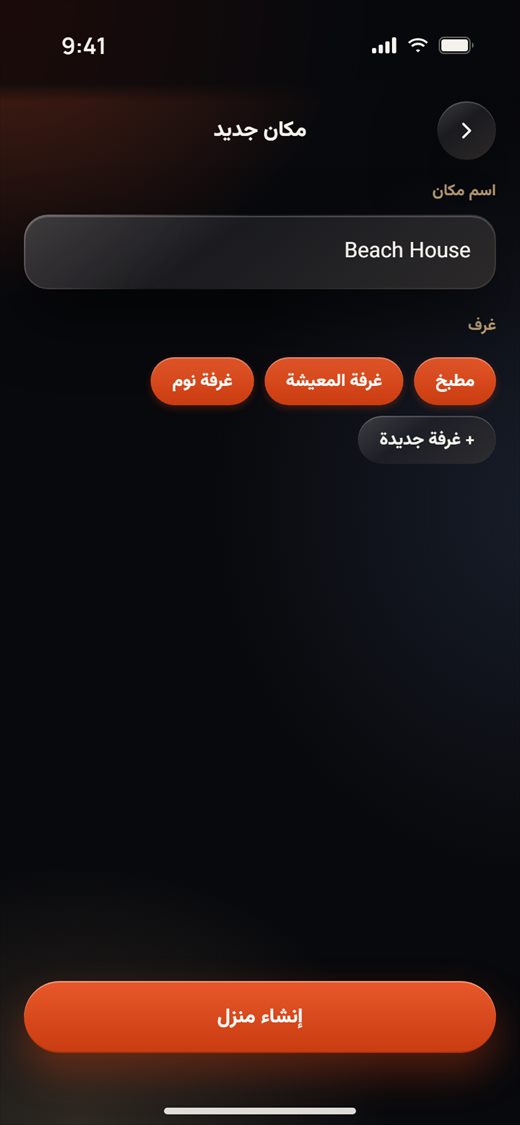
إضافة منزل
- في شاشة المنازل، اضغط + في أعلى اليسار.
- اكتب اسم مكان.
- تحت غرف، أبقِ الغرف المقترحة (مطبخ وغرفة المعيشة وغرفة نوم) أو أزل علامتها، أو اضغط + غرفة جديدة لإضافة غرفك. يحتاج المنزل إلى غرفة واحدة على الأقل.
- اضغط إنشاء منزل.
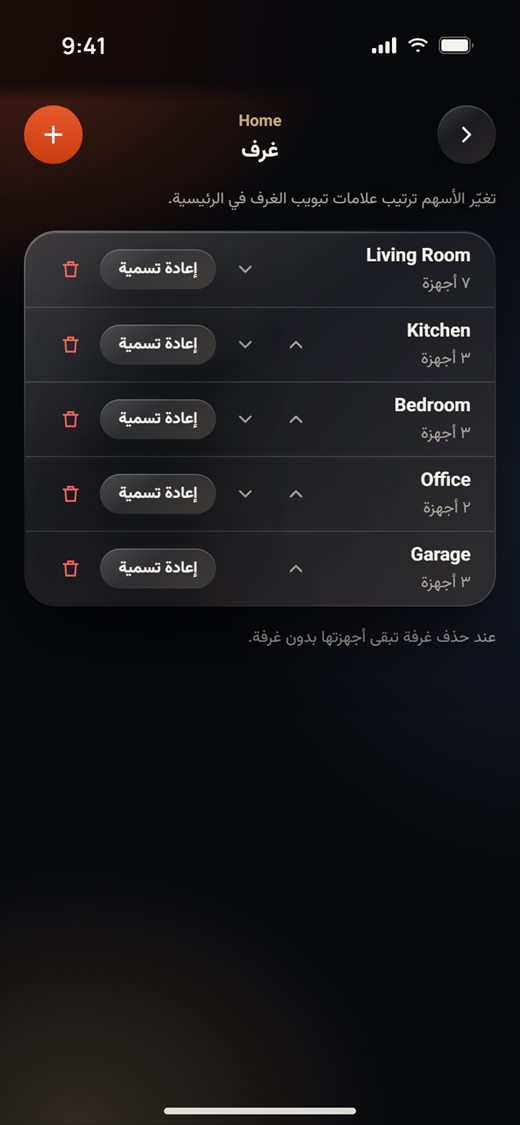
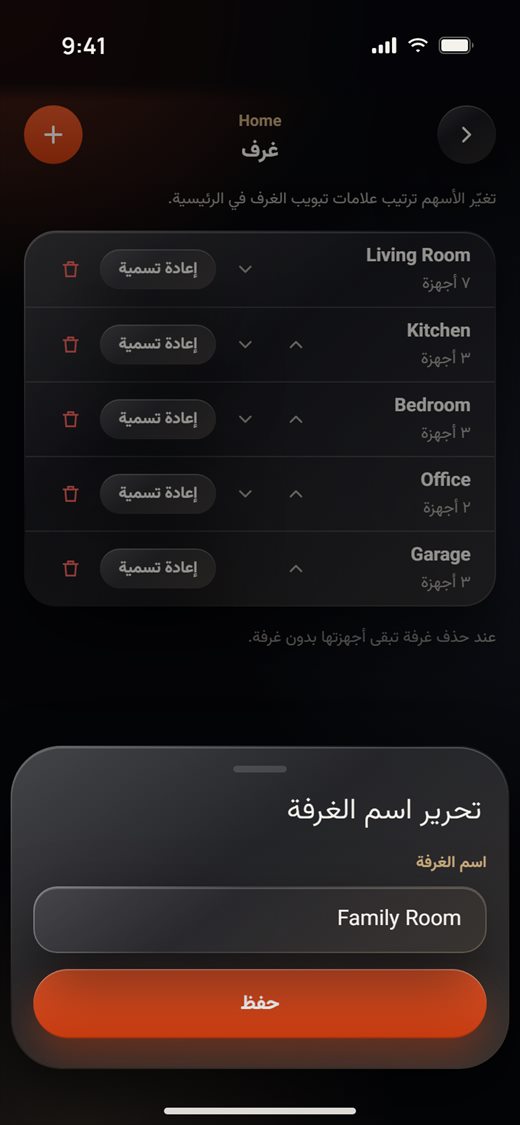
الغرف
- في شاشة المنازل، اضغط غرف على بطاقة منزل.
- استخدم الأسهم لتغيير ترتيب علامات تبويب الغرف في الرئيسية.
- اضغط + في أعلى اليسار لإضافة غرفة.
- اضغط إعادة تسمية لتغيير اسم غرفة، واكتبه واضغط حفظ.
- اضغط أيقونة سلة المهملات الحمراء لحذف غرفة. تبقى أجهزتها، لكنها تصبح بلا غرفة. ستسألك الرئيسية أين تضعها.
النسخ الاحتياطي والاستعادة
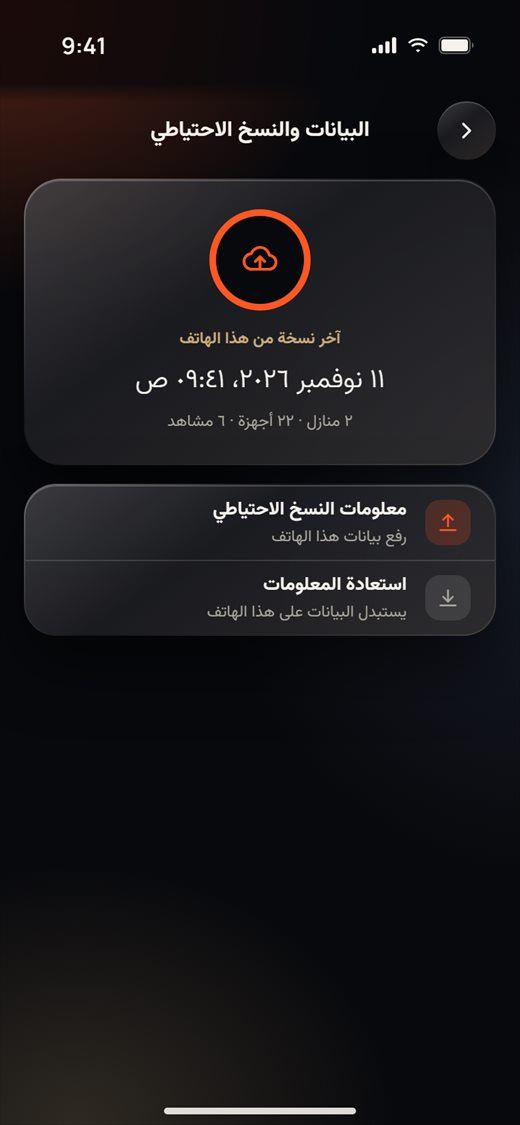
احفظ نسخة من منازلك وغرفك وأجهزتك ومشاهدك من هذا الهاتف إلى السحابة، واستعدها لاحقًا (مثلًا على هاتف جديد).
- انتقل إلى أنا › البيانات والنسخ الاحتياطي. تعرض البطاقة العلوية آخر نسخة من هذا الهاتف وما يوجد على الهاتف الآن.
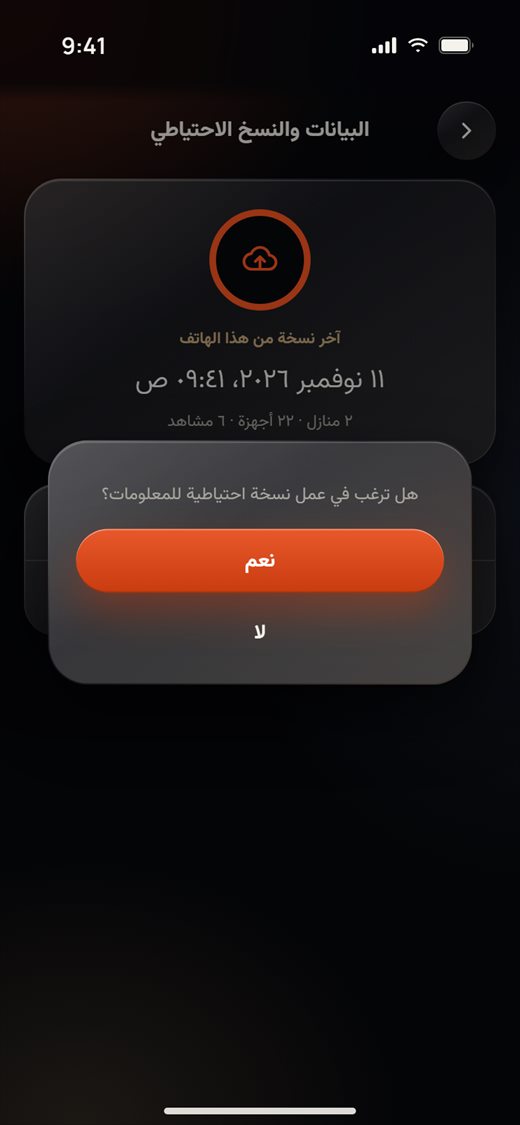
- اضغط معلومات النسخ الاحتياطي ثم نعم لرفع بيانات هذا الهاتف.
- لاستعادة نسخة، اضغط استعادة المعلومات ثم نعم. هذا يستبدل البيانات الموجودة على هذا الهاتف.
تسجيل الخروج وحذف الحساب
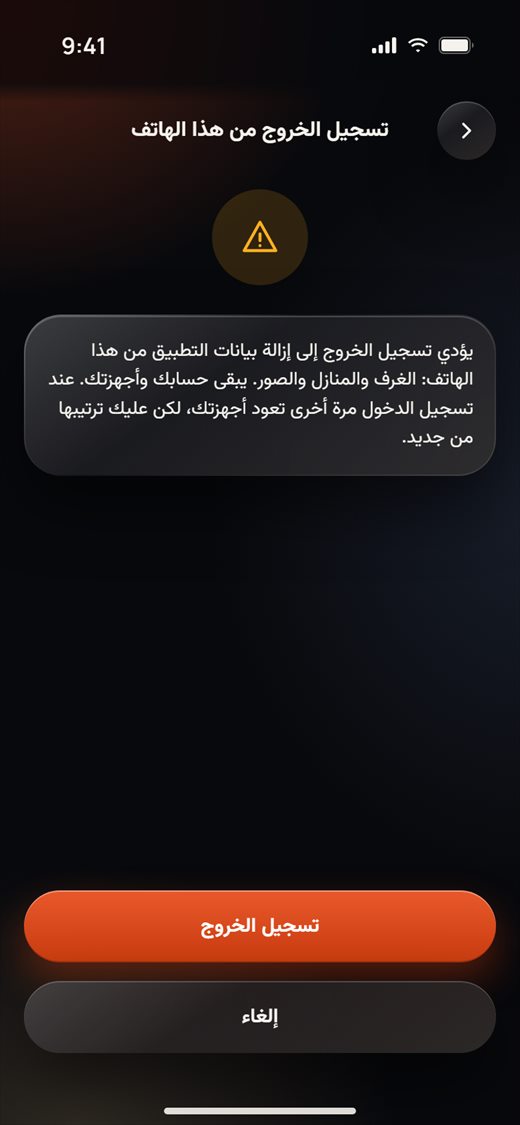
تسجيل الخروج من هذا الهاتف
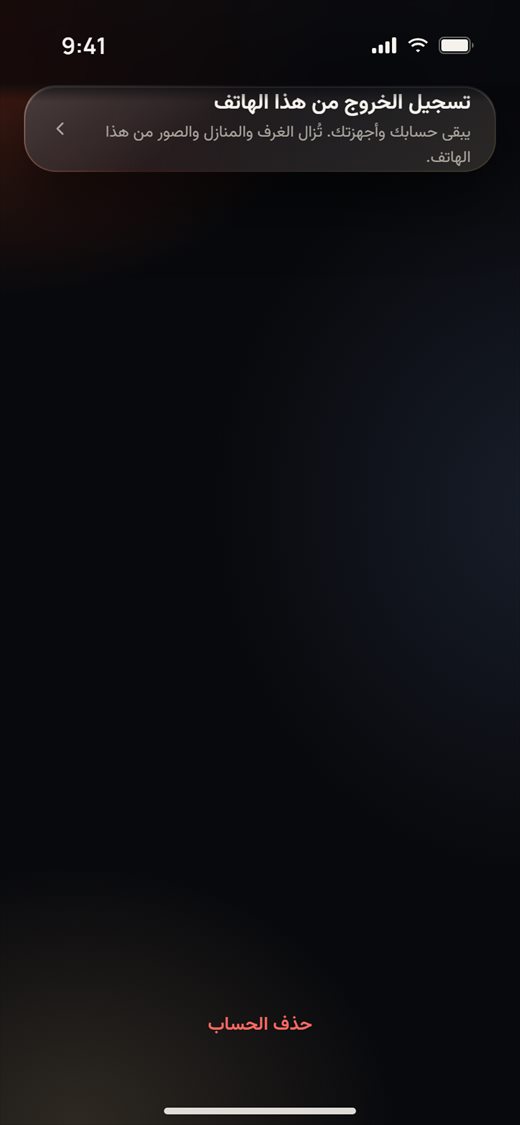
- انتقل إلى أنا، واضغط على اسمك، ثم اضغط تسجيل الخروج من هذا الهاتف.
- اقرأ الملاحظة واضغط تسجيل الخروج. يعود التطبيق إلى شاشة الترحيب.
حذف حسابك
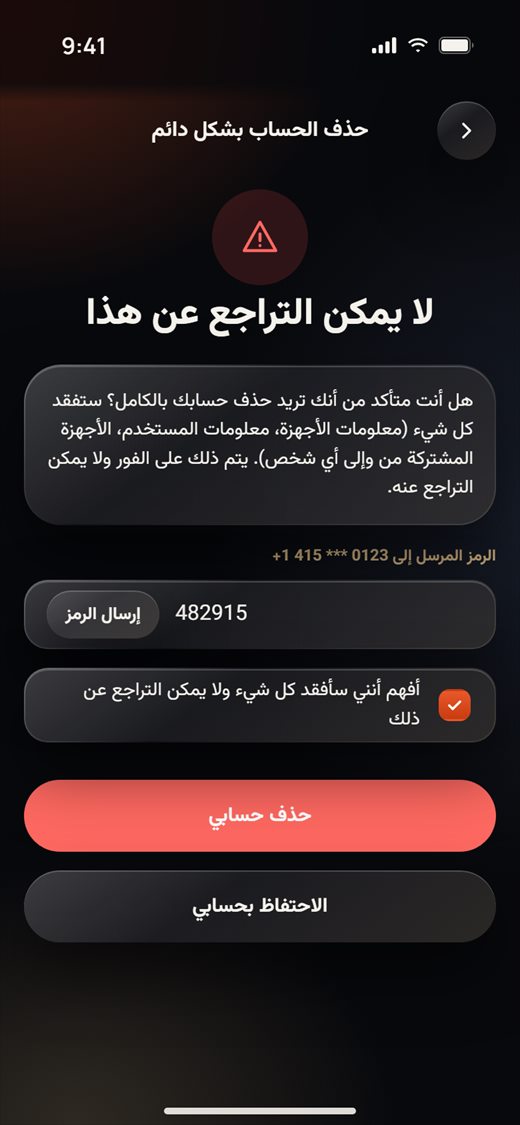
حذف حسابك يزيل كل شيء نهائيًا: معلومات الأجهزة، ومعلومات المستخدم، والأجهزة المشاركة معك أو منك مع أي شخص.
- انتقل إلى أنا، واضغط على اسمك، ثم مرّر إلى أسفل المعلومات الشخصية تمامًا. اضغط حذف الحساب.
- اضغط إرسال الرمز واكتب الرمز المكوّن من 6 أرقام الذي يصلك.
- ضع علامة على أفهم أنني سأفقد كل شيء ولا يمكن التراجع عن ذلك.
- اضغط حذف حسابي وأكّد. للتوقف، اضغط الاحتفاظ بحسابي.
الجزء 1 · أصحاب المنازل
الرئيسية والغرف والطقس
تبويب الرئيسية
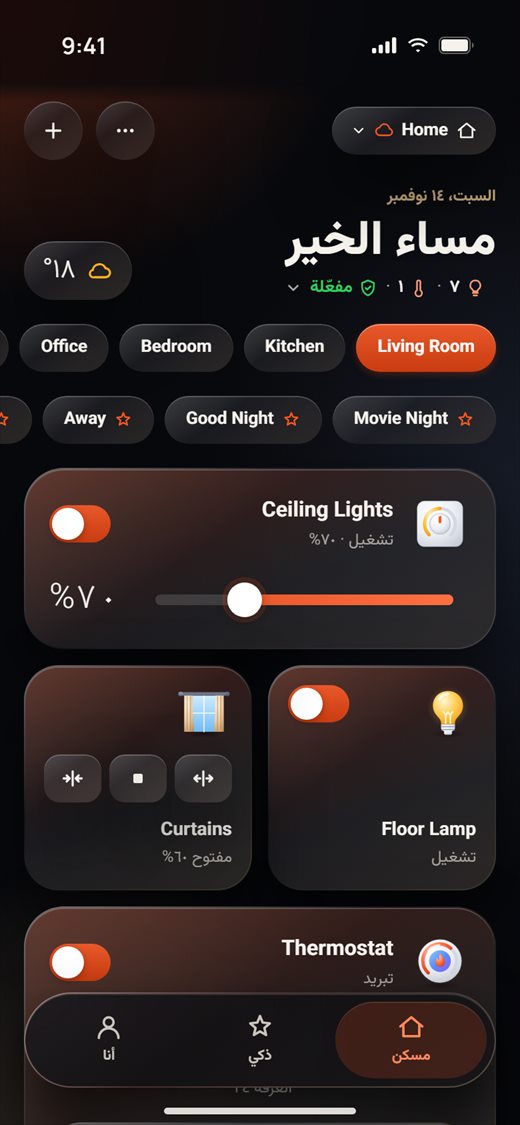
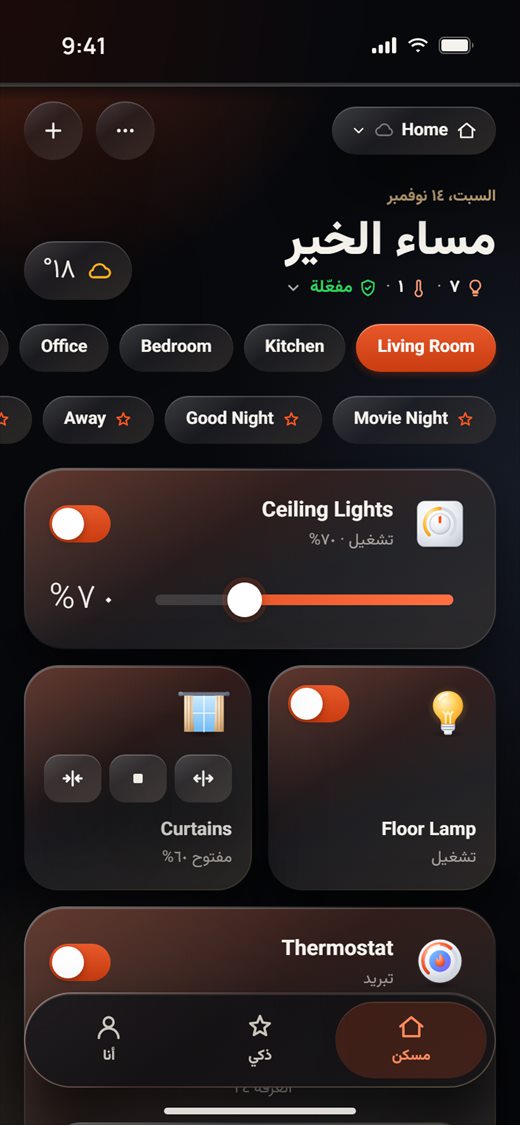
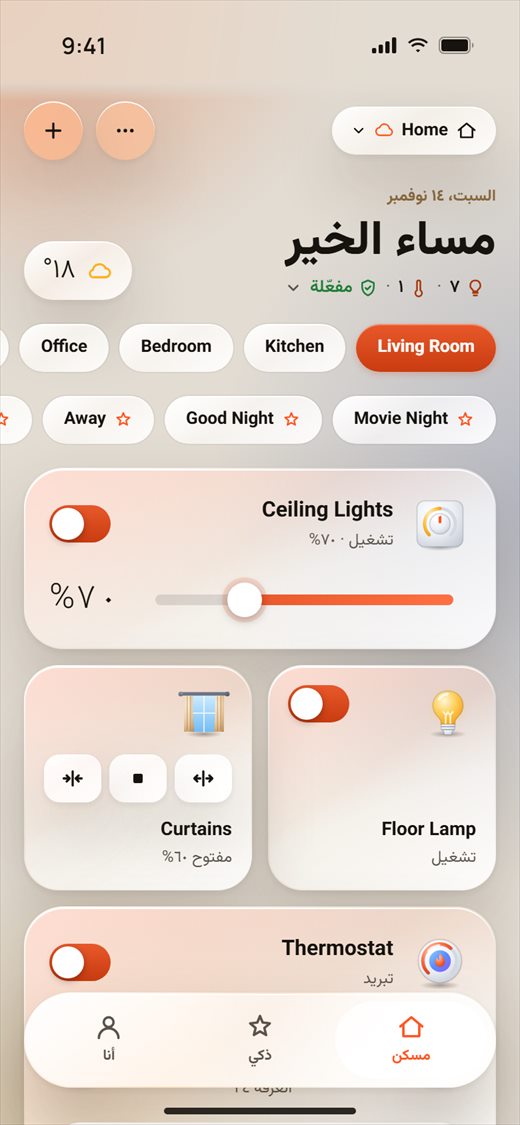
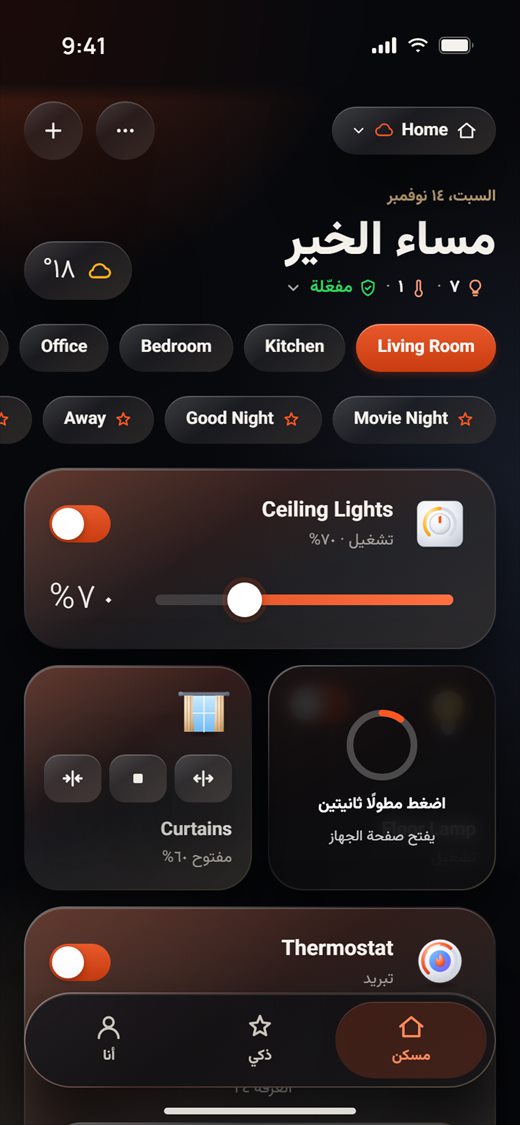
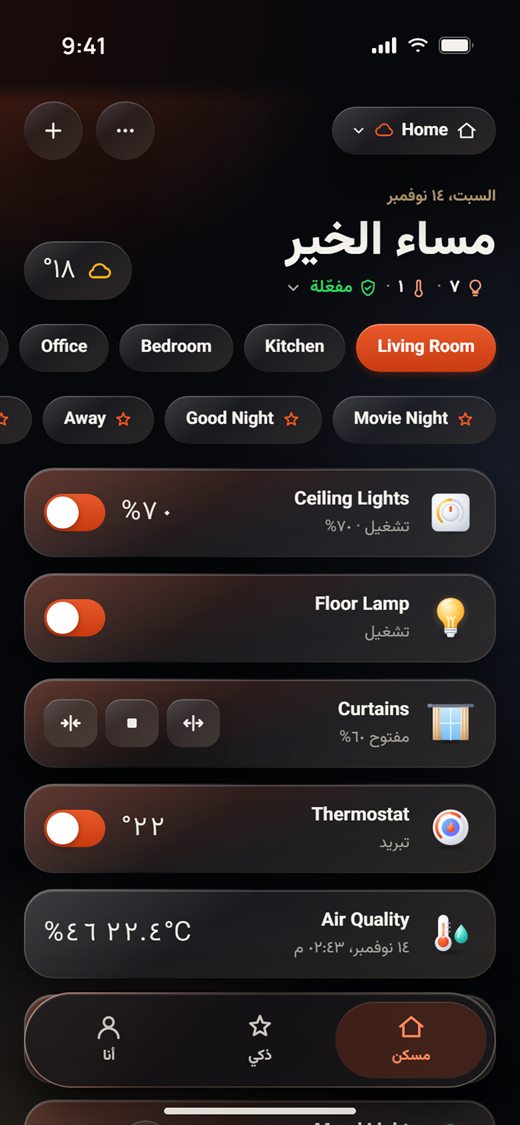
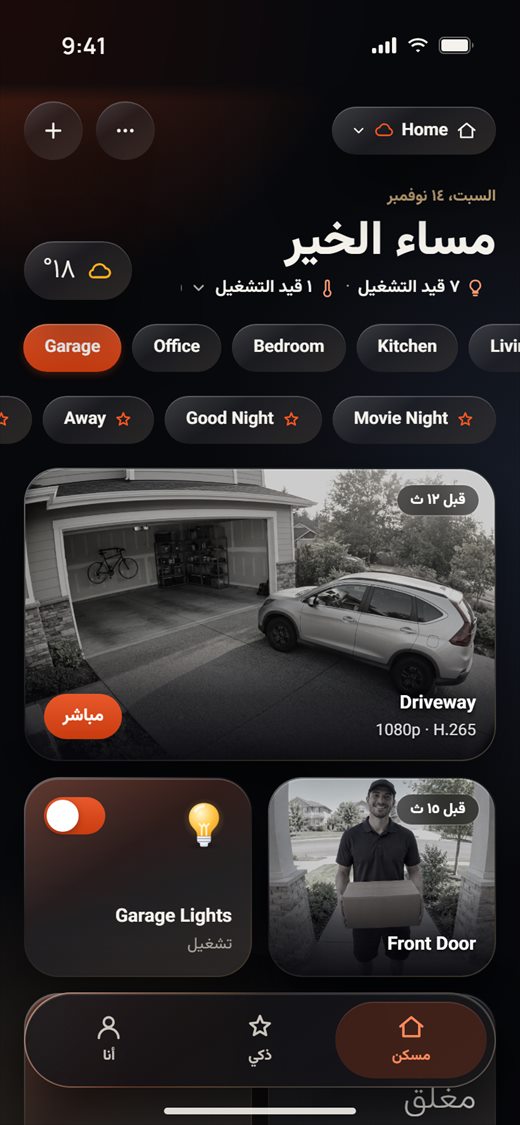
الرئيسية (مسكن في شريط التبويبات) هي التبويب الأول. تعرض غرفة واحدة من منزلك في كل مرة، مع بطاقة لكل ضوء وستارة وترموستات وحساس فيها.
- في أعلى اليمين اسم منزلك (هنا Home). تُظهر السحابة الصغيرة بجانبه الاتصال بالسحابة (انظر «معلومة مفيدة» أدناه).
- تحته ترى التاريخ وتحية وسطر الملخص للمنزل كله، مثل «7 قيد التشغيل · 1 قيد التشغيل · مفعّلة».
- يعرض زر الطقس على اليسار درجة الحرارة في الخارج. اضغط عليه لفتح صفحة الطقس.
- صف أزرار الغرف يختار الغرفة. والصف الذي تحته يضم المشاهد. اضغط على مشهد لتشغيله. تظهر رسالة عند انتهائه.
- تليها بطاقات الغرفة. مرّر للأسفل لرؤية المزيد.
- اضغط زر غرفة أخرى، مثل Kitchen، لرؤية بطاقات تلك الغرفة.
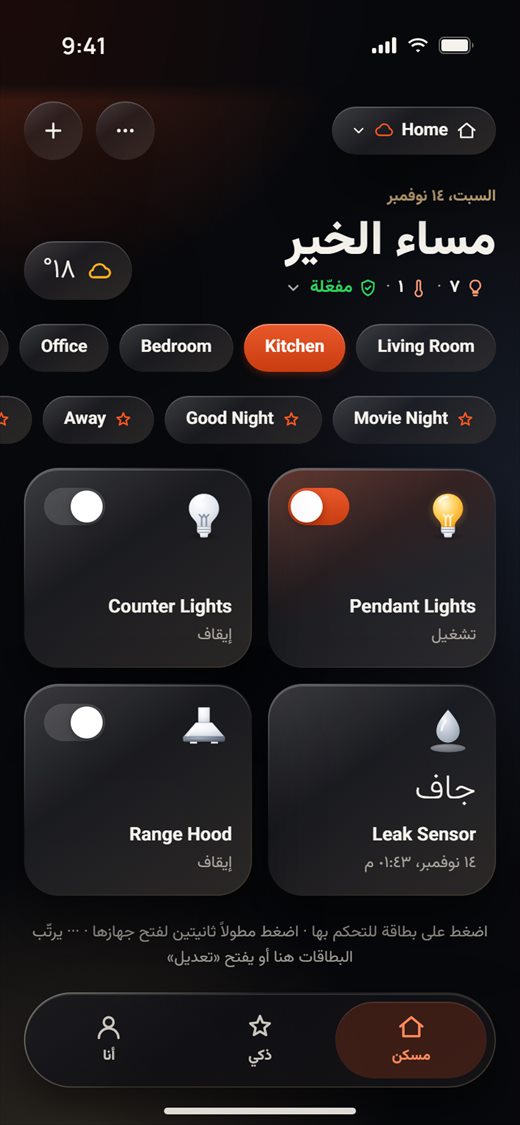
- الزرّان الدائريان في أعلى اليسار هما ··· (قائمة المزيد) و+ (إضافة جهاز، يضيف جهازًا جديدًا إلى الغرفة التي تنظر إليها).
- في أسفل الغرفة يذكّرك التطبيق بكيفية الاستخدام: اضغط على بطاقة للتحكم بها، واضغط مطولًا ثانيتين لفتح جهازها، و··· يرتّب البطاقات هنا أو يفتح التعديل.
- أيقونة السحابة: السحابة البرتقالية تعني أن التطبيق متصل. إذا كانت السحابة تومض وخط برتقالي يتحرك في أعلى الشاشة، فالتطبيق لا يزال يتصل. السحابة الرمادية مع خط رمادي في الأعلى تعني أنه لا يوجد اتصال بالسحابة الآن. في المنزل، يظل التطبيق قادرًا على الوصول إلى أجهزتك عبر شبكة منزلك.
- داكن أو فاتح: تبدو الرئيسية بالشكل نفسه في السمتين. غيّر السمة من أنا › نمط التطبيق.
التحكم في الأجهزة من البطاقات
اضغط على بطاقة أو على أحد أزرارها للتحكم في الجهاز فورًا. لا تتغيّر البطاقة إلا عندما يُبلغ الجهاز عن حالته الجديدة.
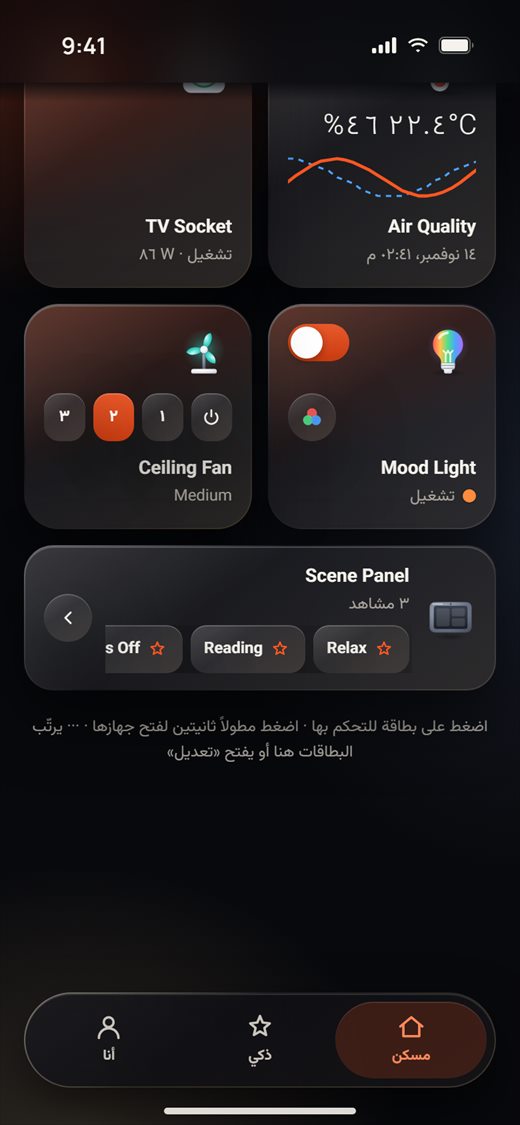
- الأضواء والمقابس: اضغط على البطاقة أو مفتاحها للتشغيل أو الإيقاف. المقبس المزوّد بعداد طاقة يعرض أيضًا مقدار ما يستهلكه الآن (مثل «تشغيل · 86 W»).
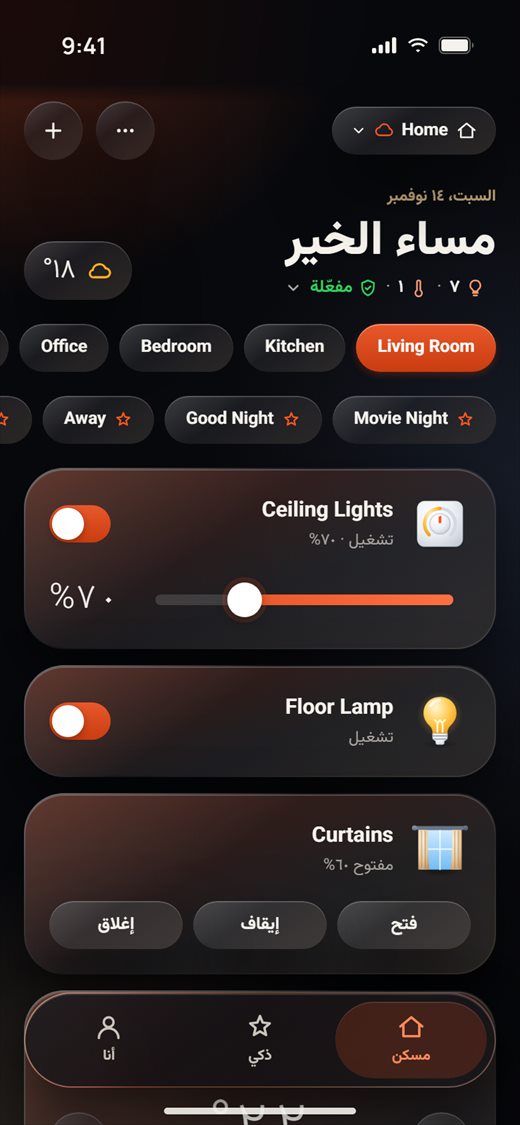
- منظمات الإضاءة: في البطاقة الكبيرة، اسحب شريط التمرير لضبط السطوع. البطاقة المتوسطة تشغّل الضوء أو تطفئه فقط.
- الستائر والستائر الدوّارة: استخدم أزرار الفتح والإيقاف والإغلاق. البطاقة الكبيرة فيها أيضًا شريط تمرير للموضع، إذا كان المحرك يُبلغ عنه.
- الثرموستات: استخدم المفتاح للتشغيل أو الإيقاف، و− و+ لدرجة الضبط، وتبريد أو تدفئة أو تجفيف للوضع. تظهر حرارة الغرفة تحت درجة الضبط.
- الأضواء الملوّنة: اضغط زر لوحة الألوان لاختيار لون أو أبيض أو أجواء.
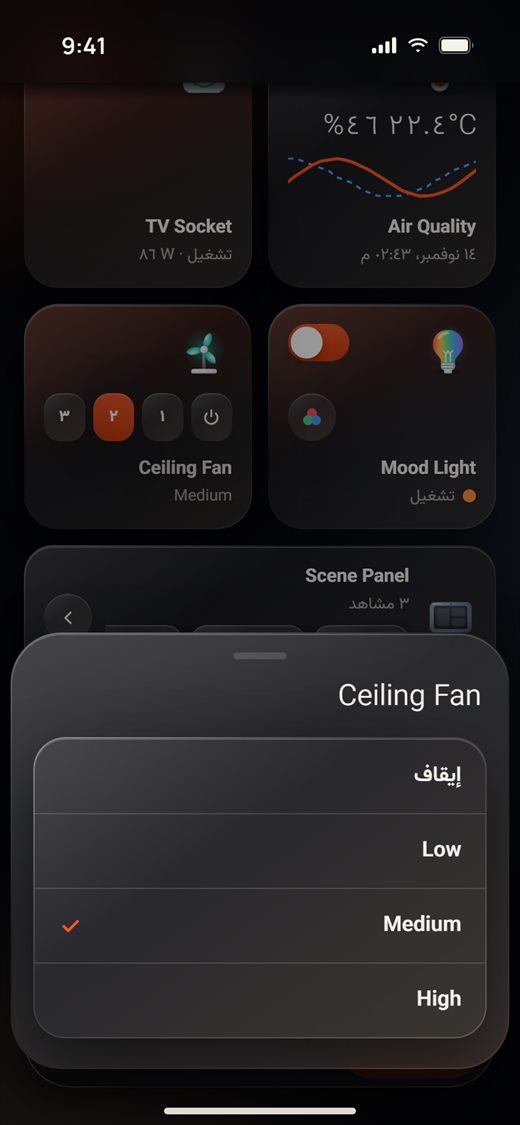
- مروحة بـ 3 سرعات: اضغط ⏻ أو 1 أو 2 أو 3. اضغط على البطاقة نفسها لرؤية أسماء السرعات كاملة.
- لوحة اللمس: اضغط أحد مشاهد اللوحة (هنا Relax وReading وLights Off). يفتح السهم صفحة اللوحة.
- الحساسات تعرض آخر قيمة لها. حساس الحرارة والرطوبة يعرض أيضًا رسمًا بيانيًا صغيرًا (البرتقالي = الحرارة، الخط الأزرق المتقطع = الرطوبة).
الضغط المطوّل على بطاقة
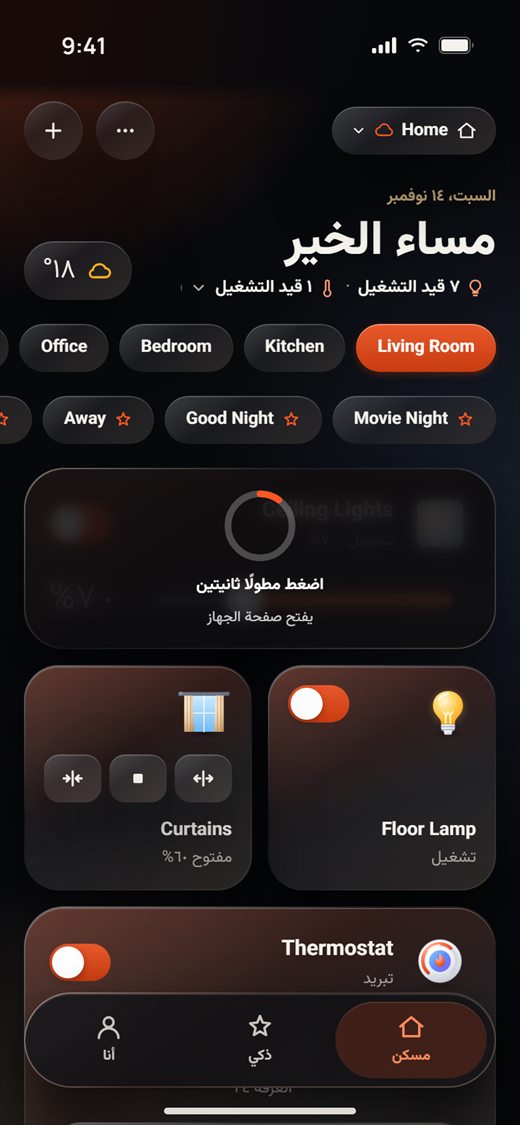
- اضغط مطولًا على بطاقة لمدة ثانيتين. تمتلئ حلقة مع نص «اضغط مطولًا ثانيتين · يفتح صفحة الجهاز».
- عندما تمتلئ الحلقة، تُفتح صفحة الجهاز نفسه بكل إعداداته.
- ارفع إصبعك قبل امتلاء الحلقة للإلغاء. الضغط المطوّل على زر أو مفتاح في البطاقة لا يفتح الصفحة أبدًا.
الملخص («في المنزل الآن»)
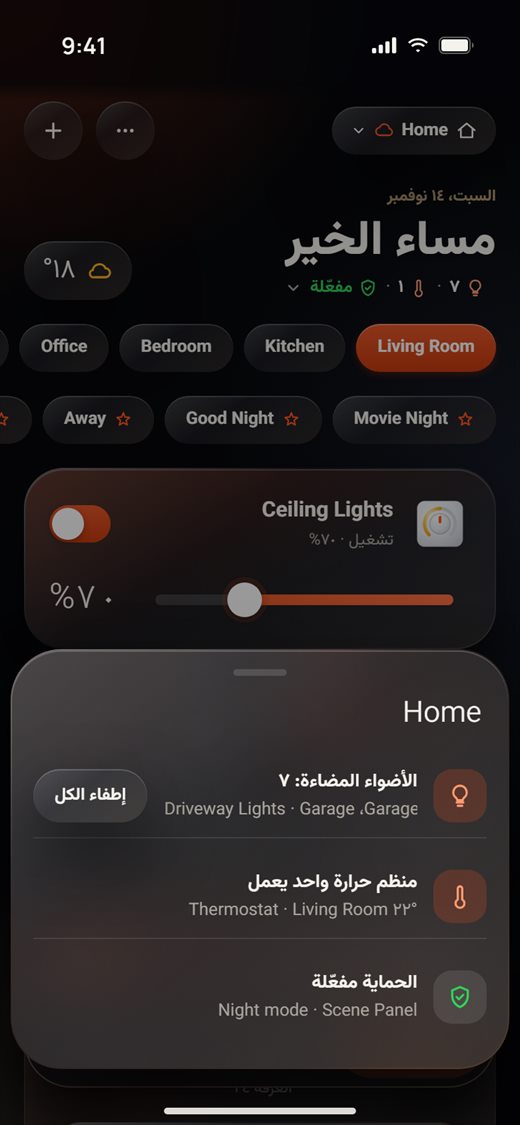
يحسب سطر الملخص تحت التحية المنزل كله، لا الغرفة المعروضة فقط.
- انظر إلى السطر: أيقونة المصباح تحسب الأضواء المضاءة، والترمومتر يحسب الثرموستات العاملة. الدرع الأخضر مع مفعّلة يعني أن وضع الأمان في إحدى لوحات اللمس مفعّل.
- اضغط على السطر. تُفتح ورقة عنوانها اسم منزلك. (المنزل بلا اسم يعرض «في المنزل الآن».)
- تسرد الورقة كل ضوء مضاء مع غرفته، وكل ترموستات يعمل مع درجة ضبطه. وتقول أيضًا «الحماية مفعّلة» وتذكر وضع الأمان ولوحة اللمس.
- اضغط إطفاء الكل لإطفاء كل الأضواء في القائمة. ينطفئ كل ضوء عندما يُبلغ جهازه بذلك.
أحجام البطاقات وترتيبها
لكل بطاقة حجم: L (كبيرة، بعرض كامل)، أو M (متوسطة، بنصف العرض)، أو — (صف بسطر واحد).
- اضغط ··· في أعلى اليسار. تعرض القائمة كل الأجهزة وترتيب البطاقات وتعديل التخطيط.
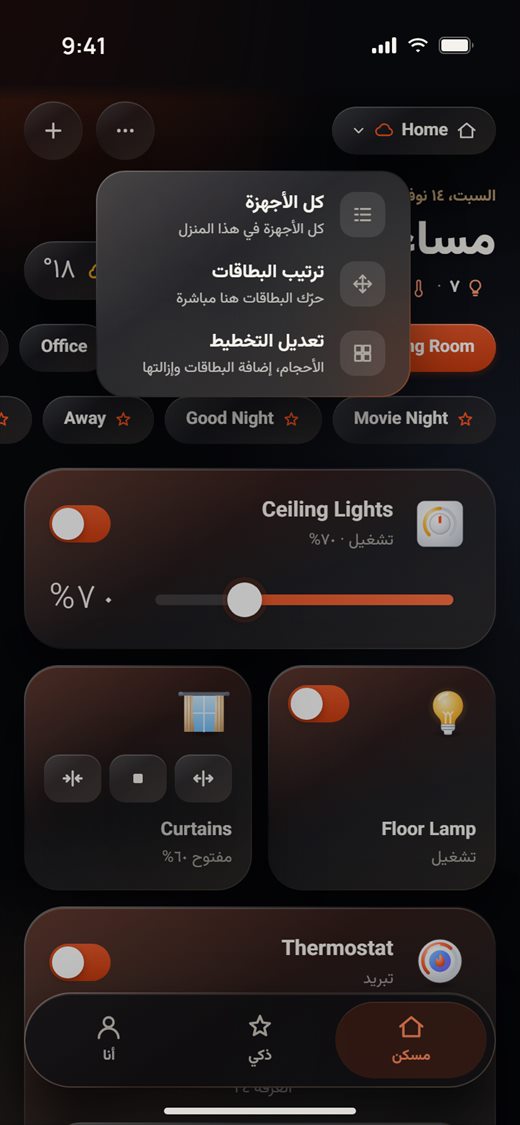
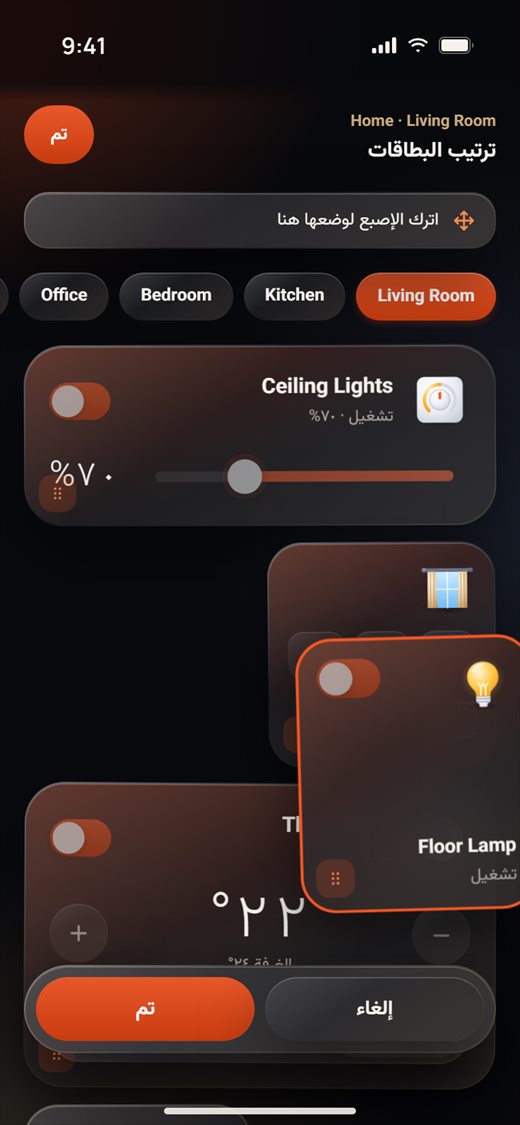
- اضغط ترتيب البطاقات. تبدأ البطاقات بالاهتزاز، ويعرض الشريط العلوي «ترتيب البطاقات» مع اسم المنزل والغرفة.
- اضغط مطولًا على بطاقة لحظة، ثم اسحبها إلى مكان جديد. تفسح البطاقات الأخرى المجال. يتغيّر التلميح ليطلب منك إفلاتها في مكانها.
- اضغط تم لحفظ الترتيب الجديد، أو إلغاء لإعادة كل شيء كما كان.
- أثناء الترتيب، يمكنك الضغط على زر غرفة أخرى. يُحفظ ترتيب هذه الغرفة أولًا، وتُفتح الغرفة التالية وهي لا تزال في وضع الترتيب.
يمكن لتخطيط الغرفة أيضًا أن يعطي كل البطاقات الشكل نفسه:
تعديل التخطيط وإضافة البطاقات
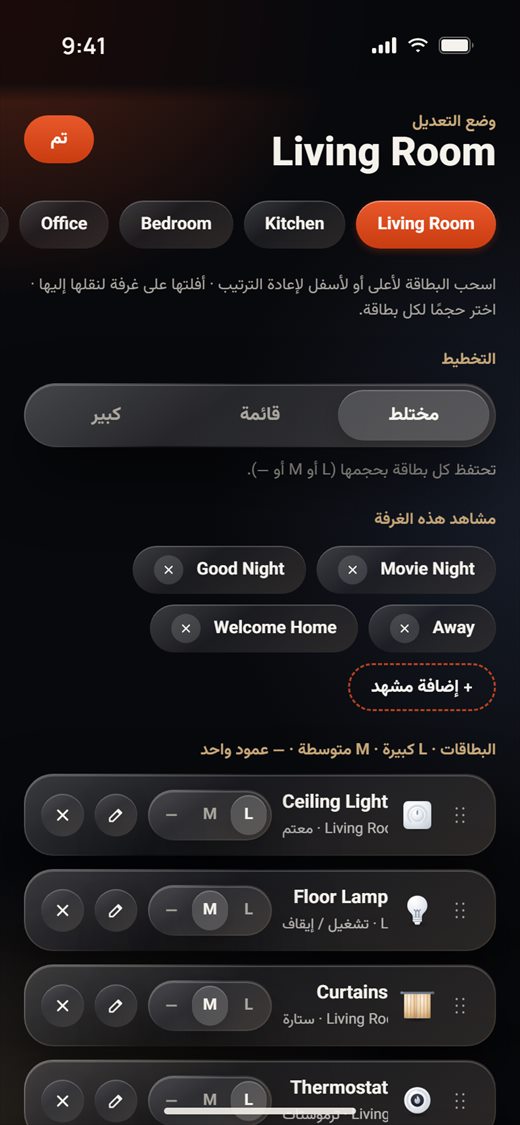
يغيّر تعديل التخطيط غرفة واحدة في كل مرة. يُحفظ كل تغيير فورًا.
- اضغط ··· › تعديل التخطيط. يمكنك أيضًا الضغط على + مشهد في نهاية صف المشاهد.
- اختر الغرفة من أزرار الغرف في الأعلى.
- تحت التخطيط، اختر مختلط (تحتفظ كل بطاقة بحجمها)، أو قائمة (كل بطاقة صف)، أو كبير (كل بطاقة كبيرة). مع القائمة أو الكبير، يُستعاد حجم كل بطاقة عند الرجوع إلى المختلط.
- تحت مشاهد هذه الغرفة، اضغط × لإزالة مشهد من صف هذه الغرفة، أو + إضافة مشهد لإضافة واحد. يمكنك أيضًا إضافة مشاهد مخزّنة على لوحة لمس.
- تحت البطاقات، اضغط L أو M أو — لضبط حجم البطاقة. اسحب المقبض على اليمين لتحريك البطاقة لأعلى أو لأسفل. أفلتها على زر غرفة لنقلها إلى تلك الغرفة. اضغط × لإزالتها من الرئيسية.
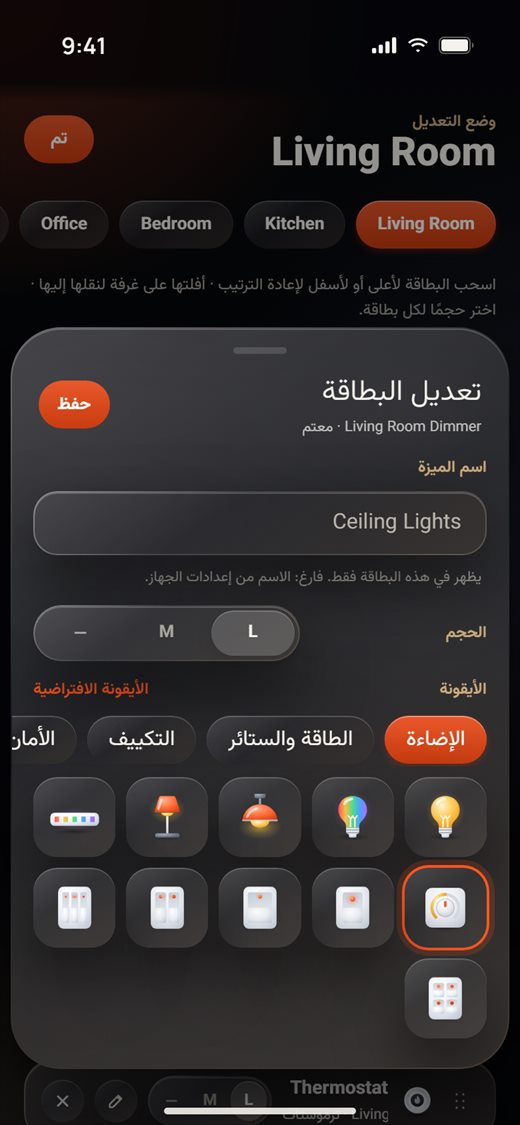
- اضغط القلم على بطاقة لفتح تعديل البطاقة. هنا تضبط اسم الميزة (يظهر على هذه البطاقة فقط؛ اتركه فارغًا لاستخدام الاسم من إعدادات الجهاز)، والحجم والأيقونة. اضغط الأيقونة الافتراضية للرجوع إلى الأيقونة العادية، ثم اضغط حفظ.
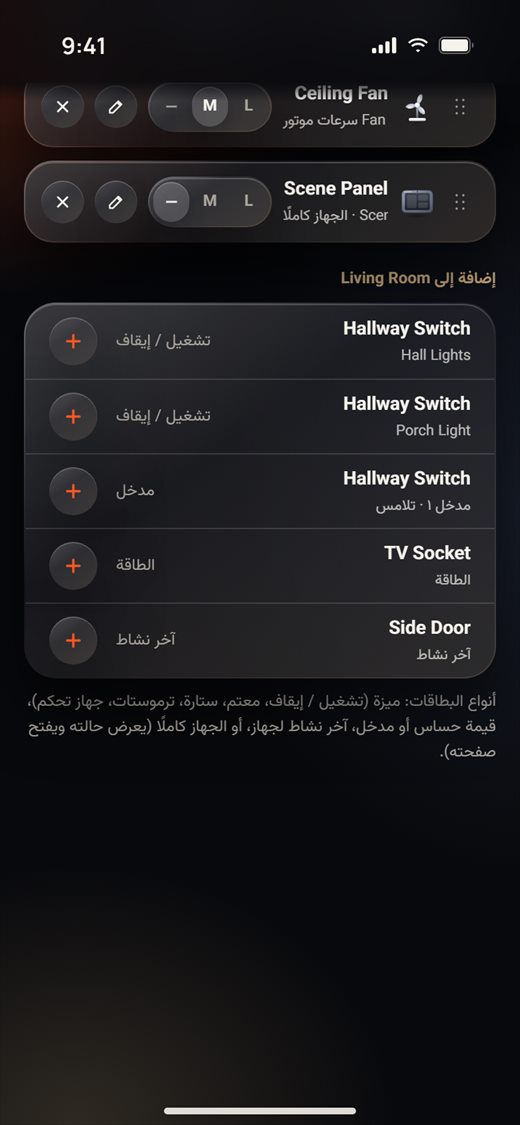
- مرّر للأسفل إلى إضافة إلى Living Room (اسم غرفتك). تسرد كل ميزة ليس لها بطاقة في هذه الغرفة بعد: أزرار المفاتيح، والمدخلات، وعدادات الطاقة، وآخر نشاط، وغيرها. اضغط + لإضافتها.
- اضغط تم عند الانتهاء. تعرض الرئيسية التخطيط الجديد.
ميزة جديدة
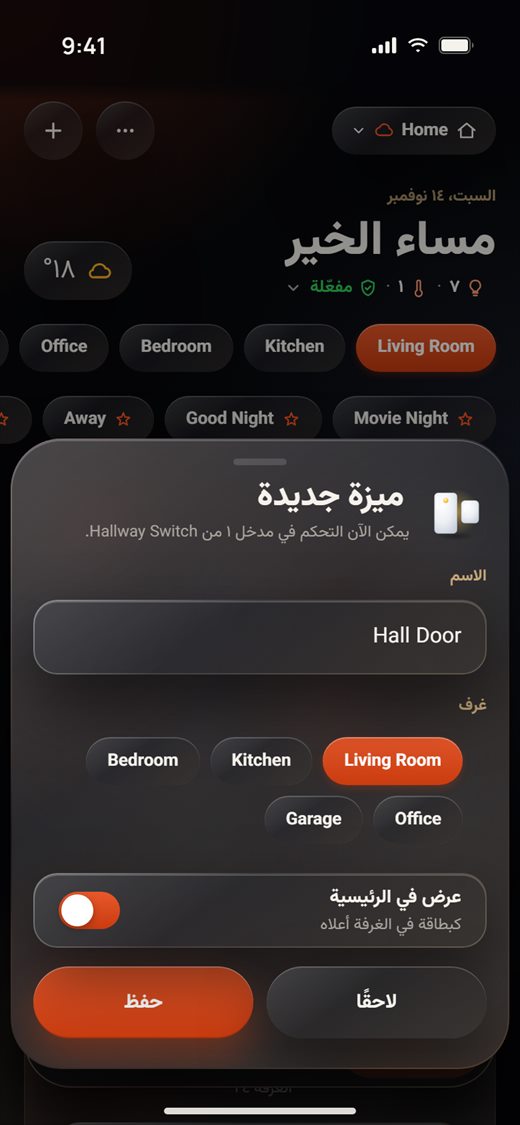
عندما تتيح إعدادات جهاز ميزة جديدة، مثل مدخل مضبوط كحساس باب، تعرض الرئيسية ورقة ميزة جديدة.
- اقرأ أي ميزة هي، مثلًا أن Input 1 في Hallway Switch يمكن التحكم فيه الآن.
- اكتب الاسم إن أردت، واختر الغرفة تحت غرف.
- أبقِ عرض في الرئيسية مفعّلًا للحصول على بطاقة في تلك الغرفة.
- اضغط حفظ. أما لاحقًا فتضع البطاقة في غرفة الجهاز نفسه.
كل الأجهزة
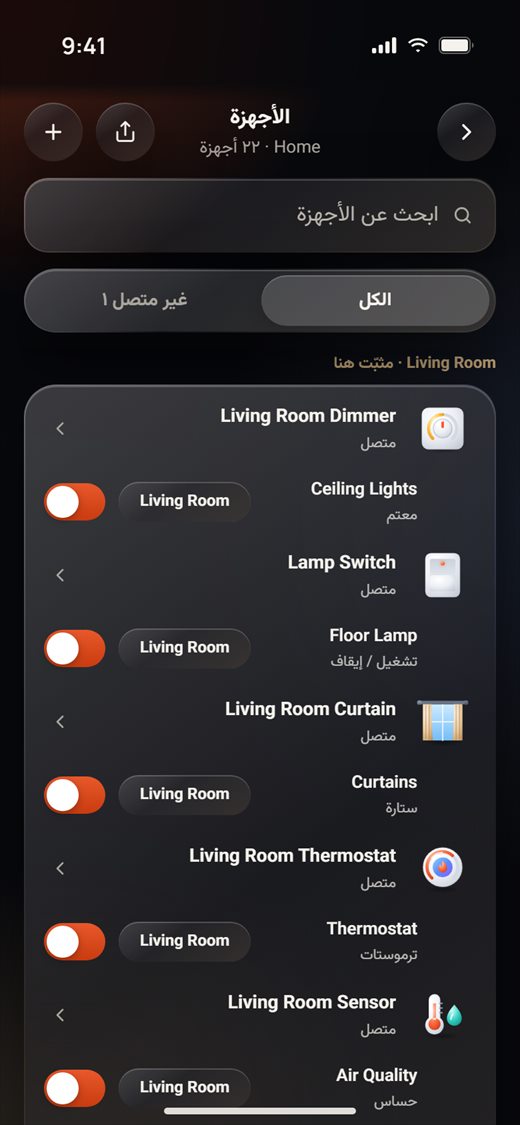
تسرد صفحة الأجهزة كل أجهزة المنزل، مجمّعة حسب الغرفة المثبّتة فيها.
- اضغط ··· › كل الأجهزة.
- اكتب في ابحث عن الأجهزة للعثور على جهاز باسمه. اضغط غير متصل لرؤية الأجهزة التي لا يمكن الوصول إليها فقط (يُظهر الرقم عددها).
- اضغط على جهاز لفتح صفحته.
- تحت كل جهاز ترى ميزاته. لكل ميزة زر غرفة خاص بها (اضغطه لاختيار غرفة) ومفتاح عرض في الرئيسية. إيقاف المفتاح يخفي البطاقة لكنه يحتفظ بغرفتها وحجمها وأيقونتها.
- الأجهزة بلا غرفة تُسرد تحت بلا غرفة. اضغط اختر الغرفة لوضع جهاز في غرفة.
- الأزرار في أعلى اليسار تشارك الأجهزة مع أشخاص آخرين وتضيف جهازًا جديدًا.
التبديل بين المنازل
إذا كان لديك أكثر من منزل، فبدّل بينها من اسم المنزل.
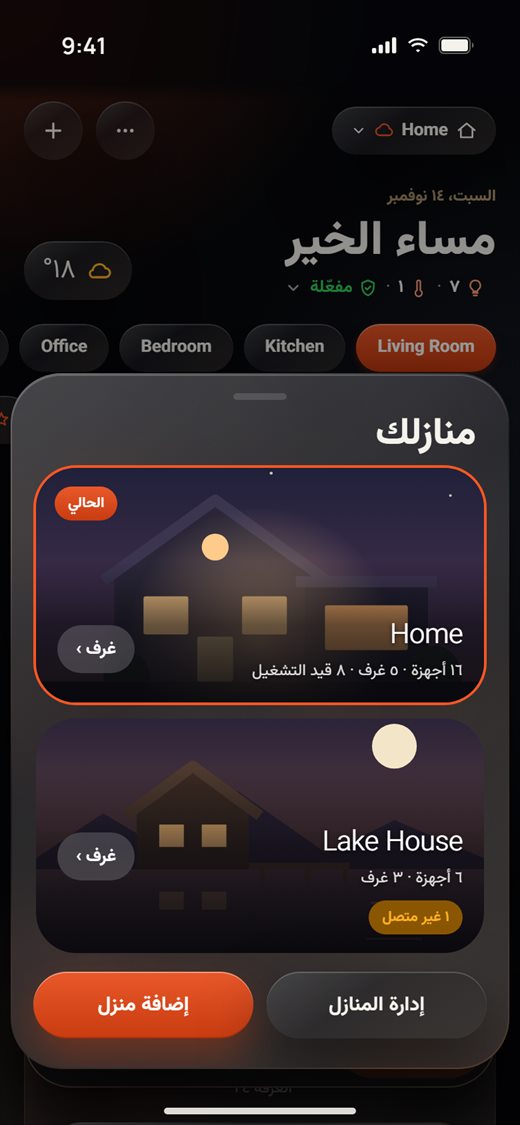
- اضغط اسم المنزل في أعلى اليمين (هنا Home).
- تعرض منازلك كل منزل كبطاقة بصورة، مع عدد أجهزته وغرفه وعدد الأضواء المضاءة. المنزل الذي أنت فيه موسوم بـ الحالي. وتنبّهك شارة إلى تسرّب أو باب مفتوح أو أجهزة غير متصلة.
- اضغط على منزل آخر للانتقال إليه. تعرض الرئيسية غرف ذلك المنزل وطقسه الخاص.
- اضغط غرف › على بطاقة للانتقال إلى ذلك المنزل وفتح نظرة على غرفه.
- إدارة المنازل تعيد تسمية المنازل وتغيّر صورها وتفعّل نظرة على الغرف. إضافة منزل تنشئ منزلًا جديدًا.
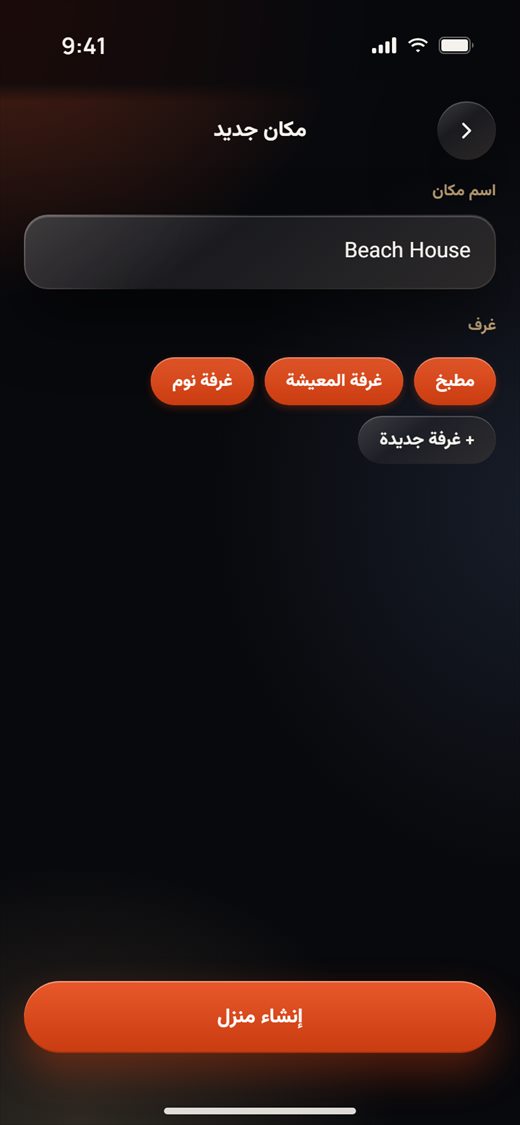
لإضافة منزل:
- اضغط إضافة منزل.
- اكتب اسم مكان.
- تحت غرف، اضغط على غرفة لتحديدها أو إلغاء تحديدها. اضغط + غرفة جديدة لإضافة غرفة باسم من اختيارك.
- اضغط إنشاء منزل.
الغرف وصور الغرف
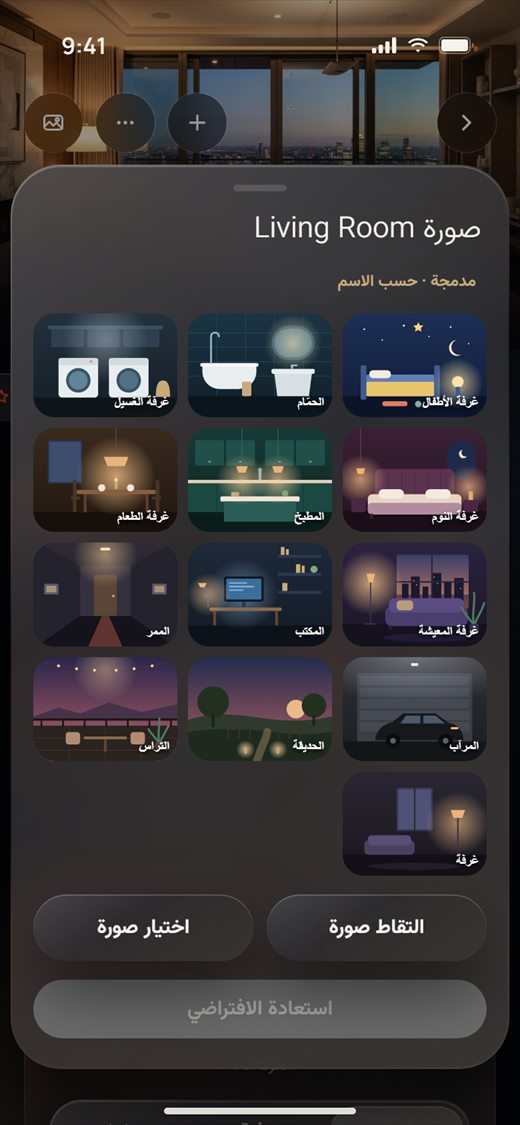
لكل غرفة صورة. يختار التطبيق صورة مدمجة تناسب اسم الغرفة. يمكنك تغييرها إلى صورة مدمجة أخرى، أو صورة من الهاتف، أو لقطة من كاميرا.
- افتح النظرة على الغرف (انظر القسم التالي) واضغط على غرفة. تعرض صفحة الغرفة صورة الغرفة في الأعلى، مع اسم المنزل و«1 من 5» وعدد الأضواء المضاءة وحرارة الغرفة.
- بطاقات الغرفة ومشاهدها في الأسفل، وتعمل تمامًا كما في الرئيسية.
- الأزرار على الصورة هي + (إضافة جهاز إلى هذه الغرفة)، و··· (كل الأجهزة، ترتيب البطاقات، تعديل التخطيط) وزر الصورة.
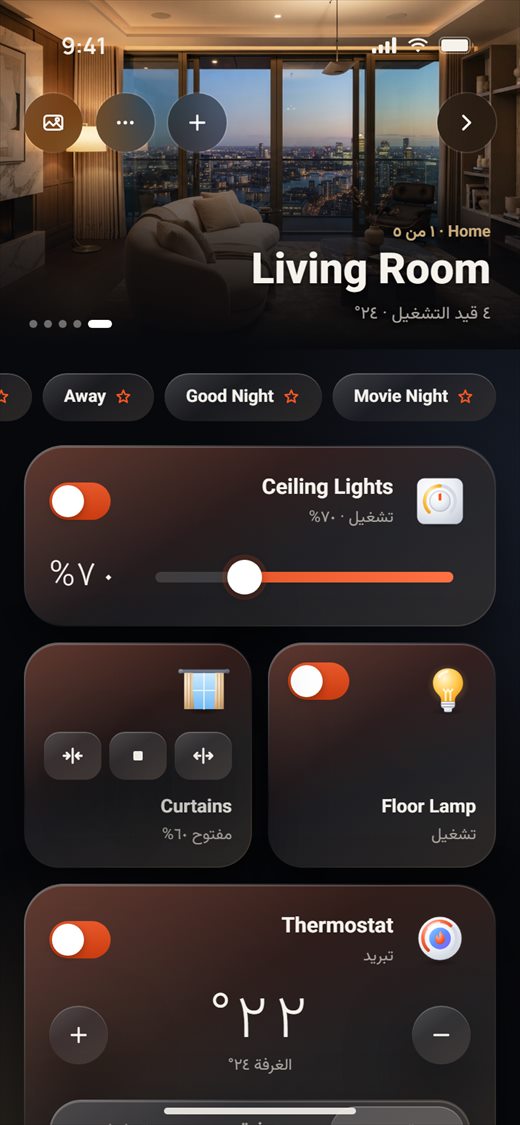
- اسحب يمينًا أو يسارًا للانتقال إلى الغرفة التالية أو السابقة. تُظهر النقاط على الصورة موقعك.
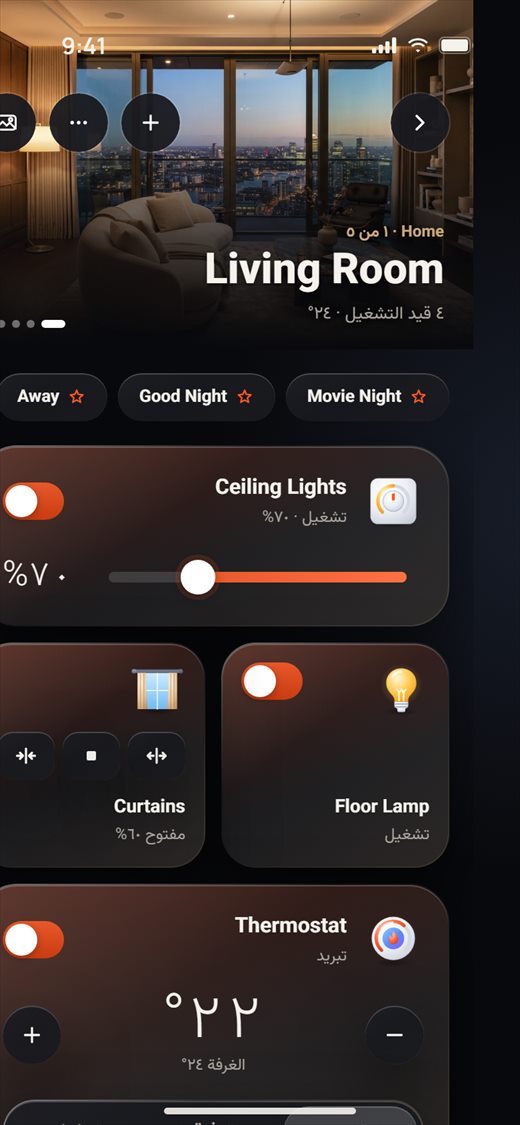
- لتغيير الصورة، اضغط زر الصورة في أعلى اليسار. تُفتح صورة Living Room (اسم غرفتك).
- اضغط على صورة مدمجة، أو اضغط التقاط صورة أو اختيار صورة لاستخدام صورتك. إذا كانت في هذه الغرفة كاميرا، يمكن أن تكون آخر لقطة منها هي الصورة أيضًا. استعادة الافتراضي يعيد الصورة التي تناسب الاسم.
نظرة على الغرف
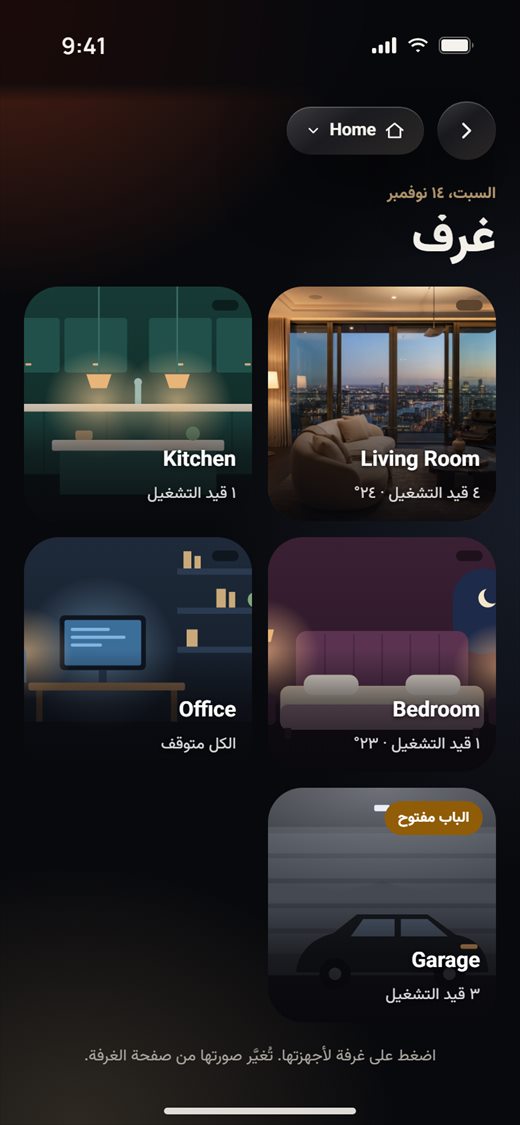
تعرض النظرة على الغرف كل غرف المنزل كصور، مع سطر معلومات مباشر لكل منها.
- اضغط اسم المنزل، ثم غرف › على بطاقة المنزل.
- تعرض كل غرفة عدد الأضواء المضاءة (مثل «4 قيد التشغيل» أو «الكل متوقف») والحرارة، إذا كان فيها حساس أو ترموستات. وتنبّهك شارة إلى تسرّب أو الباب مفتوح أو أجهزة غير متصلة.
- اضغط على غرفة لفتح صفحتها.
الطقس
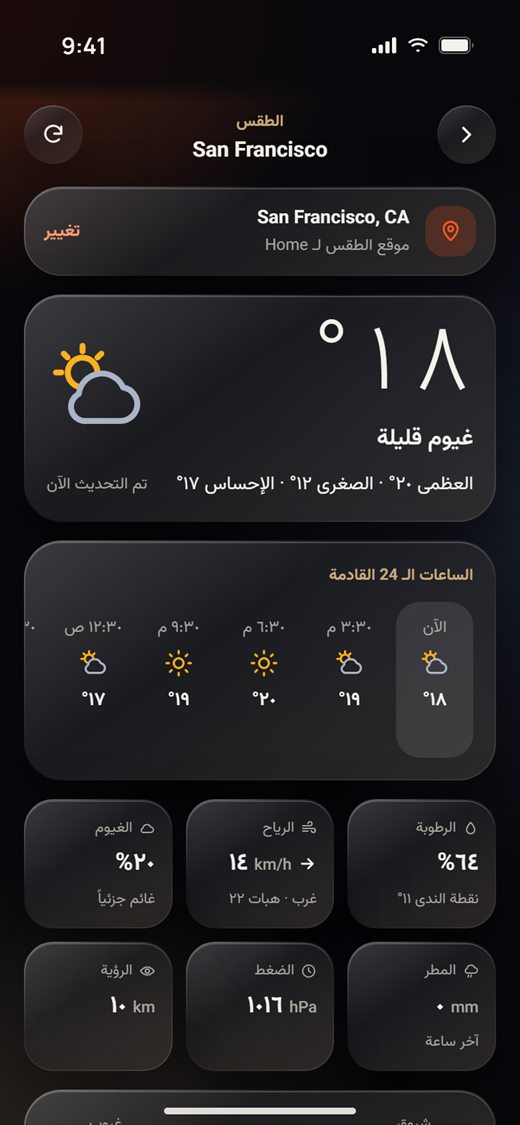
اضغط زر الطقس في الرئيسية لرؤية الطقس بالتفصيل.
- في الأعلى ترى المكان الذي يُعرض طقسه، مثل «San Francisco, CA» مع موقع طقس Home.
- تحته: درجة الحرارة، والحالة الجوية، والعظمى والصغرى لليوم، ودرجة «الإحساس»، ووقت التحديث.
- الساعات الـ 24 القادمة تعرض التوقعات كل 3 ساعات. تحتها الرطوبة والرياح والغيوم والمطر والضغط ومدى الرؤية، ثم الشروق والغروب، والأيام الخمسة القادمة.
- اضغط زر التحديث في أعلى اليسار للتحديث.
موقع الطقس للمنزل
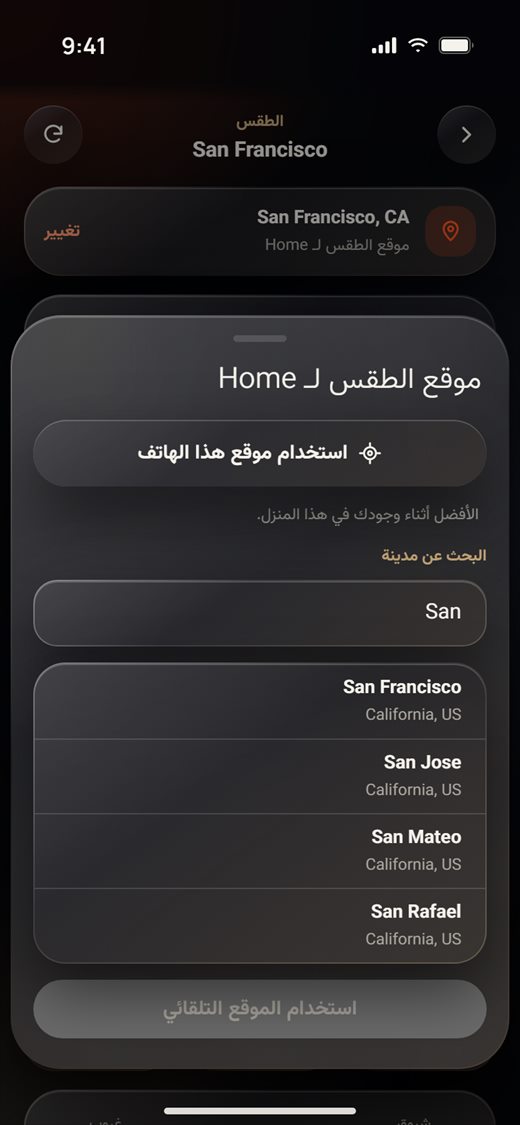
يمكن أن يكون لكل منزل موقع طقس خاص به.
- في صفحة الطقس، اضغط تغيير بجانب الموقع.
- اضغط استخدام موقع هذا الهاتف. يعمل هذا بأفضل شكل وأنت في ذلك المنزل.
- أو اكتب مدينة تحت البحث عن مدينة واضغط عليها في القائمة.
- استخدام الموقع التلقائي يعود إلى الموقع التقريبي من الإنترنت.
الجزء 1 · أصحاب المنازل
أجهزتك
لكل جهاز صفحة خاصة به فيها كل أدوات التحكم. يعرض هذا الجزء كل نوع من صفحات الأجهزة وما يمكنك فعله فيها.
فتح جهاز
في الرئيسية، الضغط على بطاقة يتحكم في الجهاز فورًا. اضغط مطولًا على البطاقة لفتح صفحته الكاملة.
- في مسكن، اضغط مفتاح البطاقة أو شريط التمرير أو أزرارها للتحكم فيها فورًا.
- لفتح صفحة الجهاز، المس البطاقة واستمر بالضغط ثانيتين. تمتلئ حلقة («اضغط مطولًا ثانيتين · يفتح صفحة الجهاز»)، وتُفتح الصفحة عند امتلاء الحلقة.
- في أعلى كل صفحة جهاز ترى الغرفة واسم الجهاز وما إذا كان متصل. الزر في أعلى اليسار يفتح إعدادات الجهاز (الاسم والغرفة وخيارات الجهاز نفسه).
- للرجوع، اضغط سهم الرجوع أو اسحب من الحافة اليمنى.
- إذا رفعت إصبعك أو حرّكته قبل امتلاء الحلقة، لا يُفتح شيء. تمرير الصفحة لا يفتح جهازًا أبدًا.
- لا تعرض الصفحة إلا ما يُبلغ عنه الجهاز نفسه. بعد الضغط على زر يخفت لحظة حتى يؤكد الجهاز التغيير.
- إذا كان الجهاز غير متصل، تظهر أدوات التحكم فيه رمادية حتى يمكن الوصول إليه مرة أخرى.
الأضواء ومنظمات الإضاءة
المفاتيح من زر واحد إلى 4 أزرار، والمرحلات، ومنظمات الإضاءة، لكلٍّ منها صفحة بسيطة.
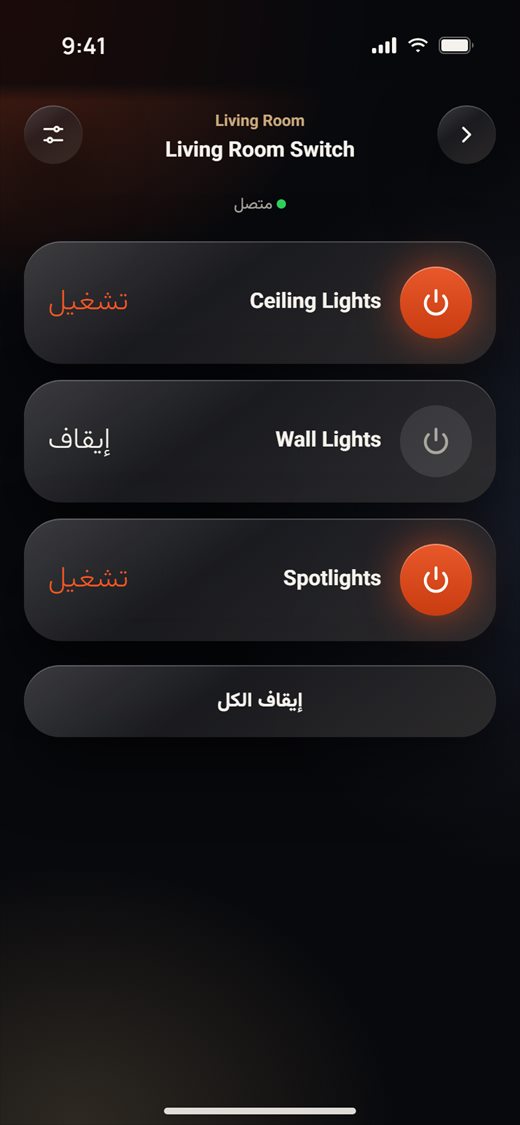
- افتح مفتاح إضاءة. لكل زر صف خاص باسمه (مثل «Ceiling Lights») وتشغيل أو إيقاف.
- اضغط على صف لتشغيل ذلك الضوء أو إطفائه.
- اضغط إيقاف الكل لإطفاء كل زر يعمل.
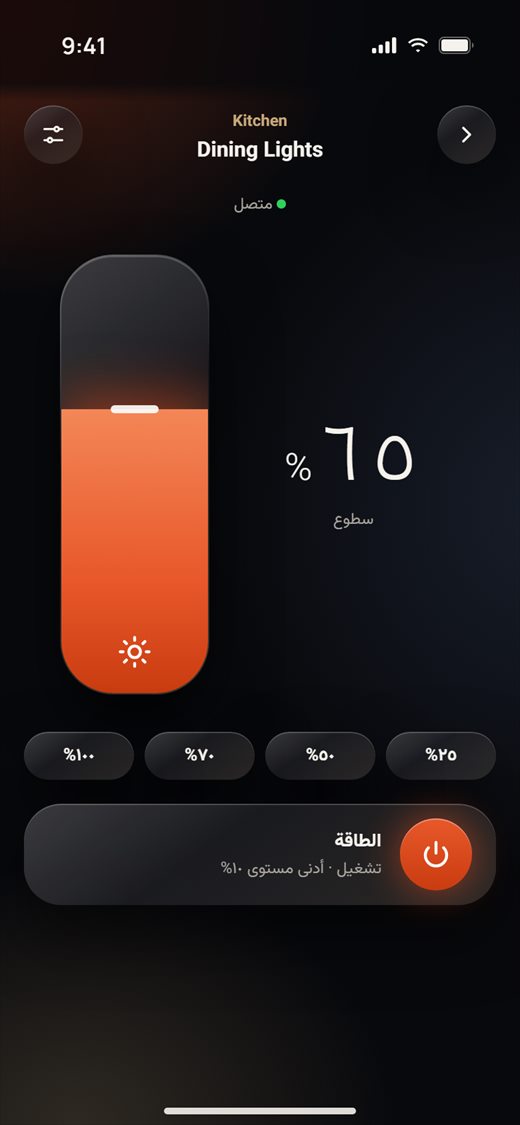
- افتح منظم إضاءة. اسحب شريط التمرير الطويل لأعلى أو لأسفل، أو اضغط 25% أو 50% أو 70% أو 100%.
- اضغط الطاقة لإطفاء الضوء، واضغطه مرة أخرى للرجوع إلى آخر مستوى. إذا كان لمنظم الإضاءة أدنى مستوى مضبوط، فإنه يظهر تحت الطاقة (مثل «أدنى مستوى 10%»).
- تأتي أسماء الأزرار من إعدادات الجهاز. إعادة تسمية بطاقة في الرئيسية لا تعيد تسمية الجهاز أبدًا.
- وحدة المرحلات فيها أيضًا إيقاف الكل بتأخير: اختر الدقائق والثواني، وتنطفئ كل القنوات بعد هذه المدة.
- إذا كان للجهاز مدخلات (تلامسات أو مجسّات حرارة)، فإنها تُسرد تحت المدخلات.
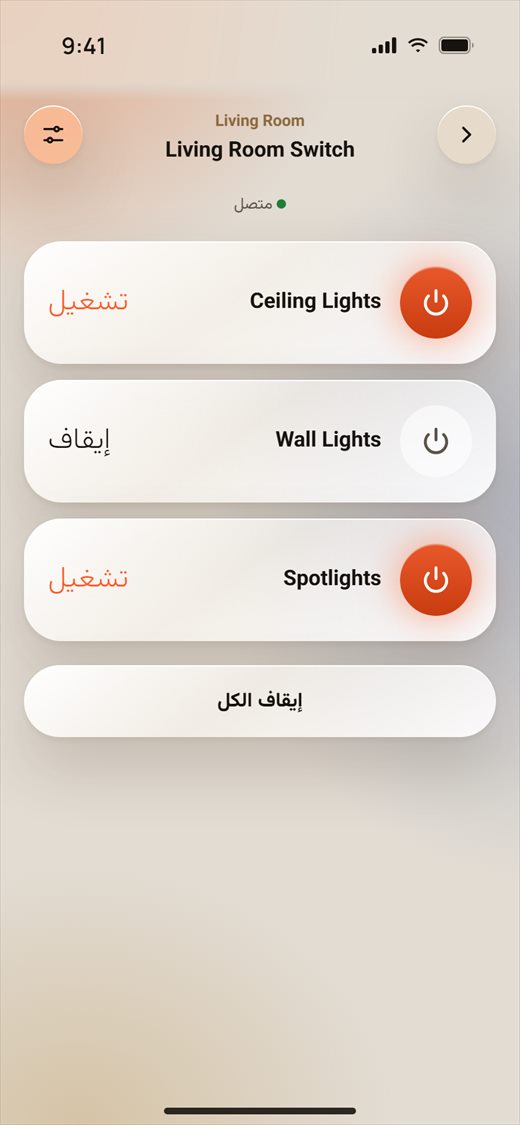
- تحب المظهر الفاتح؟ اختر فاتح في أنا › نمط التطبيق. كل صفحات الأجهزة تتبعه.
الستائر
ترسم صفحة الستارة ستارتك بالطريقة التي تُفتح بها فعلًا (من الوسط، أو لليسار، أو لليمين، أو ستارة دوّارة).
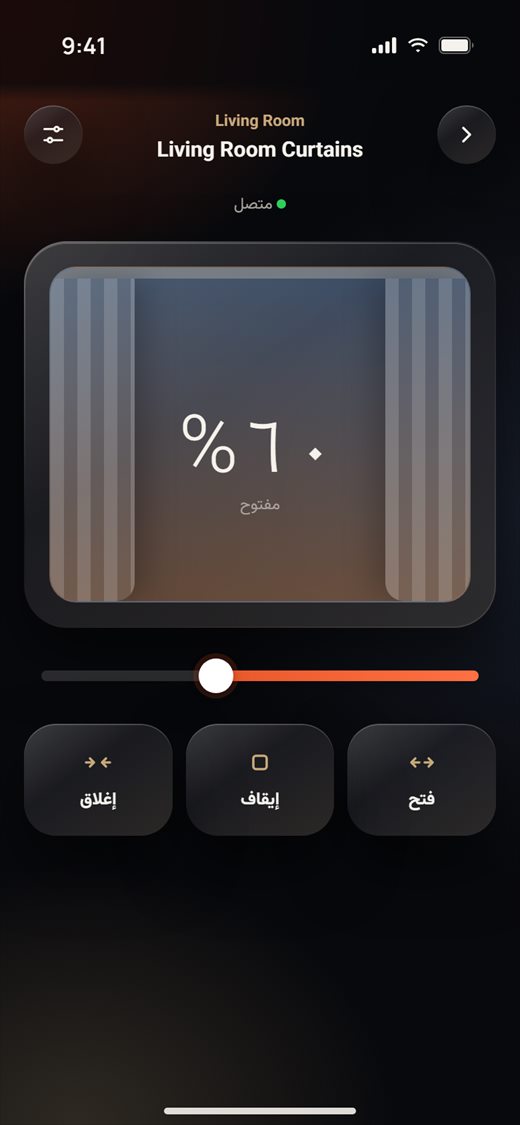
- افتح ستارة. تُظهر الصورة مقدار فتحها، مثل 60% مفتوح.
- اضغط مفتوح أو إيقاف أو إغلاق. تتحرك الصورة أثناء عمل المحرك.
- مع محرك الستارة يمكنك أيضًا سحب شريط التمرير إلى موضع. تتحرك الستارة إليه عندما تُفلت.
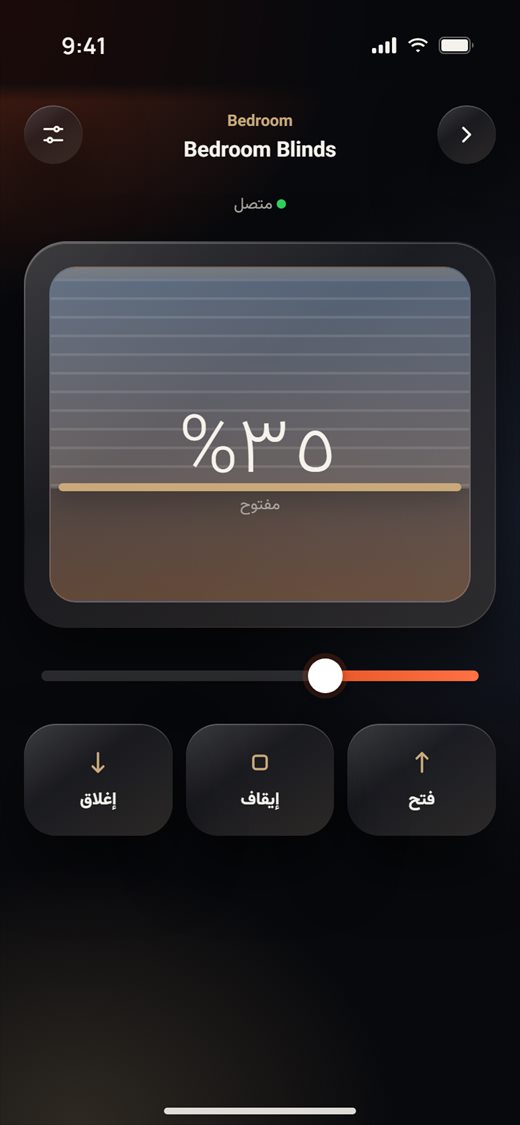
- يُختار نوع الستارة (من الوسط، لليسار، لليمين، دوّارة) في إعدادات الجهاز. وهو يغيّر فقط طريقة رسمها في التطبيق.
- مفتاح الستارة ليس فيه حساس موضع، لذلك يعرض فقط مفتوح أو مغلق وليس فيه شريط تمرير.
المناخ
الثرموستات والمكيّفات والتدفئة الأرضية تتشارك صفحة واحدة بقرص دائري.
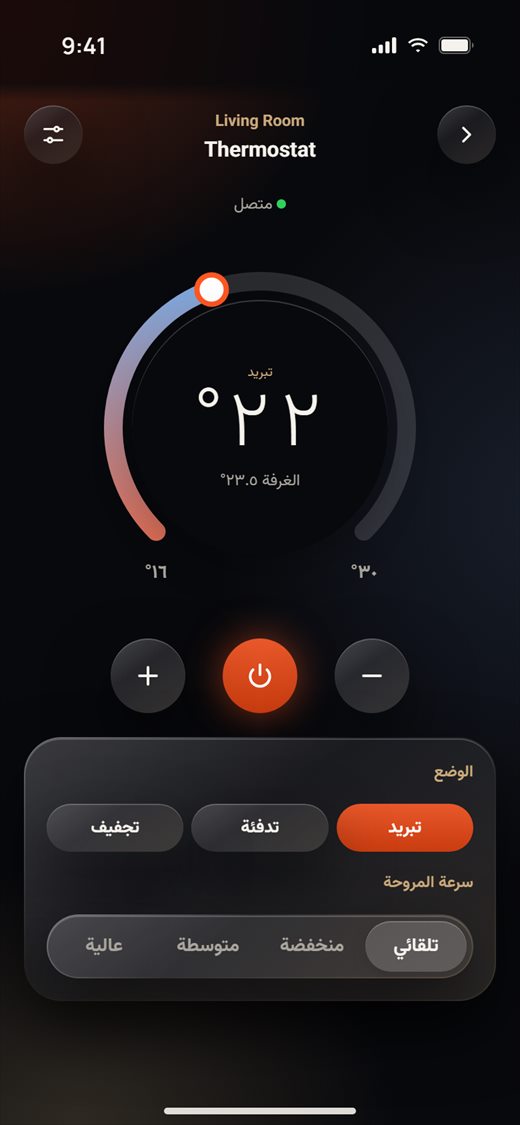
- افتح ترموستات. يعرض القرص درجة الضبط والوضع (مثل تبريد) وحرارة الغرفة.
- اسحب حول الحلقة، أو اضغط − و+، لتغيير درجة الضبط. تُرسل بعد لحظة من آخر تغيير.
- اضغط زر التشغيل الدائري في الوسط للتشغيل أو الإيقاف.
- تحت الوضع اختر تبريد أو تدفئة أو تجفيف. تحت سرعة المروحة اختر تلقائي أو منخفضة أو متوسطة أو عالية.
- ترموستات التدفئة الأرضية يعرض يسخّن وبطاقة الصمام (مفتوح أو مغلق) بدلًا من الأوضاع وسرعات المروحة.
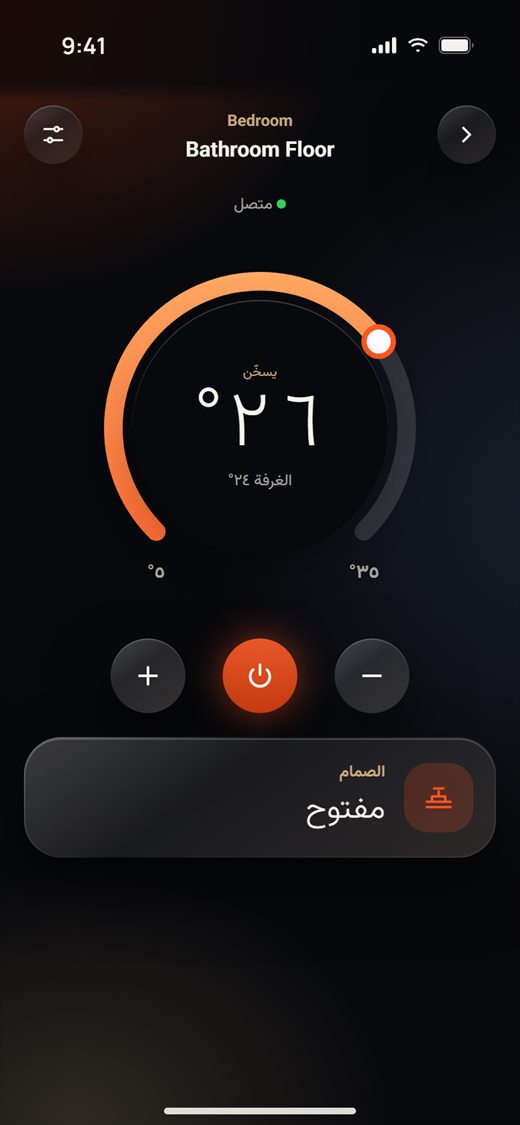
- تأتي أدنى وأعلى درجة تحت القرص من الجهاز. إذا رأيت «!»، فقد أبلغ الجهاز عن نطاق غير صالح، ويستخدم التطبيق النطاق الافتراضي.
- أزرار الوضع والمروحة لا تعمل إلا والترموستات قيد التشغيل.
الأضواء الملوّنة
لأضواء RGB ثلاثة تبويبات: اللون وأبيض والأجواء.
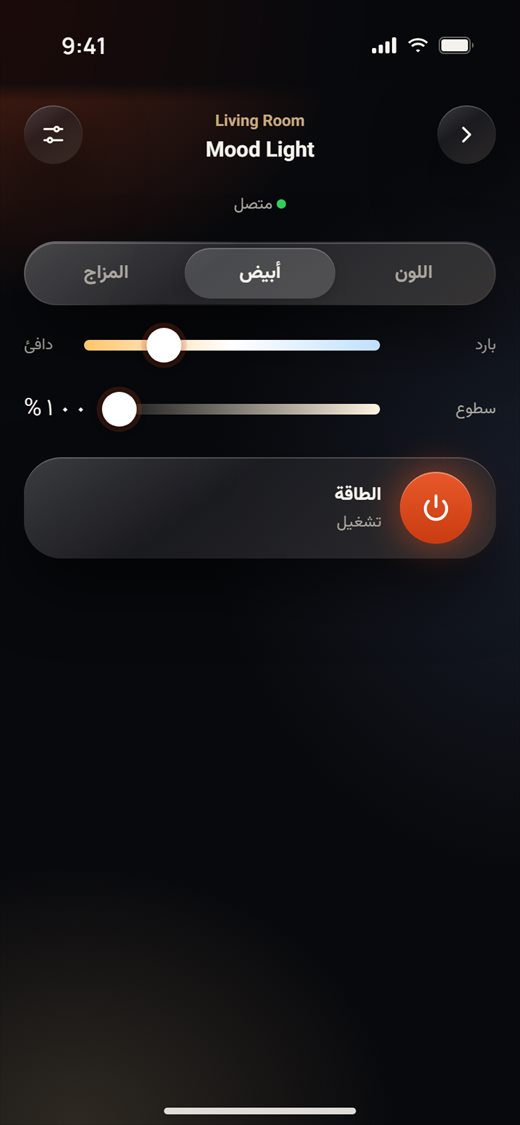
- افتح ضوءًا ملوّنًا. في اللون، اسحب على عجلة الألوان لاختيار لون، ثم اضبط سطوع.
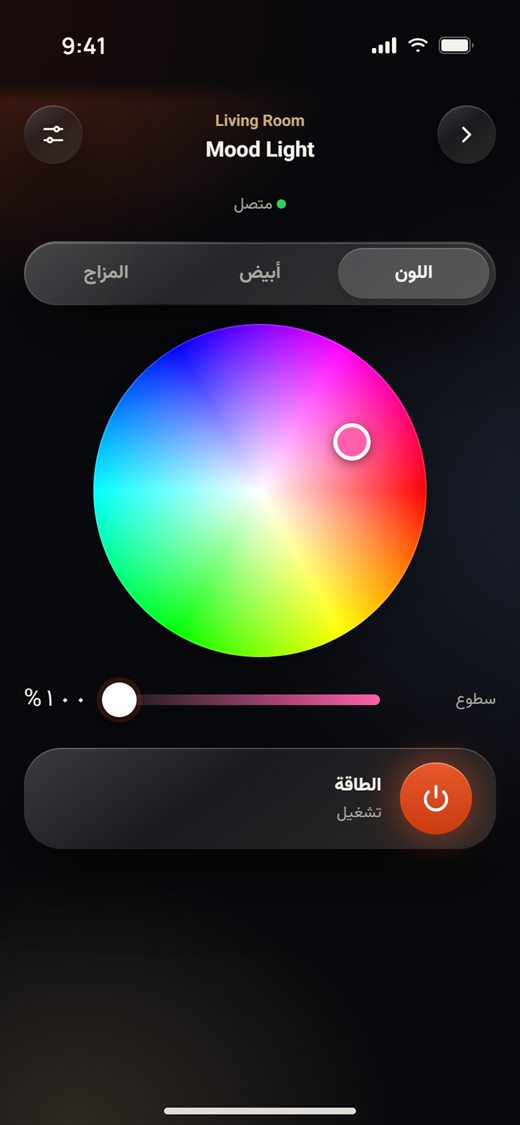
- في أبيض، حرّك بين بارد ودافئ، واضبط سطوع الأبيض. يُضبط الضوء الملوّن والأبيض كلٌّ على حدة، فيمكن تشغيلهما معًا.
- في الأجواء، اضغط إحدى الأجواء العشرة: الاسترخاء ويذاكر وليل والرقص وحزب، حفلة ومن تحديد المستخدم 1 إلى 5. تظهر الأجواء المشغّلة حاليًا تحت الطاقة.
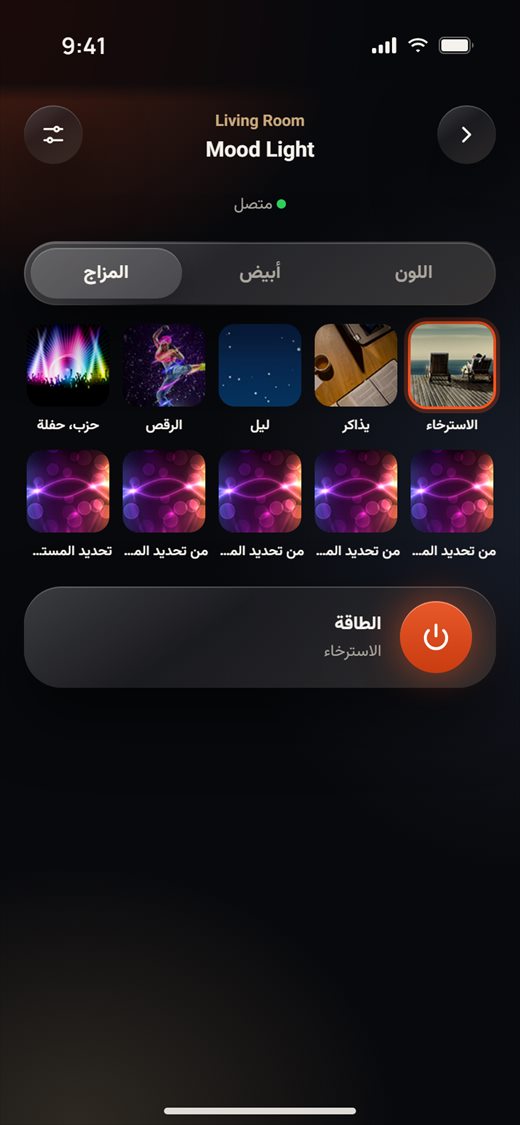
- اضغط الطاقة لإطفاء الضوء أو تشغيله.
- لتغيير ألوان إحدى الأجواء، افتح إعدادات الجهاز واختر الأجواء. اختر حتى 10 ألوان (+ و−). لكل لون، استخدم العجلة وسطوع، أو اضغط بدون لون للضوء الأبيض فقط، ثم اضبط ضوء بارد وضوء دافئ. اختر الوضع الانتقالي (سريع أو سلس) وسرعه الترجمة، ثم اضغط حفظ.
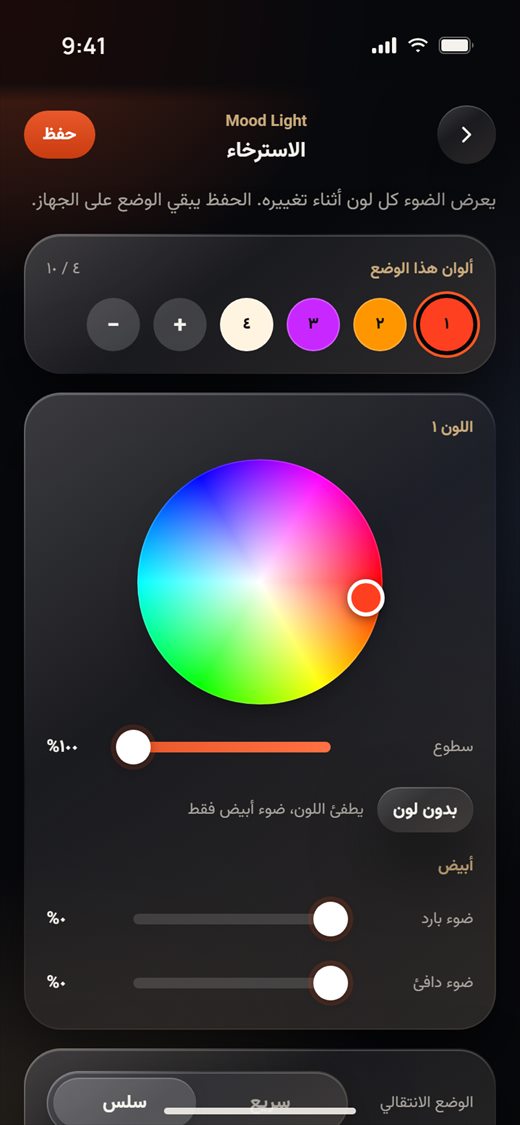
- أثناء تعديل الأجواء، يعرض الضوء كل لون لتراه على الحقيقة. لا يُحفظ شيء حتى تضغط حفظ.
- تعتمد التبويبات التي تراها على مخارج مشغّل الإضاءة لديك (ملوّن، بارد، دافئ).
المقابس والطاقة
المقبس المزوّد بعداد طاقة يعرض مقدار الطاقة التي يستهلكها.
- افتح المقبس. اضغط الطاقة لتشغيله أو إيقافه.
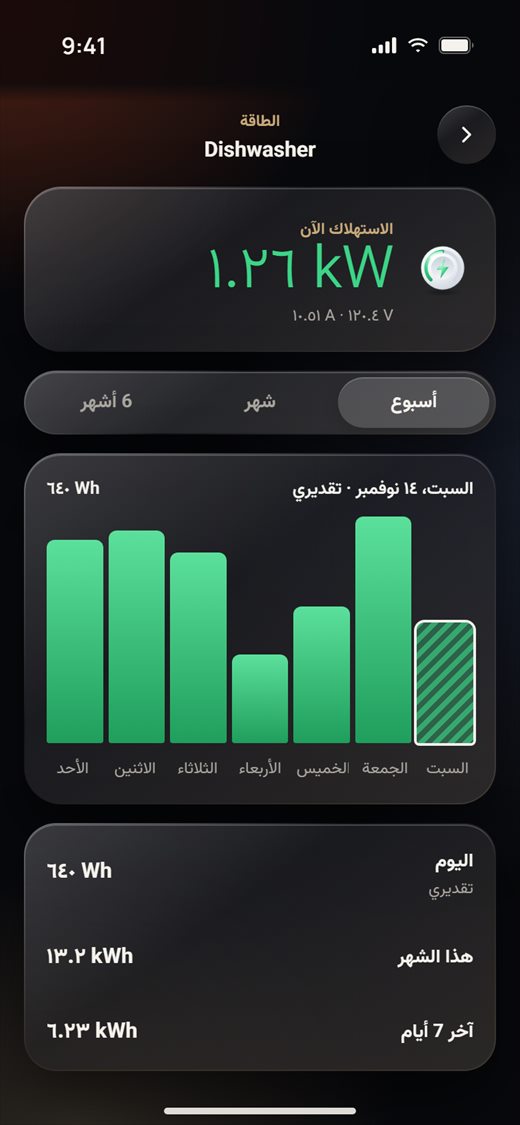
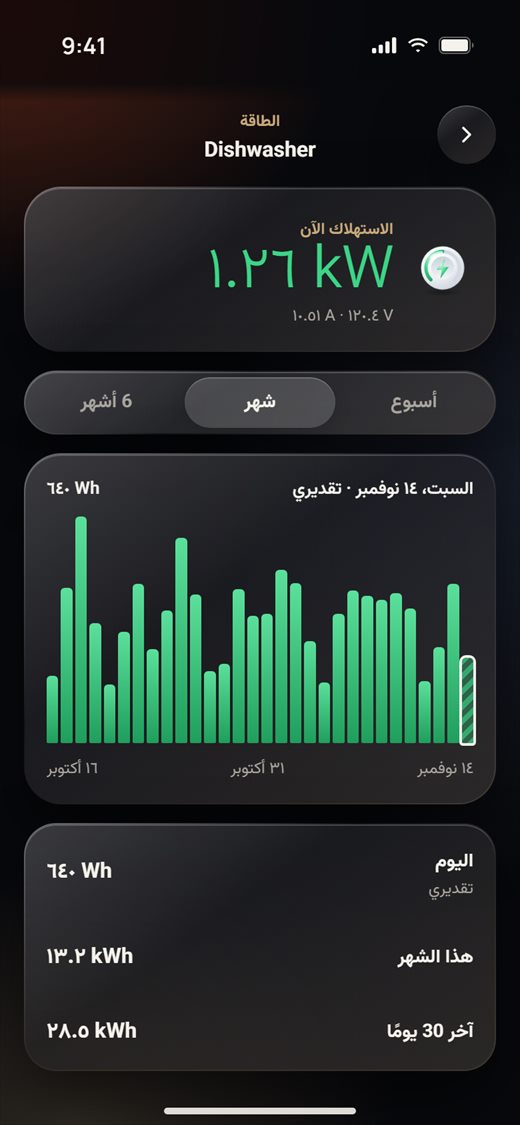
- يعرض صف الاستهلاك الآن الطاقة المباشرة (مثل 1.26 kW) مع الجهد والتيار. اضغط عليه لفتح صفحة الطاقة.
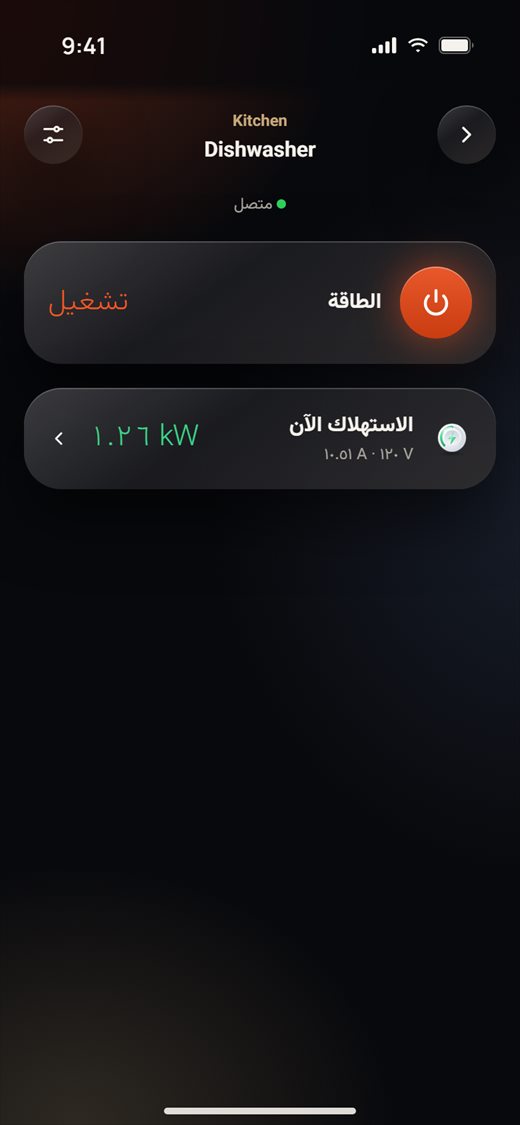
- في صفحة الطاقة، يتحدّث الاستهلاك الآن كل بضع ثوانٍ.
- اضغط أسبوع أو شهر أو 6 أشهر لرؤية الاستهلاك لكل يوم (أو لكل شهر). اضغط على عمود لقراءة تاريخه وقيمته. عمود اليوم مخطّط لأنه تقديري حتى ينتهي اليوم.
- في الأسفل ترى اليوم وهذا الشهر والمجموع للفترة المختارة.
- إذا كان العداد متوقفًا في إعدادات الجهاز، تقول الصفحة ذلك ولا تعرض قيمًا مباشرة.
- يأتي السجل من ذاكرة الجهاز نفسه، لذلك قد يستغرق ظهوره بضع ثوانٍ في المرة الأولى.
الحساسات والحرارة
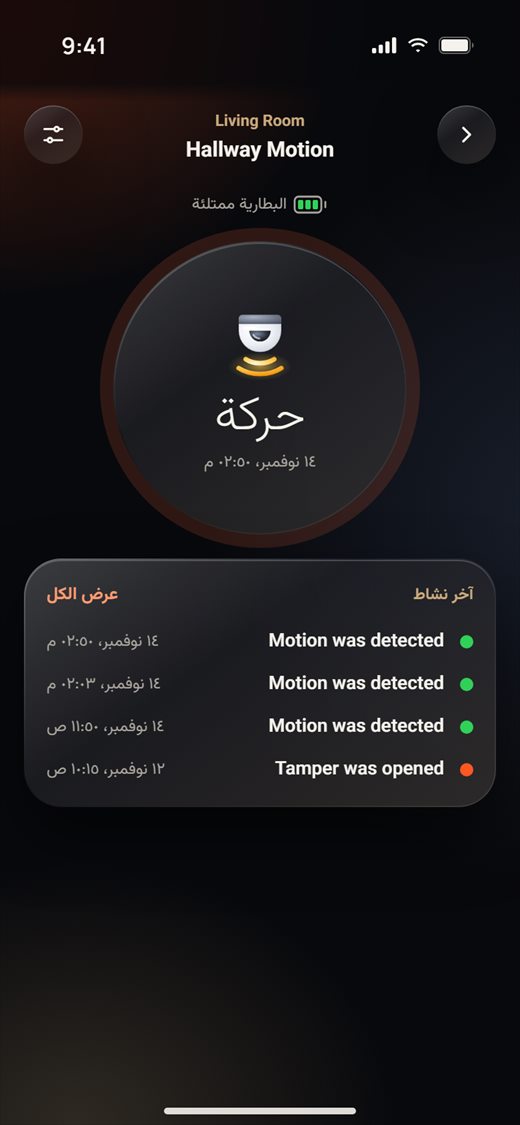
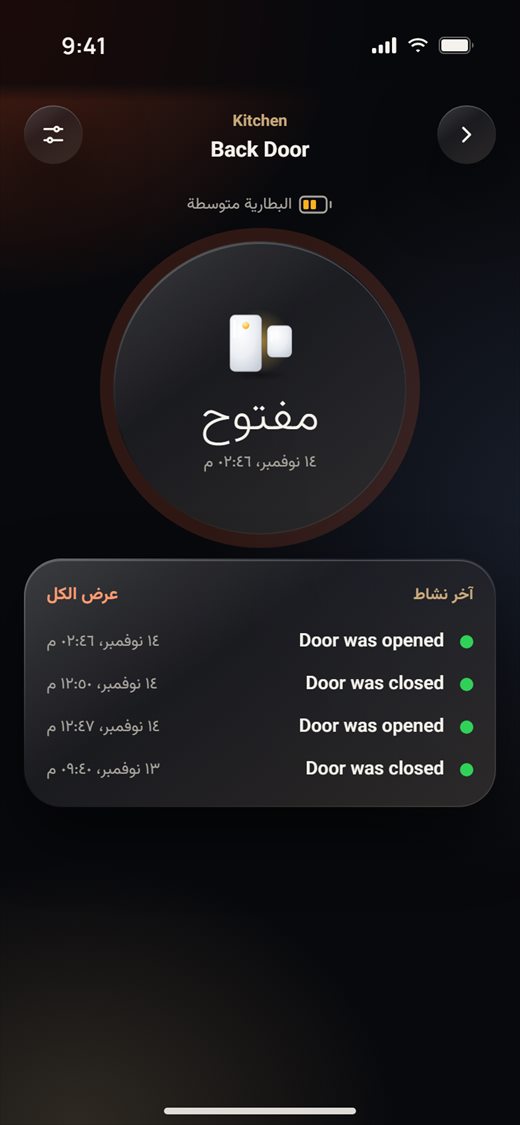
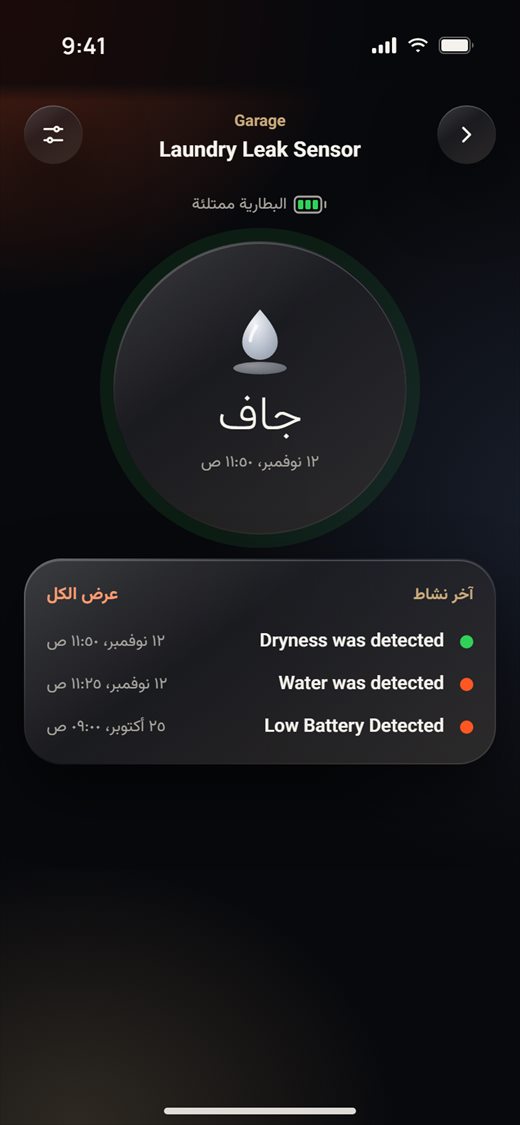
حساسات الحركة والأبواب وتسرّب الماء تعرض حالتها في دائرة كبيرة، مع النشاط الأخير تحتها.
- افتح حساسًا. تعرض الدائرة حالته (حركة / لا حركة، مفتوح / مغلق، ماء / جاف) ومتى تغيّرت.
- يظهر مستوى البطارية تحت الاسم (البطارية ممتلئة أو البطارية متوسطة أو البطارية منخفضة).
- تحت آخر نشاط ترى أحدث الأحداث. اضغط عرض الكل للسجل الكامل.
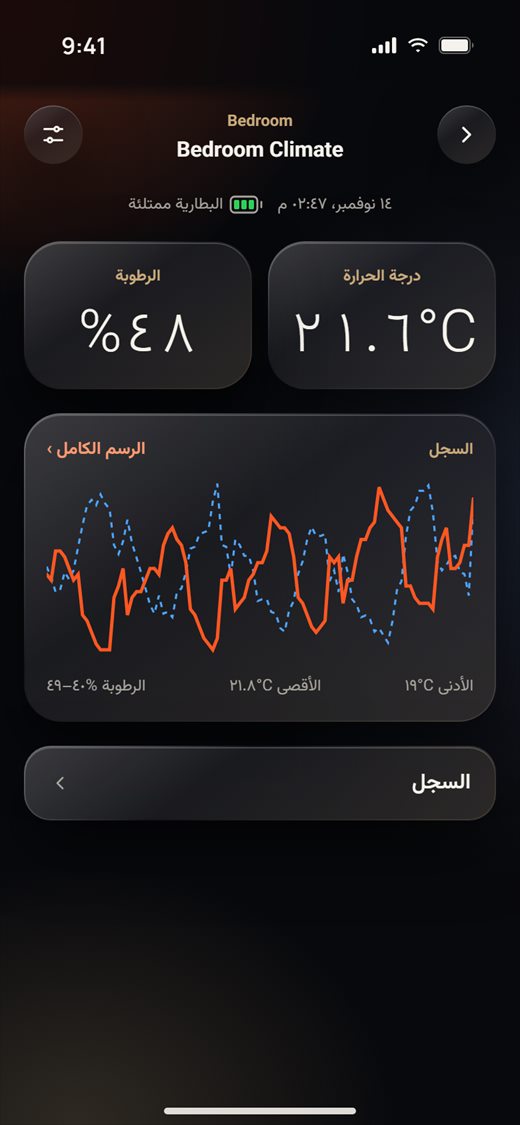
- افتح حساس حرارة ورطوبة لرؤية القيمتين، ووقت آخر قراءة، والبطارية.
- تعرض بطاقة السجل رسمًا بيانيًا صغيرًا (الحرارة بالبرتقالي، والرطوبة بخط أزرق متقطع). اضغط الرسم الكامل ›.
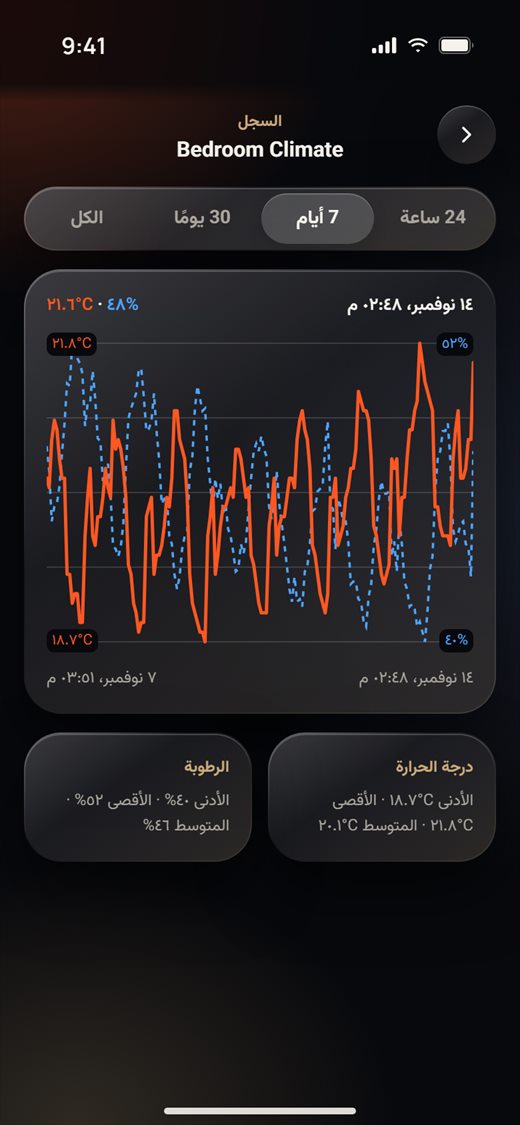
- على الرسم، اختر 24 ساعة أو 7 أيام أو 30 يومًا أو الكل. المس الرسم وحرّك إصبعك لقراءة أي نقطة. تحت الرسم ترى القيم الدنيا والعليا والمتوسطة.
- حساسات البطارية تُبلغ من تلقاء نفسها، لذلك ليس لها سطر اتصال، بل مستوى البطارية فقط.
- يعرض حساس الحركة حركة لنحو دقيقة بعد أن يرصد حركة، ثم لا حركة.
أجهزة التحكم بالأشعة تحت الحمراء
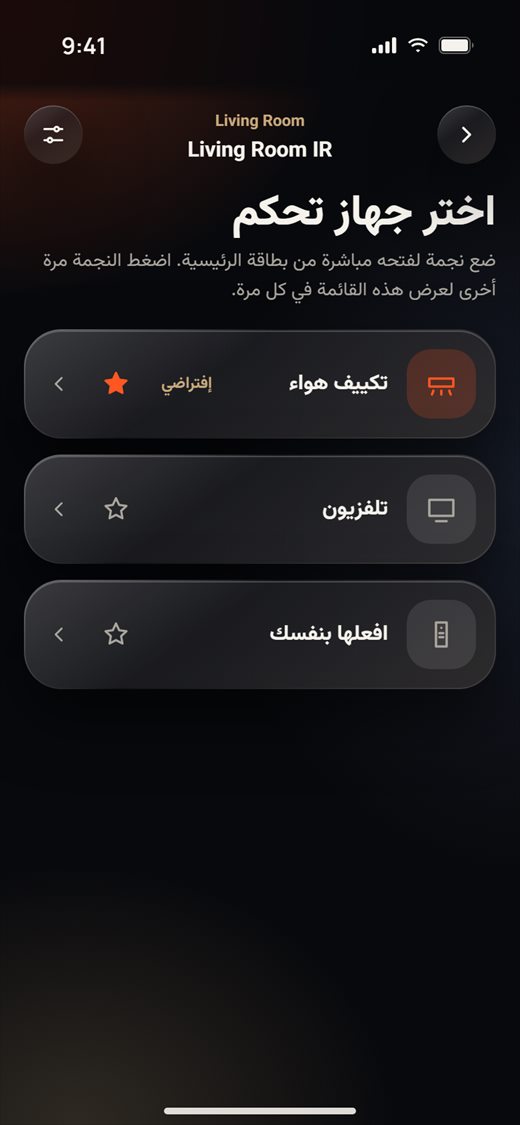
يمكن لباعث الأشعة تحت الحمراء (IR) أن يعمل كجهاز تحكم للمكيّف، وجهاز تحكم للتلفاز، وحتى 30 زرًا متعلَّمًا (افعلها بنفسك).
- افتح باعث IR واختر جهاز تحكم: تكييف هواء أو تلفزيون أو افعلها بنفسك.
- اضغط النجمة بجانب أحدها لجعله الافتراضي. عندها تفتح بطاقة الرئيسية هذا الجهاز مباشرة. اضغط النجمة مرة أخرى لرؤية هذه القائمة في كل مرة.
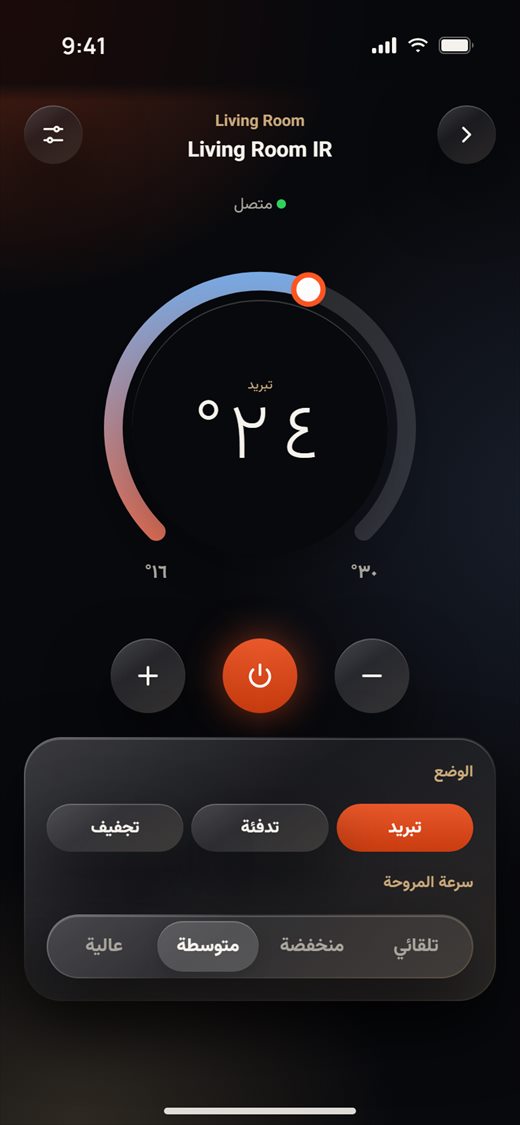
- يعمل جهاز تحكم المكيّف مثل صفحة الترموستات: اضبط الحرارة، واضغط التشغيل، واختر الوضع وسرعة المروحة. (لا يقيس الباعث حرارة الغرفة، لذلك لا تظهر.)
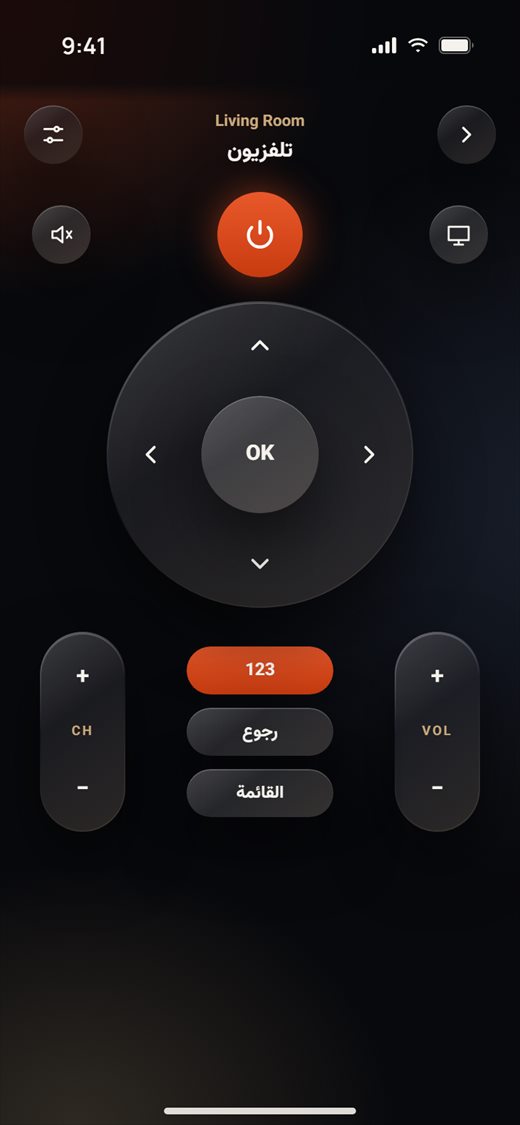
- جهاز تحكم التلفاز فيه التشغيل، والإدخال، وكتم الصوت، ولوحة الأسهم مع OK، وVOL وCH، ورجوع والقائمة.
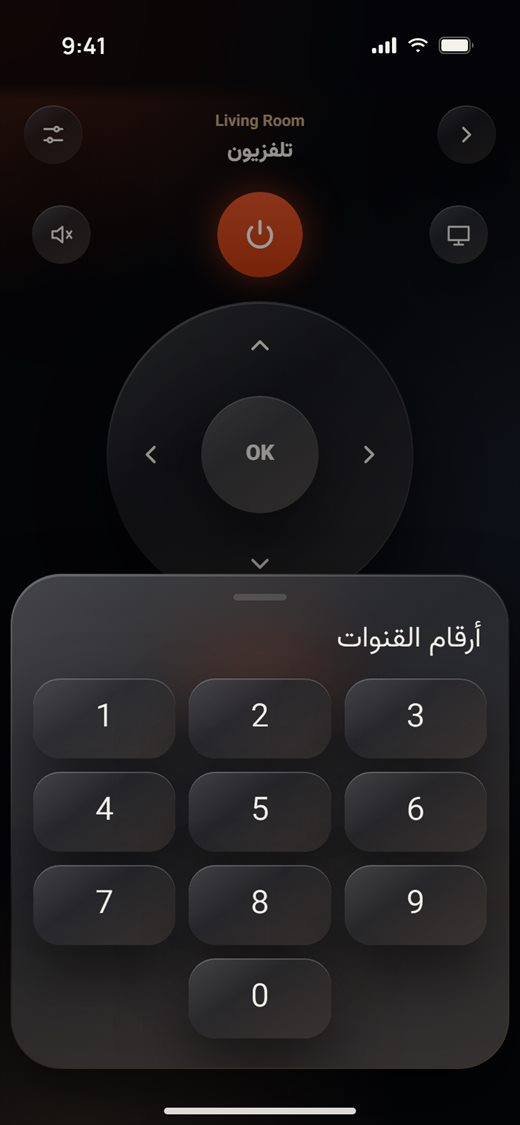
- اضغط 123 لفتح أرقام القنوات.
- في افعلها بنفسك، اضغط زرًا لإرساله. الأزرار بلا اسم تظهر باسم الذاكرة ورقمها (13، 14 وهكذا).
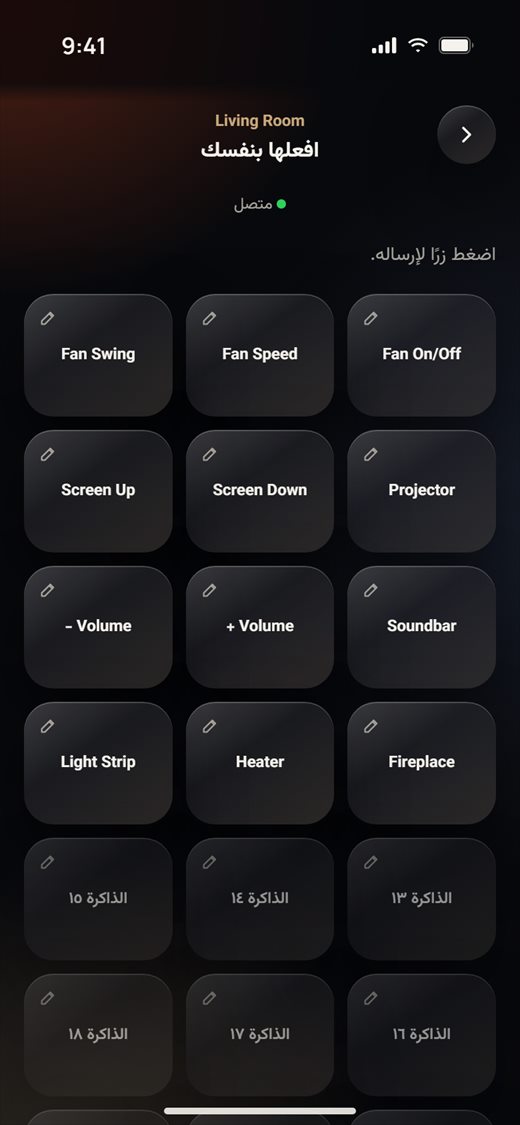
- لتسمية زر أو تعليمه، اضغط القلم الخاص به. اكتب اسم المفتاح واضغط حفظ الاسم. اضغط تعلّم هذا الزر، ووجّه جهاز التحكم الأصلي نحو الباعث واضغط الزر مرة واحدة. يستمع الباعث نحو 30 ثانية.
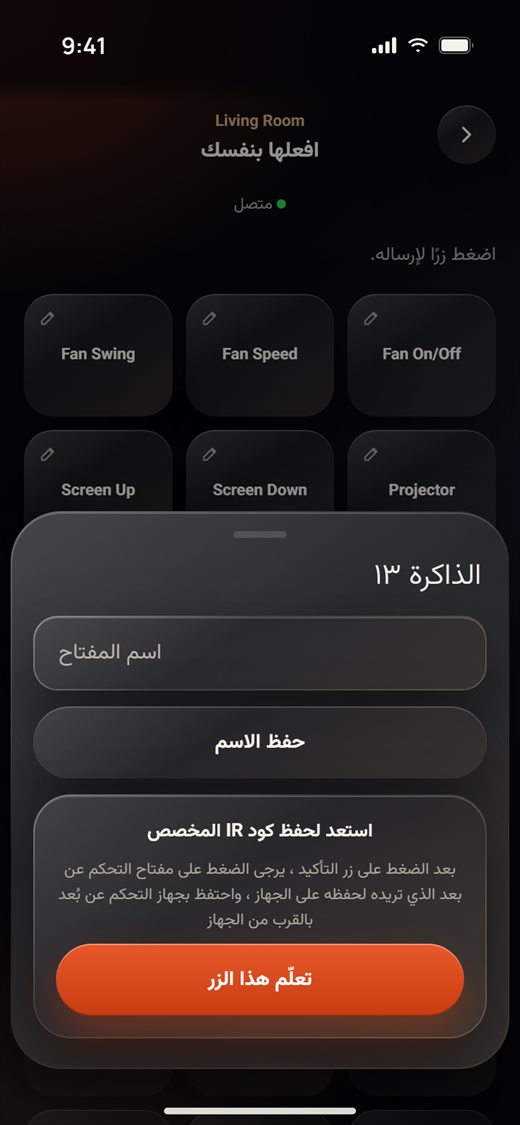
- مزامنة الأسماء من الجهاز تقرأ أسماء الأزرار المحفوظة على الباعث (نحو 15 ثانية).
- مالك الجهاز وحده يرى تهيئة الذاكرة، التي تمحو كل الأزرار المتعلَّمة.
لوحات اللمس وAiO
تعرض صفحة لوحة اللمس حالة الأمان والمشاهد وأوضاع الأمان والجداول والسجل.
- افتح لوحة اللمس. تعرض البطاقة العلوية الأمان (مثل غير مفعّل)، وما إذا كانت متصلة، واتصالها وساعتها (مثل «Wi-Fi · 9:41»).
- تحت سيناريو، اضغط على مشهد لتشغيله على اللوحة. اضغط مزامنة لقراءة قوائم اللوحة مرة أخرى.
- تحت برنامج، شغّل جدولًا أو أوقفه بمفتاحه.
- اضغط تقرير في الأسفل لرؤية سجل اللوحة.
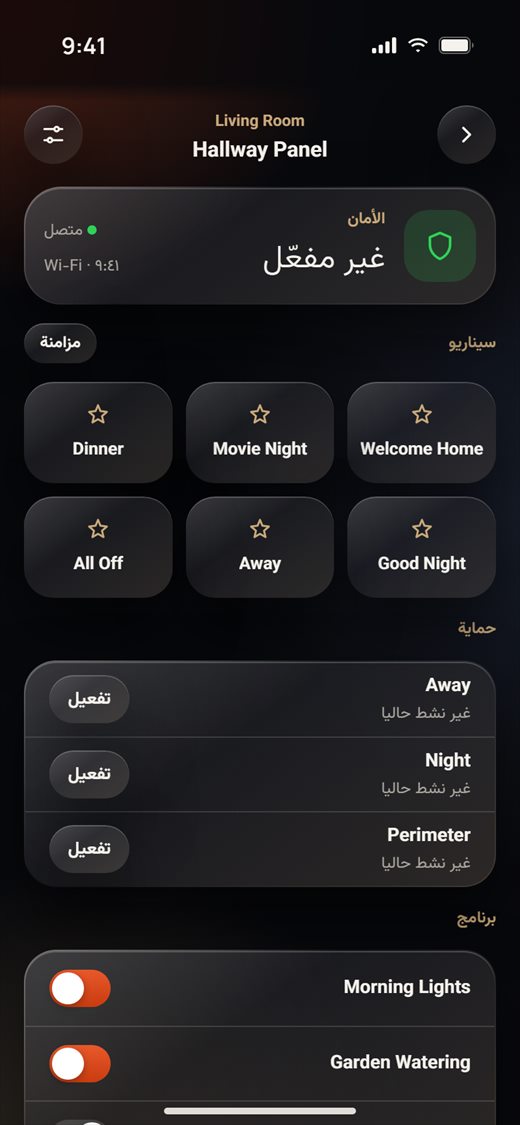
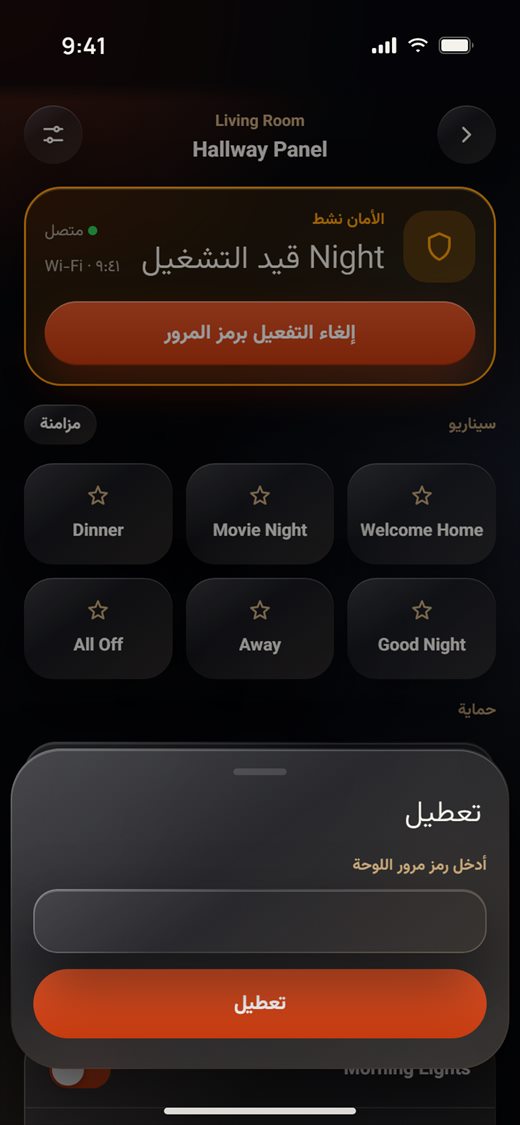
- تحت حماية، اضغط تفعيل بجانب وضع (مثل Night). أدخل رمز مرور اللوحة وأكّد. تتحول البطاقة العلوية إلى البرتقالي (Night قيد التشغيل).
- لإيقافه، اضغط إلغاء التفعيل برمز المرور وأدخل رمز المرور مرة أخرى.
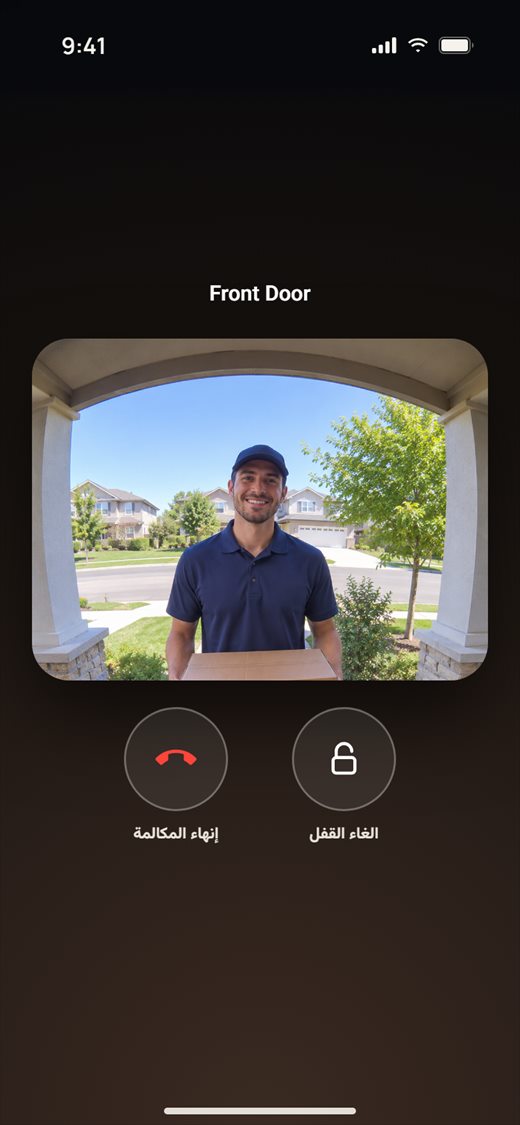
- عندما يرنّ شخص على اللوحة وصفحتها مفتوحة، تُفتح المكالمة مع صورة اللوحة. اضغط الغاء القفل لفتح الباب أو إنهاء المكالمة.
- افتح لوحة AiO لرؤية طقسها وساعتها، والمرحلات (اضغط للتبديل)، والثرموستات فيها تحت المناخ (شغّل أو أوقف، أو اضغط على البطاقة للقرص الكامل)، والمدخلات.
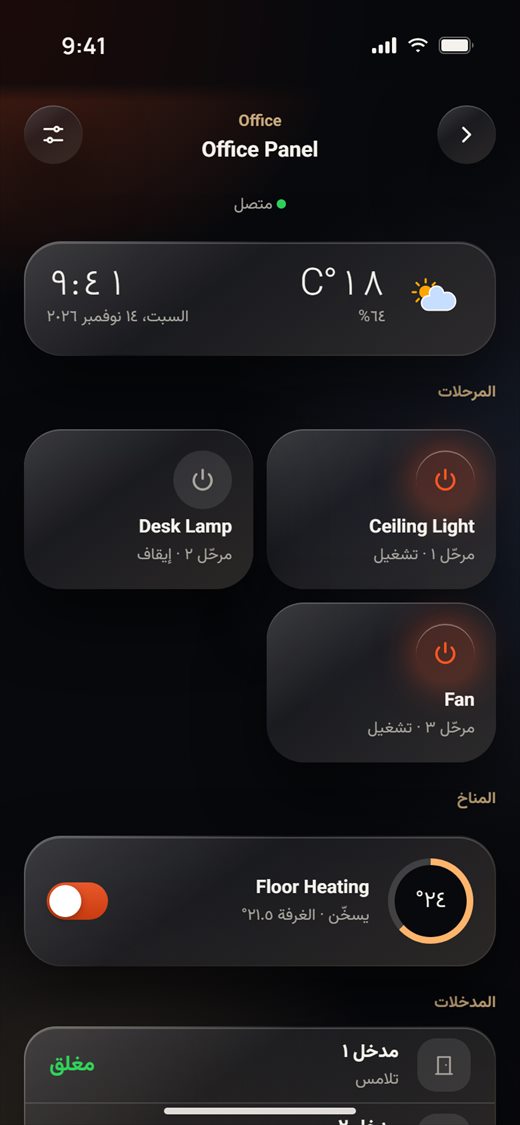
- يُطلب رمز المرور في كل مرة ولا يُحفظ في التطبيق أبدًا.
- يمكن تفعيل وضع أمان واحد فقط. أوقف الوضع النشط أولًا قبل أن تبدأ وضعًا آخر.
- المرحلات التي يستخدمها أحد ثرموستات AiO لا تظهر تحت المرحلات.
الأقفال الذكية
هناك سلسلتان من الأقفال. السلسلة الجديدة تُفتح بالضغط المطوّل 3 ثوانٍ وفيها بث مباشر. والسلسلة القديمة تُفتح عندما يطلب القفل منك ذلك.
- افتح القفل. في الأعلى ترى الحالة والبطارية (ممتلئة أو متوسطة أو منخفضة) ووقت آخر تقرير.
- السلسلة الجديدة: اضغط على القفل الكبير واستمر 3 ثوانٍ. تمتلئ الحلقة، ويُفتح الباب عند امتلائها. إذا أفلتّ مبكرًا، لا يُرسل شيء. تظهر رسالة نجاح فتح القفل عندما ينجح ذلك.
- اضغط بث مباشر لرؤية كاميرا القفل.
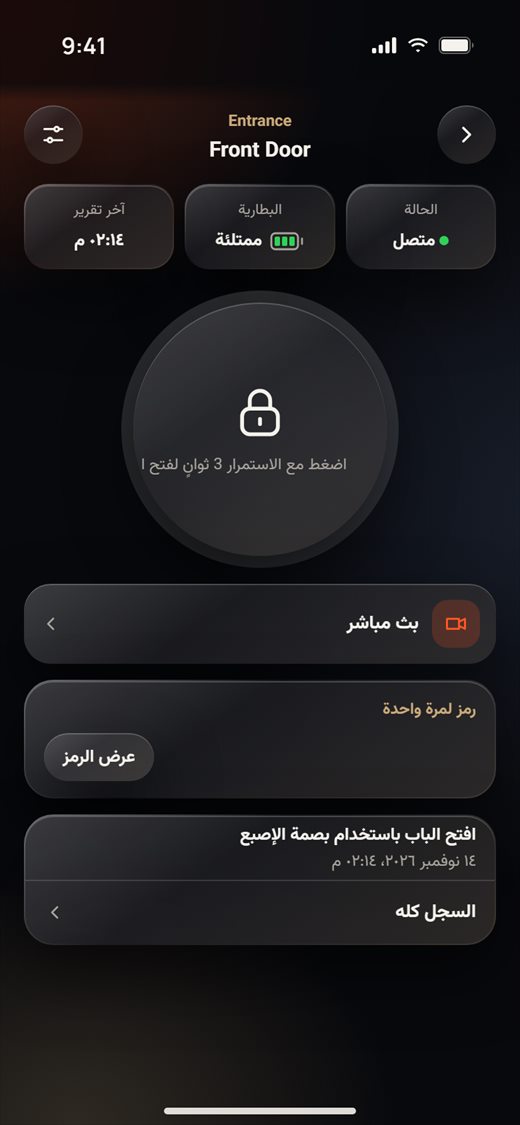
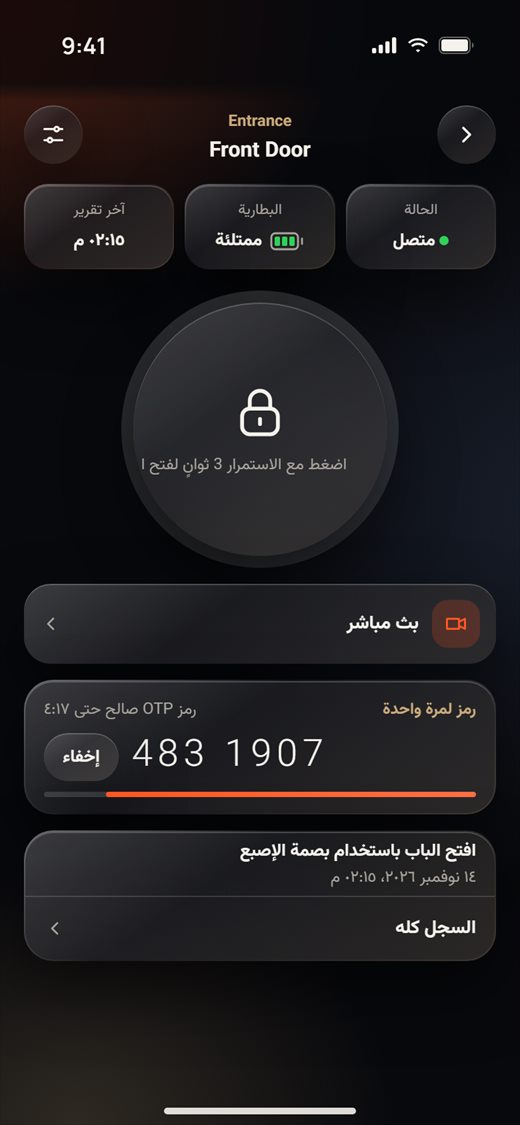
- تحت رمز لمرة واحدة، اضغط عرض الرمز. أعطِ هذا الرمز لضيف. يعمل مرة واحدة وهو صالح 5 دقائق (يُظهر الشريط والوقت المكتوب الوقت المتبقي). اضغط إخفاء لإخفائه.
- السلسلة القديمة: يقول القفل في الوسط يفتح عندما يطلب القفل ذلك. يطلب شخص عند الباب فتحه (مثلًا بعد الرنين). عندها يسألك التطبيق هل تريد فتح القفل. اضغط نعم لفتحه أو لا لإبقائه مقفلًا.
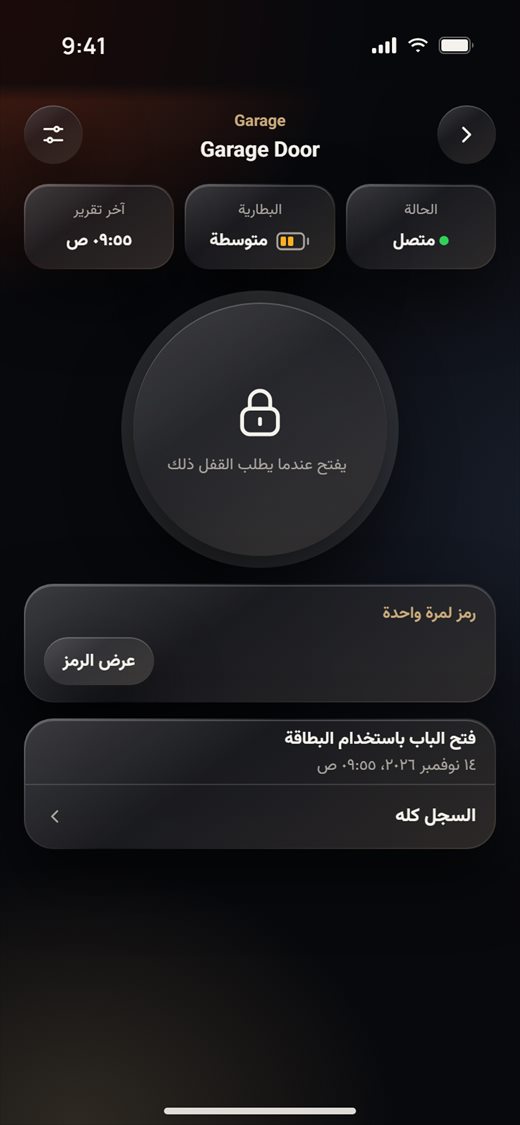
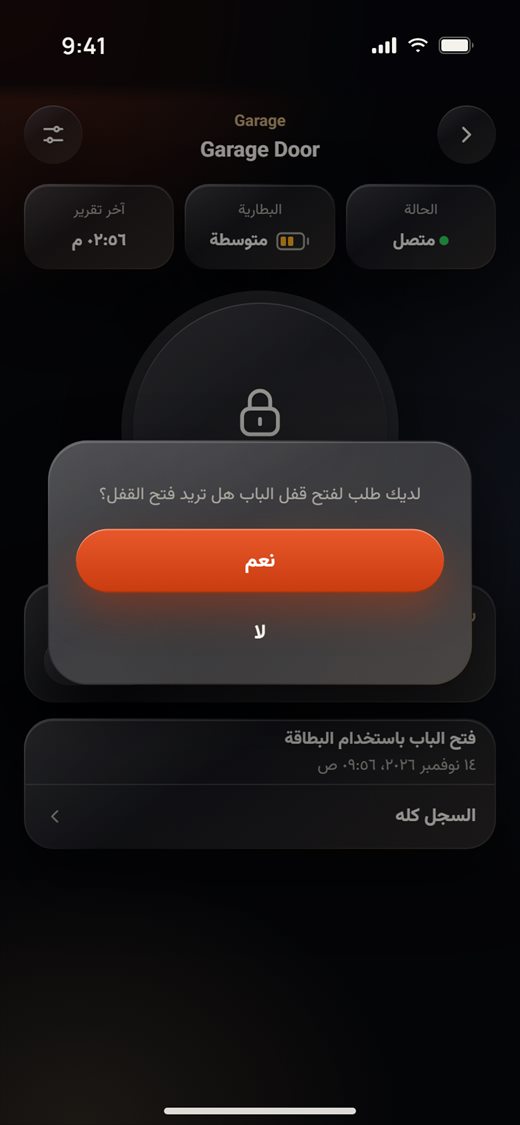
- يظهر آخر نشاط في الأسفل. اضغط عليه، أو على السجل كله، لرؤية كل شيء.
- عندما يرنّ شخص على قفل من السلسلة الجديدة وصفحته مفتوحة، تُفتح شاشة المكالمة تلقائيًا.
- يبقى الرمز لمرة واحدة كما هو ما دام صالحًا، فيمكنك عرضه مرة أخرى.
- تظهر البطارية كمستوى، وليس كنسبة مئوية أبدًا.
السجل
كل قفل وحساس ولوحة يحتفظ بسجل لما حدث.
- افتح السجل من صفحة الجهاز (السجل كله أو عرض الكل أو السجل أو تقرير).
- تُجمَّع الأحداث حسب اليوم (اليوم، أمس، ثم التواريخ)، والأحدث أولًا. تظهر الإنذارات بالأحمر.
- للأقفال، صفِّ بالأزرار: الكل، مرات الفتح، جرس الباب، اللقطات، التنبيهات (لا يظهر الزر إلا إذا كانت هناك أحداث من نوعه).
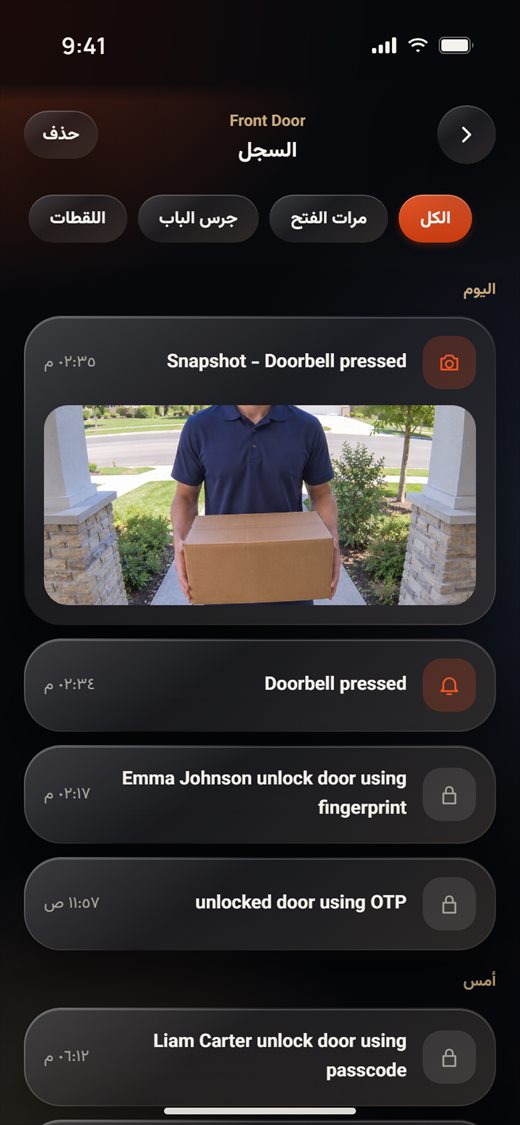
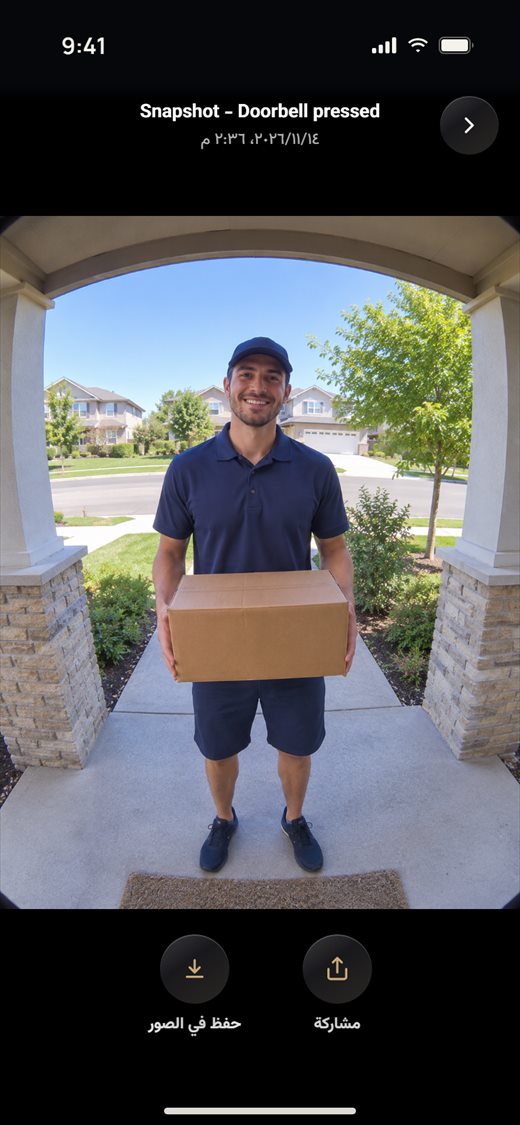
- اضغط على لقطة لعرضها بملء الشاشة. باعد بإصبعين أو اضغط مرتين للتكبير. اضغط مشاركة أو حفظ في الصور.
- اضغط حذف في أعلى السجل لمسحه.
- روابط اللقطات صالحة لوقت قصير. إذا لم تعد صورة تُفتح، فارجع وافتح السجل مرة أخرى للحصول على روابط جديدة.
- إذا كان الجهاز مشاركًا معك وسجله للمالك فقط، تقول الصفحة إنك لست مالك هذا الجهاز.
الجزء 1 · أصحاب المنازل
المشاهد والمشاركة والكاميرات والمكالمات
المشاهد
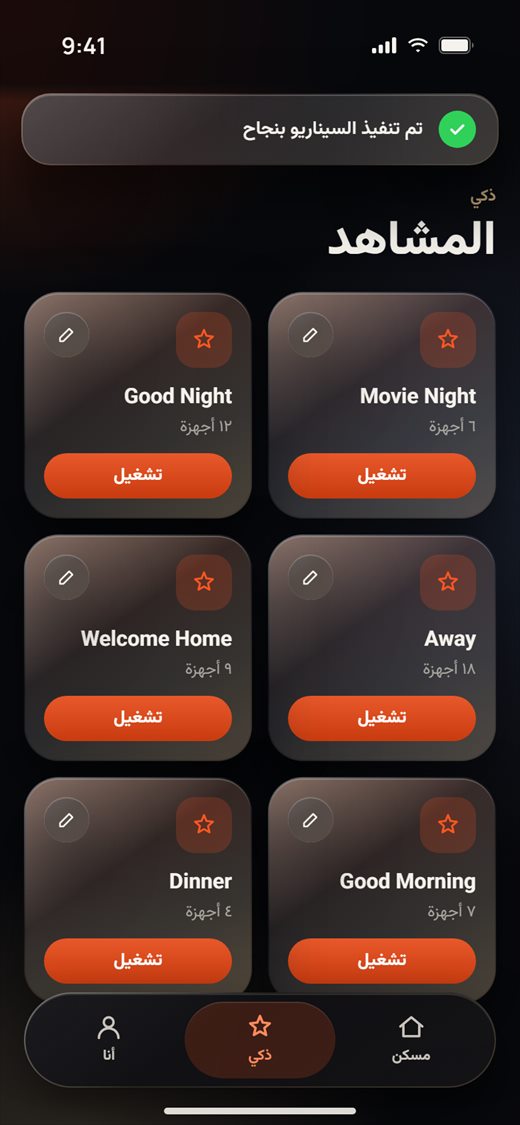
يضبط المشهد أجهزة كثيرة بضغطة واحدة: الأضواء على مستوى معيّن، والستائر مغلقة، والترموستات على حرارتك المفضّلة، وهكذا. افتح تبويب ذكي في الأسفل لرؤية مشاهدك.
- اضغط ذكي. تعرض كل بطاقة اسم المشهد وعدد الأجهزة التي يتحكم فيها. لرؤية مشاهد منزل آخر، اضغط اسم المنزل في أعلى اليمين.
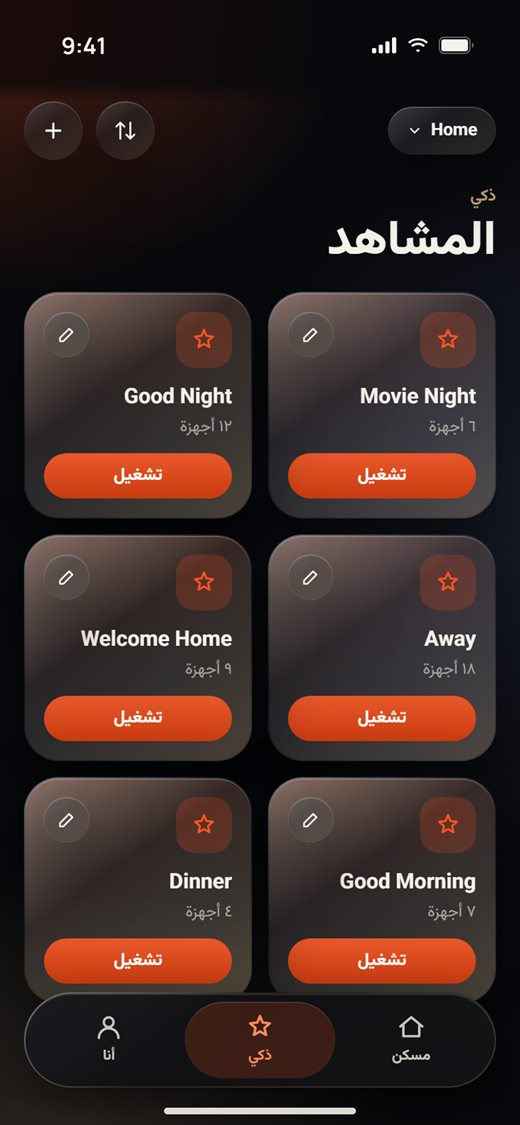
- اضغط تشغيل على مشهد. يرسل التطبيق الأوامر إلى كل أجهزته دفعة واحدة، ويتبع كل جهاز خطواته بالترتيب. عندما تستجيب كل الأجهزة، تقول رسالة قصيرة في الأعلى إنه نجح.
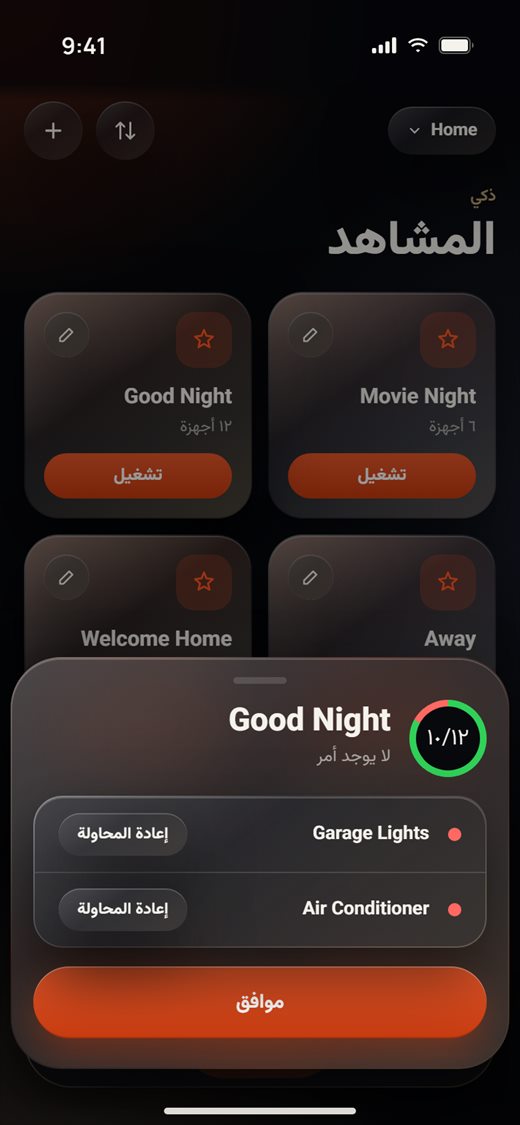
- إذا لم تستجب بعض الأجهزة، تعرض ورقة عدد الأجهزة التي استجابت (مثل 10/12) وتسرد التي لم تستجب. اضغط إعادة المحاولة بجانب جهاز لإرسال جزئه من المشهد مرة أخرى، أو موافق لإغلاق الورقة.
إنشاء مشهد
- في تبويب ذكي، اضغط + في أعلى اليسار.
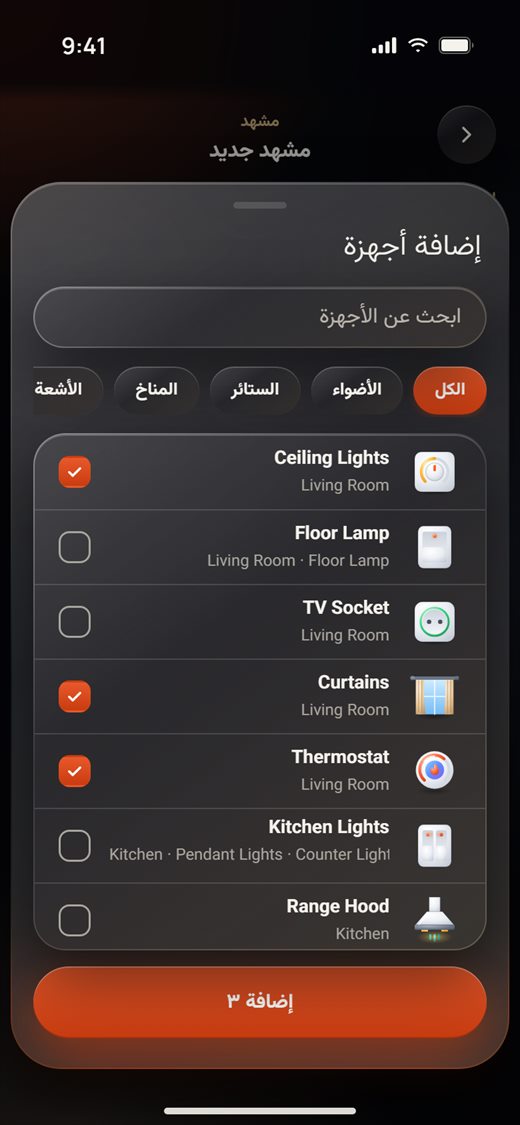
- اكتب اسم المشهد، ثم اضغط + إضافة جهاز.
- ضع علامة على الأجهزة التي تريدها. استخدم حقل البحث أو الأزرار (الأضواء والستائر والمناخ والأشعة تحت الحمراء والموسيقى والأجهزة المنزلية) للعثور عليها أسرع، ثم اضغط إضافة (يعرض الزر عدد ما اخترته).
- صار لكل جهاز الآن بطاقة تحت الإجراءات. اضبط ما يجب أن يفعله:
- المفاتيح والمقابس: تشغيل أو إيقاف أو تخطي (تركه كما هو) لكل مفتاح.
- منظمات الإضاءة: اسحب شريط التمرير إلى المستوى الذي تريده.
- الستائر والستائر الدوّارة: فتح أو قف أو أغلق، أو الموضع بشريط تمرير.
- الثرموستات والمكيّفات: تشغيل أو إيقاف أو آلي، ثم الوضع وسرعة المروحة والحرارة.
- اضغط حفظ المشهد.
تعديل مشهد وإضافة تأخير
- اضغط القلم على بطاقة مشهد. ترى اسمه وبطاقة لكل جهاز.
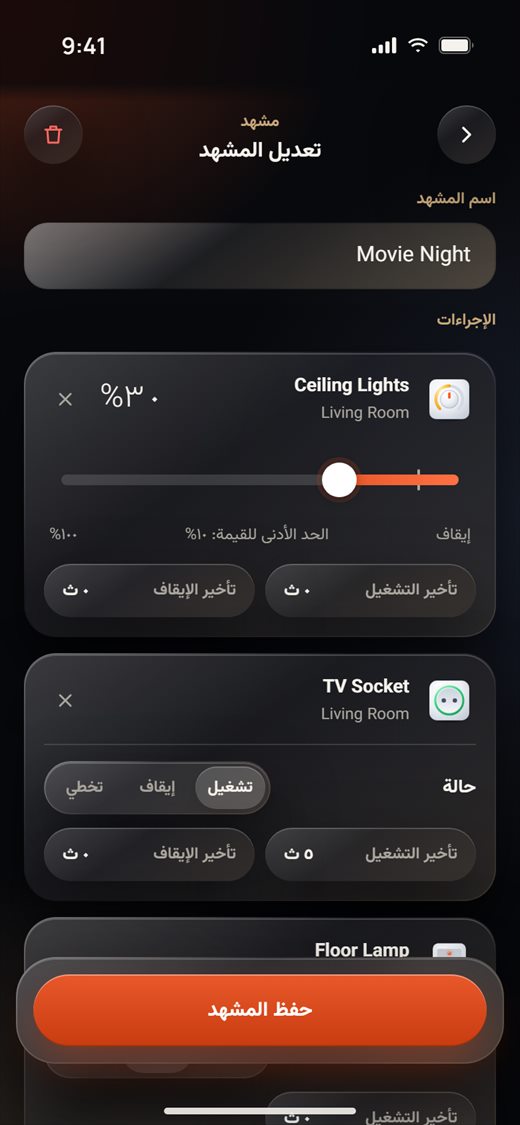
- مرّر للأسفل لرؤية بقية الأجهزة. اضغط × على بطاقة لإخراج ذلك الجهاز من المشهد، أو + إضافة جهاز في الأسفل لإضافة المزيد.
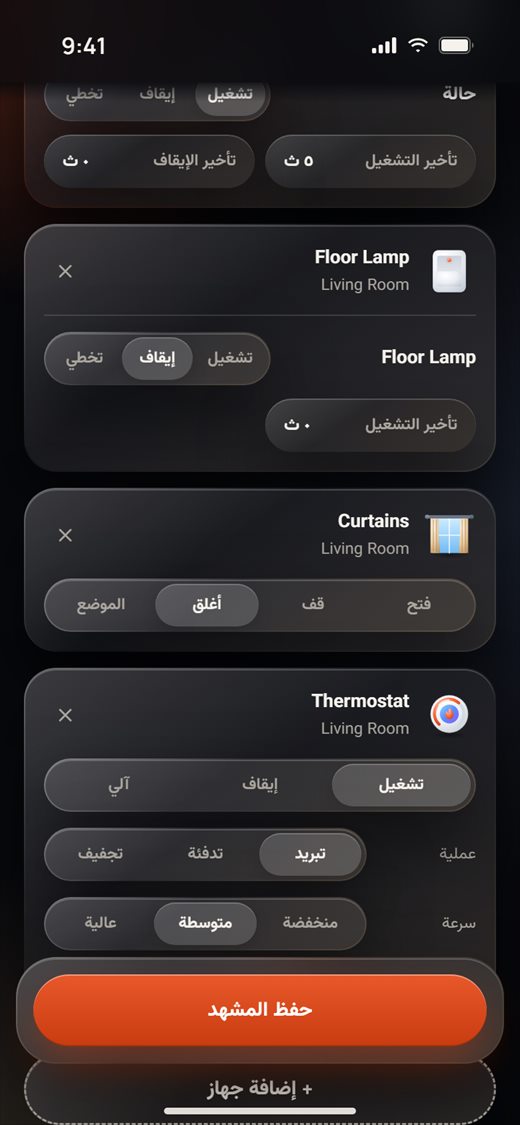
- لجعل جهاز ينتظر قبل أن ينفّذ، اضغط تأخير التشغيل (أو تأخير الإيقاف) على بطاقته، واختر الدقائق والثواني، واضغط تم. مثلًا، مقبس التلفاز مع تأخير تشغيل 5 ثوانٍ يعمل بعد 5 ثوانٍ من بدء المشهد. تأخير الإيقاف يطفئ الجهاز مرة أخرى بعد المدة التي تختارها.
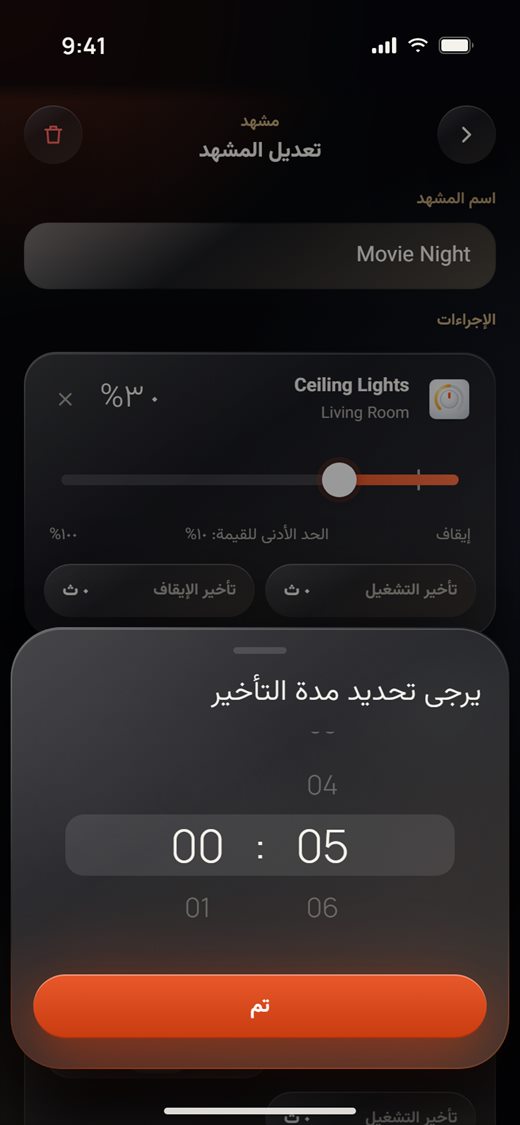
- اضغط حفظ المشهد. لحذف المشهد، اضغط سلة المهملات الحمراء في أعلى اليسار وأكّد.
تغيير ترتيب مشاهدك
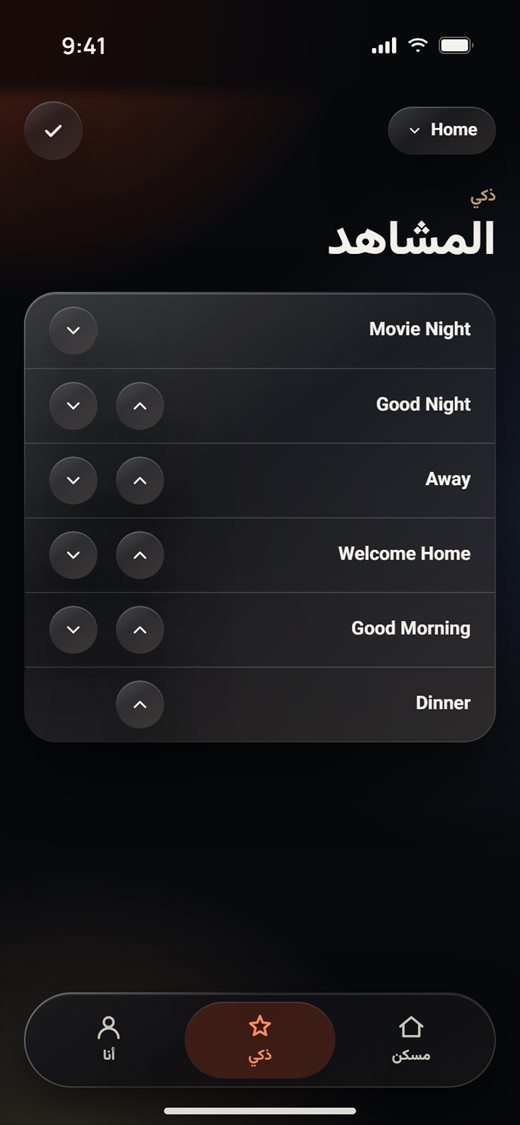
- في تبويب ذكي، اضغط زر الأسهم بجانب +.
- استخدم سهمي الأعلى والأسفل لتحريك كل مشهد.
- اضغط علامة الصح لحفظ الترتيب الجديد.
مشاركة الأجهزة مع العائلة والضيوف
يمكنك أن تسمح لأشخاص آخرين بالتحكم في أجهزتك من تطبيق NEXiiO الخاص بهم. يمكنهم استخدام الأجهزة، لكن الإعدادات تبقى لك. لا يمكن مشاركة إلا الأجهزة التي تملكها.
مشاركة عدة أجهزة مع شخص واحد
- انتقل إلى أنا › المشاركة (أو اضغط زر المشاركة في أعلى صفحة كل الأجهزة).
- يتحقق التطبيق من الأجهزة التي تملكها (يستغرق ذلك لحظة)، ثم يسردها حسب الغرفة. ضع علامة على الأجهزة التي تريد مشاركتها، أو اضغط تحديد الكل بجانب غرفة. اضغط التالي.
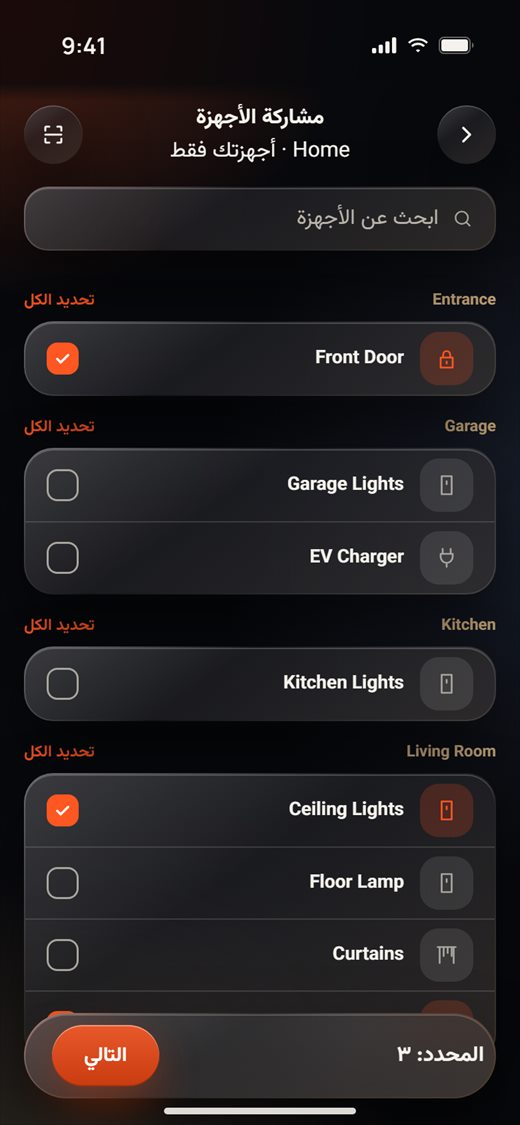
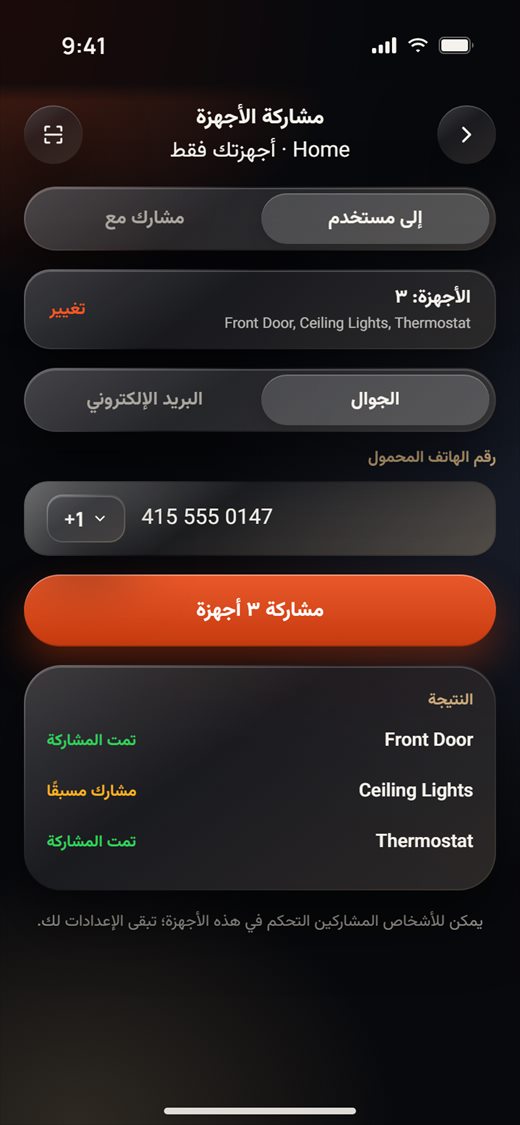
- في إلى مستخدم، اختر الجوال أو البريد الإلكتروني واكتب رقم جوال الشخص (مثل +1 415 555 0147) أو بريده الإلكتروني.
- اضغط مشاركة 3 أجهزة (يطابق الرقم ما اخترته). تحت النتيجة يعرض كل جهاز تمت المشاركة أو مشارك مسبقًا أو سبب عدم إمكانية مشاركته.
عرض المشاركات وإزالتها
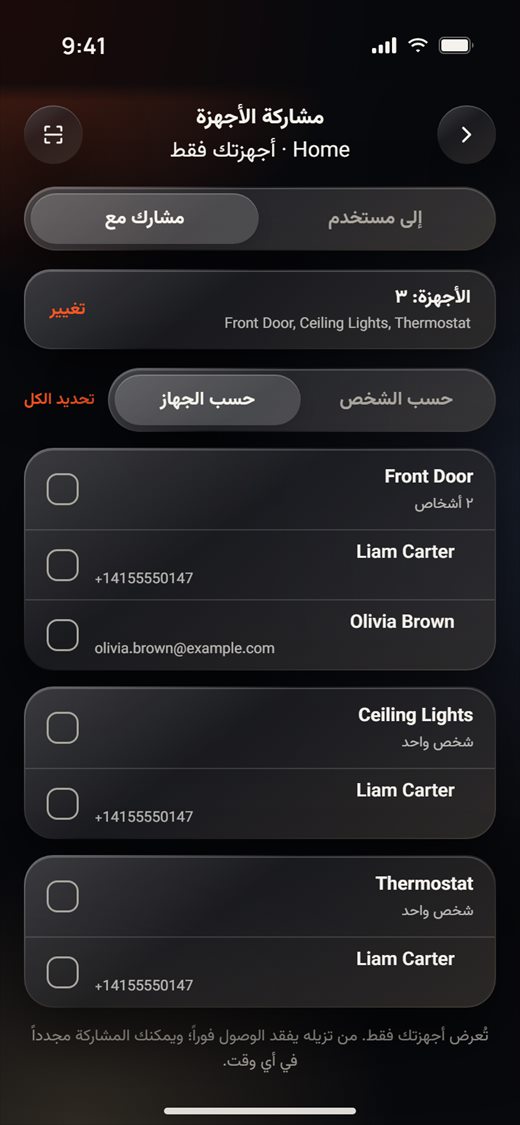
- في الشاشة نفسها، اضغط مشارك مع. ترى كل من لديه أي من الأجهزة المختارة.
- بدّل بين حسب الشخص وحسب الجهاز لرؤية القائمة بالطريقة التي تفضّلها.
- ضع علامة على المشاركات التي تريد إنهاءها: ضع علامة على شخص لاختيار كل أجهزته، أو على أجهزة مفردة تحته.
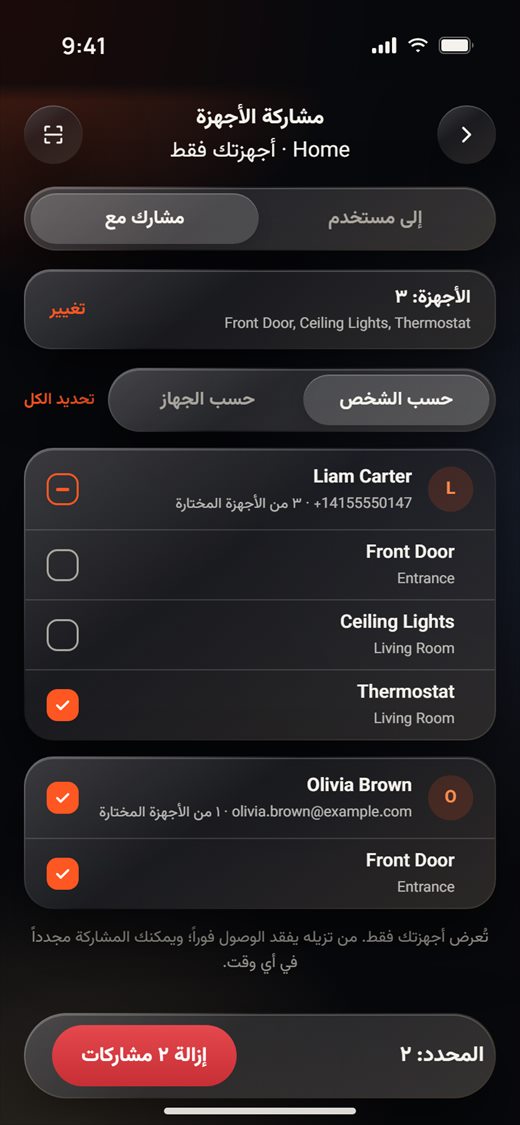
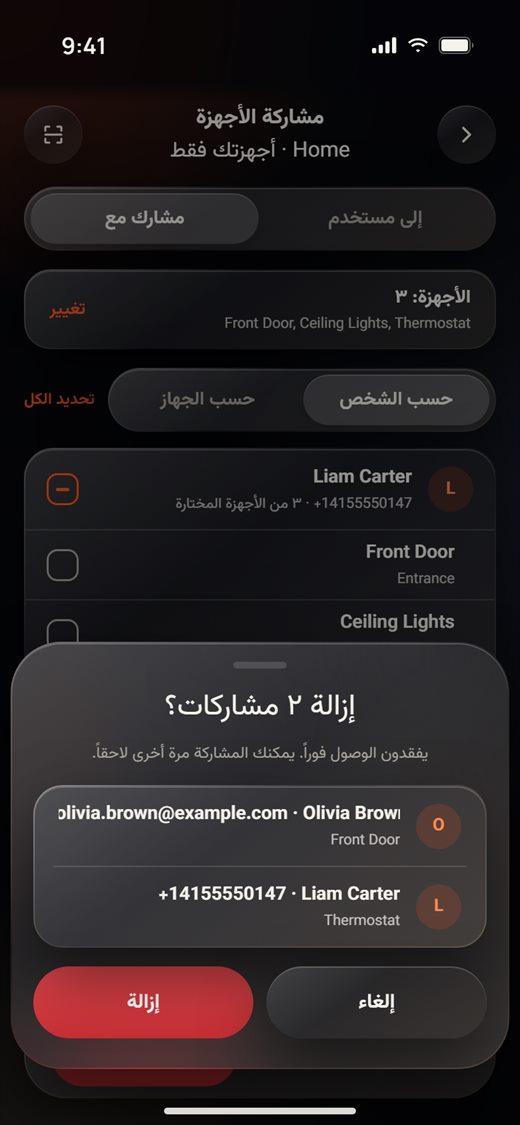
- اضغط إزالة 2 مشاركات (يطابق الرقم علاماتك)، وتحقّق من القائمة واضغط إزالة. يفقدون الوصول فورًا. يمكنك المشاركة مرة أخرى لاحقًا.
مشاركة جهاز واحد، أو إعطاء رمز QR محدود الوقت
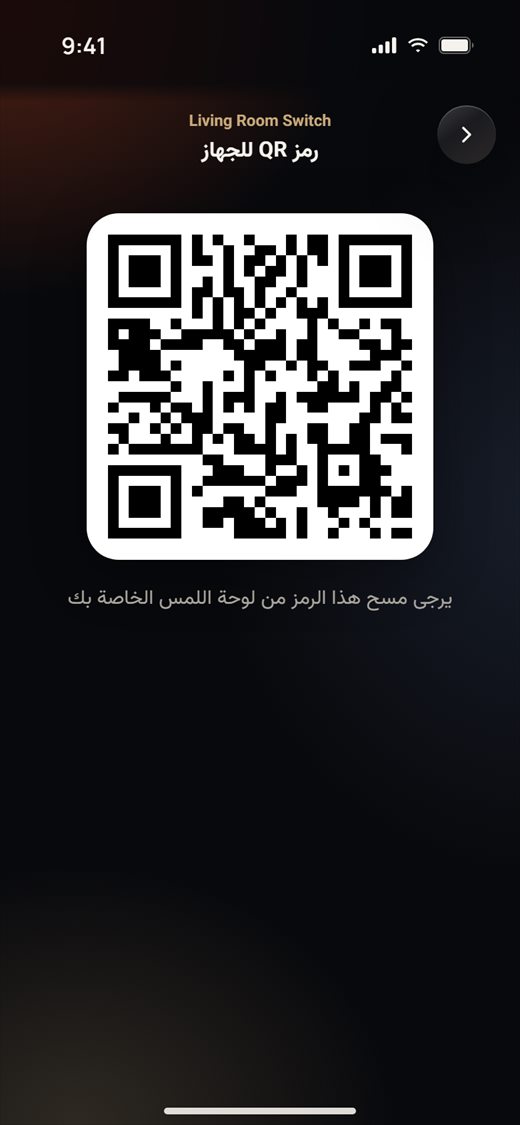
لكل جهاز أيضًا صفحة مشاركة خاصة به: افتح الجهاز، واضغط الترس في أعلى اليسار، ثم المشاركة.
- تحت المشاركة برقم جوال أو بريد، اختر الجوال أو البريد الإلكتروني، واكتبه واضغط مشاركة.
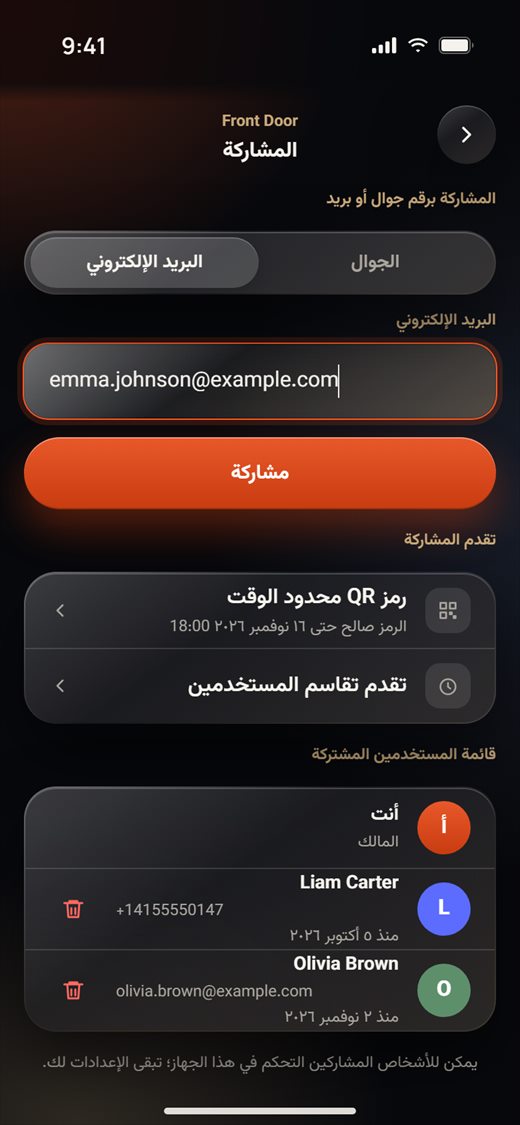
- تعرضك قائمة المستخدمين المشتركة بصفة المالك مع كل من لديه الجهاز، وتاريخ حصوله عليه. اضغط سلة المهملات الحمراء بجانب شخص وأكّد لإزالته.
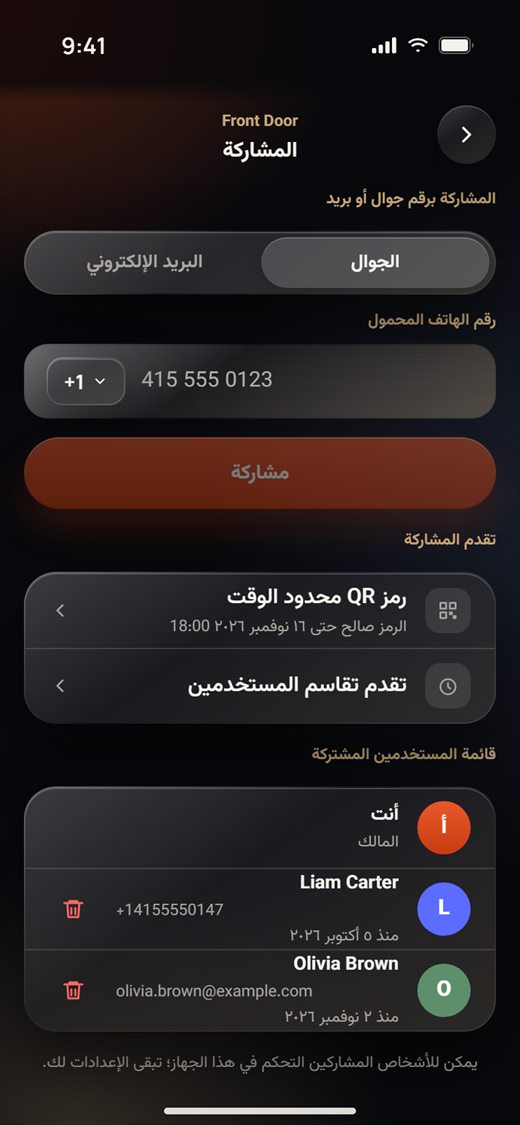
- للضيف، مثل من يمشّي الكلب أو من يرعى المنزل، اضغط رمز QR محدود الوقت:
- الاسم الذي يراه الشخص: ما يراه الضيف، مثل «Front Door».
- يمكن مسح الرمز حتى: اختر التاريخ والوقت. لا يمكن لأحد مسح الرمز بعد ذلك.
- مدة الوصول: لساعات (من 1 إلى 24 ساعة من لحظة مسح كل شخص له) أو حتى وقت انتهاء الصلاحية.
- اضغط حفظ. يظهر رمز QR في الأعلى. اضغط مشاركة لإرساله في رسالة، أو حفظ الصورة للاحتفاظ به في الصور.
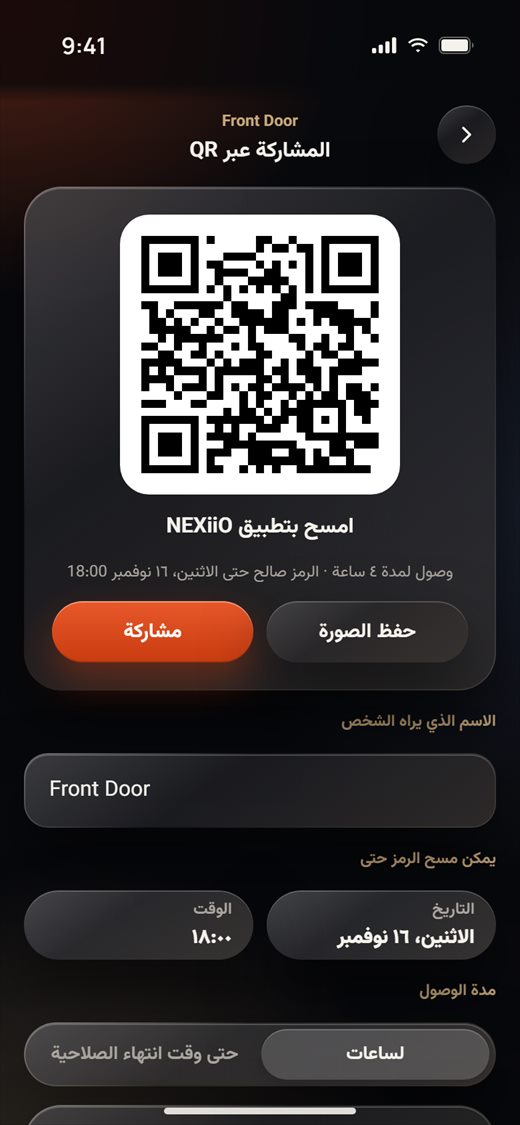
- يمسح الضيف الرمز بالماسح في تطبيق NEXiiO الخاص به (زر المسح في أعلى مشاركة الأجهزة).
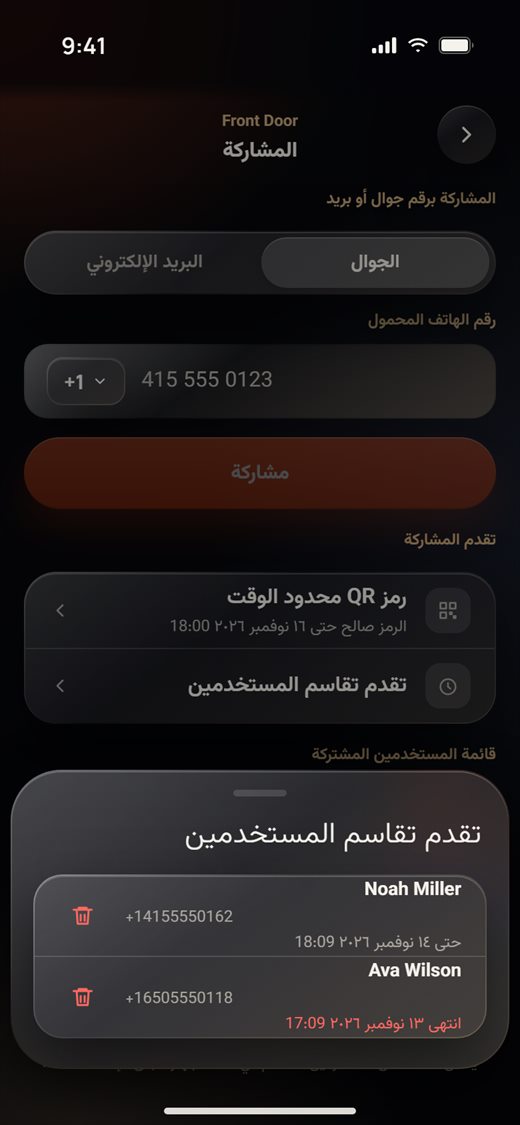
- لرؤية من مسح الرمز، اضغط تقدم تقاسم المستخدمين. يعرض كل شخص حتى متى يملك الوصول، أو متى انتهى. اضغط سلة المهملات لإنهاء وصول شخص مبكرًا.
الإشعارات
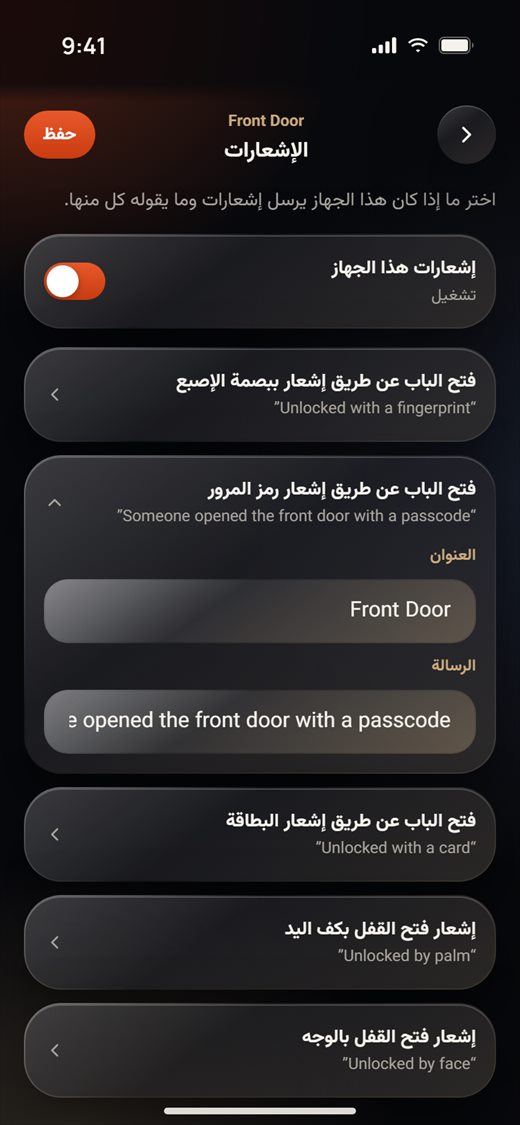
اختر الأجهزة التي ترسل إشعارات إلى هاتفك وما يقوله كل منها. افتح الجهاز، واضغط الترس في أعلى اليسار، ثم الإشعارات.
- شغّل إشعارات هذا الجهاز أو أوقفها. يشمل هذا المفتاح كل أحداث الجهاز.
- يعرض كل حدث (لقفل الباب: الفتح ببصمة الإصبع أو رمز المرور أو البطاقة أو كف اليد أو الوجه) رسالته. اضغط على حدث لتغيير العنوان والرسالة.
- اضغط حفظ في أعلى اليسار.
الكاميرات
تظهر كاميرات IP في تبويب الرئيسية بجانب أجهزتك، مع لقطة تتحدّث كل بضع ثوانٍ.
إضافة كاميرا
- في الرئيسية، اضغط +، ثم كاميرا IP.
- يبحث التطبيق في شبكة منزلك. الكاميرات التي تستجيب تظهر تحت موجودة على هذه الشبكة · ONVIF: اضغط استخدام بجانب كاميرتك، ثم اكتب المستخدم وكلمة المرور. الكاميرا الموجودة في التطبيق من قبل تعرض مضافة.
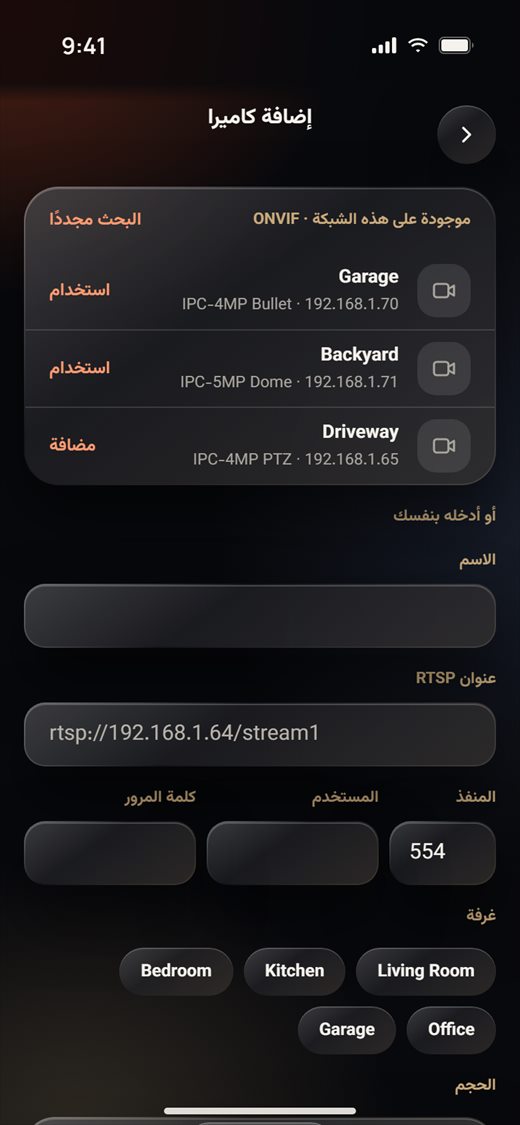
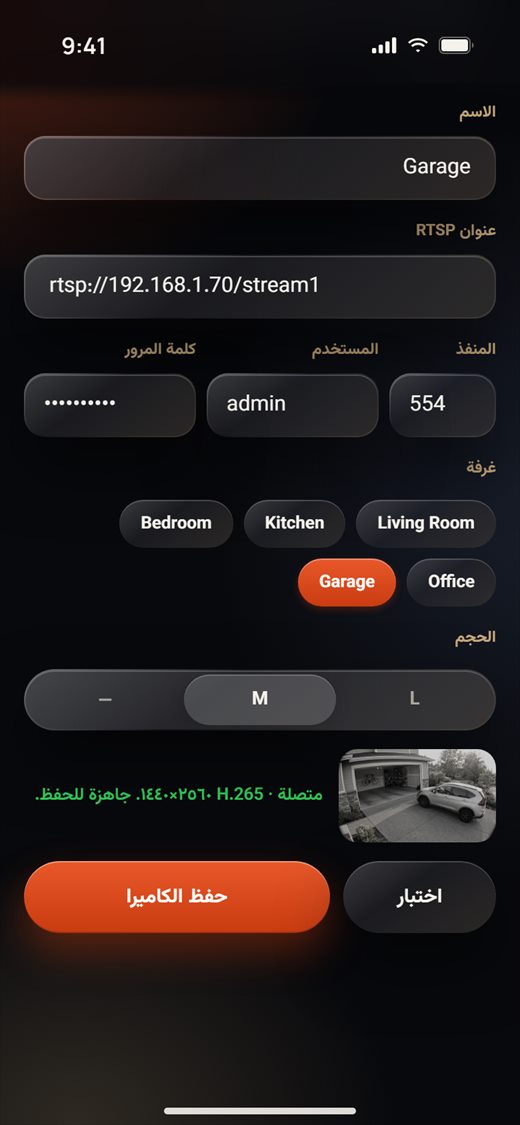
- إذا لم يُعثر على كاميرتك، فاكتبها بنفسك تحت أو أدخله بنفسك: الاسم، وعنوان RTSP (من دليل الكاميرا، مثل rtsp://192.168.1.70/stream1)، والمنفذ (عادةً 554)، والمستخدم وكلمة المرور.
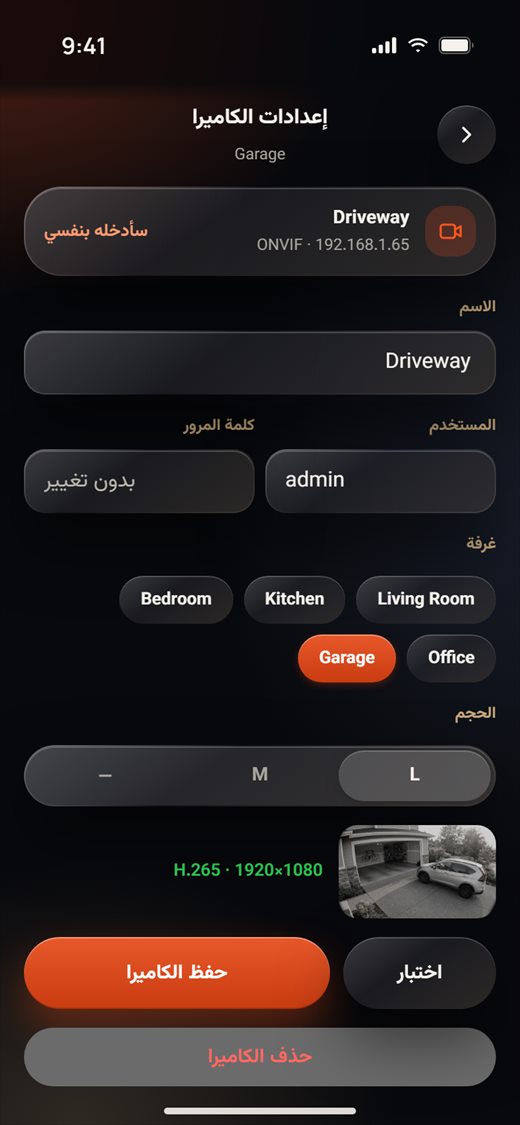
- اختر غرفة والحجم للبطاقة في الرئيسية (L كبيرة، M متوسطة، أو — صف بعرض كامل).
- اضغط اختبار. عندما ينجح ترى صورة من الكاميرا، وصيغة الفيديو وحجمه، وأنها جاهزة للحفظ. اضغط حفظ الكاميرا.
البث المباشر
- اضغط بطاقة كاميرا في الرئيسية. تُفتح الصورة المباشرة، مع مباشر في الأعلى وصيغة الفيديو في الزاوية.
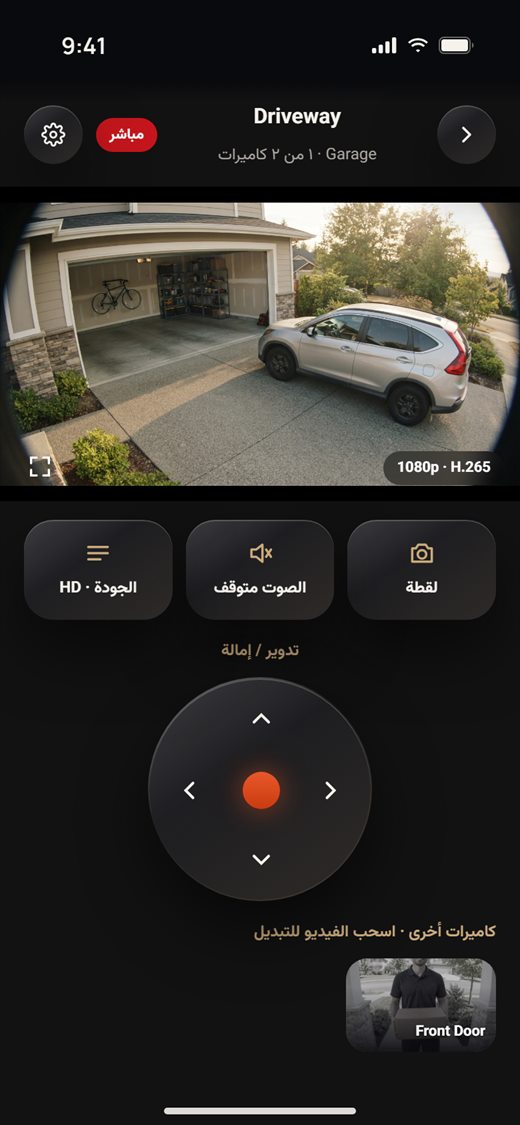
- تحت الفيديو:
- لقطة: تحفظ الصورة الحالية في الصور.
- الصوت متوقف / الصوت مفعّل: يشغّل صوت الكاميرا (الكاميرات بصوت G.711).
- الجودة · HD / الجودة · SD: يبدّل بين الصورة الكاملة وبث أخف، مفيد مع بيانات الجوال.
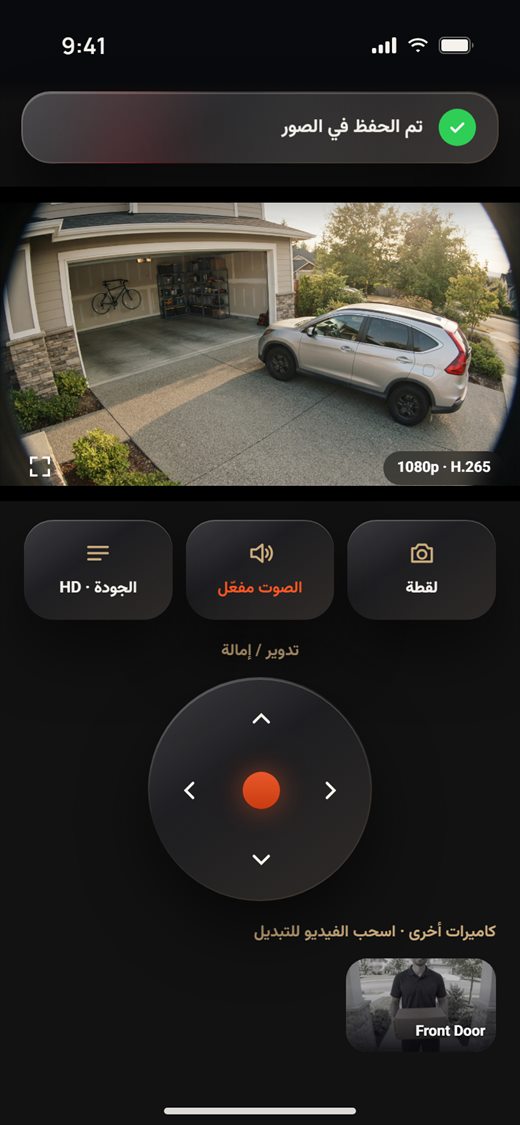
- تدوير / إمالة: في الكاميرات التي يمكنها الحركة، اضغط مطولًا على سهم في اللوحة الدائرية. تتحرك الكاميرا ما دمت تضغط وتتوقف عندما تُفلت.
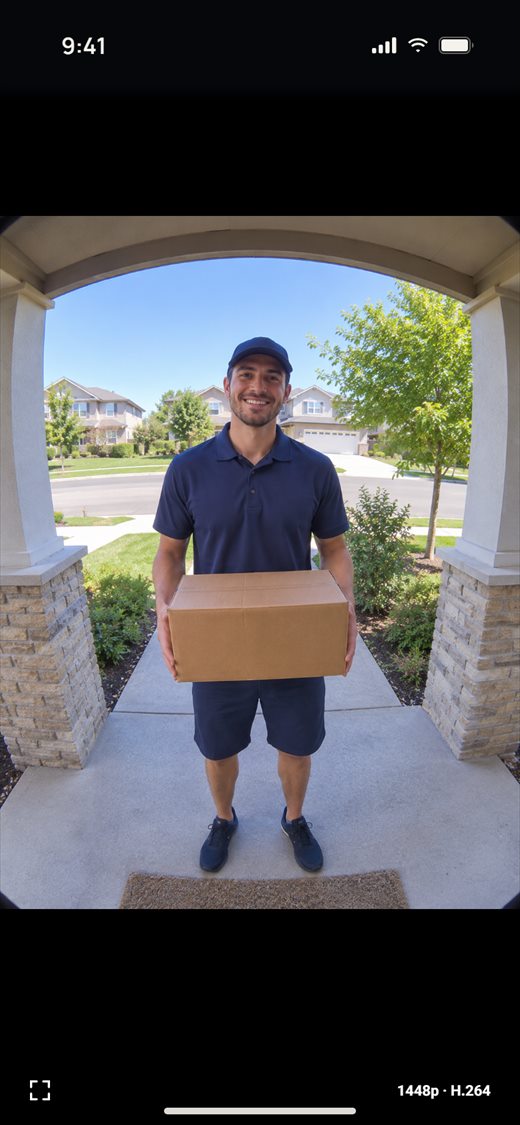
- كاميرات أخرى: اضغط على صورة تحت كاميرات أخرى، أو اسحب الفيديو يمينًا أو يسارًا، للتبديل بين الكاميرات.
- اضغط زر الزوايا على الفيديو لملء الشاشة؛ واضغطه مرة أخرى للرجوع.
تغيير كاميرا أو حذفها
- في البث المباشر، اضغط الترس في أعلى اليسار (أو اضغط مطولًا على بطاقة الكاميرا في الرئيسية واضغط إعدادات الكاميرا).
- غيّر الاسم أو بيانات الدخول أو الغرفة أو الحجم، ثم اضغط حفظ الكاميرا. تبقى كلمة المرور كما هي ما لم تكتب كلمة جديدة.
- لإزالة الكاميرا، اضغط حذف الكاميرا وأكّد.
الرد على الباب
عندما يرنّ شخص على قفلك الذكي أو لوحة اللمس، يرنّ هاتفك مثل مكالمة هاتفية عادية، حتى عندما يكون تطبيق NEXiiO مغلقًا أو الهاتف مقفلًا. أجب لفتح شاشة المكالمة.
- تعرض شاشة المكالمة الصورة المباشرة من الباب. يمكنك أن ترى من هناك قبل أن تتكلم: لا يمكنهم سماعك بعد.
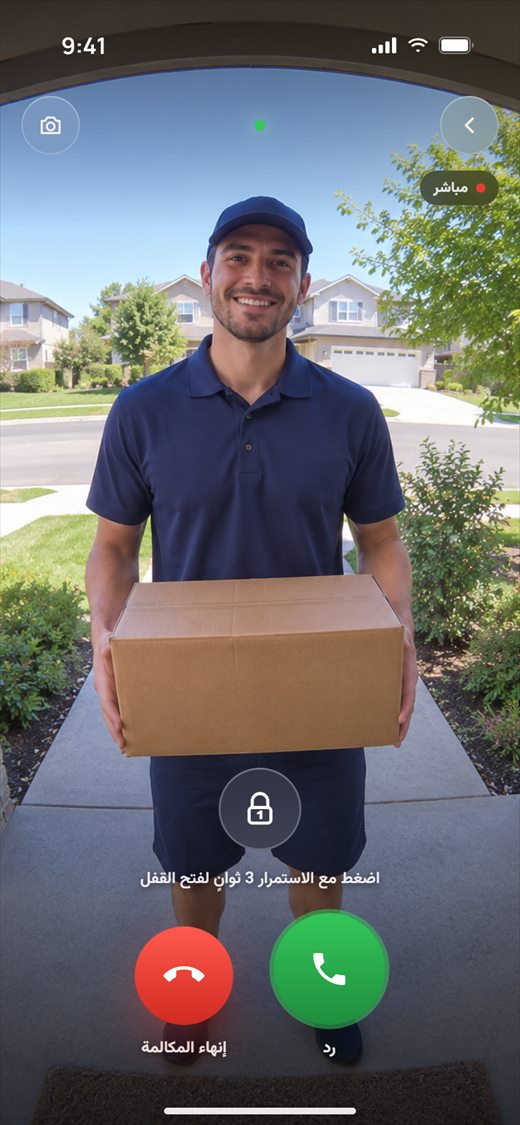
- اضغط رد للتحدث. يجهّز التطبيق الميكروفون لبضع ثوانٍ، ثم يحلّ كتم محل رد.
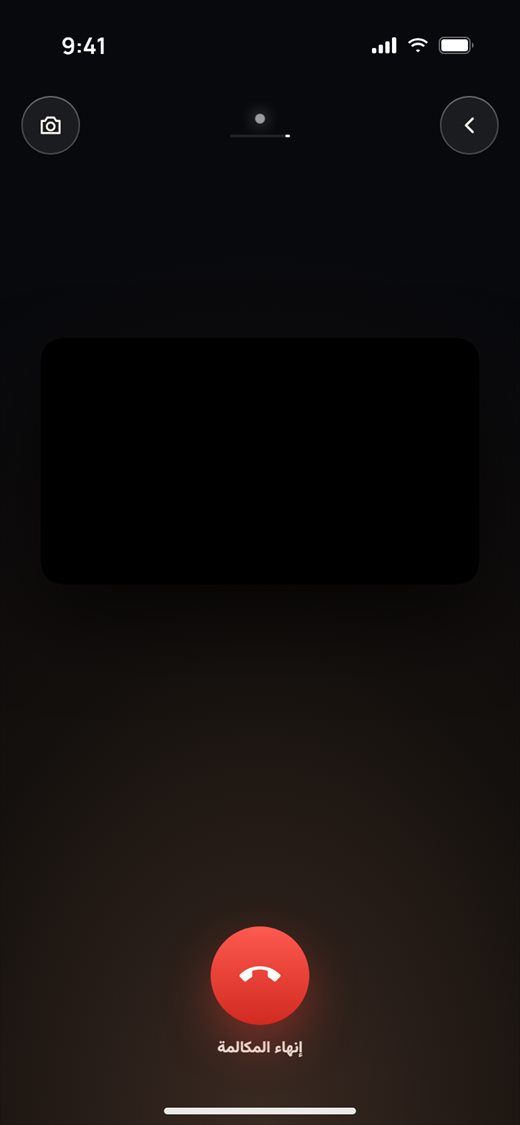
- لفتح الباب، اضغط مطولًا على زر القفل 3 ثوانٍ. تمتلئ الحلقة حوله أثناء الضغط. الضغطة السريعة لا تفعل شيئًا، فلا يمكن أن يُفتح الباب بالخطأ. يخبرك التطبيق عندما يُفتح القفل.
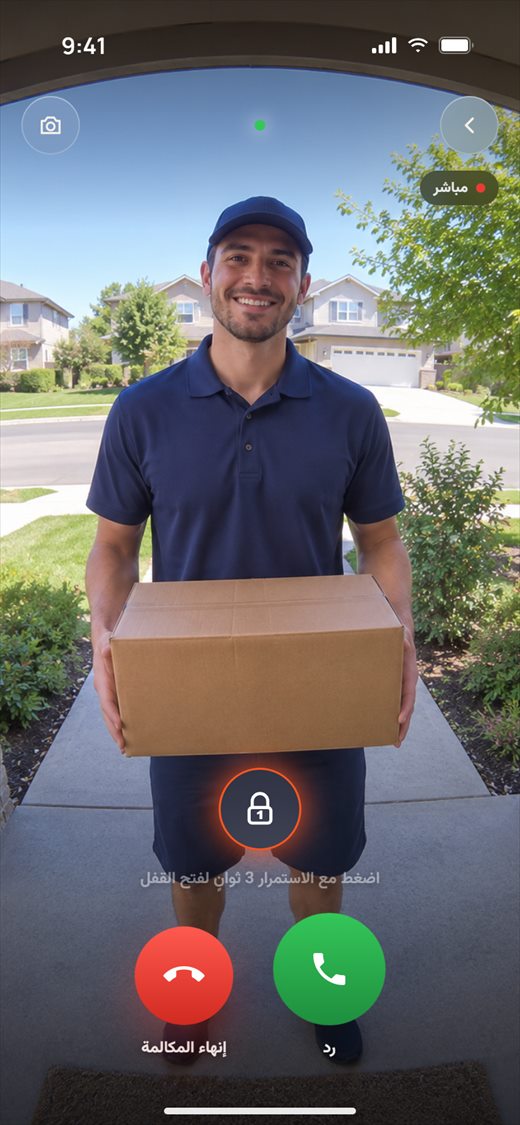
- اضغط كتم لإيقاف الميكروفون؛ واضغطه مرة أخرى لإعادة تشغيله.
- اضغط زر الكاميرا في أعلى اليسار لالتقاط لقطة. تُحفظ في سجل قفل الباب.
- اضغط إنهاء المكالمة لإنهائها. زر الرجوع في أعلى اليمين يغلق الشاشة دون إنهاء المكالمة.
الجزء 2 · الفنيون
للفنيين
يرشدك هذا الجزء إلى تركيب أجهزة NEXiiO في منزل باستخدام تطبيق NEXiiO: إضافتها، وتسميتها، وإعداد كل منها، وتسليم المنزل إلى المالك.
قبل أن تبدأ
بضع دقائق من الإعداد في البداية توفّر الوقت مع كل جهاز.
- استخدم حساب المالك. يُحفظ كل جهاز في الحساب المسجَّل دخوله عند إضافته، وهذا الحساب وحده (المالك) يمكنه تغيير إعداداته لاحقًا. سجّل الدخول بحساب مالك المنزل، أو خطّط لمشاركة الأجهزة معه في النهاية (انظر *التسليم إلى المالك*).
- انضم إلى شبكة Wi-Fi للمنزل بتردد 2.4 GHz. أجهزة NEXiiO تعمل فقط على شبكات 2.4 GHz. ضع هاتفك على الشبكة نفسها التي ستستخدمها الأجهزة، وأبقِ الهاتف والجهاز والراوتر قريبين من بعضها.
- اسمح بالأذونات عندما يطلبها التطبيق:
- الموقع: يحتاجه iOS ليتمكن التطبيق من قراءة اسم شبكة Wi-Fi.
- البلوتوث: مطلوب للعثور على الأجهزة القريبة.
- الشبكة المحلية: مطلوبة للعثور على الأجهزة والتحكم فيها في المنزل. إذا أوقفتها، فانتقل إلى إعدادات iPhone › NEXiiO وأعد تشغيل الشبكة المحلية.
- شغّل الأجهزة أولًا. يجب أن يكون كل جهاز مركّبًا وموصولًا وقيد التشغيل قبل إضافته.
إضافة الأجهزة
اضغط + (إضافة جهاز) في أعلى الرئيسية. يمكنك أيضًا إضافة الأجهزة من صفحة الأجهزة.
- تعرض إضافة جهاز أنواع الأجهزة في مجموعات (الكهرباء، الأمن وأجهزة الاستشعار، أجهزة منزلية صغيرة …). اضغط النوع الذي تضيفه. في الأعلى، يعرض صف البلوتوث عدد أجهزة NEXiiO التي يراها الهاتف قريبًا منه. اضغط عليه للانتقال مباشرة إلى قائمة البلوتوث.
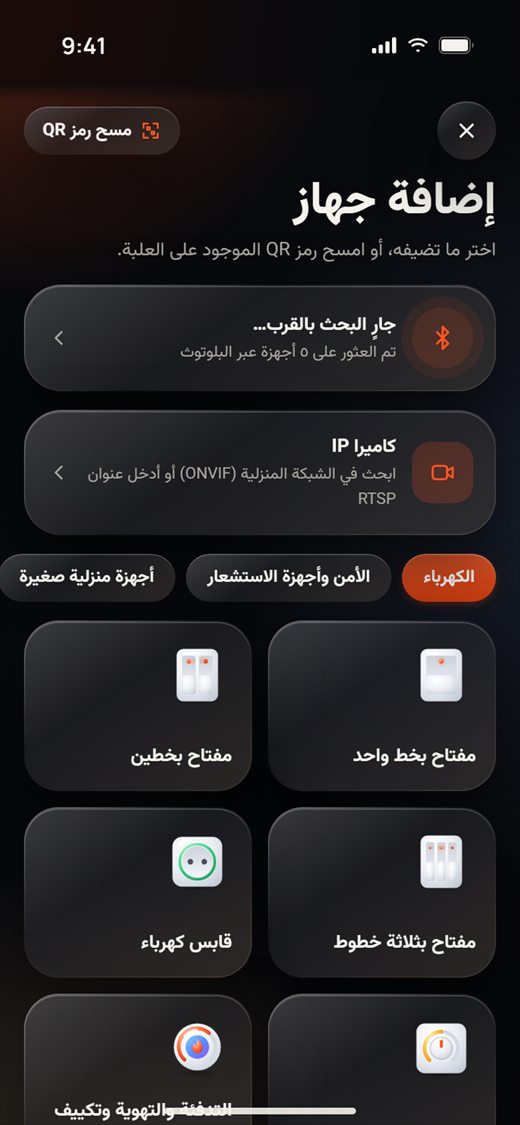
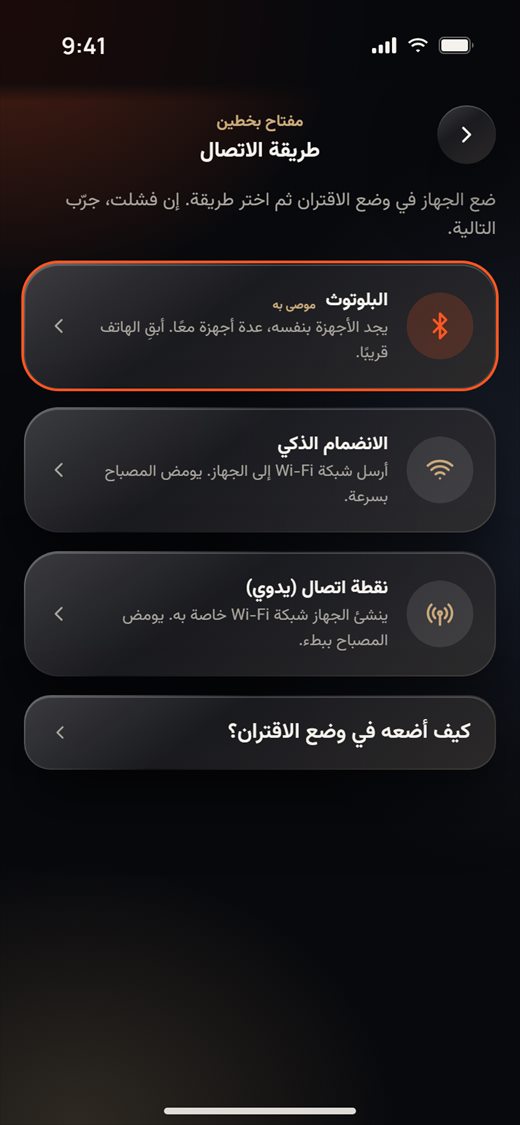
- تعطيك طريقة الاتصال ثلاث طرق للاتصال. جرّبها بهذا الترتيب. إذا فشلت إحداها، فجرّب التالية:
- البلوتوث (*موصى به*): يعثر على الأجهزة من تلقاء نفسه ويمكنه إضافة عدة أجهزة دفعة واحدة.
- الانضمام الذكي: يرسل شبكة Wi-Fi إلى الجهاز بينما يومض ضوؤه بسرعة.
- نقطة اتصال (يدوي): ينشئ الجهاز شبكة Wi-Fi خاصة به، ويومض ضوؤه ببطء.
لست متأكدًا كيف تضع الجهاز في وضع الاقتران؟ اضغط كيف أضعه في وضع الاقتران؟
البلوتوث: عدة أجهزة دفعة واحدة
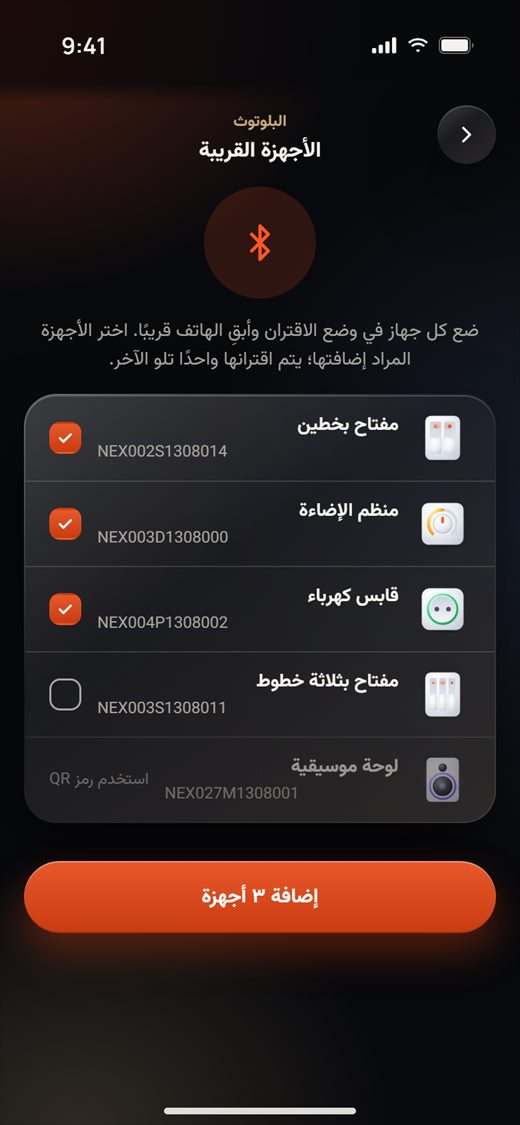
- ضع كل جهاز في وضع الاقتران وأبقِ الهاتف قريبًا. تسرد الأجهزة القريبة كل جهاز NEXiiO يُعثر عليه، مع رمز الطراز تحت الاسم.
- توضع علامة على كل جهاز عند العثور عليه. اضغط على صف لإزالة العلامة عن جهاز لا تريد إضافته الآن. تعرض اللوحة استخدم رمز QR، لأن اللوحات تُضاف بالماسح.
- اضغط إضافة 3 أجهزة (يحسب الزر الأجهزة التي وضعت عليها علامة).
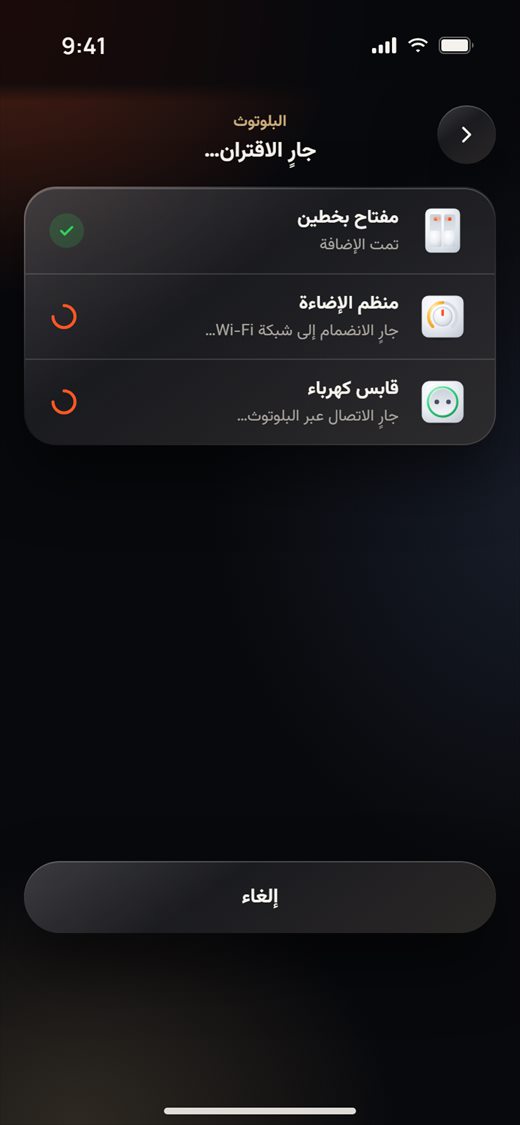
- في المرة الأولى، يطلب التطبيق كلمة مرور Wi-Fi مرة واحدة، ويحصل عليها كل جهاز اخترته (انظر *اسم شبكة Wi-Fi وكلمة مرورها* أدناه).
- تُقرن الأجهزة واحدًا تلو الآخر: جارٍ الاتصال عبر البلوتوث…، ثم تم العثور عليه · جارٍ إرسال Wi-Fi…، ثم جارٍ الانضمام إلى شبكة Wi-Fi…، ثم تمت الإضافة. يبدأ الجهاز التالي بينما لا يزال الذي قبله ينضم إلى Wi-Fi. اضغط إلغاء للإيقاف.
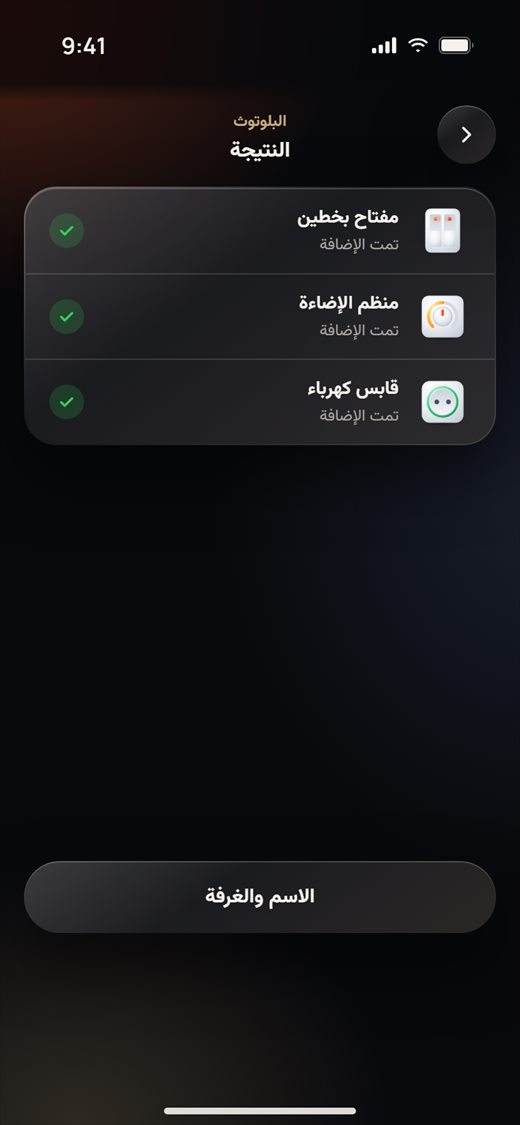
- عند انتهاء القائمة، اضغط الاسم والغرفة.
اسم شبكة Wi-Fi وكلمة مرورها
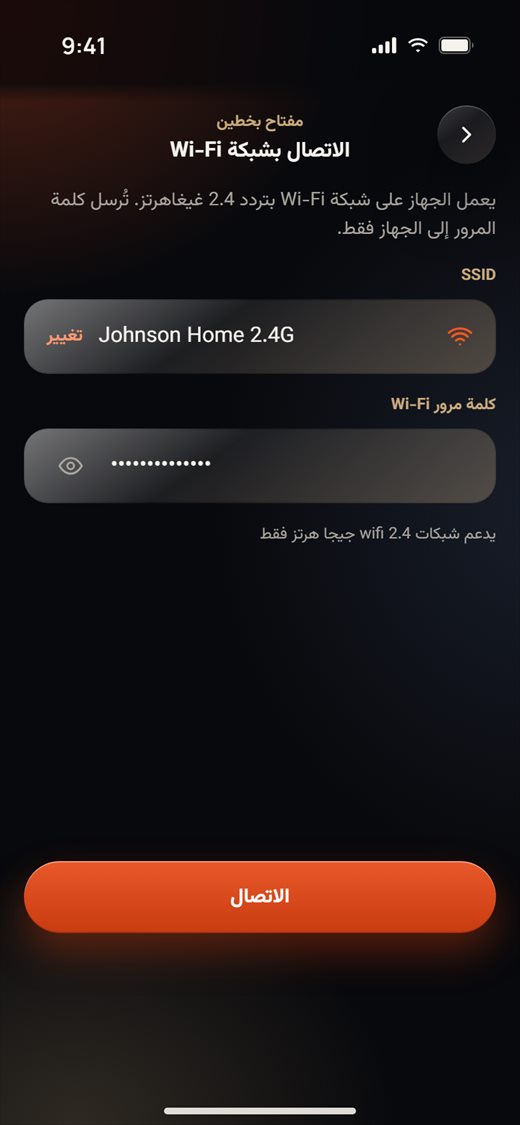
- تعرض الاتصال بشبكة Wi-Fi الشبكة التي عليها الهاتف. لاستخدام شبكة أخرى، اضغط تغيير وانضم إليها من إعدادات iPhone.
- أدخل كلمة مرور Wi-Fi. اضغط العين للتحقق منها. تُرسل كلمة المرور إلى الجهاز فقط.
- اضغط الاتصال. إذا تركت كلمة المرور فارغة، يسألك التطبيق قبل المتابعة.
الانضمام الذكي
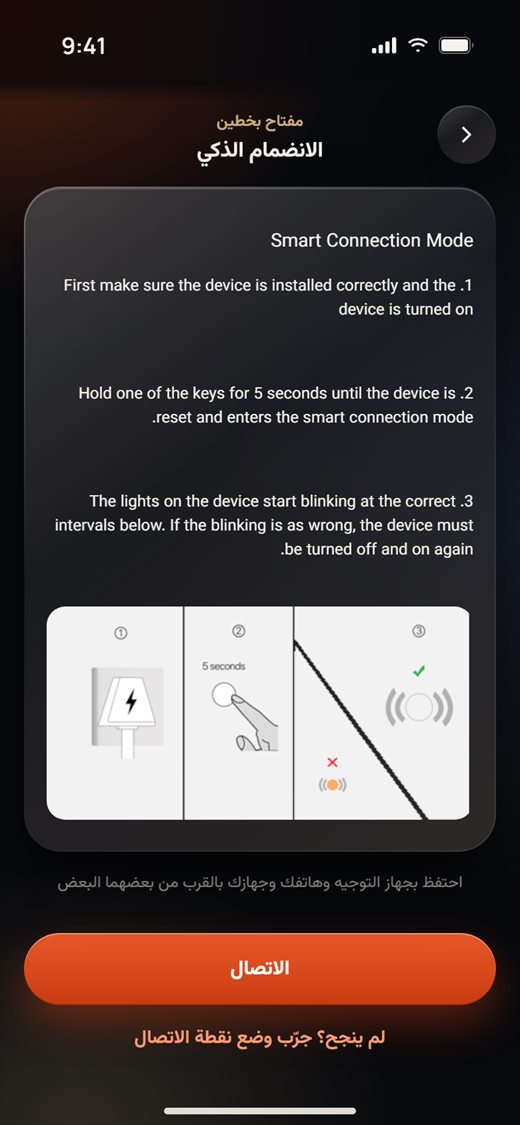
- اتبع دليل الجهاز نفسه على الشاشة. للمفتاح، اضغط مطولًا على زر واحد 5 ثوانٍ حتى تومض الأضواء بالمعدّل الظاهر في الصورة.
- اضغط الاتصال.
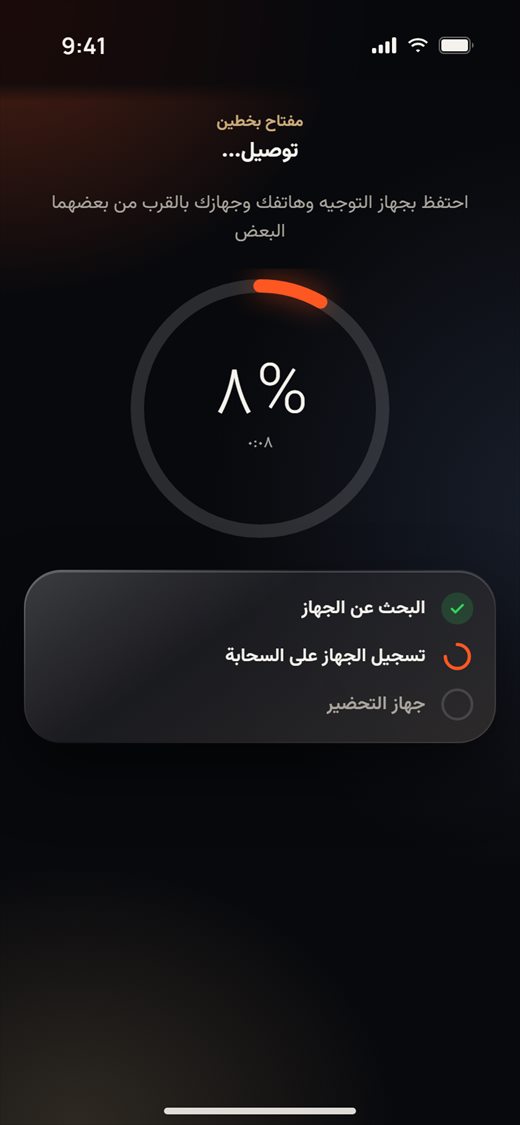
- يبحث التطبيق عن الجهاز (البحث عن الجهاز)، ويسجّله في السحابة (تسجيل الجهاز على السحابة)، ويجهّزه (جهاز التحضير). قد يستغرق ذلك حتى 100 ثانية. يظهر إلغاء بعد 60 ثانية.
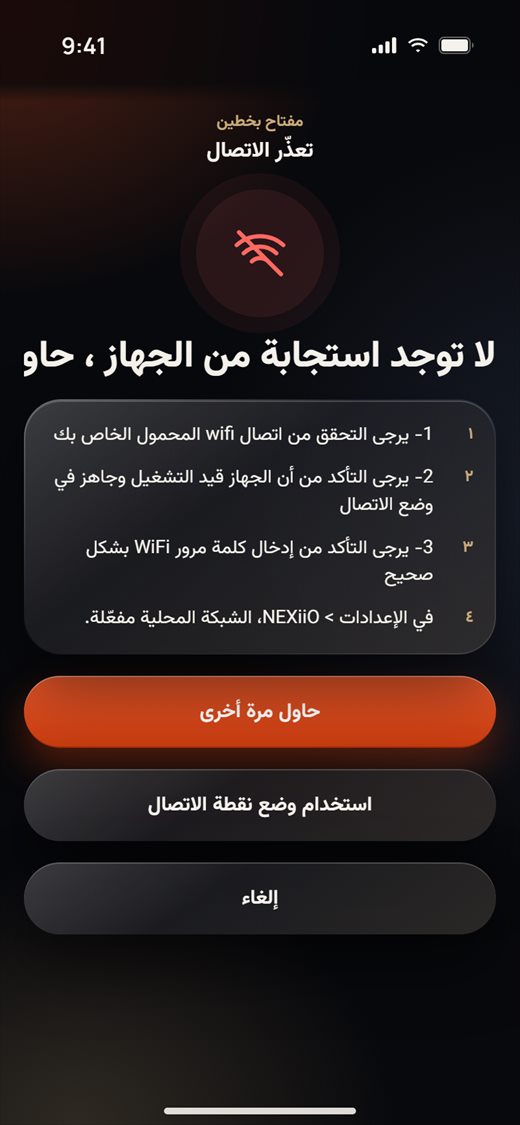
- إذا لم يستجب الجهاز، يعرض التطبيق ما يجب التحقق منه. اضغط حاول مرة أخرى للرجوع إلى الدليل، أو استخدام وضع نقطة الاتصال.
وضع نقطة الاتصال
استخدم وضع نقطة الاتصال عندما لا يعمل الانضمام الذكي. في صفحة الانضمام الذكي، اضغط لم ينجح؟ جرّب وضع نقطة الاتصال.
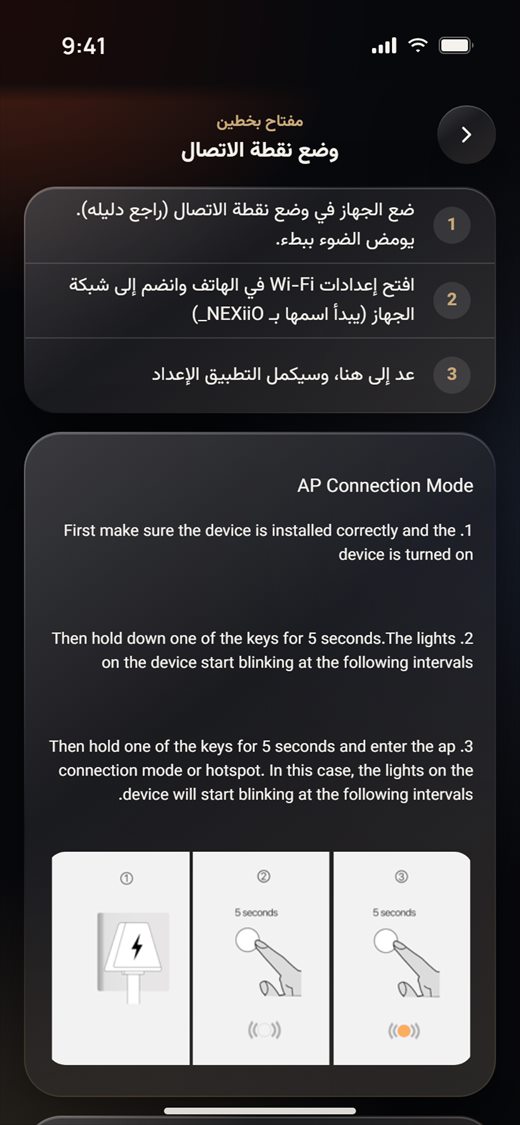
- ضع الجهاز في وضع نقطة الاتصال باتباع دليله. للمفتاح، اضغط مطولًا على زر 5 ثوانٍ، ثم اضغط مطولًا 5 ثوانٍ مرة أخرى. يومض ضوؤه ببطء.
- اضغط فتح إعدادات Wi-Fi وانضم إلى شبكة الجهاز نفسه (يبدأ اسمها بـ NEXiiO_).
- ارجع إلى التطبيق. يتحول سطر الحالة إلى الأخضر (على شبكة الجهاز). اضغط انضممت إليها · متابعة ويُنهي التطبيق الإعداد.
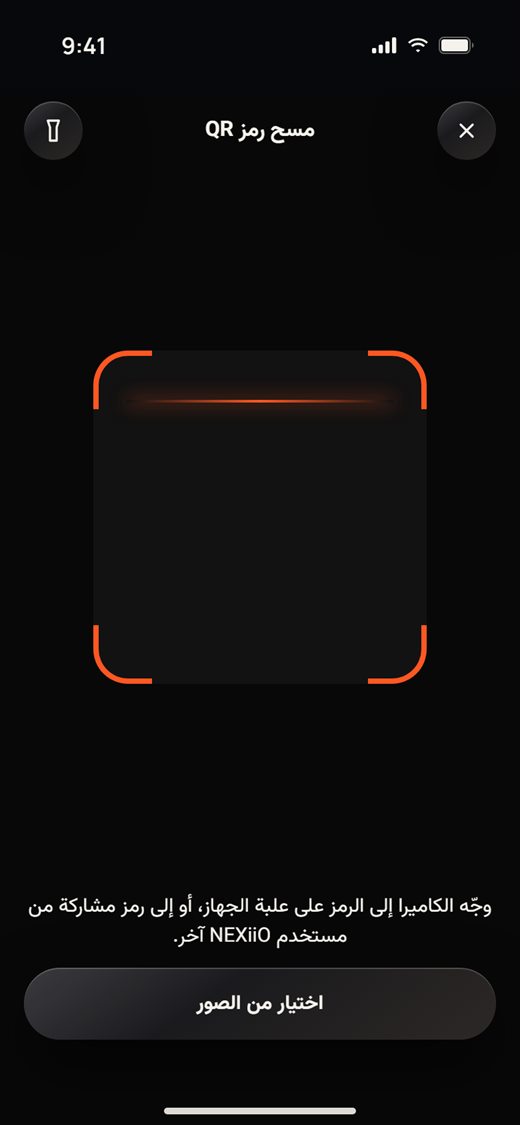
الإضافة برمز QR
- في إضافة جهاز، اضغط مسح رمز QR (لوحات اللمس ولوحات الموسيقى تفتح الماسح من تلقاء نفسها).
- وجّه الكاميرا نحو رمز QR على علبة الجهاز. استخدم زر الفلاش في الغرف الخافتة، أو اضغط اختيار من الصور إذا كانت لديك صورة للرمز.
- يُضاف الجهاز إلى الحساب. اضغط تم لتسميته واختيار غرفته، أو مسح رمز آخر.
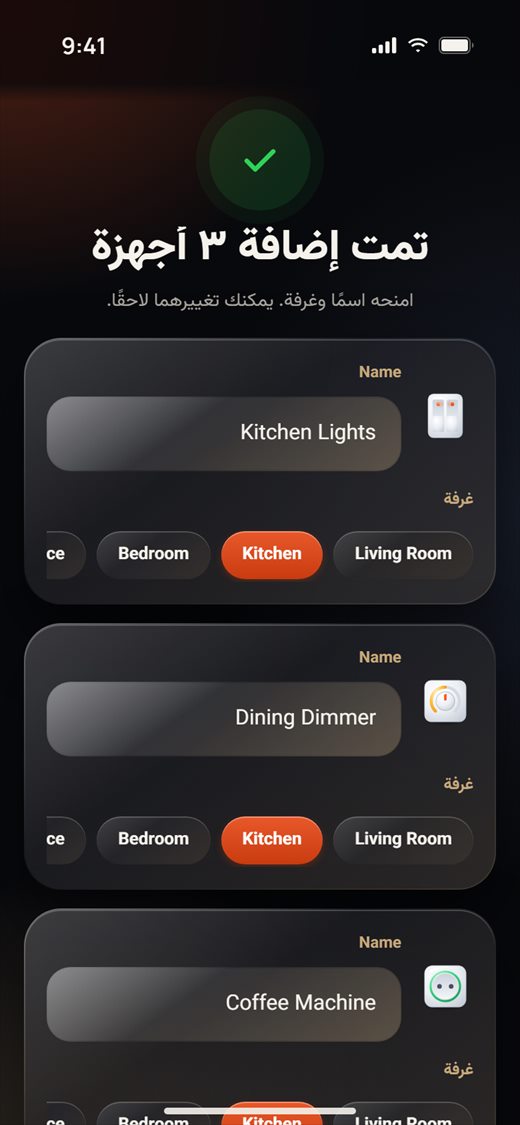
التسمية والغرف
أعطِ كل جهاز اسمًا واضحًا وغرفة فورًا، ليجد المالك كل شيء في الرئيسية.
- بعد الإضافة، يحصل كل جهاز جديد على بطاقة. اكتب الاسم واضغط غرفة. اضغط تم للحفظ. الجهاز الذي تتركه بلا غرفة يُعرض مرة أخرى في الرئيسية.
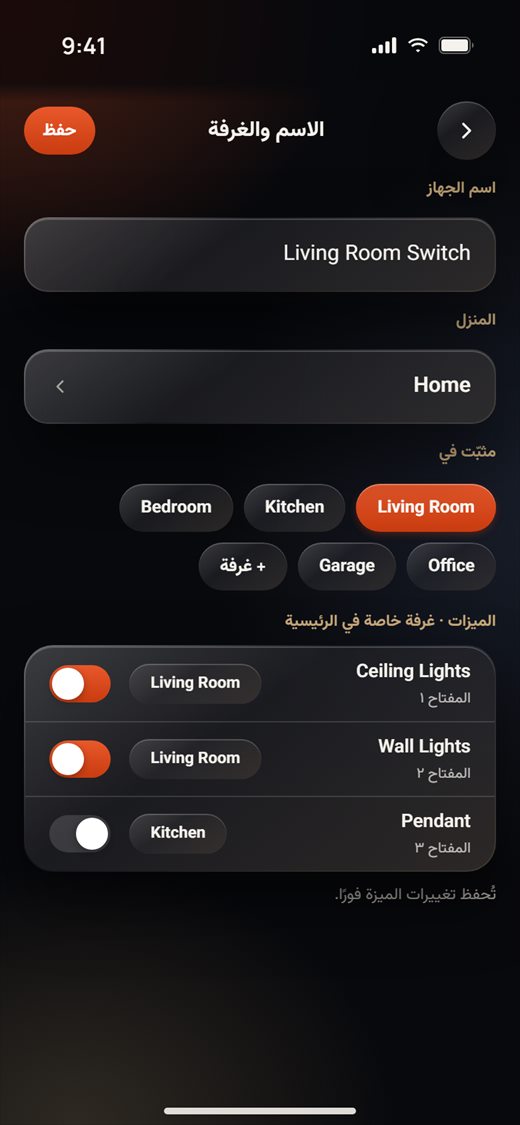
- لتغيير ذلك لاحقًا، افتح الجهاز، واضغط زر الإعدادات في أعلى اليسار، ثم اضغط تعديل بجانب اسم الجهاز.
- في الاسم والغرفة، غيّر اسم الجهاز واضغط حفظ. اضغط على غرفة تحت مثبّت في فتُحفظ فورًا. اضغط + غرفة لإنشاء غرفة جديدة، أو اضغط المنزل لنقل الجهاز إلى منزل آخر.
- الميزات · غرفة خاصة في الرئيسية: يمكن أن يكون لكل زر أو قناة غرفة خاصة به في الرئيسية ومفتاح خاص لإظهاره أو إخفائه. تُحفظ هذه التغييرات فورًا.
إعدادات الجهاز
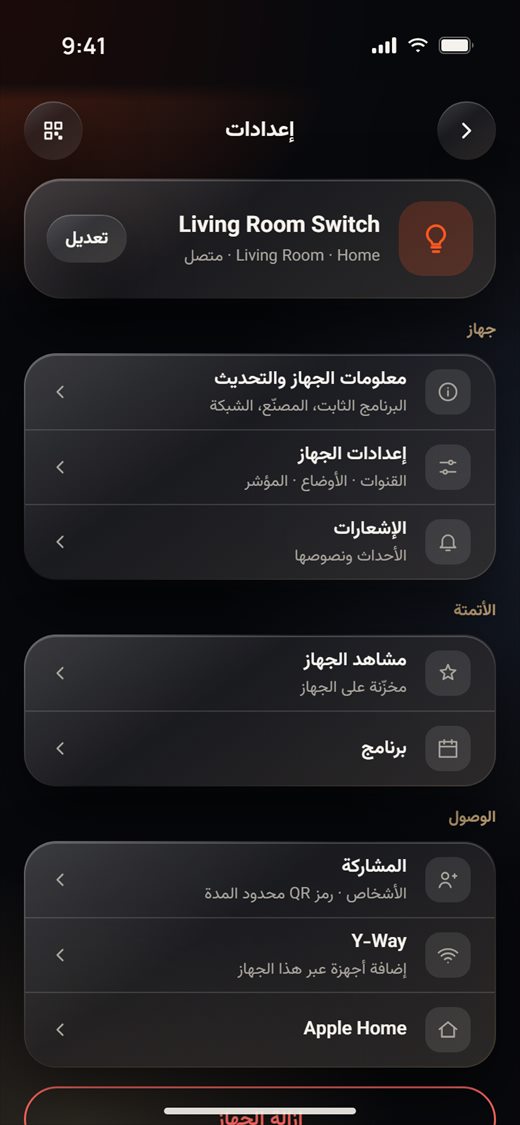
لكل جهاز صفحة الإعدادات نفسها. افتح الجهاز واضغط زر الإعدادات في أعلى اليسار.
- تعرض إعدادات الجهاز مع غرفته ومنزله ومتصل / غير متصل، تليها صفوفه:
- جهاز: معلومات الجهاز والتحديث، إعدادات الجهاز، الإشعارات
- الأتمتة: مشاهد الجهاز، برنامج
- الوصول: المشاركة، Y-Way، Apple Home
لا تظهر إلا الصفوف التي تنطبق على نوع الجهاز. زر QR في أعلى اليسار يعرض رمز QR للجهاز. إزالة الجهاز تزيل الجهاز من الحساب.
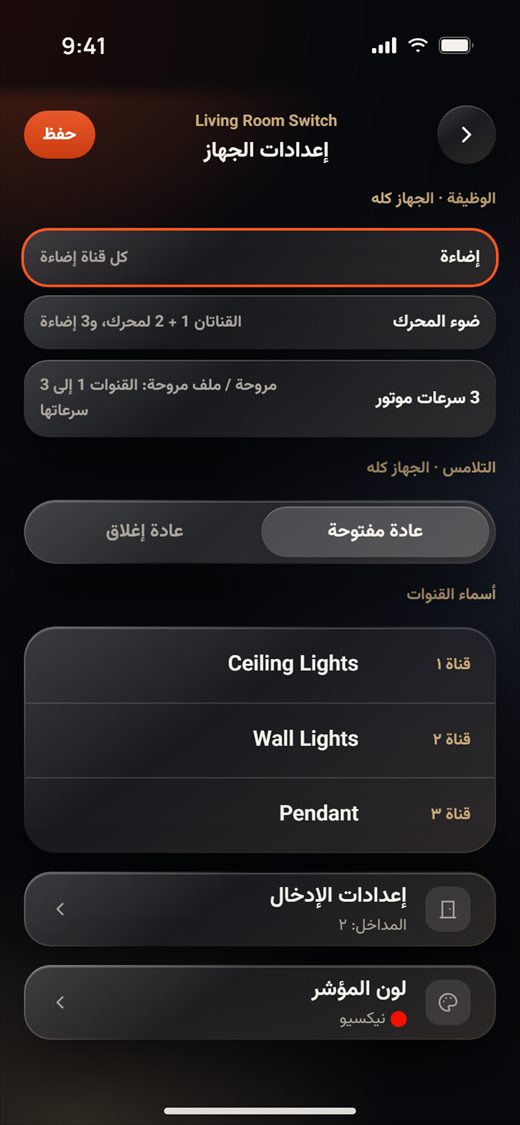
تُقرأ إعدادات الجهاز من الجهاز. غيّر ما تحتاجه واضغط حفظ لإرساله. إليك ما تقدمه الصفحة لأكثر الأجهزة شيوعًا:
المفاتيح والمرحلات. تحت الوظيفة · الجهاز كله، اختر ما تفعله الأزرار: إضاءة، أو ضوء المحرك (الزرّان 1 + 2 يشغّلان محرك ستارة أو شتر)، أو 3 سرعات موتور لوحدة فان كويل. تطلب أوضاع المحرك مدة تشغيل المحرك. اضبط أيضًا نوع تلامس واسمًا لكل قناة. تظهر إعدادات الإدخال ولون المؤشر عندما يكون للجهاز مدخلات أو ضوء مؤشر.
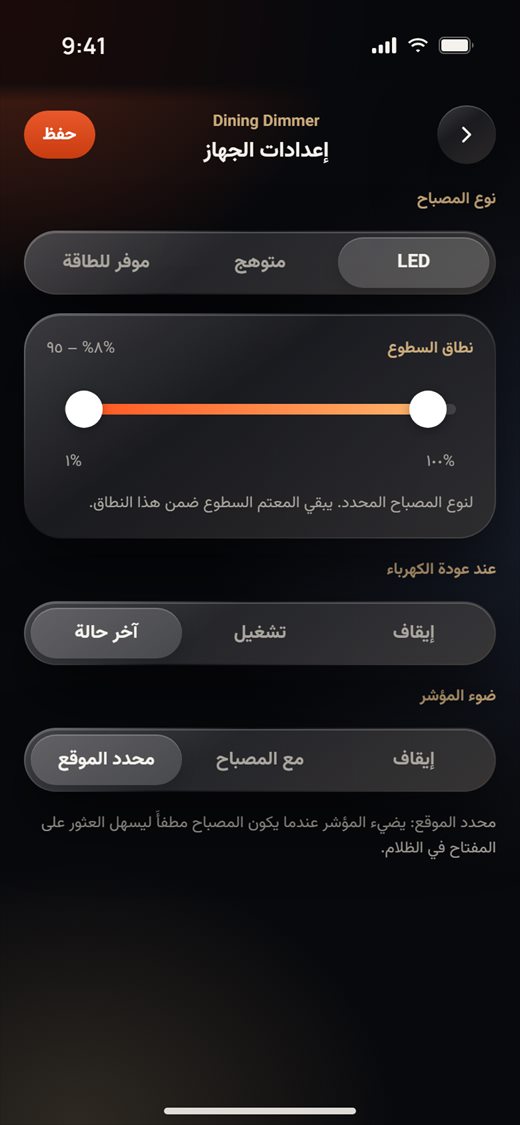
منظم الإضاءة (السلسلة الجديدة). اختر نوع المصباح (LED، متوهج، موفّر للطاقة) واسحب المقبضين لضبط نطاق السطوع لنوع المصباح هذا. ثم اختر ما يحدث عند عودة الكهرباء وكيف يتصرف ضوء المؤشر. محدد الموقع يُبقي الضوء مضاءً والمصباح مطفأ، ليسهل العثور على المفتاح في الظلام. منظمات الإضاءة القديمة تعرض شريط أدنى مستوى بدلًا من ذلك: ارفعه إذا كان المصباح يرتعش في المستويات المنخفضة.
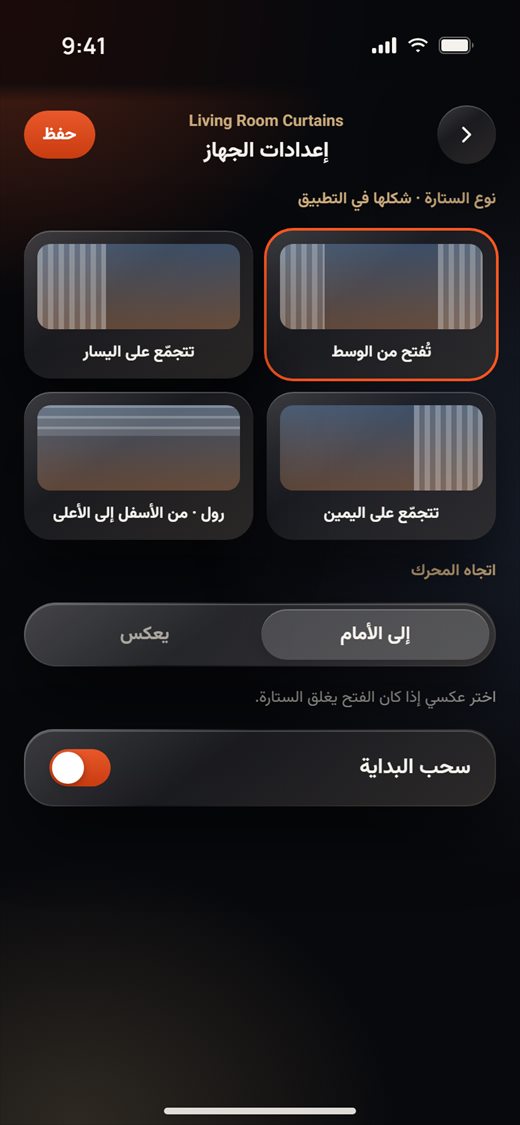
محرك الستارة. نوع الستارة يغيّر فقط شكلها في التطبيق. تحت اتجاه المحرك، بدّل إلى يعكس إذا كان فتح يغلق الستارة. سحب البداية يسمح للمحرك بالبدء عندما يسحب أحد الستارة باليد. ولمفتاح الستارة أيضًا مدة حركة كاملة.
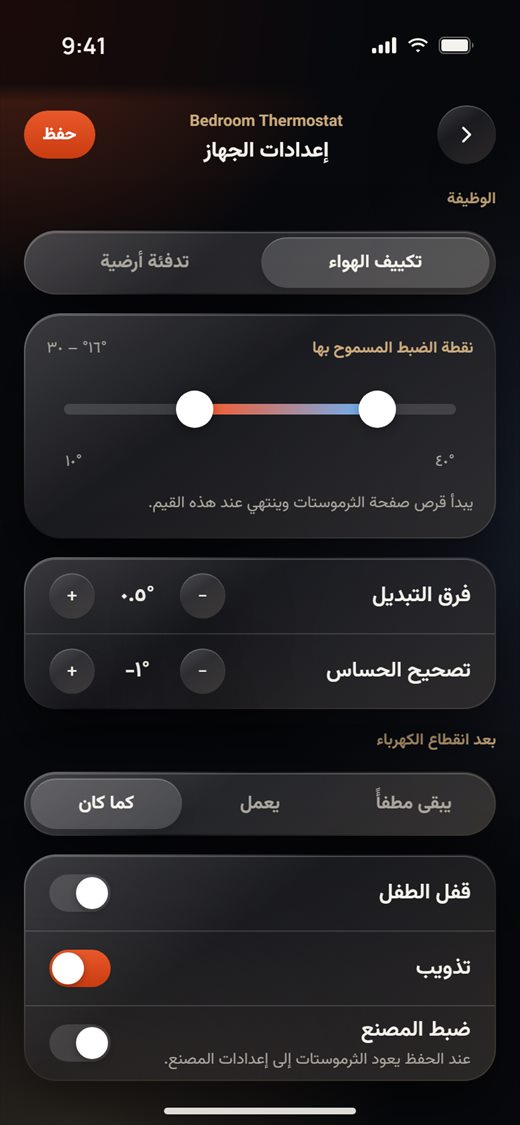
الترموستات. اختر تكييف الهواء أو تدفئة أرضية، ثم اسحب نطاق نقطة الضبط المسموح بها (يبدأ القرص في صفحة الترموستات وينتهي عند هذه القيم). تحت ذلك فرق التبديل (0.5° أو 1°)، وتصحيح الحساس (من −5° إلى +5°)، وما يحدث بعد انقطاع الكهرباء، وقفل الطفل وتذويب. ضبط المصنع يعيد ضبط الترموستات عند الحفظ، ويطلب منك التطبيق التأكيد أولًا.
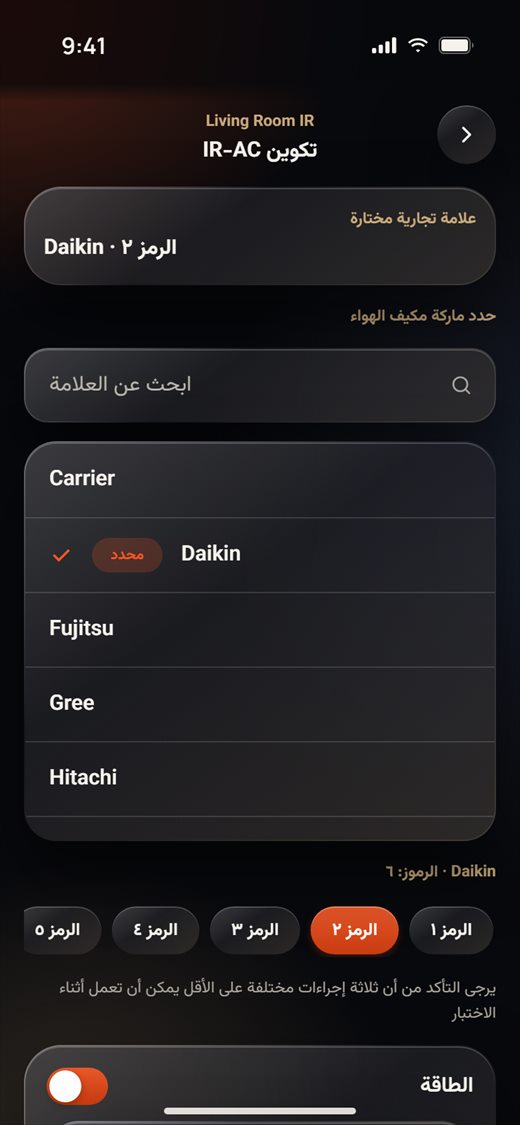
مرسل/مستقبل IR (المكيّف). في صفحة المكيّف لجهاز IR، اضغط زر الإعدادات. ابحث عن العلامة التجارية أو اخترها، ثم جرّب الرمز 1 والرمز 2 … وجّه جهاز IR نحو المكيّف واستخدم جهاز التحكم التجريبي (الطاقة، الوضع، درجة الضبط، المروحة، اختبار) حتى يستجيب المكيّف. ثم اضغط حدد هذا. اكتشاف الرمز (في أسفل الصفحة) يستمع 60 ثانية ويعرض كل رمز يلتقطه من جهاز التحكم الأصلي. جهاز تحكم التلفاز يعمل بالطريقة نفسها.
مستخدمو القفل الذكي ورموزه
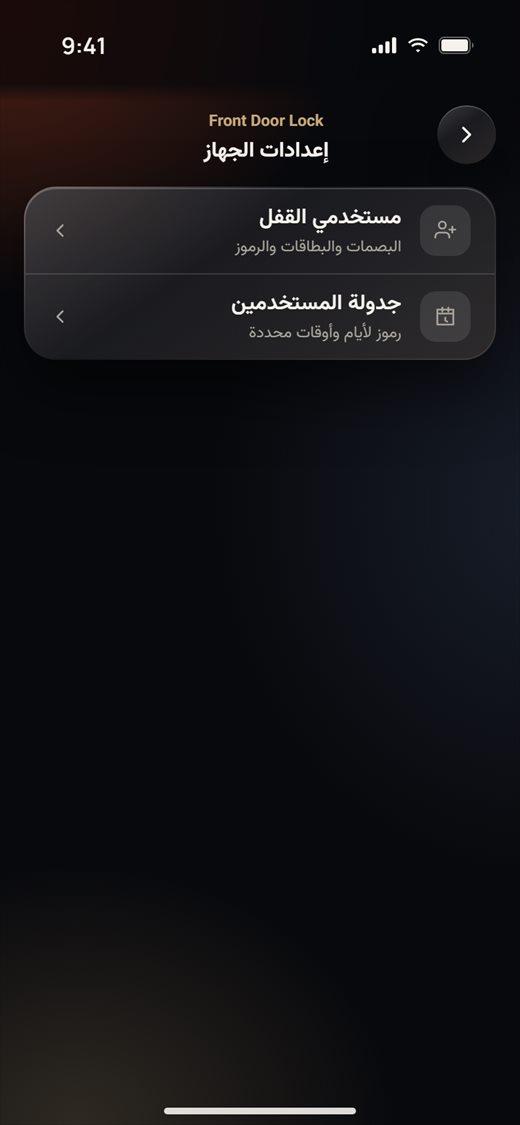
في القفل، اضغط زر الإعدادات ثم إعدادات الجهاز. ستجد صفين: مستخدمي القفل وجدولة المستخدمين.
مستخدمي القفل
- تعرض قائمة المستخدم اسم كل مستخدم ورقمه وطريقة فتحه للباب. الأرقام من 0 إلى 9 هي مستخدمو مسؤل.
- سمِّ مستخدمًا موجودًا على القفل من قبل: أدخل الرقم (0–300) واسمًا، ثم اضغط يُقدِّم.
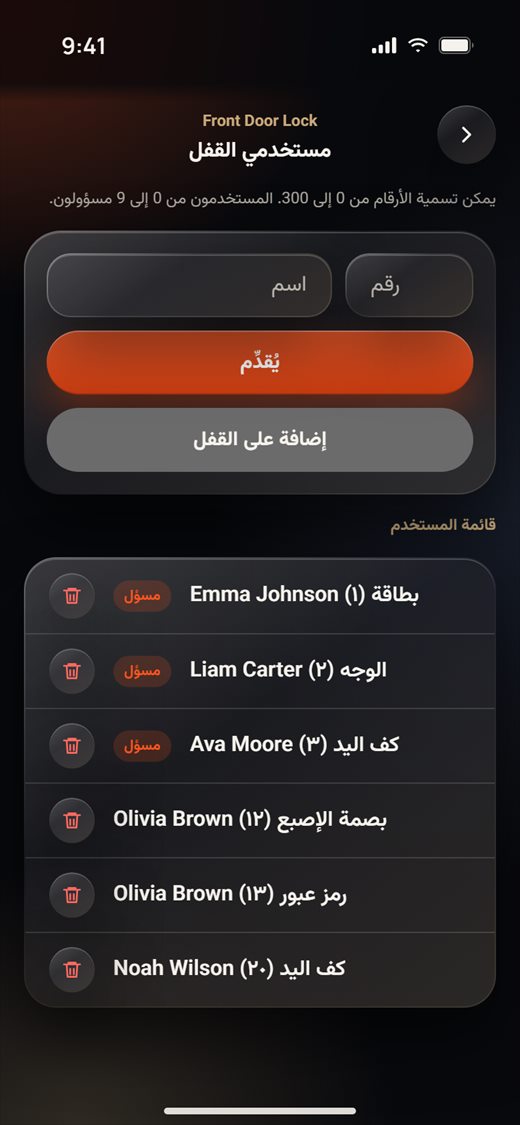
- أضف مستخدمًا جديدًا على القفل (سلسلة الأقفال الجديدة): اضغط إضافة على القفل، وأدخل اسم الشخص واختر بصمة الإصبع أو بطاقة أو الوجه أو كف اليد أو رمز عبور (حتى 8 أرقام). ثم اضغط ابدأ.
- نفّذ ما يعرضه التطبيق عند القفل خلال 60 ثانية: ضع الإصبع عدة مرات، أو أمسك البطاقة على القارئ، أو انظر إلى الكاميرا، أو ارفع كف يدك. يؤكد التطبيق عندما يضيف القفل المستخدم. إذا استغرق وقتًا أطول، فاختر متابعة الانتظار أو إغلاق.
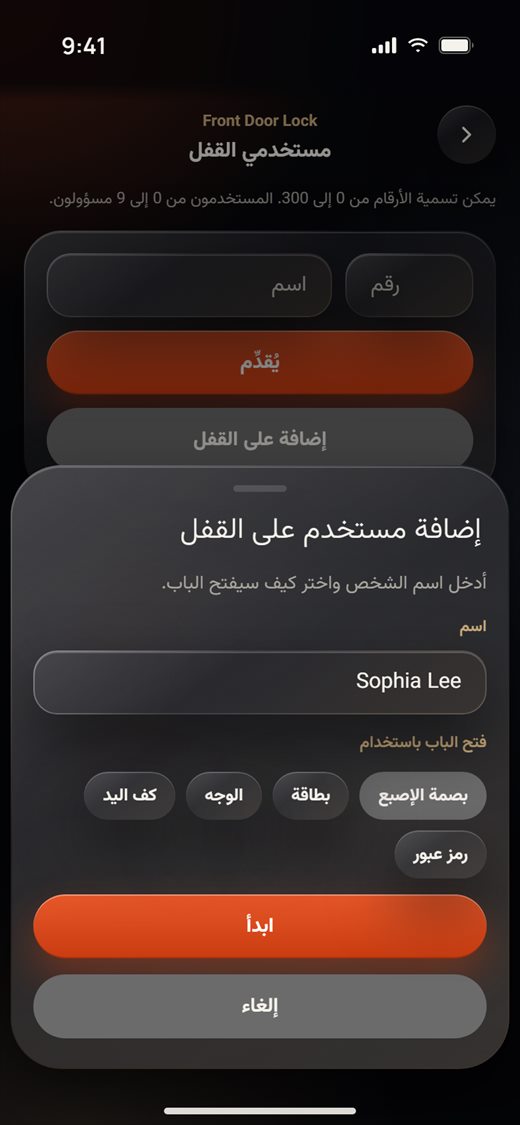
- لإزالة مستخدم، اضغط سلة المهملات. في السلسلة الجديدة يمكنك إزالة المستخدم من القفل والقائمة، أو إزالة كل المستخدمين بهذا الاسم، أو إزالته من القائمة فقط.
جدولة المستخدمين (رموز محدودة الوقت)
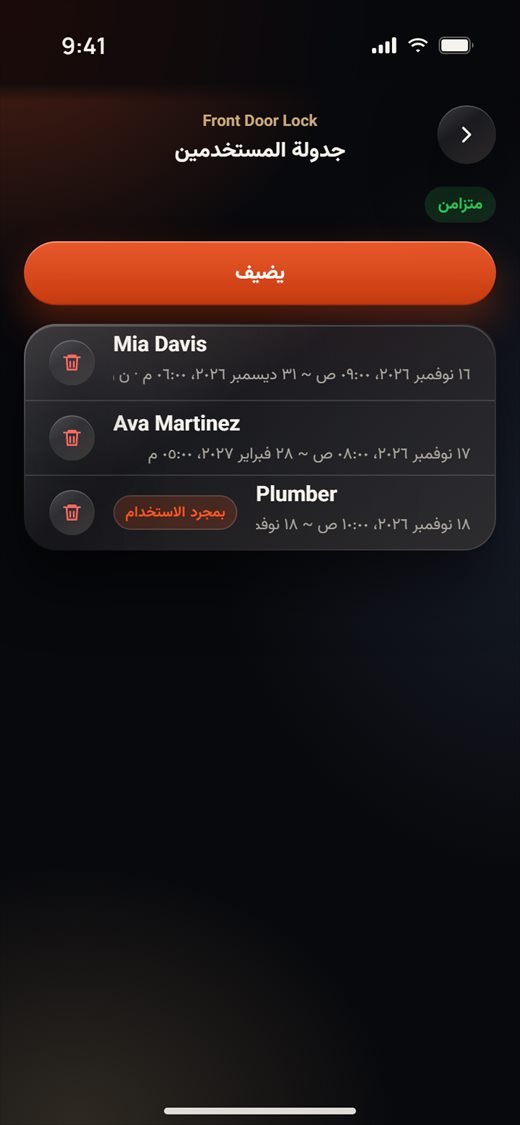
لا تعمل جدولة المستخدمين إلا مع قفل موجود في حساب المالك على السحابة.
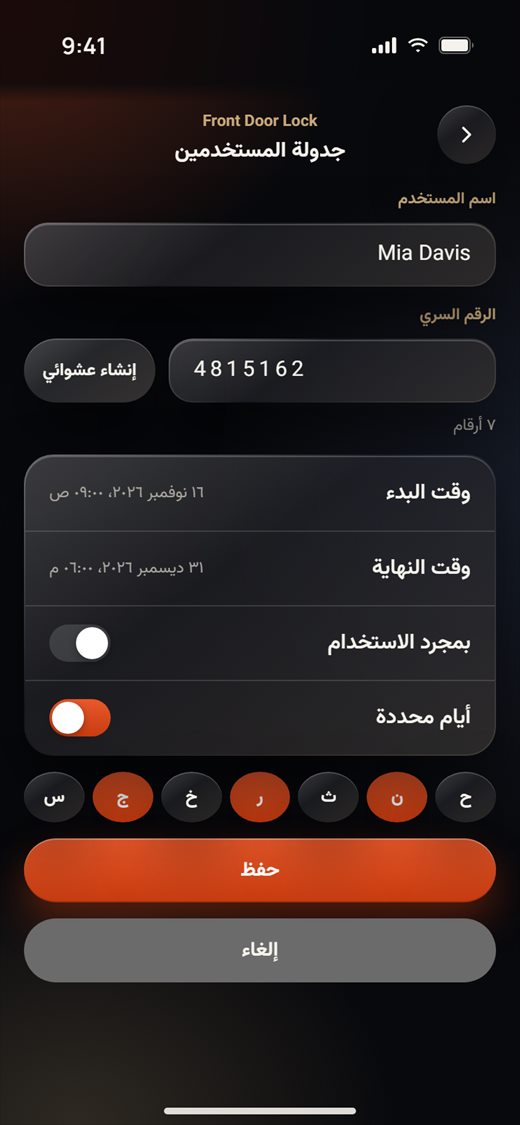
- اضغط يضيف. أدخل اسم المستخدم والرقم السري (7 أرقام في السلسلة الجديدة، و8 في القديمة)، أو اضغط إنشاء عشوائي.
- اضبط وقت البدء ووقت النهاية. فعّل بمجرد الاستخدام لرمز يعمل مرة واحدة فقط، أو أيام محددة لاختيار أيام الأسبوع التي يعمل فيها.
- اضغط حفظ. تُرسل الرموز إلى القفل ويُنسخ الرمز الجديد، فيمكنك لصقه في رسالة. تعرض الشارة في الأعلى متزامن، أو قيد الانتظار حتى يحصل القفل على الرموز. يمكن أن يكون لديك حتى 20 مستخدمًا مجدولًا.
جداول الجهاز ومشاهد الجهاز
تُحفظ الجداول ومشاهد الجهاز على الجهاز نفسه، فتظل تعمل حتى في غياب أي هاتف.
الجدول
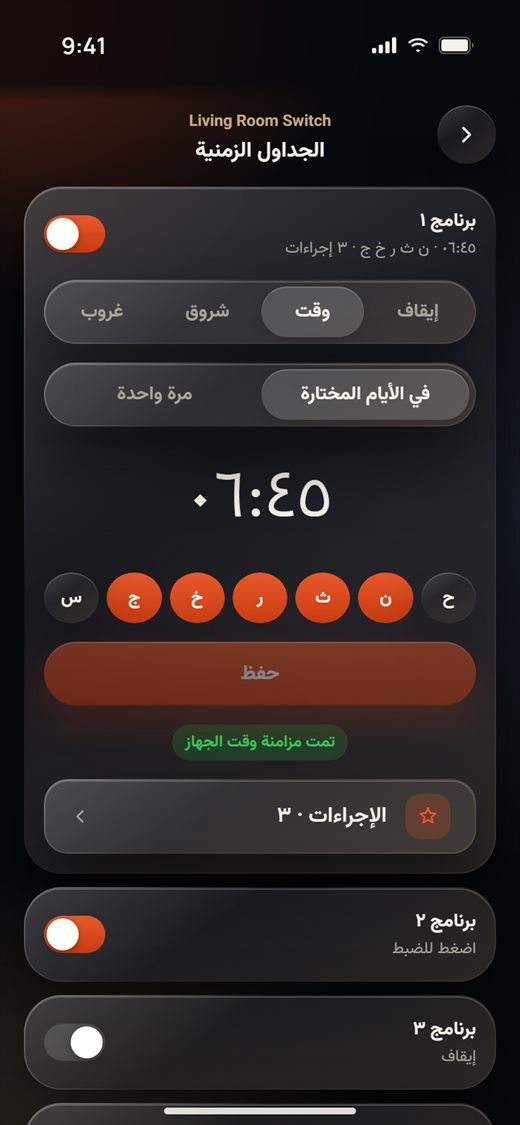
- في إعدادات، اضغط برنامج. لكل جهاز مجموعة من الجداول (برنامج 1، برنامج 2 …). استخدم المفتاح لتشغيل أحدها أو إيقافه.
- اضغط على جدول مفعّل لفتحه. اختر وقت أو شروق أو غروب، ثم في الأيام المختارة أو مرة واحدة. اضبط الوقت، واختر الأيام، واضغط حفظ. تمت مزامنة وقت الجهاز تؤكد أن ساعة الجهاز صحيحة.
- اضغط الإجراءات لاختيار ما يفعله الجدول: تحقق من عناصر السيناريو يفتح الإجراءات في محرر المشاهد (إرسال إلى الجهاز يكتبها مرة أخرى)، وإضافة من مشهد موجود ينسخ أحد مشاهد المنزل، وحذف عناصر المشهد يمسحها.
مشاهد الجهاز
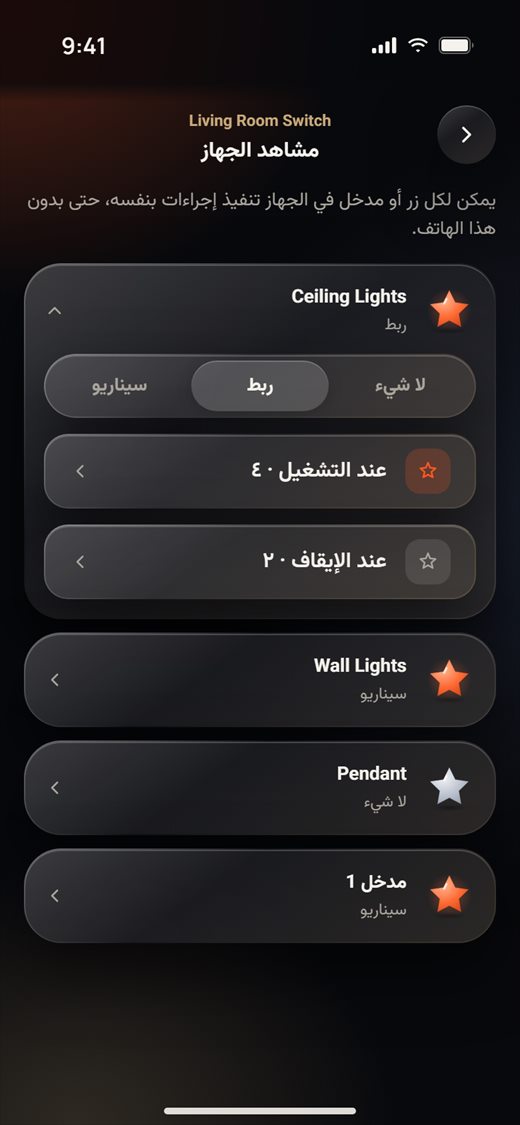
- في إعدادات، اضغط مشاهد الجهاز. سترى كل زر أو مدخل في الجهاز.
- افتح أحدها واختر لا شيء أو ربط أو سيناريو:
- ربط: إجراءات منفصلة عند التشغيل وعند الإيقاف.
- سيناريو: قائمة واحدة من الإجراءات تعمل عند الضغط على الزر.
- اضغط على صف لتعديل إجراءاته، بالطريقة نفسها كما في الجداول. الرقم بعد اسم الصف هو عدد إجراءاته.
صفحات لوحات اللمس / AiO
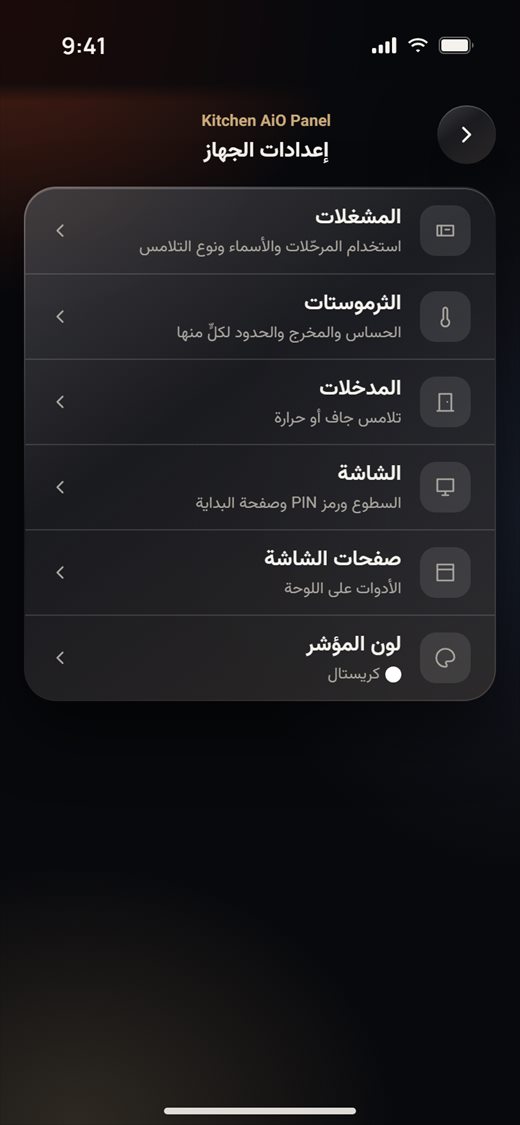
إعدادات الجهاز في لوحة AiO هي قائمة: المشغلات، الثرموستات، المدخلات، الشاشة، صفحات الشاشة ولون المؤشر. المالك وحده يراها كلها.
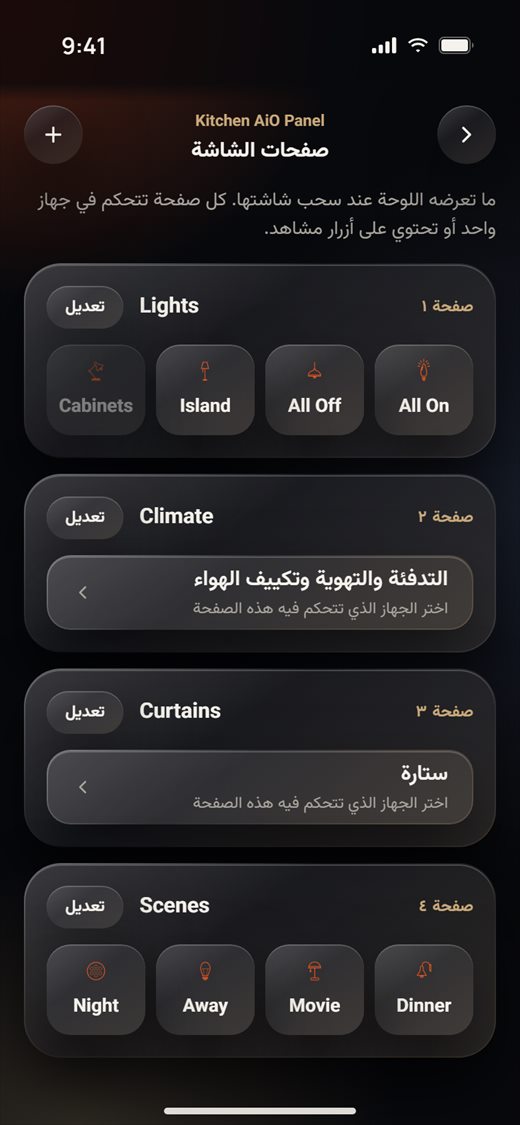
- اضغط صفحات الشاشة لاختيار ما تعرضه اللوحة عندما يمرّر شخص على شاشتها. كل صفحة إما تتحكم في جهاز واحد (التدفئة والتهوية وتكييف الهواء، ستارة، منظم إضاءة، RGB، موسيقى) أو تضم أزرار مشاهد.
- اضغط تعديل على صفحة لتغيير اسمها ونوعها، أو لحذفها. اضغط + لإضافة صفحة.
- في صفحة أزرار المشاهد، اضغط على زر لضبط ما إذا كان يظهر على اللوحة، واسمه، وأيقونته، وما يشغّله: جهاز واحد أو سيناريو. في صفحة الجهاز الواحد، اضغط اختر الجهاز الذي تتحكم فيه هذه الصفحة.
- عند الانتهاء، اضغط إظهار التغييرات على اللوحة. تُعاد تشغيل اللوحة ثم تعرض الصفحات الجديدة. إذا غادرت دون ذلك، يسألك التطبيق هل تريد إعادة تشغيل اللوحة الآن.
تحديثات البرنامج الثابت
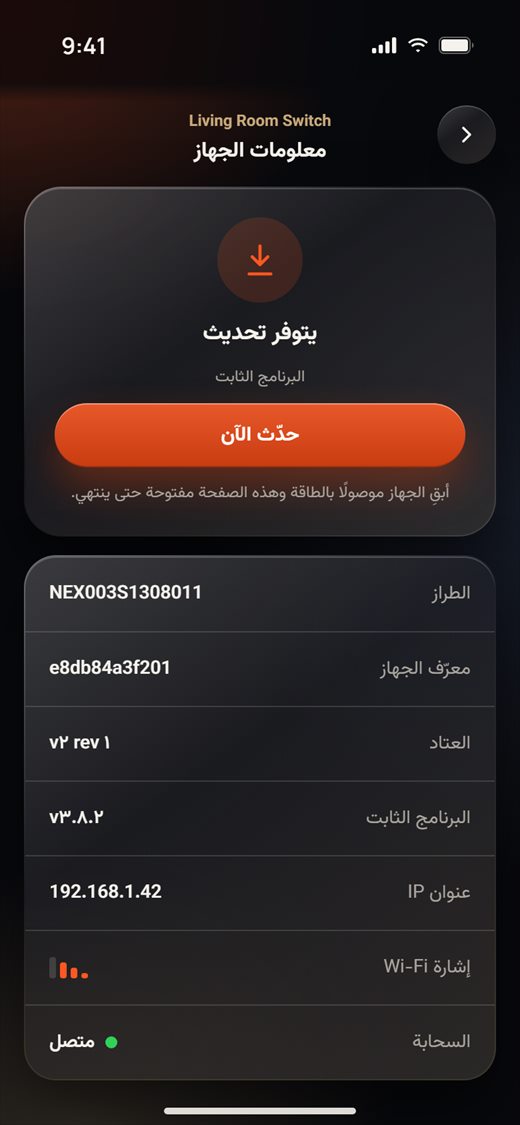
- في إعدادات، اضغط معلومات الجهاز والتحديث. يبحث التطبيق عن الجهاز على الشبكة ثم يعرض طرازه، ومعرّف الجهاز، والعتاد، والبرنامج الثابت، وعنوان IP، وإشارة Wi-Fi، والاتصال بالسحابة.
- اضغط فحص التحديثات. إذا ظهر يتوفر تحديث، فاضغط حدّث الآن وأكّد.
- أبقِ الجهاز موصولًا بالكهرباء والصفحة مفتوحة حتى ينتهي شريط التقدم. يخبرك التطبيق عندما يتحدّث الجهاز. لا يوجد تحديث لهذا الجهاز تعني أن الجهاز محدّث بالفعل.
- الأجهزة التي فيها شريحة ثانية تعرض معلومات البائع MCU، مع زر فحص التحديثات خاص بها.
Y-Way وApple Home
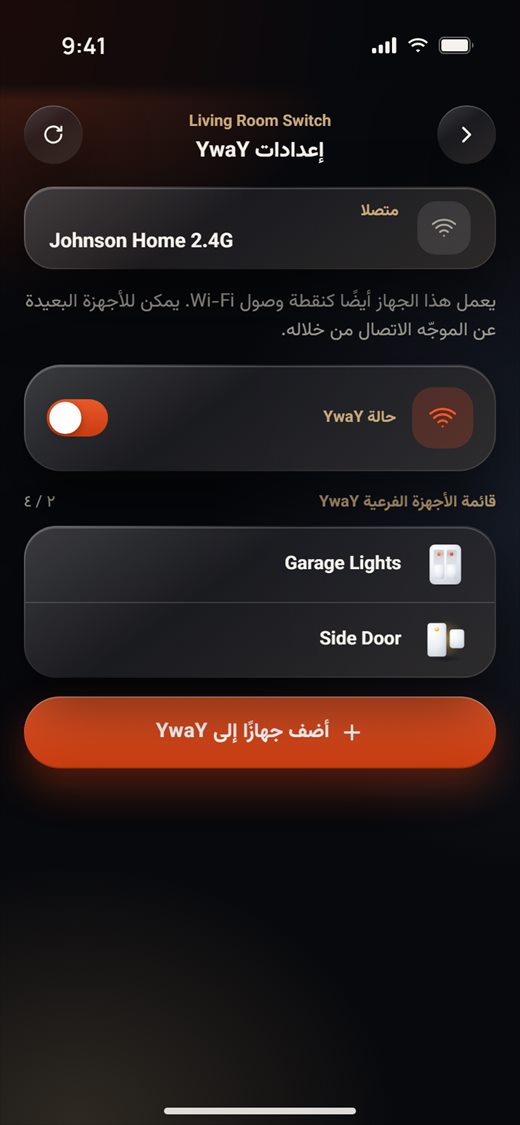
Y-Way يحوّل الجهاز إلى نقطة وصول Wi-Fi صغيرة. استخدمه للأجهزة البعيدة جدًا عن الراوتر.
- في إعدادات، اضغط Y-Way. تعرض متصلا الشبكة التي يستخدمها الجهاز نفسه.
- فعّل حالة YwaY. تعرض القائمة الأجهزة التي تتصل من خلاله (حتى 4).
- اضغط أضف جهازًا إلى YwaY. يُفتح مسار الإضافة العادي، لكن الجهاز الجديد ينضم إلى شبكة هذا الجهاز ويذهب إلى غرفته. لا حاجة إلى كلمة مرور.
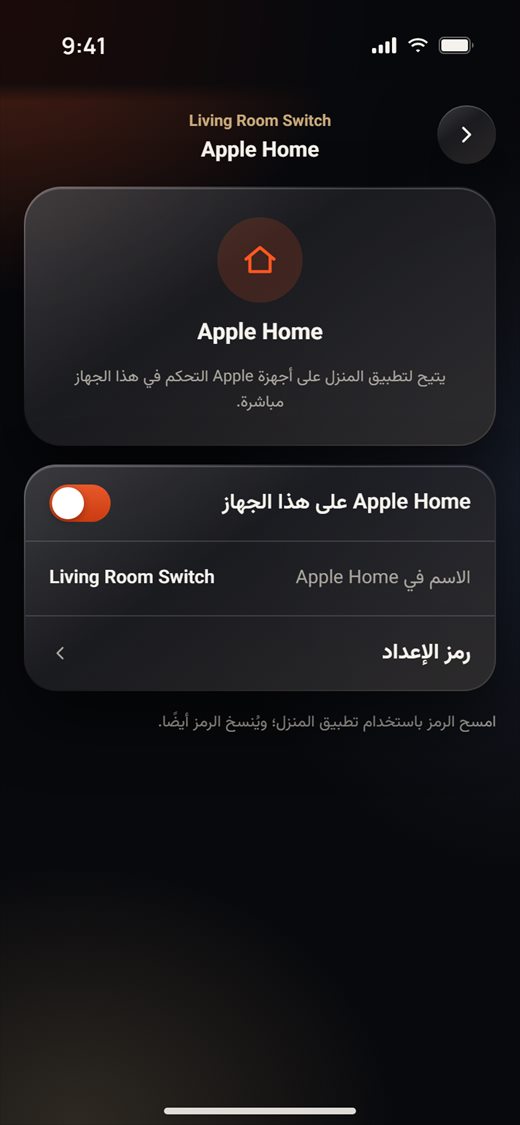
Apple Home (المفاتيح ومنظمات الإضاءة ومفاتيح الستائر والمرحلات): في إعدادات، اضغط Apple Home وفعّل Apple Home على هذا الجهاز. اضغط رمز الإعداد لعرض الرمز، ثم امسحه بتطبيق Home من Apple. ويُنسخ الرمز لك أيضًا.
التسليم إلى المالك
- أفضل طريقة: أضف كل شيء وأنت مسجّل الدخول بحساب المالك. عندها يملك المالك التحكم الكامل، بما في ذلك كل الإعدادات.
- إذا استخدمت حسابك الخاص: افتح إعدادات › المشاركة لكل جهاز وشاركه مع رقم جوال المالك أو بريده، أو استخدم رمز QR محدود الوقت. يمكن لمن تشاركهم التحكم في الجهاز، لكن إعداداته تبقى مع الحساب الذي أضافه (انظر الجزء 1 عن المشاركة).
- قبل أن تغادر، تحقّق من أن لكل جهاز اسمًا واضحًا وغرفة، وأن اللوحات تعرض الصفحات الصحيحة، وأن مستخدمي القفل الذكي ورموزه في مكانها.
حل المشكلات
لم يُعثر على الجهاز
- تحقّق من أن الجهاز في وضع الاقتران. الانضمام الذكي يحتاج إلى وميض سريع؛ ووضع نقطة الاتصال يحتاج إلى وميض بطيء. إذا كان نمط الوميض خاطئًا، فأطفئ الجهاز وشغّله مرة أخرى وكرّر دليله.
- قرّب الهاتف والجهاز والراوتر من بعضها.
- تحقّق من أن الهاتف على شبكة 2.4 GHz وأن كلمة المرور صحيحة.
- تحقّق من السماح بالبلوتوث والموقع والشبكة المحلية لـ NEXiiO في إعدادات iPhone.
- إذا فشلت طريقة، فجرّب التالية: البلوتوث، ثم الانضمام الذكي، ثم نقطة اتصال (يدوي).
«الجهاز لا يستجيب» / الصفحة لا تُفتح
- لم يستجب الجهاز في الوقت المحدد. تحقّق من أنه موصول بالكهرباء، ثم اضغط حاول مرة أخرى.
- في صفحات الإعدادات، تُخفى الأجزاء التي لم يستجب لها الجهاز. افتح الصفحة مرة أخرى عندما يكون الجهاز متصلًا.
مشكلات Wi-Fi
- الشبكات بتردد 2.4 GHz فقط مدعومة. تأكد من أن الهاتف على شبكة 2.4 GHz في الراوتر عند إضافة الأجهزة.
- للأجهزة البعيدة عن الراوتر، استخدم Y-Way على جهاز قريب.
عدم الاتصال مقابل السحابة
- متصل / غير متصل في إعدادات يُظهر ما إذا كان الجهاز يستجيب الآن.
- السحابة في معلومات الجهاز تُظهر مدى جودة وصول الجهاز إلى السحابة (متصل، متوسط، ضعيف، غير متصل). في المنزل، يتحكم التطبيق في الأجهزة عبر الشبكة المحلية. وبعيدًا عن المنزل، يمر عبر السحابة.
- الجهاز المضاف «على هذا الهاتف فقط» يعمل في المنزل ويُرسل إلى الحساب عندما تستجيب السحابة.
- جدولة المستخدمين والمشاركة تحتاج إلى السحابة. تتحول شارة قيد الانتظار إلى متزامن بمجرد أن يحصل القفل والسحابة على الرموز.