
NEXiiO · طراحی جدید برنامه
راهنمای برنامه NEXiiO
روش استفاده از برنامه جدید NEXiiO در iPhone و Android: خانه، اتاقها و دستگاهها، سناریوها، دوربینها و تماسها، و برای نصابها، روش افزودن و تنظیم دستگاهها. هر مرحله صفحه واقعی برنامه را نشان میدهد.
ویرایش ۱۴۰۵ آبان · برنامه NEXiiO 2.0
بخش ۱ · صاحبان خانه
شروع کار و حساب کاربری
اولین اجرا
اولین باری که NEXiiO را باز میکنید، یک حساب میسازید یا با حسابی که از قبل دارید وارد میشوید.
ظاهر جدید
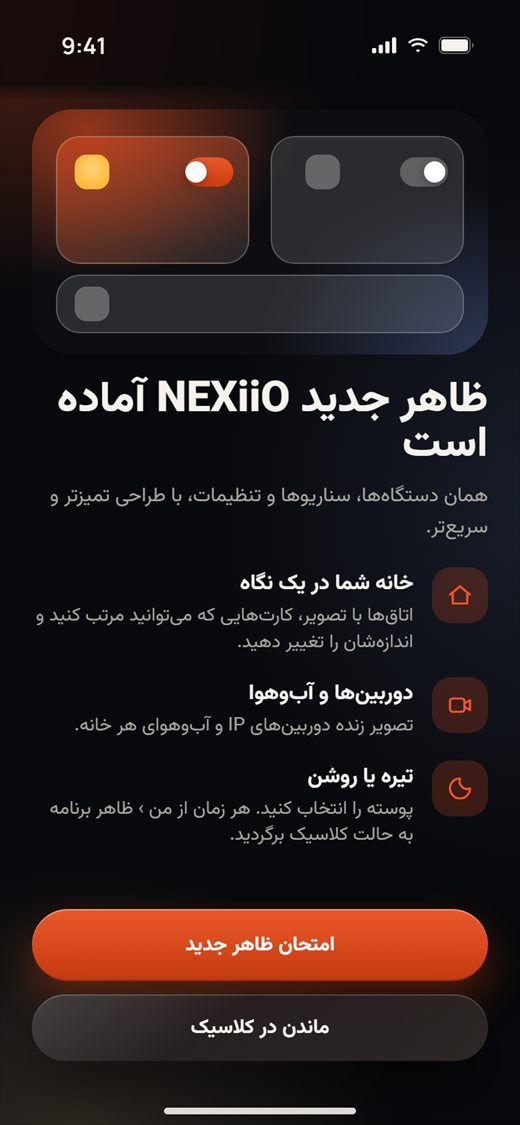
اگر قبلاً از NEXiiO استفاده میکردید و برنامه را بهروز کنید، ممکن است یک بار صفحه ظاهر جدید NEXiiO آماده است را ببینید.
- روی امتحان ظاهر جدید بزنید تا به طراحی جدید بروید. دستگاهها، سناریوها و تنظیمات شما همان میمانند.
- یا روی ماندن در کلاسیک بزنید تا با طراحی قدیمی بمانید. این صفحه دیگر نشان داده نمیشود. هر زمان بعداً میتوانید از من › ظاهر برنامه تغییرش دهید.
خوش آمدید
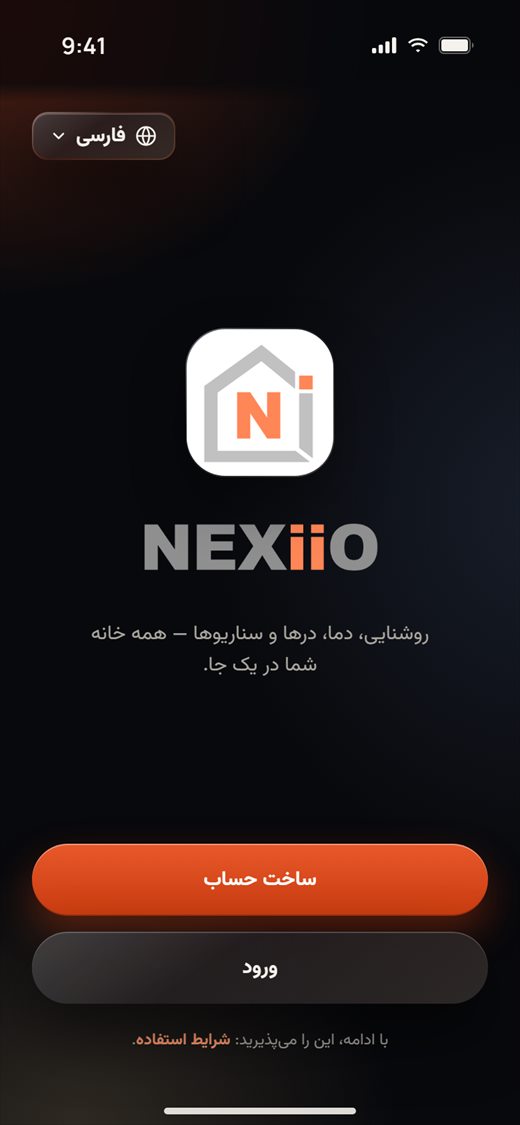
- در صفحه خوش آمدید، اگر تازه با NEXiiO آشنا شدهاید روی ساخت حساب بزنید، و اگر حساب دارید روی ورود.
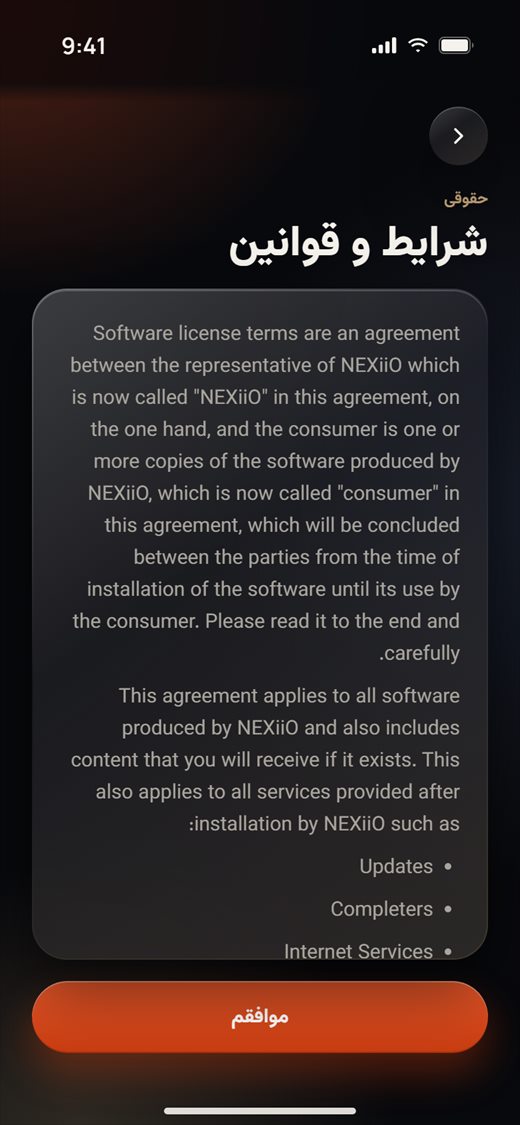
- برای خواندن شرایط استفاده، روی شرایط استفاده در پایین صفحه بزنید.
ساخت حساب
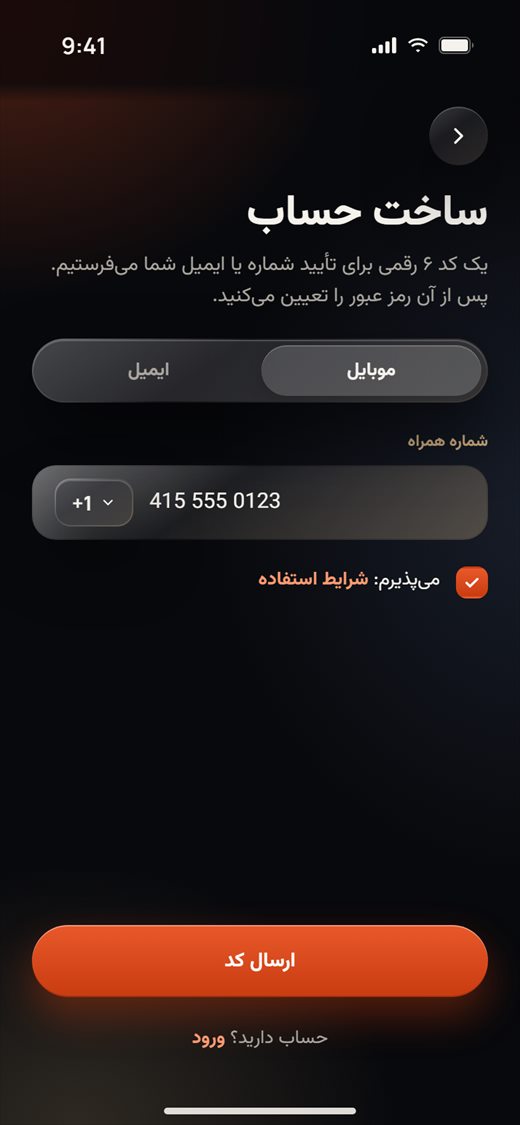
میتوانید با شماره موبایل (یک کد پیامکی برایتان میفرستیم) یا با آدرس ایمیل (یک کد به ایمیلتان میفرستیم) ثبت نام کنید.
- روی ساخت حساب بزنید.
- در بالا موبایل یا ایمیل را انتخاب کنید.
- برای موبایل: کد کشور را بررسی کنید (با +1 شروع میشود) و شماره خود را بنویسید، مثلاً 415 555 0123. برای ایمیل: آدرس ایمیل خود را بنویسید.
- تیک میپذیرم: شرایط استفاده را بزنید.
- روی ارسال کد بزنید.
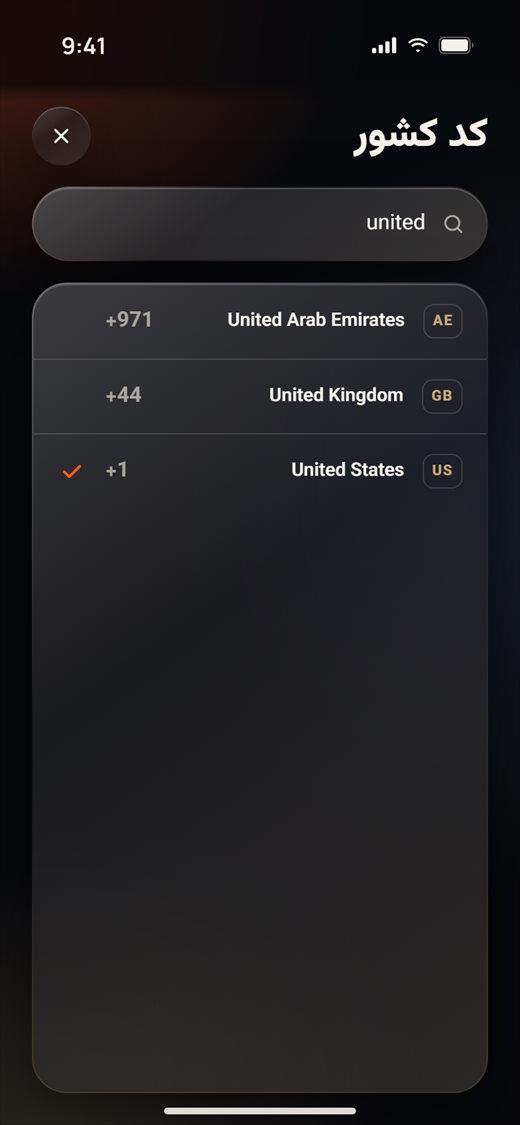
برای تغییر کد کشور، روی +1 بزنید، نام کشور یا کد آن را جستجو کنید و روی کشور خود بزنید.
برای خواندن شرایط، روی شرایط استفاده بزنید و سپس در پایین روی موافقم بزنید. با این کار تیک هم برایتان زده میشود.
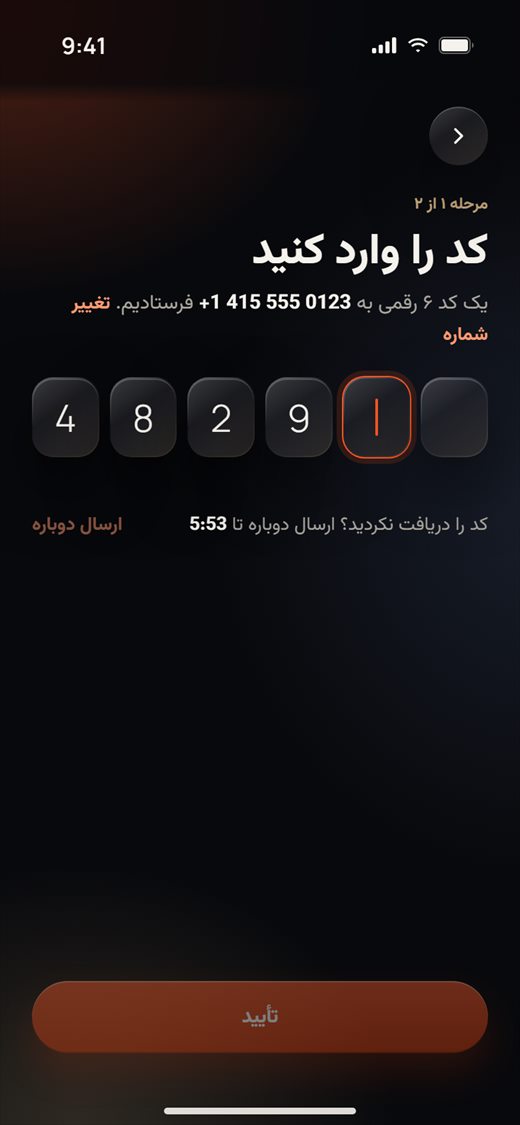
کد تأیید (مرحله ۱ از ۲)
- کد ۶ رقمیای را که برایتان فرستادیم بنویسید. برنامه به محض وارد شدن هر ۶ رقم آن را بررسی میکند. میتوانید روی تأیید هم بزنید.
- کدی نرسید؟ منتظر بمانید تا شمارش معکوس تمام شود، سپس روی ارسال دوباره بزنید.
- شماره یا ایمیل را اشتباه نوشتید؟ برای برگشتن روی تغییر شماره (یا تغییر ایمیل) بزنید.
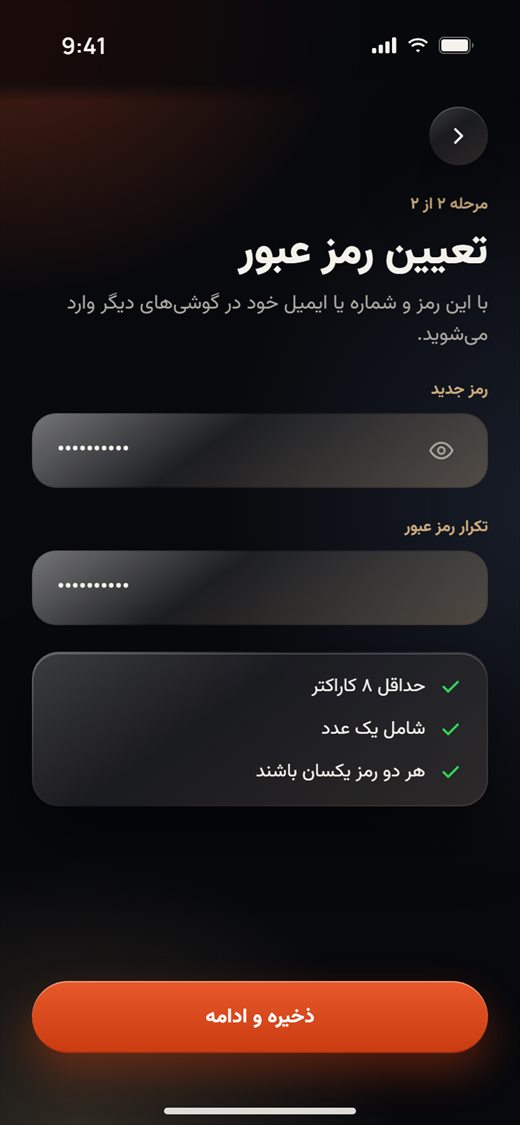
تعیین رمز عبور (مرحله ۲ از ۲)
- یک رمز عبور جدید بنویسید و آن را دوباره در تکرار رمز عبور بنویسید.
- رمز عبور باید حداقل ۸ کاراکتر و شامل یک عدد باشد. هر شرطی که برقرار شود تیک سبز میگیرد.
- روی ذخیره و ادامه بزنید. وارد حساب میشوید و خانه شما باز میشود.
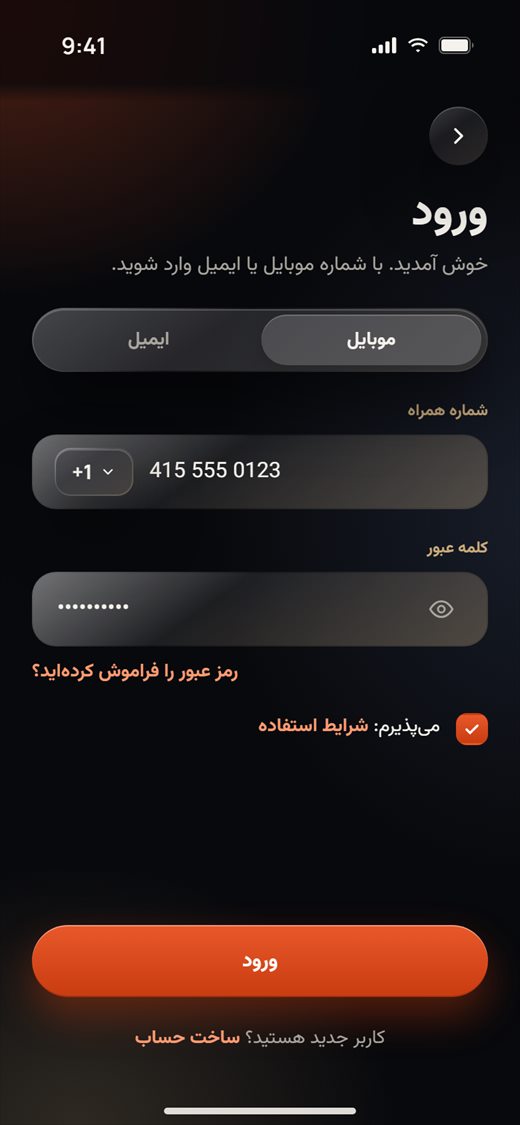
ورود به حساب
- در صفحه خوش آمدید روی ورود بزنید.
- موبایل یا ایمیل را انتخاب کنید و شماره یا ایمیل خود را وارد کنید.
- کلمه عبور خود را بنویسید.
- تیک میپذیرم: شرایط استفاده را بزنید و روی ورود بزنید.
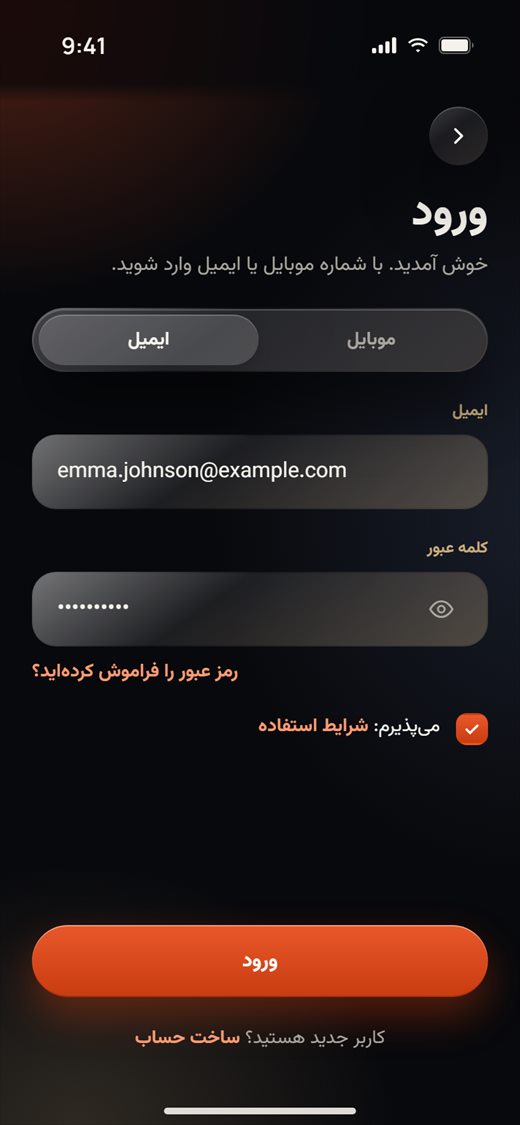
فراموشی رمز عبور
- در صفحه ورود روی رمز عبور را فراموش کردهاید؟ بزنید.
- شماره موبایل یا ایمیل حساب خود را وارد کنید و روی ارسال کد بزنید.
- کدی را که دریافت میکنید بنویسید و سپس یک رمز عبور جدید انتخاب کنید (با همان شرایط بالا). وارد حساب میشوید.
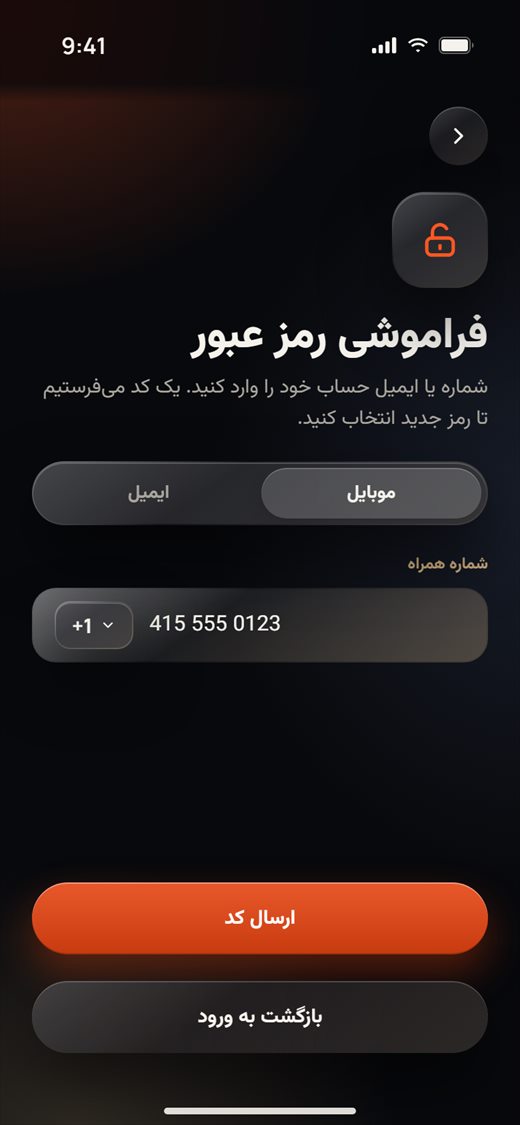
زبان
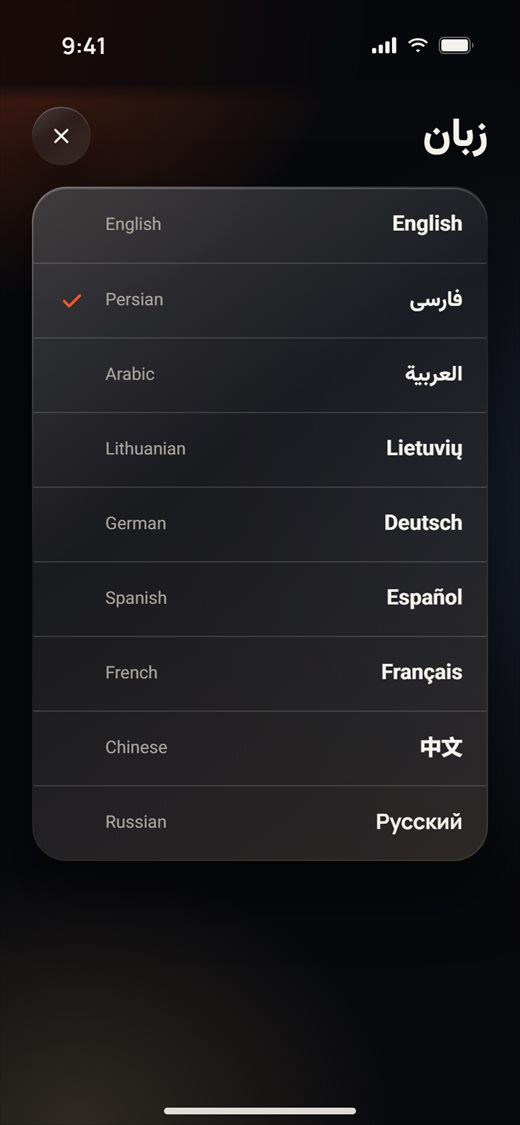
برنامه به نه زبان در دسترس است، از جمله English، Lietuvių، Deutsch، Español، Français، 中文 و Русский. زبانهای راستبهچپ (RTL) هم وجود دارند.
- پیش از ورود: در صفحه خوش آمدید، روی دکمه زبان در بالای صفحه بزنید و یک زبان انتخاب کنید. صفحههای حساب با آن زبان دوباره شروع میشوند.
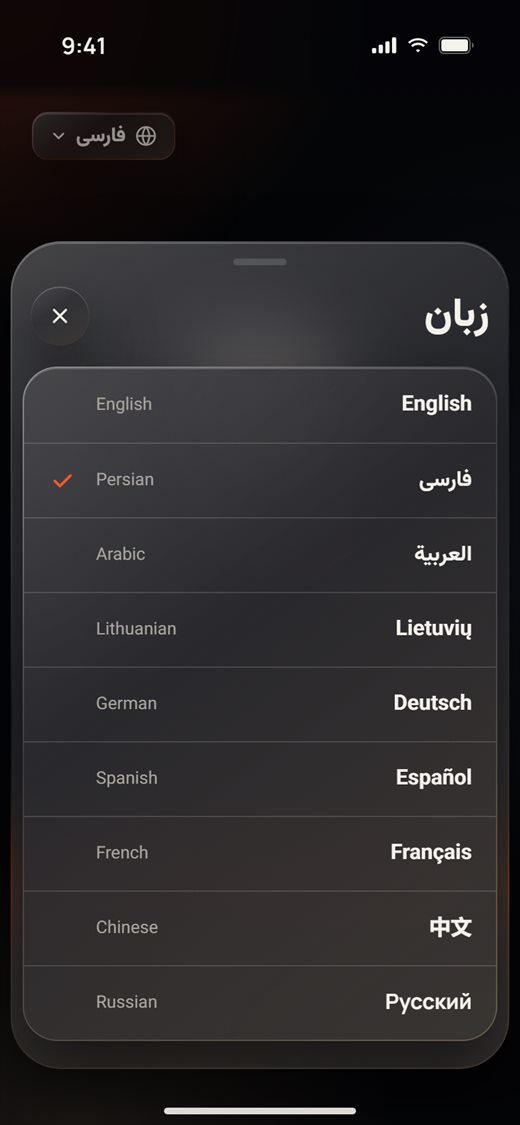
- پس از ورود: به من › زبان بروید و روی یک زبان بزنید. برنامه با آن زبان دوباره شروع میشود.
زبانه من
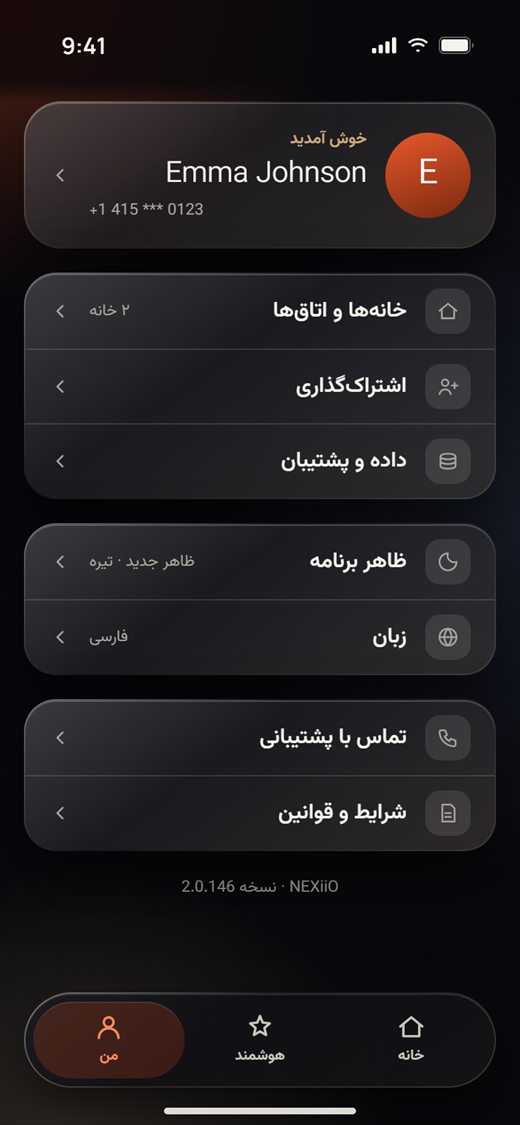
در نوار زبانههای پایین صفحه روی من بزنید. از اینجا به حساب و تنظیمات برنامه دسترسی دارید:
- نام شما در بالا، اطلاعات شخصی را باز میکند
- خانهها و اتاقها، اشتراکگذاری، داده و پشتیبان
- ظاهر برنامه (ظاهر و پوسته فعلی را نشان میدهد) و زبان
- تماس با پشتیبانی و شرایط و قوانین
- نسخه برنامه در پایین
اطلاعات شخصی
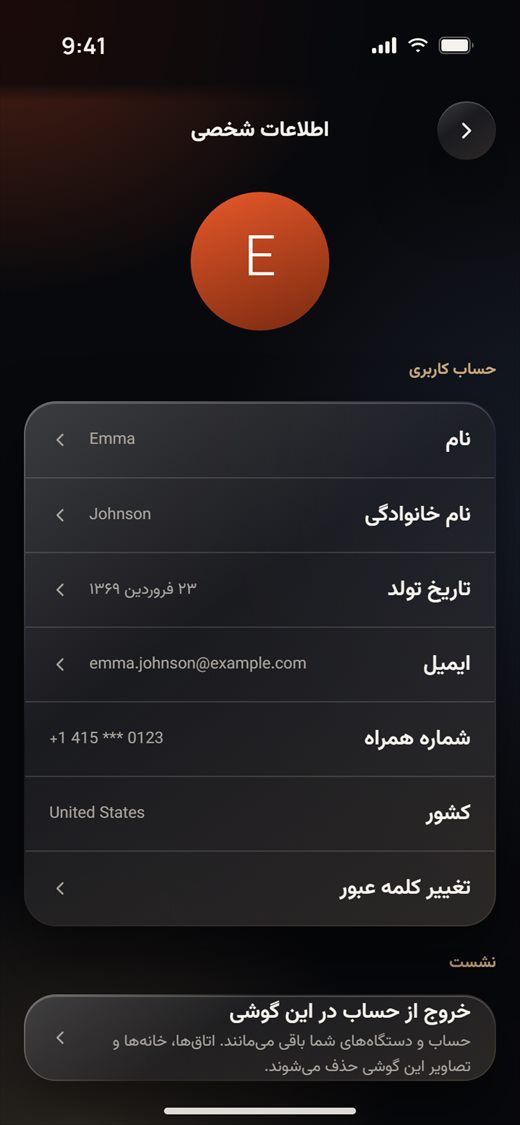
- به من بروید و روی نام خود در بالا بزنید.
- روی نام، نام خانوادگی یا ایمیل بزنید، مقدار جدید را بنویسید و روی ذخیره بزنید. برای انتخاب تاریخ روی تاریخ تولد بزنید.
- شماره همراه و کشور از حساب شما میآیند و اینجا قابل تغییر نیستند. وسط شماره پنهان است.
- روی تغییر کلمه عبور بزنید تا یک کد بگیرید، سپس رمز عبور جدید را بنویسید.
ظاهر برنامه و تیره / روشن
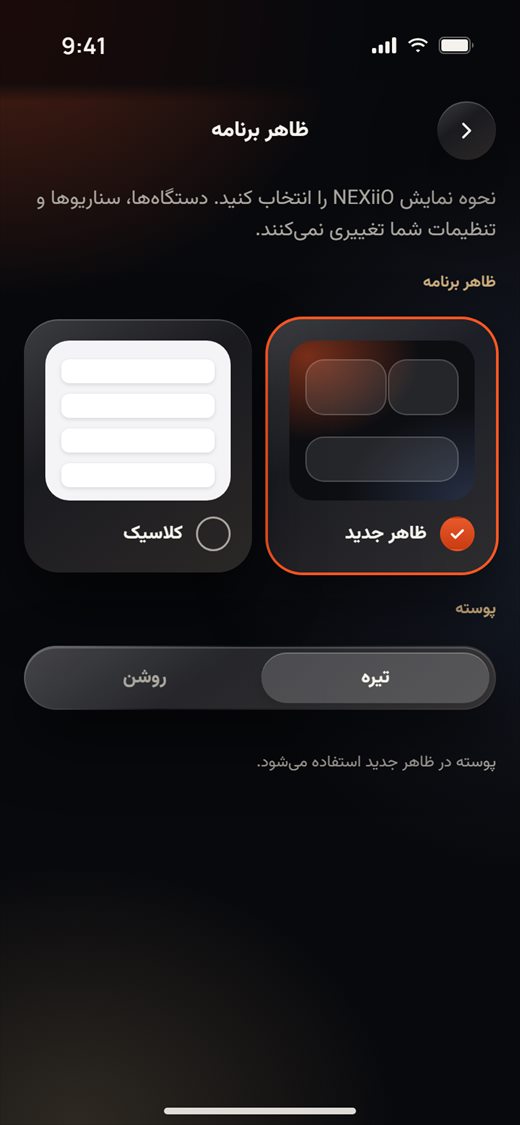
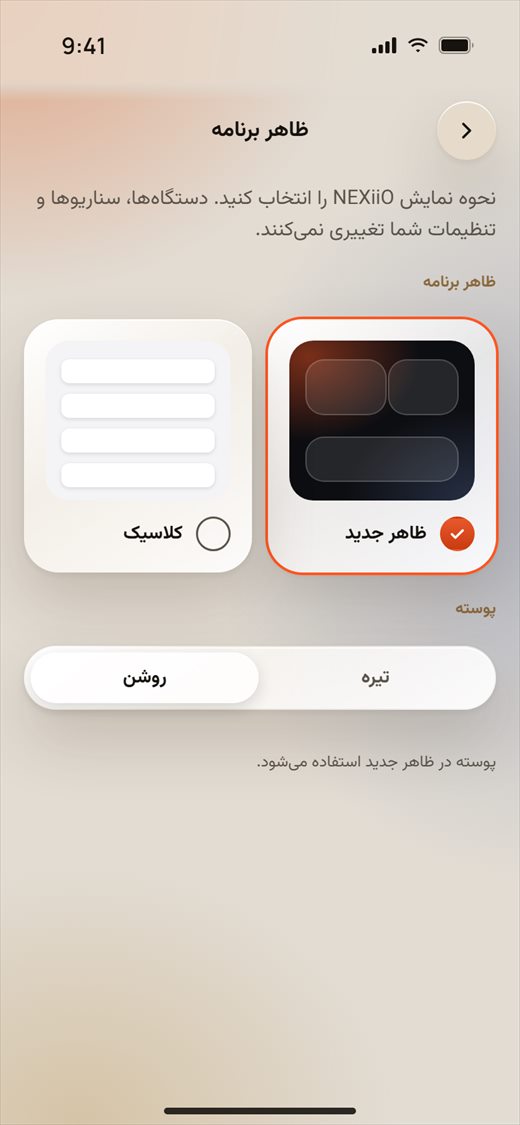
- به من › ظاهر برنامه بروید.
- زیر ظاهر برنامه، روی ظاهر جدید یا کلاسیک بزنید. برنامه بلافاصله عوض میشود. دستگاهها، سناریوها و تنظیمات شما همان میمانند.
- زیر پوسته، روی تیره یا روشن بزنید. پوسته در ظاهر جدید استفاده میشود. پیشفرض تیره است.
خانهها و اتاقها
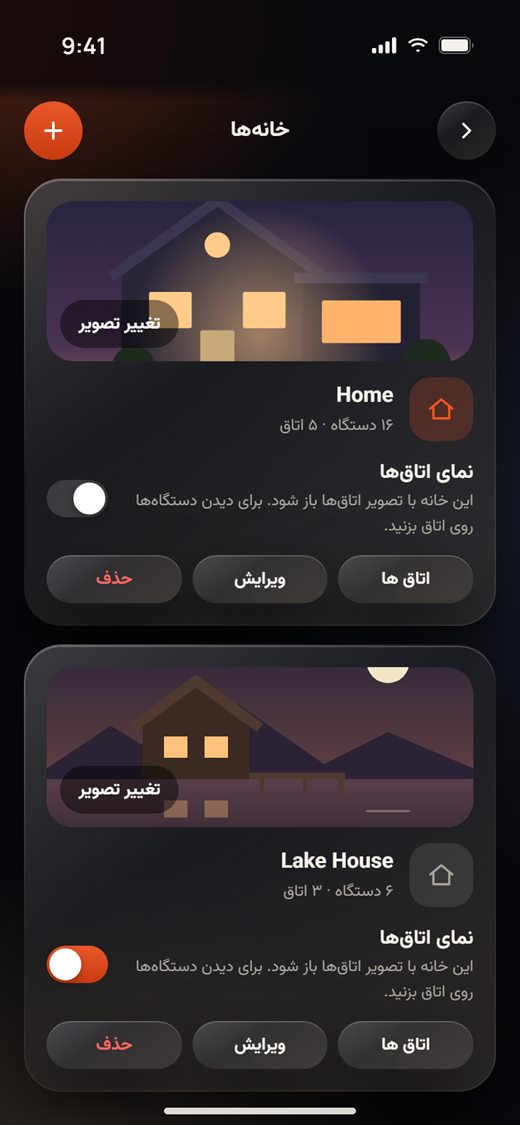
خانههای شما
- به من › خانهها و اتاقها بروید.
- هر خانه تصویر خود، تعداد دستگاهها و اتاقهایش و این دکمهها را نشان میدهد:
- تغییر تصویر: یک تصویر جدید برای خانه انتخاب کنید.
- نمای اتاقها: روشن کنید تا این خانه با تصویر اتاقهایش باز شود. آنجا روی یک اتاق بزنید تا دستگاههایش را ببینید.
- اتاق ها: اتاقهای این خانه را مدیریت کنید.
- ویرایش: نام خانه را تغییر دهید.
- حذف: خانه را حذف کنید.
افزودن خانه
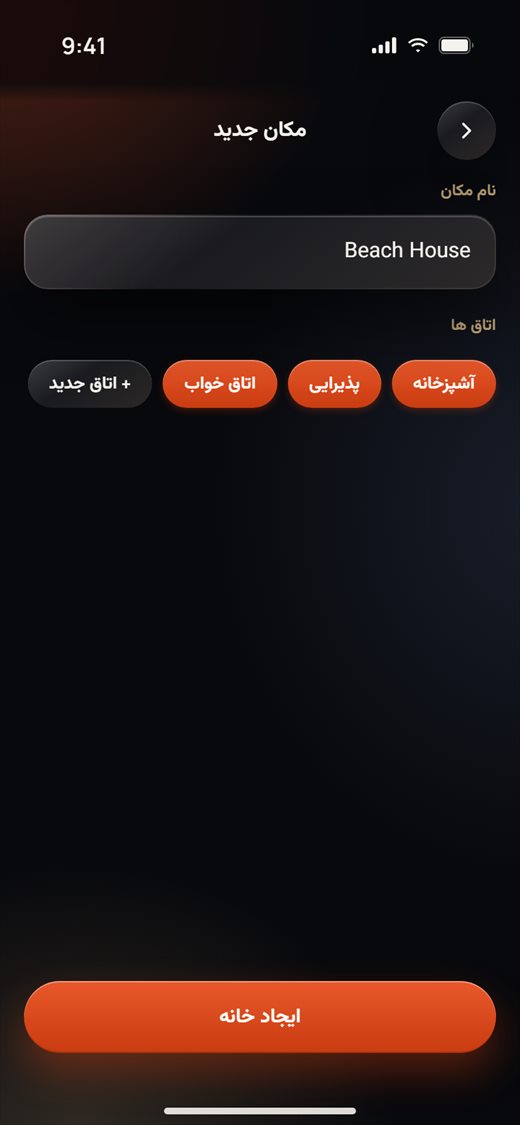
- در صفحه خانهها، روی + در بالای صفحه بزنید.
- نام مکان را بنویسید.
- زیر اتاق ها، اتاقهای پیشنهادی (آشپزخانه، پذیرایی، اتاق خواب) را نگه دارید یا تیکشان را بردارید، یا برای افزودن اتاق دلخواه روی + اتاق جدید بزنید. هر خانه دستکم یک اتاق لازم دارد.
- روی ایجاد خانه بزنید.
اتاقها
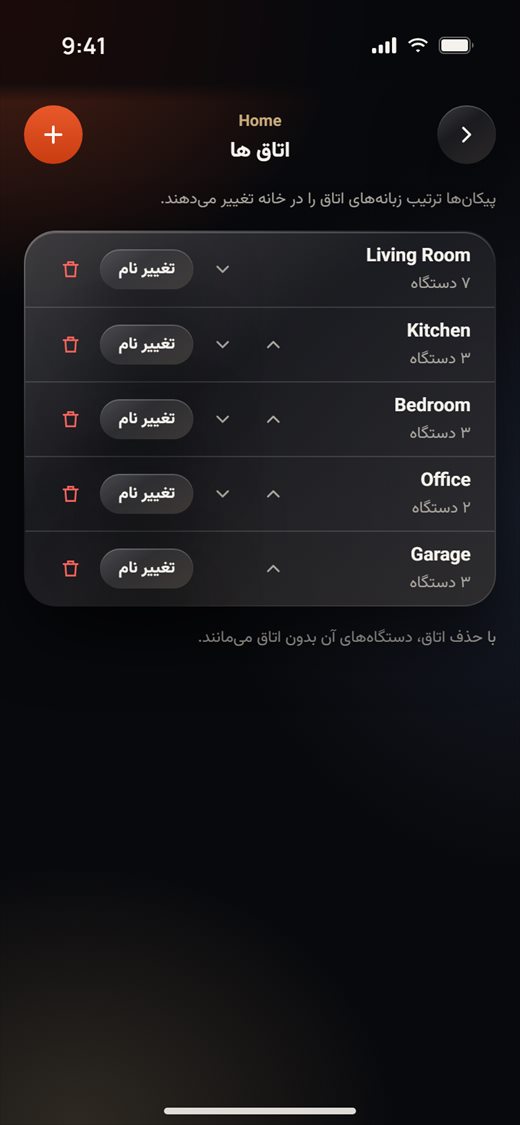
- در صفحه خانهها، روی اتاق ها در کارت یک خانه بزنید.
- با فلشها ترتیب زبانههای اتاق در صفحه خانه را تغییر دهید.
- برای افزودن اتاق روی + در بالای صفحه بزنید.
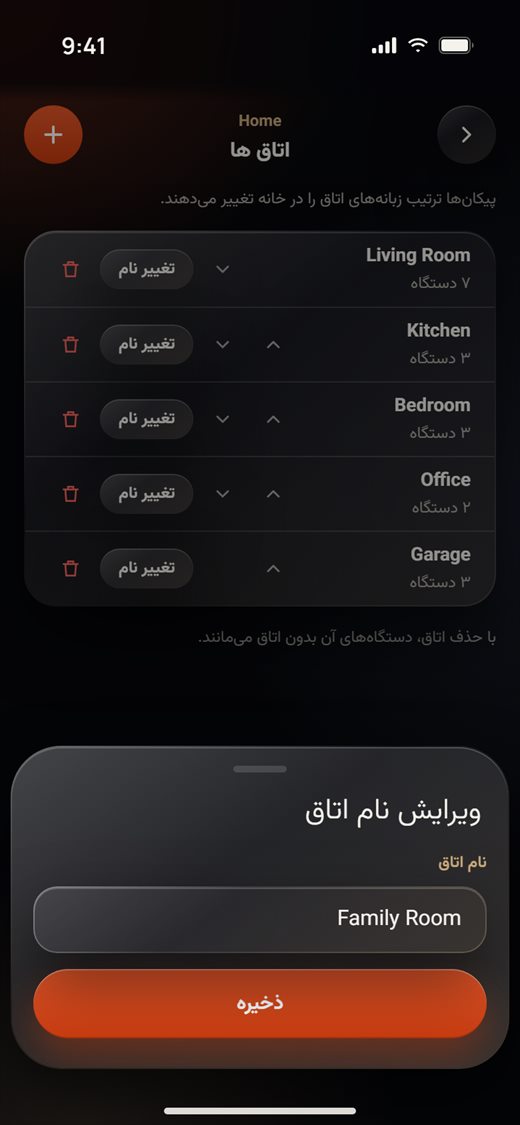
- برای تغییر نام یک اتاق روی تغییر نام بزنید، نام را بنویسید و روی ذخیره بزنید.
- برای حذف یک اتاق روی آیکون سطل زباله قرمز بزنید. دستگاههایش میمانند، ولی دیگر اتاقی ندارند. صفحه خانه از شما میپرسد کجا بروند.
پشتیبانگیری و بازیابی
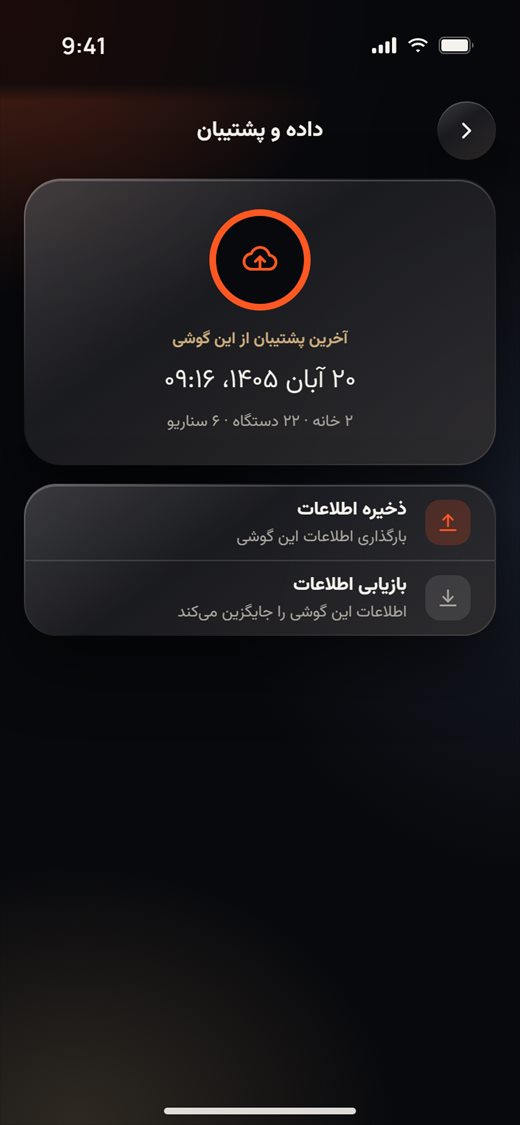
یک نسخه از خانهها، اتاقها، دستگاهها و سناریوهای این گوشی را در فضای ابری ذخیره کنید و بعداً برگردانید (مثلاً در یک گوشی جدید).
- به من › داده و پشتیبان بروید. کارت بالا آخرین پشتیبان از این گوشی و آنچه اکنون روی گوشی است را نشان میدهد.
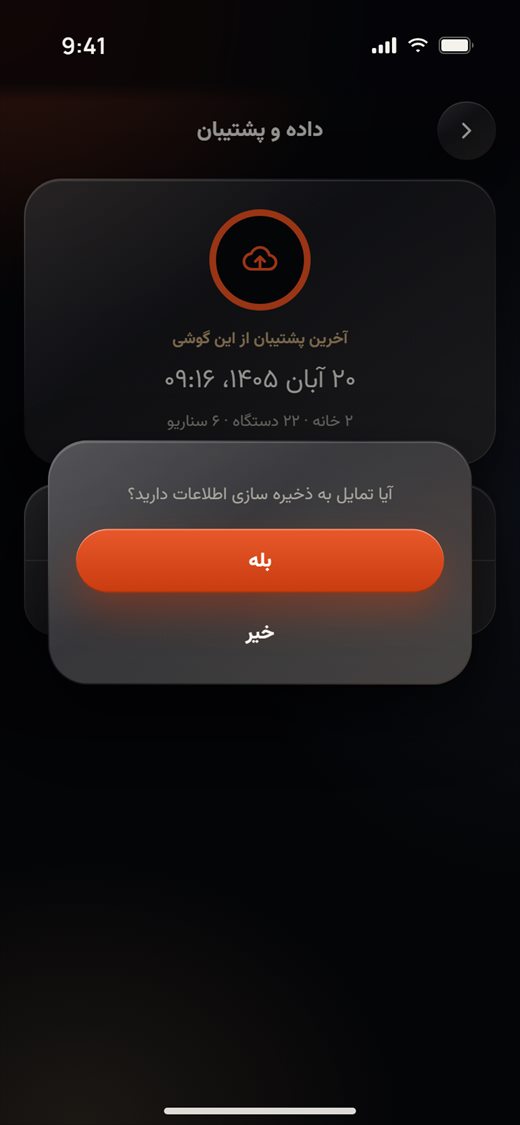
- روی ذخیره اطلاعات و سپس بله بزنید تا دادههای این گوشی بارگذاری شود.
- برای برگرداندن یک پشتیبان، روی بازیابی اطلاعات و سپس بله بزنید. این کار دادههای این گوشی را جایگزین میکند.
خروج از حساب و حذف حساب
خروج از حساب در این گوشی
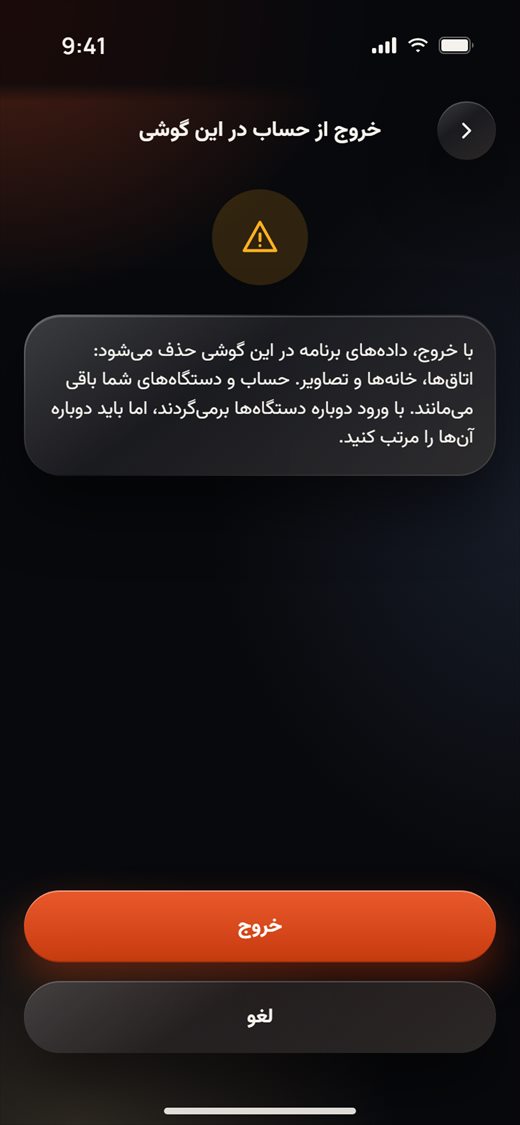
- به من بروید، روی نام خود بزنید و روی خروج از حساب در این گوشی بزنید.
- توضیح را بخوانید و روی خروج بزنید. برنامه به صفحه خوش آمدید برمیگردد.
حذف حساب
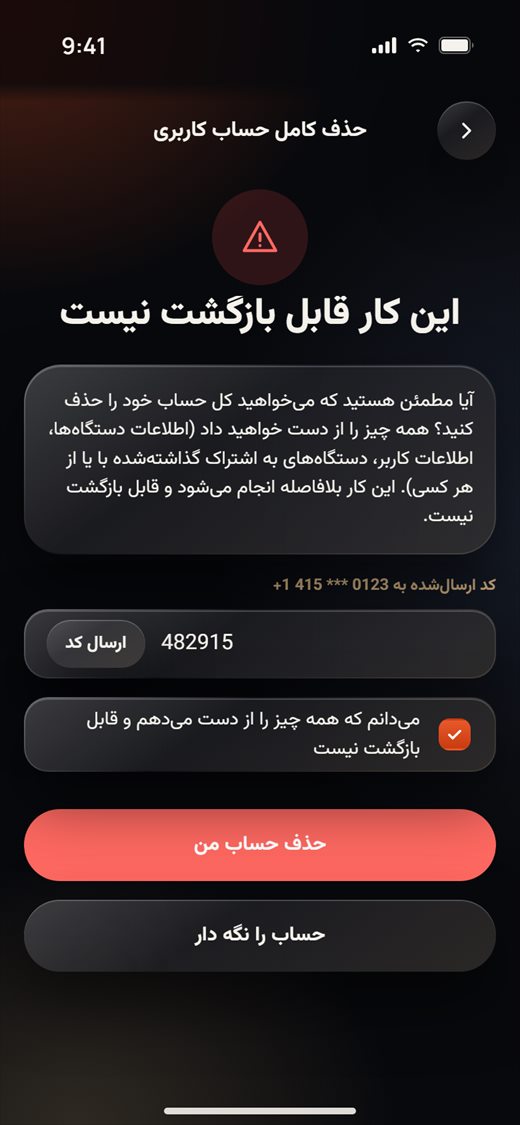
حذف حساب همه چیز را برای همیشه پاک میکند: اطلاعات دستگاهها، اطلاعات کاربر و دستگاههایی که با دیگران به اشتراک گذاشتهاید یا با شما به اشتراک گذاشته شدهاند.
- به من بروید، روی نام خود بزنید و تا انتهای اطلاعات شخصی پایین بروید. روی حذف حساب بزنید.
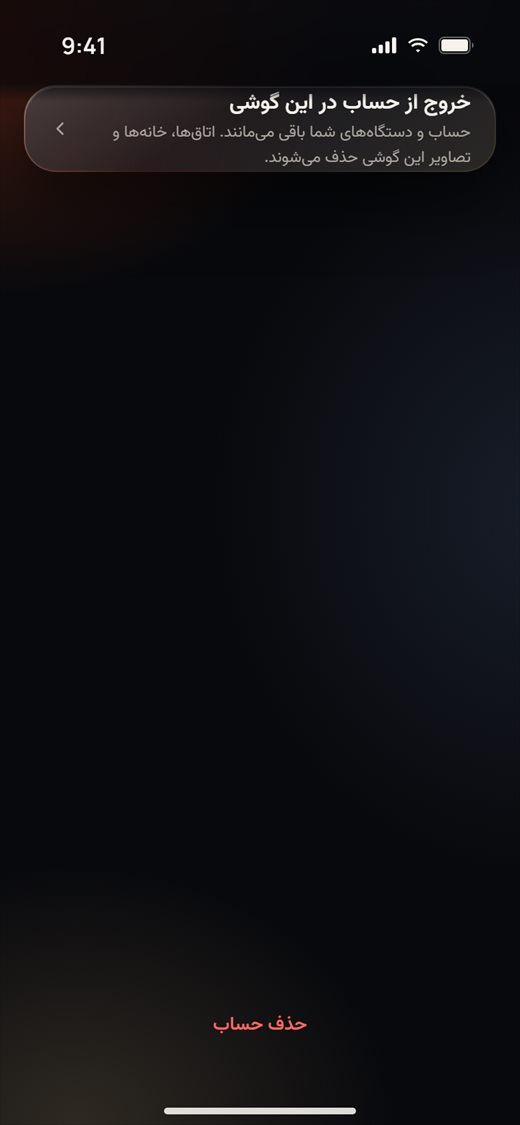
- روی ارسال کد بزنید و کد ۶ رقمیای را که دریافت میکنید بنویسید.
- تیک میدانم که همه چیز را از دست میدهم و قابل بازگشت نیست را بزنید.
- روی حذف حساب من بزنید و تأیید کنید. برای انصراف روی حساب را نگه دار بزنید.
بخش ۱ · صاحبان خانه
خانه، اتاقها و آبوهوا
زبانه خانه
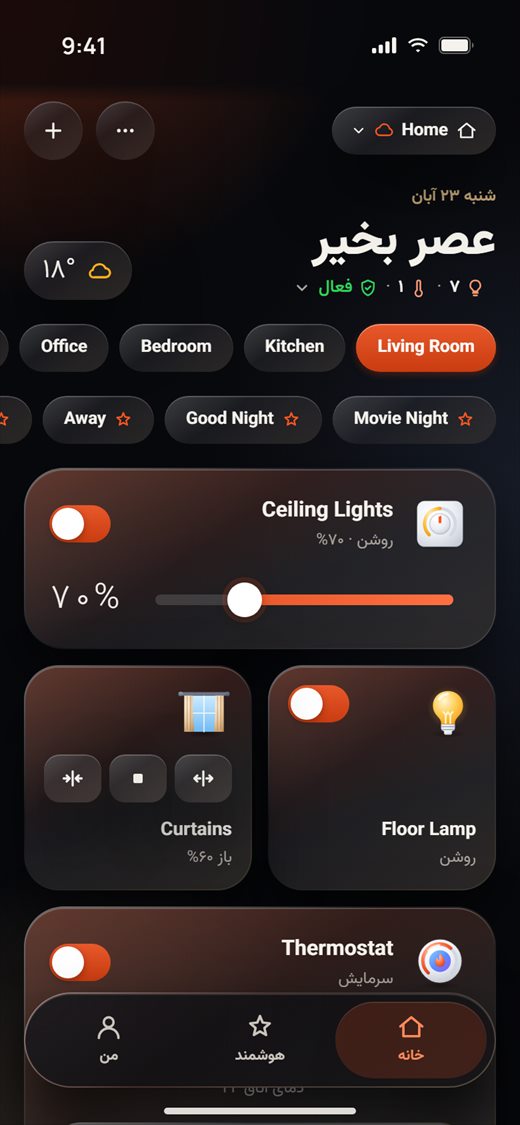
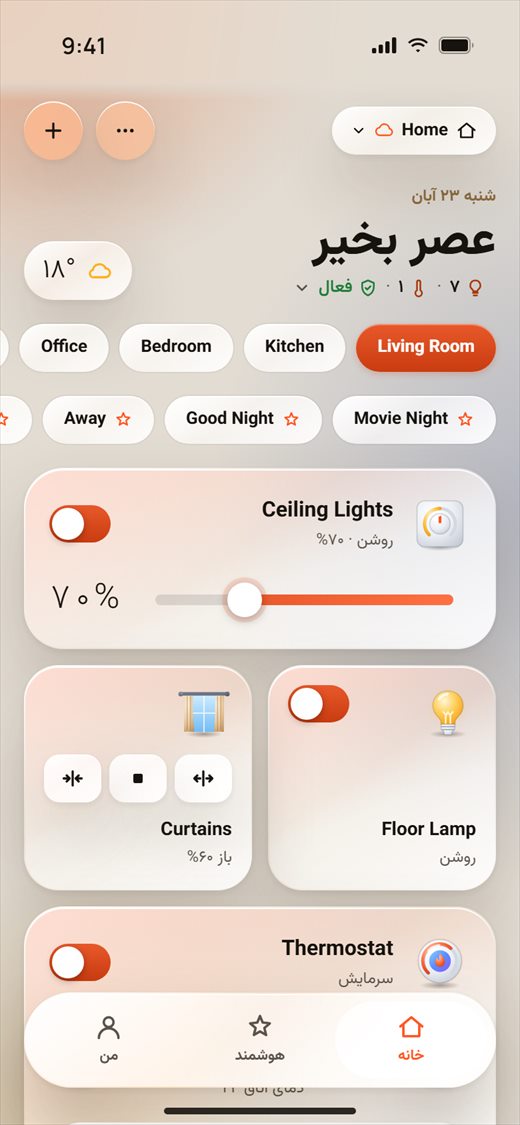
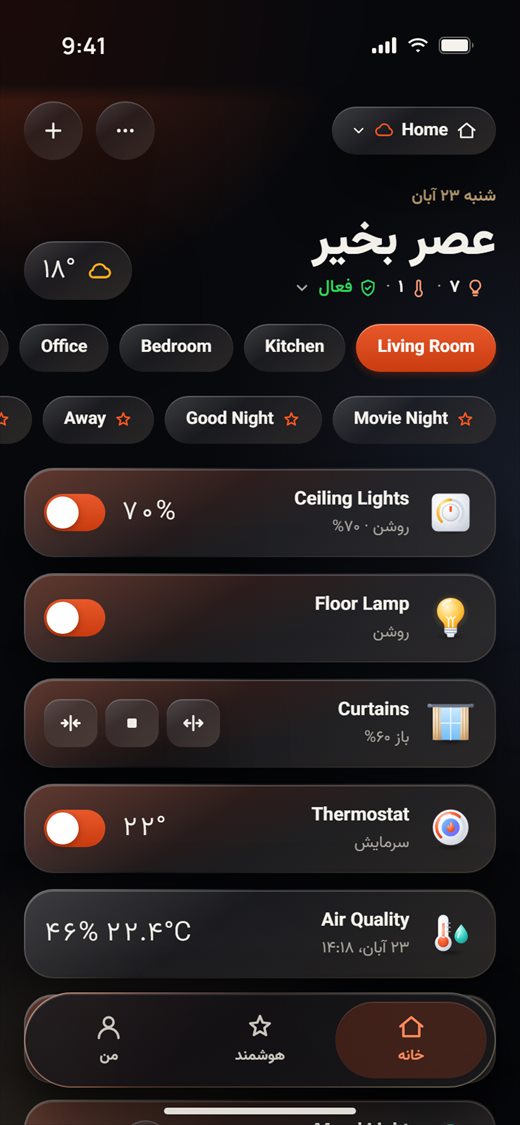
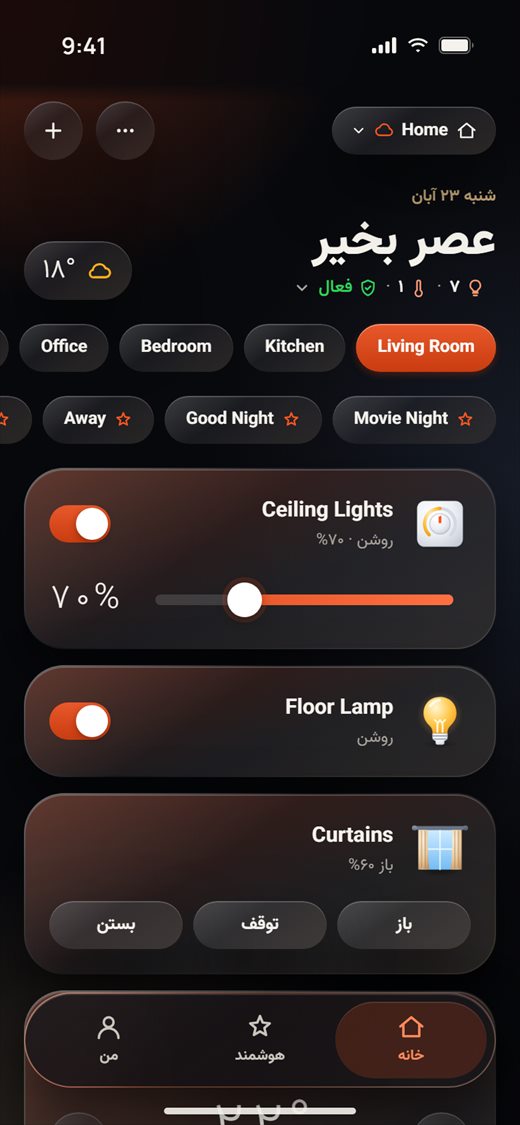
خانه اولین زبانه است. هر بار یک اتاق از خانه شما را نشان میدهد، با یک کارت برای هر چراغ، پرده، ترموستات و حسگر آن اتاق.
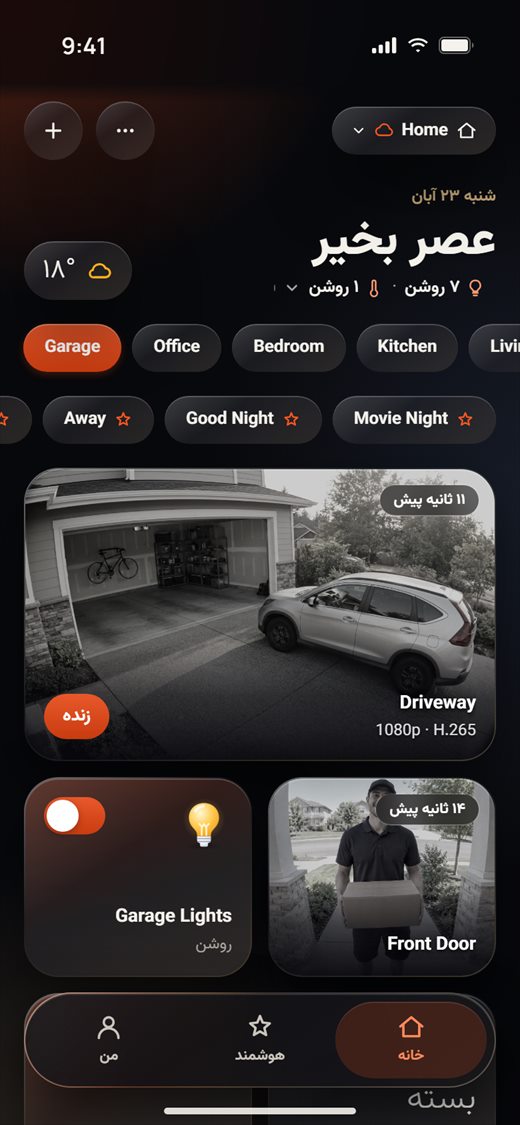
- در بالای صفحه نام خانه شما آمده است (اینجا Home). ابر کوچک کنار آن اتصال ابری را نشان میدهد ("نکته" پایین را ببینید).
- زیر آن تاریخ، یک خوشامدگویی و خط خلاصه کل خانه را میبینید، مثلاً "۷ روشن · ۱ روشن · فعال".
- دکمه آبوهوا در کنار، دمای بیرون را نشان میدهد. برای باز کردن صفحه آبوهوا روی آن بزنید.
- ردیف دکمههای اتاق اتاق را انتخاب میکند. ردیف زیر آن سناریوها را دارد. روی یک سناریو بزنید تا اجرا شود. وقتی تمام شد پیامی دریافت میکنید.
- سپس کارتهای اتاق میآیند. برای دیدن بقیه پایین بروید.
- روی دکمه اتاق دیگری بزنید، مثلاً Kitchen، تا کارتهای آن اتاق را ببینید.
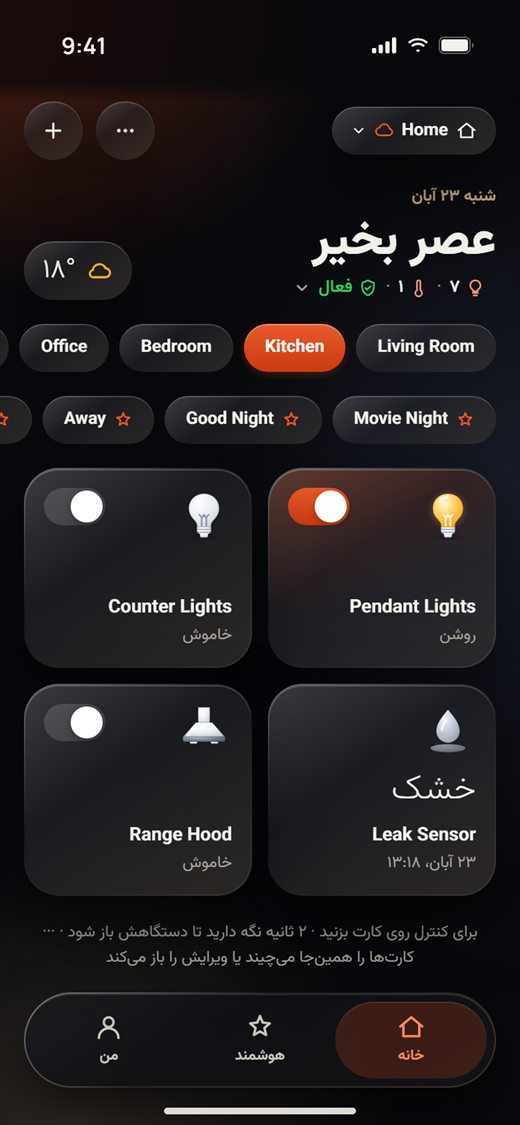
- دو دکمه گرد گوشه بالا ··· (منوی بیشتر) و + (افزودن دستگاه، که یک دستگاه جدید به اتاقی که میبینید اضافه میکند) هستند.
- پایین اتاق، برنامه یادآوری میکند: "برای کنترل روی کارت بزنید · ۲ ثانیه نگه دارید تا دستگاهش باز شود · ··· کارتها را همینجا میچیند یا ویرایش را باز میکند".
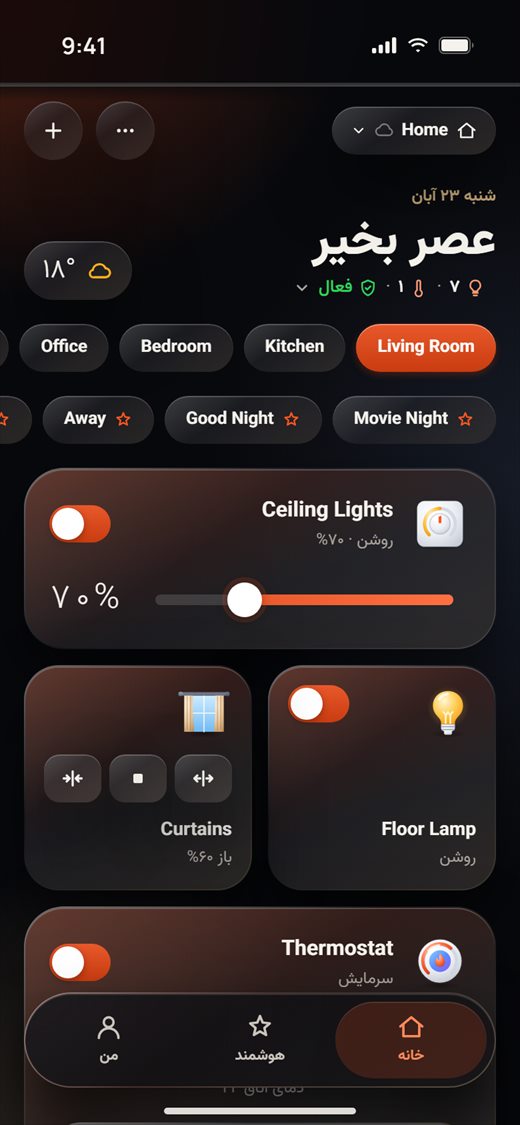
- آیکون ابر: ابر نارنجی یعنی برنامه وصل است. اگر ابر چشمک بزند و یک خط نارنجی در بالای صفحه حرکت کند، برنامه هنوز در حال اتصال است. ابر خاکستری با یک خط خاکستری در بالای صفحه یعنی الان اتصال ابری وجود ندارد. در خانه، برنامه همچنان از طریق شبکه خانگی به دستگاهها دسترسی دارد.
- تیره یا روشن: صفحه خانه در هر دو پوسته یکسان است. پوسته را در من › ظاهر برنامه تغییر دهید.
کنترل دستگاهها با کارتها
روی یک کارت یا یکی از دکمههایش بزنید تا دستگاه بلافاصله کنترل شود. کارت فقط وقتی تغییر میکند که دستگاه وضعیت جدیدش را گزارش دهد.
- چراغها و پریزها: روی کارت یا کلید آن بزنید تا روشن یا خاموش شود. پریز دارای کنتور انرژی، مصرف فعلی را هم نشان میدهد (مثلاً "روشن · ۸۶ وات").
- دیمرها: در کارت بزرگ، اسلایدر را بکشید تا روشنایی تنظیم شود. کارت متوسط فقط چراغ را روشن یا خاموش میکند.
- پردهها و کرکرهها: از دکمههای باز، توقف و بستن استفاده کنید. کارت بزرگ، اگر موتور موقعیت را گزارش کند، یک اسلایدر موقعیت هم دارد.
- ترموستاتها: با کلید آن را روشن یا خاموش کنید، با − و + دمای تنظیم را تغییر دهید و برای حالت سرمایش، گرمایش یا رطوبتگیری را انتخاب کنید. دمای اتاق زیر دمای تنظیم نشان داده میشود.
- چراغهای رنگی: روی دکمه پالت بزنید تا یک رنگ، نور سفید یا یک حالت انتخاب کنید.
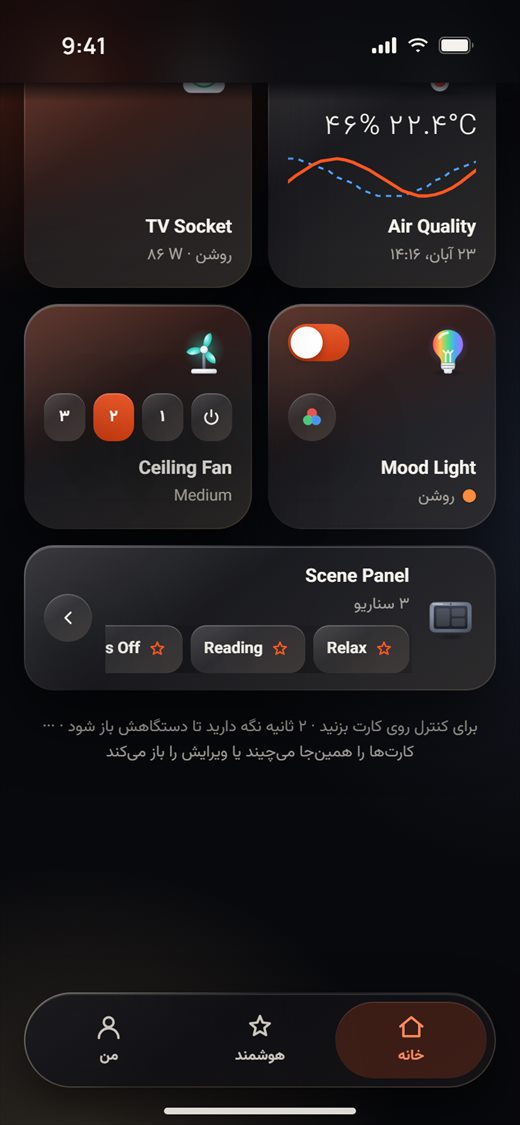
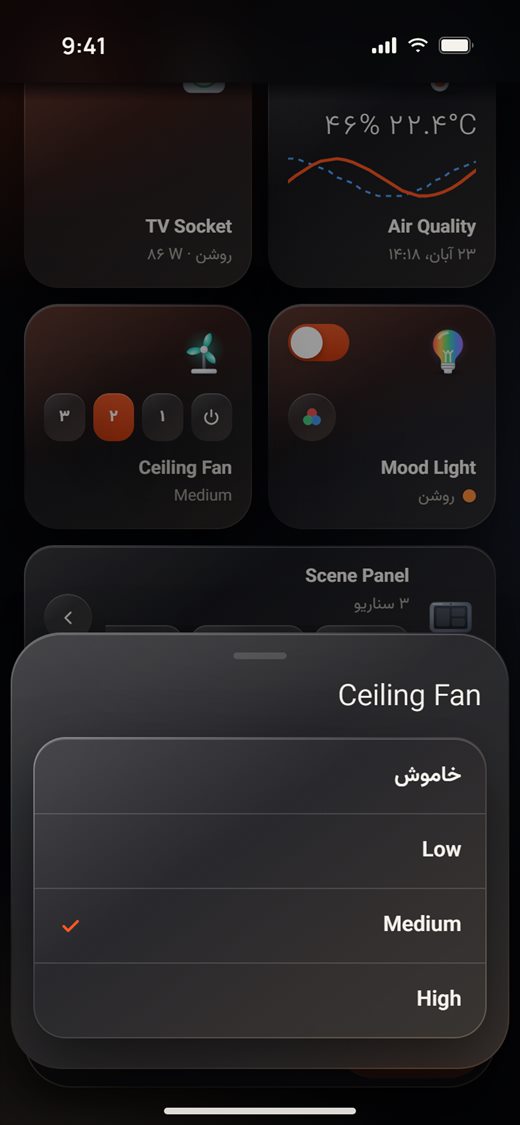
- پنکه سه سرعته: روی ⏻، 1، 2 یا 3 بزنید. برای دیدن نام کامل سرعتها روی خود کارت بزنید.
- پنل لمسی: روی یکی از سناریوهای پنل بزنید (اینجا Relax، Reading، Lights Off). فلش، صفحه پنل را باز میکند.
- حسگرها آخرین مقدار خود را نشان میدهند. حسگر دما و رطوبت یک نمودار کوچک هم نشان میدهد (نارنجی = دما، خطچین آبی = رطوبت).
نگه داشتن کارت
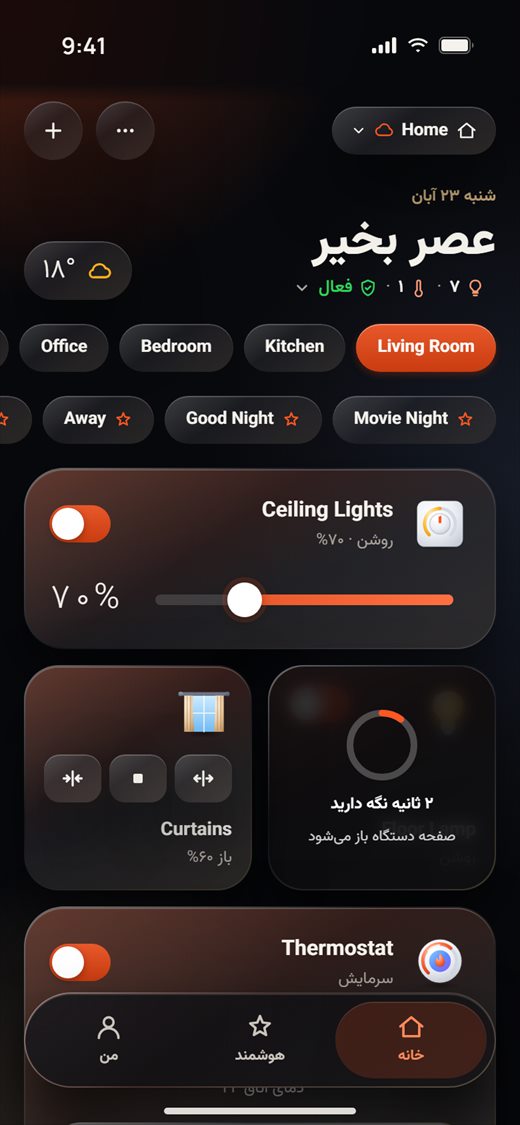
- یک کارت را ۲ ثانیه نگه دارید. یک حلقه با متن "۲ ثانیه نگه دارید · صفحه دستگاه باز میشود" پر میشود.
- وقتی حلقه پر شد، صفحه خود دستگاه با همه تنظیماتش باز میشود.
- برای لغو، پیش از پر شدن حلقه انگشتتان را بردارید. نگه داشتن یک دکمه یا کلید روی کارت هرگز صفحه را باز نمیکند.
خلاصه ("الان در خانه")
خط خلاصه زیر خوشامدگویی کل خانه را میشمارد، نه فقط اتاقی که روی صفحه است.
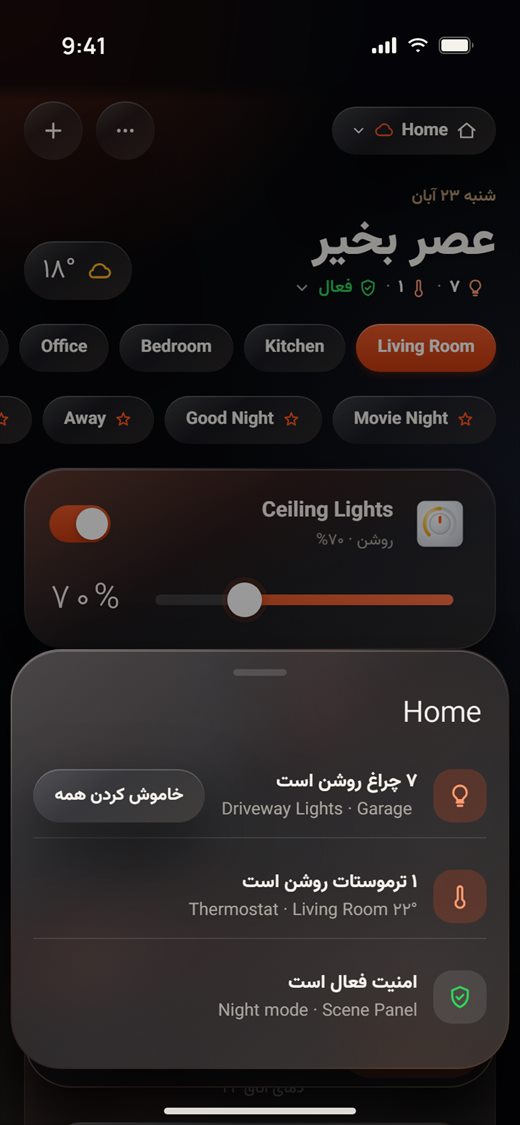
- به خط نگاه کنید: آیکون لامپ چراغهای روشن را میشمارد و دماسنج ترموستاتهای روشن را. سپر سبز با فعال یعنی حالت امنیتی یک پنل لمسی روشن است.
- روی خط بزنید. صفحهای با نام خانه شما بهعنوان عنوان باز میشود. (خانه بدون نام "الان در خانه" را نشان میدهد.)
- این صفحه هر چراغ روشن را با اتاقش و هر ترموستات روشن را با دمای تنظیمش فهرست میکند. همچنین "امنیت فعال است" را میگوید و نام حالت امنیتی و پنل لمسی را میآورد.
- برای خاموش کردن همه چراغهای فهرست روی خاموش کردن همه بزنید. هر چراغ وقتی دستگاهش گزارش دهد خاموش میشود.
اندازه و چیدمان کارتها
هر کارت یک اندازه دارد: L (بزرگ، تمامعرض)، M (متوسط، نیمعرض) یا — (یک ردیف یکخطی).
- روی ··· در گوشه بالا بزنید. منو همه دستگاهها، چیدمان کارتها و ویرایش چیدمان را نشان میدهد.
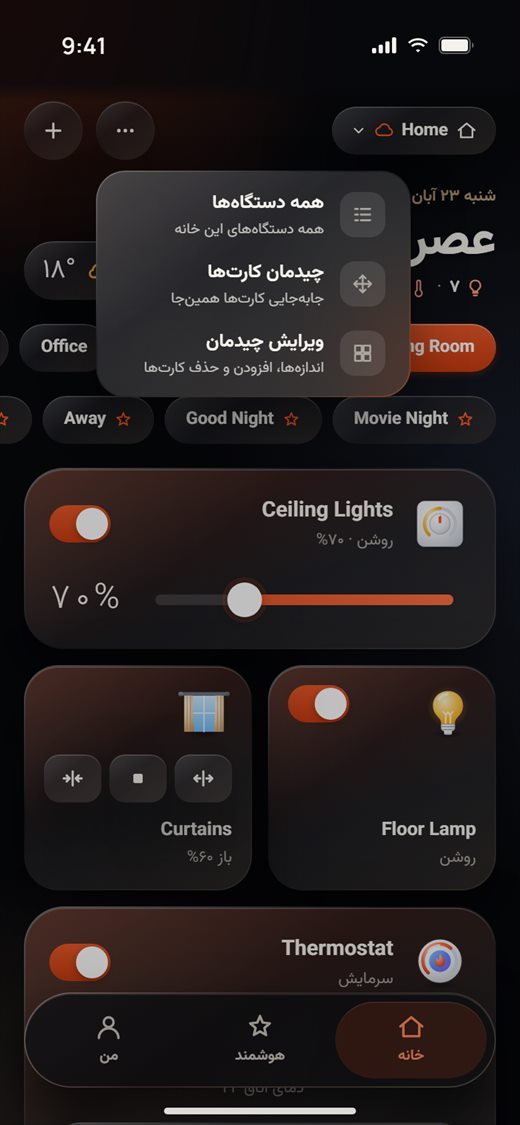
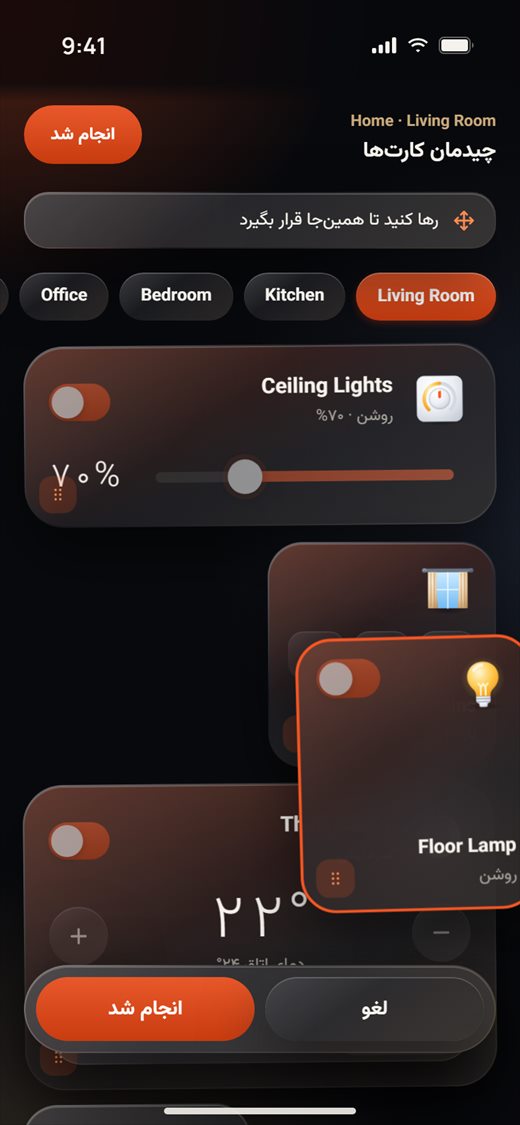
- روی چیدمان کارتها بزنید. کارتها شروع به لرزیدن میکنند و بالای صفحه "چیدمان کارتها" را با نام خانه و اتاق نشان میدهد.
- یک کارت را لحظهای نگه دارید و سپس به جای جدید بکشید. کارتهای دیگر جا باز میکنند. راهنما به "رها کنید تا همینجا قرار بگیرد" تغییر میکند.
- برای ذخیره ترتیب جدید روی انجام شد بزنید، یا برای برگرداندن همه چیز روی لغو.
- در حین چیدمان میتوانید روی دکمه اتاق دیگری بزنید. ابتدا ترتیب این اتاق ذخیره میشود و اتاق بعدی همچنان در حالت چیدمان باز میشود.
چیدمان اتاق میتواند به همه کارتها یک شکل بدهد:
ویرایش چیدمان و افزودن کارت
ویرایش چیدمان هر بار یک اتاق را تغییر میدهد. هر تغییری بلافاصله ذخیره میشود.
- روی ··· › ویرایش چیدمان بزنید. میتوانید روی + سناریو در انتهای ردیف سناریوها هم بزنید.
- با دکمههای اتاق در بالا اتاق را انتخاب کنید.
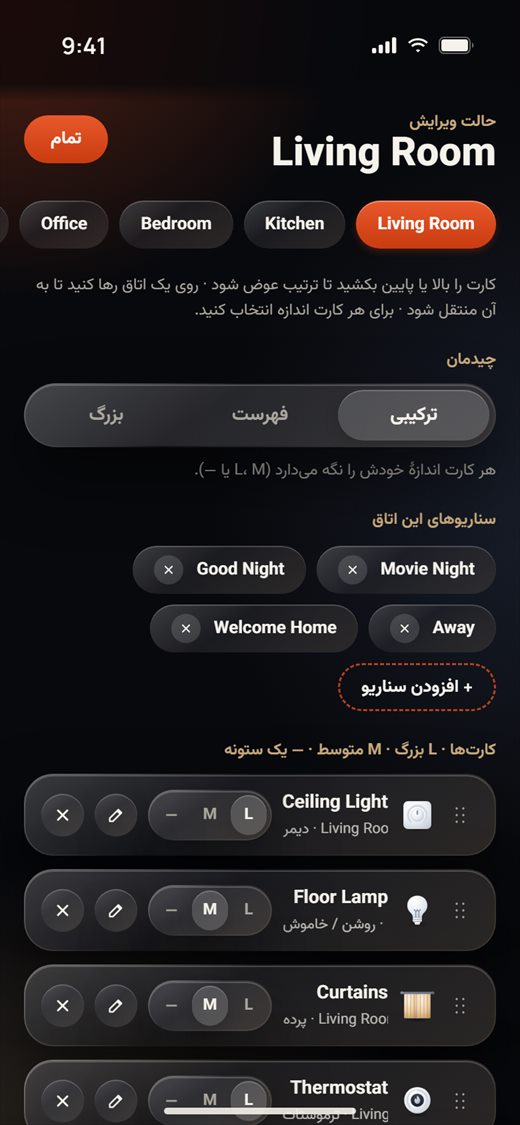
- زیر چیدمان، ترکیبی (هر کارت اندازه خودش را نگه میدارد)، فهرست (هر کارت یک ردیف است) یا بزرگ (همه کارتها بزرگاند) را انتخاب کنید. با فهرست یا بزرگ، اندازه هر کارت وقتی به ترکیبی برگردید دوباره استفاده میشود.
- زیر سناریوهای این اتاق، روی × بزنید تا سناریویی از ردیف این اتاق برداشته شود، یا روی + افزودن سناریو تا یکی اضافه شود. سناریوهای ذخیرهشده روی پنل لمسی را هم میتوانید اضافه کنید.
- زیر کارتها، روی L، M یا — بزنید تا اندازه کارت تعیین شود. دستگیره کنار کارت را بکشید تا آن را بالا یا پایین ببرید. آن را روی یک دکمه اتاق رها کنید تا به آن اتاق برود. برای حذف آن از خانه روی × بزنید.
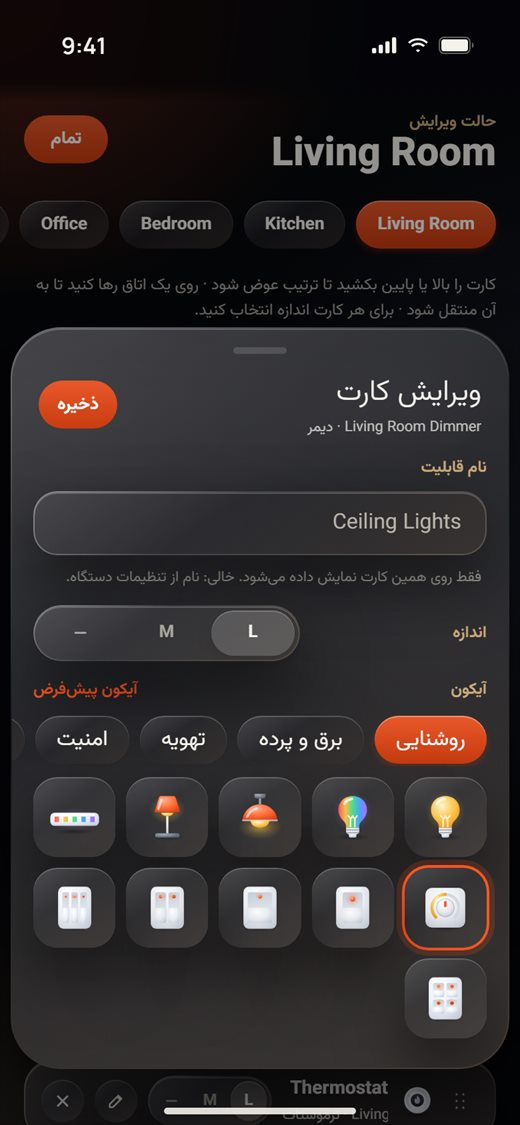
- روی مداد یک کارت بزنید تا ویرایش کارت باز شود. اینجا نام قابلیت (فقط روی همین کارت نشان داده میشود؛ برای استفاده از نام تنظیمات دستگاه خالی بگذارید)، اندازه و آیکون را تعیین میکنید. برای برگشت به آیکون معمولی روی آیکون پیشفرض بزنید، سپس روی ذخیره بزنید.
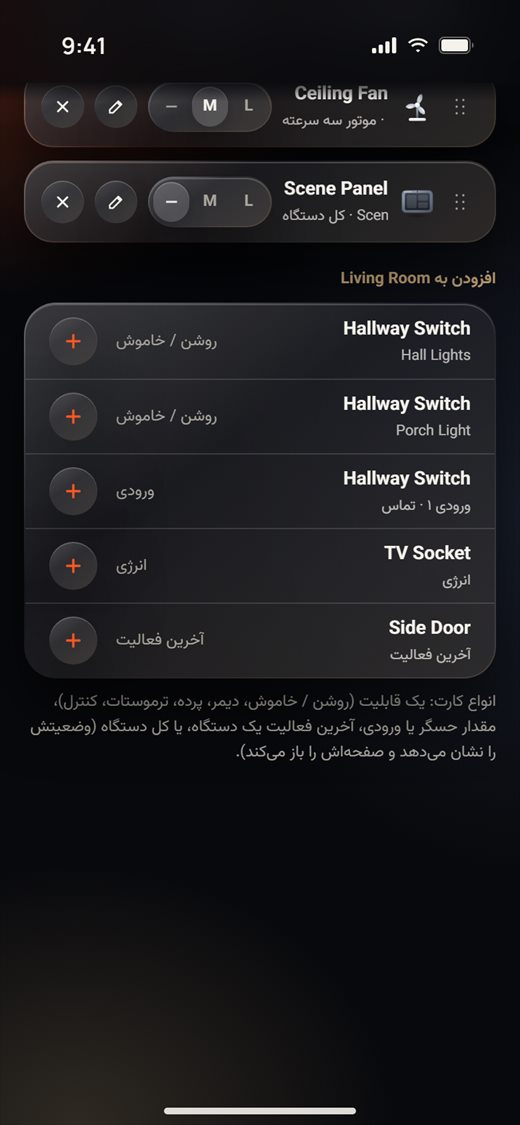
- تا افزودن به Living Room (نام اتاق شما) پایین بروید. اینجا هر قابلیتی که هنوز در این اتاق کارت ندارد فهرست شده است: کلیدها، ورودیها، کنتورهای انرژی، آخرین فعالیت و موارد دیگر. برای افزودن روی + بزنید.
- وقتی کارتان تمام شد روی تمام بزنید. صفحه خانه چیدمان جدید را نشان میدهد.
قابلیت جدید
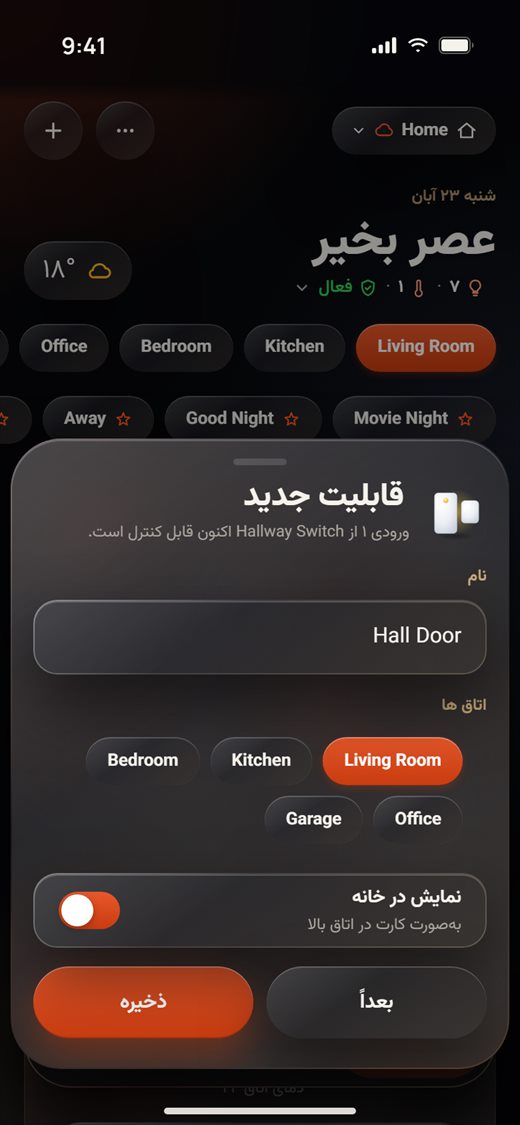
وقتی تنظیمات یک دستگاه قابلیت جدیدی را در دسترس قرار دهد، مثلاً ورودیای که بهعنوان حسگر در تنظیم شده، صفحه خانه پنجره قابلیت جدید را نشان میدهد.
- بخوانید کدام قابلیت است، مثلاً "ورودی ۱ از Hallway Switch اکنون قابل کنترل است."
- اگر خواستید یک نام بنویسید و اتاق را زیر اتاق ها انتخاب کنید.
- نمایش در خانه را روشن نگه دارید تا در آن اتاق کارت بگیرد.
- روی ذخیره بزنید. بعداً کارت را در اتاق خود دستگاه میگذارد.
همه دستگاهها
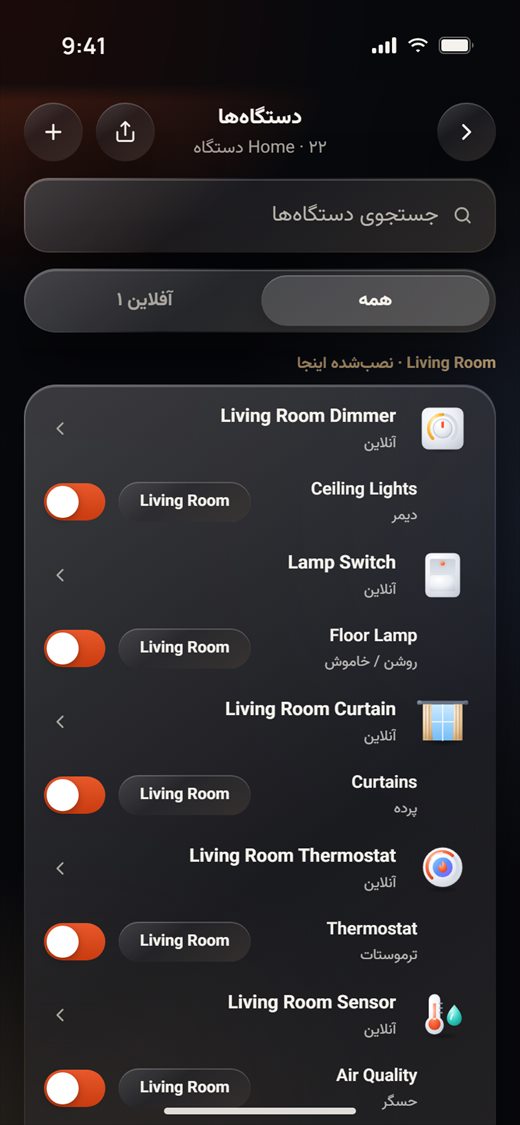
صفحه دستگاهها همه دستگاههای خانه را، به تفکیک اتاقی که در آن نصب شدهاند، فهرست میکند.
- روی ··· › همه دستگاهها بزنید.
- در جستجوی دستگاهها بنویسید تا دستگاهی را با نام پیدا کنید. روی آفلاین بزنید تا فقط دستگاههای در دسترس نبودنی را ببینید (عدد، تعداد آنها را نشان میدهد).
- روی یک دستگاه بزنید تا صفحهاش باز شود.
- زیر هر دستگاه قابلیتهایش را میبینید. هر قابلیت دکمه اتاق خودش (برای انتخاب اتاق روی آن بزنید) و یک کلید نمایش در خانه دارد. خاموش کردن کلید، کارت را پنهان میکند ولی اتاق، اندازه و آیکونش را نگه میدارد.
- دستگاههای بدون اتاق زیر بدون اتاق فهرست میشوند. برای گذاشتن آنها در یک اتاق روی انتخاب اتاق بزنید.
- دکمههای گوشه بالا دستگاهها را با دیگران به اشتراک میگذارند و دستگاه جدید اضافه میکنند.
جابهجایی بین خانهها
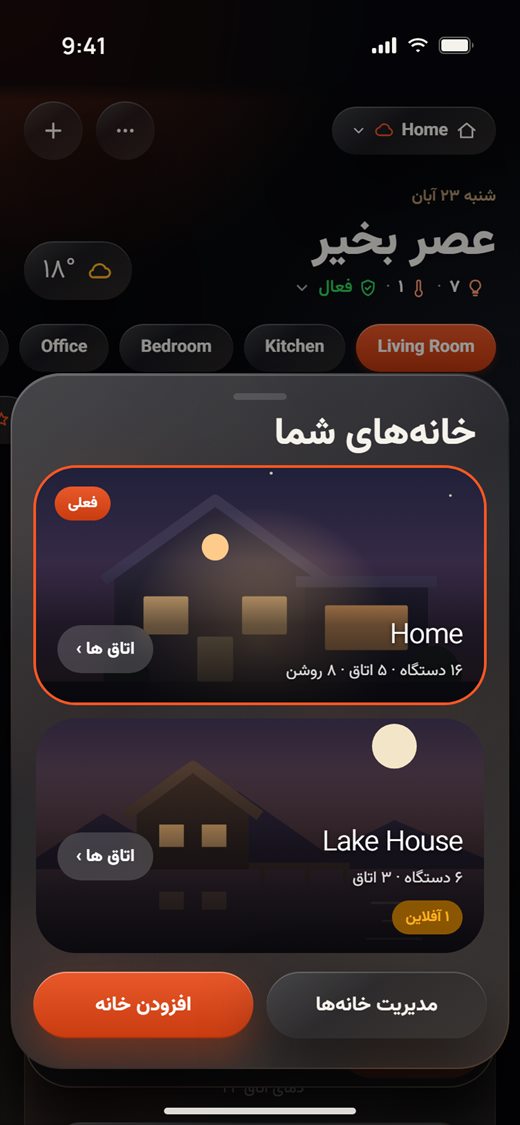
اگر بیش از یک خانه دارید، از روی نام خانه بین آنها جابهجا شوید.
- روی نام خانه در بالای صفحه بزنید (اینجا Home).
- خانههای شما هر خانه را بهصورت یک کارت تصویری، با تعداد دستگاهها و اتاقها و تعداد چراغهای روشن، نشان میدهد. خانهای که در آن هستید با فعلی مشخص شده است. یک نشان درباره نشت آب، در باز یا دستگاههای آفلاین هشدار میدهد.
- روی خانه دیگری بزنید تا به آن بروید. صفحه خانه اتاقها و آبوهوای همان خانه را نشان میدهد.
- روی اتاق ها › در یک کارت بزنید تا به آن خانه بروید و نمای اتاقهایش باز شود.
- مدیریت خانهها نام و تصویر خانهها را تغییر میدهد و نمای اتاقها را روشن میکند. افزودن خانه یک خانه جدید میسازد.
برای افزودن خانه:
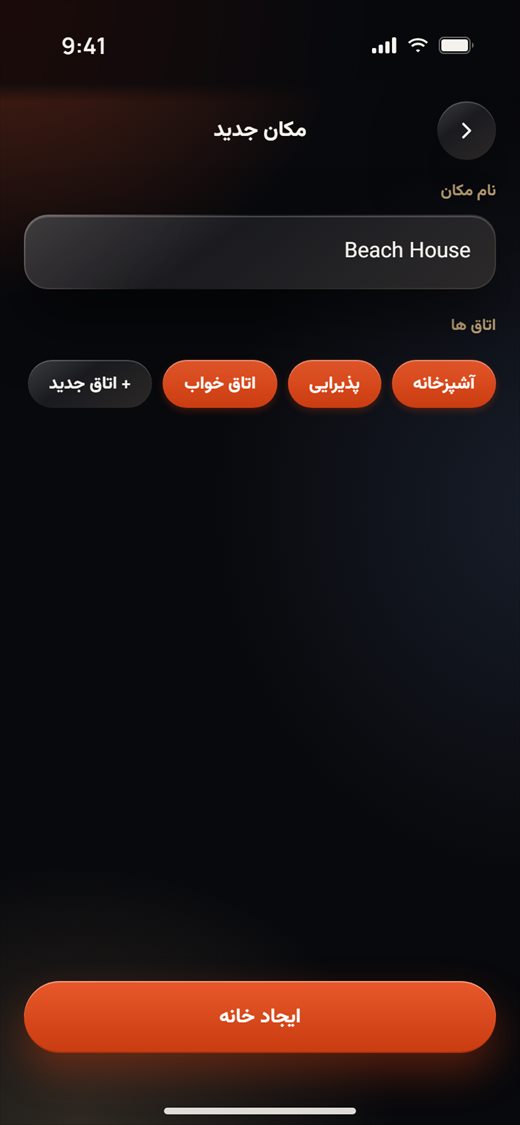
- روی افزودن خانه بزنید.
- نام مکان را بنویسید.
- زیر اتاق ها، روی یک اتاق بزنید تا انتخاب یا از انتخاب خارج شود. برای افزودن اتاقی با نام دلخواه روی + اتاق جدید بزنید.
- روی ایجاد خانه بزنید.
اتاقها و تصویر اتاقها
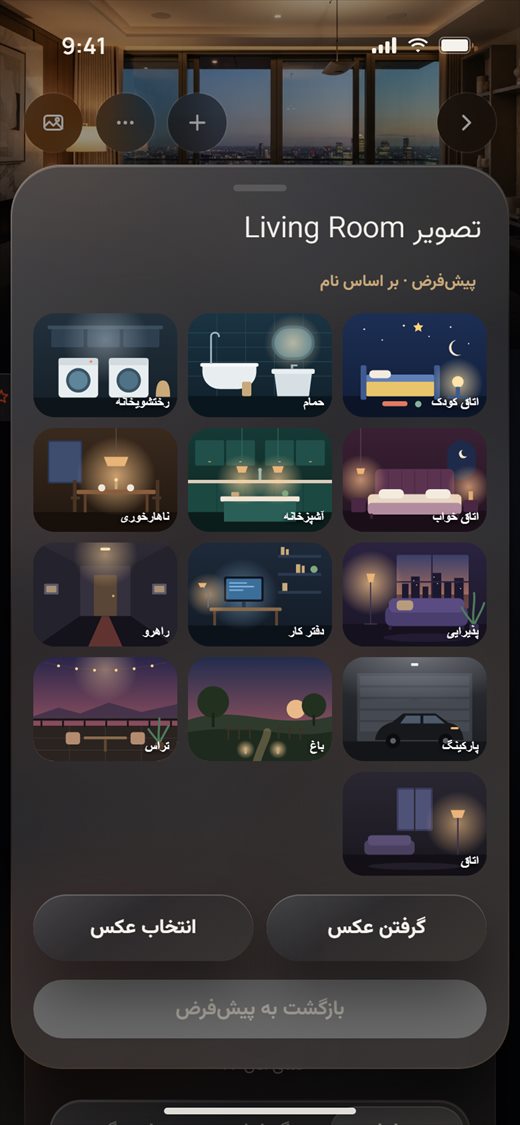
هر اتاق یک تصویر دارد. برنامه یک تصویر داخلی متناسب با نام اتاق انتخاب میکند. میتوانید آن را به تصویر داخلی دیگر، یک عکس یا عکس لحظهای دوربین تغییر دهید.
- نمای اتاقها را باز کنید (بخش بعد را ببینید) و روی یک اتاق بزنید. صفحه اتاق تصویر اتاق را در بالا، با نام خانه، "۱ از ۵"، تعداد چراغهای روشن و دمای اتاق نشان میدهد.
- کارتها و سناریوهای اتاق پایین آن هستند و درست مثل صفحه خانه کار میکنند.
- دکمههای روی تصویر + (افزودن دستگاه به این اتاق)، ··· (همه دستگاهها، چیدمان کارتها، ویرایش چیدمان) و دکمه تصویر هستند.
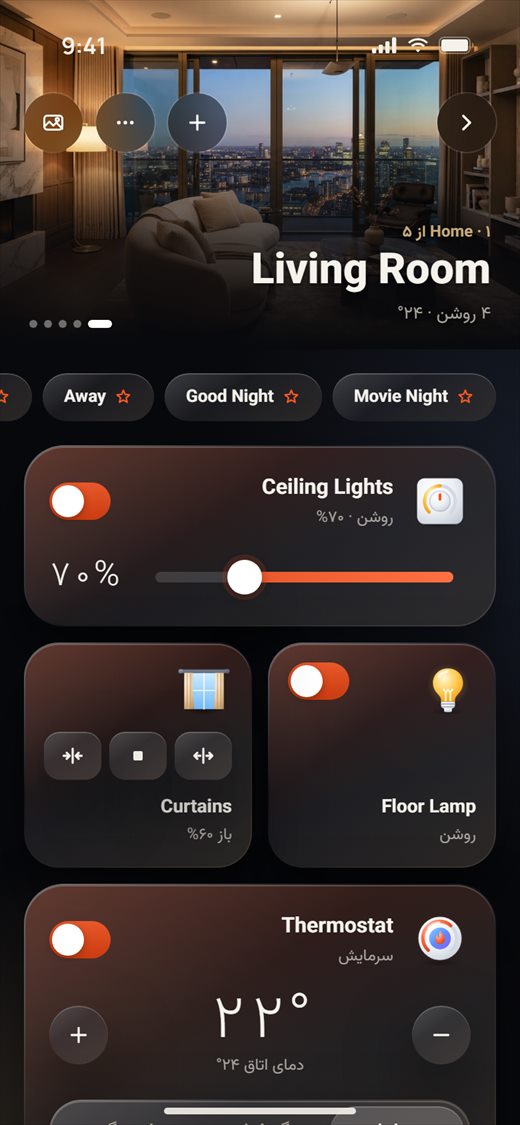
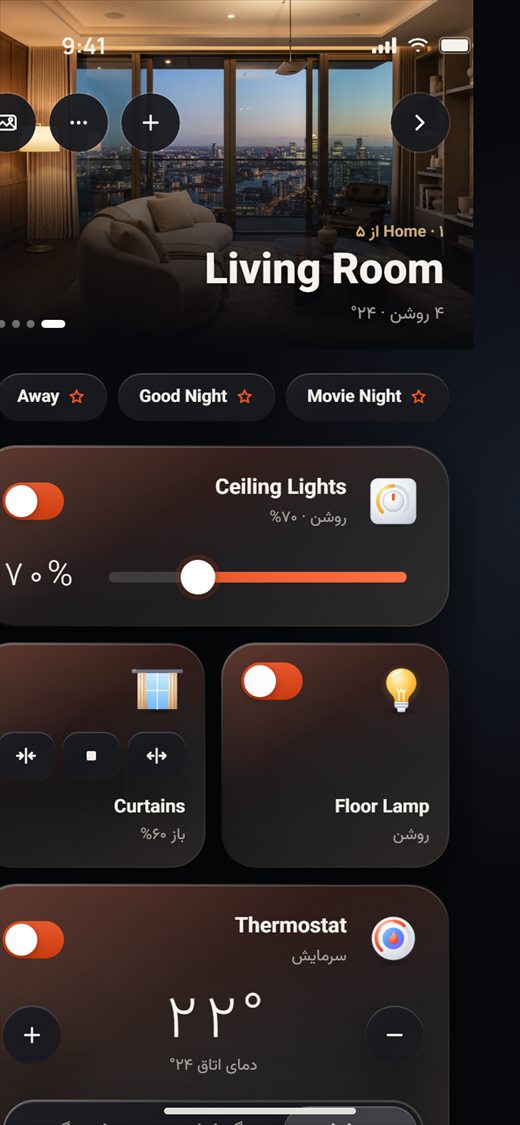
- به چپ یا راست بکشید تا به اتاق بعدی یا قبلی بروید. نقطههای روی تصویر نشان میدهند کجا هستید.
- برای تغییر تصویر، روی دکمه تصویر در گوشه بالا بزنید. تصویر Living Room (نام اتاق شما) باز میشود.
- روی یک تصویر داخلی بزنید، یا برای استفاده از عکس خودتان روی گرفتن عکس یا انتخاب عکس بزنید. اگر دوربینی در این اتاق باشد، آخرین عکس لحظهای آن هم میتواند تصویر اتاق باشد. بازگشت به پیشفرض به تصویر متناسب با نام برمیگردد.
نمای اتاقها
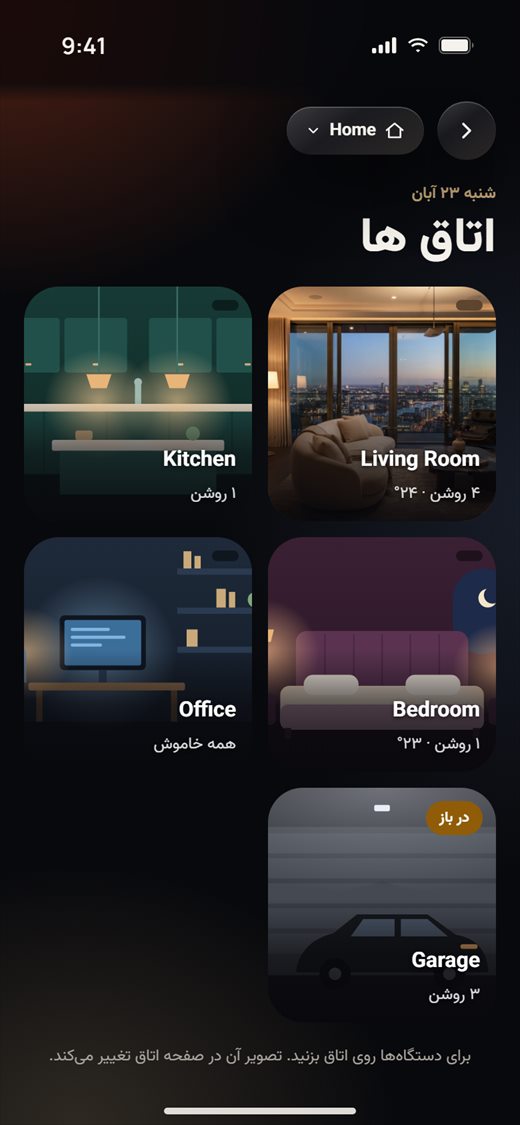
نمای اتاقها همه اتاقهای خانه را بهصورت تصویر، هر کدام با یک خط اطلاعات زنده، نشان میدهد.
- روی نام خانه بزنید، سپس روی اتاق ها › در کارت خانه.
- هر اتاق تعداد چراغهای روشن ("۴ روشن" یا "همه خاموش") و، اگر حسگر یا ترموستات داشته باشد، دما را نشان میدهد. یک نشان درباره نشت آب، در باز یا دستگاههای آفلاین هشدار میدهد.
- روی یک اتاق بزنید تا صفحه آن باز شود.
آبوهوا
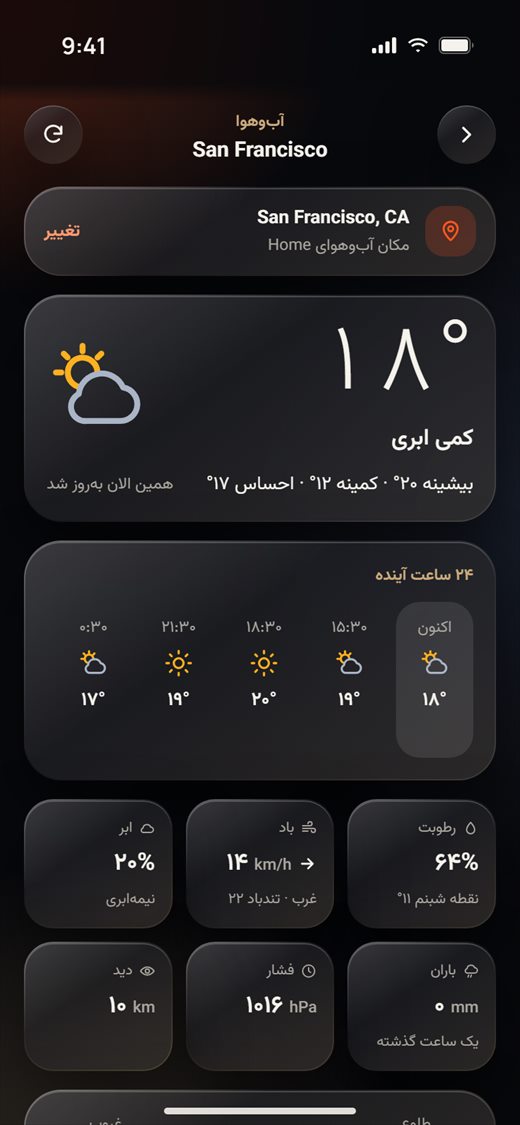
برای دیدن جزئیات آبوهوا روی دکمه آبوهوا در صفحه خانه بزنید.
- در بالا میبینید آبوهوا مربوط به کجاست، مثلاً "San Francisco, CA · مکان آبوهوای Home".
- زیر آن: دما، وضعیت هوا، بیشینه و کمینه امروز، "احساس" دما و زمان بهروزرسانی.
- ۲۴ ساعت آینده پیشبینی هر ۳ ساعت را نشان میدهد. پایینتر رطوبت، باد، ابر، باران، فشار و دید، سپس طلوع و غروب آفتاب و ۵ روز آینده آمده است.
- برای بهروزرسانی روی دکمه بازخوانی در گوشه بالا بزنید.
مکان آبوهوای یک خانه
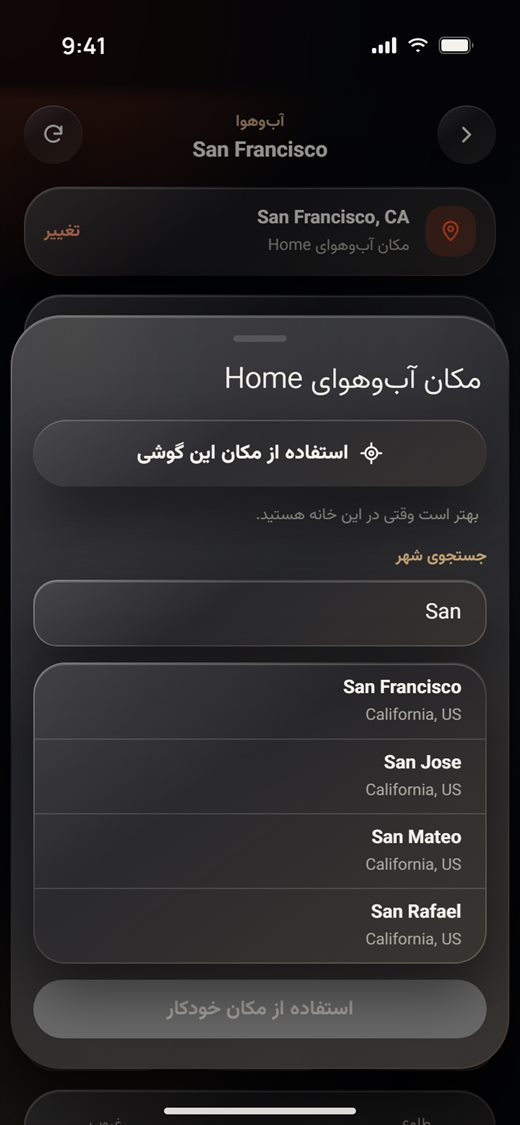
هر خانه میتواند مکان آبوهوای خودش را داشته باشد.
- در صفحه آبوهوا، روی تغییر کنار مکان بزنید.
- روی استفاده از مکان این گوشی بزنید. این کار وقتی در همان خانه هستید بهتر جواب میدهد.
- یا نام یک شهر را در جستجوی شهر بنویسید و در فهرست روی آن بزنید.
- استفاده از مکان خودکار به مکان تقریبی از اینترنت برمیگردد.
بخش ۱ · صاحبان خانه
دستگاههای شما
هر دستگاه صفحه خودش را با همه کنترلهایش دارد. این بخش هر نوع صفحه دستگاه و کارهایی را که آنجا میتوانید انجام دهید نشان میدهد.
باز کردن دستگاه
در صفحه خانه، زدن روی کارت دستگاه را بلافاصله کنترل میکند. برای باز کردن صفحه کامل، کارت را نگه دارید.
- در خانه، روی کلید، اسلایدر یا دکمههای یک کارت بزنید تا بلافاصله کنترل شود.
- برای باز کردن صفحه دستگاه، کارت را لمس کنید و ۲ ثانیه نگه دارید. یک حلقه پر میشود ("۲ ثانیه نگه دارید · صفحه دستگاه باز میشود") و وقتی پر شد صفحه باز میشود.
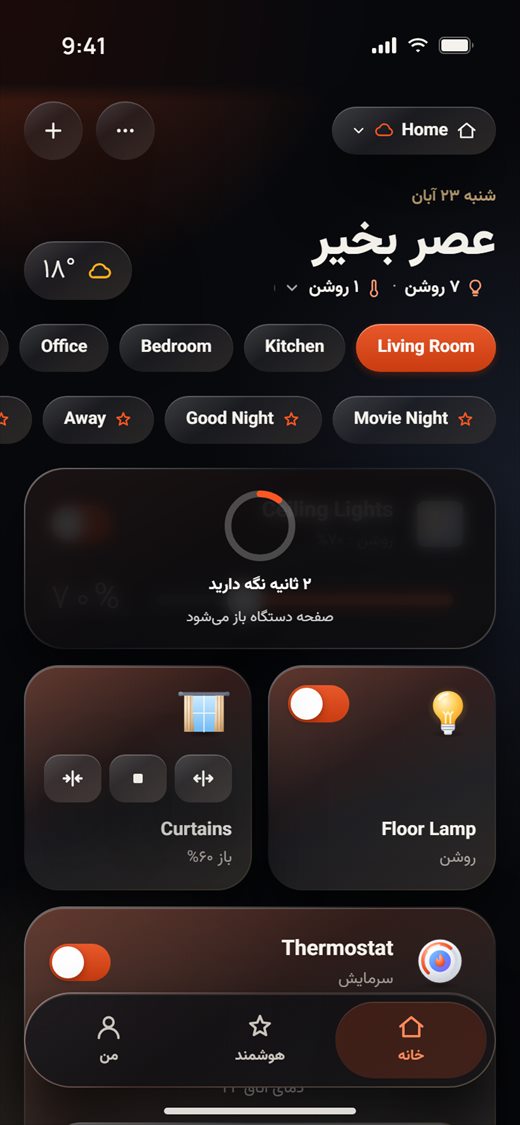
- بالای هر صفحه دستگاه، اتاق، نام دستگاه و آنلاین بودن آن را میبینید. دکمه گوشه بالا تنظیمات دستگاه (نام، اتاق و گزینههای خود دستگاه) را باز میکند.
- برای برگشتن، روی فلش بازگشت بزنید یا از لبه صفحه بکشید.
- اگر پیش از پر شدن حلقه انگشتتان را بردارید یا حرکت دهید، چیزی باز نمیشود. پیمایش صفحه هرگز دستگاهی را باز نمیکند.
- صفحه فقط چیزی را نشان میدهد که خود دستگاه گزارش میکند. پس از زدن یک دکمه، آن دکمه لحظهای کمرنگ میشود تا دستگاه تغییر را تأیید کند.
- اگر دستگاهی آفلاین باشد، کنترلهایش تا وقتی دوباره در دسترس شود خاکستری میمانند.
چراغها و دیمرها
کلیدهای ۱ تا ۴ پل، رلهها و دیمرها هر کدام یک صفحه ساده دارند.
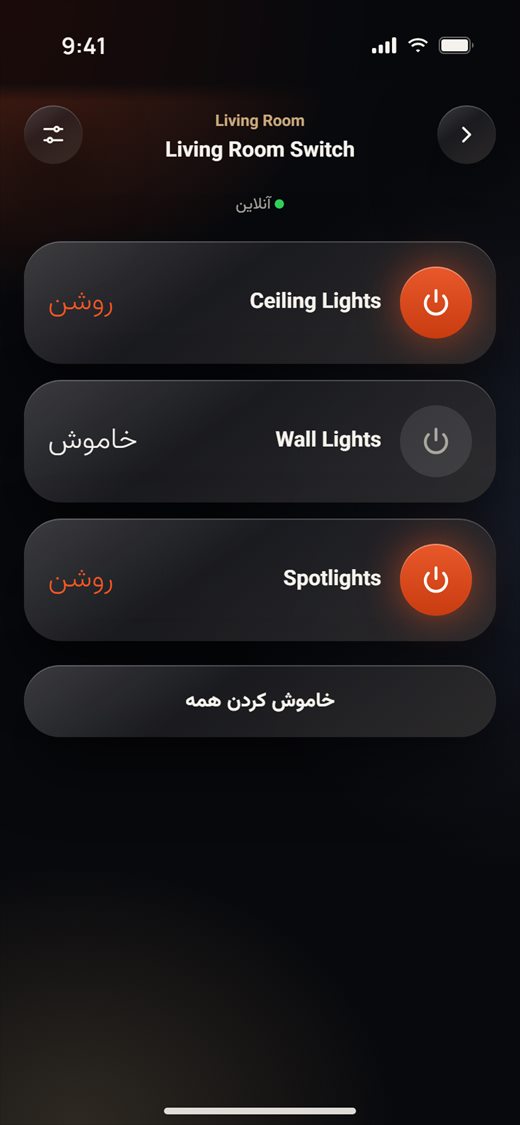
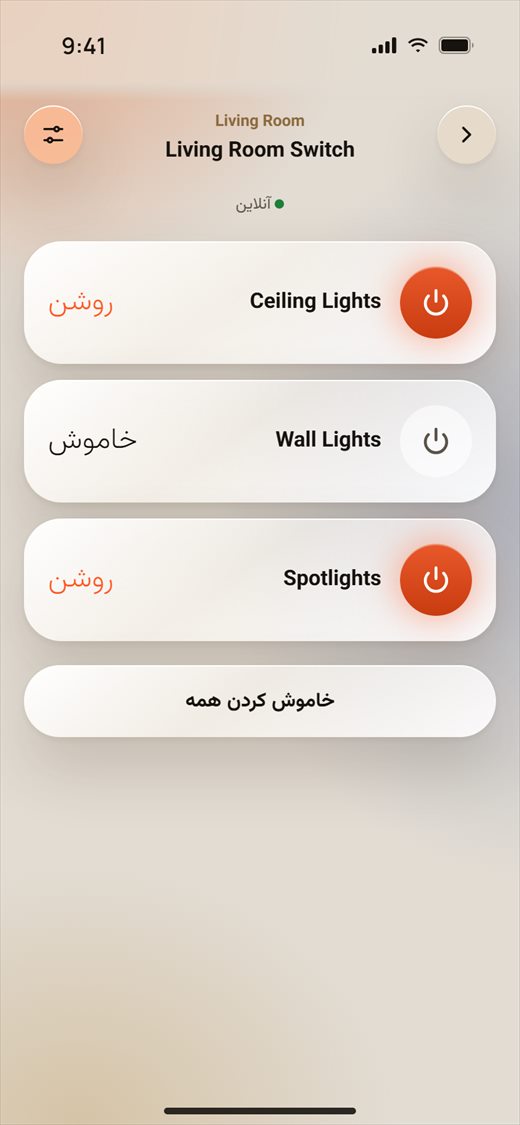
- یک کلید روشنایی را باز کنید. هر پل ردیف خودش را با نامش (مثلاً "Ceiling Lights") و روشن یا خاموش دارد.
- روی یک ردیف بزنید تا آن چراغ روشن یا خاموش شود.
- برای خاموش کردن همه پلهای روشن روی خاموش کردن همه بزنید.
- یک دیمر را باز کنید. اسلایدر بلند را بالا یا پایین بکشید، یا روی ۲۵٪، ۵۰٪، ۷۰٪ یا ۱۰۰٪ بزنید.
- برای خاموش کردن چراغ روی برق بزنید و برای برگشت به آخرین سطح دوباره روی آن بزنید. اگر برای دیمر کمترین سطح تعیین شده باشد، زیر برق نشان داده میشود (مثلاً "کمترین سطح ۱۰٪").
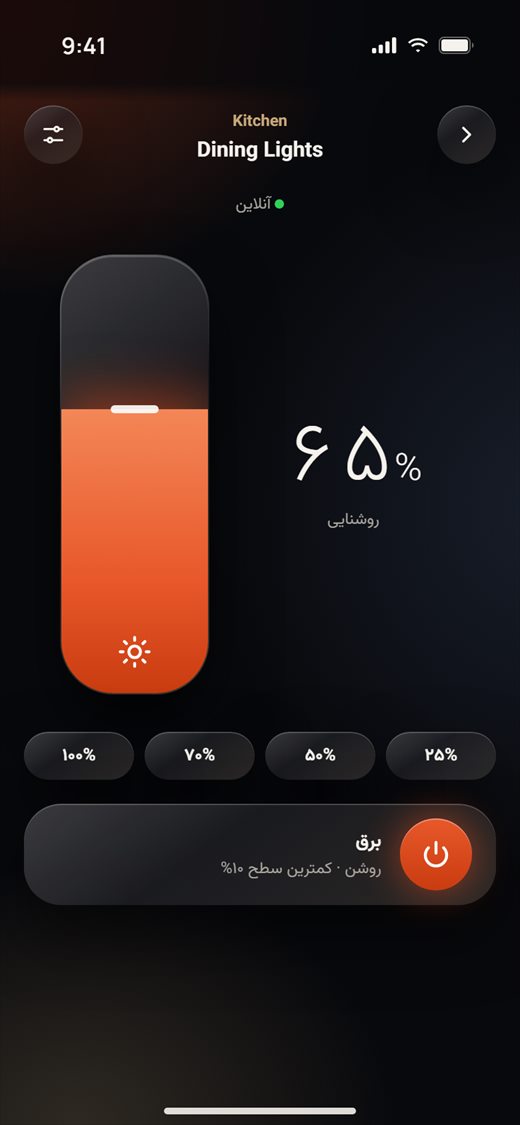
- نام پلها از تنظیمات دستگاه میآید. تغییر نام کارت در صفحه خانه هرگز نام دستگاه را تغییر نمیدهد.
- ماژول رله خاموش کردن همه با تأخیر هم دارد: دقیقه و ثانیه را انتخاب کنید تا همه کانالها پس از آن زمان خاموش شوند.
- اگر دستگاه ورودی (کنتاکت یا پراب دما) داشته باشد، زیر ورودیها فهرست میشوند.
- ظاهر روشن را دوست دارید؟ در من › ظاهر برنامه روشن را انتخاب کنید. همه صفحههای دستگاه از آن پیروی میکنند.
پردهها
صفحه پرده، پرده شما را همانطور که واقعاً باز میشود میکشد (از وسط، چپ، راست یا کرکره رولی).
- یک پرده را باز کنید. تصویر نشان میدهد چقدر باز است، مثلاً ۶۰٪ باز.
- روی باز، توقف یا بستن بزنید. تصویر در حین کار موتور حرکت میکند.
- با موتور پرده میتوانید اسلایدر را هم تا یک موقعیت بکشید. وقتی رها کنید پرده به آنجا میرود.
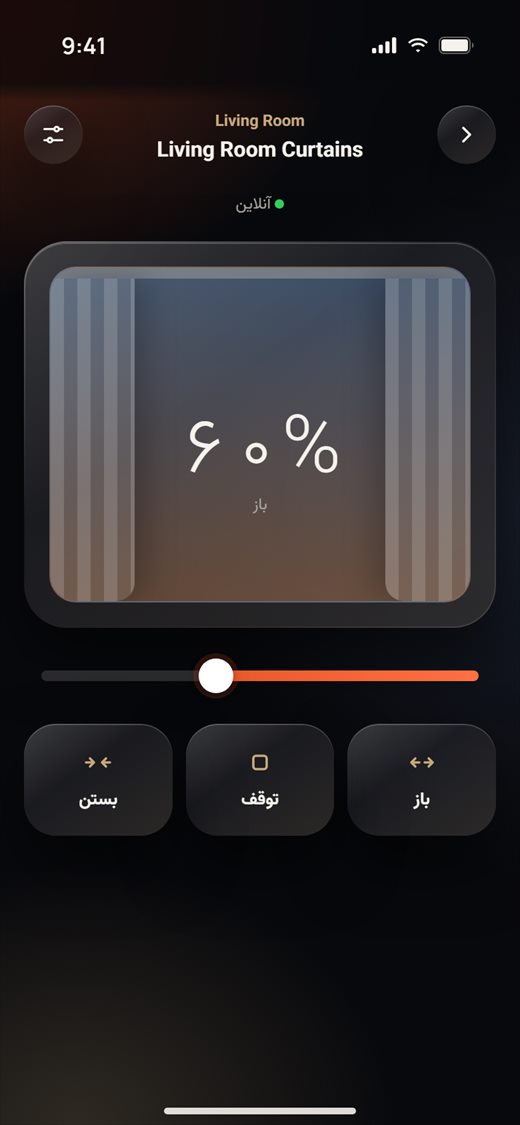
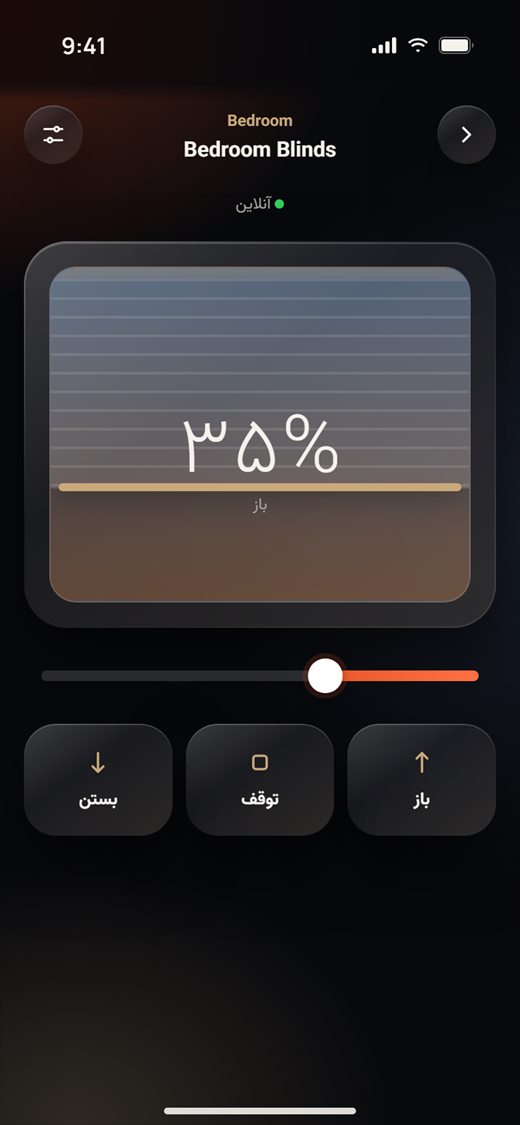
- نوع پرده (وسط، چپ، راست، رولی) در تنظیمات دستگاه انتخاب میشود. فقط نحوه نمایش آن در برنامه را تغییر میدهد.
- کلید پرده حسگر موقعیت ندارد، پس فقط باز یا بسته را نشان میدهد و اسلایدر ندارد.
تهویه
ترموستاتها، کولرها و گرمایش از کف یک صفحه مشترک با یک صفحهگرد دارند.
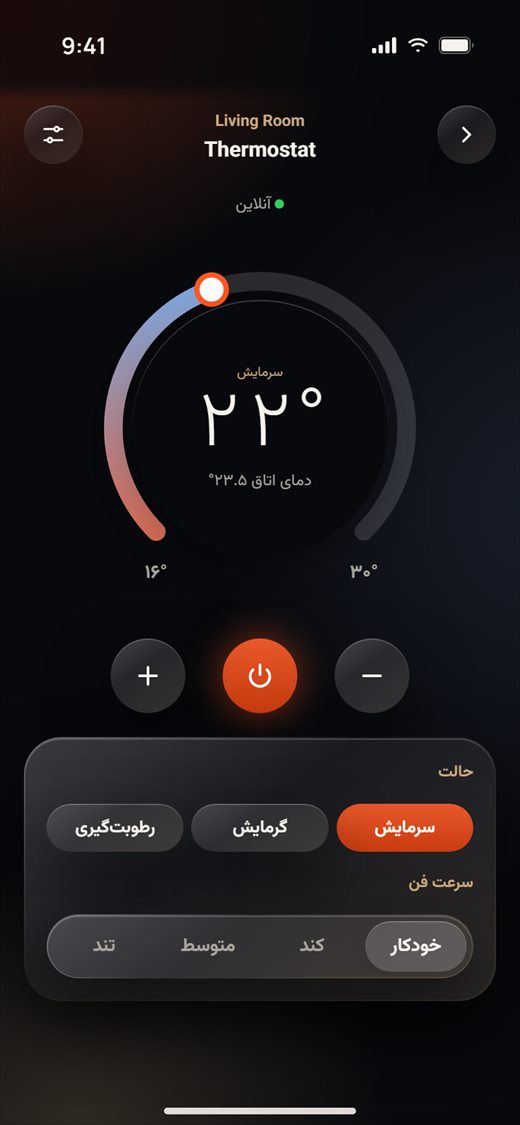
- یک ترموستات را باز کنید. صفحهگرد دمای تنظیم، حالت (مثلاً سرمایش) و دمای اتاق ("دمای اتاق ۲۳٫۵°") را نشان میدهد.
- دور حلقه بکشید، یا روی − و + بزنید، تا دمای تنظیم تغییر کند. لحظهای پس از آخرین تغییر شما فرستاده میشود.
- برای روشن یا خاموش کردن، روی دکمه گرد وسط بزنید.
- زیر حالت، سرمایش، گرمایش یا رطوبتگیری را انتخاب کنید. زیر سرعت فن، خودکار، کند، متوسط یا تند را انتخاب کنید.
- ترموستات گرمایش از کف بهجای حالتها و سرعت فن، در حال گرمایش و یک کارت شیر (باز یا بسته) نشان میدهد.
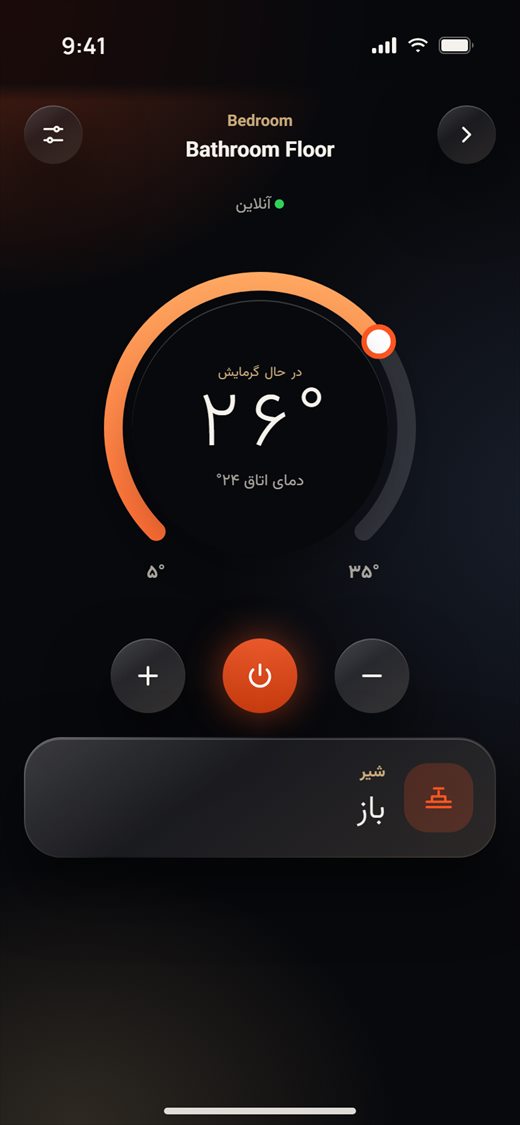
- کمترین و بیشترین دمای زیر صفحهگرد از دستگاه میآید. اگر "!" ببینید، دستگاه محدودهای نامعتبر گزارش کرده و برنامه از محدوده پیشفرض استفاده میکند.
- دکمههای حالت و فن فقط وقتی ترموستات روشن است کار میکنند.
چراغهای رنگی
چراغهای RGB سه زبانه دارند: رنگ، سفید و مود.
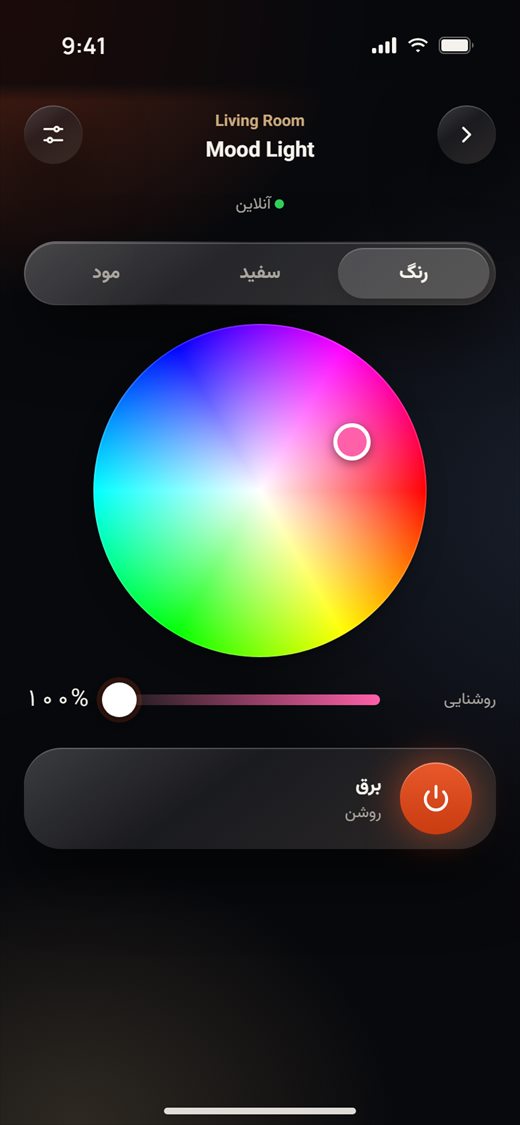
- یک چراغ رنگی را باز کنید. در رنگ، روی چرخه رنگ بکشید تا رنگی انتخاب کنید، سپس روشنایی آن را تنظیم کنید.
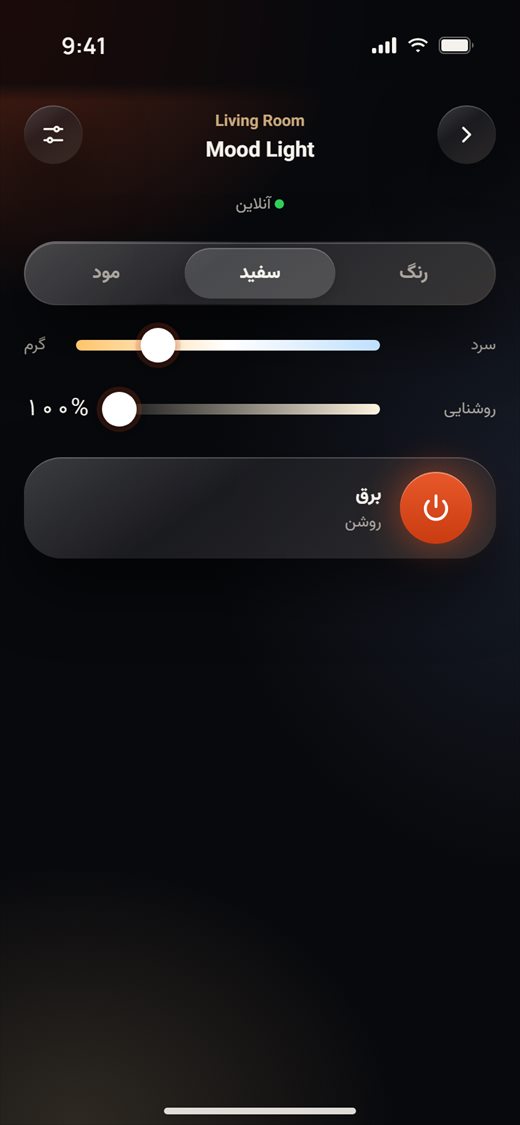
- در سفید، بین سرد و گرم بلغزانید و روشنایی نور سفید را تنظیم کنید. نور رنگی و سفید جدا تنظیم میشوند، پس هر دو میتوانند با هم روشن باشند.
- در مود، روی یکی از ۱۰ حالت بزنید: آرامش، مطالعه، شب، رقص، مهمانی و دلخواه ۱ تا ۵. حالتی که در حال اجراست زیر برق نشان داده میشود.
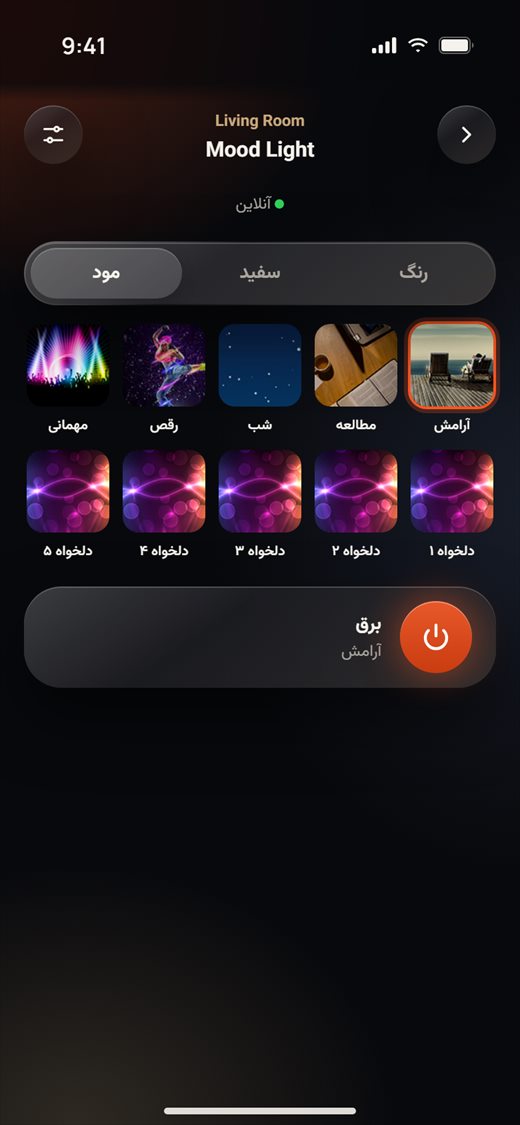
- برای خاموش یا روشن کردن چراغ روی برق بزنید.
- برای تغییر رنگهای یک حالت، تنظیمات دستگاه را باز کنید و حالت را انتخاب کنید. تا ۱۰ رنگ انتخاب کنید (+ و −). برای هر رنگ از چرخه و روشنایی استفاده کنید، یا برای فقط نور سفید روی بدون رنگ بزنید، سپس نور سرد و نور گرم را تنظیم کنید. یک نحوه تغییر (لحظه ای یا نرم) و یک سرعت تغییر انتخاب کنید، سپس روی ذخیره بزنید.
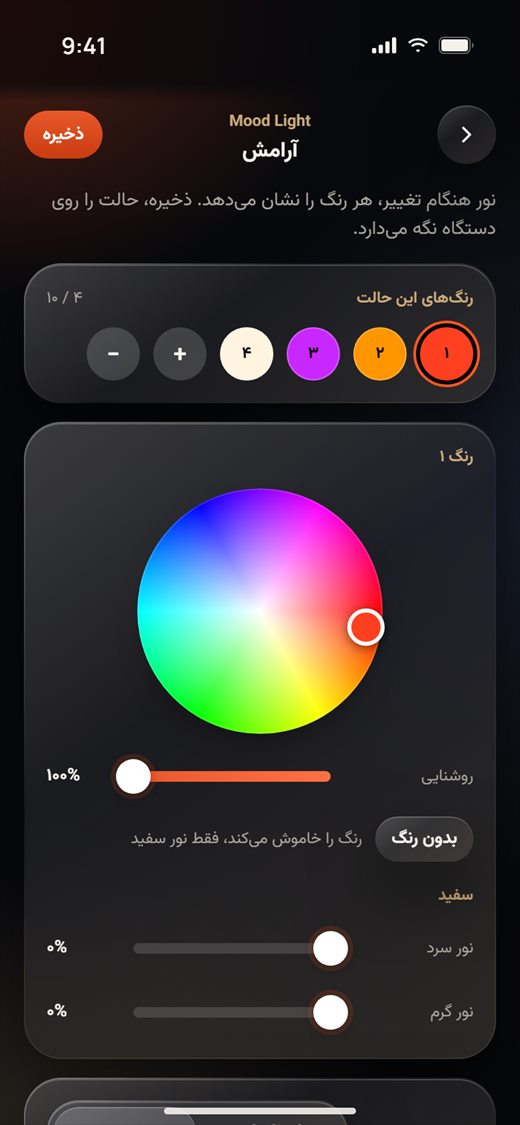
- در حین ویرایش یک حالت، چراغ هر رنگ را نشان میدهد تا آن را واقعاً ببینید. تا روی ذخیره نزنید چیزی نگه داشته نمیشود.
- زبانههایی که میبینید به خروجیهای درایور چراغ شما (رنگی، سرد، گرم) بستگی دارد.
پریزها و انرژی
پریز دارای کنتور انرژی نشان میدهد چقدر برق مصرف میکند.
- پریز را باز کنید. برای روشن یا خاموش کردن روی برق بزنید.
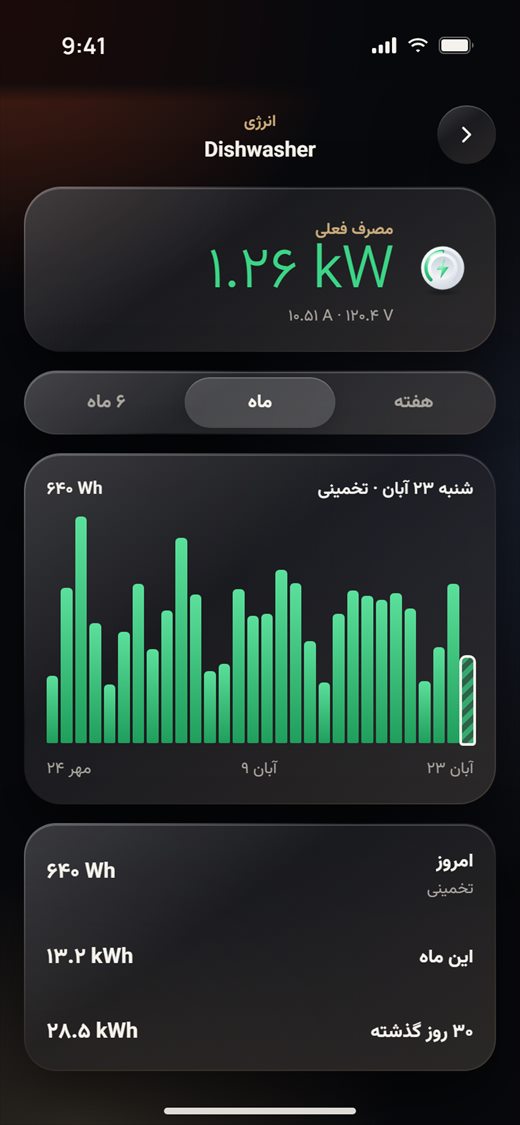
- ردیف مصرف فعلی توان لحظهای (مثلاً ۱٫۲۶ کیلووات) را با ولتاژ و جریان نشان میدهد. برای باز کردن صفحه انرژی روی آن بزنید.
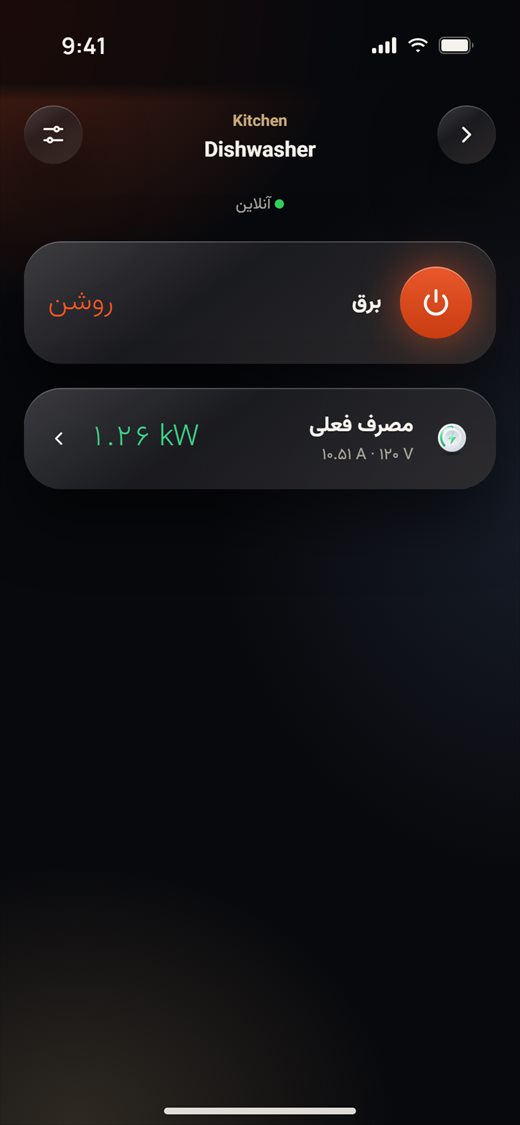
- در صفحه انرژی، مصرف فعلی هر چند ثانیه بهروز میشود.
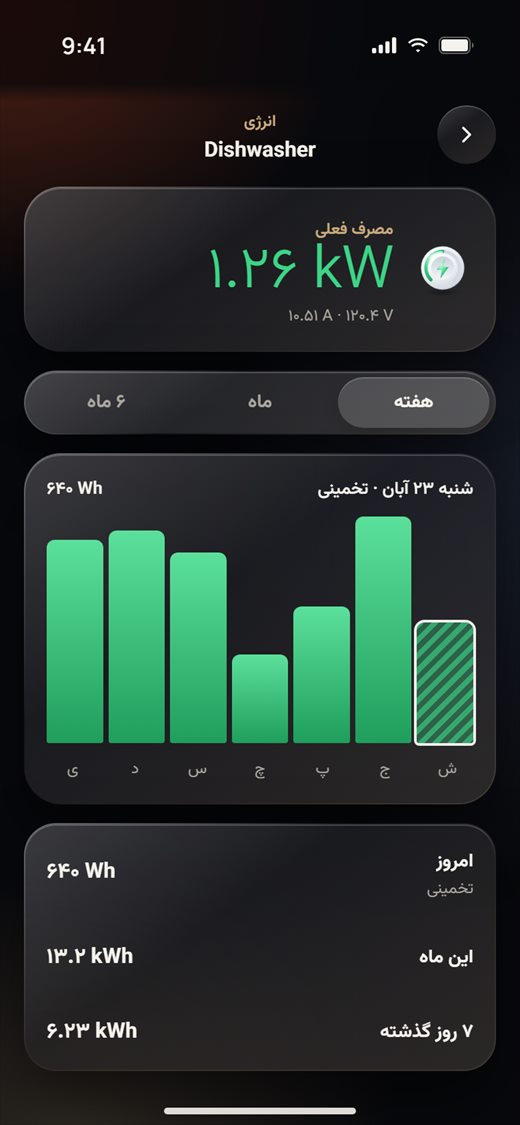
- روی هفته، ماه یا ۶ ماه بزنید تا مصرف هر روز (یا هر ماه) را ببینید. روی یک ستون بزنید تا تاریخ و مقدارش را بخوانید. ستون امروز راهراه است چون تا پایان روز تخمینی است.
- در پایین امروز، این ماه و مجموع دوره انتخابشده را میبینید.
- اگر کنتور در تنظیمات دستگاه خاموش باشد، صفحه این را میگوید و مقدار لحظهای نشان نمیدهد.
- تاریخچه از حافظه خود دستگاه میآید، پس بار اول ممکن است چند ثانیه طول بکشد تا نمایش داده شود.
حسگرها و دما
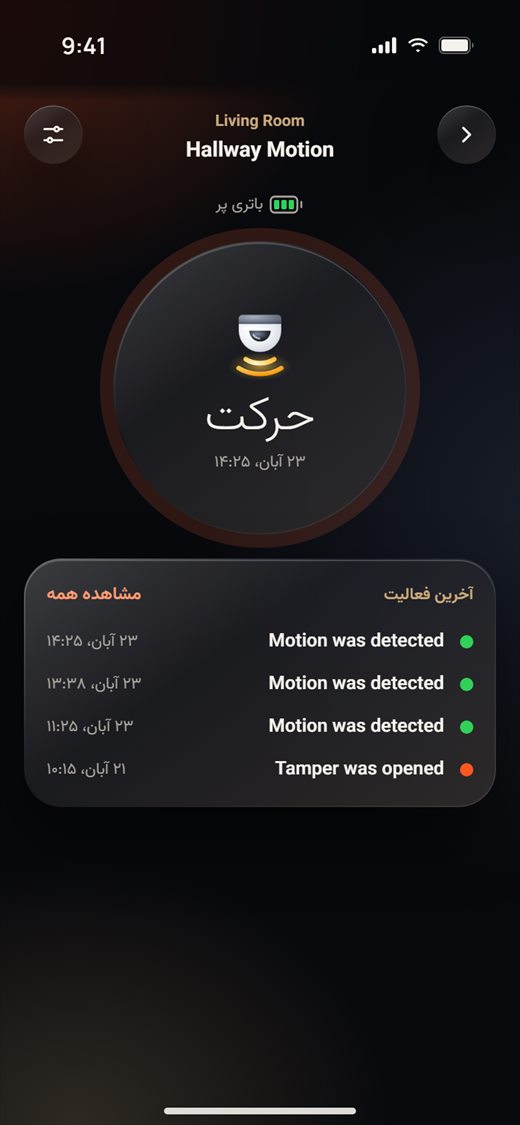
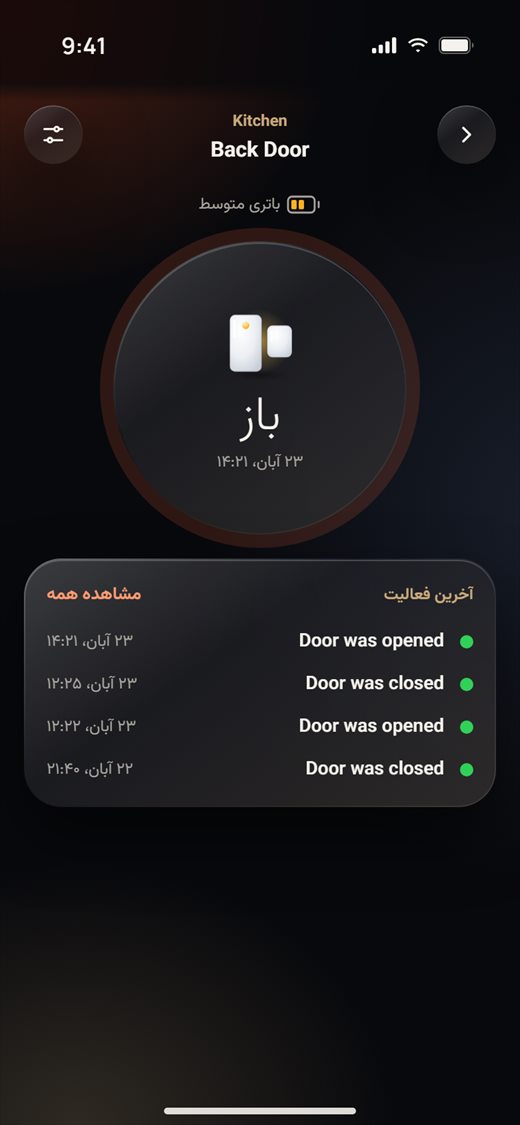
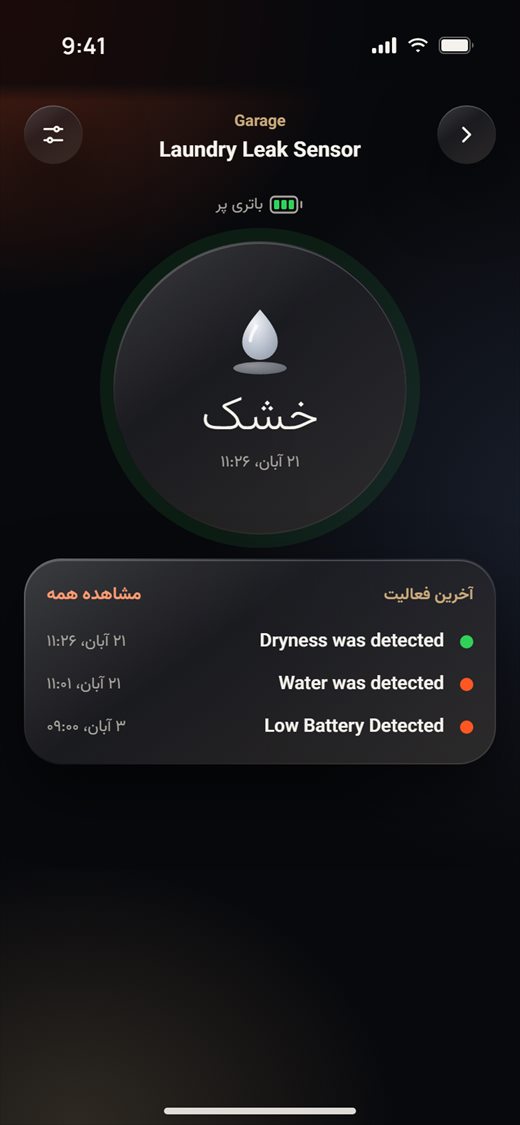
حسگرهای حرکت، در و نشت آب وضعیت خود را در یک دایره بزرگ نشان میدهند و فعالیتهای اخیر زیر آن آمده است.
- یک حسگر را باز کنید. دایره وضعیت آن (حرکت / بدون حرکت، باز / بسته، آب / خشک) و زمان تغییر آن را نشان میدهد.
- سطح باتری زیر نام نشان داده میشود (باتری پر، باتری متوسط یا باتری ضعیف).
- زیر آخرین فعالیت آخرین رویدادها را میبینید. برای تاریخچه کامل روی مشاهده همه بزنید.
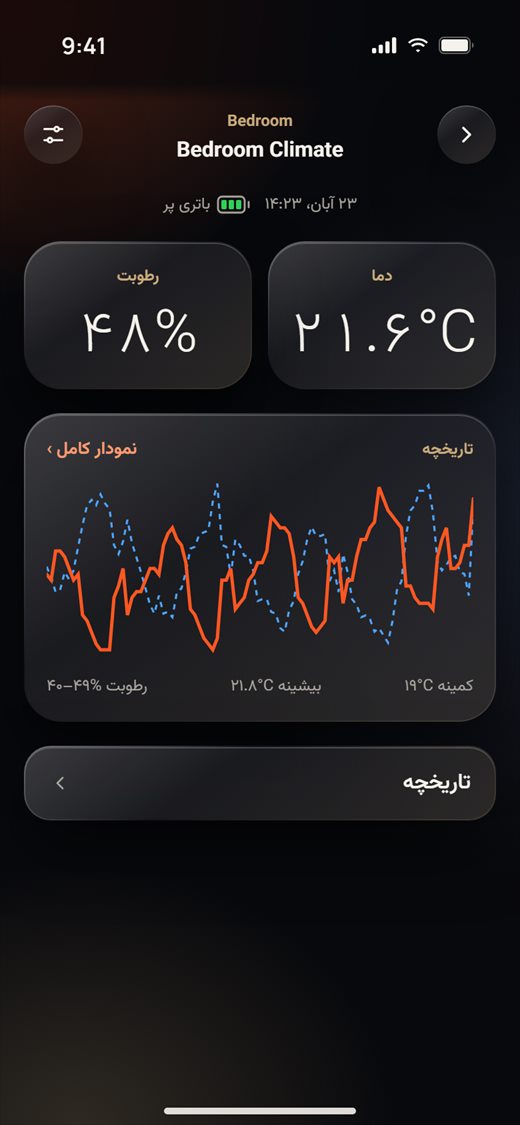
- یک حسگر دما و رطوبت را باز کنید تا هر دو مقدار، زمان آخرین خوانش و باتری را ببینید.
- کارت تاریخچه یک نمودار کوچک (دما به رنگ نارنجی، رطوبت خطچین آبی) نشان میدهد. روی نمودار کامل › بزنید.
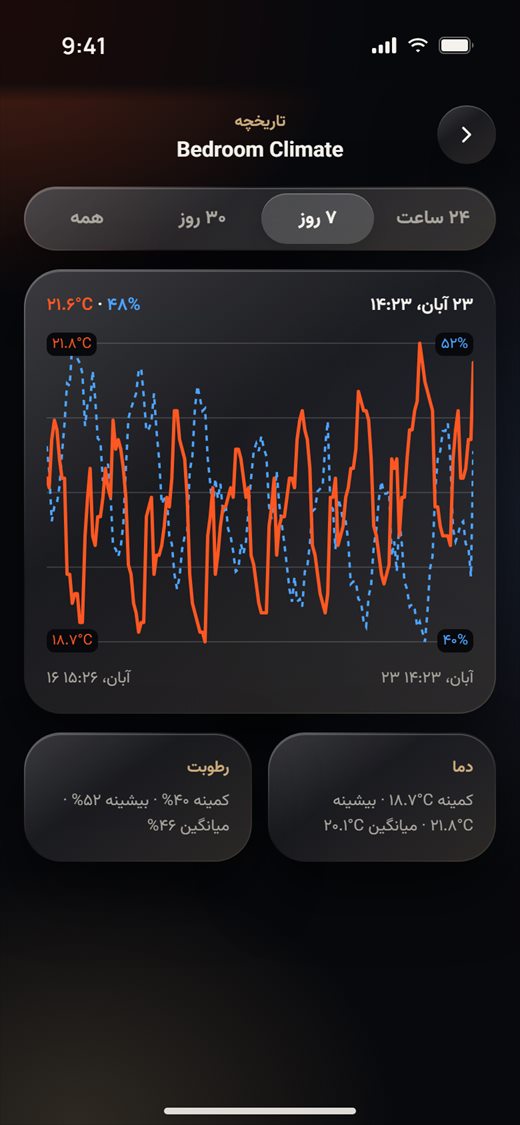
- روی نمودار، ۲۴ ساعت، ۷ روز، ۳۰ روز یا همه را انتخاب کنید. نمودار را لمس کنید و انگشتتان را بلغزانید تا هر نقطه را بخوانید. زیر نمودار کمینه، بیشینه و میانگین را میبینید.
- حسگرهای باتریدار خودشان گزارش میدهند، پس خط آنلاین ندارند و فقط سطح باتری دارند.
- حسگر حرکت پس از دیدن حرکت حدود یک دقیقه حرکت نشان میدهد، سپس بدون حرکت.
کنترلهای مادون قرمز
یک فرستنده IR میتواند کنترل کولر، کنترل تلویزیون و تا ۳۰ دکمه یادگرفتهشده (تعریف دستی) باشد.
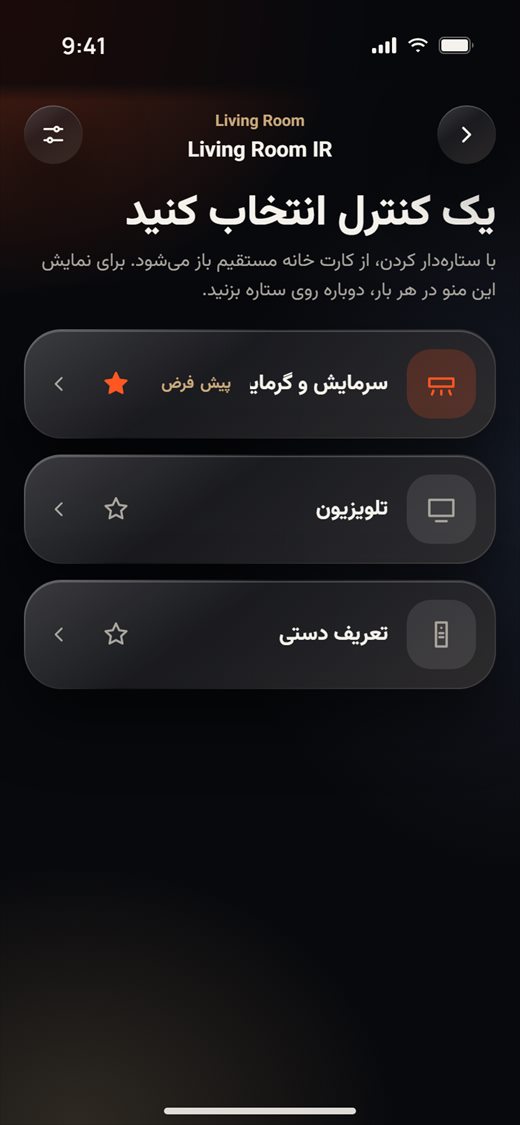
- فرستنده IR را باز کنید و یک کنترل انتخاب کنید: سرمایش و گرمایش، تلویزیون یا تعریف دستی.
- روی ستاره کنار یکی بزنید تا پیشفرض شود. آنوقت کارت صفحه خانه مستقیم همان کنترل را باز میکند. برای دیدن این منو در هر بار، دوباره روی ستاره بزنید.
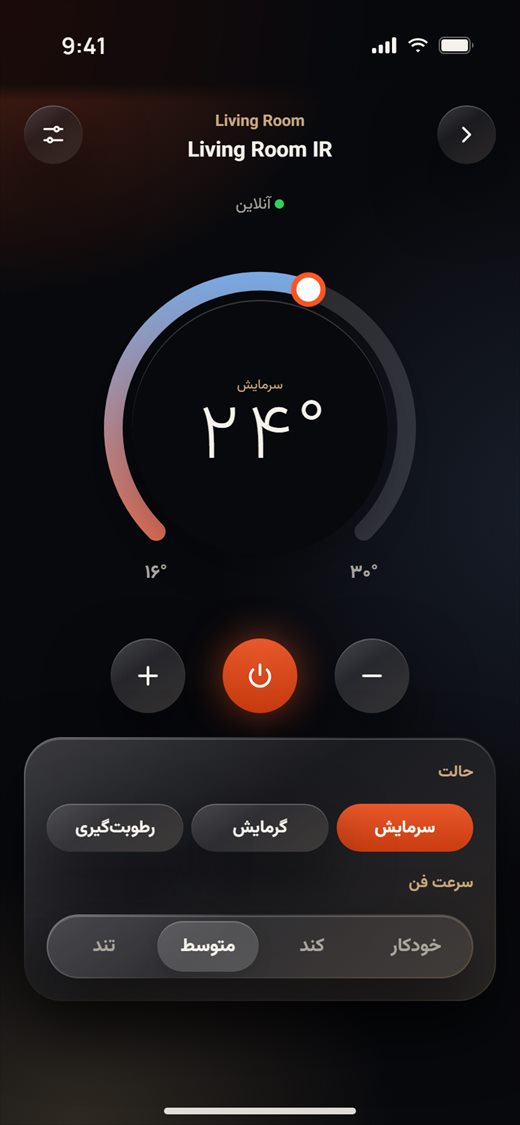
- کنترل کولر مثل صفحه ترموستات کار میکند: دما را تنظیم کنید، روی روشن/خاموش بزنید و حالت و سرعت فن را انتخاب کنید. (فرستنده دمای اتاق را اندازه نمیگیرد، پس دمای اتاق نشان داده نمیشود.)
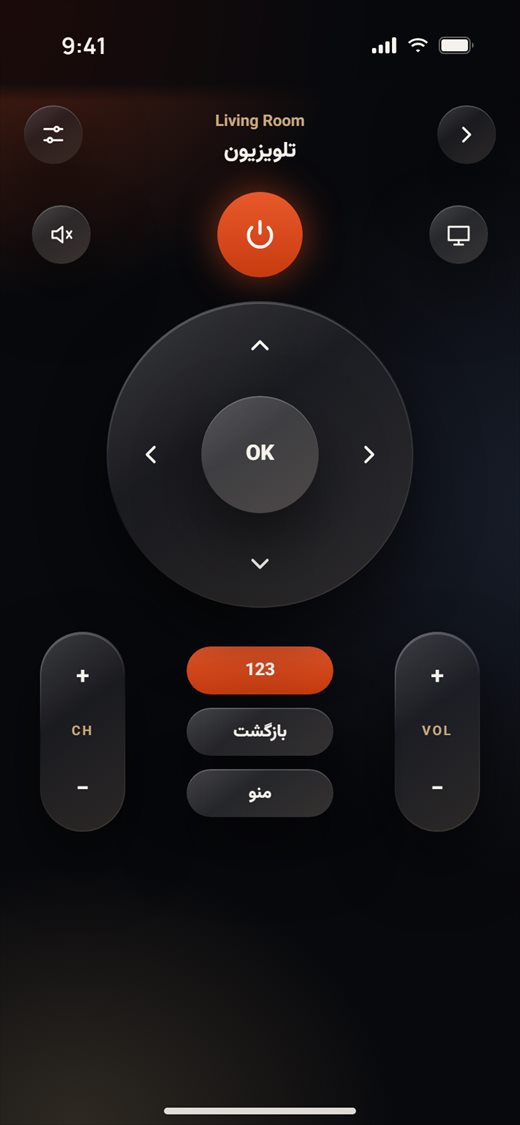
- کنترل تلویزیون روشن/خاموش، ورودی، بیصدا، صفحه جهتها با OK، VOL و CH، بازگشت و منو دارد.
- برای باز کردن شماره کانالها روی 123 بزنید.
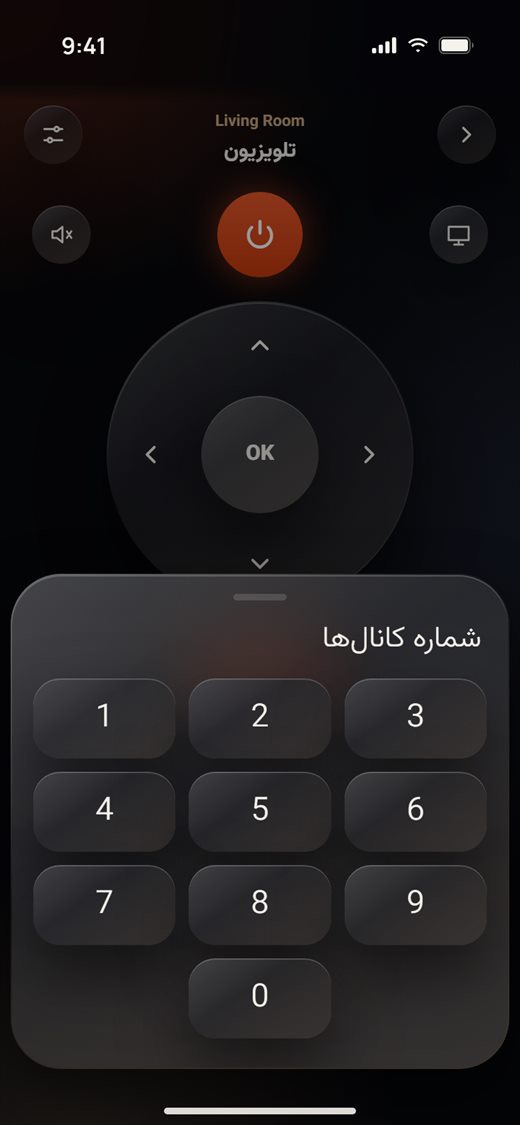
- در تعریف دستی، روی یک دکمه بزنید تا فرستاده شود. دکمههای بدون نام بهصورت "حافظه ۱۳"، "حافظه ۱۴" و غیره نشان داده میشوند.
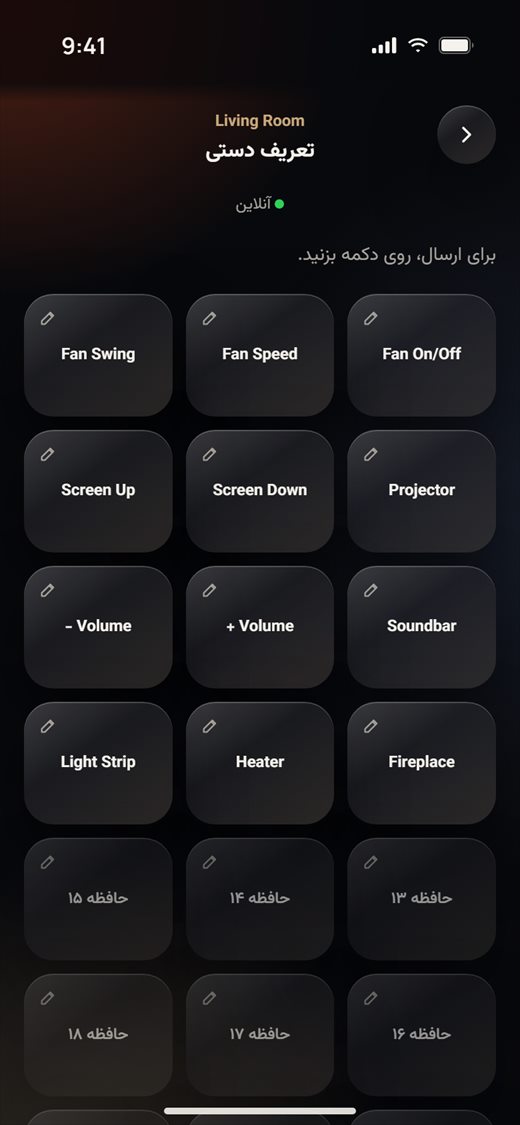
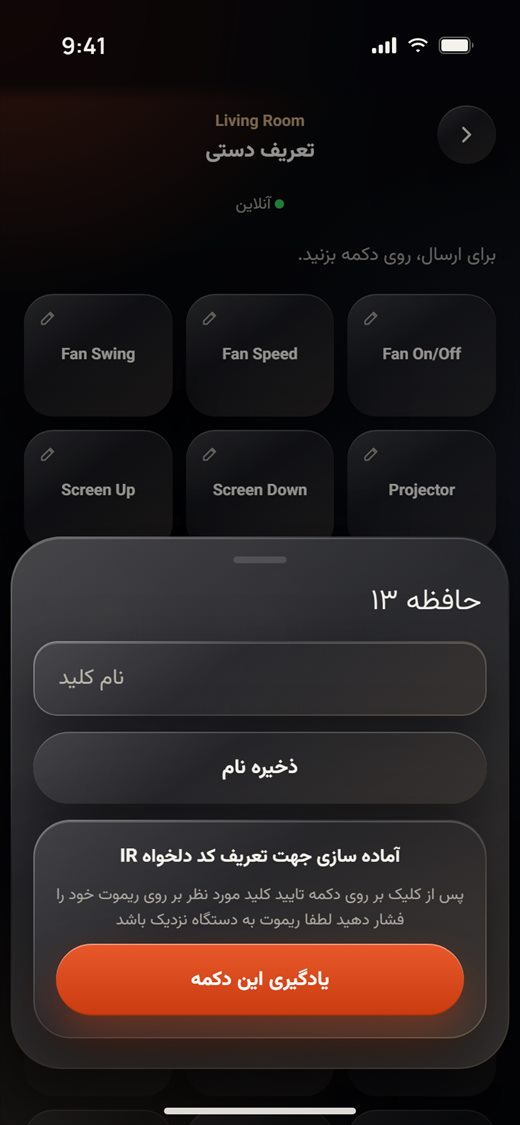
- برای نامگذاری یا یاد دادن یک دکمه، روی مداد آن بزنید. یک نام کلید بنویسید و روی ذخیره نام بزنید. روی یادگیری این دکمه بزنید، کنترل اصلی را به سمت فرستنده بگیرید و دکمه را یک بار فشار دهید. فرستنده حدود ۳۰ ثانیه گوش میدهد.
- دریافت نامها از دستگاه نام دکمههای ذخیرهشده روی فرستنده را میخواند (حدود ۱۵ ثانیه).
- فقط مالک دستگاه فرمت حافظه را میبیند که همه دکمههای یادگرفتهشده را پاک میکند.
پنلهای لمسی و AiO
صفحه پنل لمسی وضعیت امنیتی، سناریوها، حالتهای امنیتی، زمانبندیها و تاریخچه آن را نشان میدهد.
- پنل لمسی را باز کنید. کارت بالا امنیت (مثلاً غیرفعال)، آنلاین بودن و اتصال و ساعت آن (مثلاً "Wi-Fi · 9:41") را نشان میدهد.
- زیر سناریو، روی یک سناریو بزنید تا روی پنل اجرا شود. برای خواندن دوباره فهرستهای پنل روی همگامسازی بزنید.
- زیر زمانبندی، هر زمانبندی را با کلیدش روشن یا خاموش کنید.
- برای دیدن تاریخچه پنل روی گزارشات در پایین بزنید.
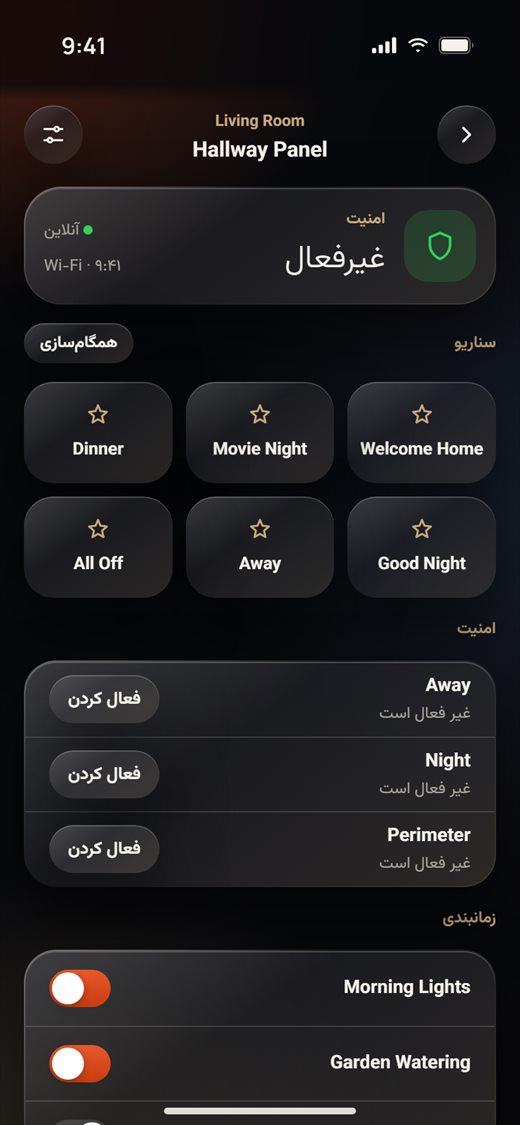
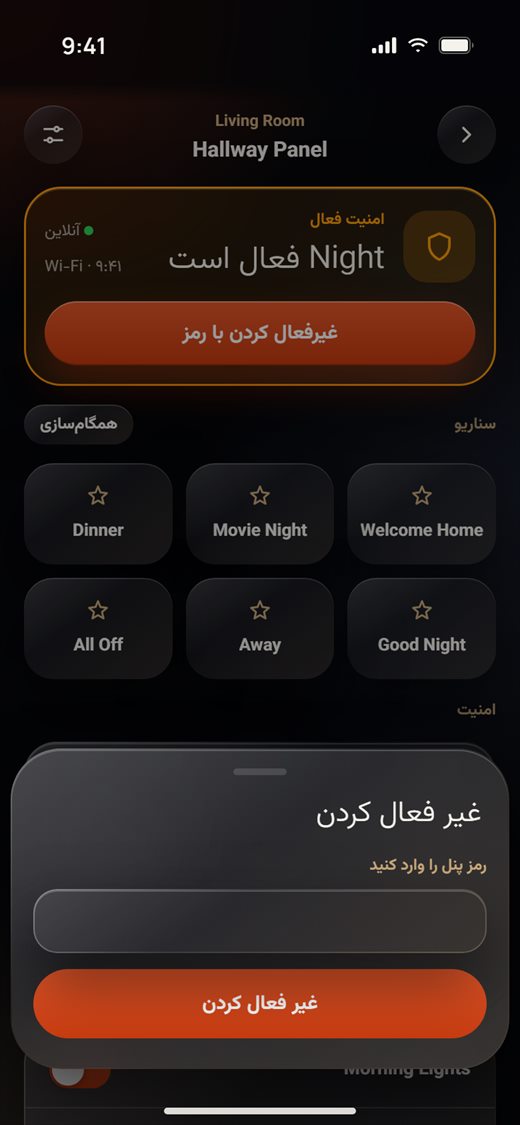
- زیر امنیت، روی فعال کردن کنار یک حالت (مثلاً Night) بزنید. رمز پنل را وارد و تأیید کنید. سپس کارت بالا نارنجی میشود ("Night فعال است").
- برای خاموش کردن آن روی غیرفعال کردن با رمز بزنید و دوباره رمز را وارد کنید.
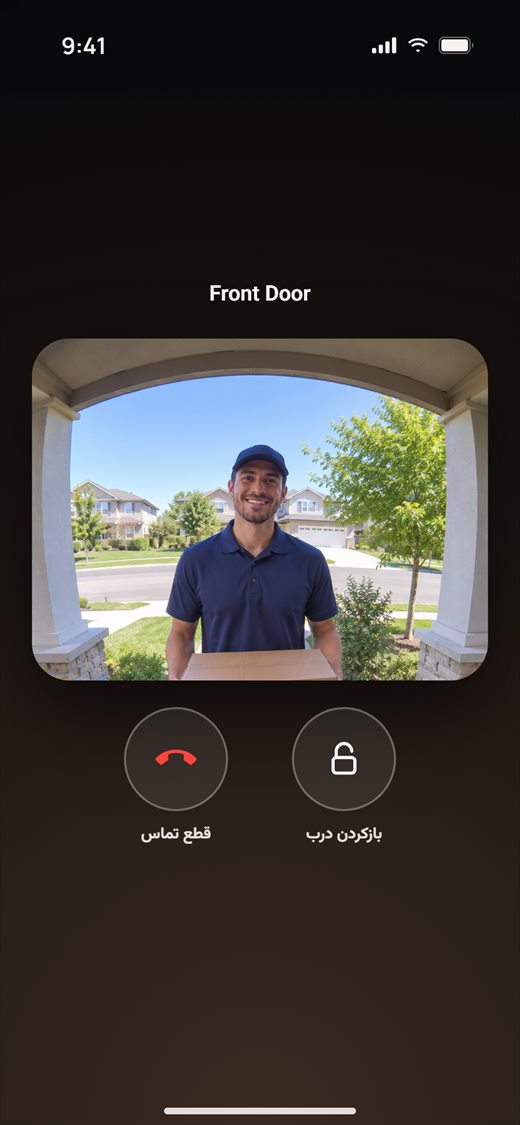
- وقتی کسی زنگ پنل را بزند و صفحه آن باز باشد، تماس با تصویر پنل باز میشود. برای باز کردن در روی بازکردن درب و برای پایان تماس روی قطع تماس بزنید.
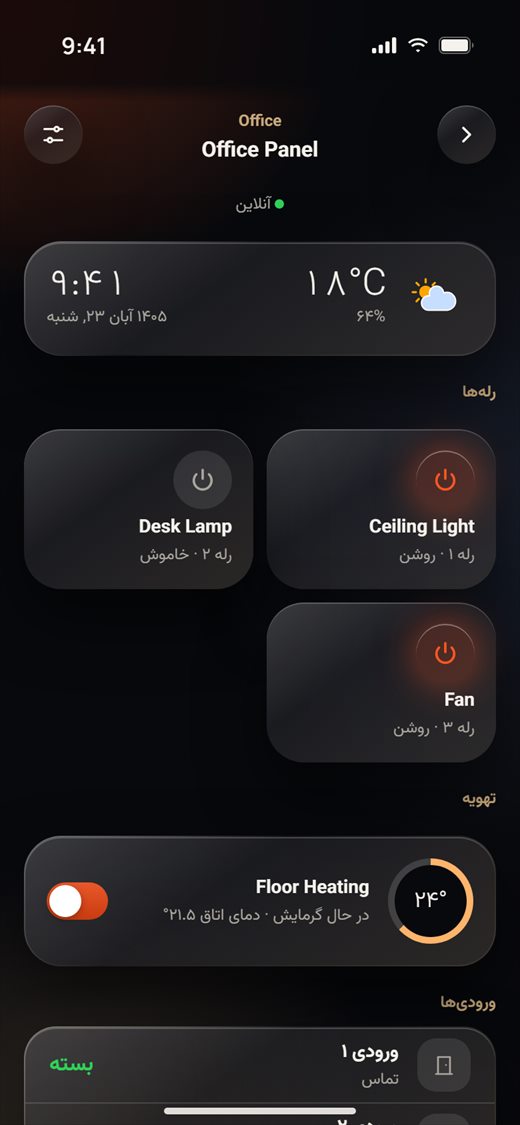
- یک پنل AiO را باز کنید تا آبوهوا و ساعت، رلهها (برای کلید زدن روی آنها بزنید)، ترموستاتهایش زیر تهویه (روشن یا خاموش کنید، یا برای صفحهگرد کامل روی کارت بزنید) و ورودیها را ببینید.
- رمز هر بار پرسیده میشود و هرگز در برنامه ذخیره نمیشود.
- فقط یک حالت امنیتی میتواند روشن باشد. پیش از شروع حالت دیگر، حالت فعال را خاموش کنید.
- رلههایی که ترموستات AiO از آنها استفاده میکند زیر رلهها نشان داده نمیشوند.
قفلهای در
دو سری قفل وجود دارد. سری جدید با ۳ ثانیه نگه داشتن باز میشود و تصویر زنده دارد. سری قدیمی وقتی قفل از شما بخواهد باز میشود.
- قفل را باز کنید. در بالا وضعیت، باتری (پر، متوسط یا ضعیف) و زمان آخرین گزارش را میبینید.
- سری جدید: قفل بزرگ را فشار دهید و ۳ ثانیه نگه دارید ("برای باز کردن ۳ ثانیه نگه دارید"). حلقه پر میشود و وقتی پر شد در باز میشود. اگر زودتر رها کنید، چیزی فرستاده نمیشود. اگر کار کند "قفل با موفقیت باز شد" را میبینید.
- برای دیدن دوربین قفل روی تصویر زنده بزنید.
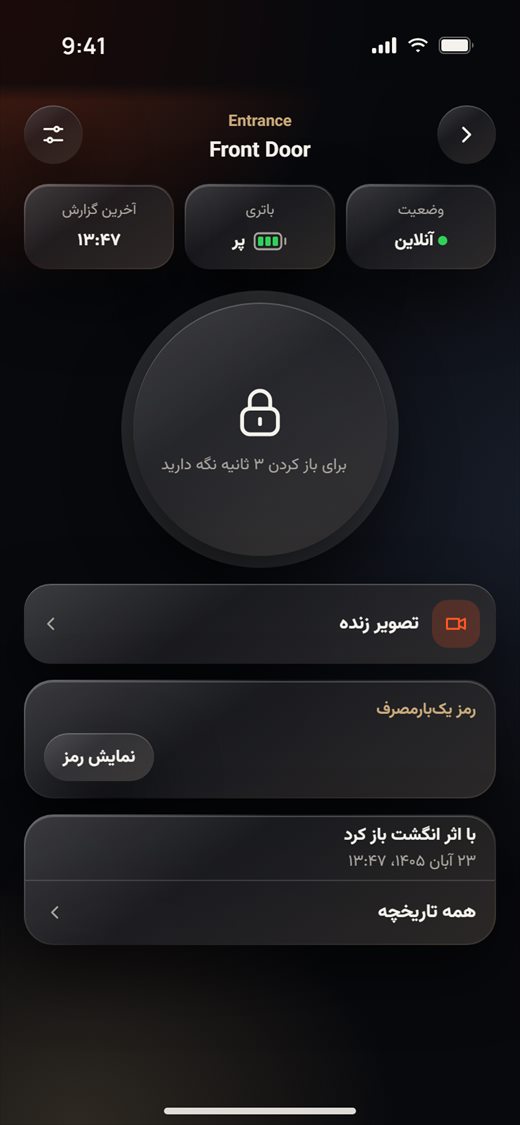
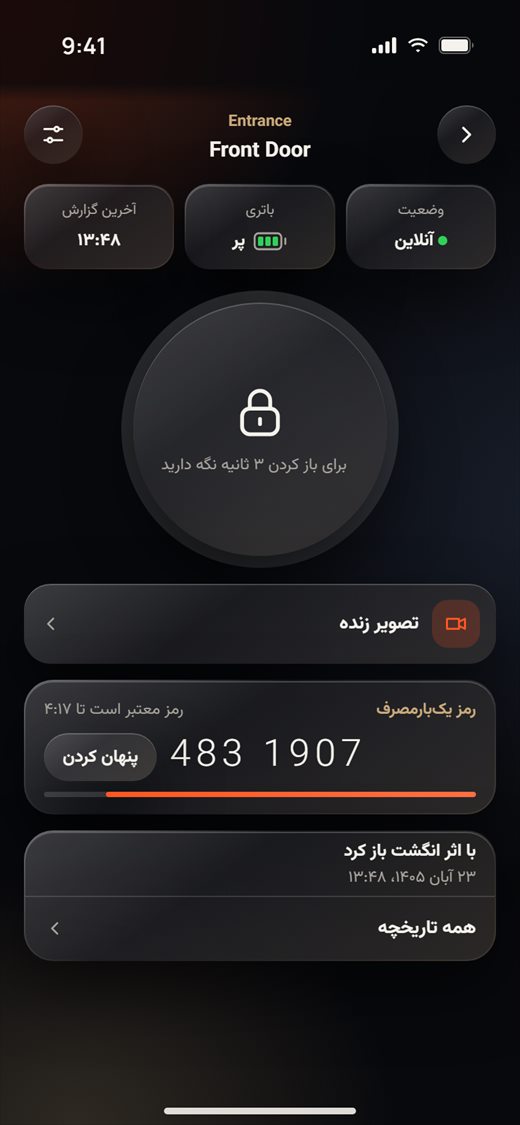
- زیر رمز یکبارمصرف، روی نمایش رمز بزنید. این رمز را به مهمان بدهید. یک بار کار میکند و ۵ دقیقه معتبر است (نوار و "رمز معتبر است تا" زمان باقیمانده را نشان میدهند). برای پنهان کردن روی پنهان کردن بزنید.
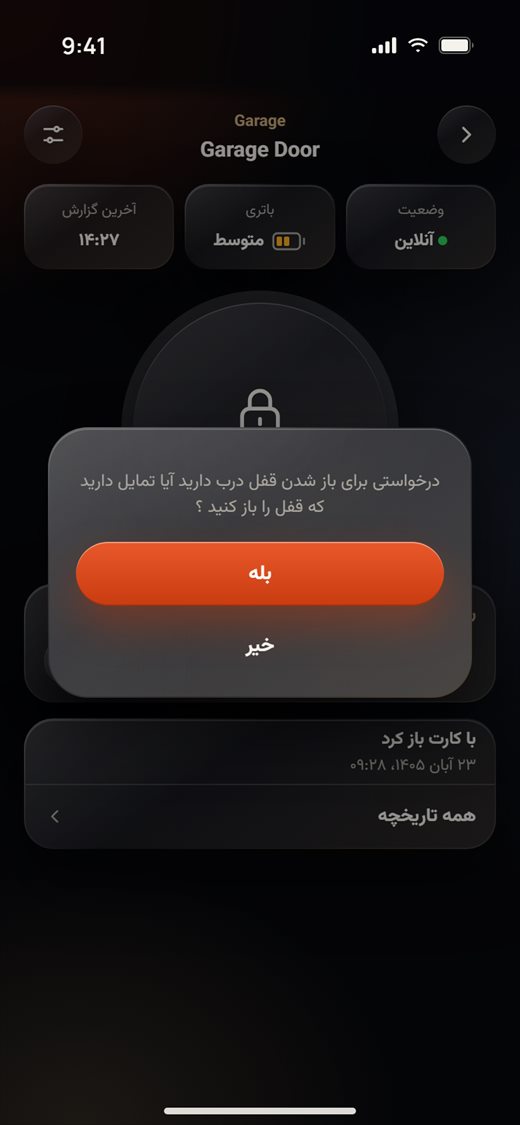
- سری قدیمی: قفل وسط صفحه میگوید وقتی قفل درخواست کند باز میشود. کسی پشت در درخواست باز شدن میکند (مثلاً پس از زنگ زدن). سپس برنامه از شما میپرسد آیا میخواهید قفل را باز کنید. برای باز کردن روی بله و برای قفل ماندن روی خیر بزنید.
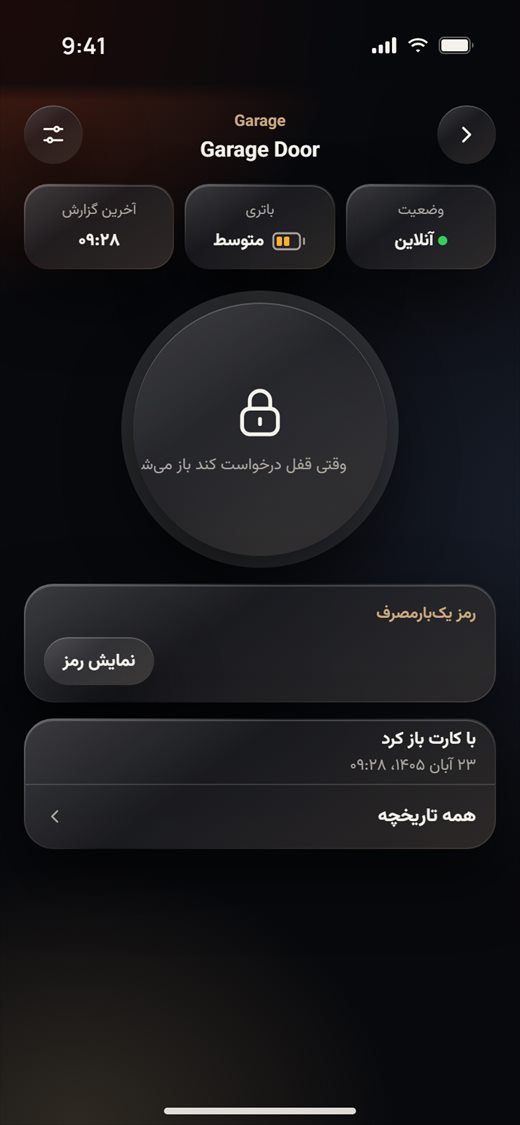
- آخرین فعالیت در پایین نشان داده میشود. برای دیدن همه چیز روی آن یا روی همه تاریخچه بزنید.
- وقتی کسی زنگ قفل سری جدید را بزند و صفحه آن باز باشد، صفحه تماس خودبهخود باز میشود.
- رمز یکبارمصرف تا وقتی معتبر است همان میماند، پس میتوانید دوباره نشانش دهید.
- باتری بهصورت سطح نشان داده میشود، هرگز بهصورت درصد.
تاریخچه
هر قفل، حسگر و پنل تاریخچهای از رویدادها نگه میدارد.
- تاریخچه را از صفحه دستگاه باز کنید (همه تاریخچه، مشاهده همه، تاریخچه یا گزارشات).
- رویدادها بر اساس روز (امروز، دیروز، سپس تاریخها) و از جدید به قدیم مرتب شدهاند. هشدارها قرمز نشان داده میشوند.
- برای قفلها با دکمهها فیلتر کنید: همه، باز شدنها، زنگ در، عکسها، هشدارها (هر دکمه فقط وقتی چنین رویدادی باشد نشان داده میشود).
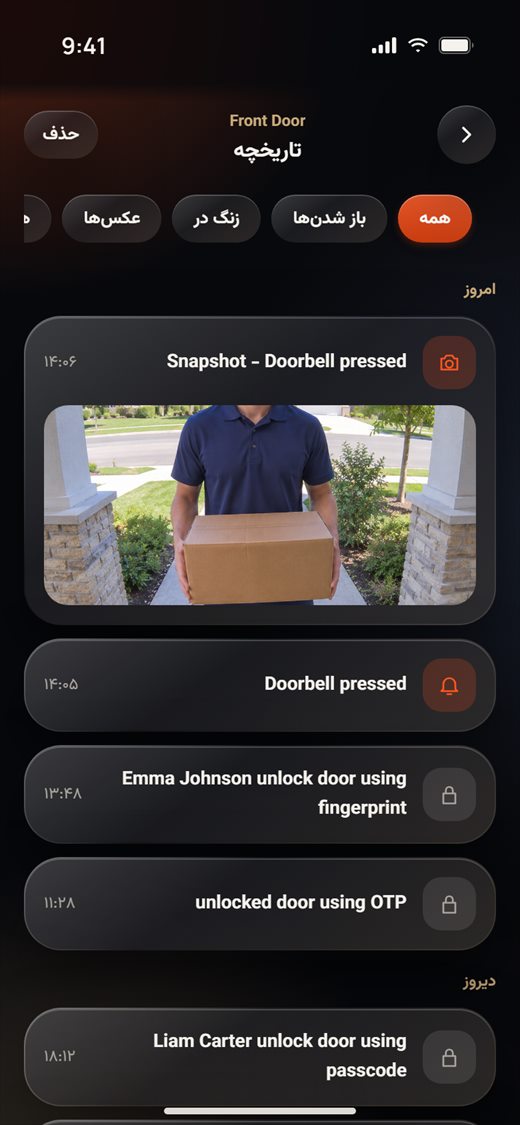
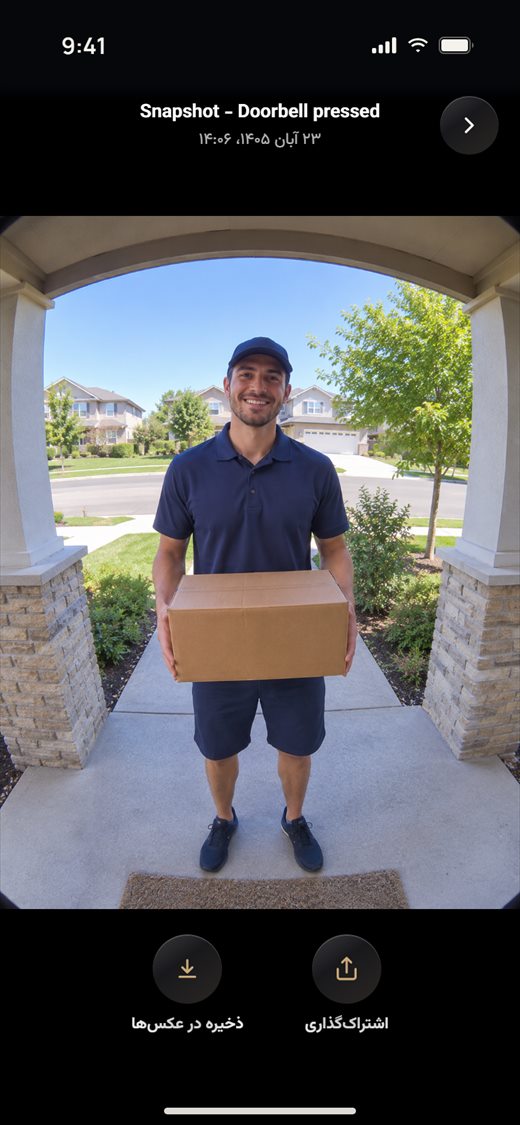
- روی یک عکس بزنید تا تمامصفحه دیده شود. برای بزرگنمایی دو انگشت را باز کنید یا دو بار بزنید. روی اشتراکگذاری یا ذخیره در عکسها بزنید.
- برای پاک کردن تاریخچه روی حذف در بالای آن بزنید.
- پیوند عکسها مدت کوتاهی معتبر است. اگر تصویری دیگر باز نشد، برگردید و دوباره تاریخچه را باز کنید تا پیوندهای تازه بگیرید.
- اگر دستگاهی با شما به اشتراک گذاشته شده و تاریخچهاش فقط برای مالک است، صفحه میگوید شما مالک این دستگاه نیستید.
بخش ۱ · صاحبان خانه
سناریوها، اشتراکگذاری، دوربینها و تماسها
سناریوها
یک سناریو با یک ضربه چندین دستگاه را تنظیم میکند: چراغها روی یک سطح، پردهها بسته، ترموستات روی دمای دلخواه شما و غیره. برای دیدن سناریوها، زبانه هوشمند را در پایین باز کنید.
- روی هوشمند بزنید. هر کارت نام سناریو و تعداد دستگاههایی که کنترل میکند را نشان میدهد. برای دیدن سناریوهای خانه دیگر، روی نام خانه در بالای صفحه بزنید.
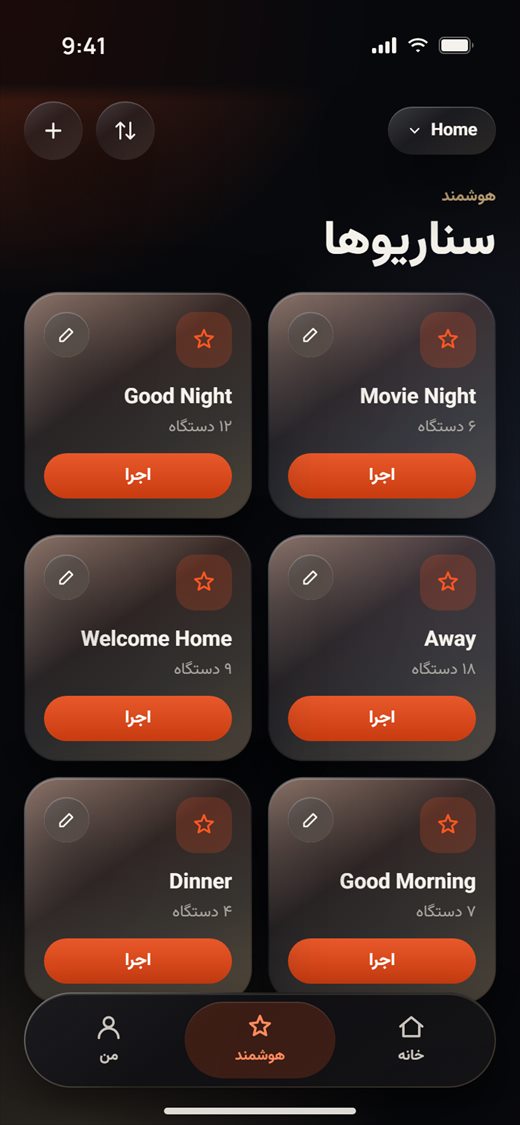
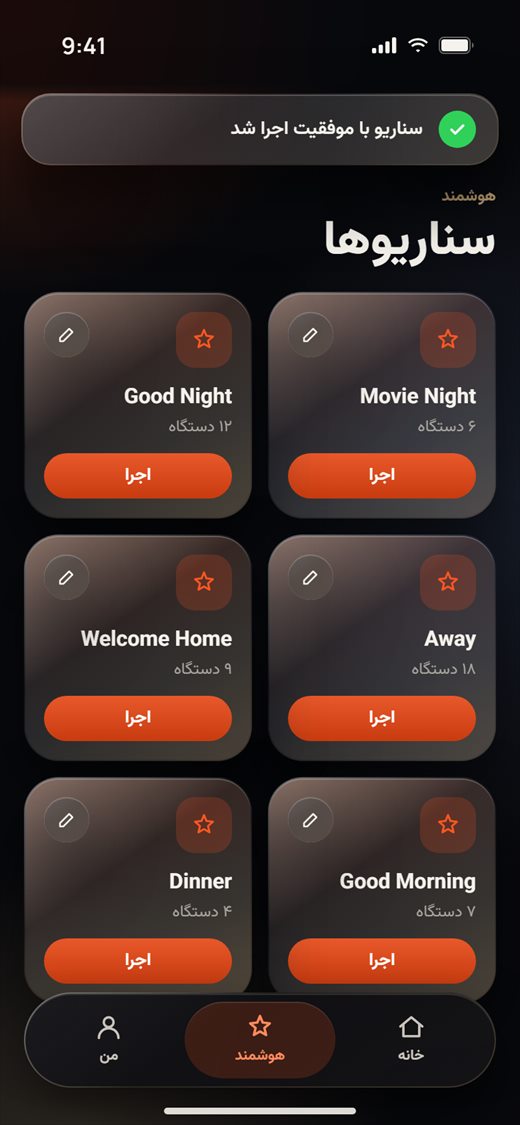
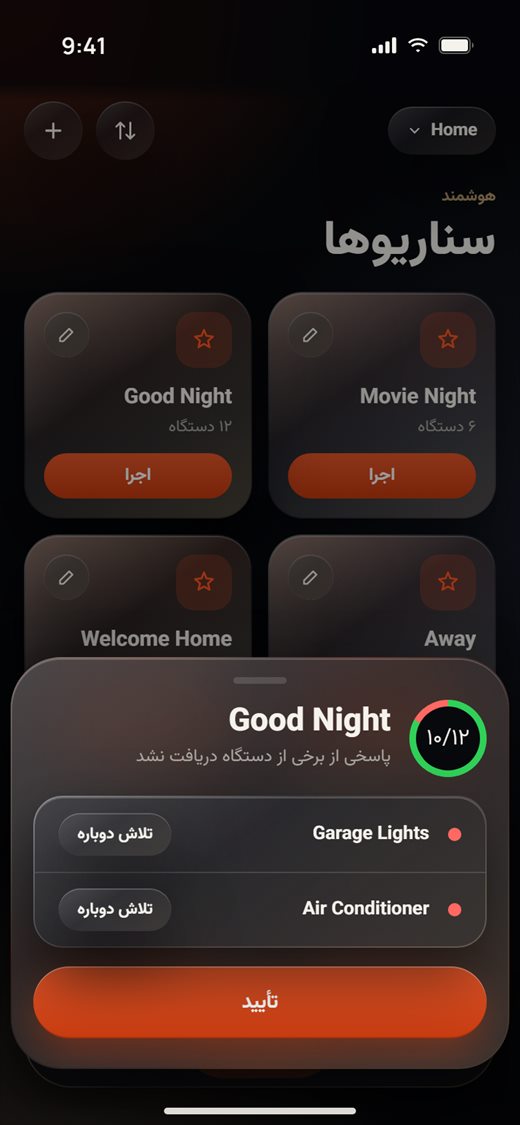
- روی اجرا در یک سناریو بزنید. برنامه فرمانها را همزمان به همه دستگاههایش میفرستد و هر دستگاه مراحل خودش را به ترتیب انجام میدهد. وقتی همه دستگاهها پاسخ دادند، یک پیام کوتاه در بالا میگوید که انجام شد.
- اگر برخی دستگاهها پاسخ ندادند، پنجرهای نشان میدهد چند دستگاه پاسخ دادند (مثلاً ۱۰/۱۲) و آنهایی را که پاسخ ندادند فهرست میکند. روی تلاش دوباره کنار یک دستگاه بزنید تا بخش آن از سناریو دوباره فرستاده شود، یا برای بستن پنجره روی تأیید بزنید.
ساخت سناریو
- در زبانه هوشمند، روی + در گوشه بالا بزنید.
- یک نام سناریو بنویسید، سپس روی + افزودن دستگاه بزنید.
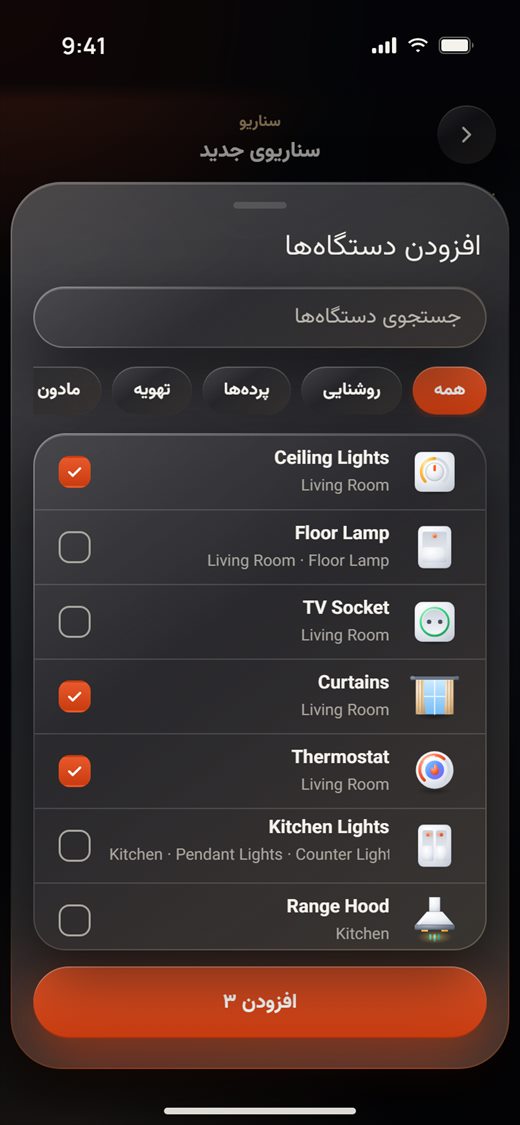
- دستگاههای مورد نظر را تیک بزنید. برای پیدا کردن سریعتر از کادر جستجو یا دکمهها (روشنایی، پردهها، تهویه، مادون قرمز و موسیقی، لوازم خانگی) استفاده کنید، سپس روی افزودن بزنید (دکمه تعداد انتخابهای شما را نشان میدهد).
- حالا هر دستگاه زیر عملکردها یک کارت دارد. تعیین کنید چه کاری انجام دهد:
- کلیدها و پریزها: برای هر کلید روشن، خاموش یا رد کردن (همانطور که هست بماند).
- دیمرها: اسلایدر را تا سطح دلخواه بکشید.
- پردهها و کرکرهها: باز، توقف، بسته، یا موقعیت با اسلایدر.
- ترموستاتها و کولرها: روشن، خاموش یا خودکار، سپس حالت، سرعت فن و دما.
- روی ذخیره سناریو بزنید.
ویرایش سناریو و افزودن تأخیر
- روی مداد کارت یک سناریو بزنید. نام آن و برای هر دستگاه یک کارت میبینید.
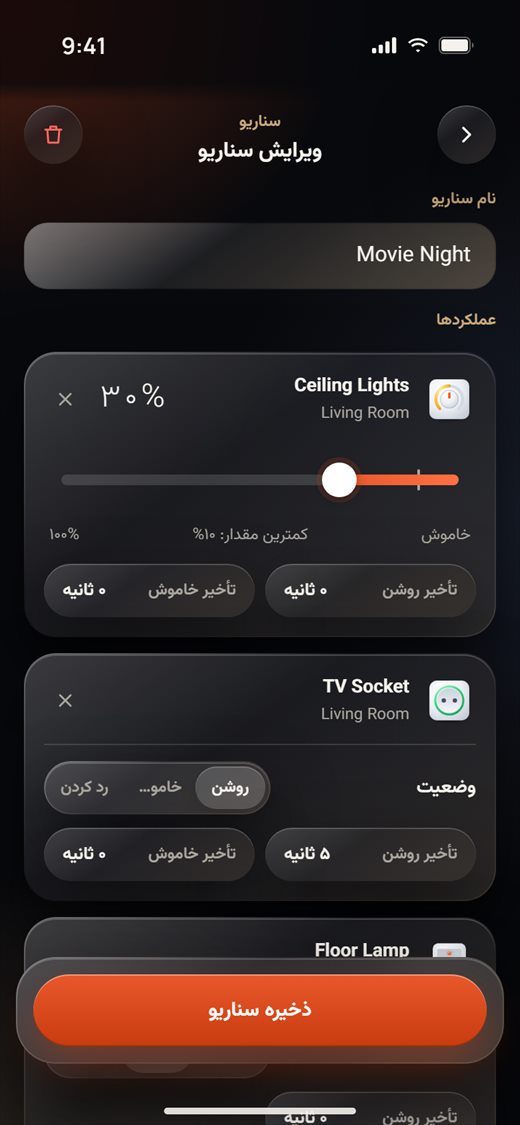
- برای دیدن بقیه دستگاهها پایین بروید. روی × در یک کارت بزنید تا آن دستگاه از سناریو خارج شود، یا برای افزودن بیشتر روی + افزودن دستگاه در پایین بزنید.
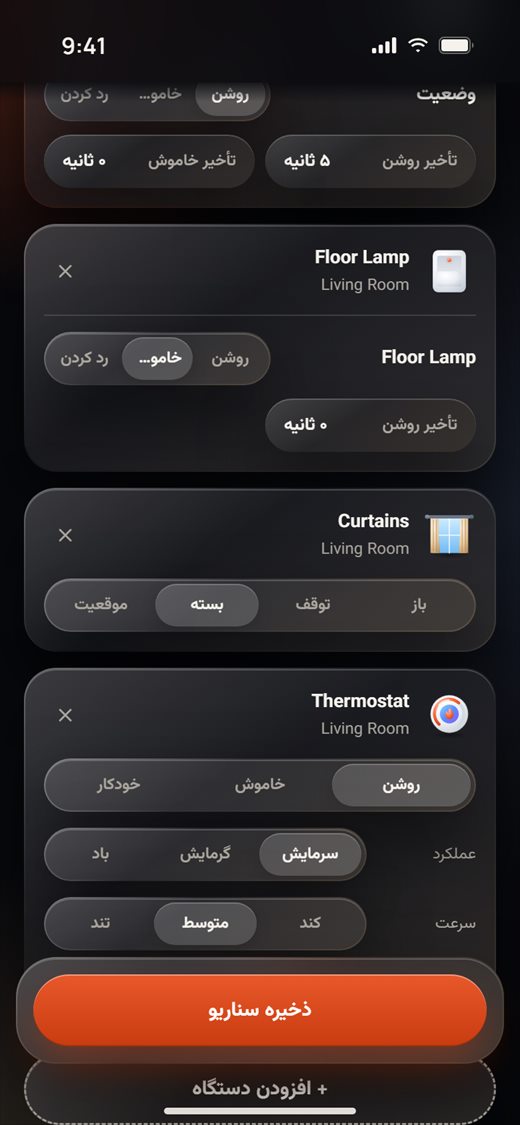
- برای اینکه دستگاهی پیش از اجرا صبر کند، روی تأخیر روشن (یا تأخیر خاموش) در کارتش بزنید، دقیقه و ثانیه را انتخاب کنید و روی تمام بزنید. مثلاً پریز تلویزیون با تأخیر روشن ۵ ثانیه ۵ ثانیه پس از شروع سناریو روشن میشود. تأخیر خاموش دستگاه را پس از زمانی که انتخاب میکنید دوباره خاموش میکند.
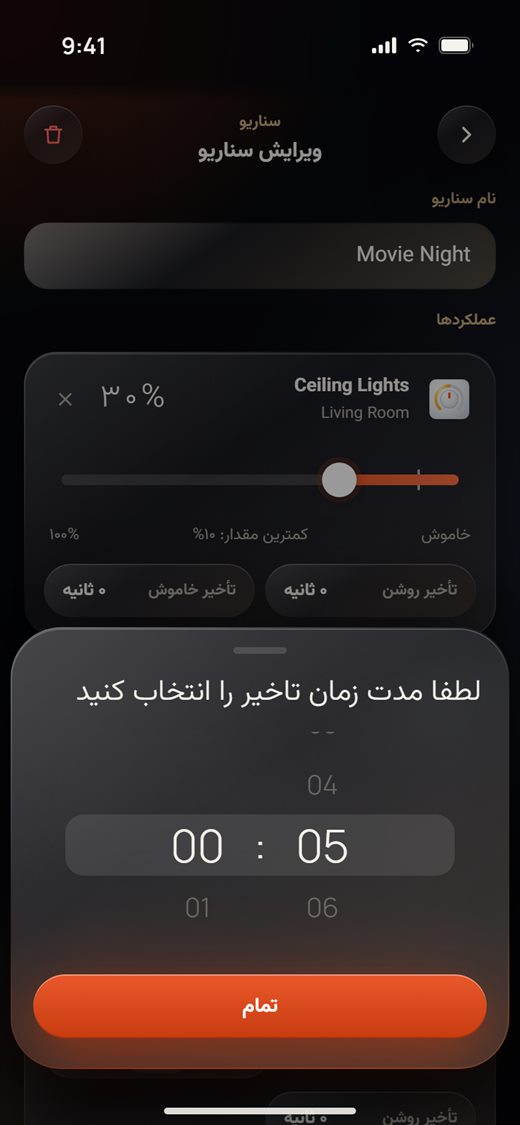
- روی ذخیره سناریو بزنید. برای حذف سناریو، روی سطل زباله قرمز در گوشه بالا بزنید و تأیید کنید.
تغییر ترتیب سناریوها
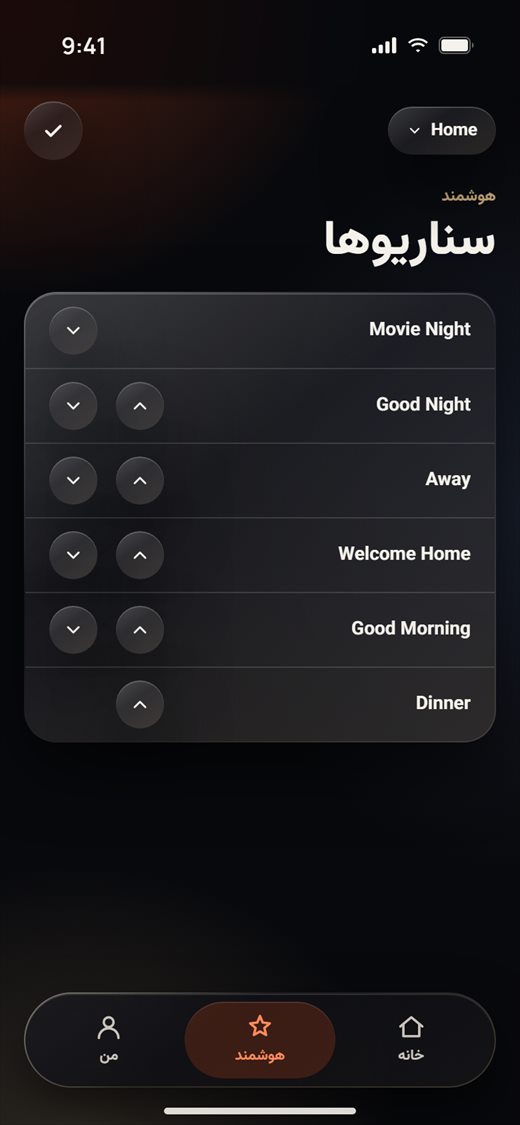
- در زبانه هوشمند، روی دکمه فلشها کنار + بزنید.
- با فلشهای بالا و پایین هر سناریو را جابهجا کنید.
- برای ذخیره ترتیب جدید روی تیک بزنید.
اشتراکگذاری دستگاهها با خانواده و مهمانان
میتوانید به دیگران اجازه دهید دستگاههای شما را از برنامه NEXiiO خودشان کنترل کنند. آنها میتوانند از دستگاهها استفاده کنند، ولی تنظیمات نزد شما میماند. فقط دستگاههایی که مالکشان هستید قابل اشتراکاند.
اشتراک چند دستگاه با یک نفر
- به من › اشتراکگذاری بروید (یا روی دکمه اشتراک در بالای صفحه همه دستگاهها بزنید).
- برنامه بررسی میکند کدام دستگاهها مال شماست (کمی طول میکشد) و آنها را به تفکیک اتاق فهرست میکند. دستگاههایی را که میخواهید به اشتراک بگذارید تیک بزنید، یا روی انتخاب همه کنار یک اتاق بزنید. روی بعدی بزنید.
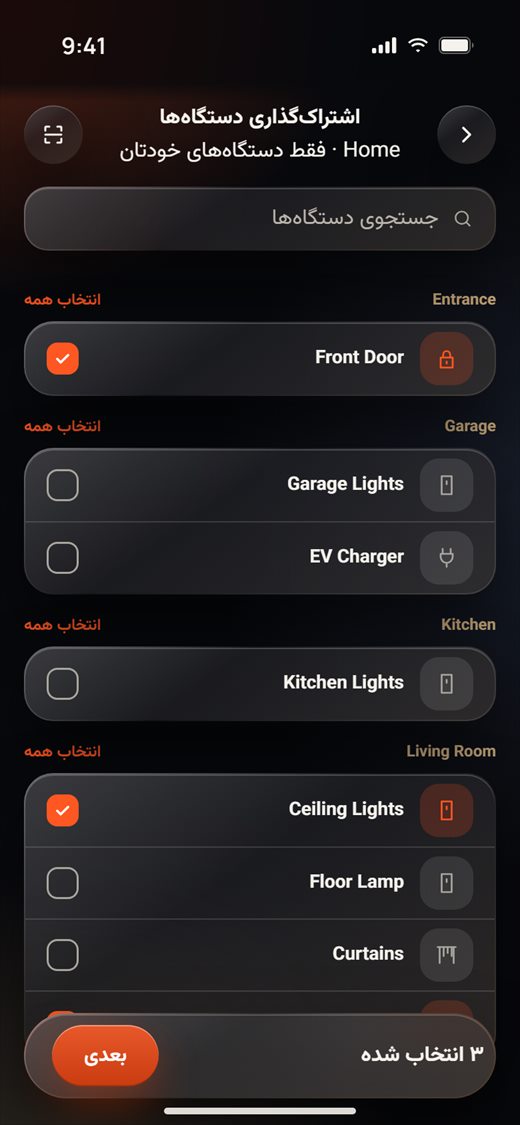
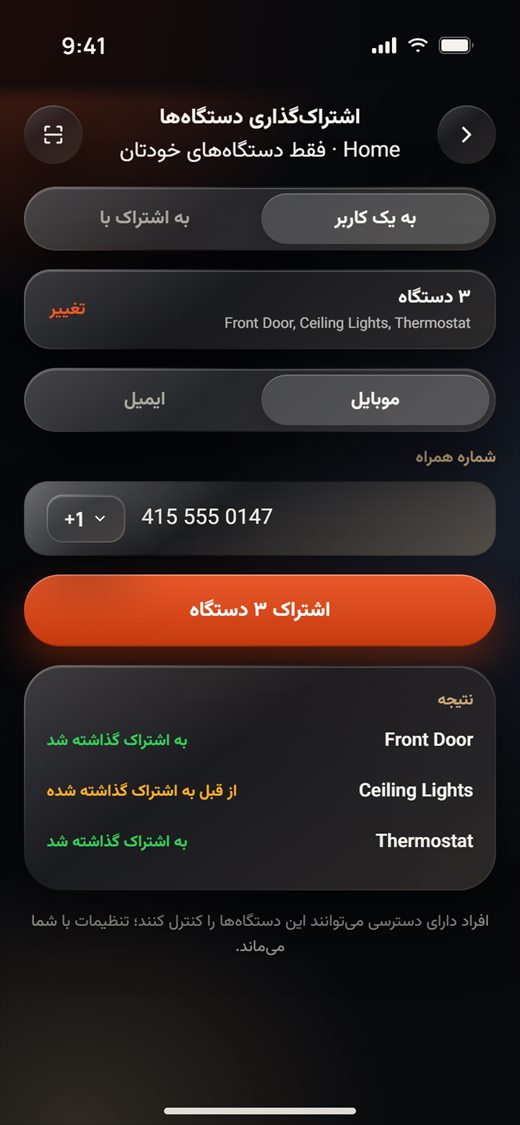
- در به یک کاربر، موبایل یا ایمیل را انتخاب کنید و شماره موبایل (مثلاً +1 415 555 0147) یا آدرس ایمیل شخص را بنویسید.
- روی اشتراک ۳ دستگاه بزنید (عدد با انتخابهای شما یکی است). زیر نتیجه هر دستگاه به اشتراک گذاشته شد، از قبل به اشتراک گذاشته شده یا دلیل اشتراک نشدنش را نشان میدهد.
دیدن و حذف اشتراکها
- در همان صفحه، روی به اشتراک با بزنید. همه کسانی را که هر یک از دستگاههای انتخابشده را دارند میبینید.
- بین بر اساس شخص و بر اساس دستگاه جابهجا شوید تا فهرست را به شکل دلخواه ببینید.
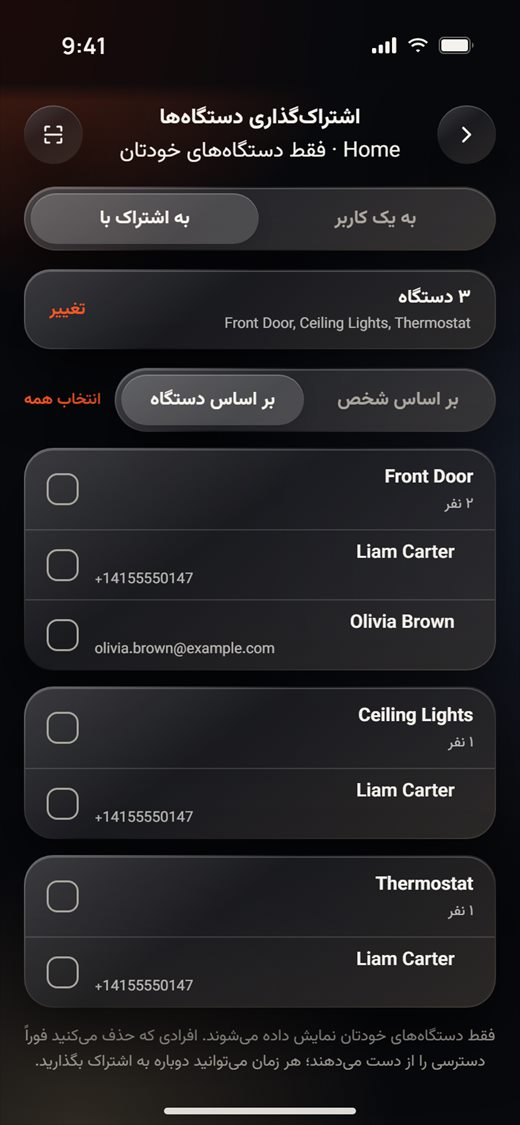
- اشتراکهایی را که میخواهید پایان دهید تیک بزنید: یک شخص را تیک بزنید تا همه دستگاههایش انتخاب شود، یا دستگاههای تکی زیر او را تیک بزنید.
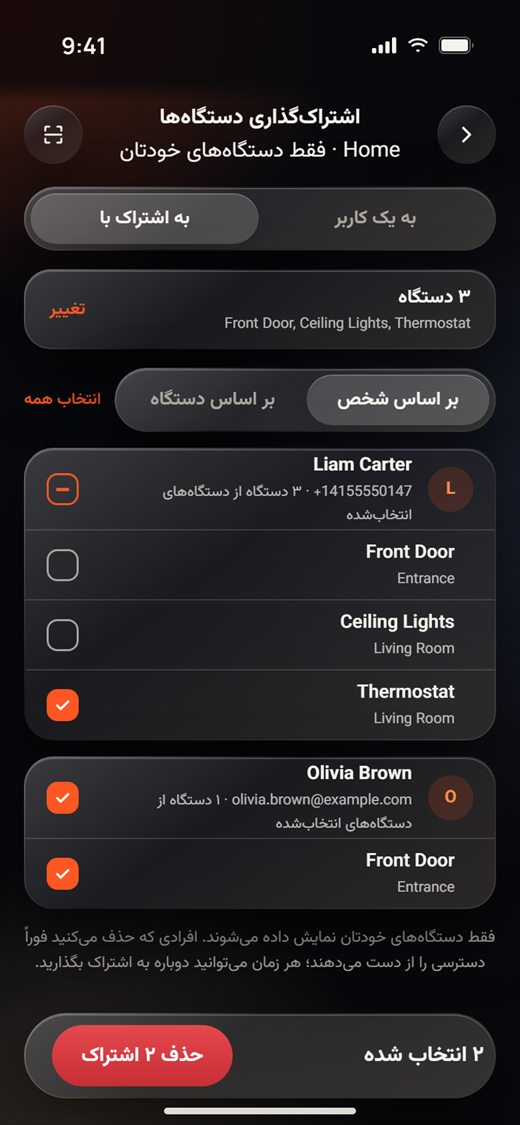
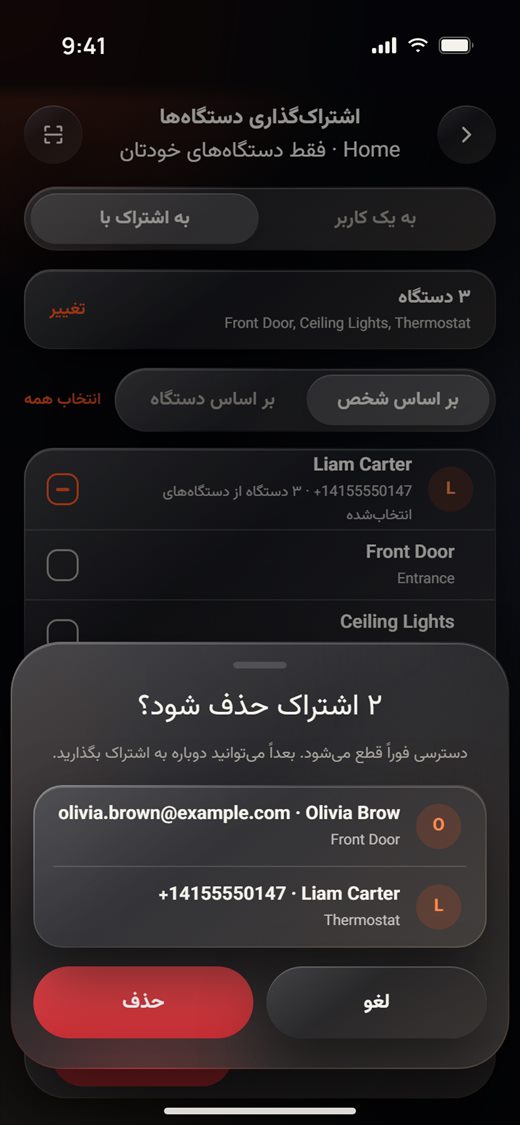
- روی حذف ۲ اشتراک بزنید (عدد با تیکهای شما یکی است)، فهرست را بررسی کنید و روی حذف بزنید. دسترسی آنها بلافاصله قطع میشود. بعداً میتوانید دوباره به اشتراک بگذارید.
اشتراک یک دستگاه، یا دادن کد QR زماندار
هر دستگاه صفحه اشتراک خودش را هم دارد: دستگاه را باز کنید، روی چرخدنده گوشه بالا بزنید، سپس اشتراکگذاری.
- زیر اشتراک با شماره موبایل یا ایمیل، موبایل یا ایمیل را انتخاب کنید، آن را بنویسید و روی اشتراکگذاری بزنید.
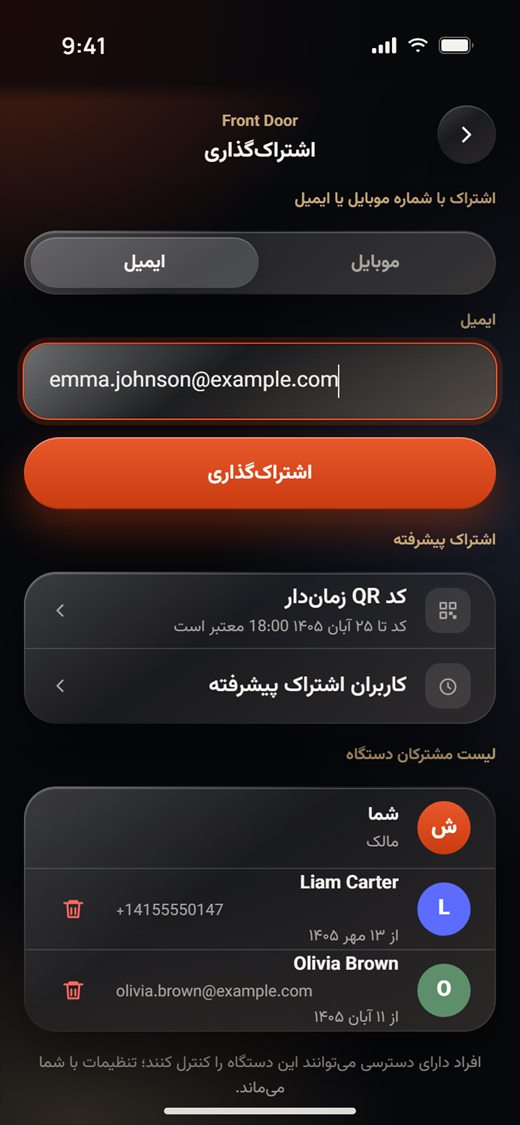
- لیست مشترکان دستگاه شما را بهعنوان مالک و همه کسانی که دستگاه را دارند، با تاریخ دریافت، نشان میدهد. برای حذف یک نفر روی سطل زباله قرمز کنار او بزنید و تأیید کنید.
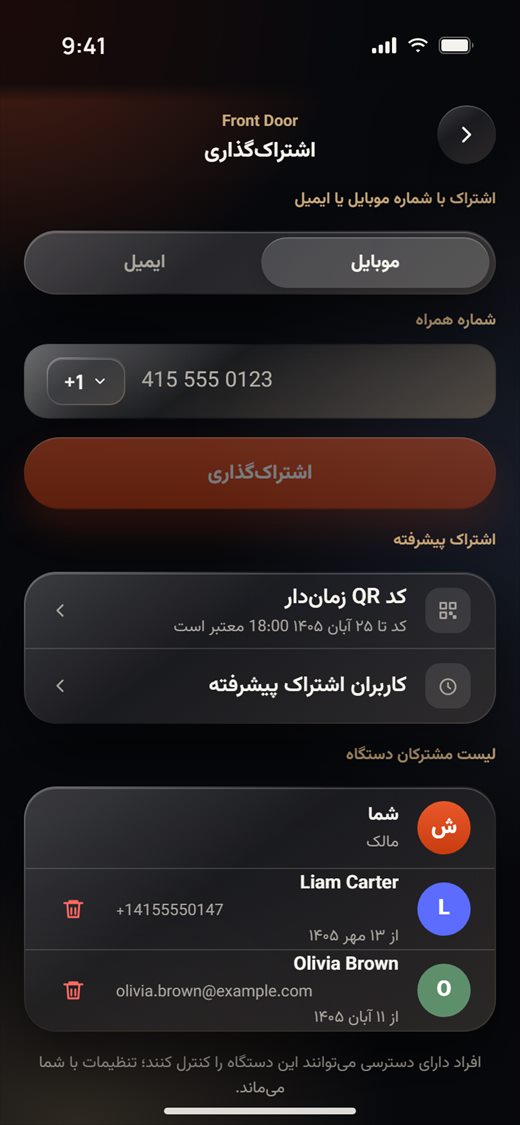
- برای یک مهمان، مثلاً کسی که سگ را بیرون میبرد یا از خانه نگهداری میکند، روی کد QR زماندار بزنید:
- نامی که شخص میبیند: آنچه مهمان میبیند، مثلاً "Front Door".
- کد تا این زمان قابل اسکن است: یک تاریخ و ساعت انتخاب کنید. پس از آن کسی نمیتواند کد را اسکن کند.
- مدت دسترسی: برای چند ساعت (۱ تا ۲۴ ساعت از زمانی که هر شخص آن را اسکن میکند) یا تا پایان زمان انقضا.
- روی ذخیره بزنید. کد QR در بالا ظاهر میشود. برای فرستادن در یک پیام روی اشتراکگذاری بزنید، یا برای نگه داشتن در عکسها روی ذخیره تصویر.
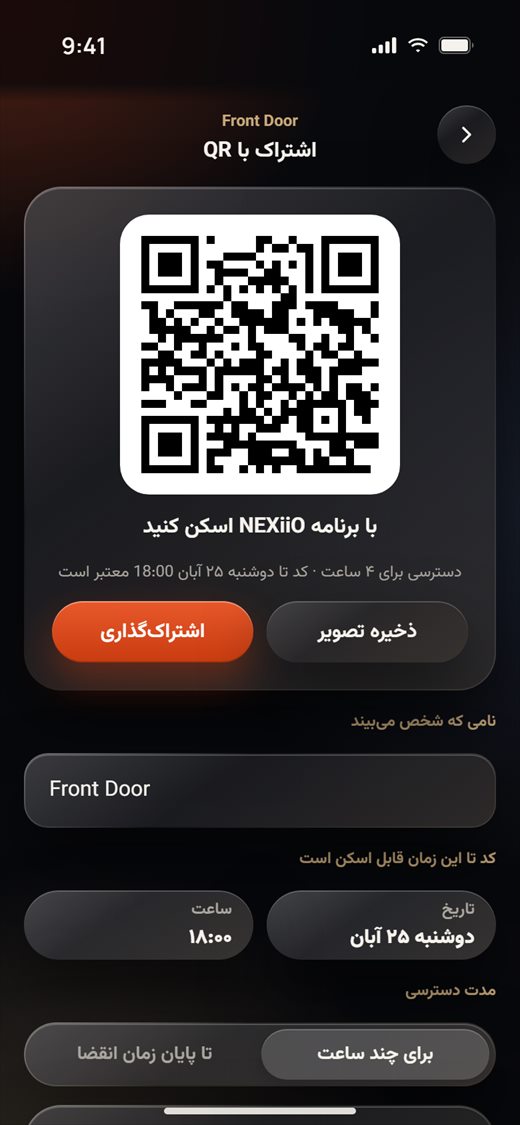
- مهمان کد را با اسکنر برنامه NEXiiO خودش (دکمه اسکن در بالای اشتراکگذاری دستگاهها) اسکن میکند.
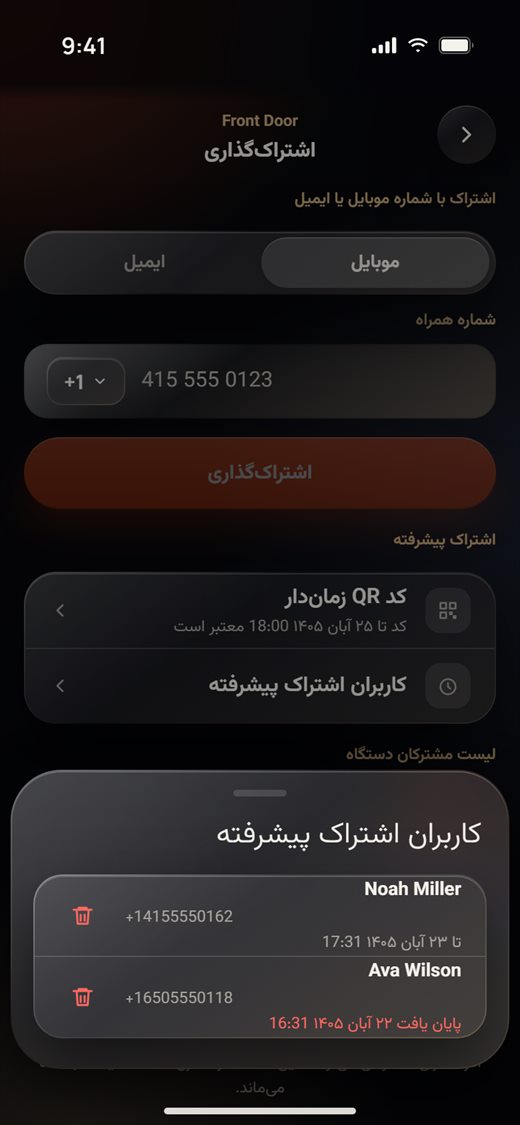
- برای دیدن کسانی که کد را اسکن کردهاند، روی کاربران اشتراک پیشرفته بزنید. برای هر شخص نشان داده میشود تا چه زمانی دسترسی دارد یا چه زمانی تمام شد. برای پایان زودتر دسترسی کسی روی سطل زباله بزنید.
اعلانها
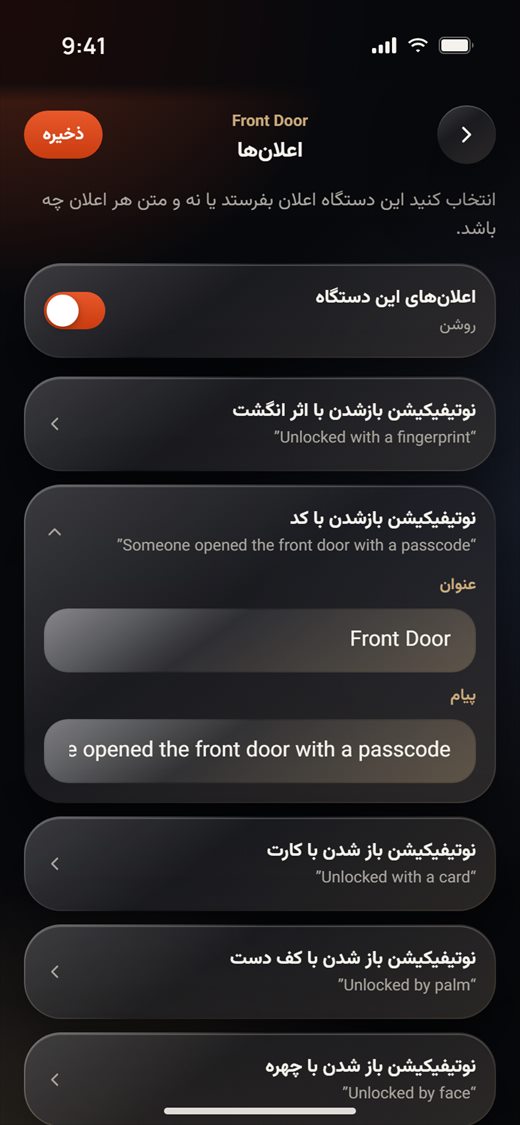
انتخاب کنید کدام دستگاهها به گوشی شما اعلان بفرستند و هر کدام چه بگوید. دستگاه را باز کنید، روی چرخدنده گوشه بالا بزنید، سپس اعلانها.
- اعلانهای این دستگاه را روشن یا خاموش کنید. این کلید همه رویدادهای دستگاه را در بر میگیرد.
- هر رویداد (برای قفل در: باز شدن با اثر انگشت، رمز، کارت، کف دست یا چهره) پیام خود را نشان میدهد. روی یک رویداد بزنید تا عنوان و پیام آن را تغییر دهید.
- روی ذخیره در گوشه بالا بزنید.
دوربینها
دوربینهای IP شما در زبانه خانه کنار دستگاهها، با یک عکس که هر چند ثانیه تازه میشود، نشان داده میشوند.
افزودن دوربین
- در صفحه خانه، روی + و سپس دوربین IP بزنید.
- برنامه شبکه خانگی شما را جستجو میکند. دوربینهایی که پاسخ دهند زیر یافتشده در این شبکه · ONVIF نشان داده میشوند: روی استفاده کنار دوربین خود بزنید، سپس نام کاربری و کلمه عبور آن را بنویسید. دوربینی که از قبل در برنامه هست افزوده شده نشان میدهد.
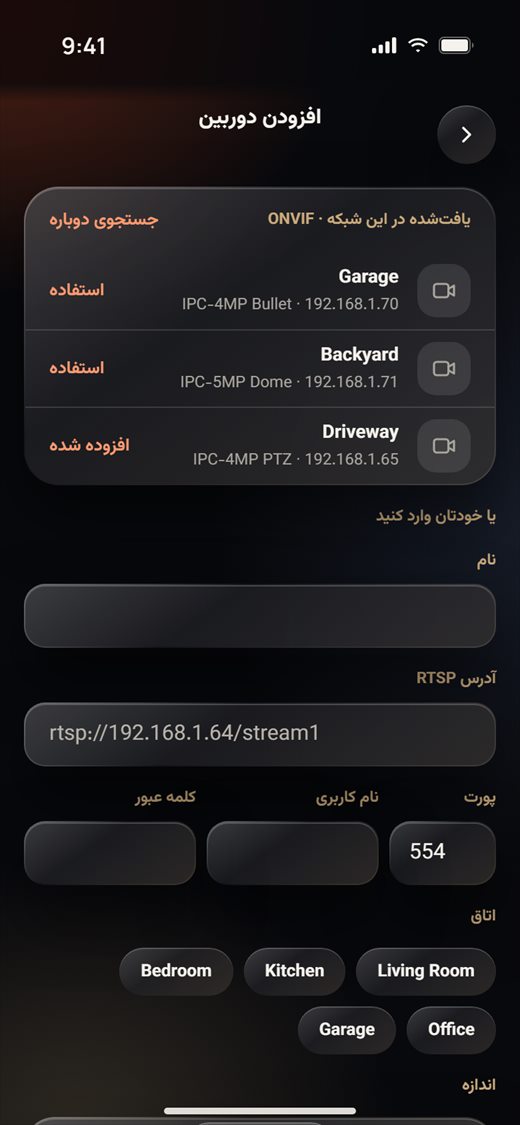
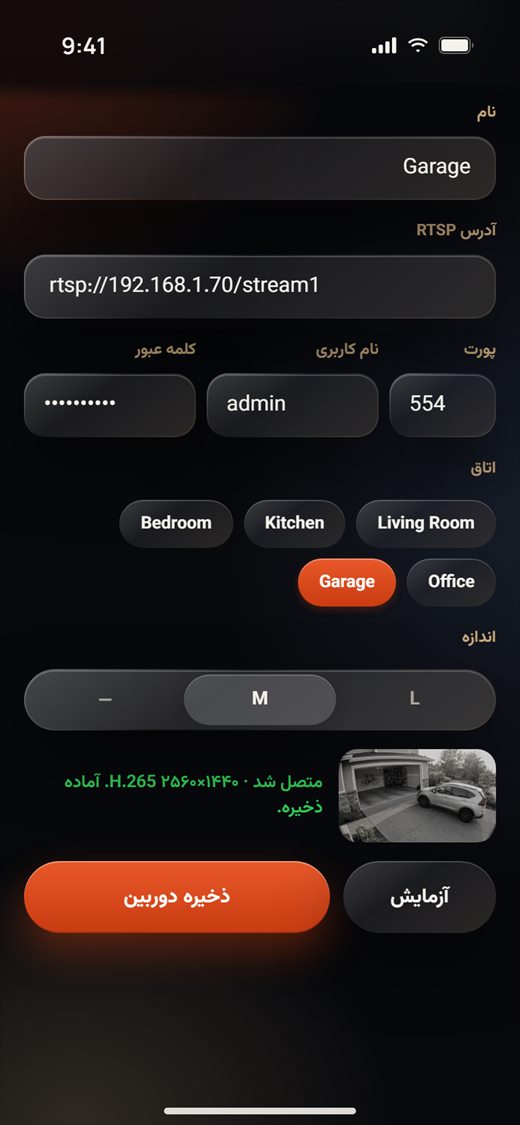
- اگر دوربین شما پیدا نشد، آن را خودتان زیر یا خودتان وارد کنید بنویسید: یک نام، آدرس RTSP (از دفترچه دوربین، مثلاً rtsp://192.168.1.70/stream1)، پورت (معمولاً 554)، نام کاربری و کلمه عبور.
- اتاق و اندازه کارت را در صفحه خانه انتخاب کنید (L بزرگ، M متوسط یا — یک ردیف تمامعرض).
- روی آزمایش بزنید. وقتی کار کند، تصویری از دوربین، فرمت و اندازه ویدیو و "آماده ذخیره" را میبینید. روی ذخیره دوربین بزنید.
تصویر زنده
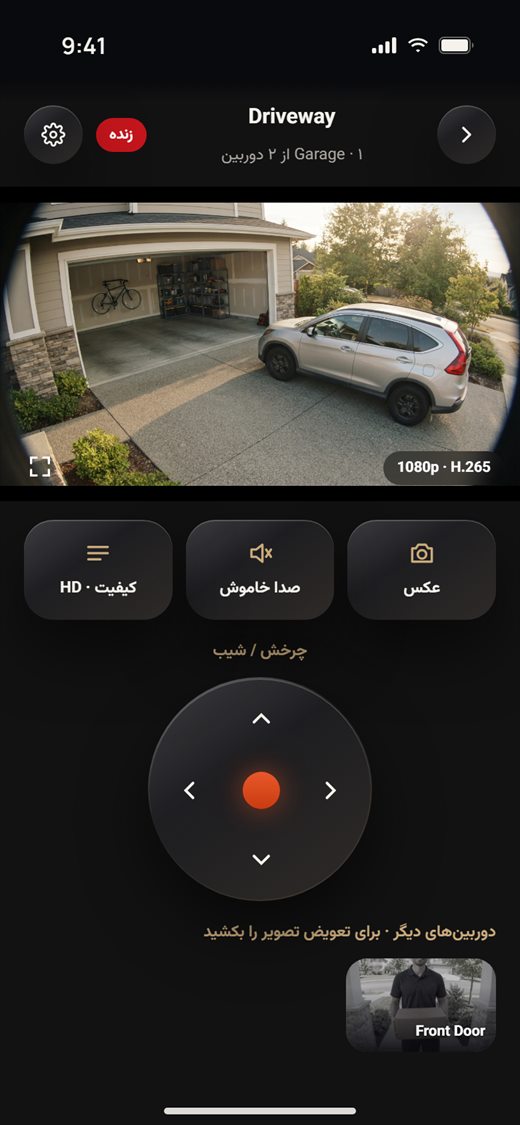
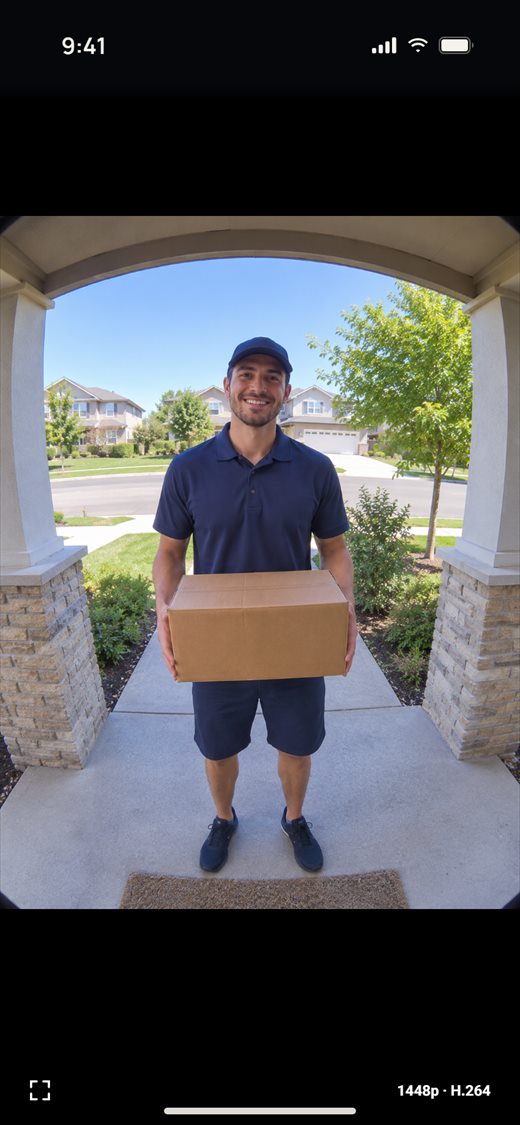
- در صفحه خانه روی کارت یک دوربین بزنید. تصویر زنده با زنده در بالا و فرمت ویدیو در گوشه باز میشود.
- زیر ویدیو:
- عکس: تصویر فعلی را در عکسهای شما ذخیره میکند.
- صدا خاموش / صدا روشن: صدای دوربین را پخش میکند (دوربینهای دارای صدای G.711).
- کیفیت · HD / کیفیت · SD: بین تصویر کامل و یک جریان سبکتر جابهجا میشود که روی اینترنت موبایل مفید است.
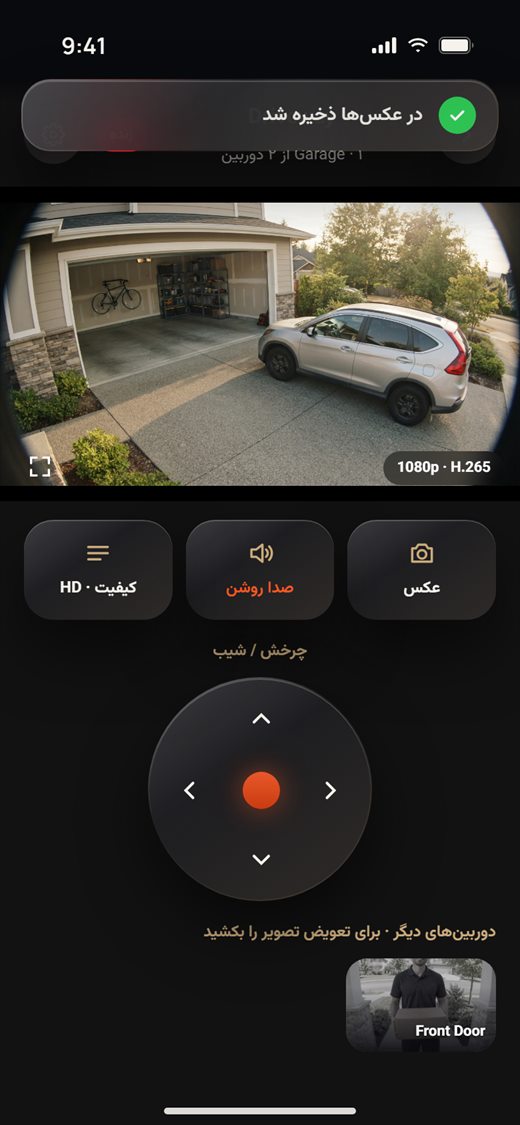
- چرخش / شیب: در دوربینهایی که میتوانند حرکت کنند، یک فلش روی صفحه گرد را فشار دهید و نگه دارید. دوربین تا وقتی نگه دارید حرکت میکند و با رها کردن میایستد.
- دوربینهای دیگر: برای جابهجایی بین دوربینها روی یک تصویر زیر دوربینهای دیگر بزنید، یا ویدیو را به چپ یا راست بکشید.
- برای تمامصفحه روی دکمه گوشهها روی ویدیو بزنید؛ برای برگشت دوباره روی آن بزنید.
تغییر یا حذف دوربین
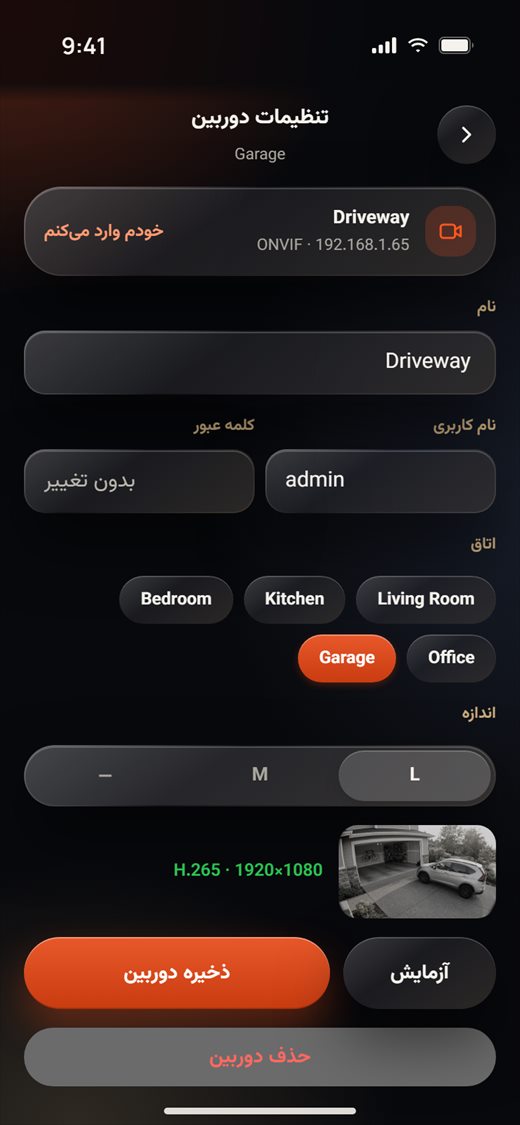
- در تصویر زنده، روی چرخدنده گوشه بالا بزنید (یا کارت دوربین را در صفحه خانه نگه دارید و روی تنظیمات دوربین بزنید).
- نام، اطلاعات ورود، اتاق یا اندازه را تغییر دهید و روی ذخیره دوربین بزنید. رمز عبور تا وقتی رمز جدیدی ننویسید همان میماند.
- برای حذف دوربین روی حذف دوربین بزنید و تأیید کنید.
پاسخ دادن به در
وقتی کسی زنگ قفل هوشمند یا پنل لمسی شما را بزند، گوشی مثل یک تماس معمولی زنگ میخورد، حتی وقتی برنامه NEXiiO بسته یا گوشی قفل است. پاسخ دهید تا صفحه تماس باز شود.
- صفحه تماس تصویر زنده در را نشان میدهد. پیش از صحبت میتوانید ببینید چه کسی آنجاست: او هنوز صدای شما را نمیشنود.
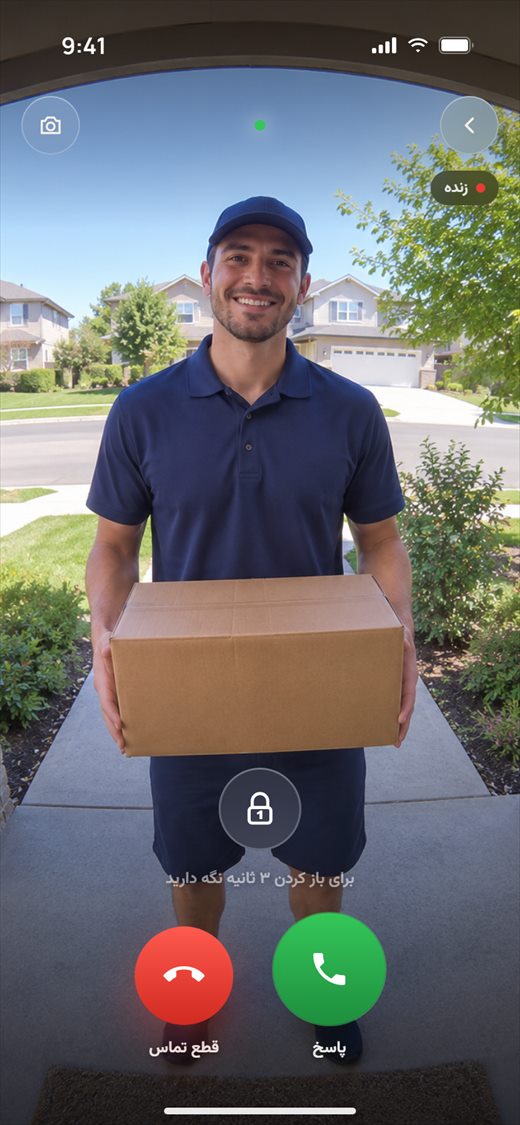
- برای صحبت روی پاسخ بزنید. برنامه چند ثانیه میکروفون را آماده میکند، سپس بیصدا جای پاسخ را میگیرد.
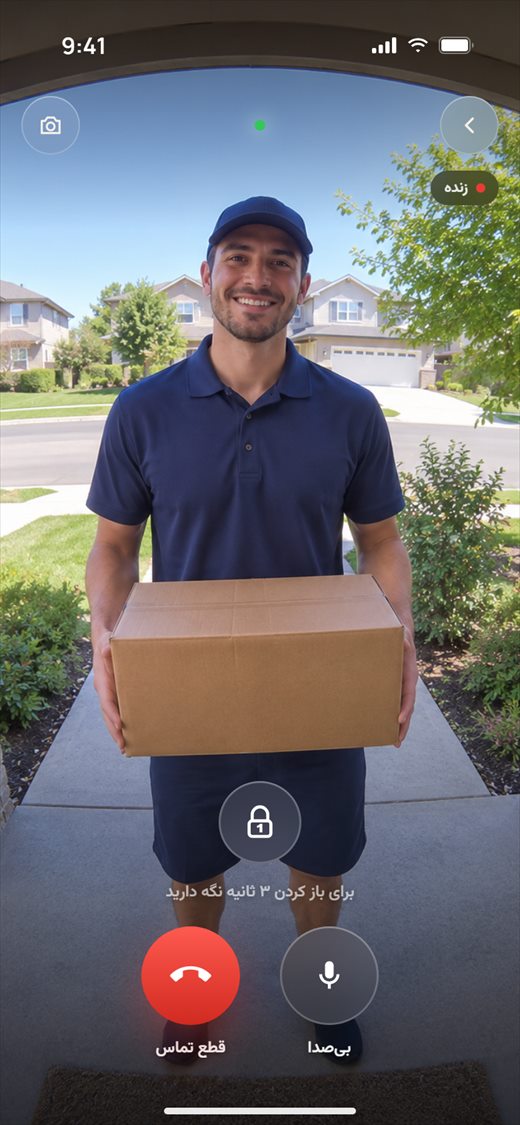
- برای باز کردن در، دکمه قفل را ۳ ثانیه فشار دهید و نگه دارید. حلقه دور آن در حین نگه داشتن پر میشود. یک ضربه سریع کاری نمیکند، پس در بهطور تصادفی باز نمیشود. برنامه وقتی قفل باز شد به شما خبر میدهد.
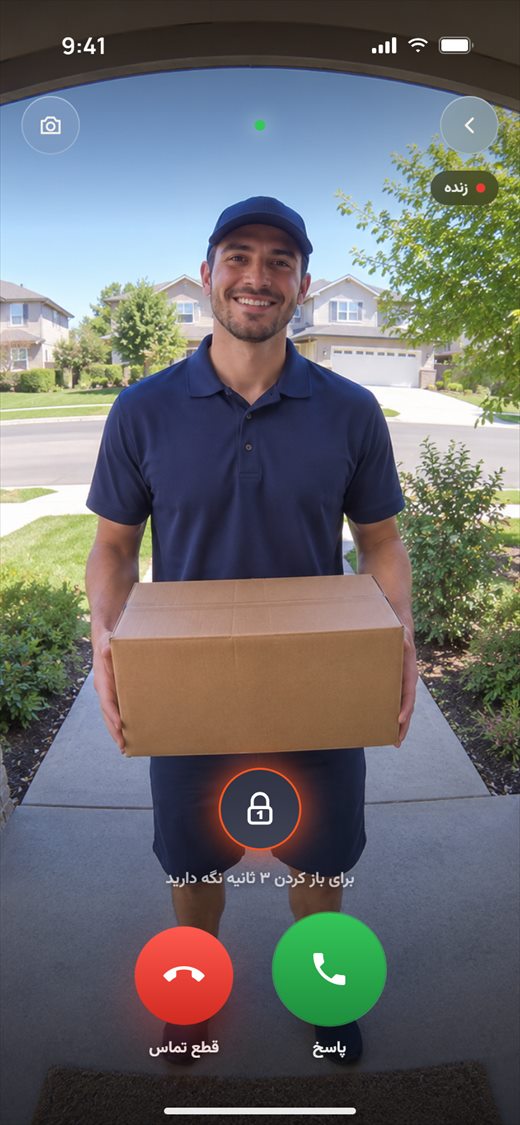
- برای خاموش کردن میکروفون روی بیصدا بزنید؛ برای روشن کردن دوباره روی آن بزنید.
- برای گرفتن عکس روی دکمه دوربین در گوشه بالا بزنید. در تاریخچه قفل در ذخیره میشود.
- برای پایان تماس روی قطع تماس بزنید. دکمه بازگشت در گوشه بالا صفحه را بدون پایان تماس میبندد.
بخش ۲ · نصابها
برای نصابها
این بخش شما را در نصب دستگاههای NEXiiO در یک خانه با برنامه NEXiiO همراهی میکند: افزودن، نامگذاری، تنظیم هر کدام و تحویل خانه به مالک.
پیش از شروع
چند دقیقه آمادهسازی در ابتدا، در هر دستگاه وقت شما را صرفهجویی میکند.
- از حساب مالک استفاده کنید. هر دستگاه در حسابی ذخیره میشود که هنگام افزودن آن وارد شده است، و فقط همان حساب (مالک) میتواند بعداً تنظیماتش را تغییر دهد. با حساب مالک خانه وارد شوید، یا برنامهریزی کنید که در پایان دستگاهها را با او به اشتراک بگذارید (*تحویل به مالک* را ببینید).
- به Wi-Fi ۲٫۴ گیگاهرتز خانه وصل شوید. دستگاههای NEXiiO فقط روی شبکههای ۲٫۴ گیگاهرتز کار میکنند. گوشی را روی همان شبکهای بگذارید که دستگاهها استفاده خواهند کرد، و گوشی، دستگاه و روتر را نزدیک هم نگه دارید.
- وقتی برنامه درخواست کرد، اجازهها را بدهید:
- موقعیت مکانی: iOS به آن نیاز دارد تا برنامه بتواند نام Wi-Fi را بخواند.
- بلوتوث: برای پیدا کردن دستگاههای نزدیک لازم است.
- شبکه محلی: برای پیدا کردن و کنترل دستگاهها در خانه لازم است. اگر آن را خاموش کردهاید، به تنظیمات iPhone › NEXiiO بروید و شبکه محلی را دوباره روشن کنید.
- ابتدا دستگاهها را برقدار کنید. هر دستگاه باید پیش از افزودن نصب، سیمکشی و روشن شده باشد.
افزودن دستگاهها
روی + (افزودن دستگاه) در بالای صفحه خانه بزنید. از صفحه دستگاهها هم میتوانید دستگاه اضافه کنید.
- افزودن دستگاه انواع دستگاه را در گروهها (الکتریکی، امنیت و سنسور، لوازم خانگی کوچک …) نشان میدهد. روی نوعی که اضافه میکنید بزنید. در بالا، ردیف بلوتوث نشان میدهد گوشی از قبل چند دستگاه NEXiiO را در نزدیکی میبیند. برای رفتن مستقیم به فهرست بلوتوث روی آن بزنید.
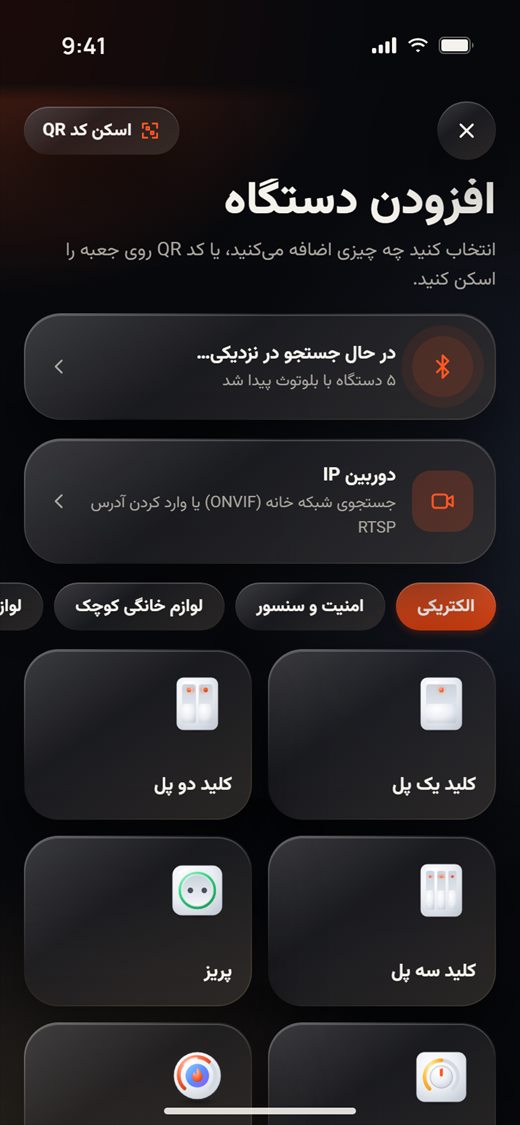
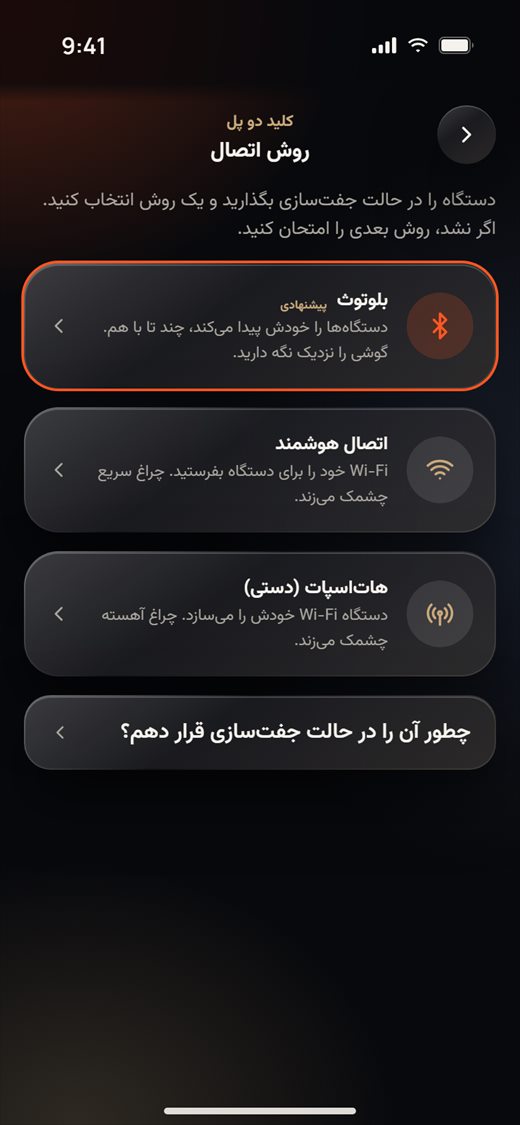
- روش اتصال سه راه اتصال به شما میدهد. به همین ترتیب امتحانشان کنید. اگر یکی نشد، بعدی را امتحان کنید:
- بلوتوث (*پیشنهادی*): دستگاهها را خودش پیدا میکند و میتواند چند دستگاه را یکجا اضافه کند.
- اتصال هوشمند: وقتی چراغ دستگاه تند چشمک میزند، Wi-Fi شما را به دستگاه میفرستد.
- هاتاسپات (دستی): دستگاه Wi-Fi خودش را میسازد و چراغش آهسته چشمک میزند.
مطمئن نیستید چطور دستگاه را در حالت جفتسازی قرار دهید؟ روی چطور آن را در حالت جفتسازی قرار دهم؟ بزنید.
بلوتوث: چند دستگاه یکجا
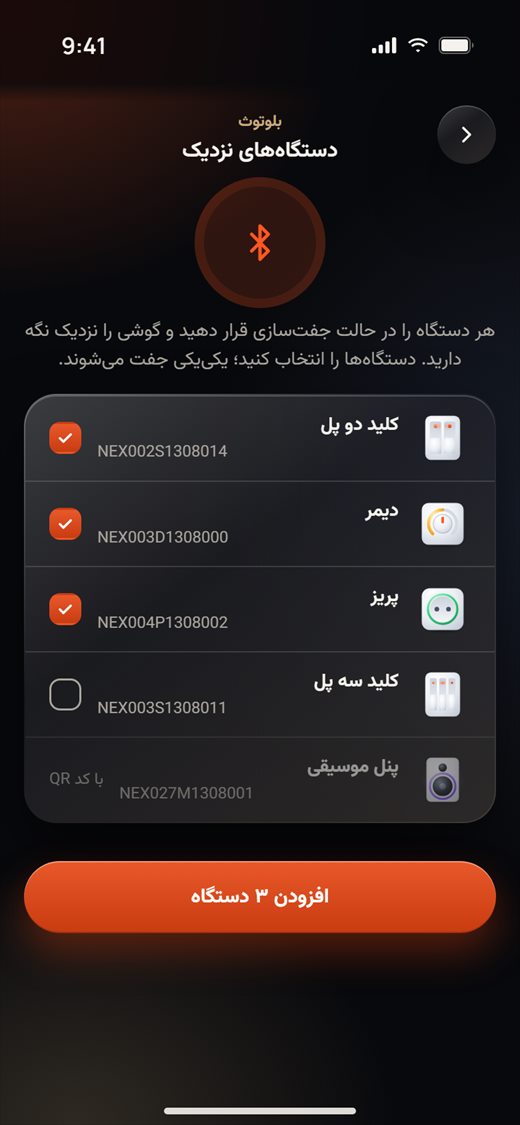
- هر دستگاه را در حالت جفتسازی قرار دهید و گوشی را نزدیک نگه دارید. دستگاههای نزدیک هر دستگاه NEXiiO پیداشده را با کد مدلش زیر نام فهرست میکند.
- هر دستگاه وقتی پیدا شود تیک میخورد. برای برداشتن تیک دستگاهی که الان نمیخواهید اضافه کنید روی ردیفش بزنید. پنل با کد QR را نشان میدهد، چون پنلها با اسکنر اضافه میشوند.
- روی افزودن ۳ دستگاه بزنید (دکمه دستگاههای تیکخورده را میشمارد).
- بار اول، برنامه یک بار رمز Wi-Fi را میپرسد و همه دستگاههای انتخابشده آن را میگیرند (*نام و رمز Wi-Fi* را در پایین ببینید).
- دستگاهها یکییکی جفت میشوند: در حال اتصال با بلوتوث…، سپس پیدا شد · در حال ارسال Wi-Fi…، سپس در حال اتصال به Wi-Fi شما…، سپس اضافه شد. دستگاه بعدی وقتی شروع میشود که دستگاه قبلی هنوز در حال اتصال به Wi-Fi است. برای توقف روی لغو بزنید.
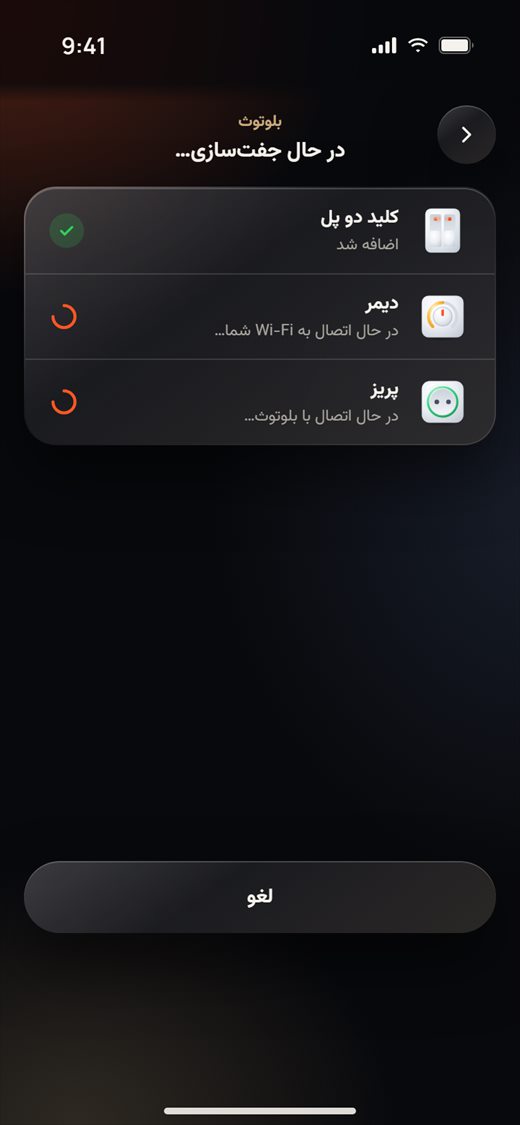
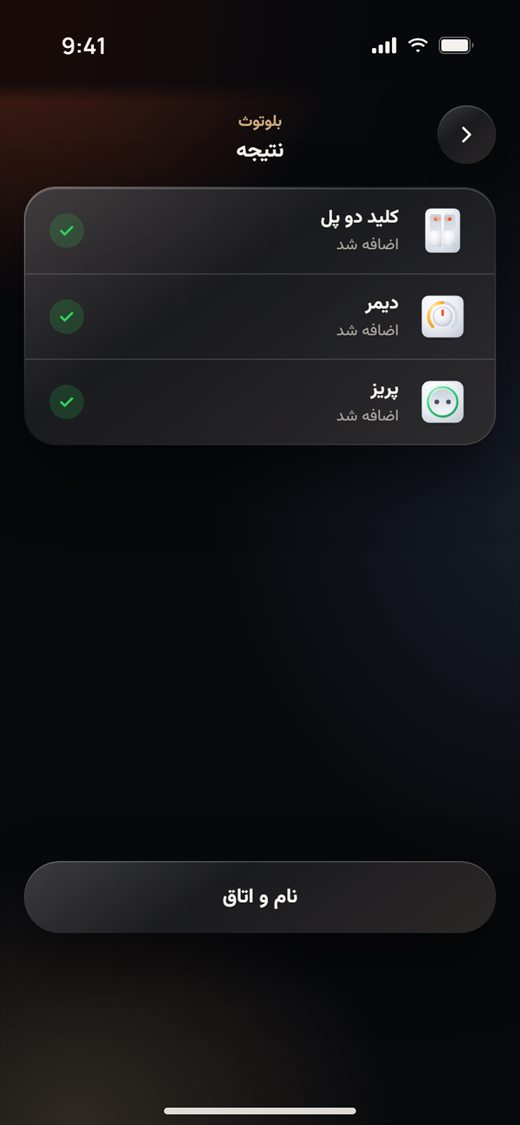
- وقتی فهرست تمام شد، روی نام و اتاق بزنید.
نام و رمز Wi-Fi
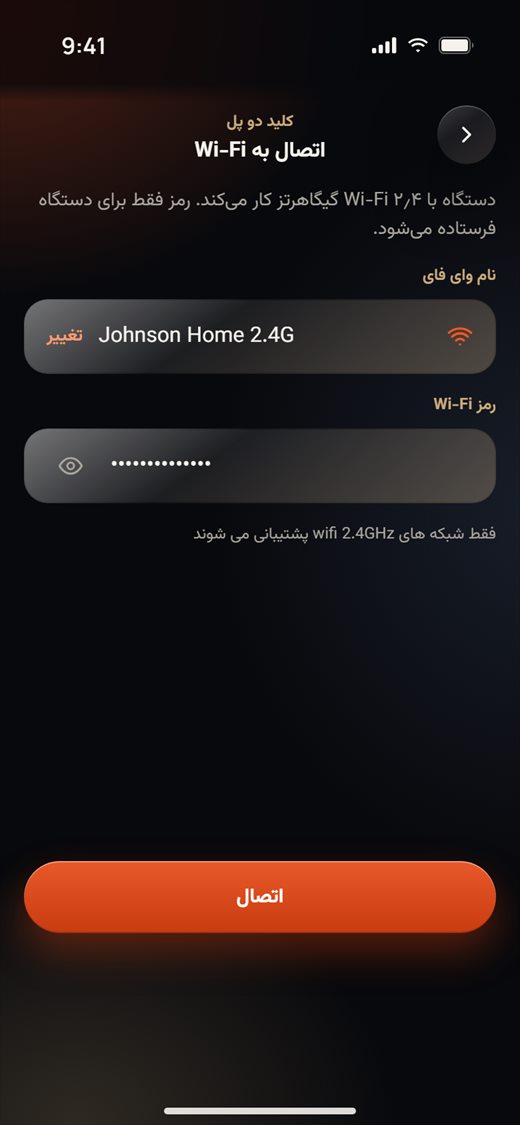
- اتصال به Wi-Fi شبکهای را که گوشی روی آن است نشان میدهد. برای استفاده از شبکه دیگر، روی تغییر بزنید و در تنظیمات iPhone به آن وصل شوید.
- رمز Wi-Fi را وارد کنید. برای بررسی آن روی چشم بزنید. رمز فقط به دستگاه فرستاده میشود.
- روی اتصال بزنید. اگر رمز را خالی بگذارید، برنامه پیش از ادامه میپرسد.
اتصال هوشمند
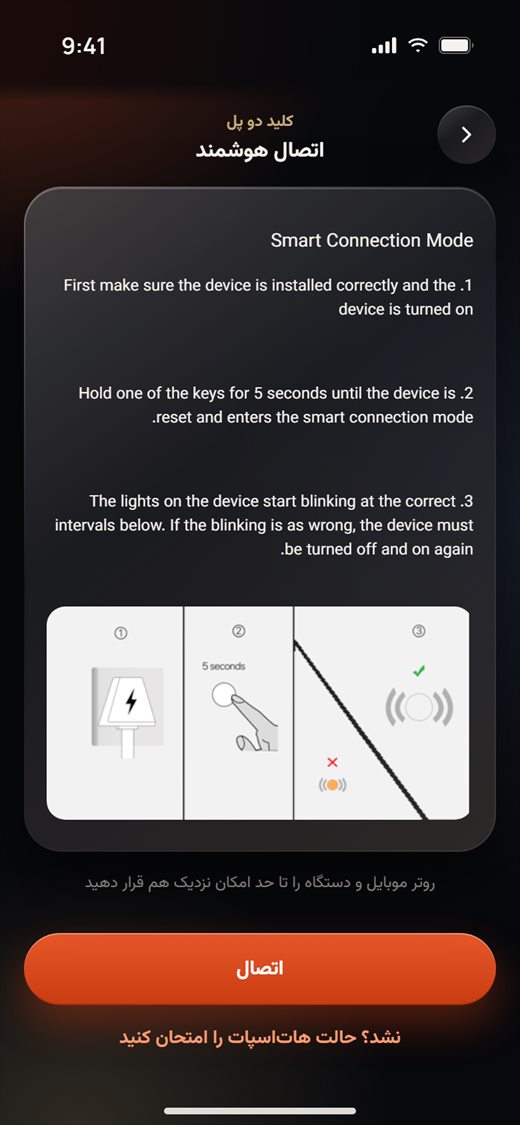
- راهنمای خود دستگاه روی صفحه را دنبال کنید. برای یک کلید، یک دکمه را ۵ ثانیه نگه دارید تا چراغها با سرعتی که در تصویر نشان داده شده چشمک بزنند.
- روی اتصال بزنید.
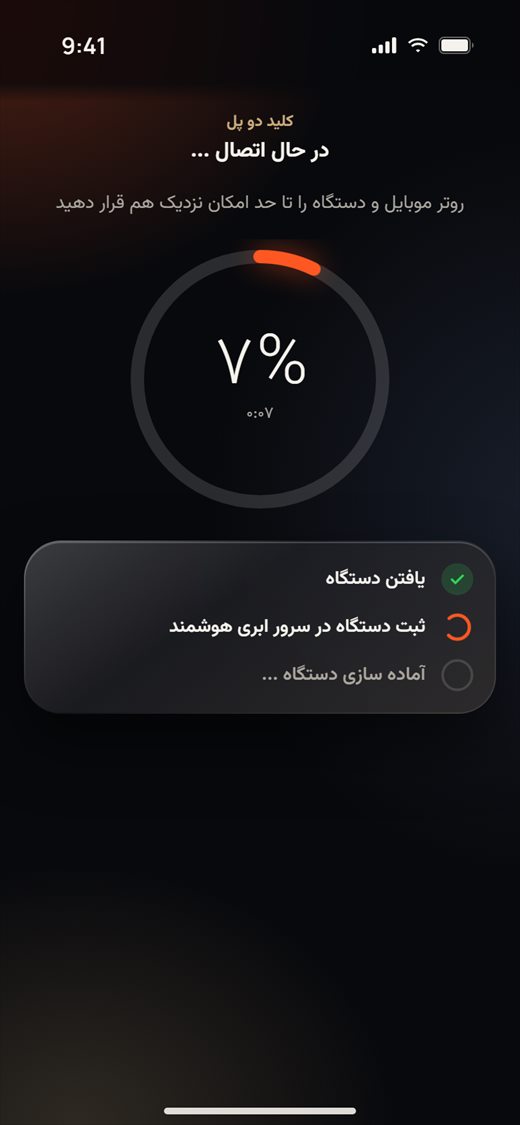
- برنامه دستگاه را جستجو میکند (یافتن دستگاه)، آن را در ابر ثبت میکند (ثبت دستگاه در سرور ابری هوشمند) و آمادهاش میکند (آماده سازی دستگاه). این کار تا ۱۰۰ ثانیه طول میکشد. لغو پس از ۶۰ ثانیه ظاهر میشود.
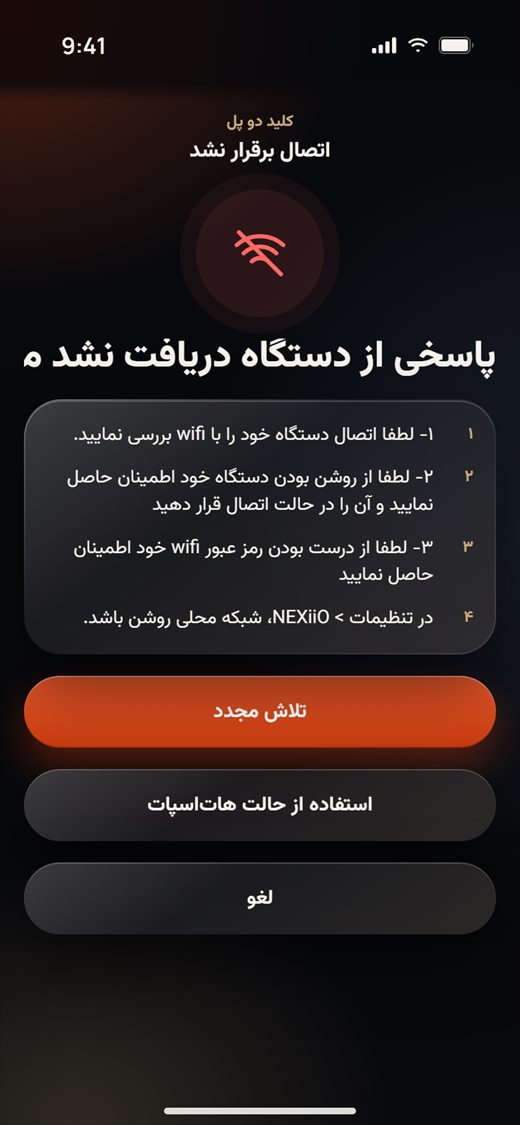
- اگر دستگاه پاسخ ندهد، برنامه نشان میدهد چه چیزی را بررسی کنید. برای برگشت به راهنما روی تلاش مجدد بزنید، یا روی استفاده از حالت هاتاسپات.
حالت هاتاسپات
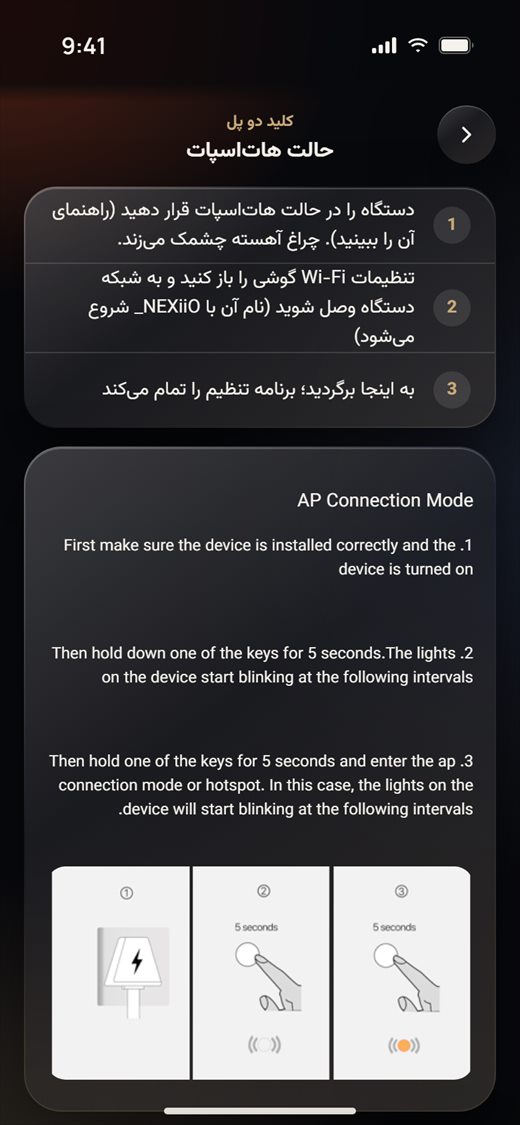
وقتی اتصال هوشمند کار نکرد از حالت هاتاسپات استفاده کنید. در صفحه اتصال هوشمند روی نشد؟ حالت هاتاسپات را امتحان کنید بزنید.
- دستگاه را طبق راهنمایش در حالت هاتاسپات قرار دهید. برای یک کلید، یک دکمه را ۵ ثانیه نگه دارید و سپس دوباره ۵ ثانیه نگه دارید. چراغش آهسته چشمک میزند.
- روی باز کردن تنظیمات Wi-Fi بزنید و به شبکه خود دستگاه وصل شوید (نامش با NEXiiO_ شروع میشود).
- به برنامه برگردید. خط وضعیت سبز میشود (روی شبکه دستگاه). روی وصل شدم · ادامه بزنید تا برنامه نصب را تمام کند.
افزودن با کد QR
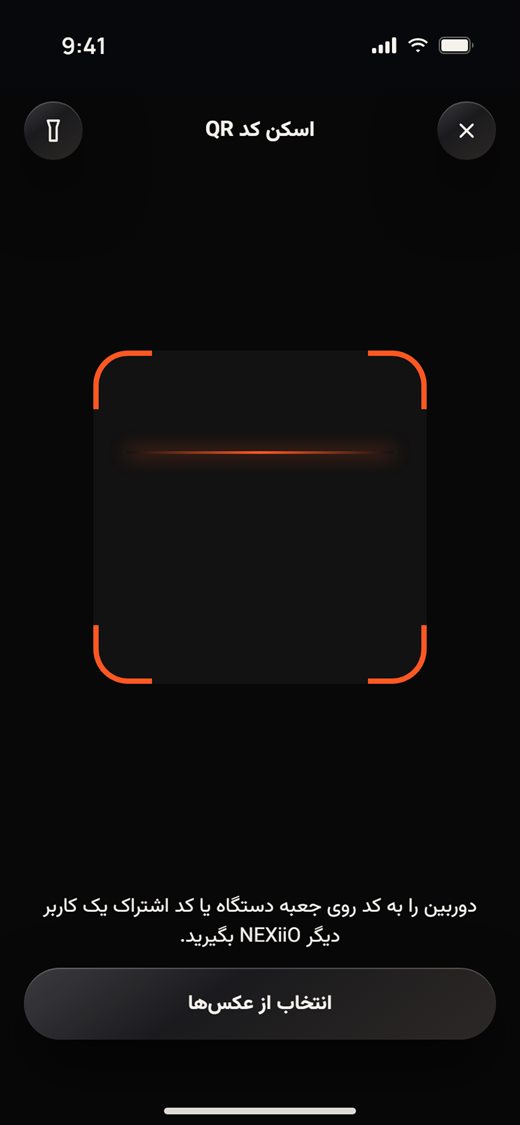
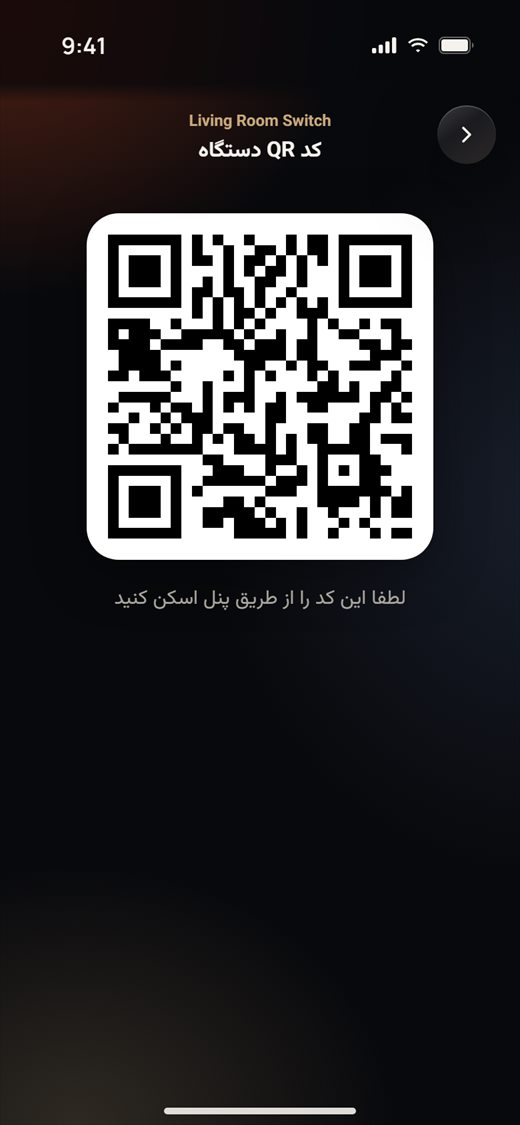
- در افزودن دستگاه روی اسکن کد QR بزنید (پنلهای لمسی و پنلهای موزیک اسکنر را خودشان باز میکنند).
- دوربین را به سمت کد QR روی جعبه دستگاه بگیرید. در اتاقهای کمنور از دکمه چراغقوه استفاده کنید، یا اگر عکسی از کد دارید روی انتخاب از عکسها بزنید.
- دستگاه به حساب اضافه میشود. برای نامگذاری و انتخاب اتاق روی انجام شد بزنید، یا روی اسکن کد دیگر.
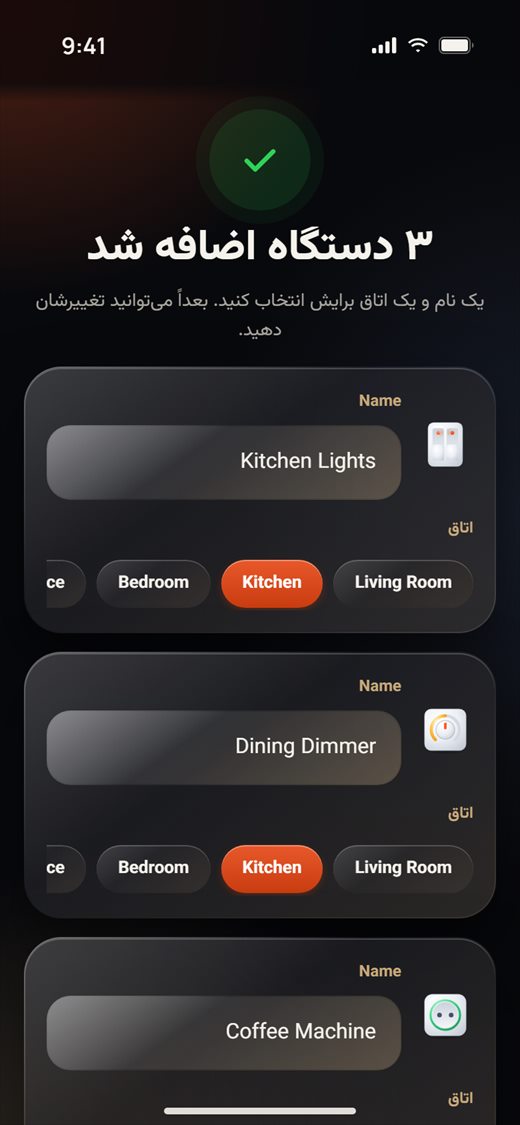
نامگذاری و اتاقها
همان ابتدا به هر دستگاه یک نام و اتاق روشن بدهید تا مالک همه چیز را در صفحه خانه پیدا کند.
- پس از افزودن، هر دستگاه جدید یک کارت میگیرد. یک نام بنویسید و روی اتاق آن بزنید. برای ذخیره روی انجام شد بزنید. دستگاهی که بدون اتاق بماند در صفحه خانه دوباره پیشنهاد میشود.
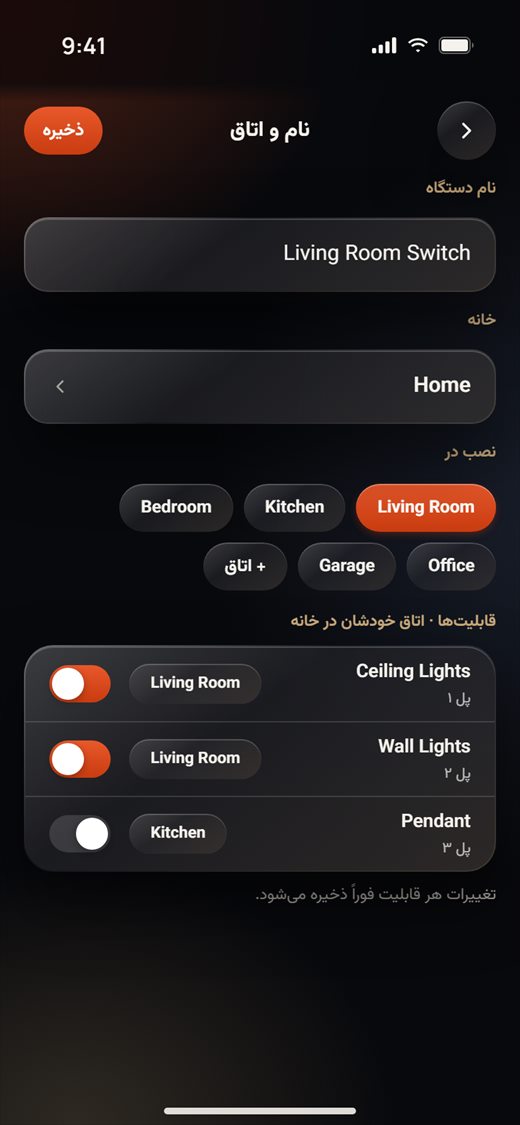
- برای تغییر بعدی، دستگاه را باز کنید، روی دکمه تنظیمات در گوشه بالا بزنید، سپس روی ویرایش کنار نام دستگاه بزنید.
- در نام و اتاق، نام دستگاه را تغییر دهید و روی ذخیره بزنید. روی یک اتاق زیر نصب در بزنید تا فوراً ذخیره شود. برای ساخت اتاق جدید روی + اتاق بزنید، یا برای بردن دستگاه به خانه دیگر روی Home بزنید.
- قابلیتها · اتاق خودشان در خانه: هر پل یا کانال میتواند اتاق خودش در صفحه خانه و کلید خودش برای نمایش یا پنهان کردن داشته باشد. این تغییرات فوراً ذخیره میشوند.
تنظیمات دستگاه
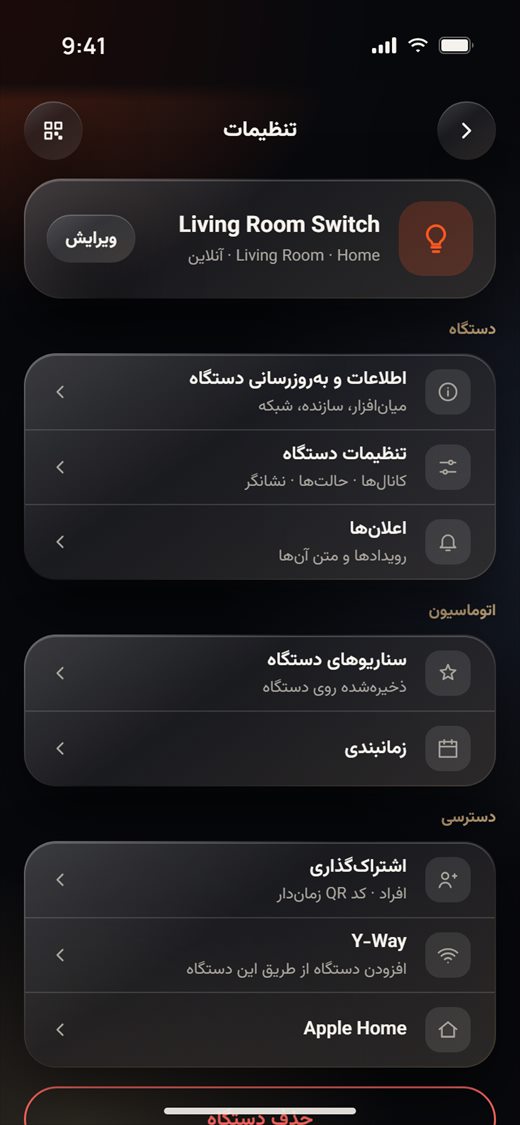
همه دستگاهها صفحه تنظیمات یکسانی دارند. دستگاه را باز کنید و روی دکمه تنظیمات در گوشه بالا بزنید.
- تنظیمات دستگاه را با اتاق، خانه و آنلاین / آفلاین بودنش نشان میدهد و ردیفهایش پس از آن میآیند:
- دستگاه: اطلاعات و بهروزرسانی دستگاه، تنظیمات دستگاه، اعلانها
- اتوماسیون: سناریوهای دستگاه، زمانبندی
- دسترسی: اشتراکگذاری، Y-Way، Apple Home
فقط ردیفهایی که به آن نوع دستگاه مربوطاند نشان داده میشوند. دکمه QR در گوشه بالا کد QR دستگاه را نشان میدهد. حذف دستگاه دستگاه را از حساب حذف میکند.
تنظیمات دستگاه از خود دستگاه خوانده میشود. آنچه لازم دارید را تغییر دهید و برای فرستادن روی ذخیره بزنید. این صفحه برای رایجترین دستگاهها این گزینهها را دارد:
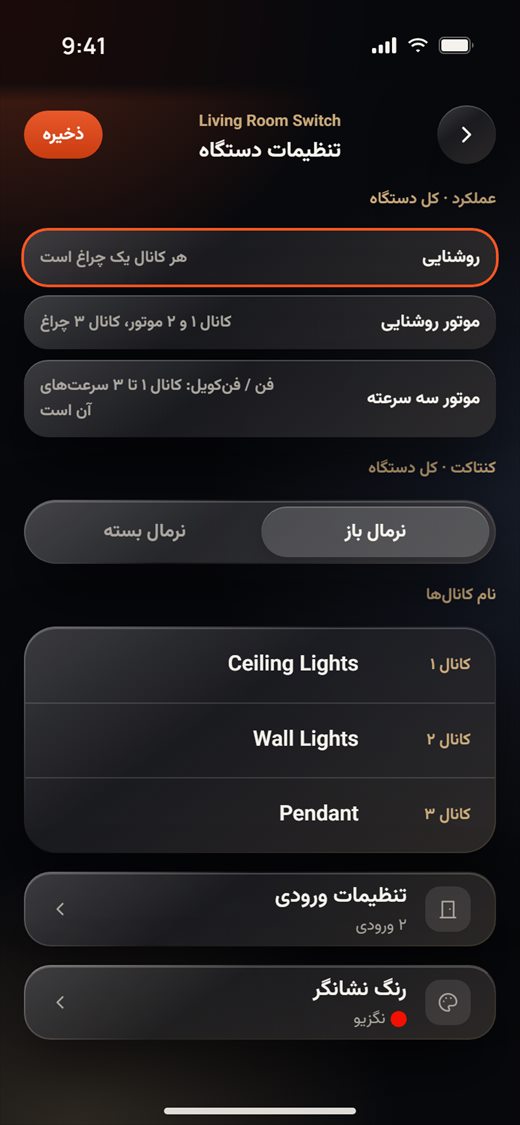
کلیدها و رلهها. زیر عملکرد · کل دستگاه، انتخاب کنید پلها چه کاری انجام دهند: روشنایی، موتور روشنایی (پل ۱ و ۲ موتور پرده یا کرکره را میچرخانند) یا موتور سه سرعته برای فنکویل. حالتهای موتور زمان کار موتور را میپرسند. نوع کنتاکت و یک نام برای هر کانال را هم تعیین کنید. تنظیمات ورودی و رنگ نشانگر وقتی ظاهر میشوند که دستگاه ورودی یا چراغ نشانگر داشته باشد.
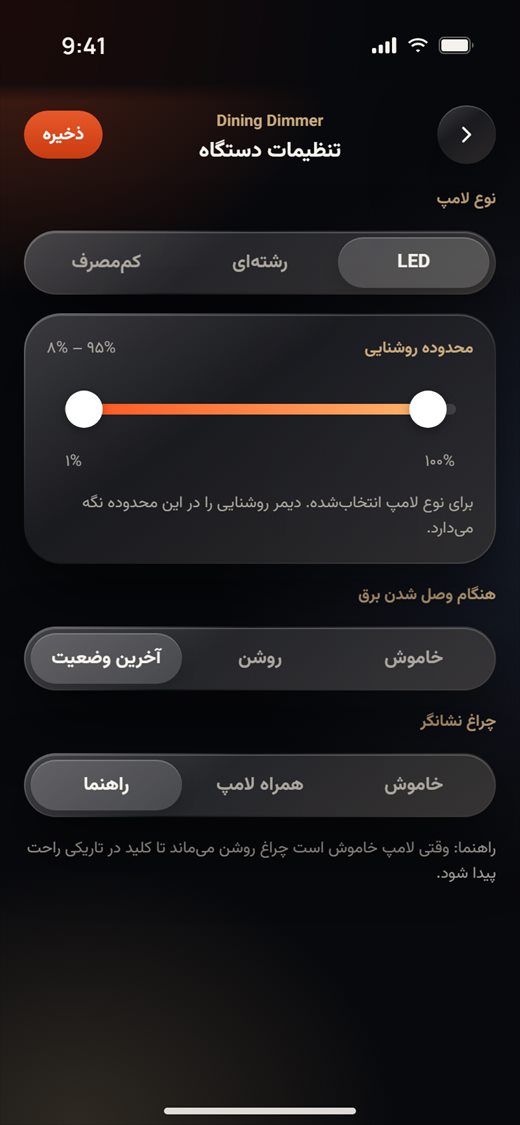
دیمر (سری جدید). نوع لامپ (LED، رشتهای، کممصرف) را انتخاب کنید و دو دستگیره را بکشید تا محدوده روشنایی آن نوع لامپ تعیین شود. سپس انتخاب کنید هنگام وصل شدن برق چه اتفاقی بیفتد و چراغ نشانگر چطور رفتار کند. راهنما چراغ را وقتی لامپ خاموش است روشن نگه میدارد تا کلید در تاریکی راحت پیدا شود. دیمرهای قدیمیتر بهجای آن اسلایدر کمترین سطح را نشان میدهند: اگر لامپ در سطوح پایین سوسو میزند آن را بالا ببرید.
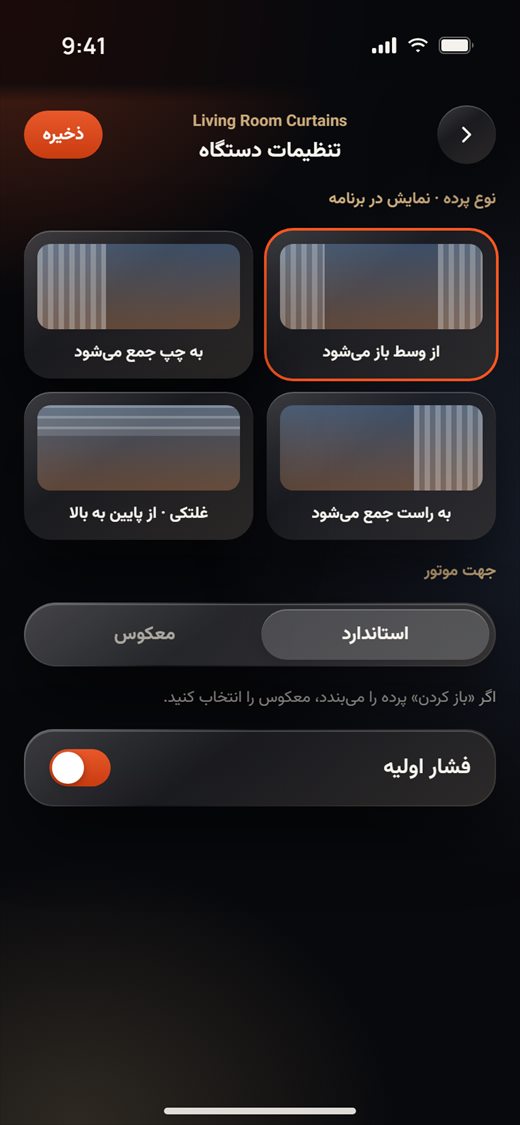
موتور پرده. نوع پرده فقط ظاهر پرده در برنامه را تغییر میدهد. زیر جهت موتور، اگر باز پرده را میبندد به معکوس تغییر دهید. فشار اولیه باعث میشود موتور وقتی کسی پرده را با دست بکشد شروع به کار کند. کلید پرده زمان کامل حرکت را هم دارد.
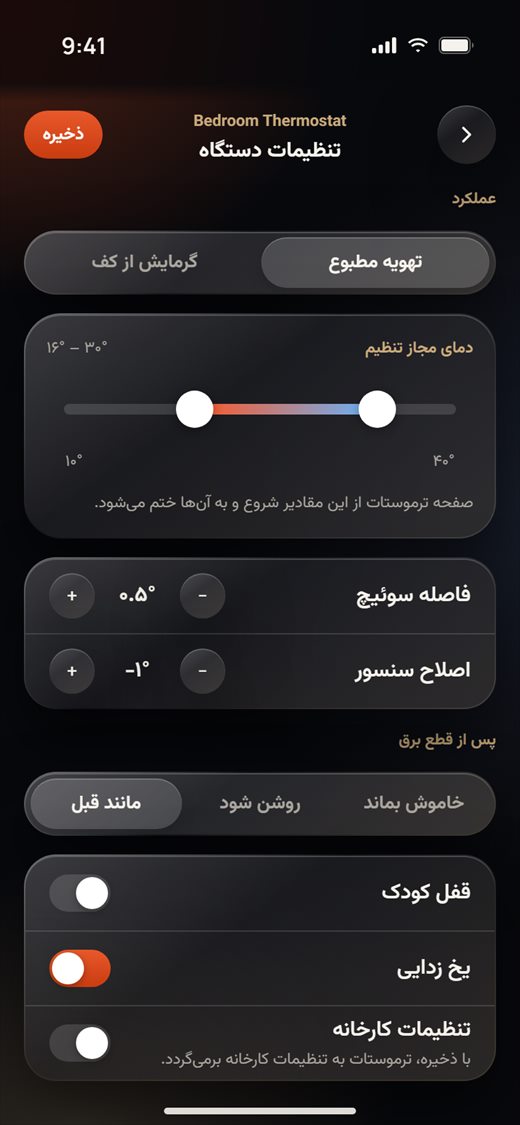
ترموستات. تهویه مطبوع یا گرمایش از کف را انتخاب کنید، سپس محدوده دمای مجاز تنظیم را بکشید (صفحهگرد در صفحه ترموستات از این مقادیر شروع و به آنها ختم میشود). پایینتر فاصله سوئیچ (۰٫۵° یا ۱°)، اصلاح سنسور (۵°− تا ۵°+)، اتفاقی که پس از قطع برق میافتد، قفل کودک و یخ زدایی آمدهاند. تنظیمات کارخانه هنگام ذخیره ترموستات را بازنشانی میکند و برنامه ابتدا از شما تأیید میخواهد.
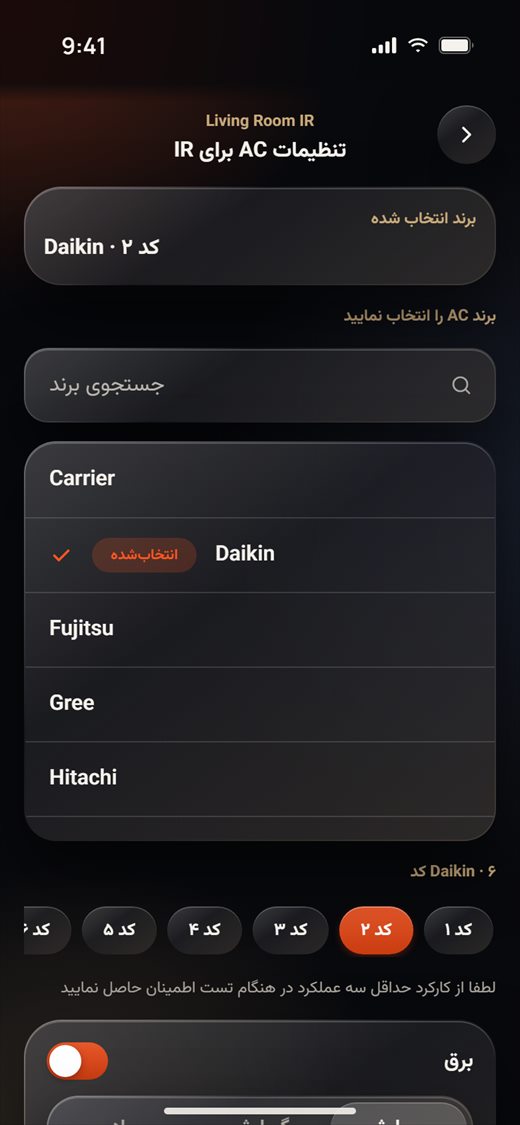
فرستنده IR (کولر). در صفحه کولر دستگاه IR روی دکمه تنظیمات بزنید. برند را جستجو یا انتخاب کنید، سپس کد ۱، کد ۲ … را امتحان کنید. دستگاه IR را به سمت کولر بگیرید و از کنترل آزمایشی (روشن/خاموش، حالت، دمای تنظیم، فن، آزمایش) استفاده کنید تا کولر پاسخ دهد. سپس روی انتخاب این مورد بزنید. تشخیص کد (پایینتر در صفحه) ۶۰ ثانیه گوش میدهد و هر کدی را که از کنترل اصلی دریافت کند نشان میدهد. کنترل تلویزیون هم به همین شکل کار میکند.
کاربران و رمزهای قفل در
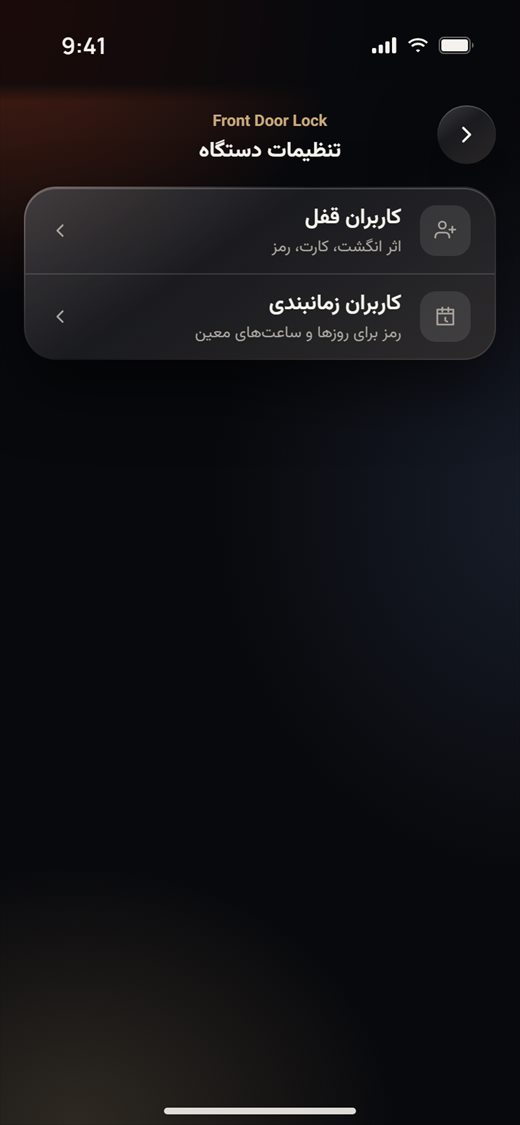
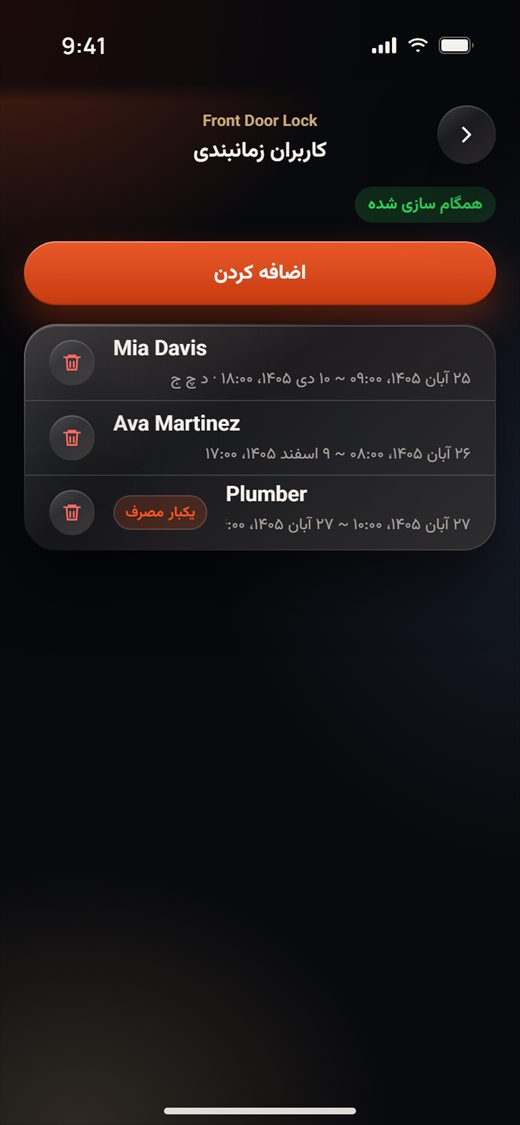
روی قفل، دکمه تنظیمات و سپس تنظیمات دستگاه را بزنید. دو ردیف پیدا میکنید: کاربران قفل و کاربران زمانبندی.
کاربران قفل
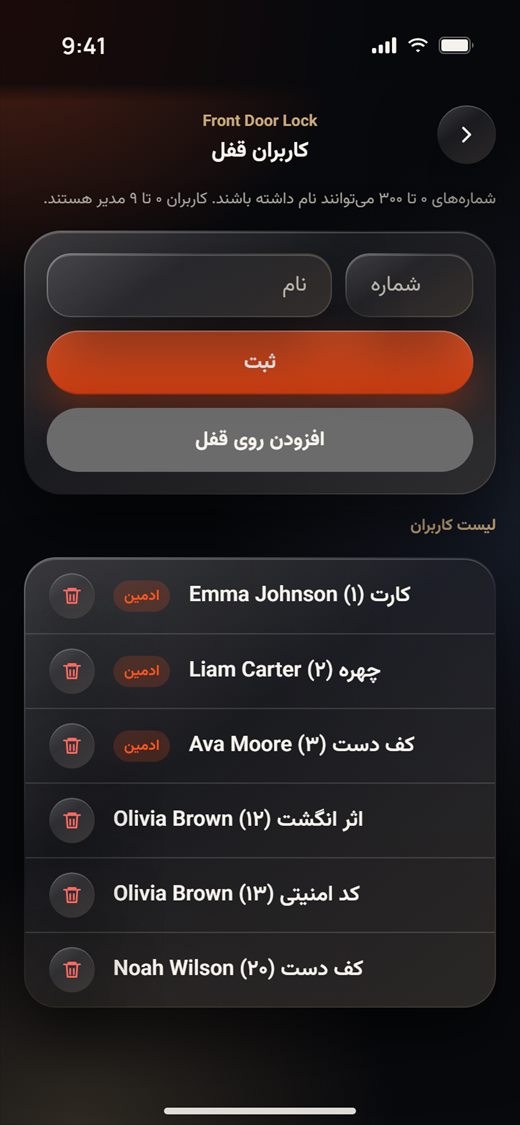
- لیست کاربران نام، شماره و روش باز کردن در توسط هر کاربر را نشان میدهد. شمارههای ۰ تا ۹ کاربران ادمین هستند.
- نامگذاری کاربری که از قبل روی قفل است: شماره (۰ تا ۳۰۰) و یک نام وارد کنید، سپس روی ثبت بزنید.
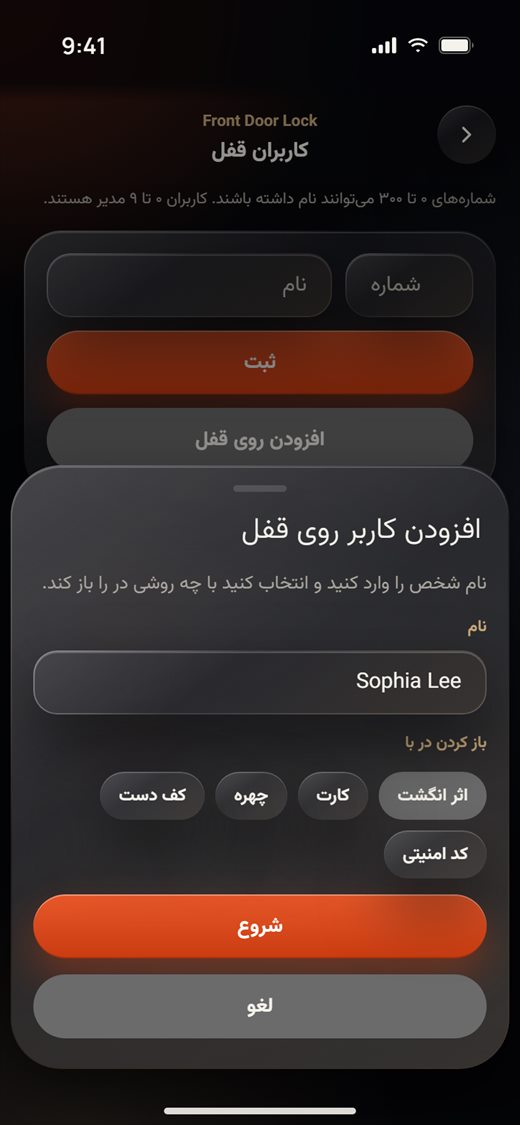
- افزودن کاربر جدید روی قفل (سری جدید قفل): روی افزودن روی قفل بزنید، نام شخص را وارد کنید و اثر انگشت، کارت، چهره، کف دست یا کد امنیتی (تا ۸ رقم) را انتخاب کنید. سپس روی شروع بزنید.
- ظرف ۶۰ ثانیه کاری را که برنامه نشان میدهد پشت قفل انجام دهید: انگشت را چند بار بگذارید، کارت را روی کارتخوان نگه دارید، به دوربین نگاه کنید یا کف دست را بالا بگیرید. وقتی قفل کاربر را اضافه کند برنامه تأیید میکند. اگر بیشتر طول کشید، ادامه انتظار یا بستن را انتخاب کنید.
- برای حذف یک کاربر روی سطل زباله بزنید. در سری جدید میتوانید کاربر را از قفل و فهرست حذف کنید، همه کاربران با آن نام را حذف کنید، یا فقط از فهرست حذفش کنید.
کاربران زمانبندی (رمزهای زماندار)
کاربران زمانبندی فقط برای قفلی کار میکنند که در حساب ابری مالک باشد.
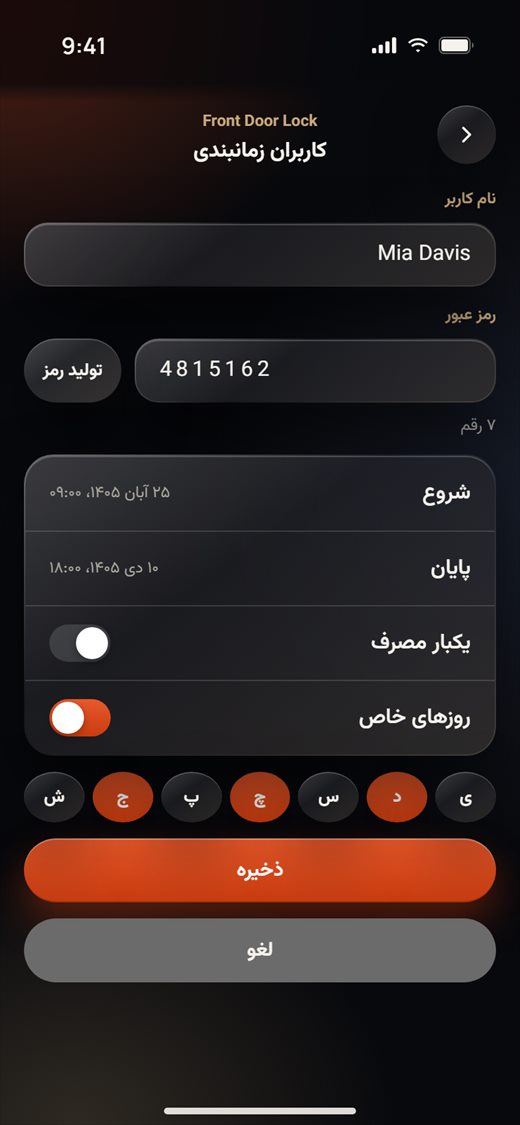
- روی اضافه کردن بزنید. یک نام کاربر و یک رمز عبور (۷ رقم در سری جدید، ۸ رقم در سری قدیمی) وارد کنید، یا روی تولید رمز بزنید.
- شروع و پایان را تعیین کنید. برای رمزی که فقط یک بار کار کند یکبار مصرف را روشن کنید، یا برای انتخاب روزهای هفته روزهای خاص را.
- روی ذخیره بزنید. رمزها به قفل فرستاده میشوند و رمز جدید کپی میشود تا بتوانید آن را در یک پیام بچسبانید. نشان بالا همگام سازی شده را نشان میدهد، یا تا وقتی قفل رمزها را نگرفته در انتظار را. تا ۲۰ کاربر زمانبندی میتوانید داشته باشید.
زمانبندیها و سناریوهای دستگاه
زمانبندیها و سناریوهای دستگاه روی خود دستگاه ذخیره میشوند، پس وقتی هیچ گوشیای در کار نیست هم کار میکنند.
زمانبندی
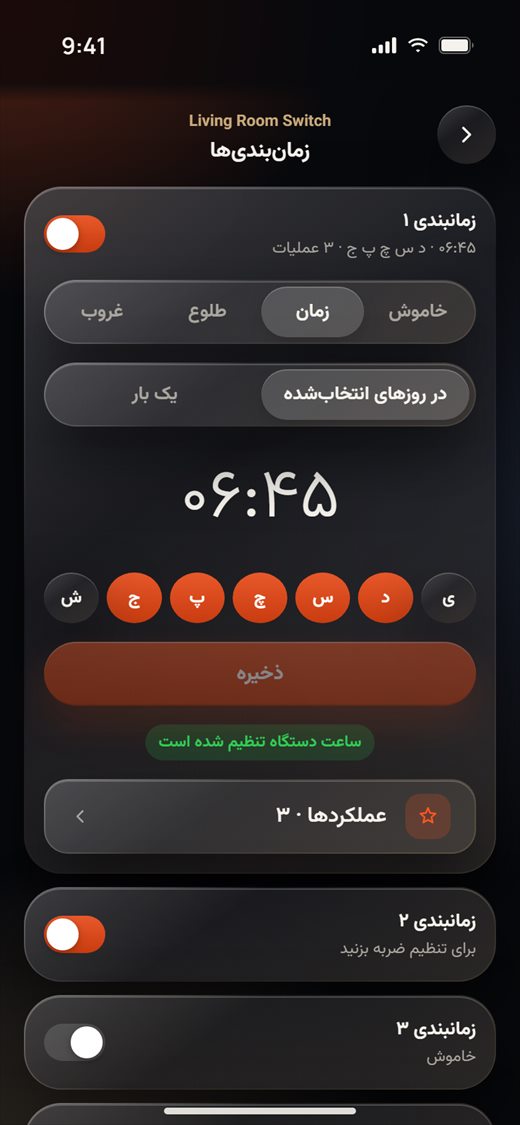
- در تنظیمات روی زمانبندی بزنید. هر دستگاه مجموعهای از زمانبندیها دارد (زمانبندی ۱، زمانبندی ۲ …). با کلید هر کدام را روشن یا خاموش کنید.
- روی زمانبندی روشن بزنید تا باز شود. زمان، طلوع یا غروب را انتخاب کنید، سپس در روزهای انتخابشده یا یک بار. ساعت را تنظیم کنید، روزها را انتخاب کنید و روی ذخیره بزنید. ساعت دستگاه تنظیم شده است تأیید میکند که ساعت دستگاه درست است.
- برای انتخاب کاری که زمانبندی انجام میدهد روی عملکردها بزنید: بررسی سناریوی دستگاه عملکردها را در ویرایشگر سناریو باز میکند (ارسال به دستگاه آنها را برمیگرداند)، استفاده از سناریوهای موجود یکی از سناریوهای خانه را کپی میکند و حذف سناریوها آنها را پاک میکند.
سناریوهای دستگاه
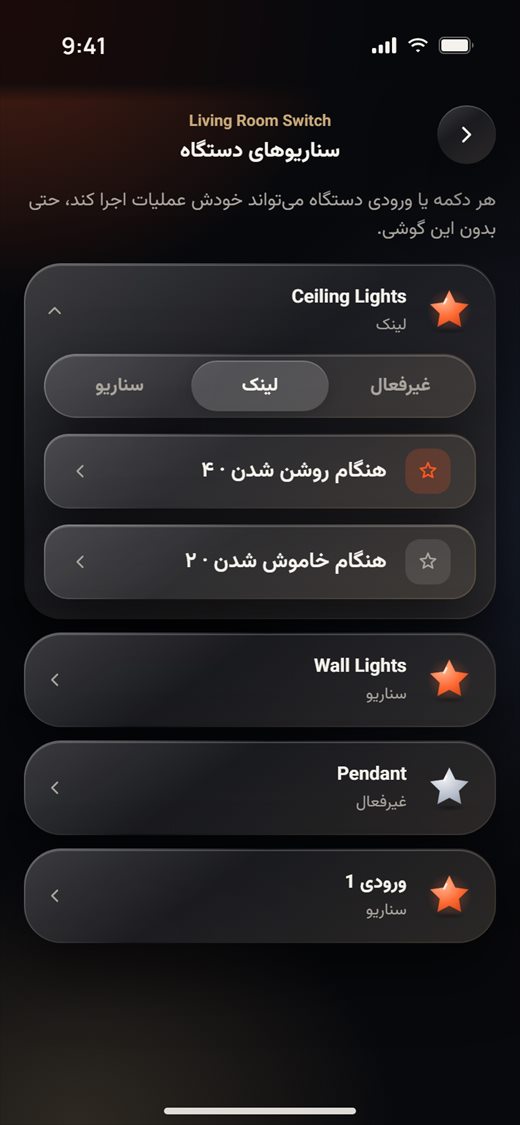
- در تنظیمات روی سناریوهای دستگاه بزنید. هر پل یا ورودی دستگاه را میبینید.
- یکی را باز کنید و غیرفعال، لینک یا سناریو را انتخاب کنید:
- لینک: عملکردهای جدا برای هنگام روشن شدن و هنگام خاموش شدن.
- سناریو: یک فهرست عملکرد که با فشار دادن دکمه اجرا میشود.
- روی یک ردیف بزنید تا عملکردهایش را، به همان شکل زمانبندیها، ویرایش کنید. عدد بعد از نام ردیف تعداد عملکردهای آن است.
صفحههای پنل لمسی / AiO
تنظیمات دستگاه پنل AiO یک منو است: عملگرها، ترموستاتها، ورودیها، نمایشگر، صفحههای نمایشگر و رنگ نشانگر. فقط مالک همه آنها را میبیند.
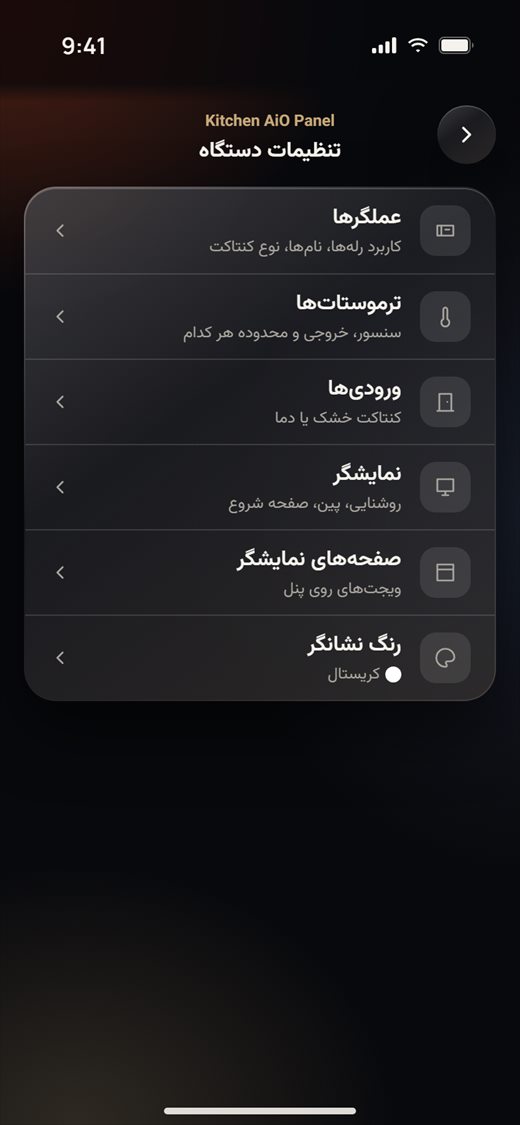
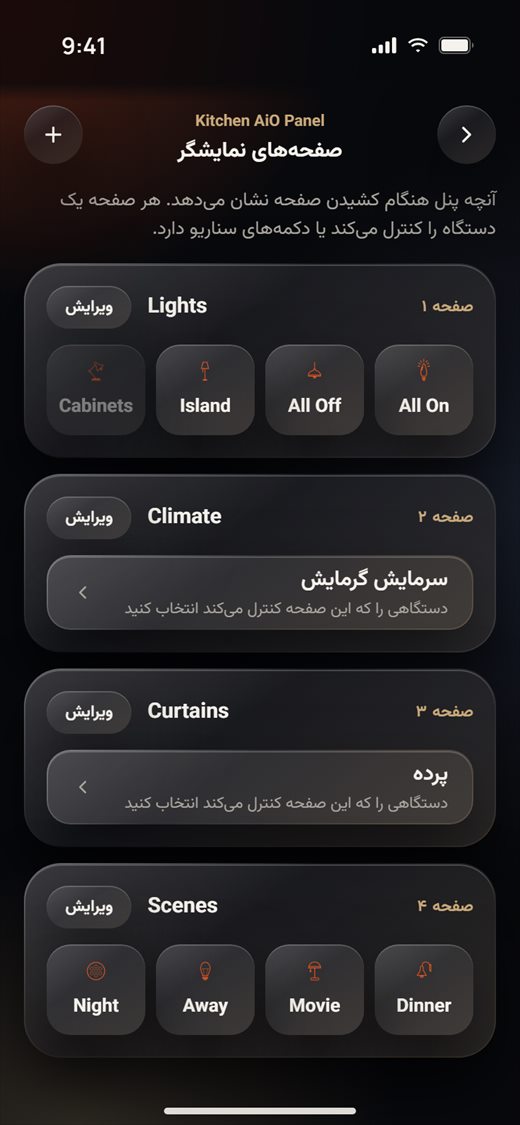
- روی صفحههای نمایشگر بزنید تا انتخاب کنید پنل وقتی کسی صفحهاش را میکشد چه چیزی نشان دهد. هر صفحه یا یک دستگاه را کنترل میکند (سرمایش گرمایش، پرده، دیمر، RGB، موزیک) یا دکمههای سناریو دارد.
- روی ویرایش در یک صفحه بزنید تا نام و نوعش را تغییر دهید یا آن را حذف کنید. برای افزودن صفحه روی + بزنید.
- در صفحه دکمههای سناریو، روی یک دکمه بزنید تا تعیین کنید نمایش در پنل باشد یا نه، نامش، آیکونش و آنچه اجرا میکند: یک دستگاه یا یک سناریو. در صفحه تکدستگاهی، روی دستگاهی را که این صفحه کنترل میکند انتخاب کنید بزنید.
- وقتی کارتان تمام شد، روی نمایش تغییرات روی پنل بزنید. پنل دوباره راهاندازی میشود و سپس صفحههای جدید را نشان میدهد. اگر بدون این کار خارج شوید، برنامه میپرسد آیا پنل همین حالا دوباره راهاندازی شود.
بهروزرسانی فریمور
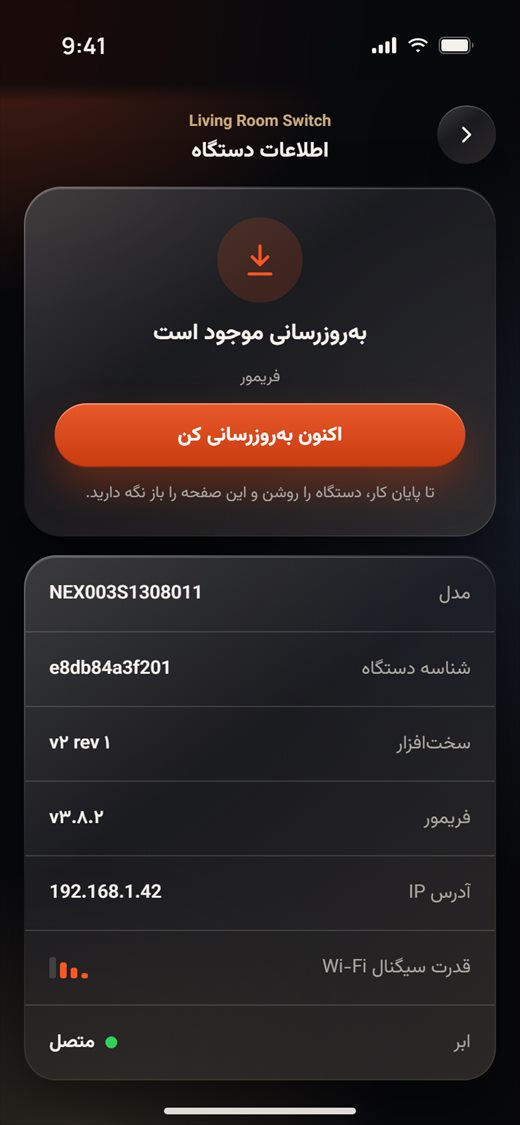
- در تنظیمات روی اطلاعات و بهروزرسانی دستگاه بزنید. برنامه دستگاه را در شبکه جستجو میکند و سپس مدل، شناسه دستگاه، سختافزار، فریمور، آدرس IP، قدرت سیگنال Wi-Fi و اتصال ابری آن را نشان میدهد.
- روی بررسی به روز رسانی بزنید. اگر بهروزرسانی موجود است ظاهر شد، روی اکنون بهروزرسانی کن بزنید و تأیید کنید.
- دستگاه را برقدار و صفحه را باز نگه دارید تا نوار پیشرفت تمام شود. برنامه میگوید چه زمانی دستگاه بهروز شد. به روز رسانی برای دستگاه یافت نشد یعنی دستگاه از قبل بهروز است.
- دستگاههای دارای تراشه دوم اطلاعات MCU سازنده را با بررسی به روز رسانی جداگانه نشان میدهند.
Y-Way و Apple Home
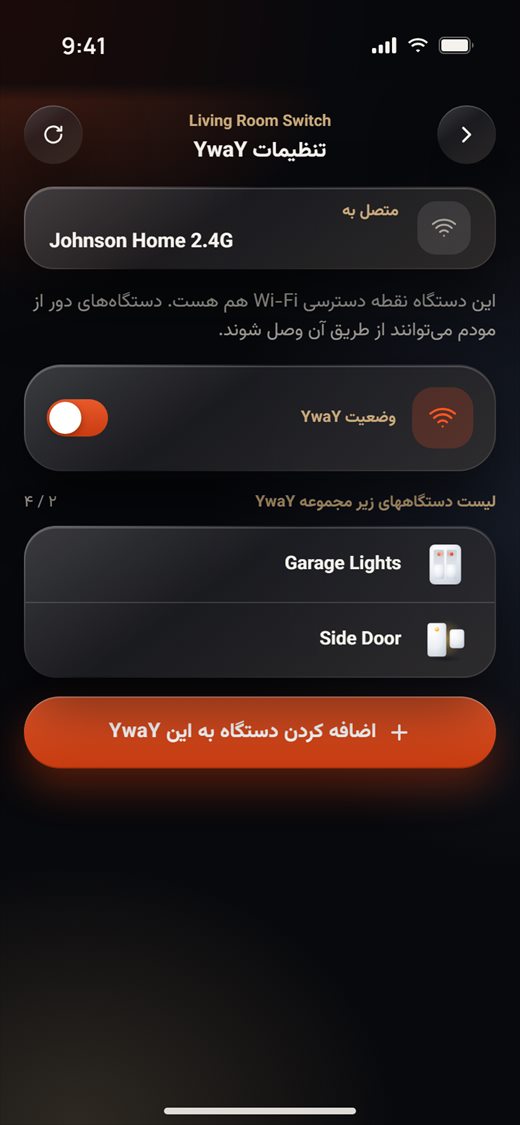
Y-Way یک دستگاه را به یک نقطه دسترسی کوچک Wi-Fi تبدیل میکند. برای دستگاههایی که از روتر خیلی دورند از آن استفاده کنید.
- در تنظیمات روی Y-Way بزنید. متصل به شبکهای را که خود دستگاه استفاده میکند نشان میدهد.
- وضعیت YwaY را روشن کنید. فهرست، دستگاههایی را که از طریق آن وصل میشوند نشان میدهد (تا ۴ دستگاه).
- روی اضافه کردن دستگاه به این YwaY بزنید. روند معمول افزودن باز میشود، ولی دستگاه جدید به شبکه این دستگاه وصل میشود و به اتاق این دستگاه میرود. رمزی لازم نیست.
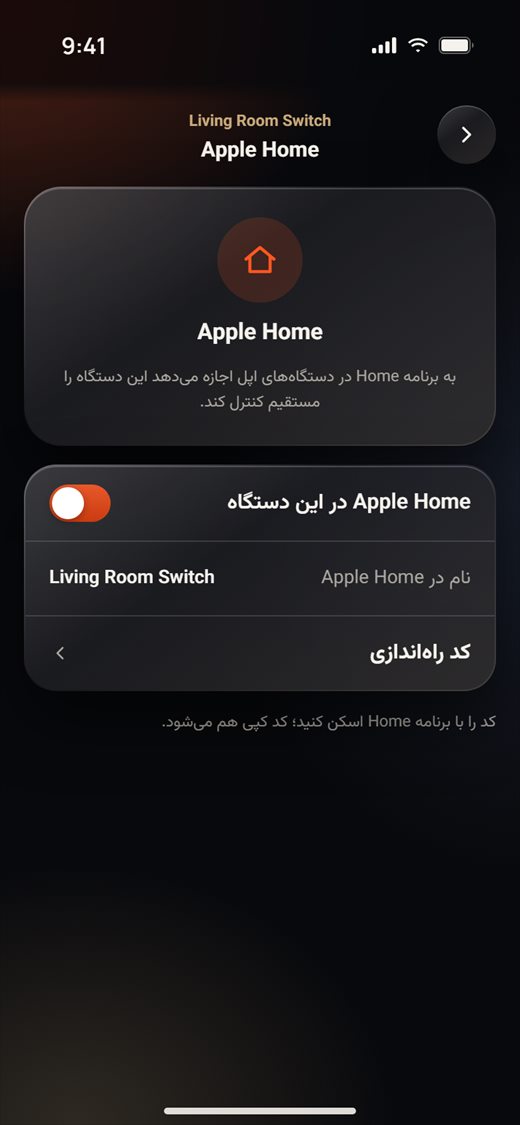
Apple Home (کلیدها، دیمرها، کلیدهای پرده و رلهها): در تنظیمات روی Apple Home بزنید و Apple Home در این دستگاه را روشن کنید. برای نمایش کد روی کد راهاندازی بزنید، سپس آن را با برنامه Home اپل اسکن کنید. کد برای شما کپی هم میشود.
تحویل به مالک
- بهترین روش: همه چیز را در حالی اضافه کنید که با حساب مالک وارد شدهاید. آنوقت مالک کنترل کامل، از جمله همه تنظیمات، را دارد.
- اگر از حساب خودتان استفاده کردید: تنظیمات › اشتراکگذاری هر دستگاه را باز کنید و آن را با شماره موبایل یا ایمیل مالک به اشتراک بگذارید، یا از کد QR زماندار استفاده کنید. کسانی که با آنها به اشتراک میگذارید میتوانند دستگاه را کنترل کنند، ولی تنظیمات نزد حسابی میماند که آن را اضافه کرده است (برای اشتراکگذاری بخش ۱ را ببینید).
- پیش از رفتن، بررسی کنید که هر دستگاه نام و اتاق روشنی دارد، پنلها صفحههای درست را نشان میدهند و کاربران و رمزهای قفل در سر جایشان هستند.
عیبیابی
دستگاه پیدا نشد
- بررسی کنید دستگاه در حالت جفتسازی باشد. اتصال هوشمند چشمک تند و حالت هاتاسپات چشمک آهسته لازم دارد. اگر الگوی چشمک اشتباه است، دستگاه را خاموش و روشن کنید و راهنمایش را تکرار کنید.
- گوشی، دستگاه و روتر را به هم نزدیکتر کنید.
- بررسی کنید گوشی روی شبکه ۲٫۴ گیگاهرتز باشد و رمز درست باشد.
- بررسی کنید بلوتوث، موقعیت مکانی و شبکه محلی برای NEXiiO در تنظیمات iPhone مجاز باشند.
- اگر یک روش نشد، بعدی را امتحان کنید: بلوتوث، سپس اتصال هوشمند، سپس هاتاسپات (دستی).
"پاسخی از دستگاه دریافت نشد" / صفحه باز نمیشود
- دستگاه به موقع پاسخ نداد. بررسی کنید برق دارد، سپس روی تلاش مجدد بزنید.
- در صفحههای تنظیمات، بخشهایی که دستگاه به آنها پاسخ نداده پنهاناند. وقتی دستگاه آنلاین شد صفحه را دوباره باز کنید.
مشکلات Wi-Fi
- فقط شبکههای ۲٫۴ گیگاهرتز پشتیبانی میشوند. هنگام افزودن دستگاه مطمئن شوید گوشی روی شبکه ۲٫۴ گیگاهرتز روتر است.
- برای دستگاههای دور از روتر، از Y-Way روی یک دستگاه نزدیک استفاده کنید.
آفلاین در برابر ابر
- آنلاین / آفلاین در تنظیمات نشان میدهد آیا دستگاه همین الان پاسخ میدهد.
- ابر در اطلاعات دستگاه نشان میدهد دستگاه چقدر خوب به ابر میرسد (متصل، متوسط، ضعیف، متصل نیست). در خانه، برنامه دستگاهها را از طریق شبکه محلی کنترل میکند. بیرون از خانه، از طریق ابر.
- دستگاهی که "فقط روی این گوشی" اضافه شده در خانه کار میکند و وقتی ابر پاسخ دهد به حساب فرستاده میشود.
- کاربران زمانبندی و اشتراکگذاری به ابر نیاز دارند. نشان در انتظار وقتی قفل و ابر رمزها را داشته باشند به همگام سازی شده تبدیل میشود.