NEXiiO · neues App-Design
NEXiiO App-Anleitung
So nutzt du die neue NEXiiO-App auf iPhone und Android: dein Zuhause, Räume und Geräte, Szenen, Kameras und Anrufe und, für Installateure, wie man Geräte hinzufügt und einrichtet. Jeder Schritt zeigt den echten App-Bildschirm.
Ausgabe November 2026 · NEXiiO-App 2.0
Teil 1 · Hausbesitzer
Erste Schritte und dein Konto
Der erste Start
Beim ersten Öffnen von NEXiiO erstellst du ein Konto oder meldest dich mit einem vorhandenen Konto an.
Das neue Design
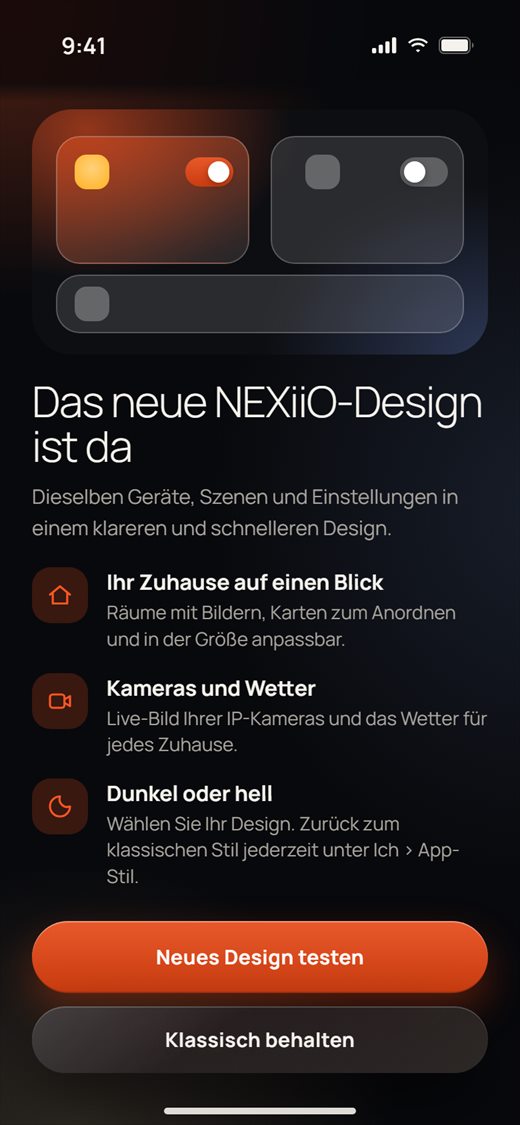
Wenn du NEXiiO schon benutzt hast und die App aktualisierst, siehst du einmal Das neue NEXiiO-Design ist da.
- Tippe auf Neues Design testen, um zum neuen Design zu wechseln. Deine Geräte, Szenen und Einstellungen bleiben gleich.
- Oder tippe auf Klassisch behalten, um beim alten Design zu bleiben. Dieser Bildschirm kommt nicht wieder. Du kannst jederzeit später unter Ich › App-Stil wechseln.
Willkommen
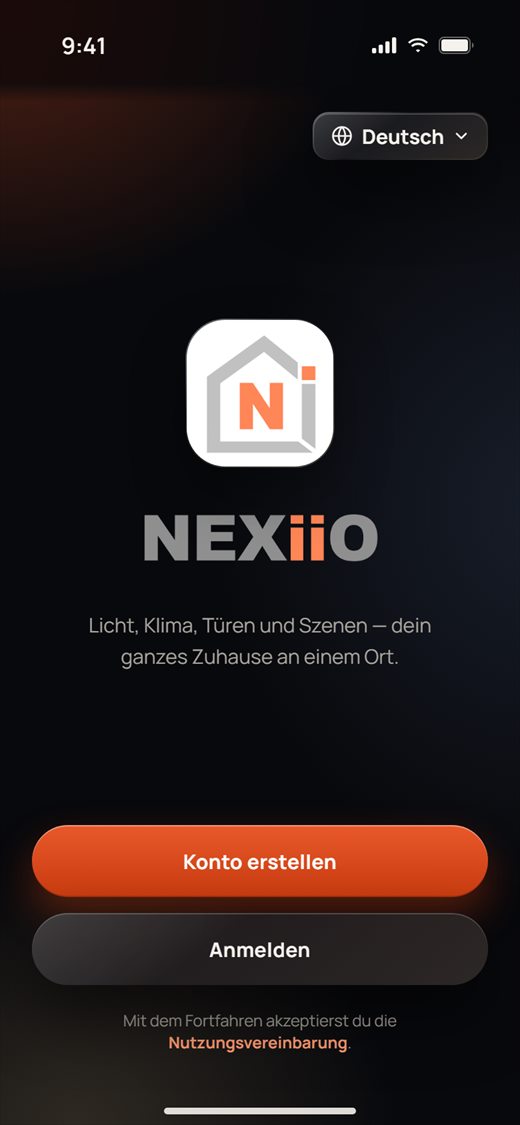
- Tippe auf dem Bildschirm Willkommen auf Konto erstellen, wenn du neu bei NEXiiO bist, oder auf Anmelden, wenn du schon ein Konto hast.
- Um zuerst die Nutzungsvereinbarung zu lesen, tippe unten auf Nutzungsvereinbarung.
Ein Konto erstellen
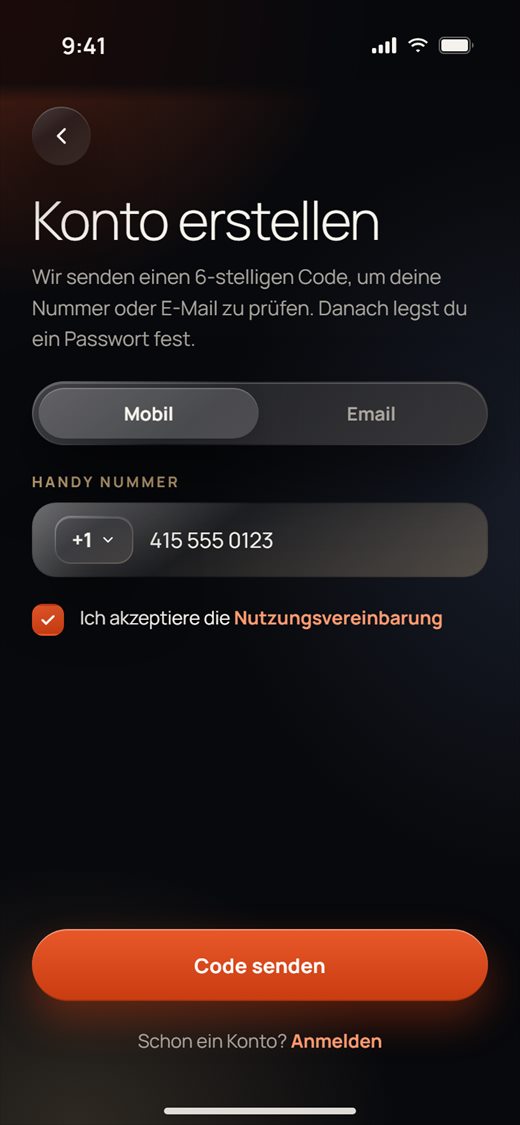
Du kannst dich mit einer Handynummer (wir schicken dir einen Code per SMS) oder mit einer E-Mail-Adresse (wir schicken dir einen Code per E-Mail) registrieren.
- Tippe auf Konto erstellen.
- Wähle oben Mobil oder Email.
- Bei Mobil: Prüfe die Ländervorwahl (sie beginnt bei +1) und gib deine Nummer ein, z. B. 415 555 0123. Bei Email: Gib deine E-Mail-Adresse ein.
- Setze das Häkchen bei Ich akzeptiere die Nutzungsvereinbarung.
- Tippe auf Code senden.
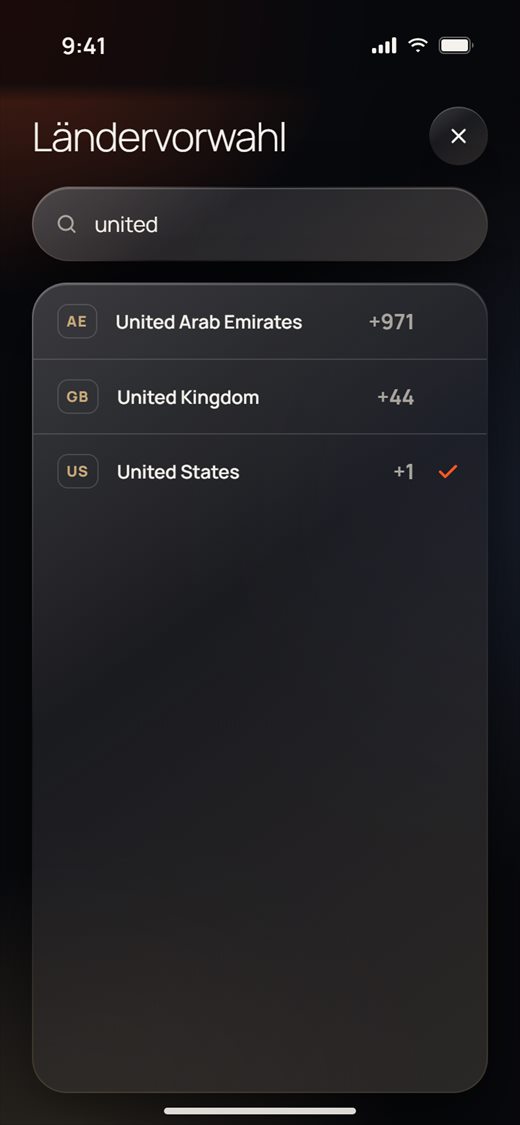
Um die Ländervorwahl zu ändern, tippe auf +1, suche nach Ländername oder Vorwahl und tippe auf dein Land.
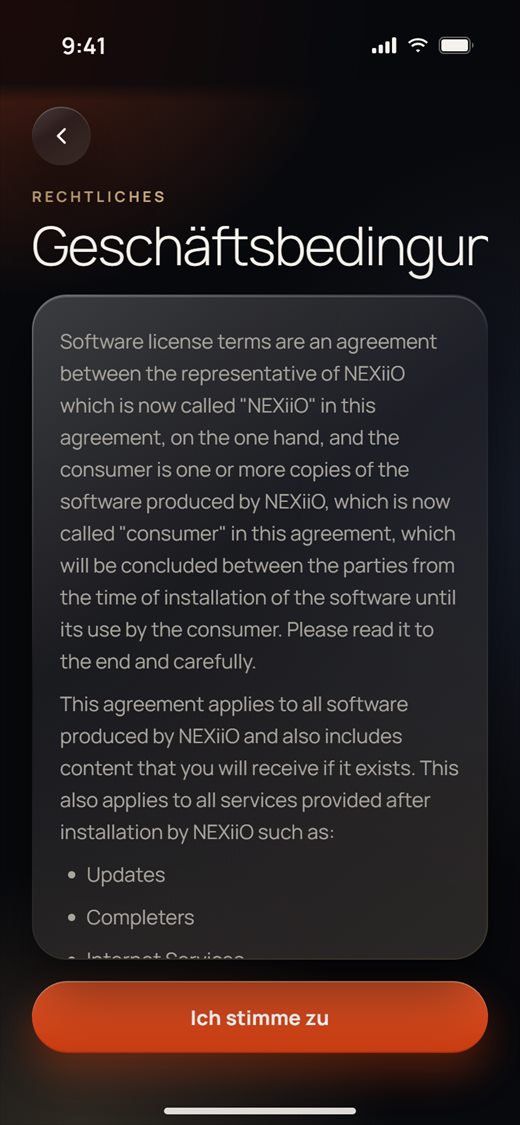
Um die Vereinbarung zu lesen, tippe auf Nutzungsvereinbarung und dann unten auf Ich stimme zu. Damit wird auch das Häkchen für dich gesetzt.
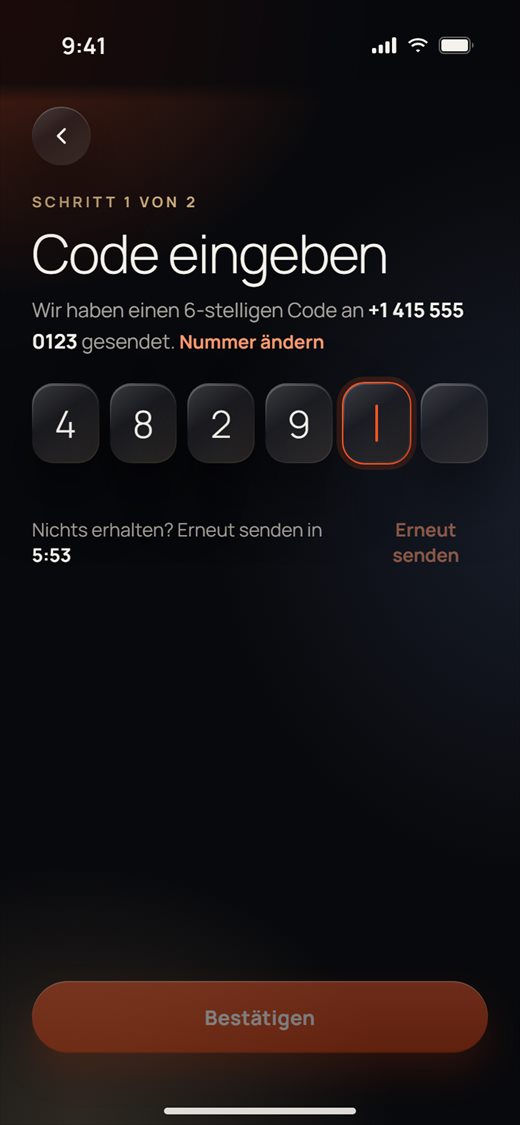
Bestätigungscode (Schritt 1 von 2)
- Gib den 6-stelligen Code ein, den wir dir geschickt haben. Die App prüft ihn, sobald alle 6 Ziffern eingegeben sind. Du kannst auch auf Bestätigen tippen.
- Kein Code? Warte den Countdown ab und tippe dann auf Erneut senden.
- Falsche Nummer oder E-Mail eingegeben? Tippe auf Nummer ändern (oder E-Mail ändern), um zurückzugehen.
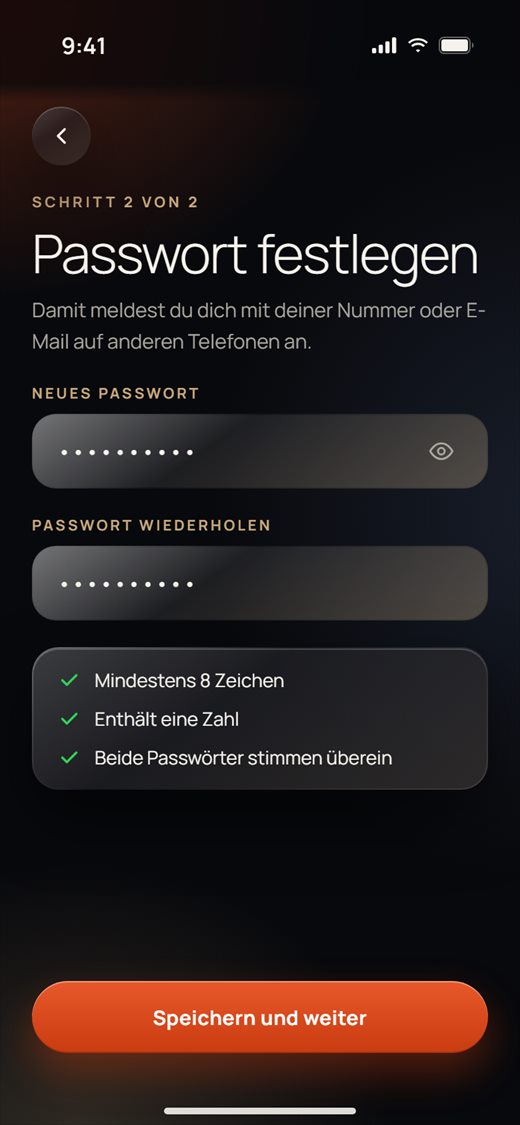
Ein Passwort festlegen (Schritt 2 von 2)
- Gib ein neues Passwort ein und wiederhole es unter Passwort wiederholen.
- Das Passwort braucht mindestens 8 Zeichen und eine Zahl. Jede Regel bekommt ein grünes Häkchen, sobald sie erfüllt ist.
- Tippe auf Speichern und weiter. Du bist angemeldet und dein Zuhause öffnet sich.
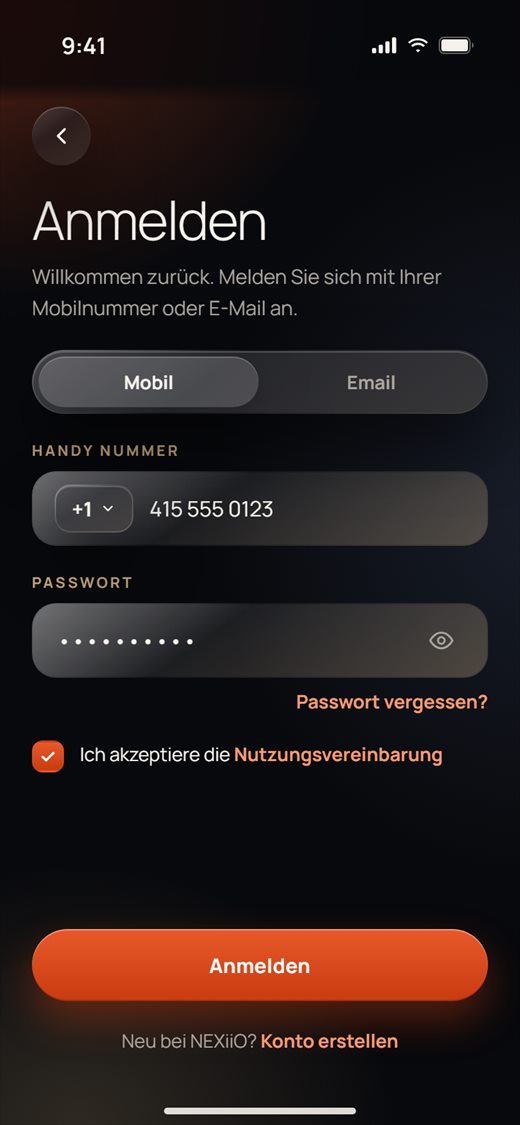
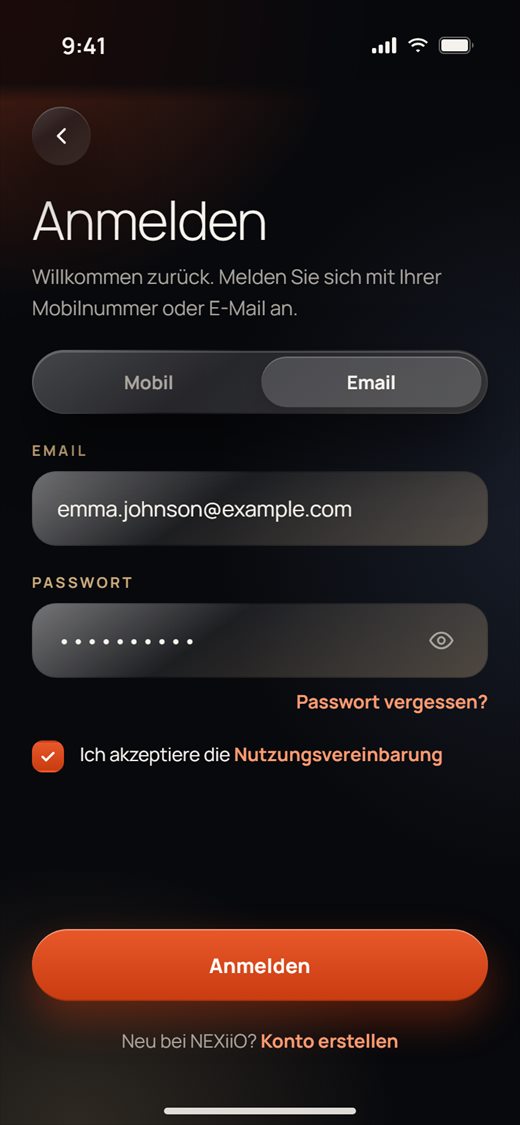
Anmelden
- Tippe auf Willkommen auf Anmelden.
- Wähle Mobil oder Email und gib deine Nummer oder E-Mail ein.
- Gib dein Passwort ein.
- Setze das Häkchen bei Ich akzeptiere die Nutzungsvereinbarung und tippe auf Anmelden.
Passwort vergessen
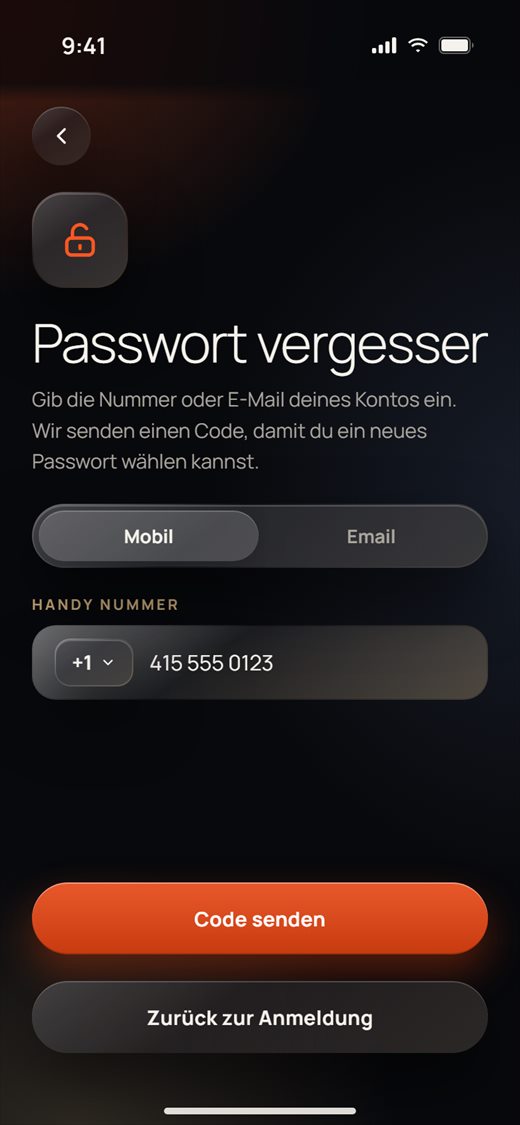
- Tippe auf dem Bildschirm Anmelden auf Passwort vergessen?.
- Gib die Handynummer oder E-Mail deines Kontos ein und tippe auf Code senden.
- Gib den Code ein, den du bekommst, und wähle ein neues Passwort (gleiche Regeln wie oben). Du bist angemeldet.
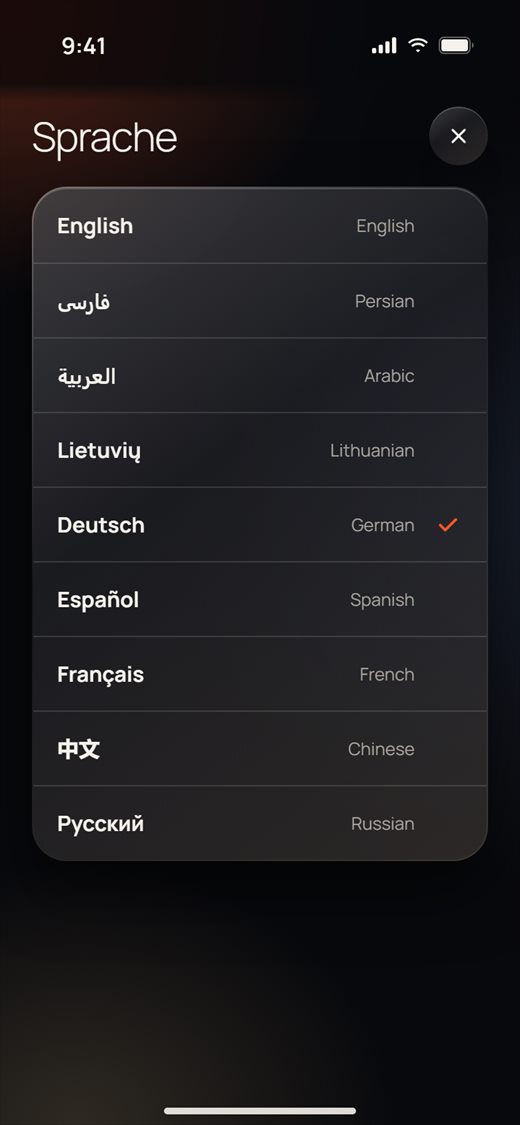
Sprache
Die App gibt es in neun Sprachen, darunter English, Lietuvių, Deutsch, Español, Français, 中文 und Русский. Auch Sprachen mit Schreibrichtung von rechts nach links (RTL) sind dabei.
- Vor der Anmeldung: Tippe auf Willkommen oben rechts auf die Sprachtaste und wähle eine Sprache. Die Kontobildschirme starten neu in dieser Sprache.
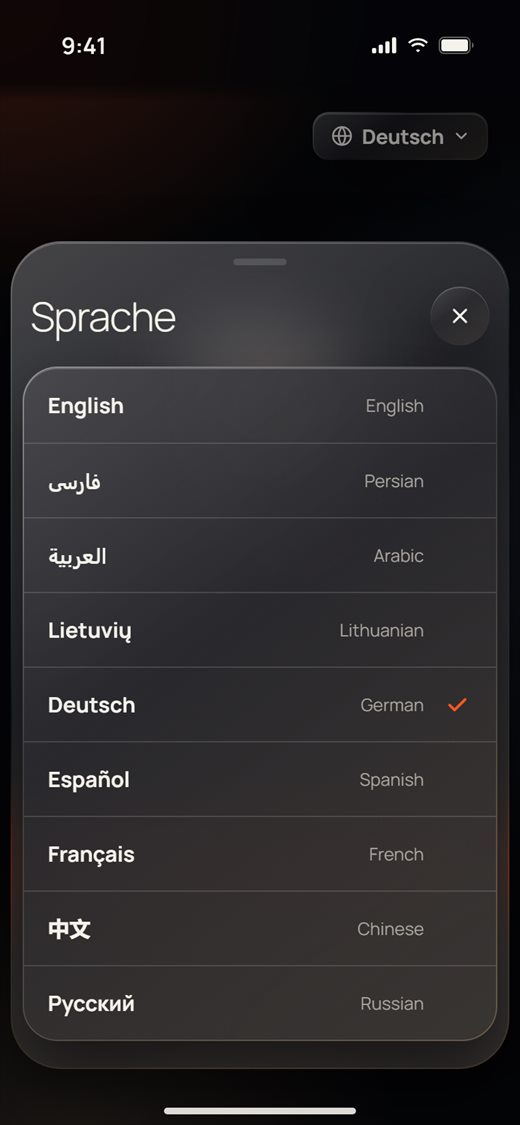
- Nach der Anmeldung: Gehe zu Ich › Sprache und tippe auf eine Sprache. Die App startet neu in dieser Sprache.
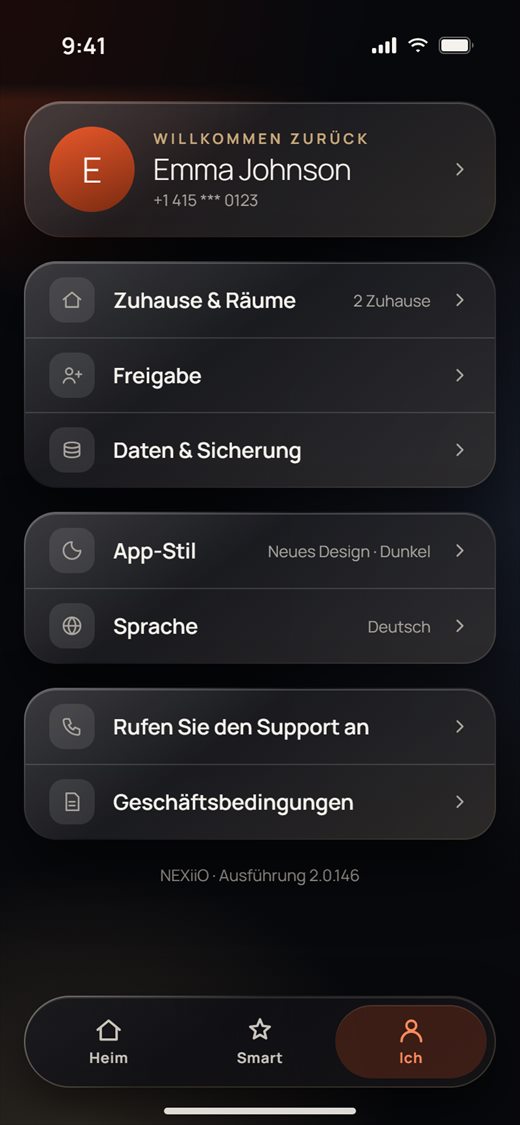
Der Tab Ich
- dein Name oben öffnet Persönliche Daten
- Zuhause & Räume, Freigabe, Daten & Sicherung
- App-Stil (zeigt das aktuelle Design und die Darstellung) und Sprache
- Rufen Sie den Support an und Geschäftsbedingungen
- die App-Version ganz unten
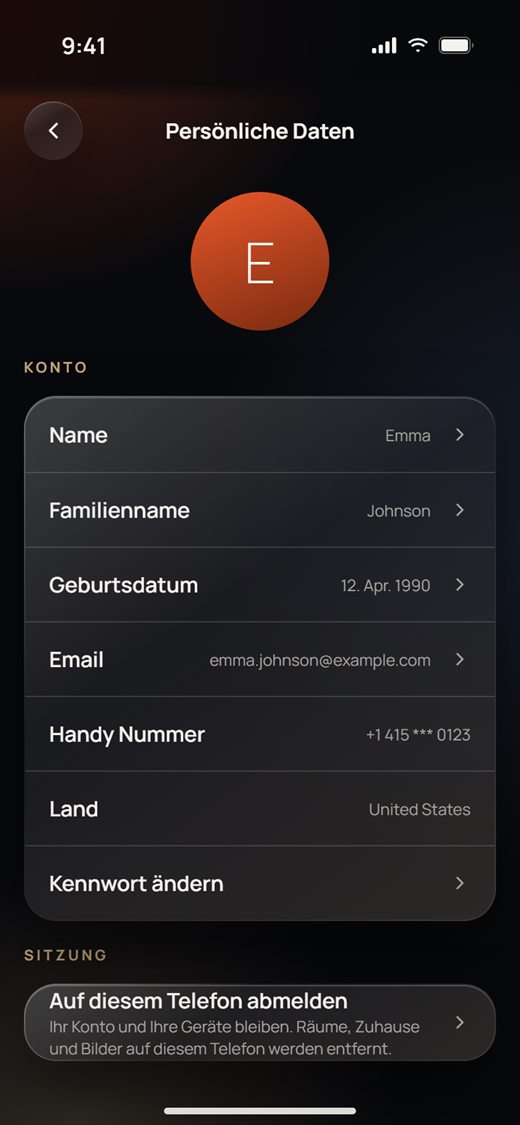
Persönliche Daten
- Gehe zu Ich und tippe oben auf deinen Namen.
- Tippe auf Name, Familienname oder Email, gib den neuen Wert ein und tippe auf Speichern. Tippe auf Geburtsdatum, um ein Datum zu wählen.
- Handy Nummer und Land kommen aus deinem Konto und können hier nicht geändert werden. Die Mitte der Nummer ist verborgen.
- Tippe auf Kennwort ändern, um einen Code zu bekommen, und gib dann ein neues Passwort ein.
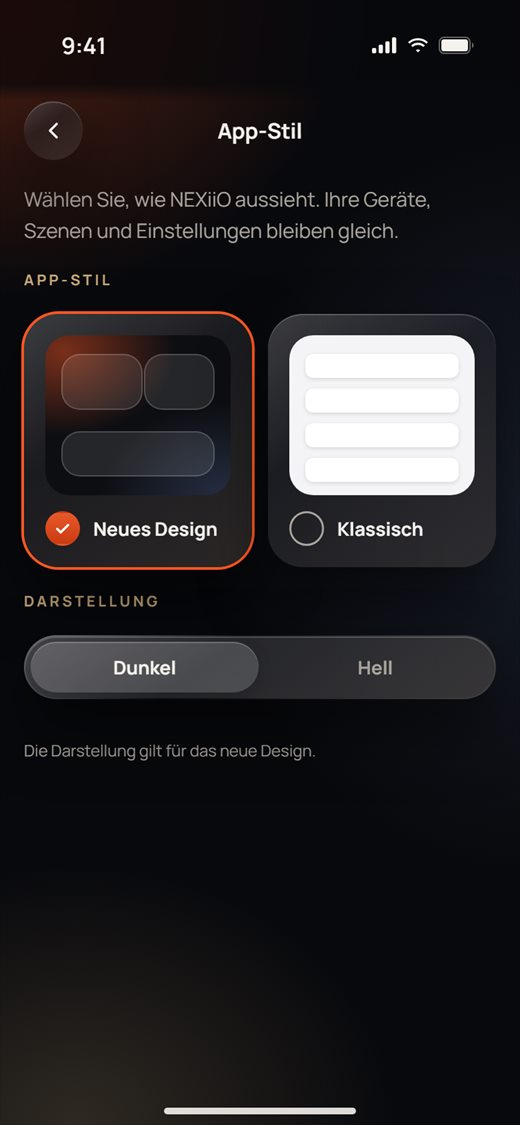
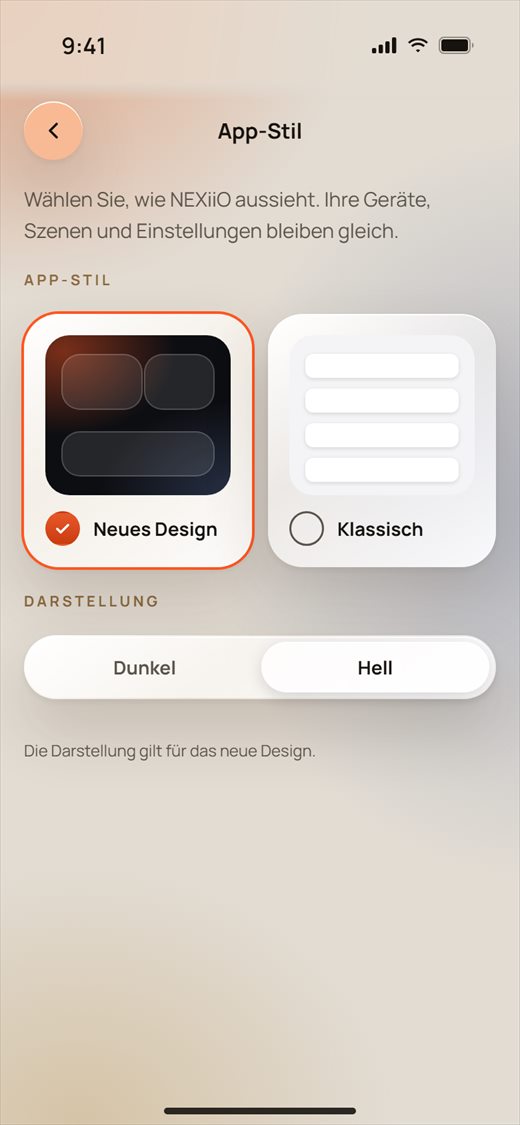
App-Stil und Dunkel / Hell
- Gehe zu Ich › App-Stil.
- Tippe unter App-Stil auf Neues Design oder Klassisch. Die App wechselt sofort. Deine Geräte, Szenen und Einstellungen bleiben gleich.
- Tippe unter Darstellung auf Dunkel oder Hell. Die Darstellung gilt für das neue Design. Dunkel ist voreingestellt.
Zuhause und Räume
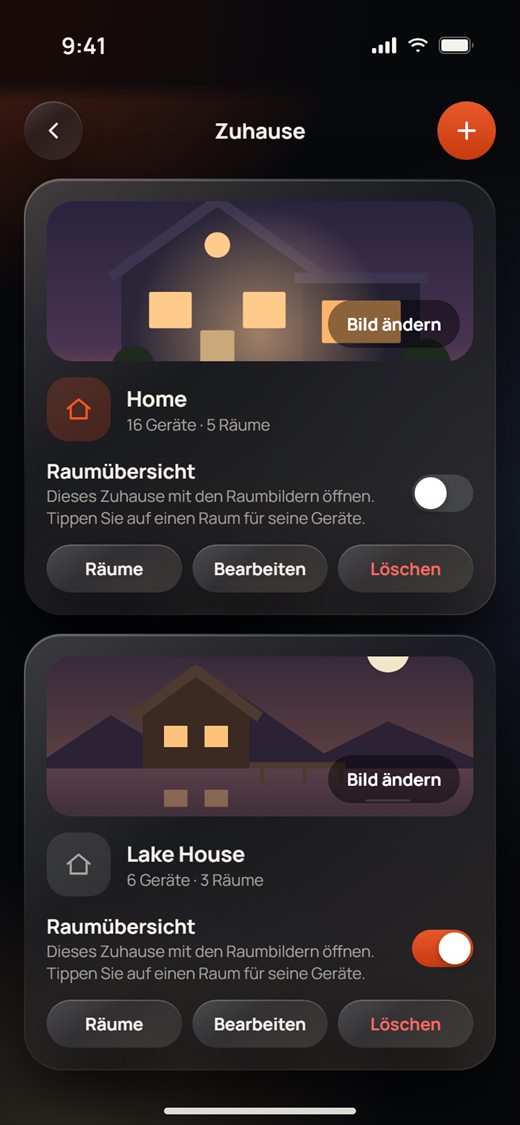
Deine Zuhause
- Gehe zu Ich › Zuhause & Räume.
- Jedes Zuhause zeigt sein Bild, wie viele Geräte und Räume es hat, und diese Tasten:
- Bild ändern: ein neues Bild für das Zuhause wählen.
- Raumübersicht: einschalten, damit dieses Zuhause mit seinen Raumbildern öffnet. Tippe dort auf einen Raum, um seine Geräte zu sehen.
- Räume: die Räume dieses Zuhauses verwalten.
- Bearbeiten: das Zuhause umbenennen.
- Löschen: das Zuhause entfernen.
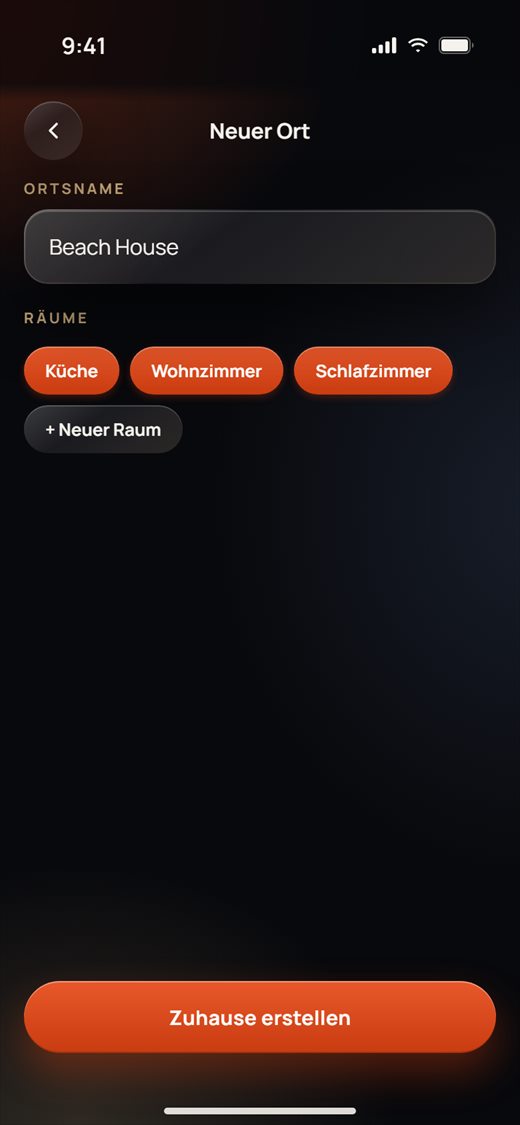
Ein Zuhause hinzufügen
- Tippe auf Zuhause oben rechts auf +.
- Gib den Ortsname ein.
- Behalte unter Räume die vorgeschlagenen Räume (Küche, Wohnzimmer, Schlafzimmer) oder entferne das Häkchen, oder tippe auf + Neuer Raum, um eigene hinzuzufügen. Ein Zuhause braucht mindestens einen Raum.
- Tippe auf Zuhause erstellen.
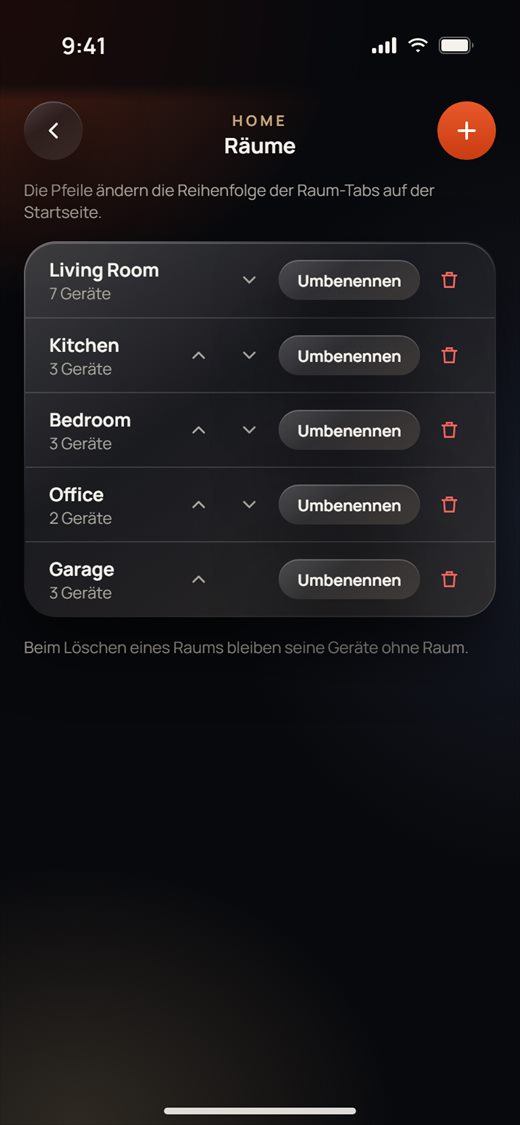
Räume
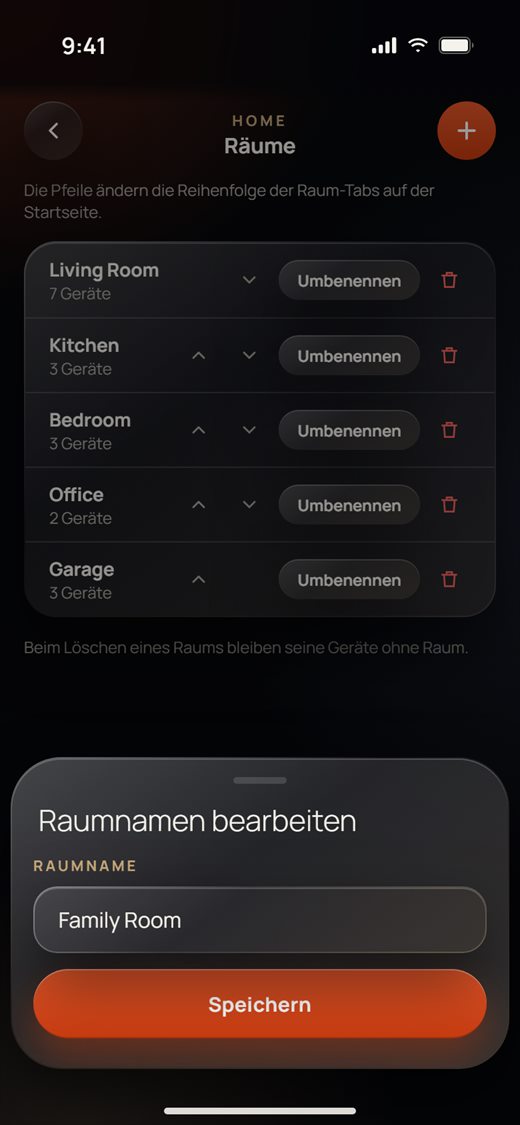
- Tippe auf Zuhause auf einer Zuhause-Karte auf Räume.
- Mit den Pfeilen änderst du die Reihenfolge der Raum-Tabs auf der Startseite.
- Tippe oben rechts auf +, um einen Raum hinzuzufügen.
- Tippe auf Umbenennen, um den Namen eines Raums zu ändern, gib ihn ein und tippe auf Speichern.
- Tippe auf das rote Papierkorbsymbol, um einen Raum zu löschen. Seine Geräte bleiben, haben aber keinen Raum mehr. Die Startseite fragt dich, wohin sie kommen.
Sichern und wiederherstellen
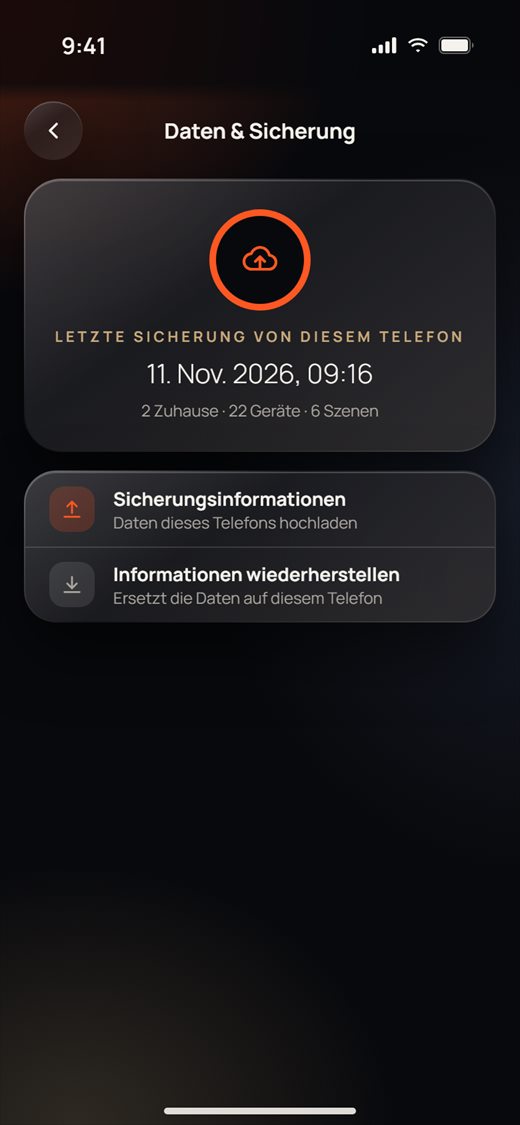
Speichere eine Kopie deiner Zuhause, Räume, Geräte und Szenen von diesem Telefon in der Cloud und hole sie später zurück (zum Beispiel auf einem neuen Telefon).
- Gehe zu Ich › Daten & Sicherung. Die obere Karte zeigt die Letzte Sicherung von diesem Telefon und was jetzt auf dem Telefon ist.
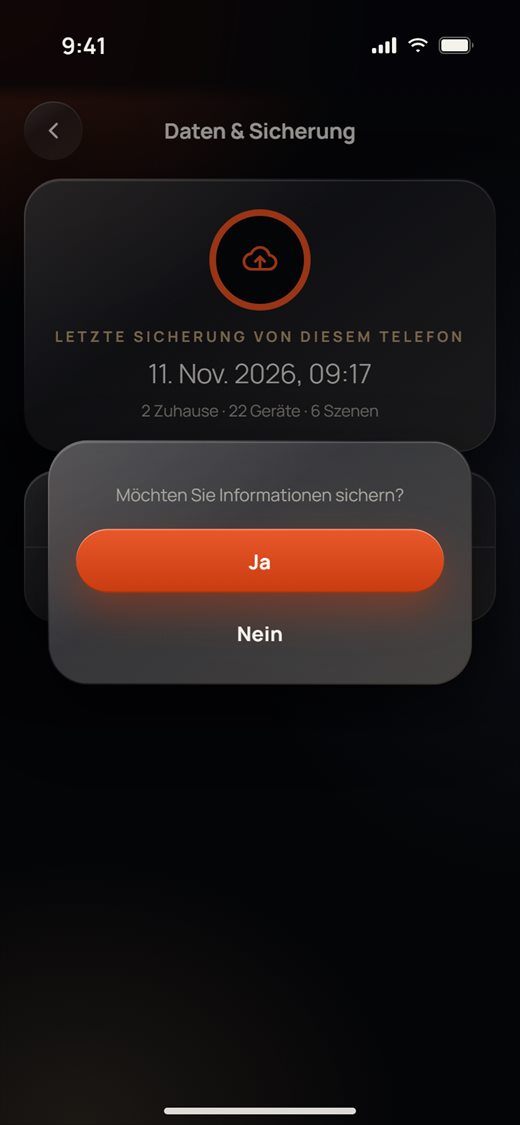
- Tippe auf Sicherungsinformationen und dann auf Ja, um die Daten dieses Telefons hochzuladen.
- Um eine Sicherung zurückzuholen, tippe auf Informationen wiederherstellen und dann auf Ja. Damit werden die Daten auf diesem Telefon ersetzt.
Abmelden und das Konto löschen
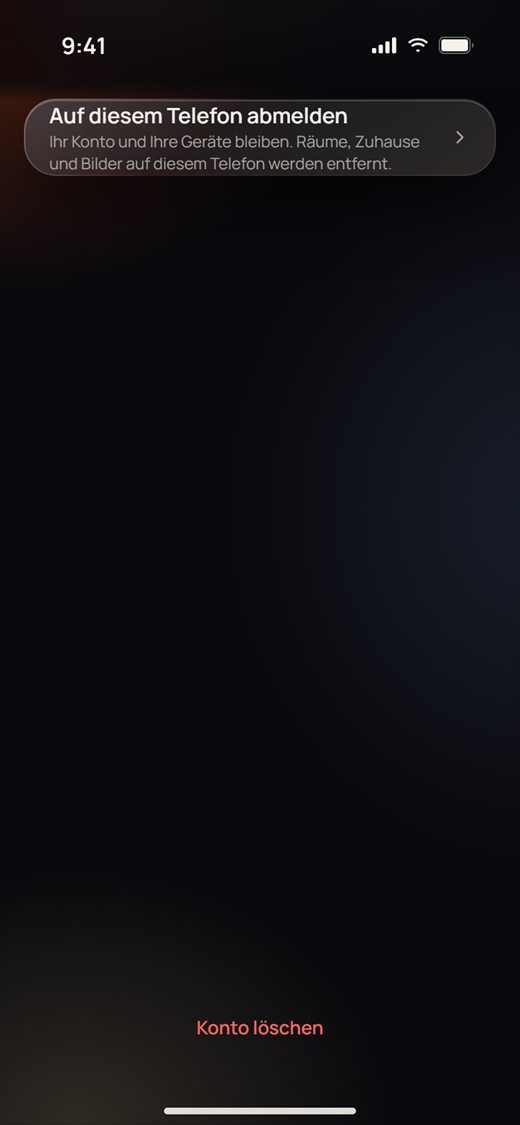
Auf diesem Telefon abmelden
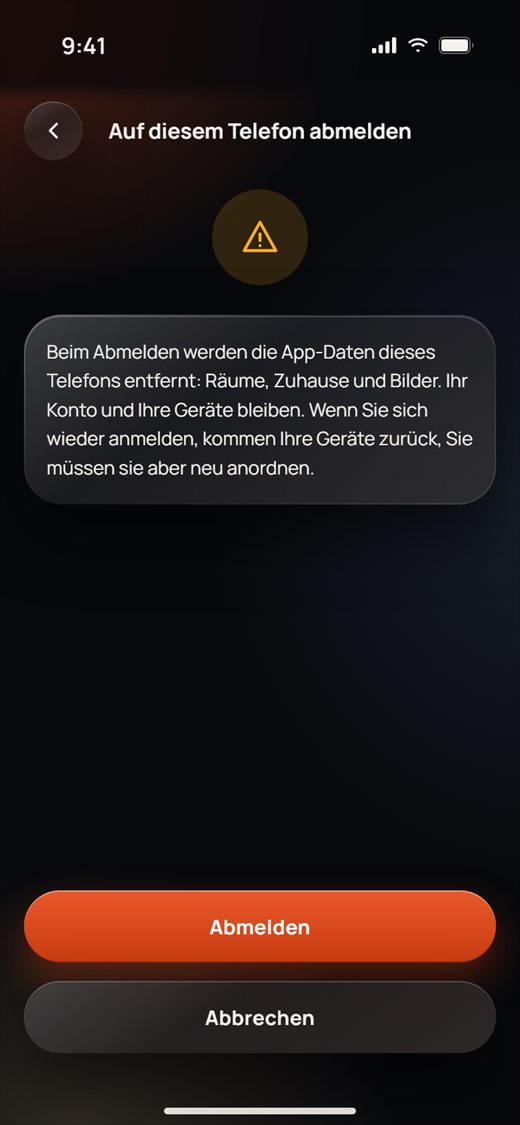
- Gehe zu Ich, tippe auf deinen Namen und dann auf Auf diesem Telefon abmelden.
- Lies den Hinweis und tippe auf Abmelden. Die App geht zurück zu Willkommen.
Dein Konto löschen
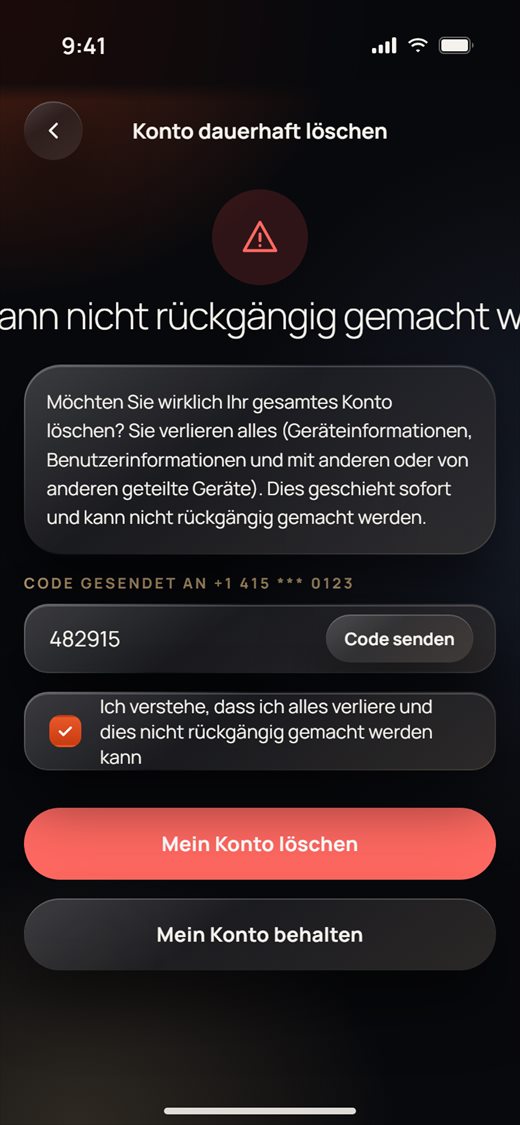
Das Löschen deines Kontos entfernt alles endgültig: Geräteinformationen, Benutzerinformationen und Geräte, die du mit anderen geteilt hast oder die mit dir geteilt wurden.
- Gehe zu Ich, tippe auf deinen Namen und scrolle ganz nach unten in Persönliche Daten. Tippe auf Konto löschen.
- Tippe auf Code senden und gib den 6-stelligen Code ein, den du bekommst.
- Setze das Häkchen bei Ich verstehe, dass ich alles verliere und dies nicht rückgängig gemacht werden kann.
- Tippe auf Mein Konto löschen und bestätige. Um abzubrechen, tippe auf Mein Konto behalten.
Teil 1 · Hausbesitzer
Startseite, Räume und Wetter
Der Tab Heim
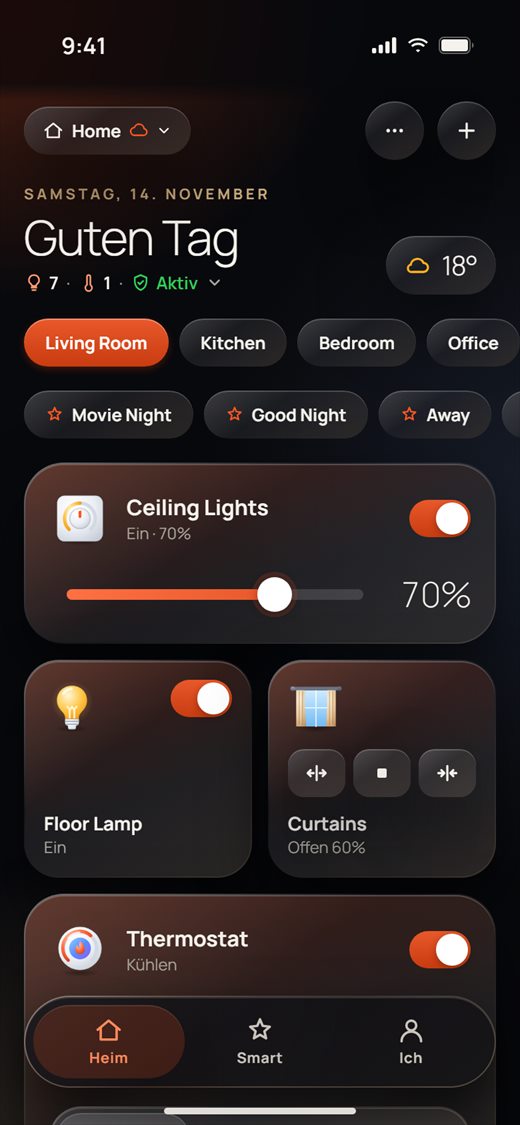
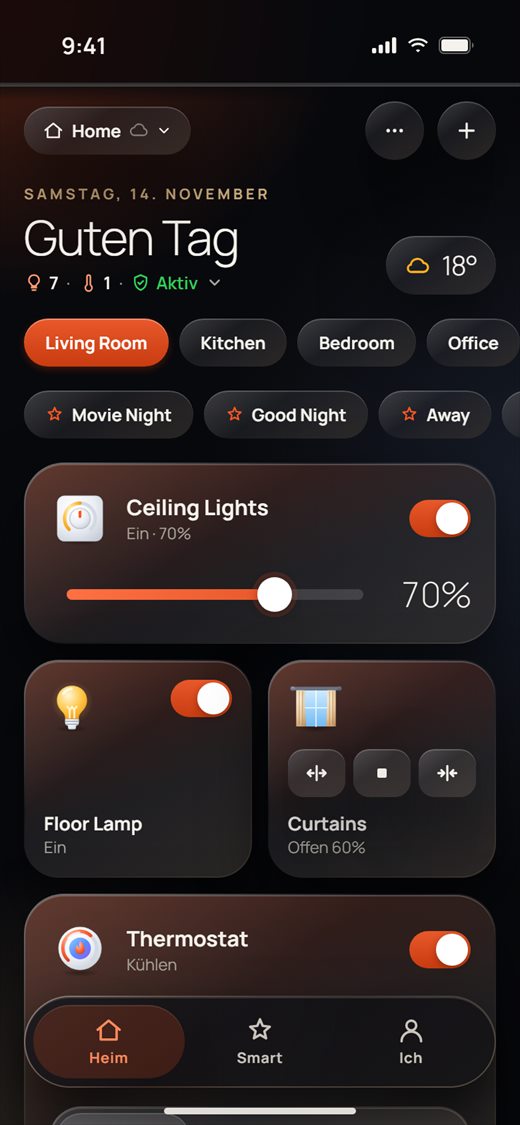
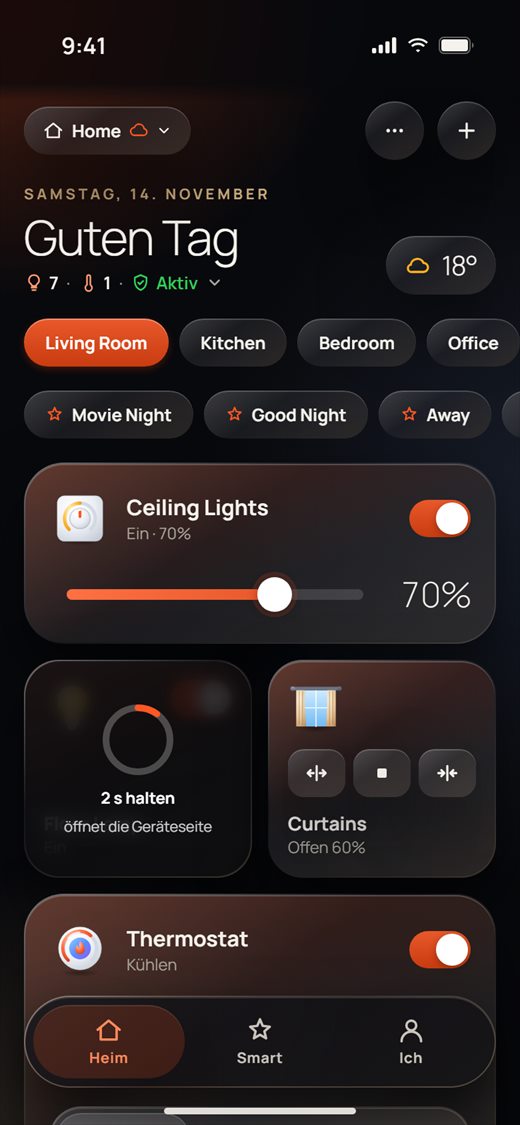
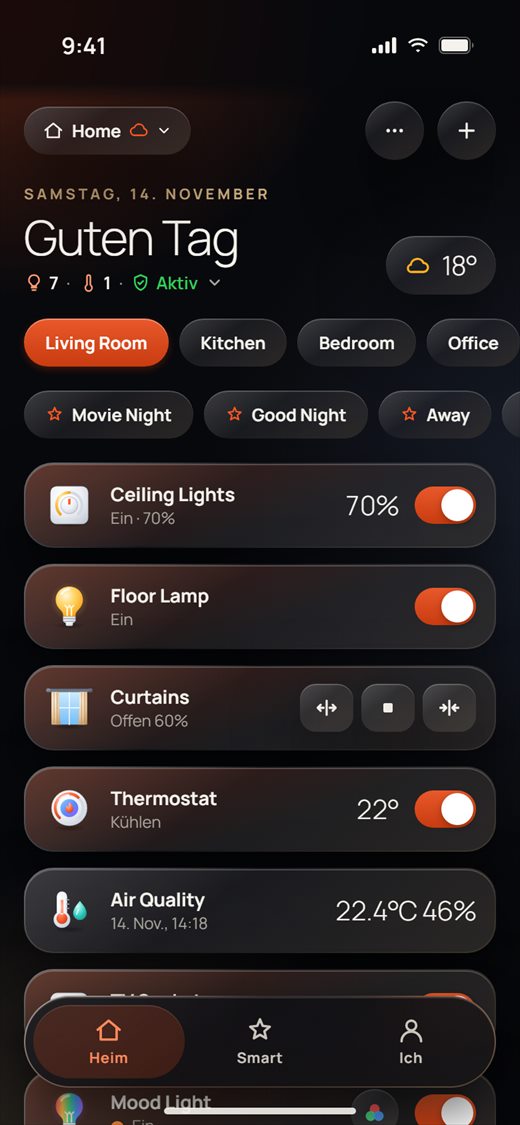
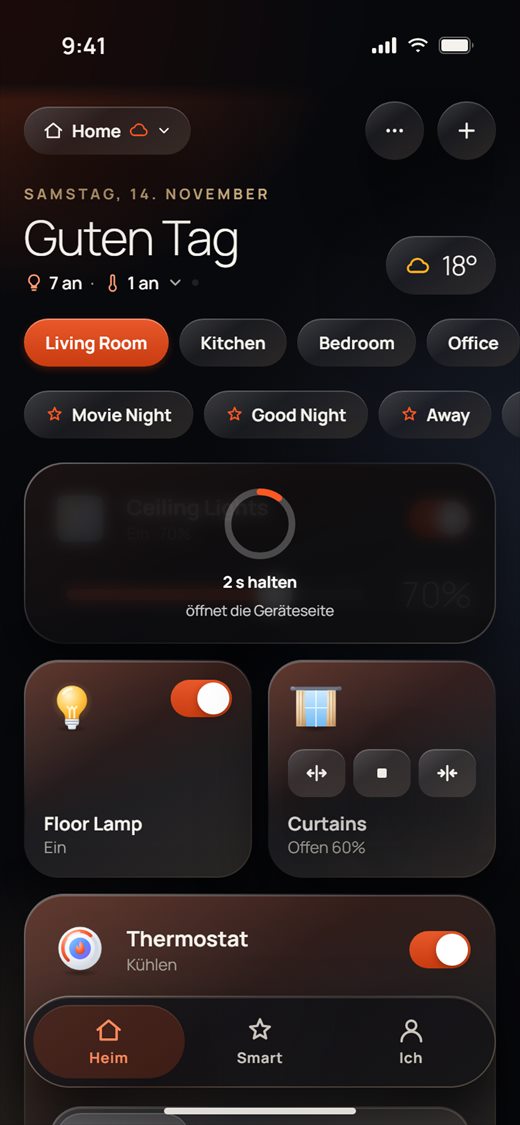
Heim ist der erste Tab. Er zeigt jeweils einen Raum deines Zuhauses, mit einer Karte für jedes Licht, jeden Vorhang, jedes Thermostat und jeden Sensor darin.
- Oben links steht der Name deines Zuhauses (hier Home). Die kleine Wolke daneben zeigt die Cloud-Verbindung (siehe „Gut zu wissen“ unten).
- Darunter siehst du das Datum, einen Gruß und die Übersichtszeile für das ganze Zuhause, zum Beispiel „7 an · 1 an · Aktiv“.
- Die Wetteranzeige rechts zeigt die Außentemperatur. Tippe darauf, um die Wetterseite zu öffnen.
- Die Reihe der Raum-Chips wählt den Raum. Die Reihe darunter enthält deine Szenen. Tippe auf eine Szene, um sie auszuführen. Du bekommst eine Meldung, wenn sie fertig ist.
- Danach folgen die Karten des Raums. Scrolle nach unten für mehr.
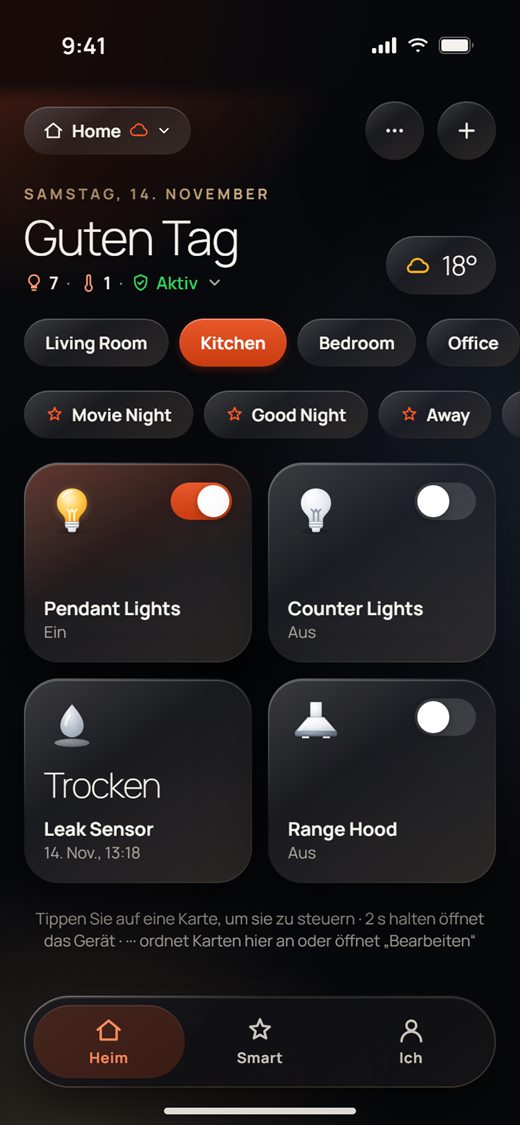
- Tippe auf einen anderen Raum-Chip, zum Beispiel Kitchen, um die Karten dieses Raums zu sehen.
- Die zwei runden Tasten oben rechts sind ··· (das Menü Mehr) und + (Gerät hinzufügen, fügt ein neues Gerät zu dem Raum hinzu, den du gerade ansiehst).
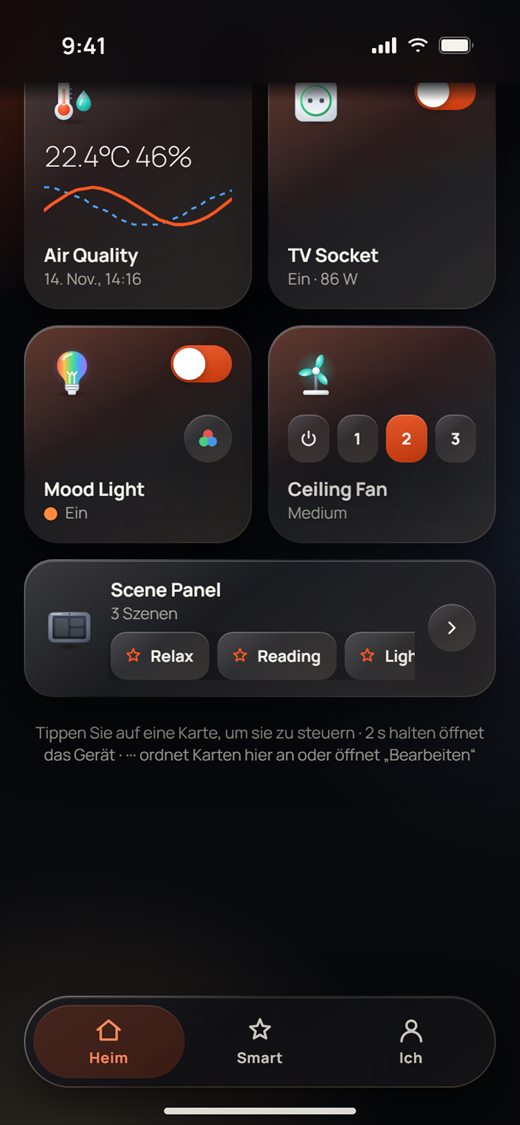
- Unten im Raum erinnert dich die App: „Tippen Sie auf eine Karte, um sie zu steuern · 2 s halten öffnet das Gerät · ··· ordnet Karten hier an oder öffnet „Bearbeiten““.
- Cloud-Symbol: Eine orange Wolke bedeutet, dass die App verbunden ist. Wenn die Wolke blinkt und eine orange Linie oben über den Bildschirm läuft, verbindet sich die App noch. Eine graue Wolke mit einer grauen Linie oben bedeutet, dass gerade keine Cloud-Verbindung besteht. Zu Hause erreicht die App deine Geräte trotzdem über dein Heimnetzwerk.
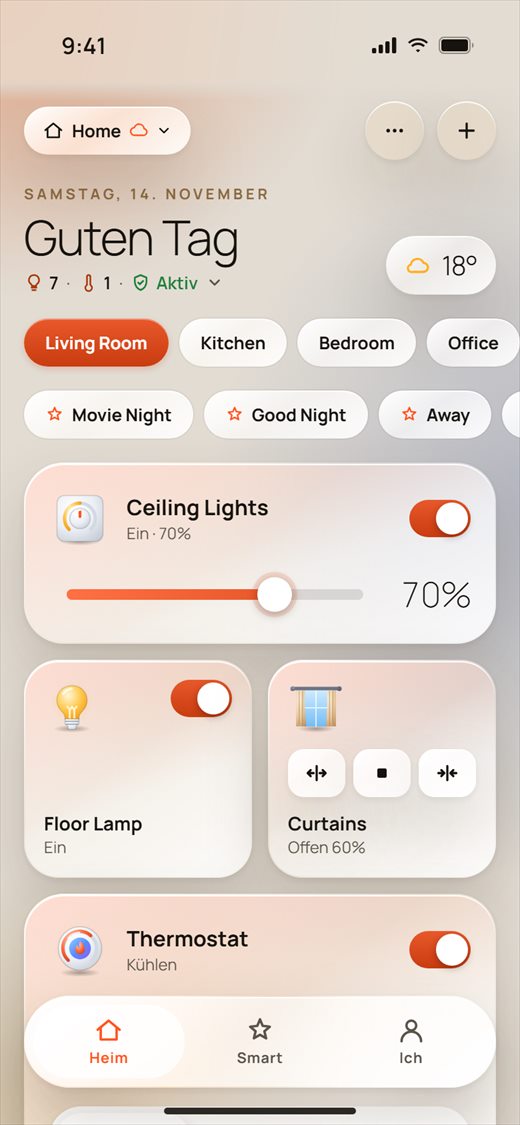
- Dunkel oder hell: Die Startseite sieht in beiden Darstellungen gleich aus. Die Darstellung änderst du unter Ich › App-Stil.
Geräte über Karten steuern
- Licht und Steckdosen: Tippe auf die Karte oder ihren Schalter, um sie ein- oder auszuschalten. Eine Steckdose mit Energiezähler zeigt auch, wie viel Strom sie gerade verbraucht (zum Beispiel „Ein · 86 W“).
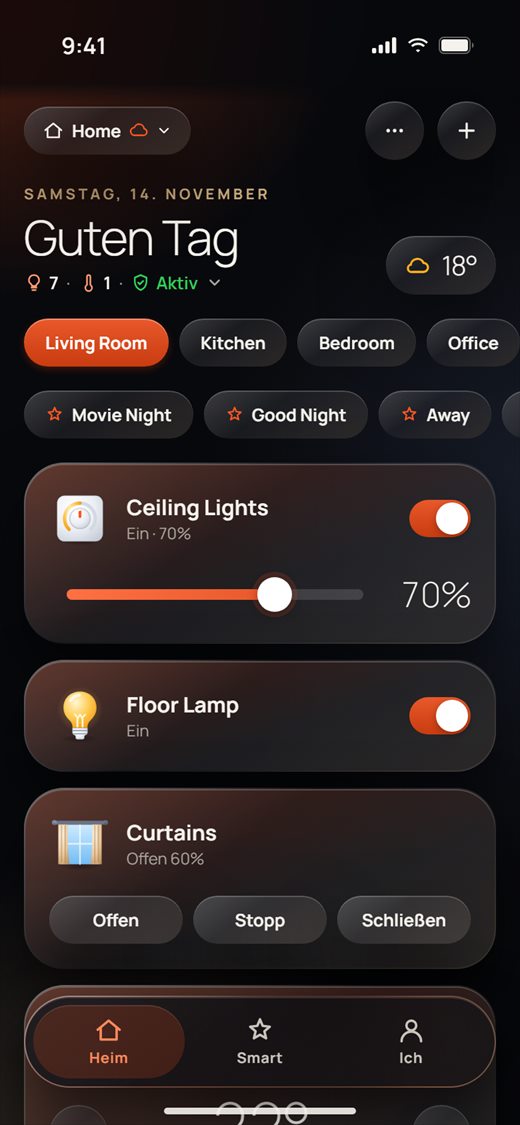
- Dimmer: Ziehe auf einer großen Karte den Regler, um die Helligkeit einzustellen. Eine mittlere Karte schaltet das Licht nur ein oder aus.
- Vorhänge und Rollos: Nutze die Tasten zum Öffnen, Stoppen und Schließen. Eine große Karte hat auch einen Regler für die Position, wenn der Motor sie meldet.
- Thermostate: Mit dem Schalter schaltest du es ein oder aus, mit − und + stellst du den Sollwert ein, und mit Kühlen, Heizen oder Entfeuchten den Modus. Die Raumtemperatur steht unter dem Sollwert.
- Farbige Lampen: Tippe auf die Palettentaste, um eine Farbe, Weiß oder eine Stimmung zu wählen.
- Lüfter mit 3 Stufen: Tippe auf ⏻, 1, 2 oder 3. Tippe auf die Karte selbst, um die vollen Namen der Stufen zu sehen.
- Touchpanel: Tippe auf eine der Szenen des Panels (hier Relax, Reading, Lights Off). Der Pfeil öffnet die Seite des Panels.
- Sensoren zeigen ihren letzten Wert. Ein Temperatur- und Feuchtesensor zeigt auch ein kleines Diagramm (orange = Temperatur, blau gestrichelt = Luftfeuchtigkeit).
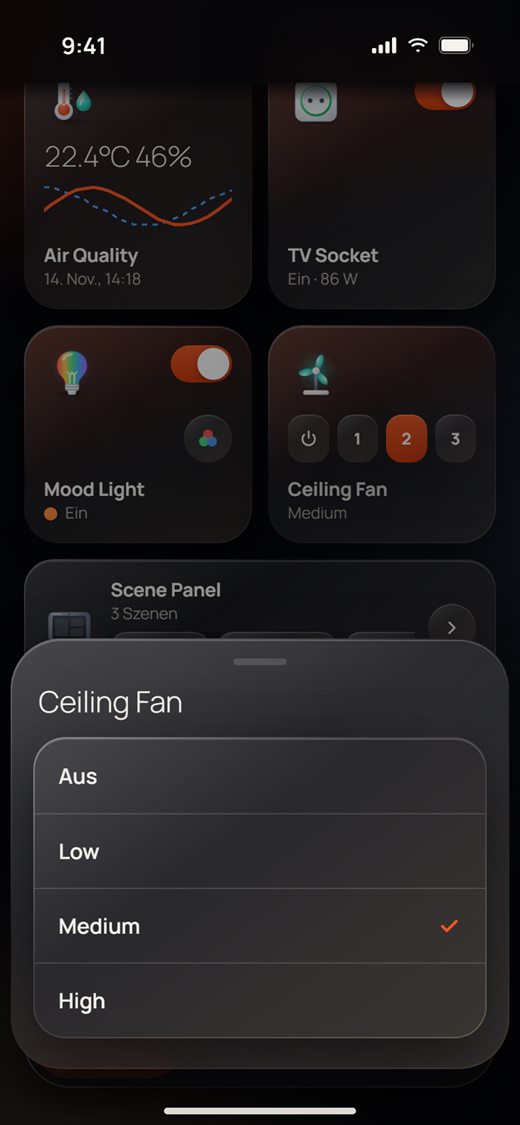
Eine Karte gedrückt halten
- Halte eine Karte 2 Sekunden lang gedrückt. Ein Ring füllt sich, dazu der Text „2 s halten · öffnet die Geräteseite“.
- Wenn der Ring voll ist, öffnet sich die eigene Seite des Geräts mit allen Einstellungen.
- Hebe den Finger, bevor der Ring voll ist, um abzubrechen. Das Halten einer Taste oder eines Schalters auf einer Karte öffnet die Seite nie.
Übersicht („Jetzt zu Hause“)
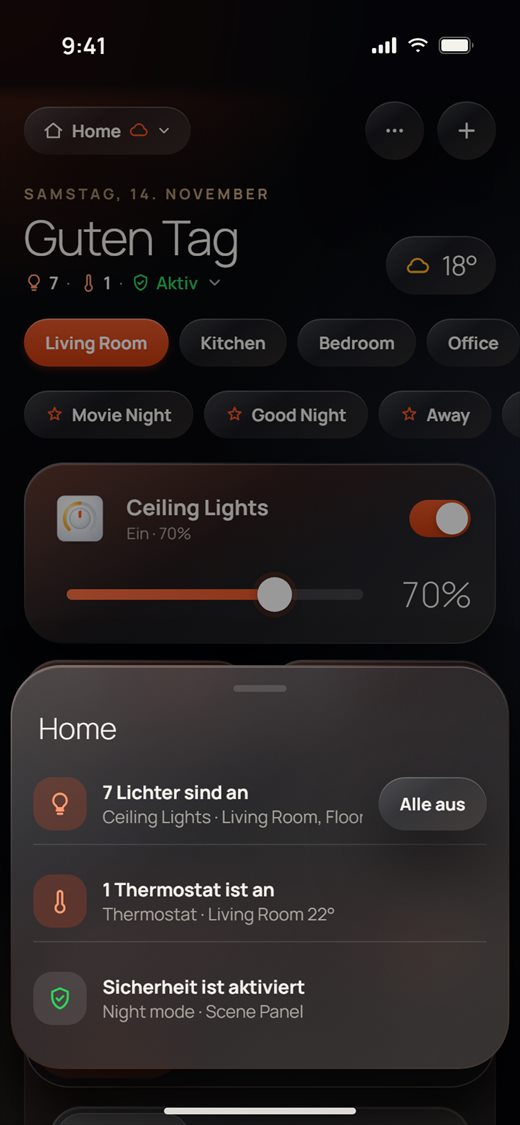
Die Übersichtszeile unter dem Gruß zählt das ganze Zuhause, nicht nur den Raum auf dem Bildschirm.
- Sieh dir die Zeile an: Das Lampensymbol zählt eingeschaltete Lichter, das Thermometer zählt eingeschaltete Thermostate. Ein grüner Schild mit Aktiv bedeutet, dass der Sicherheitsmodus eines Touchpanels an ist.
- Tippe auf die Zeile. Ein Fenster öffnet sich mit dem Namen deines Zuhauses als Titel. (Ein Zuhause ohne Namen zeigt „Jetzt zu Hause“.)
- Das Fenster listet jedes eingeschaltete Licht mit seinem Raum und jedes eingeschaltete Thermostat mit seinem Sollwert. Es zeigt auch „Sicherheit ist aktiviert“ und nennt den Sicherheitsmodus und das Touchpanel.
- Tippe auf Alle aus, um alle Lichter in der Liste auszuschalten. Jedes Licht geht aus, sobald sein Gerät es meldet.
Kartengrößen und Anordnen
Jede Karte hat eine Größe: L (groß, volle Breite), M (mittel, halbe Breite) oder — (eine einzeilige Reihe).
- Tippe oben rechts auf ···. Das Menü zeigt Alle Geräte, Karten anordnen und Layout bearbeiten.
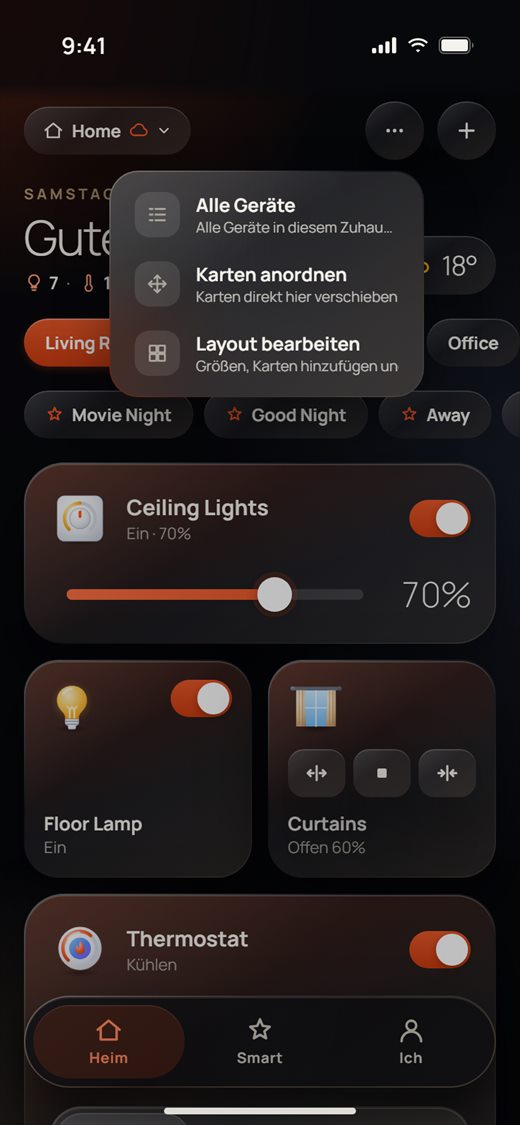
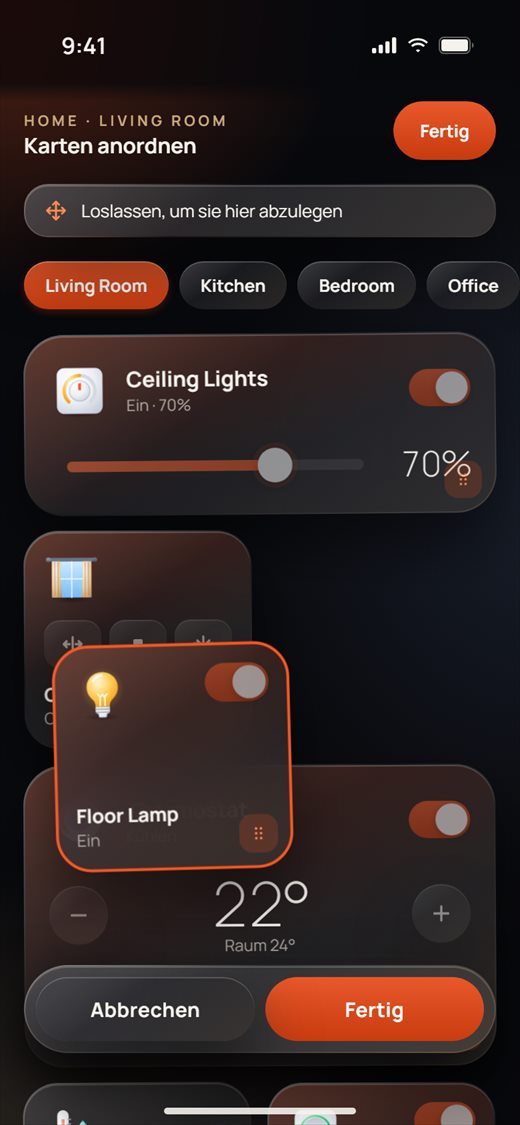
- Tippe auf Karten anordnen. Die Karten beginnen zu wackeln, und die Kopfzeile zeigt „Karten anordnen“ mit dem Namen von Zuhause und Raum.
- Halte eine Karte kurz gedrückt und ziehe sie dann an eine neue Stelle. Die anderen Karten machen Platz. Der Hinweis wechselt zu „Loslassen, um sie hier abzulegen“.
- Tippe auf Fertig, um die neue Reihenfolge zu speichern, oder auf Abbrechen, um alles zurückzusetzen.
- Während des Anordnens kannst du auf einen anderen Raum-Chip tippen. Die Reihenfolge dieses Raums wird zuerst gespeichert, und der nächste Raum öffnet sich weiter im Anordnen-Modus.
Die Ansicht des Raums kann auch allen Karten dieselbe Form geben:
Layout bearbeiten und Karten hinzufügen
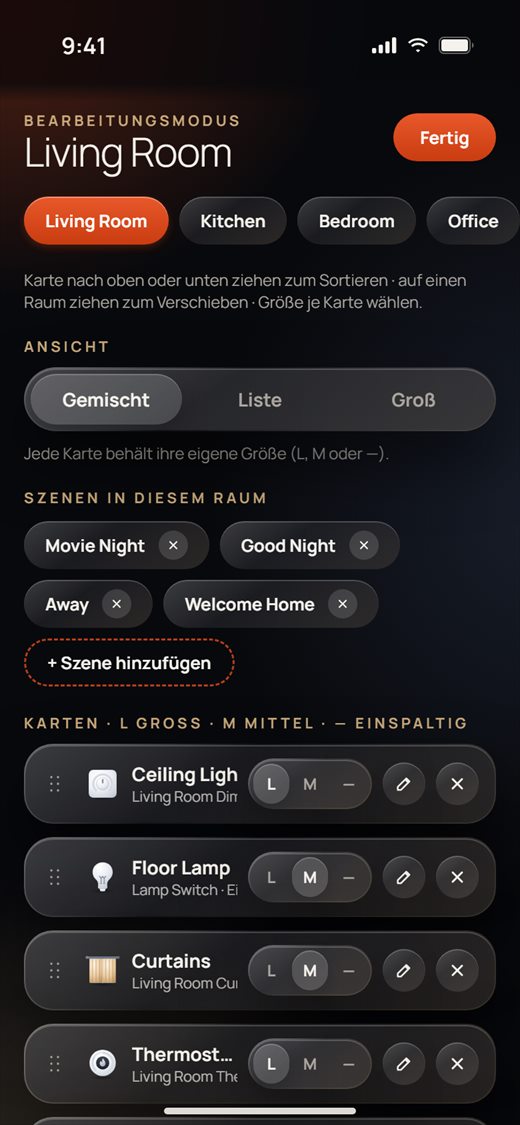
Layout bearbeiten ändert jeweils einen Raum. Jede Änderung wird sofort gespeichert.
- Tippe auf ··· › Layout bearbeiten. Du kannst auch am Ende der Szenenreihe auf + Szene tippen.
- Wähle den Raum mit den Raum-Chips oben.
- Wähle unter Ansicht Gemischt (jede Karte behält ihre eigene Größe), Liste (jede Karte ist eine Reihe) oder Groß (jede Karte ist groß). Bei Liste oder Groß wird die Größe jeder Karte wieder verwendet, wenn du zu Gemischt zurückgehst.
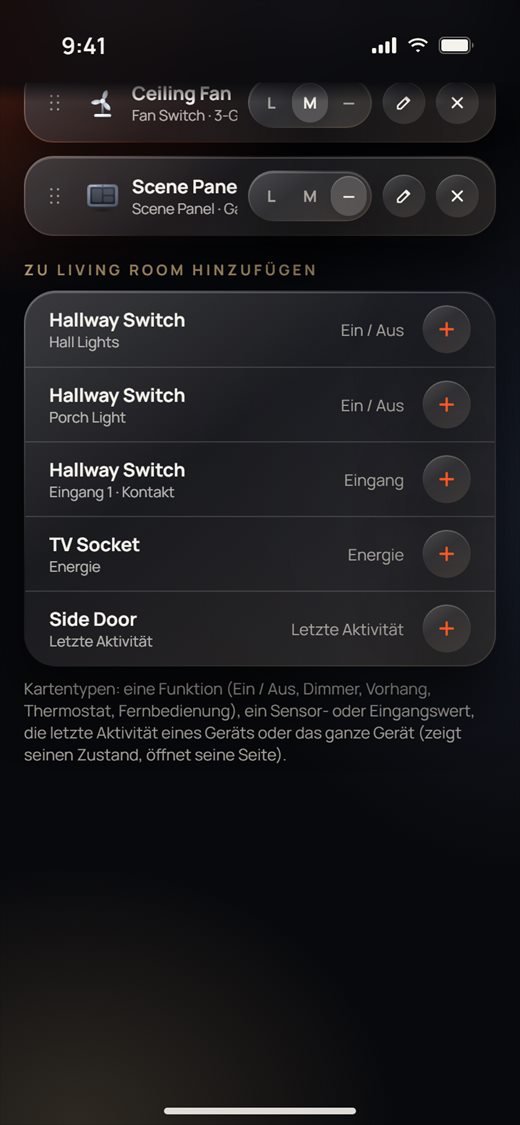
- Tippe unter Szenen in diesem Raum auf ×, um eine Szene aus der Reihe dieses Raums zu nehmen, oder auf + Szene hinzufügen, um eine hinzuzufügen. Du kannst auch Szenen hinzufügen, die auf einem Touchpanel gespeichert sind.
- Tippe unter Karten auf L, M oder —, um die Größe einer Karte festzulegen. Ziehe den Griff links, um eine Karte nach oben oder unten zu verschieben. Lege sie auf einem Raum-Chip ab, um sie in diesen Raum zu verschieben. Tippe auf ×, um sie von der Startseite zu entfernen.
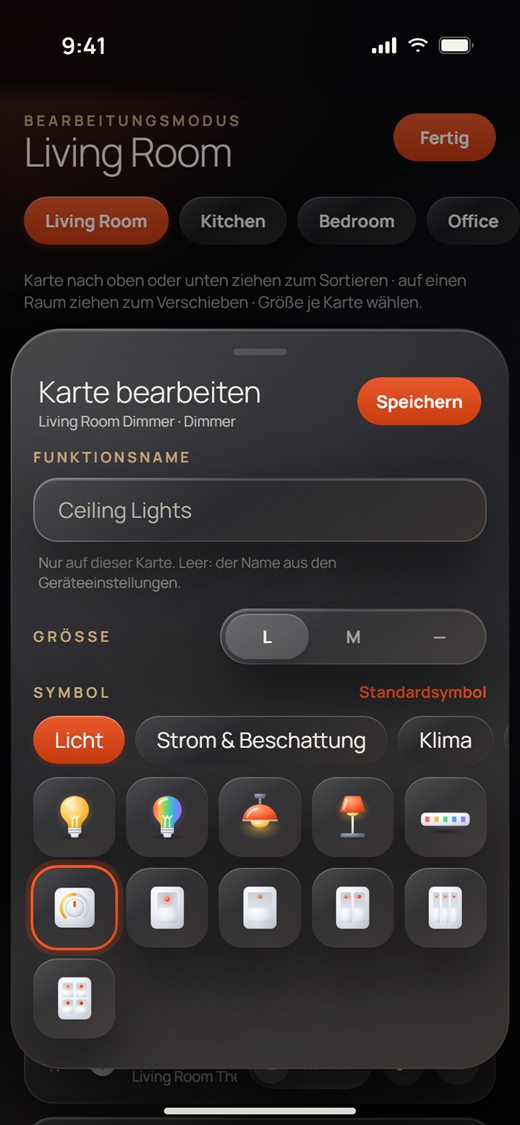
- Tippe auf den Stift einer Karte, um Karte bearbeiten zu öffnen. Hier legst du den Funktionsname (nur auf dieser Karte angezeigt; leer lassen, um den Namen aus den Geräteeinstellungen zu verwenden), die Größe und das Symbol fest. Tippe auf Standardsymbol, um zum normalen Symbol zurückzukehren, und dann auf Speichern.
- Scrolle nach unten zu Zu Living Room hinzufügen (der Name deines Raums). Dort steht jede Funktion, die in diesem Raum noch keine Karte hat: Schalterkanäle, Eingänge, Energiezähler, letzte Aktivität und mehr. Tippe auf +, um sie hinzuzufügen.
- Tippe auf Fertig, wenn du fertig bist. Die Startseite zeigt das neue Layout.
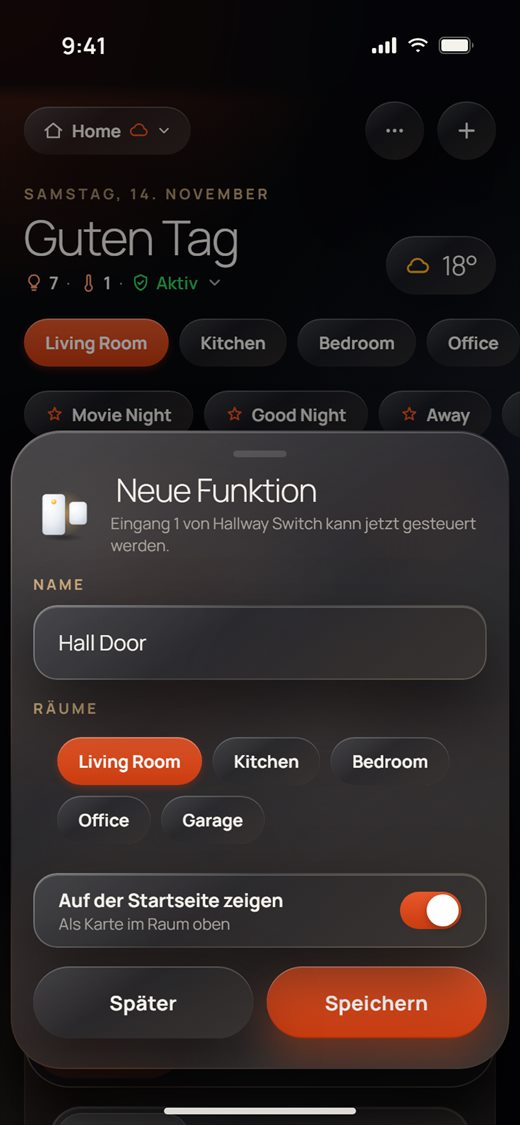
Neue Funktion
Wenn die Einstellungen eines Geräts eine neue Funktion verfügbar machen, zum Beispiel einen Eingang, der als Türkontakt eingerichtet ist, zeigt die Startseite ein Fenster Neue Funktion.
- Lies, um welche Funktion es geht, zum Beispiel „Eingang 1 von Hallway Switch kann jetzt gesteuert werden.“
- Gib bei Bedarf einen Name ein und wähle den Raum unter Räume.
- Lass Auf der Startseite zeigen eingeschaltet, um eine Karte in diesem Raum zu bekommen.
- Tippe auf Speichern. Später legt die Karte in den eigenen Raum des Geräts.
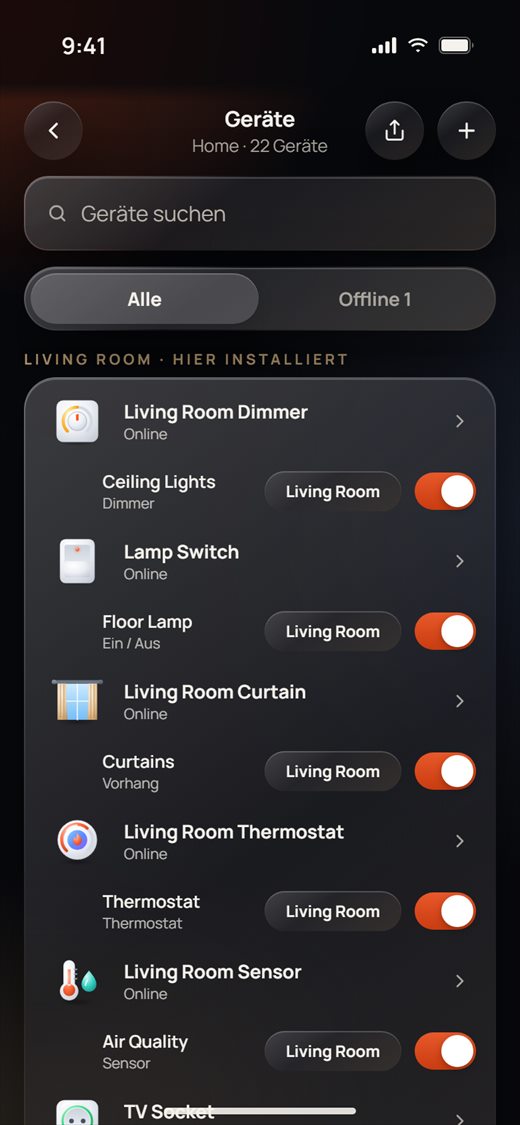
Alle Geräte
Die Seite Geräte listet jedes Gerät des Zuhauses, gruppiert nach dem Raum, in dem es installiert ist.
- Tippe auf ··· › Alle Geräte.
- Tippe in Geräte suchen, um ein Gerät nach Namen zu finden. Tippe auf Offline, um nur Geräte zu sehen, die nicht erreichbar sind (die Zahl zeigt, wie viele).
- Tippe auf ein Gerät, um seine Seite zu öffnen.
- Unter jedem Gerät siehst du seine Funktionen. Jede Funktion hat ihren eigenen Raum-Chip (tippe darauf, um einen Raum zu wählen) und einen Schalter Auf der Startseite zeigen. Wenn du den Schalter ausschaltest, wird die Karte ausgeblendet, behält aber Raum, Größe und Symbol.
- Geräte ohne Raum stehen unter Kein Raum. Tippe auf Raum wählen, um eines in einen Raum zu legen.
- Mit den Tasten oben rechts teilst du Geräte mit anderen und fügst ein neues Gerät hinzu.
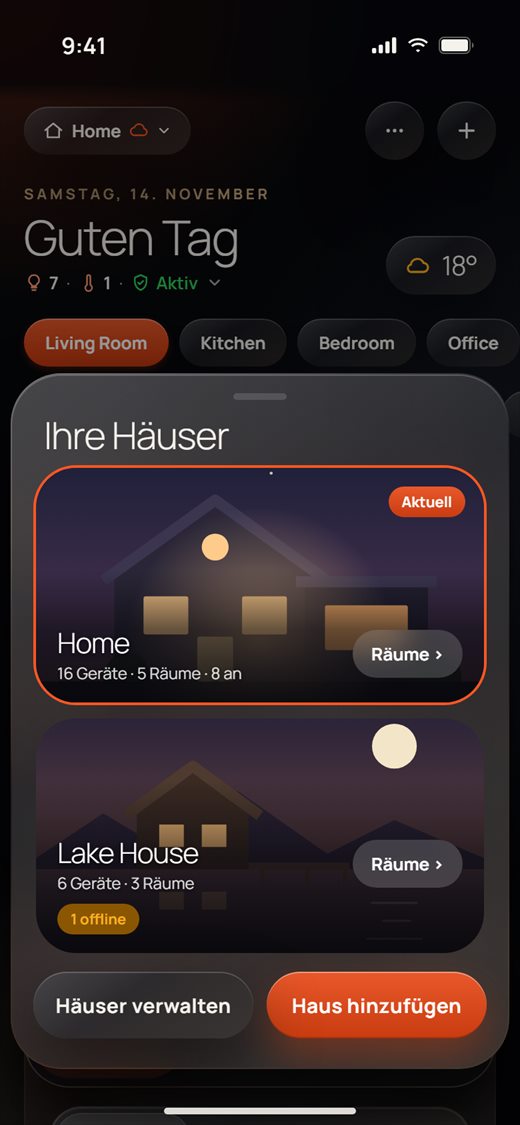
Zwischen Zuhause wechseln
Wenn du mehr als ein Zuhause hast, wechselst du über den Namen des Zuhauses.
- Tippe oben links auf den Namen des Zuhauses (hier Home).
- Ihre Häuser zeigt jedes Zuhause als Bildkarte, mit der Zahl der Geräte und Räume und wie viele Lichter an sind. Das Zuhause, in dem du bist, ist mit Aktuell markiert. Ein Hinweis warnt dich vor einem Wasserleck, einer offenen Tür oder Geräten, die offline sind.
- Tippe auf ein anderes Zuhause, um dorthin zu wechseln. Die Startseite zeigt die Räume dieses Zuhauses und sein eigenes Wetter.
- Tippe auf einer Karte auf Räume ›, um zu diesem Zuhause zu wechseln und seine Raumübersicht zu öffnen.
- Häuser verwalten benennt Zuhause um, ändert ihre Bilder und schaltet die Raumübersicht ein. Haus hinzufügen erstellt ein neues Zuhause.
So fügst du ein Zuhause hinzu:
- Tippe auf Haus hinzufügen.
- Gib den Ortsname ein.
- Tippe unter Räume auf einen Raum, um ihn aus- oder abzuwählen. Tippe auf + Neuer Raum, um einen mit eigenem Namen hinzuzufügen.
- Tippe auf Zuhause erstellen.
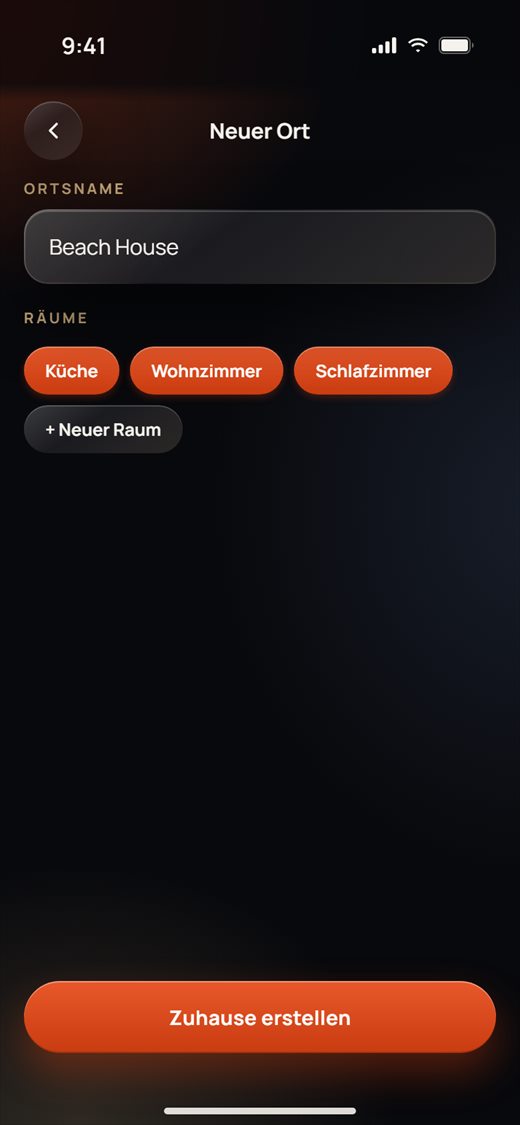
Räume und Raumbilder
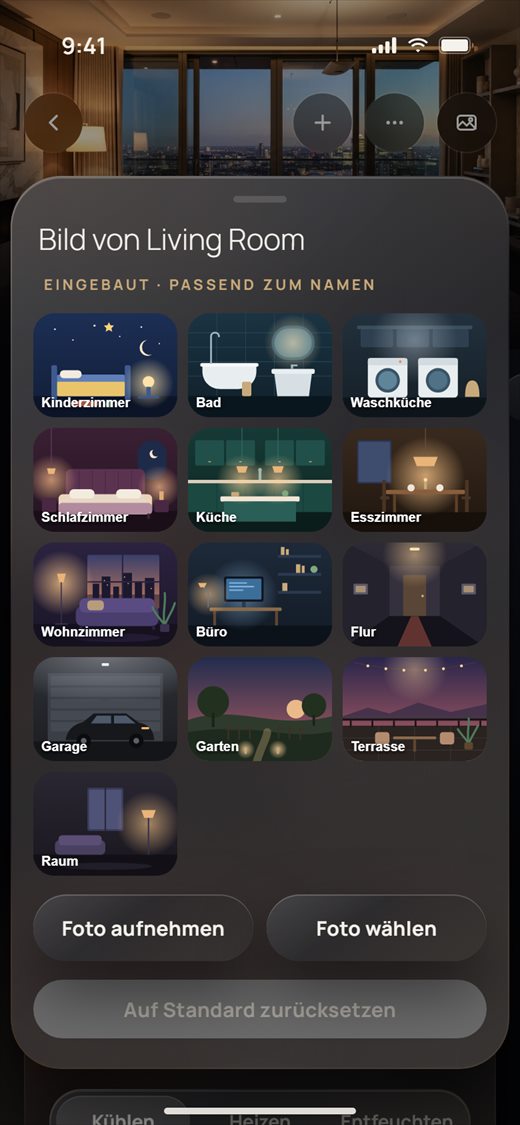
Jeder Raum hat ein Bild. Die App wählt ein eingebautes Bild, das zum Namen des Raums passt. Du kannst es durch ein anderes eingebautes Bild, ein Foto oder einen Kamera-Schnappschuss ersetzen.
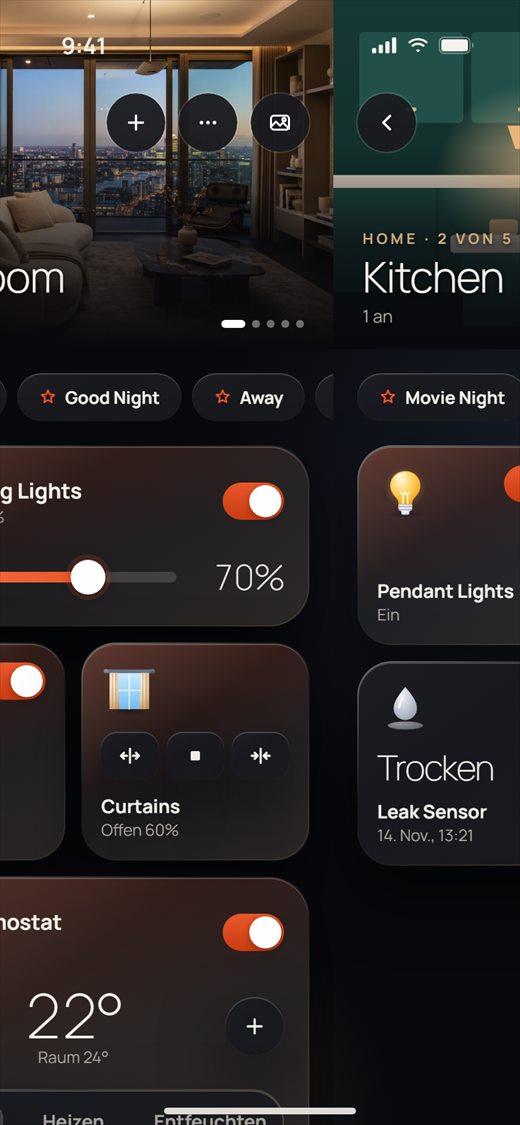
- Öffne die Raumübersicht (siehe nächster Abschnitt) und tippe auf einen Raum. Die Raumseite zeigt oben das Bild des Raums, mit dem Namen des Zuhauses, „1 von 5“, wie viele Lichter an sind und der Raumtemperatur.
- Die Karten und Szenen des Raums stehen darunter und funktionieren genau wie auf der Startseite.
- Die Tasten auf dem Bild sind + (ein Gerät zu diesem Raum hinzufügen), ··· (Alle Geräte, Karten anordnen, Layout bearbeiten) und die Bildtaste.
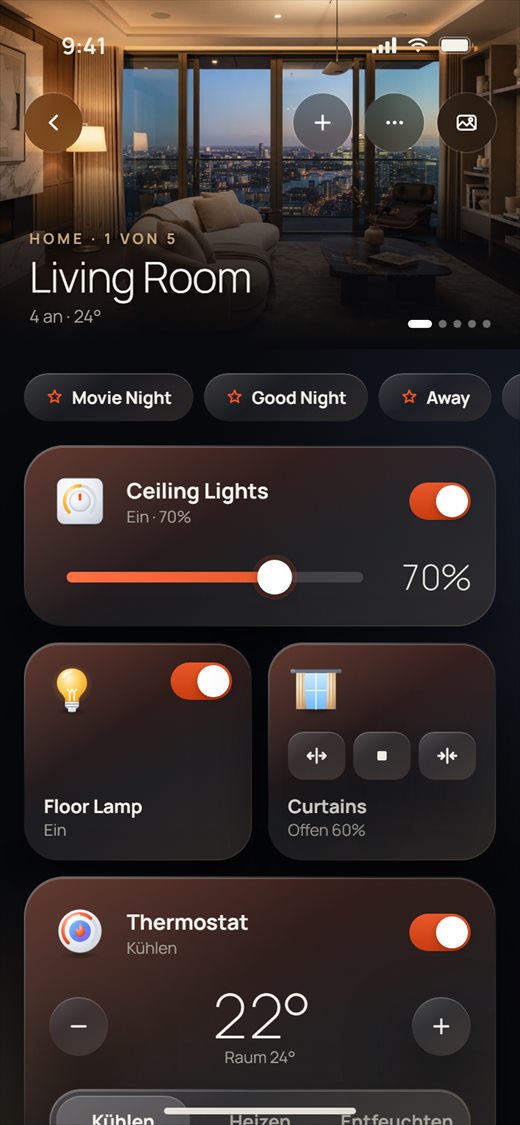
- Wische nach links oder rechts, um zum nächsten oder vorherigen Raum zu gehen. Die Punkte auf dem Bild zeigen, wo du bist.
- Um das Bild zu ändern, tippe oben rechts auf die Bildtaste. Bild von Living Room (der Name deines Raums) öffnet sich.
- Tippe auf ein eingebautes Bild oder auf Foto aufnehmen oder Foto wählen, um ein eigenes zu verwenden. Wenn in diesem Raum eine Kamera ist, kann auch ihr neuester Schnappschuss das Bild sein. Auf Standard zurücksetzen geht zurück zu dem Bild, das zum Namen passt.
Raumübersicht
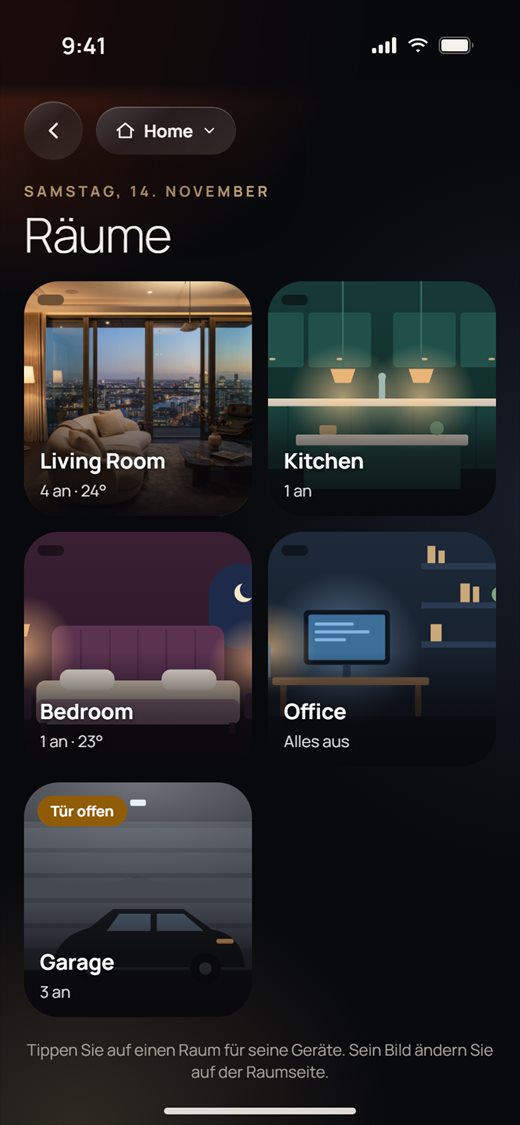
Die Raumübersicht zeigt alle Räume des Zuhauses als Bilder, jeweils mit einer aktuellen Infozeile.
- Tippe auf den Namen des Zuhauses und dann auf der Karte des Zuhauses auf Räume ›.
- Jeder Raum zeigt, wie viele Lichter an sind („4 an“ oder „Alles aus“), und die Temperatur, wenn er einen Sensor oder ein Thermostat hat. Ein Hinweis warnt dich vor Wasser, Tür offen oder Geräten, die offline sind.
- Tippe auf einen Raum, um seine Raumseite zu öffnen.
Wetter
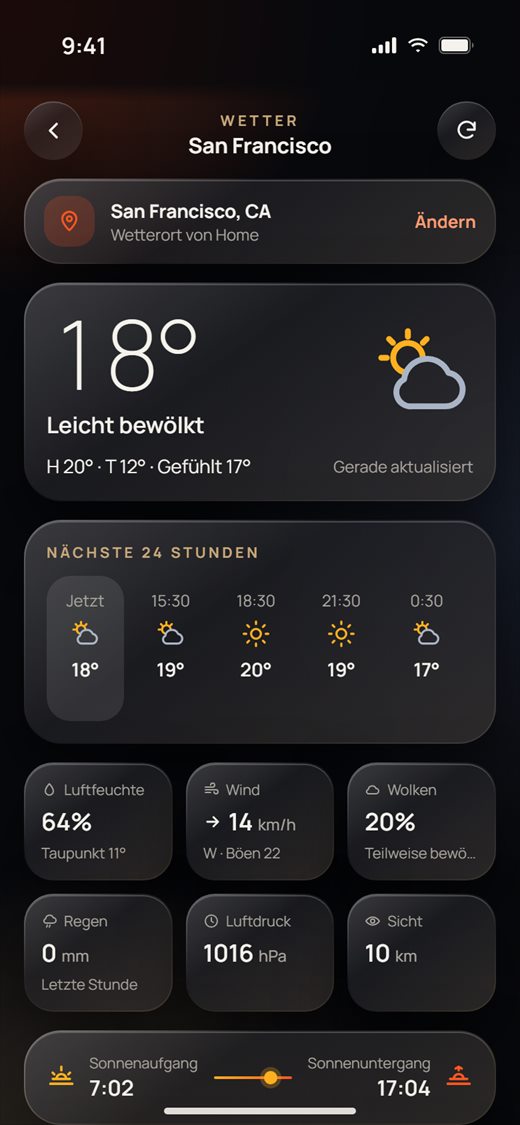
- Oben siehst du, für welchen Ort das Wetter gilt, zum Beispiel „San Francisco, CA · Wetterort von Home“.
- Darunter: die Temperatur, die Wetterlage, die heutige Höchst- und Tiefsttemperatur, „Gefühlt“ und wann es aktualisiert wurde.
- Nächste 24 Stunden zeigt die Vorhersage alle 3 Stunden. Darunter stehen Luftfeuchtigkeit, Wind, Wolken, Regen, Luftdruck und Sichtweite, dann Sonnenaufgang und Sonnenuntergang und Nächste 5 Tage.
- Tippe oben rechts auf die Aktualisieren-Taste, um zu aktualisieren.
Wetterort eines Zuhauses
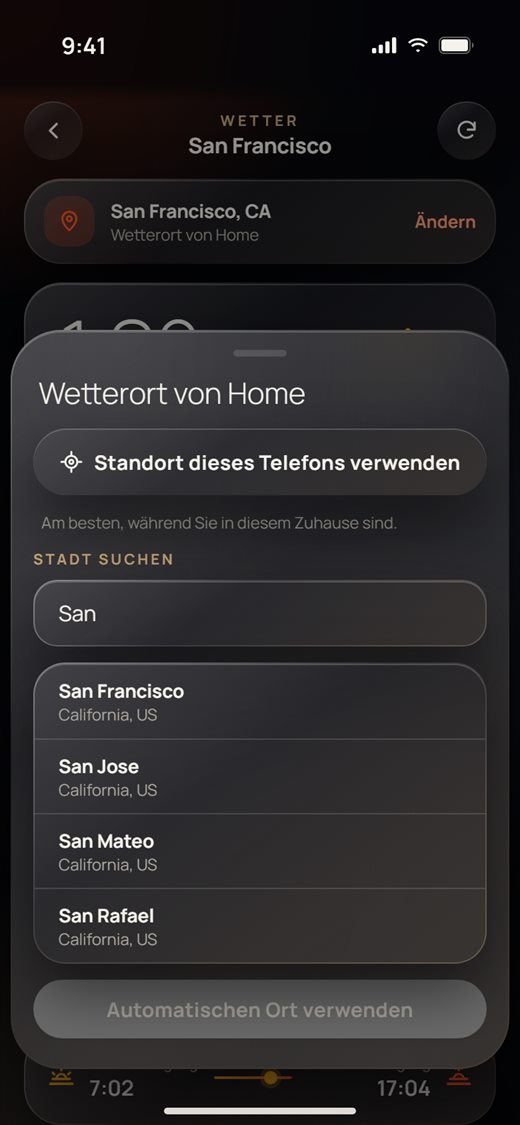
Jedes Zuhause kann seinen eigenen Wetterort haben.
- Tippe auf der Wetterseite neben dem Ort auf Ändern.
- Tippe auf Standort dieses Telefons verwenden. Das klappt am besten, während du in diesem Zuhause bist.
- Oder gib unter Stadt suchen eine Stadt ein und tippe in der Liste darauf.
- Automatischen Ort verwenden geht zurück zum ungefähren Ort aus dem Internet.
Teil 1 · Hausbesitzer
Deine Geräte
Jedes Gerät hat seine eigene Seite mit allen Bedienelementen. Dieser Teil zeigt jede Art von Geräteseite und was du dort tun kannst.
Ein Gerät öffnen
Auf der Startseite steuert ein Tippen auf eine Karte das Gerät sofort. Halte die Karte gedrückt, um seine volle Seite zu öffnen.
- Tippe auf Heim auf den Schalter, den Regler oder die Tasten einer Karte, um sie sofort zu steuern.
- Um die Seite des Geräts zu öffnen, berühre die Karte und halte sie 2 Sekunden lang. Ein Ring füllt sich („2 s halten · öffnet die Geräteseite“), und die Seite öffnet sich, wenn der Ring voll ist.
- Oben auf jeder Geräteseite siehst du den Raum, den Gerätenamen und ob es Online ist. Die Taste oben rechts öffnet Geräteeinstellungen (Name, Raum und die eigenen Optionen des Geräts).
- Um zurückzugehen, tippe auf den Zurück-Pfeil oder wische vom linken Rand.
- Wenn du den Finger hebst oder bewegst, bevor der Ring voll ist, öffnet sich nichts. Scrollen auf der Seite öffnet nie ein Gerät.
- Die Seite zeigt nur, was das Gerät selbst meldet. Nachdem du auf eine Taste getippt hast, wird sie kurz gedimmt, bis das Gerät die Änderung bestätigt.
- Wenn ein Gerät Offline ist, sind seine Bedienelemente ausgegraut, bis es wieder erreichbar ist.
Licht und Dimmer
Schalter mit 1 bis 4 Kanälen, Relais und Dimmer bekommen jeweils eine einfache Seite.
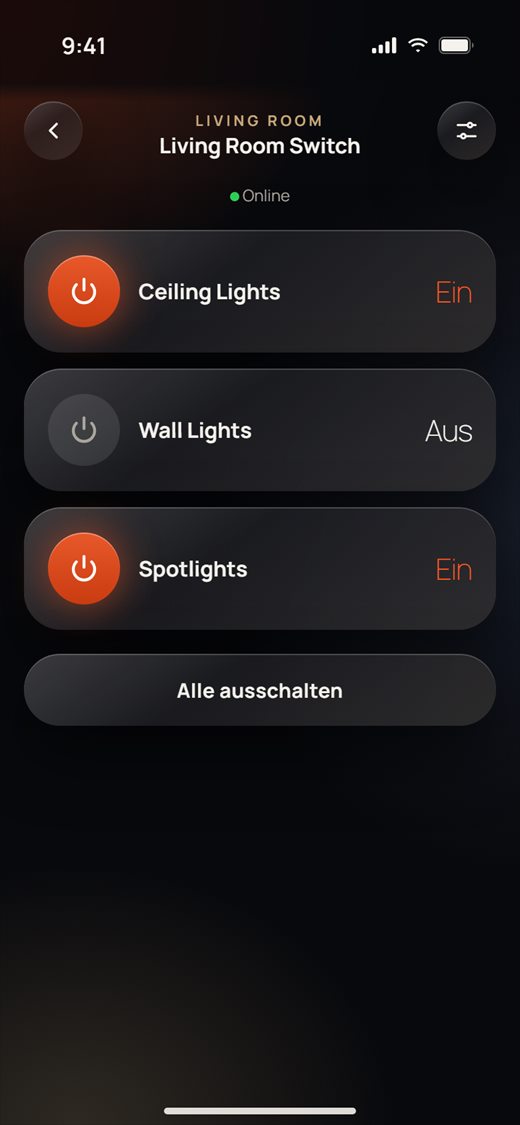
- Öffne einen Lichtschalter. Jeder Kanal hat eine eigene Reihe mit seinem Namen (zum Beispiel „Ceiling Lights“) und Ein oder Aus.
- Tippe auf eine Reihe, um dieses Licht ein- oder auszuschalten.
- Tippe auf Alle ausschalten, um jeden eingeschalteten Kanal auszuschalten.
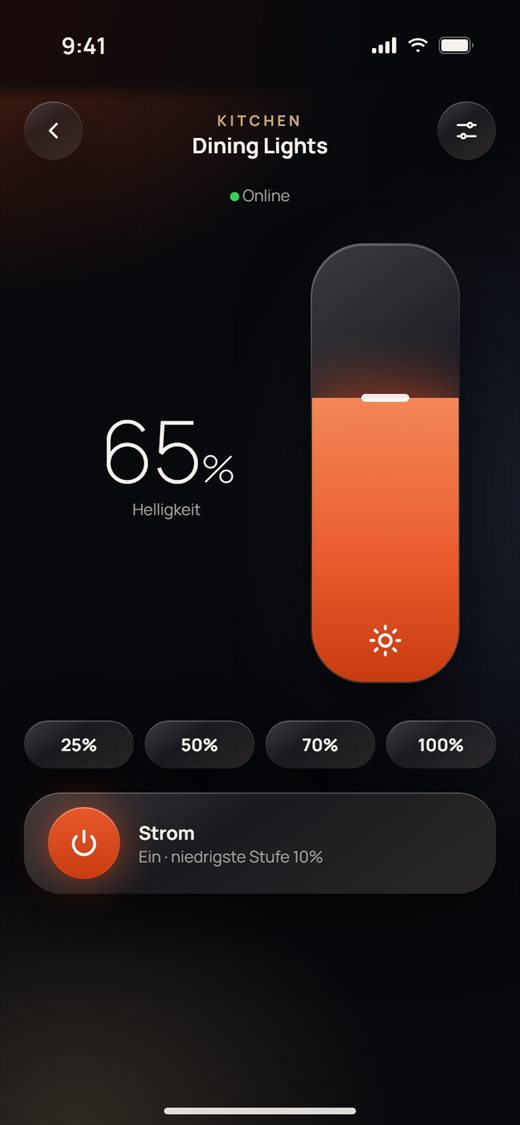
- Öffne einen Dimmer. Ziehe den hohen Regler nach oben oder unten oder tippe auf 25%, 50%, 70% oder 100%.
- Tippe auf Strom, um das Licht auszuschalten, und tippe noch einmal, um zur letzten Stufe zurückzukehren. Wenn für den Dimmer eine niedrigste Stufe eingestellt ist, steht sie unter Strom (zum Beispiel „niedrigste Stufe 10%“).
- Kanalnamen kommen aus den Geräteeinstellungen. Das Umbenennen einer Karte auf der Startseite benennt das Gerät nie um.
- Ein Relaismodul hat auch Alle verzögert aus: Wähle Minuten und Sekunden, und jeder Kanal schaltet nach dieser Zeit aus.
- Wenn das Gerät Eingänge hat (Kontakte oder Temperaturfühler), stehen sie unter Eingänge.
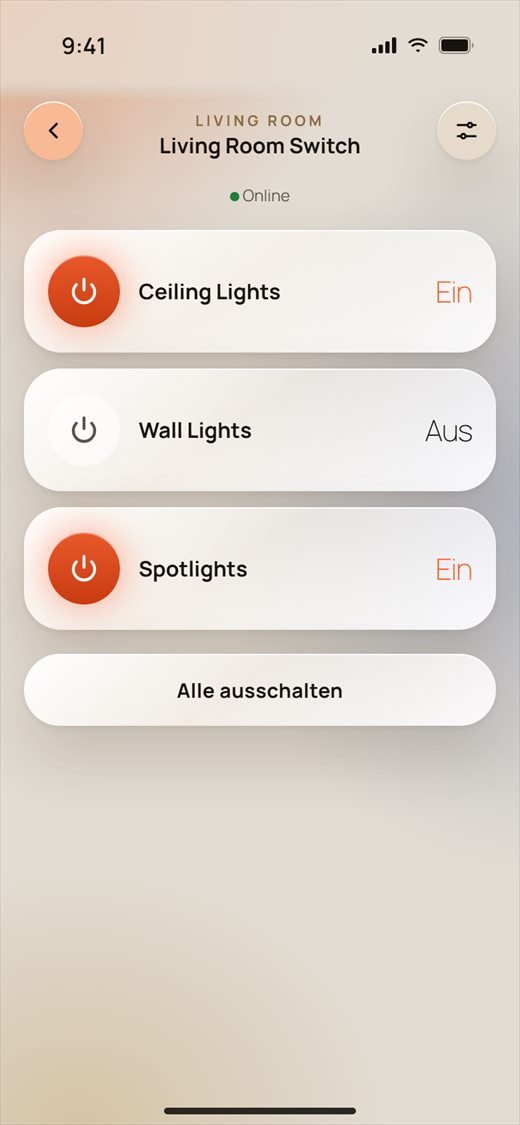
- Du magst es hell? Wähle Hell unter Ich › App-Stil. Jede Geräteseite folgt dieser Einstellung.
Vorhänge
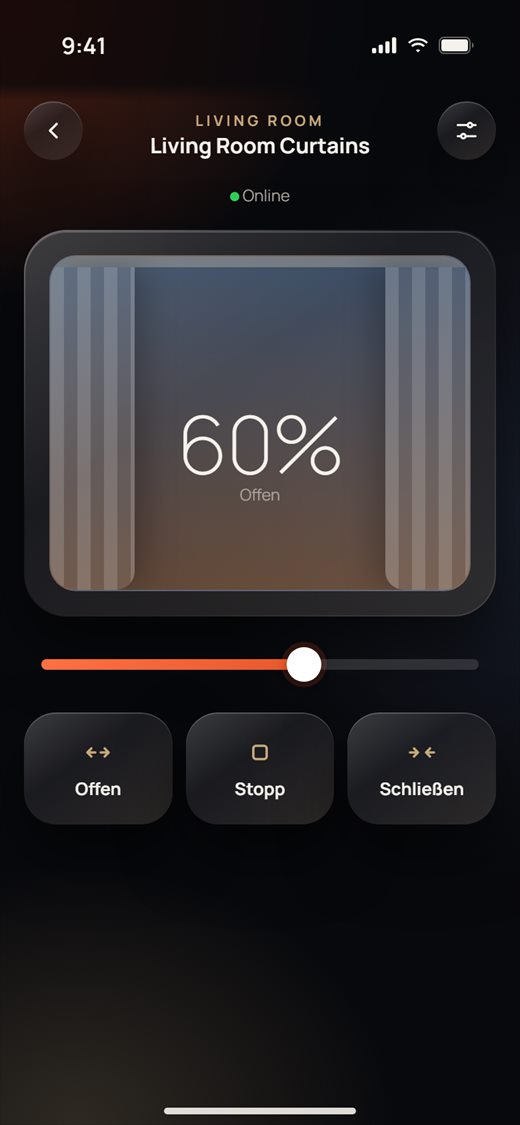
Die Vorhangseite zeichnet deinen Vorhang so, wie er sich wirklich öffnet (mittig, links, rechts oder Rollo).
- Öffne einen Vorhang. Das Bild zeigt, wie weit er offen ist, zum Beispiel 60% offen.
- Tippe auf Offen, Stopp oder Schließen. Das Bild bewegt sich, während der Motor läuft.
- Bei einem Vorhangmotor kannst du auch den Regler auf eine Position ziehen. Der Vorhang fährt dorthin, wenn du loslässt.
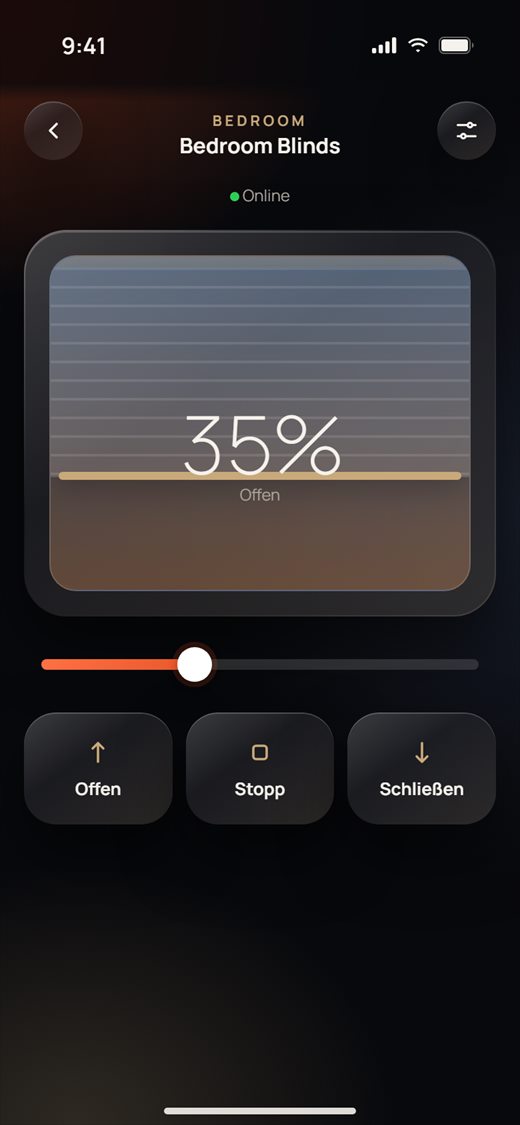
- Der Vorhangtyp (mittig, links, rechts, Rollo) wird in den Geräteeinstellungen gewählt. Er ändert nur, wie die App ihn zeichnet.
- Ein Vorhangschalter hat keinen Positionssensor, er zeigt also nur Offen oder Geschlossen und hat keinen Regler.
Klima
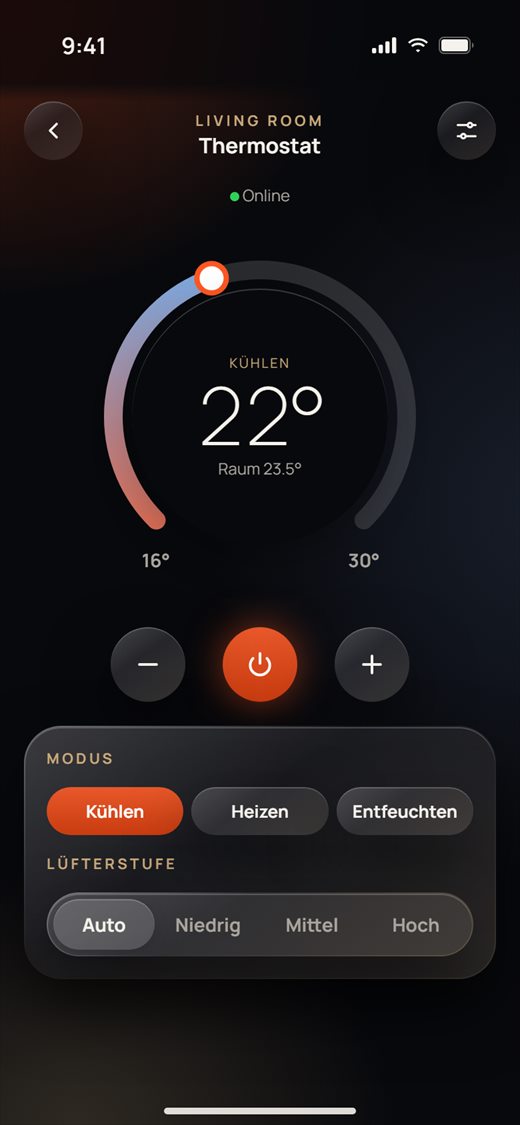
Thermostate, Klimaanlagen und Fußbodenheizungen teilen sich eine Seite mit einem runden Drehregler.
- Öffne ein Thermostat. Der Drehregler zeigt die eingestellte Temperatur, den Modus (zum Beispiel Kühlen) und die Raumtemperatur („Raum 23.5°“).
- Ziehe um den Ring oder tippe auf − und +, um die eingestellte Temperatur zu ändern. Sie wird kurz nach deiner letzten Änderung gesendet.
- Tippe auf die runde Ein/Aus-Taste in der Mitte, um es ein- oder auszuschalten.
- Wähle unter Modus Kühlen, Heizen oder Entfeuchten. Wähle unter Lüfterstufe Auto, Niedrig, Mittel oder Hoch.
- Ein Fußbodenheizungs-Thermostat zeigt Heizt und eine Karte Ventil (Offen oder Geschlossen) statt Modi und Lüfterstufen.
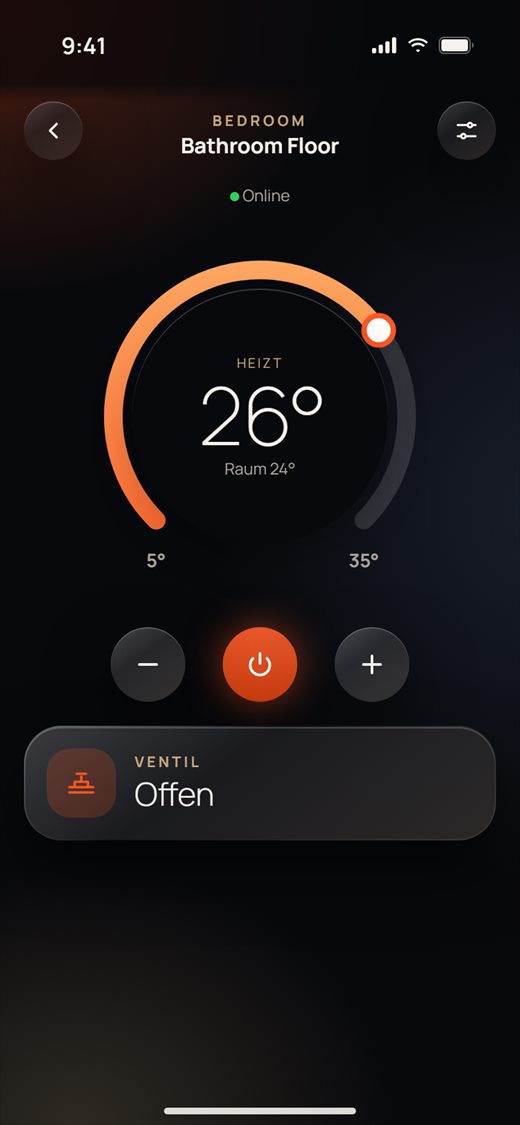
- Die niedrigste und höchste Temperatur unter dem Drehregler kommen vom Gerät. Wenn du „!“ siehst, hat das Gerät einen ungültigen Bereich gemeldet, und die App verwendet den Standardbereich.
- Modus- und Lüftertasten funktionieren nur, während das Thermostat eingeschaltet ist.
Farbige Lampen
RGB-Lampen haben drei Tabs: Farbe, Weiß und Stimmungen.
- Öffne eine farbige Lampe. Ziehe auf Farbe auf dem Farbrad, um eine Farbe zu wählen, und stelle dann ihre Helligkeit ein.
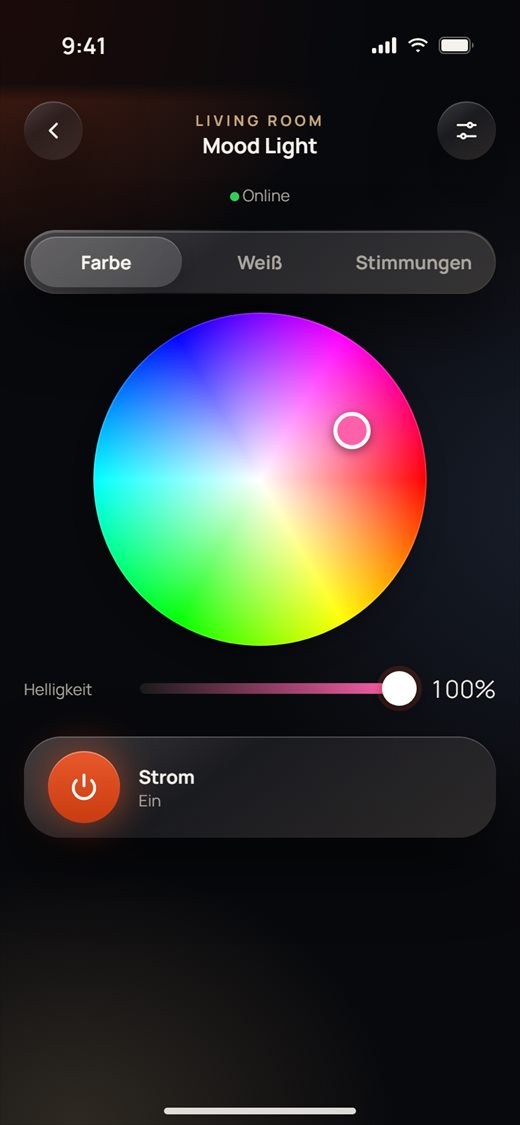
- Schiebe auf Weiß zwischen Kalt und Warm und stelle die Helligkeit für Weiß ein. Farbiges und weißes Licht werden getrennt eingestellt, sodass beide zusammen an sein können.
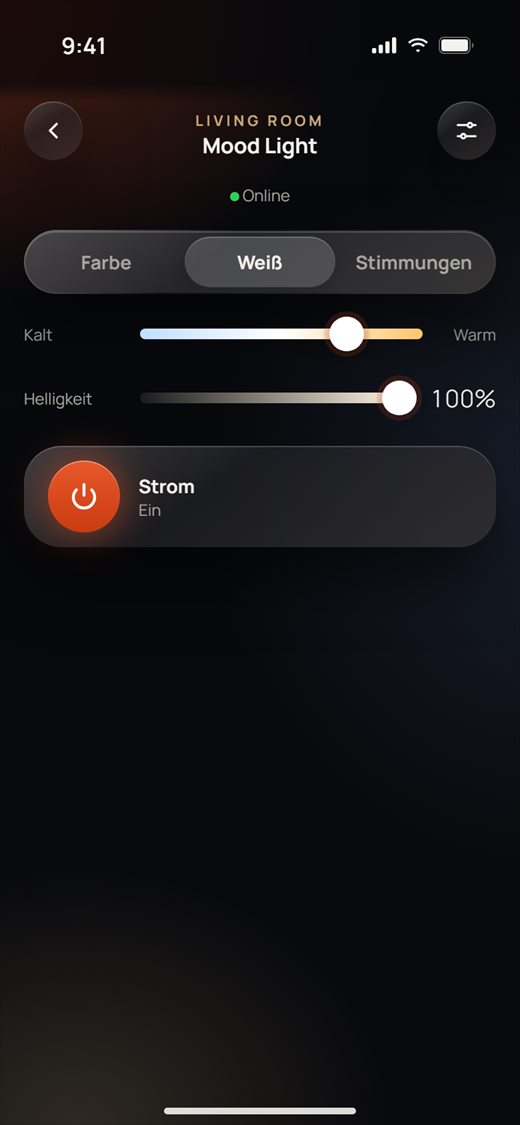
- Tippe auf Stimmungen auf eine der 10 Stimmungen: Entspannen, Lernen, Nacht, Tanzen, Party und Benutzerdefinierte 1 bis 5. Die laufende Stimmung steht unter Strom.
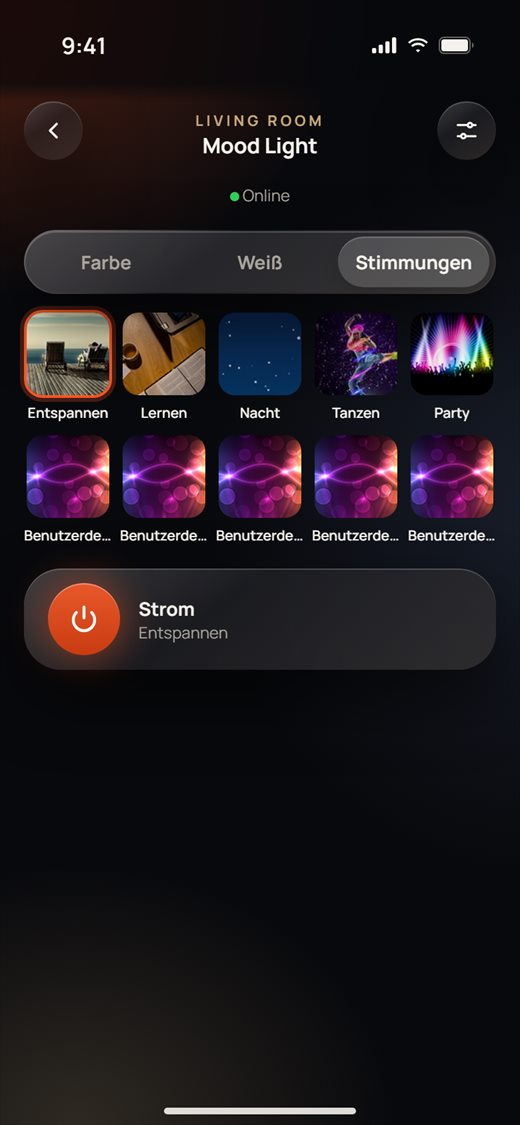
- Tippe auf Strom, um die Lampe aus- oder einzuschalten.
- Um die Farben einer Stimmung zu ändern, öffne die Geräteeinstellungen und wähle die Stimmung. Wähle bis zu 10 Farben (+ und −). Nutze für jede Farbe das Rad und Helligkeit oder tippe auf Keine Farbe für nur weißes Licht, und stelle dann Kaltes Licht und Warmes Licht ein. Wähle einen Übergangsmodus (Schnell oder Glatt) und eine Übergangsgeschwindigkeit und tippe dann auf Speichern.
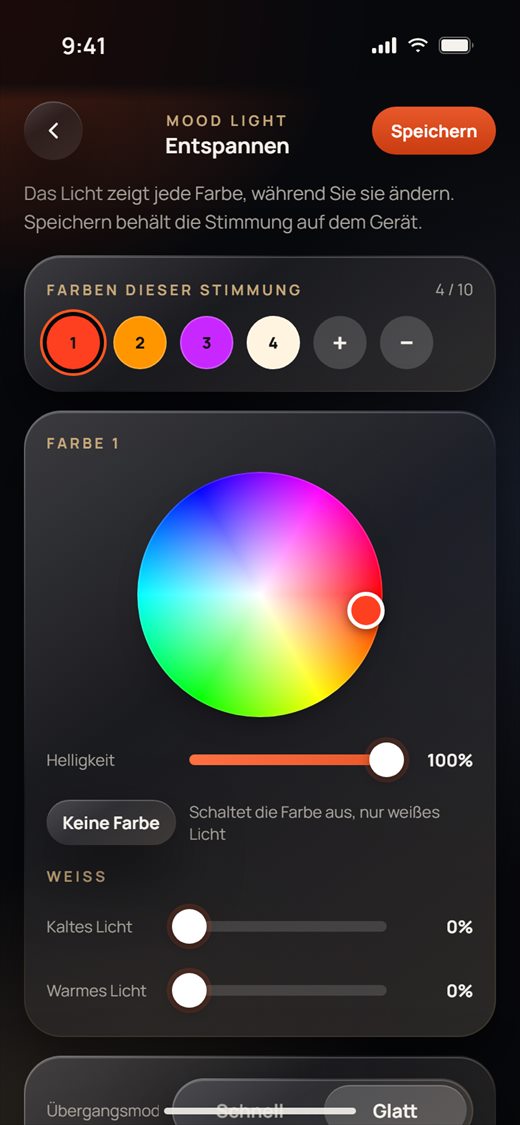
- Während du eine Stimmung bearbeitest, zeigt die Lampe jede Farbe, damit du sie echt siehst. Gespeichert wird erst, wenn du auf Speichern tippst.
- Welche Tabs du siehst, hängt davon ab, welche Ausgänge dein Lampentreiber hat (Farbe, kalt, warm).
Steckdosen und Energie
Eine Steckdose mit Energiezähler zeigt, wie viel Strom sie verbraucht.
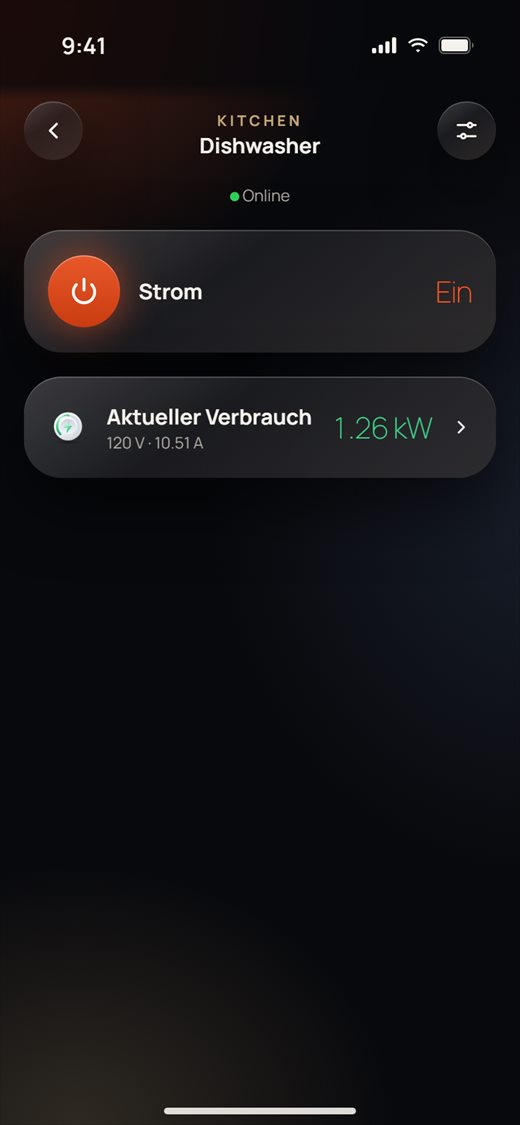
- Öffne die Steckdose. Tippe auf Strom, um sie ein- oder auszuschalten.
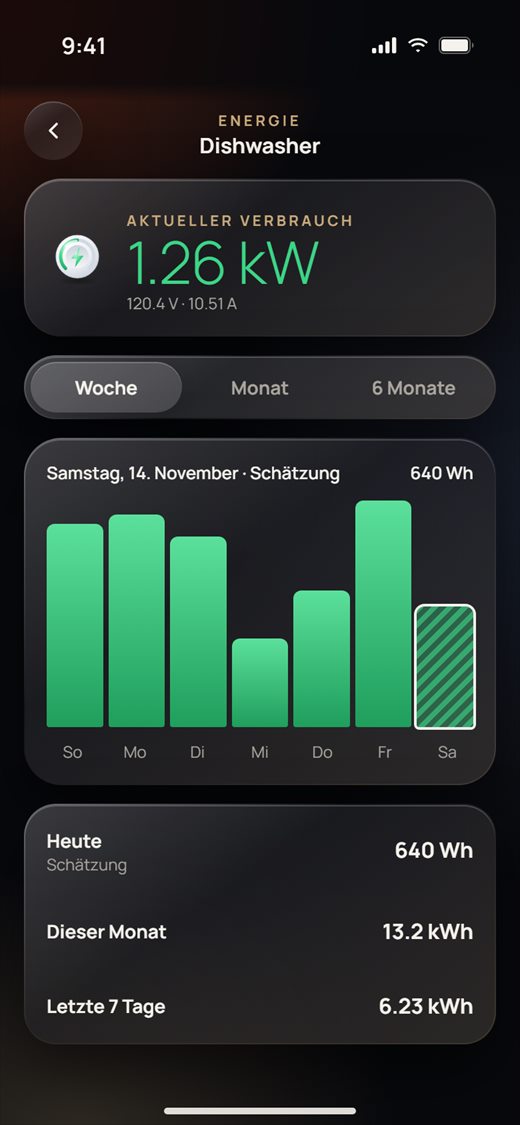
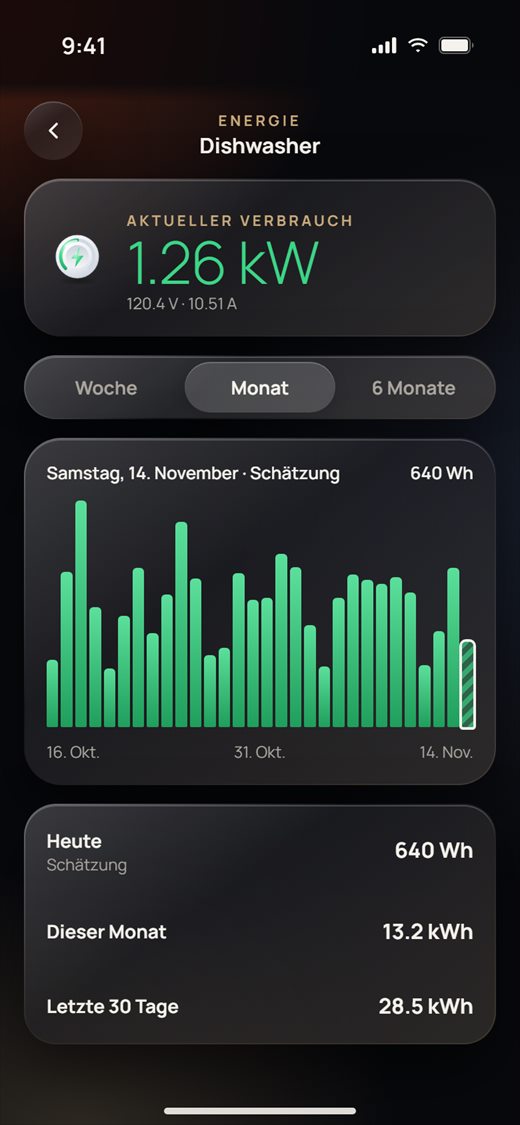
- Die Reihe Aktueller Verbrauch zeigt die aktuelle Leistung (zum Beispiel 1.26 kW) mit Spannung und Stromstärke. Tippe darauf, um die Energieseite zu öffnen.
- Auf der Energieseite wird Aktueller Verbrauch alle paar Sekunden aktualisiert.
- Tippe auf Woche, Monat oder 6 Monate, um den Verbrauch pro Tag (oder pro Monat) zu sehen. Tippe auf einen Balken, um sein Datum und seinen Wert zu lesen. Der Balken für heute ist gestreift, weil er bis zum Ende des Tages eine Schätzung ist.
- Unten siehst du Heute, Dieser Monat und die Summe für den gewählten Zeitraum.
- Wenn der Zähler in den Geräteeinstellungen ausgeschaltet ist, sagt die Seite das und zeigt keine aktuellen Werte.
- Der Verlauf kommt aus dem eigenen Speicher des Geräts, daher kann es beim ersten Mal einige Sekunden dauern, bis er erscheint.
Sensoren und Temperatur
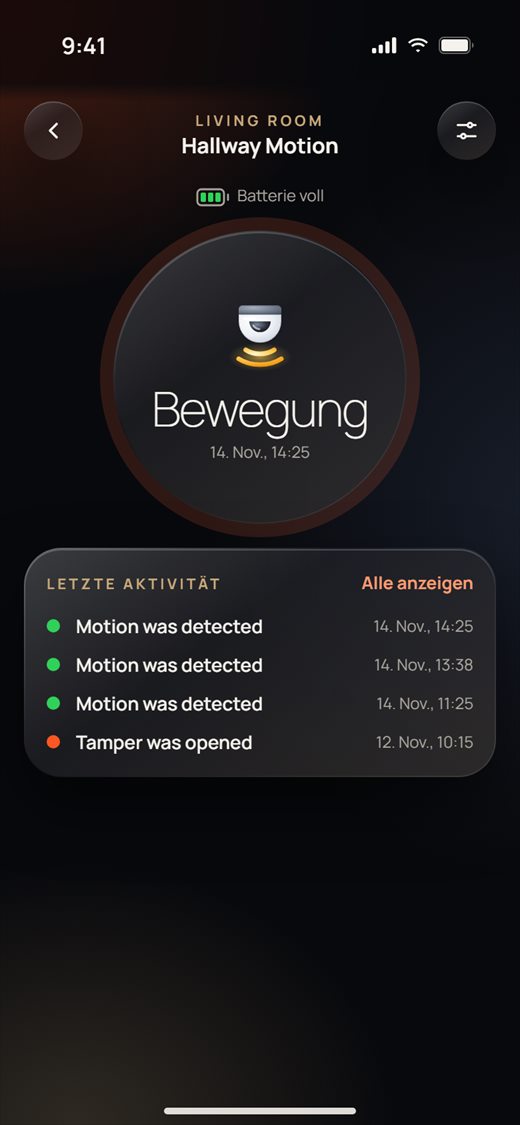
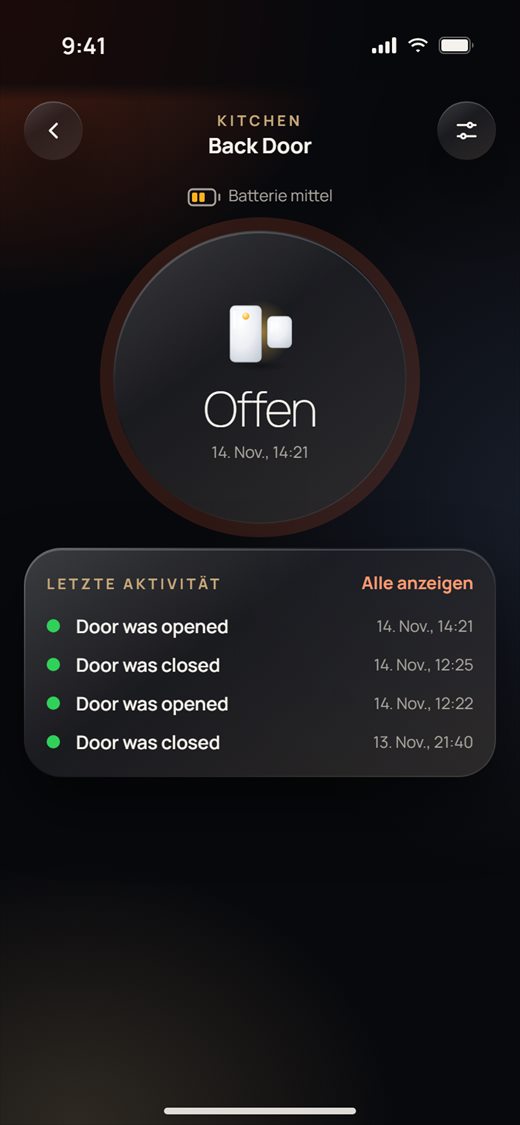
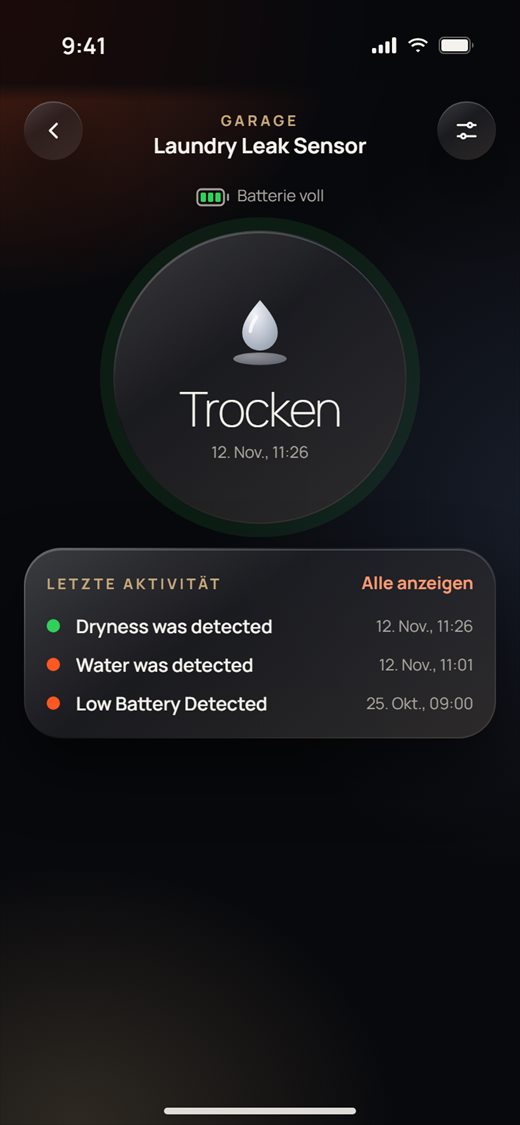
Bewegungs-, Tür- und Wassersensoren zeigen ihren Zustand in einem großen Kreis, darunter die letzten Aktivitäten.
- Öffne einen Sensor. Der Kreis zeigt seinen Zustand (Bewegung / Keine Bewegung, Offen / Geschlossen, Wasser / Trocken) und wann er sich geändert hat.
- Der Batteriestand steht unter dem Namen (Batterie voll, Batterie mittel oder Batterie schwach).
- Unter Letzte Aktivität siehst du die neuesten Ereignisse. Tippe auf Alle anzeigen für den ganzen Verlauf.
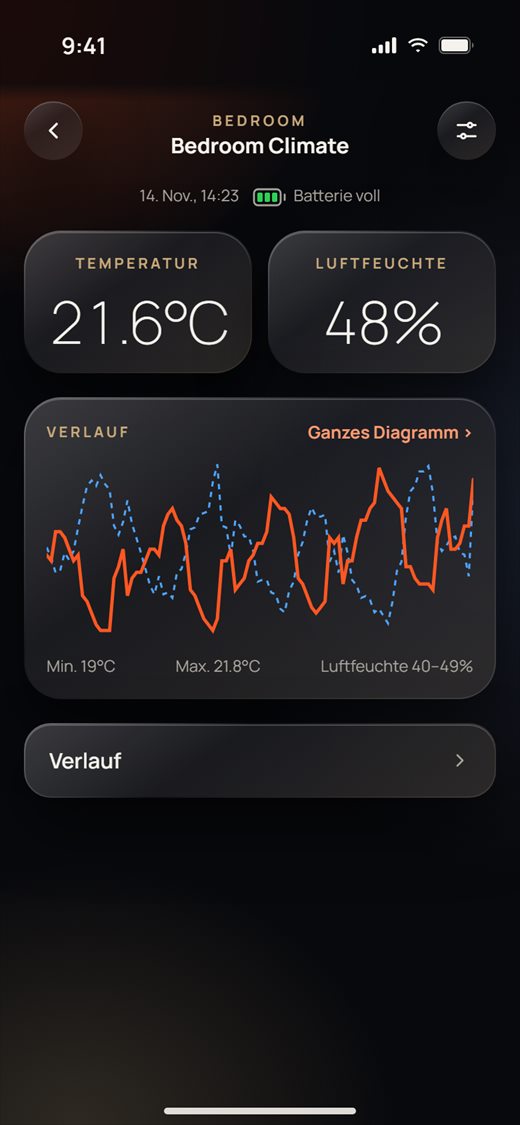
- Öffne einen Temperatur- und Feuchtesensor, um beide Werte, die Zeit der letzten Messung und die Batterie zu sehen.
- Die Karte Verlauf zeigt ein kleines Diagramm (Temperatur in Orange, Luftfeuchtigkeit gestrichelt in Blau). Tippe auf Ganzes Diagramm ›.
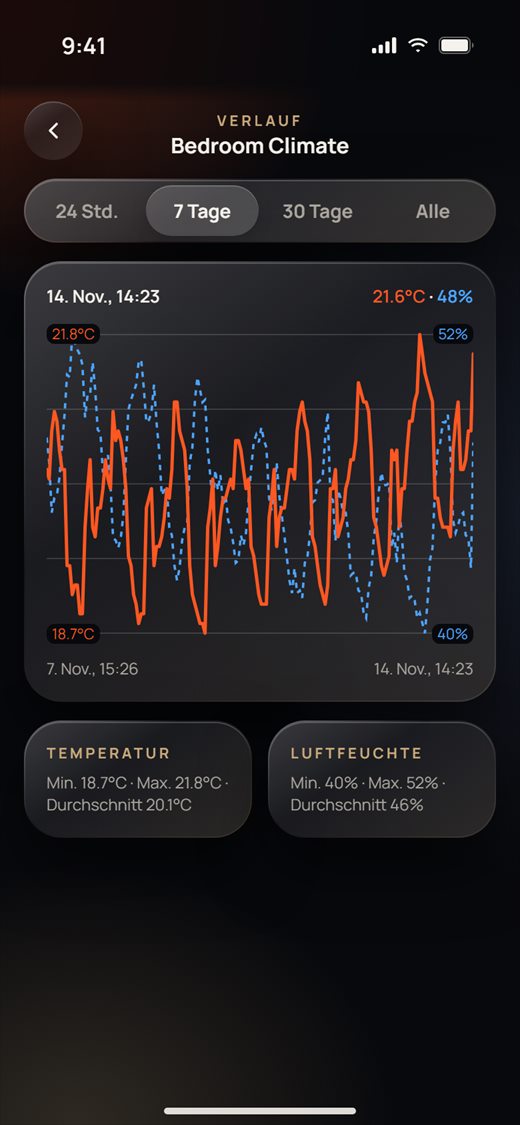
- Wähle im Diagramm 24 Std., 7 Tage, 30 Tage oder Alle. Berühre das Diagramm und schiebe den Finger, um jeden Punkt zu lesen. Unter dem Diagramm siehst du Minimum, Maximum und Durchschnitt.
- Batteriesensoren melden sich von selbst, daher haben sie keine Online-Zeile, nur den Batteriestand.
- Ein Bewegungssensor zeigt Bewegung etwa eine Minute lang, nachdem er etwas bemerkt hat, dann Keine Bewegung.
Infrarot-Fernbedienungen
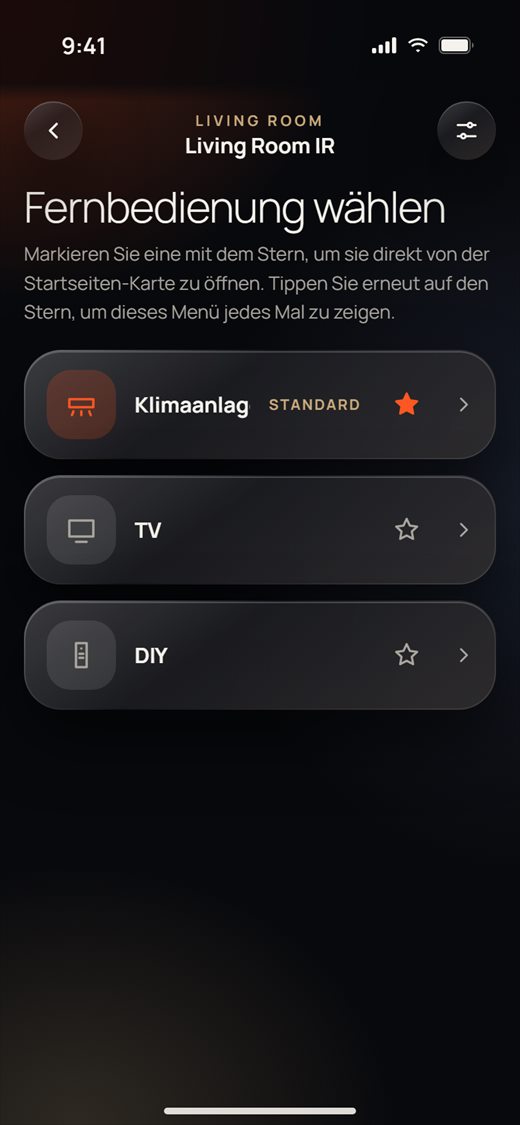
Ein IR-Sender kann als Fernbedienung für die Klimaanlage, als TV-Fernbedienung und für bis zu 30 angelernte Tasten (DIY) dienen.
- Öffne den IR-Sender und wähle eine Fernbedienung: Klimaanlage, TV oder DIY.
- Tippe auf den Stern neben einer, um sie als Standard festzulegen. Die Karte auf der Startseite öffnet dann direkt diese Fernbedienung. Tippe noch einmal auf den Stern, um dieses Menü jedes Mal zu sehen.
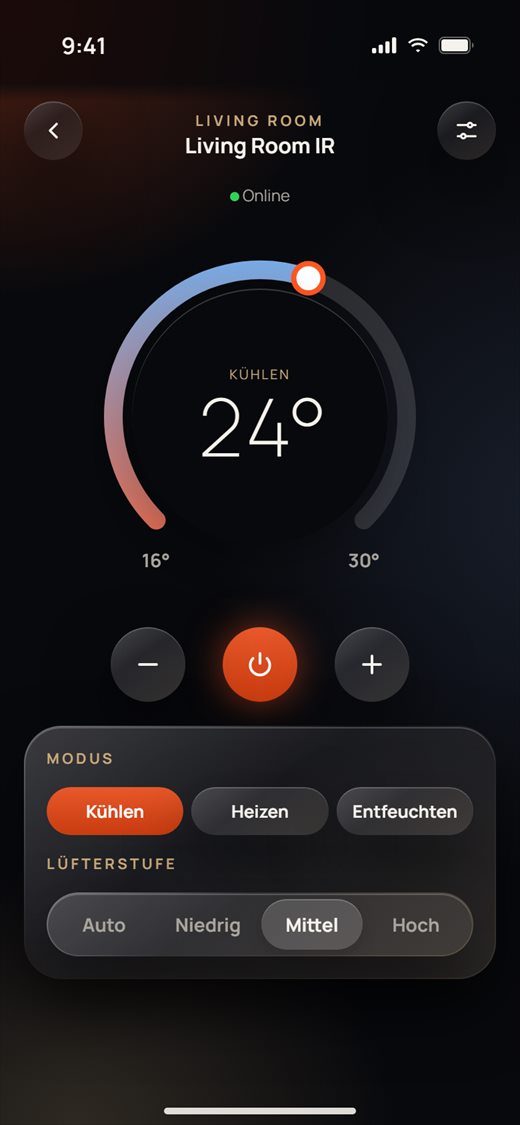
- Die Klimaanlagen-Fernbedienung funktioniert wie die Thermostatseite: Temperatur einstellen, auf Ein/Aus tippen und Modus und Lüfterstufe wählen. (Der Sender misst den Raum nicht, daher wird keine Raumtemperatur angezeigt.)
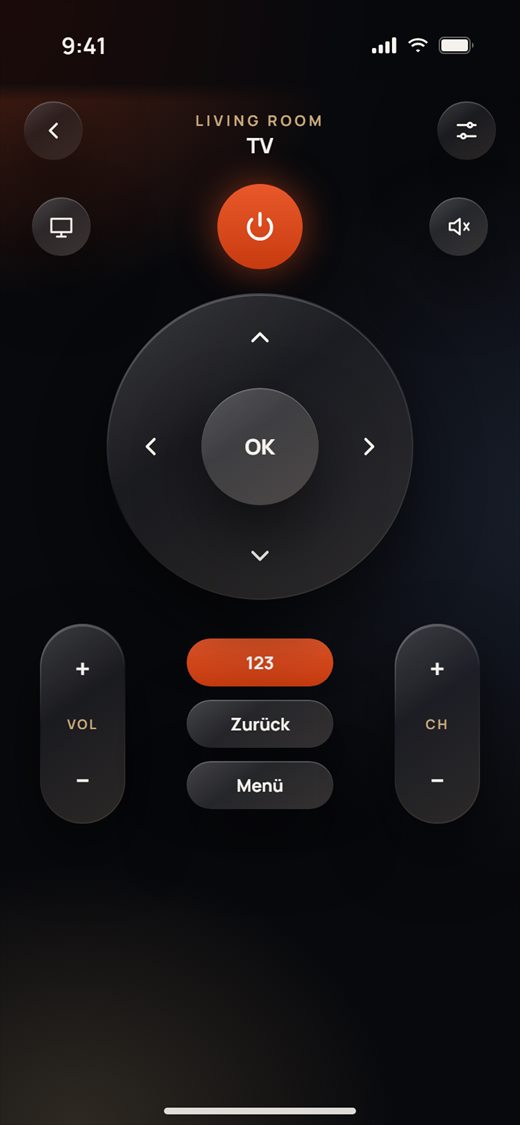
- Die TV-Fernbedienung hat Ein/Aus, Eingang, Stumm, das Steuerkreuz mit OK, VOL und CH, Zurück und Menü.
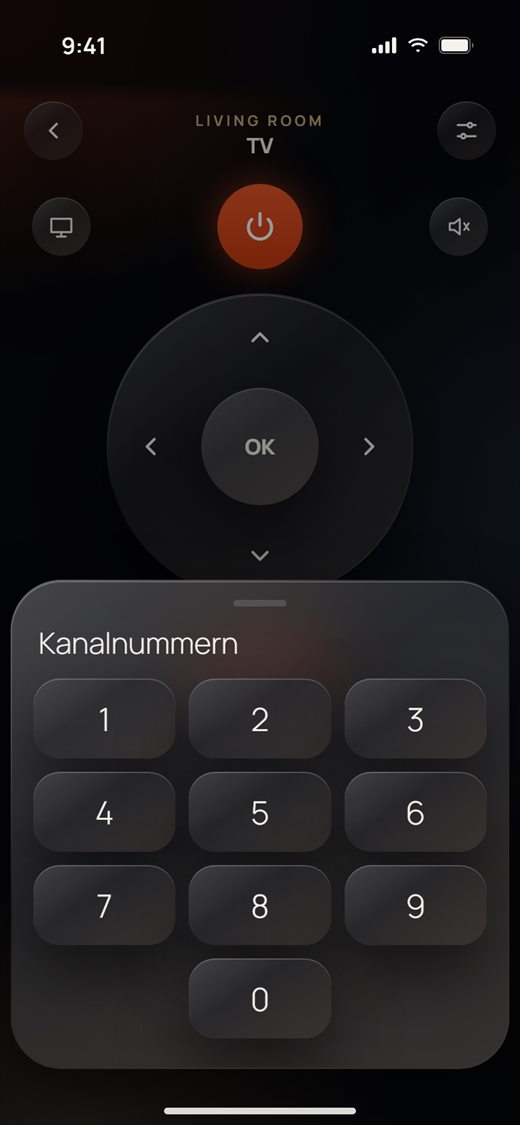
- Tippe auf 123, um Kanalnummern zu öffnen.
- Tippe auf DIY auf eine Taste, um sie zu senden. Tasten ohne Namen erscheinen als „Speicher 13“, „Speicher 14“ und so weiter.
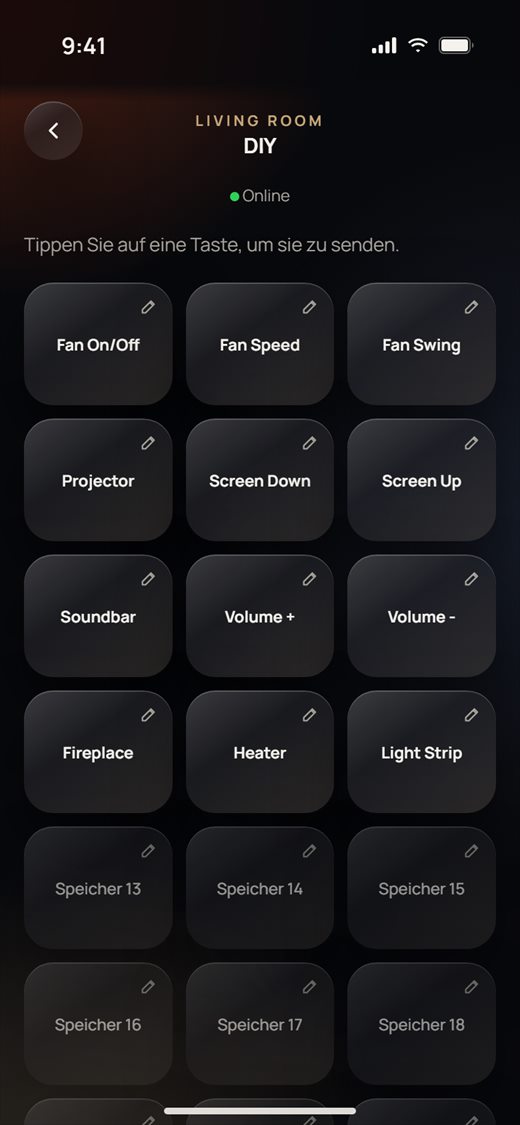
- Um eine Taste zu benennen oder anzulernen, tippe auf ihren Stift. Gib einen Schlüsselname ein und tippe auf Namen speichern. Tippe auf Diese Taste anlernen, richte deine Original-Fernbedienung auf den Sender und drücke die Taste einmal. Der Sender wartet etwa 30 Sekunden darauf.
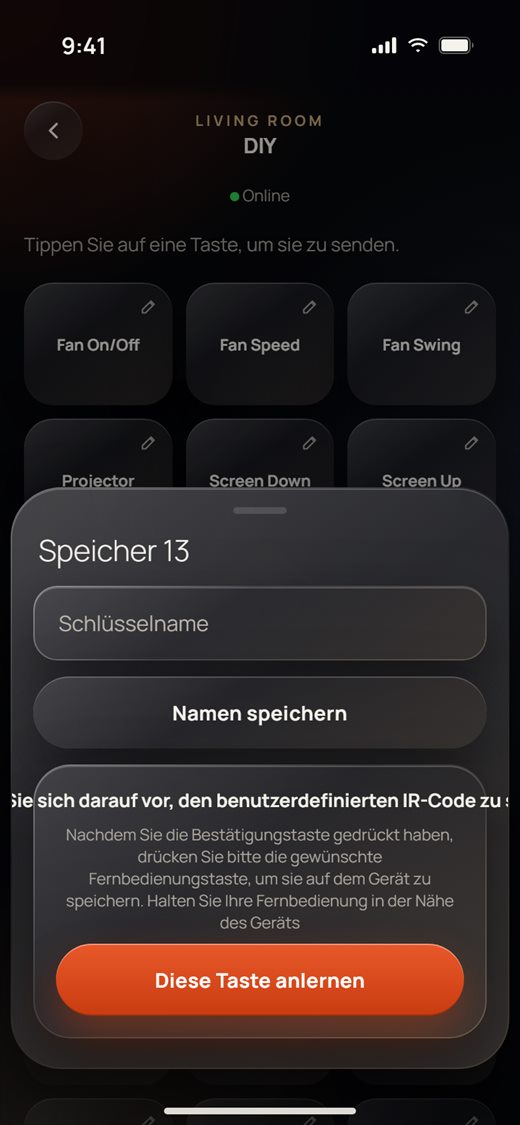
- Namen vom Gerät laden liest die auf dem Sender gespeicherten Tastennamen (etwa 15 Sekunden).
- Nur der Besitzer des Geräts sieht Speicher formatieren, womit alle angelernten Tasten gelöscht werden.
Touchpanels und AiO
Eine Touchpanel-Seite zeigt den Sicherheitszustand, Szenen, Sicherheitsmodi, Zeitpläne und den Verlauf.
- Öffne das Touchpanel. Die obere Karte zeigt Sicherheit (zum Beispiel Nicht aktiv), ob es online ist, sowie seine Verbindung und Uhrzeit (zum Beispiel „Wi-Fi · 9:41“).
- Tippe unter Szenario auf eine Szene, um sie auf dem Panel auszuführen. Tippe auf Synchronisieren, um die Listen des Panels neu zu lesen.
- Schalte unter Zeitplan einen Zeitplan mit seinem Schalter ein oder aus.
- Tippe unten auf Bericht, um den Verlauf des Panels zu sehen.
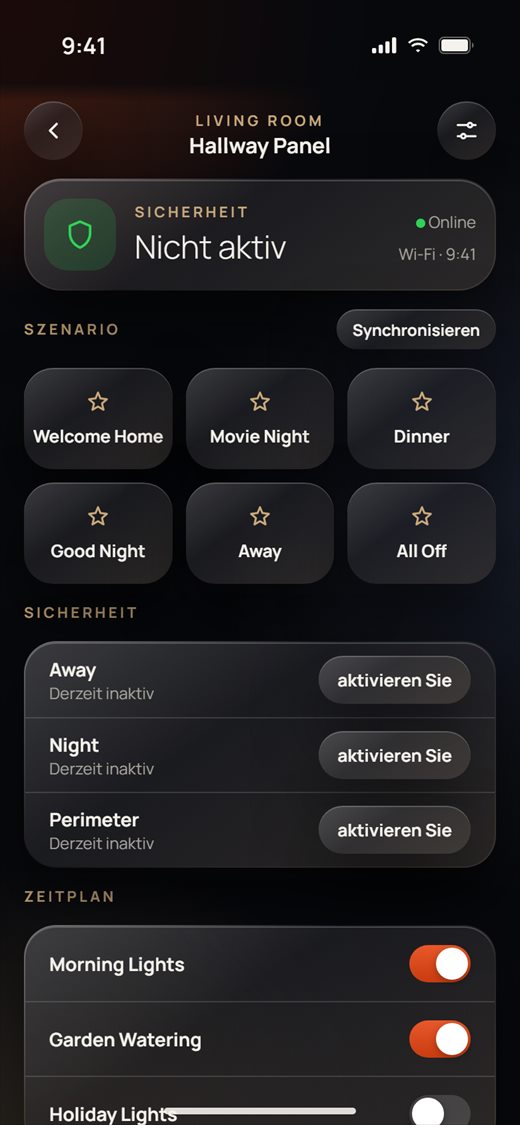
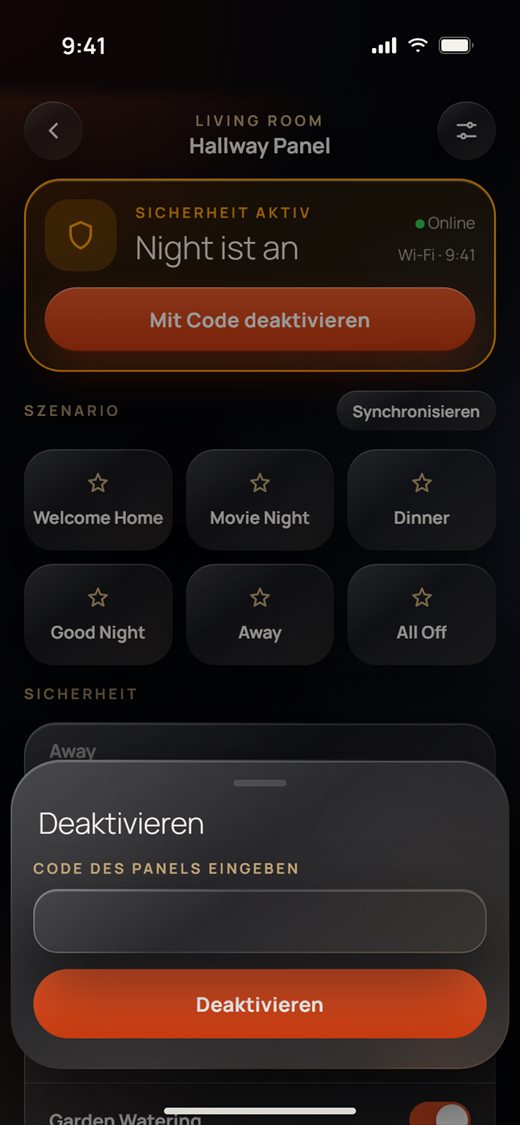
- Tippe unter Sicherheit neben einem Modus (zum Beispiel Night) auf aktivieren Sie. Gib den Code des Panels ein und bestätige. Die obere Karte wird dann orange („Night ist an“).
- Zum Ausschalten tippe auf Mit Code deaktivieren und gib den Code noch einmal ein.
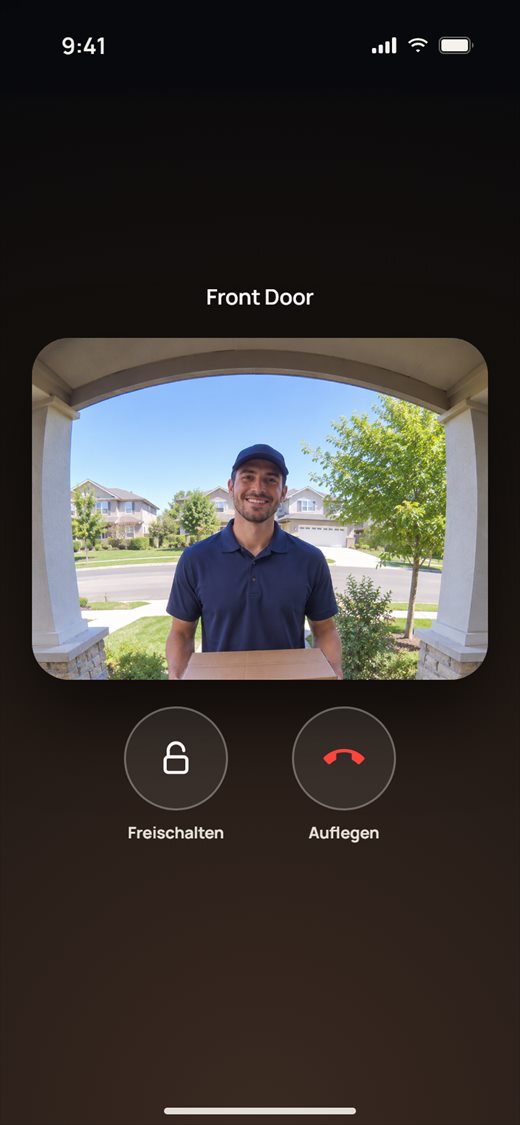
- Wenn jemand am Panel klingelt, während seine Seite offen ist, öffnet sich der Anruf mit dem Bild des Panels. Tippe auf Entriegeln, um die Tür zu öffnen, oder auf Auflegen, um den Anruf zu beenden.
- Öffne ein AiO-Panel, um sein Wetter und seine Uhr zu sehen, seine Relais (zum Schalten tippen), seine Thermostate unter Klima (ein- oder ausschalten oder auf die Karte tippen für den vollen Drehregler) und seine Eingänge.
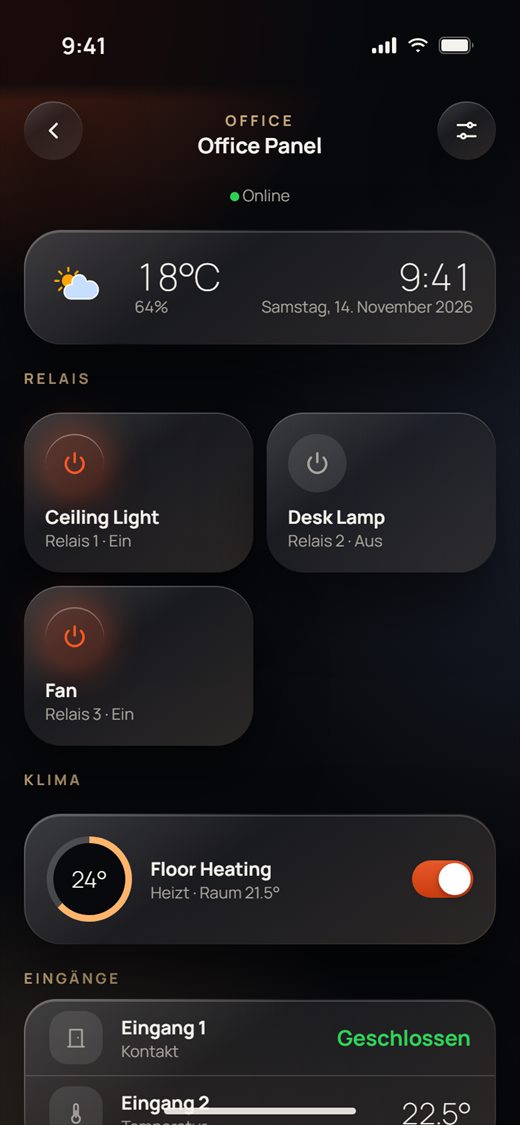
- Der Code wird jedes Mal abgefragt und nie in der App gespeichert.
- Es kann nur ein Sicherheitsmodus an sein. Schalte den aktiven zuerst aus, bevor du einen anderen startest.
- Relais, die ein Thermostat des AiO nutzt, werden unter Relais nicht angezeigt.
Türschlösser
Es gibt zwei Schloss-Serien. Die neue Serie öffnet mit 3 Sekunden Halten und hat eine Live-Ansicht. Die alte Serie öffnet, wenn das Schloss dich fragt.
- Öffne das Schloss. Oben siehst du Status, Batterie (voll, mittel oder schwach) und die Zeit der Letzte Meldung.
- Neue Serie: Drücke auf das große Schloss und halte es 3 Sekunden lang („3 Sekunden halten zum Entsperren“). Der Ring füllt sich, und die Tür öffnet sich, wenn er voll ist. Wenn du zu früh loslässt, wird nichts gesendet. Wenn es geklappt hat, siehst du „Schloss wurde erfolgreich geöffnet.“
- Tippe auf Live-Ansicht, um die Kamera des Schlosses zu sehen.
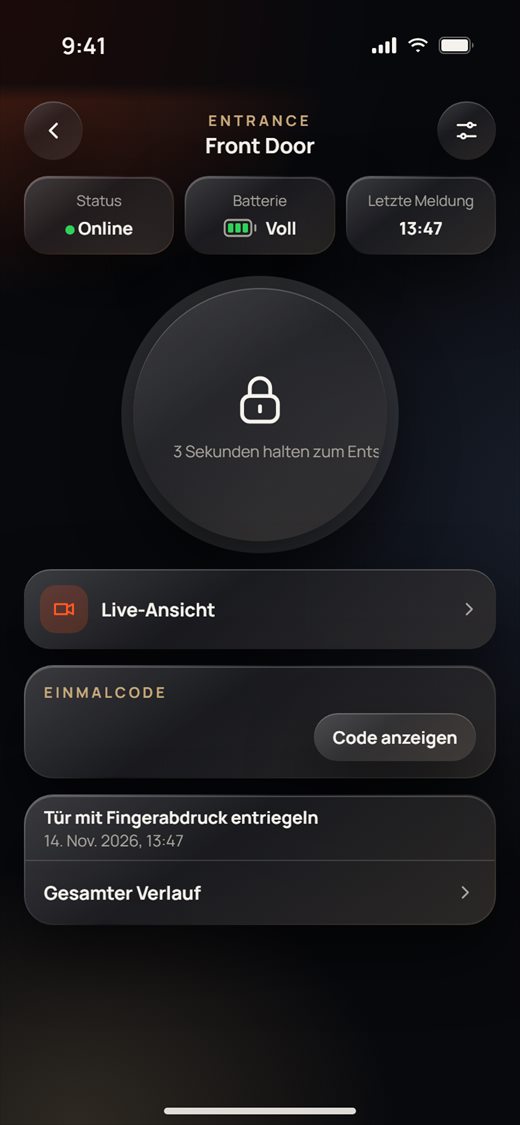
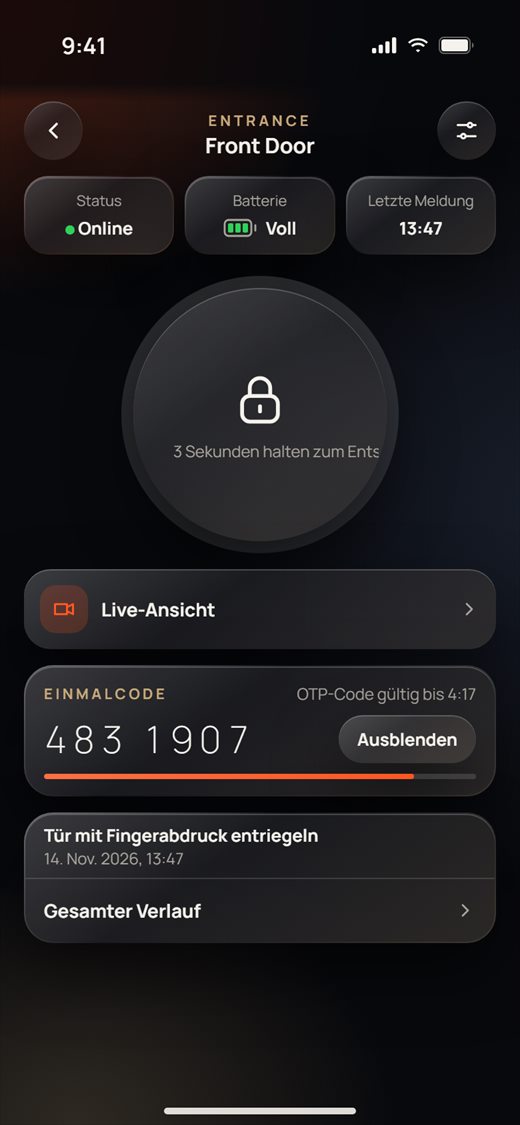
- Tippe unter Einmalcode auf Code anzeigen. Gib diesen Code einem Gast. Er funktioniert einmal und ist 5 Minuten gültig (der Balken und „gültig bis“ zeigen die verbleibende Zeit). Tippe auf Ausblenden, um ihn zu verbergen.
- Alte Serie: Auf dem Schloss in der Mitte steht Öffnet, wenn das Schloss fragt. Jemand an der Tür bittet um Öffnen (zum Beispiel nach dem Klingeln). Die App fragt dich dann, ob du das Schloss öffnen möchtest. Tippe auf Ja, um es zu öffnen, oder auf Nein, um es verschlossen zu lassen.
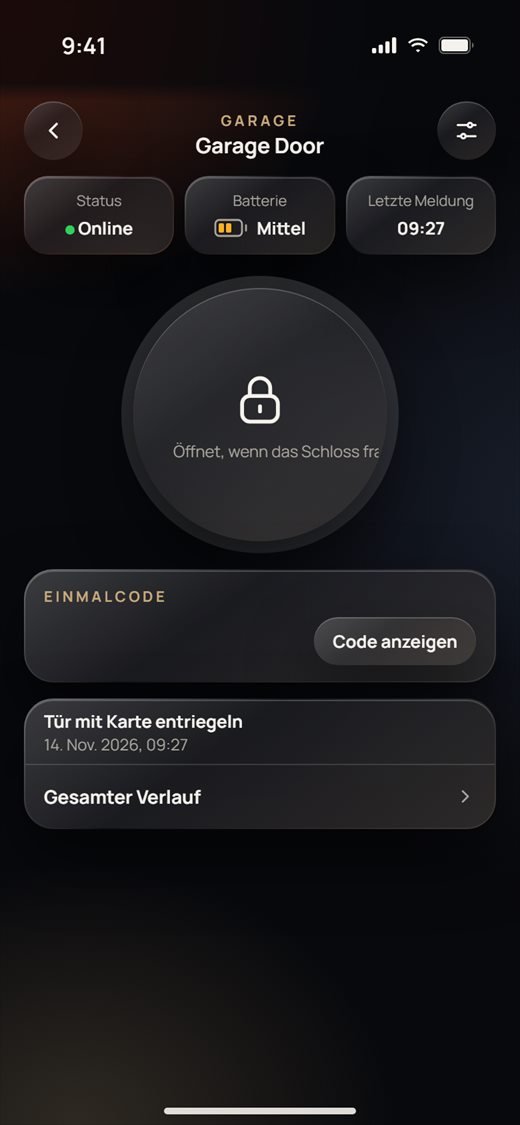
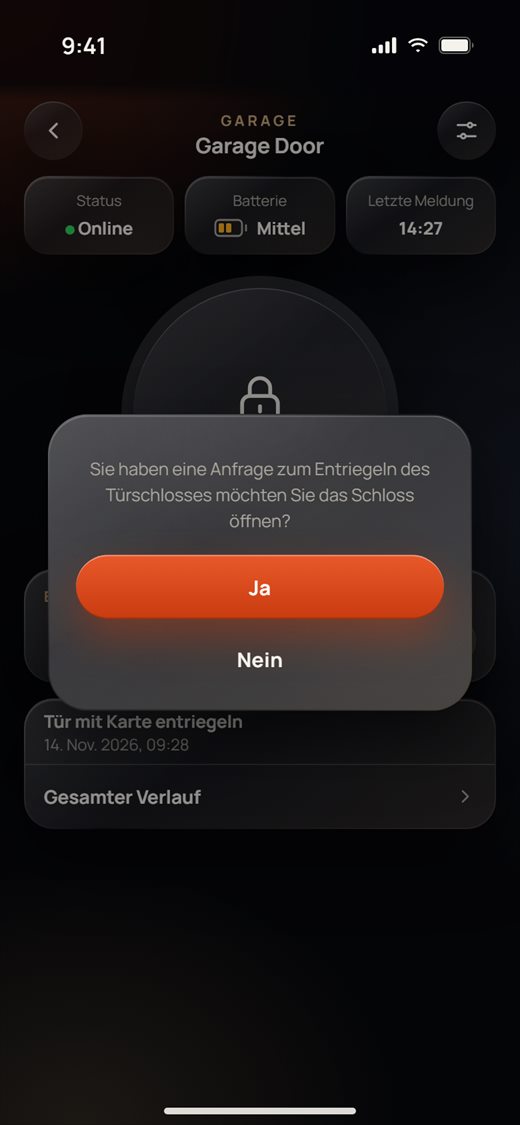
- Die letzte Aktivität steht unten. Tippe darauf oder auf Gesamter Verlauf, um alles zu sehen.
- Wenn jemand an einem Schloss der neuen Serie klingelt, während seine Seite offen ist, öffnet sich der Anrufbildschirm von selbst.
- Der Einmalcode bleibt gleich, solange er gültig ist, sodass du ihn noch einmal zeigen kannst.
- Die Batterie wird als Stufe angezeigt, nie in Prozent.
Verlauf
Jedes Schloss, jeder Sensor und jedes Panel speichert einen Verlauf der Ereignisse.
- Öffne den Verlauf über eine Geräteseite (Gesamter Verlauf, Alle anzeigen, Verlauf oder Bericht).
- Die Ereignisse sind nach Tagen gruppiert (Heute, Gestern, dann Daten), die neuesten zuerst. Alarme werden rot angezeigt.
- Bei Schlössern filterst du mit den Chips: Alle, Entriegelungen, Türklingel, Schnappschüsse, Warnungen (ein Chip erscheint nur, wenn es solche Ereignisse gibt).
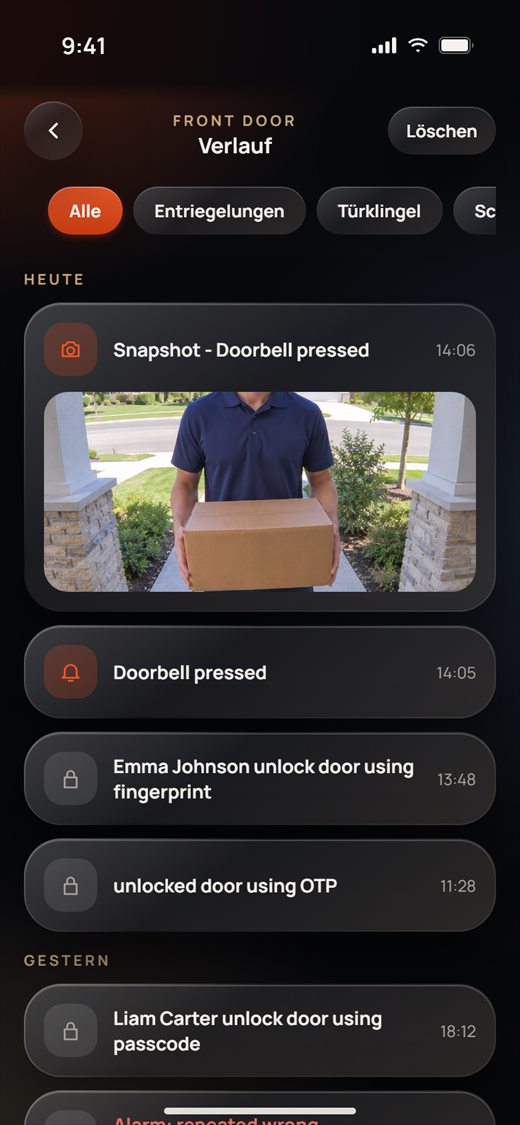
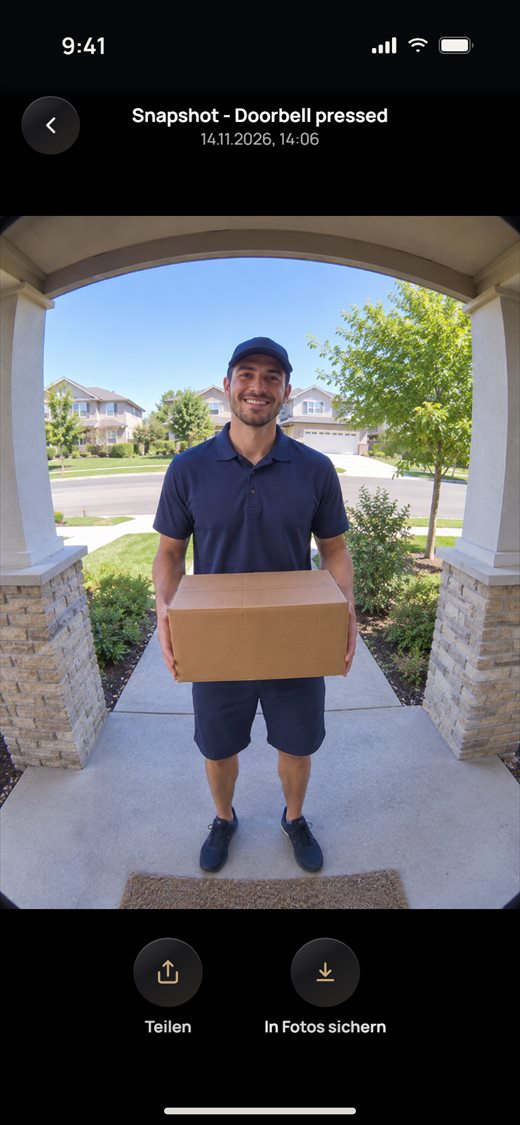
- Tippe auf einen Schnappschuss, um ihn im Vollbild zu sehen. Zum Zoomen zwei Finger spreizen oder doppelt tippen. Tippe auf Teilen oder In Fotos sichern.
- Tippe oben im Verlauf auf Löschen, um ihn zu leeren.
- Links zu Schnappschüssen sind nur kurz gültig. Wenn sich ein Bild nicht mehr öffnet, geh zurück und öffne den Verlauf erneut, um frische Links zu bekommen.
- Wenn ein Gerät mit dir geteilt wurde und sein Verlauf nur für den Besitzer ist, zeigt die Seite „Sie sind nicht Eigentümer dieses Geräts“.
Teil 1 · Hausbesitzer
Szenen, Freigabe, Kameras und Anrufe
Szenen
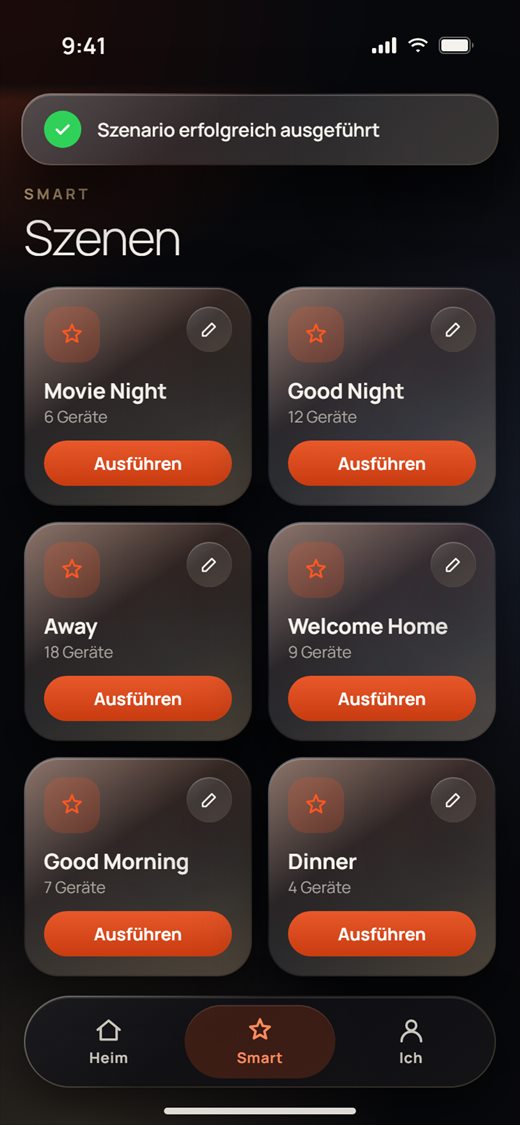
Eine Szene stellt viele Geräte mit einem Tippen ein: Lichter auf eine Stufe, Vorhänge zu, das Thermostat auf deine Lieblingstemperatur und so weiter. Öffne unten den Tab Smart, um deine Szenen zu sehen.
- Tippe auf Smart. Jede Karte zeigt den Namen der Szene und wie viele Geräte sie steuert. Um die Szenen eines anderen Zuhauses zu sehen, tippe oben links auf den Namen des Zuhauses.
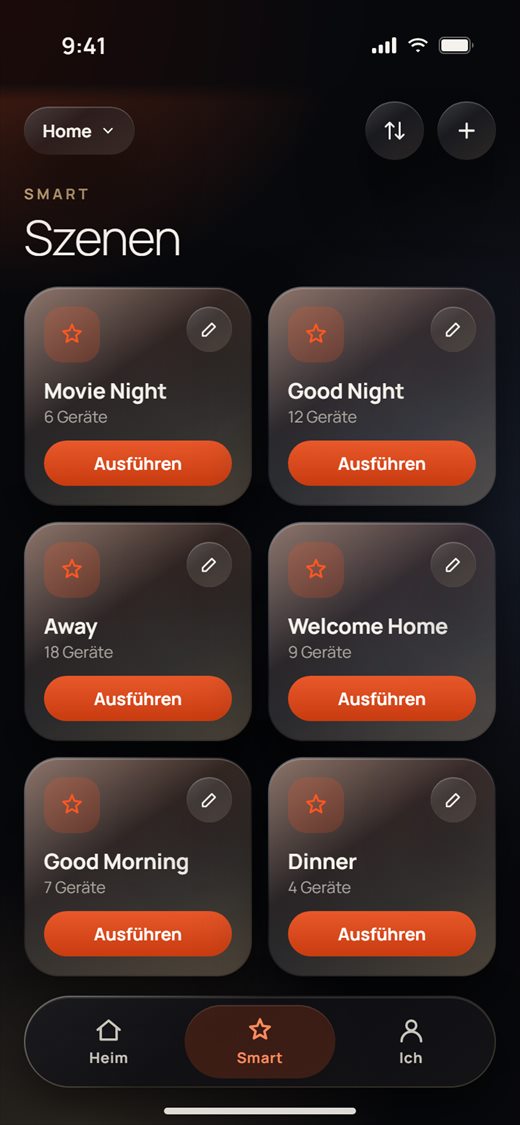
- Tippe bei einer Szene auf Ausführen. Die App sendet die Befehle gleichzeitig an alle ihre Geräte, und jedes Gerät führt seine eigenen Schritte der Reihe nach aus. Wenn jedes Gerät geantwortet hat, sagt eine kurze Meldung oben, dass es geklappt hat.
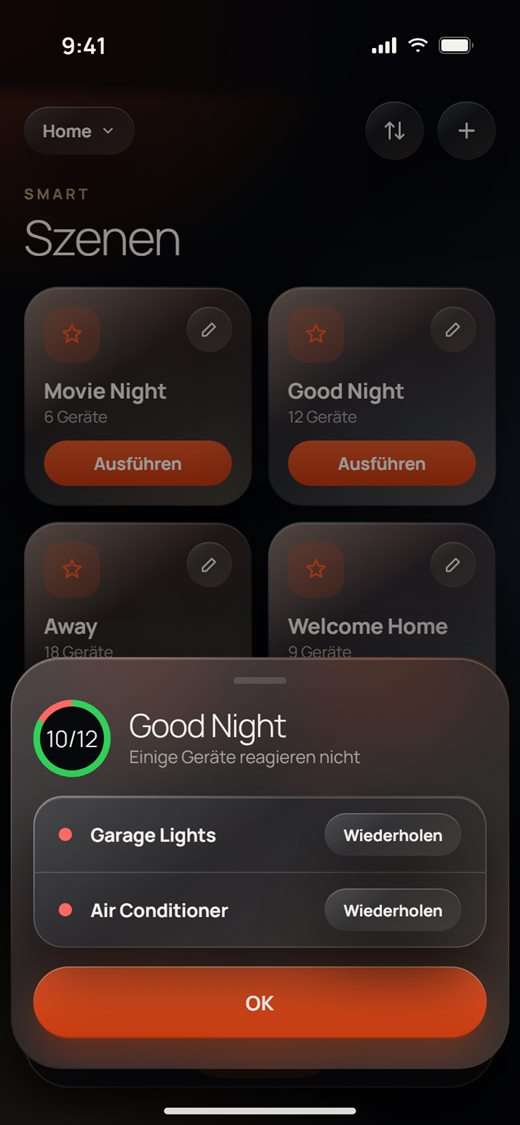
- Wenn einige Geräte nicht geantwortet haben, zeigt ein Fenster, wie viele geantwortet haben (zum Beispiel 10/12), und listet die, die nicht geantwortet haben. Tippe neben einem Gerät auf Wiederholen, um seinen Teil der Szene erneut zu senden, oder auf OK, um das Fenster zu schließen.
Eine Szene erstellen
- Tippe im Tab Smart oben rechts auf +.
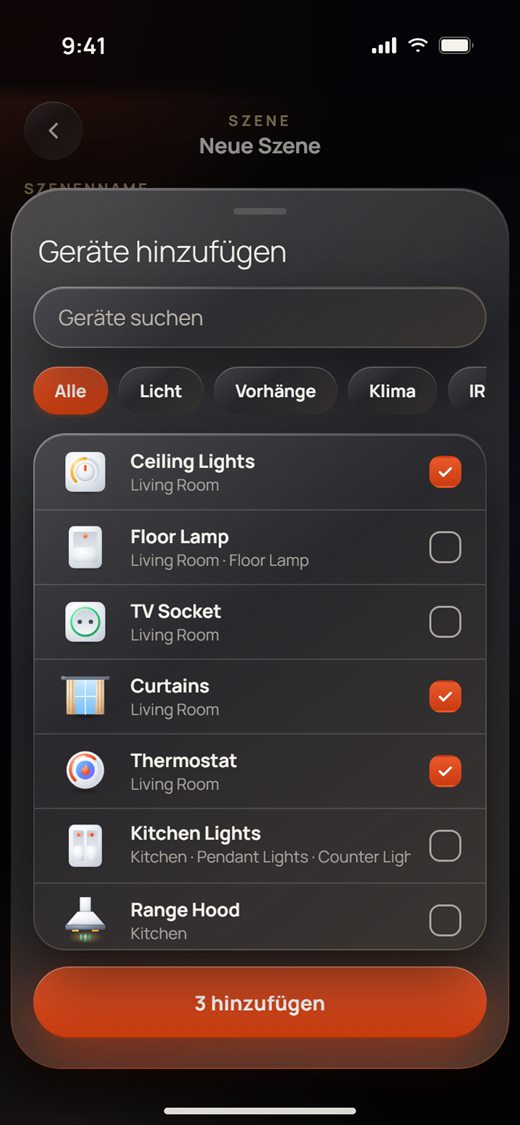
- Gib einen Szenenname ein und tippe dann auf + Gerät hinzufügen.
- Setze Häkchen bei den gewünschten Geräten. Nutze das Suchfeld oder die Chips (Licht, Vorhänge, Klima, IR & Musik, Haushaltsgeräte), um sie schneller zu finden, und tippe dann auf Hinzufügen (die Taste zeigt, wie viele du gewählt hast).
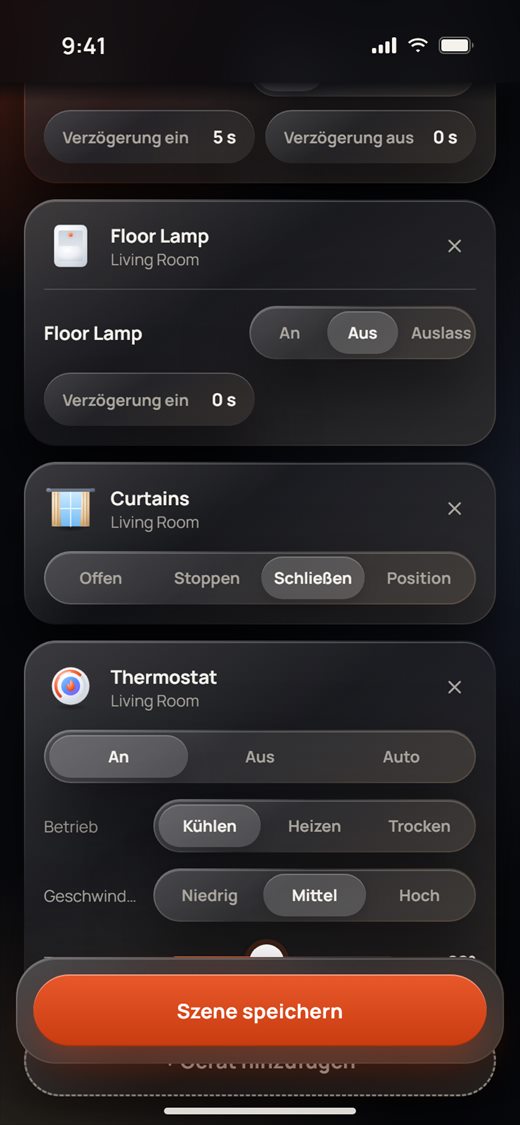
- Jedes Gerät hat jetzt eine Karte unter Aktionen. Lege fest, was es tun soll:
- Schalter und Steckdosen: Ein, Aus oder Auslassen (so lassen, wie es ist) für jeden Schalter.
- Dimmer: Ziehe den Regler auf die gewünschte Stufe.
- Vorhänge und Rollos: Offen, Stopp, Geschlossen oder Position mit einem Regler.
- Thermostate und Klimaanlagen: Ein, Aus oder Auto, dann der Modus, die Lüfterstufe und die Temperatur.
- Tippe auf Szene speichern.
Eine Szene bearbeiten und Verzögerungen hinzufügen
- Tippe auf den Stift auf der Karte einer Szene. Du siehst ihren Namen und eine Karte pro Gerät.
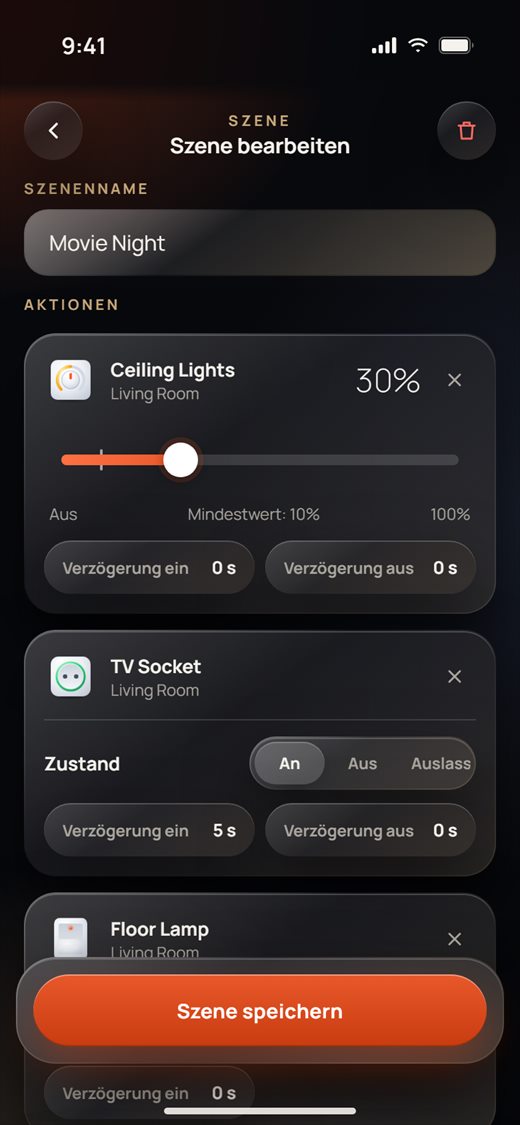
- Scrolle nach unten, um die restlichen Geräte zu sehen. Tippe auf einer Karte auf ×, um dieses Gerät aus der Szene zu nehmen, oder unten auf + Gerät hinzufügen, um weitere hinzuzufügen.
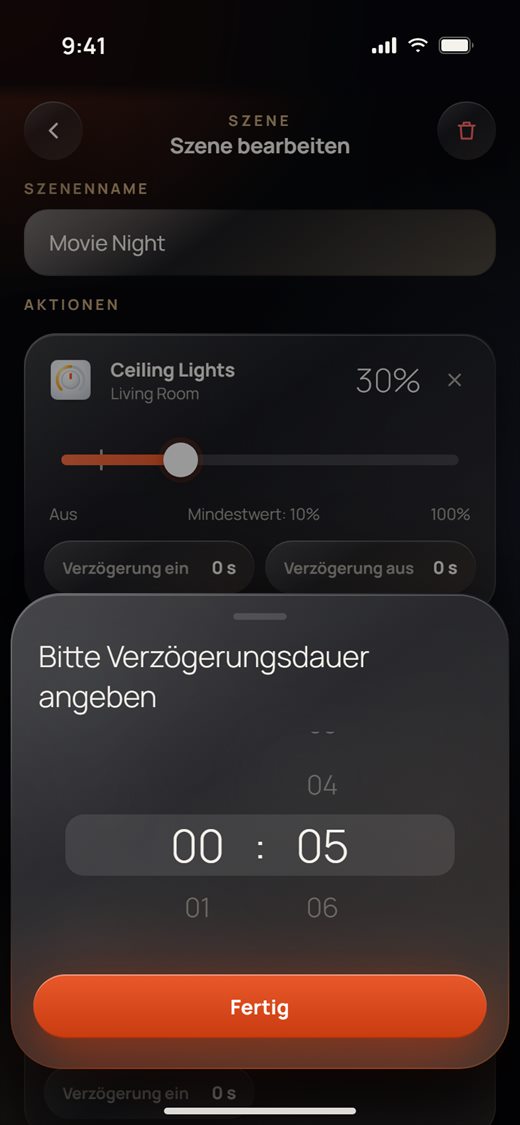
- Damit ein Gerät wartet, bevor es handelt, tippe auf seiner Karte auf Verzögerung ein (oder Verzögerung aus), wähle Minuten und Sekunden und tippe auf Fertig. Zum Beispiel schaltet eine TV-Steckdose mit Verzögerung ein 5 s 5 Sekunden nach dem Start der Szene ein. Verzögerung aus schaltet das Gerät nach der gewählten Zeit wieder aus.
- Tippe auf Szene speichern. Um die Szene zu löschen, tippe oben rechts auf den roten Papierkorb und bestätige.
Die Reihenfolge deiner Szenen ändern
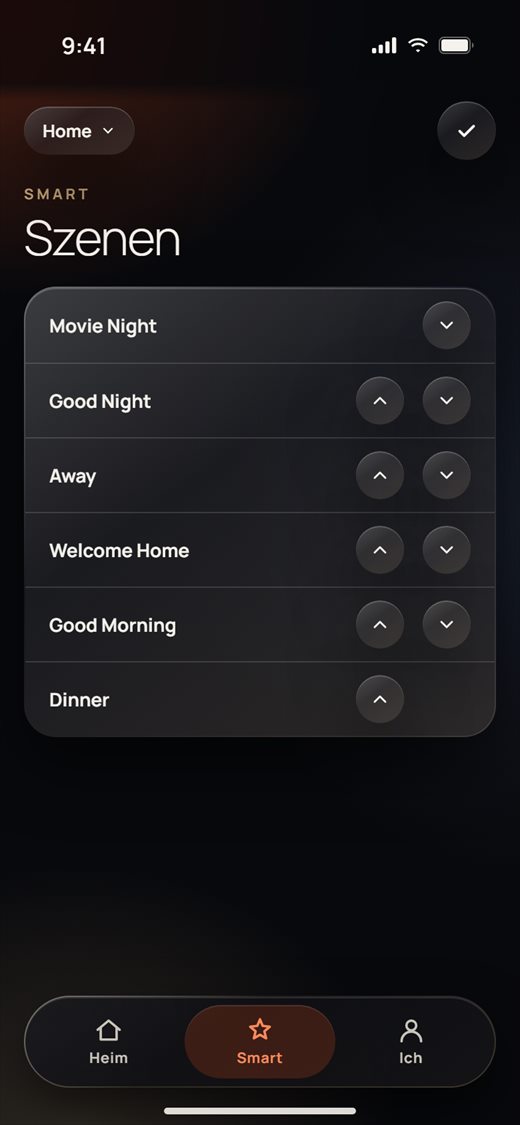
- Tippe im Tab Smart auf die Pfeiltaste neben +.
- Verschiebe jede Szene mit den Pfeilen nach oben und unten.
- Tippe auf das Häkchen, um die neue Reihenfolge zu speichern.
Geräte mit Familie und Gästen teilen
Du kannst andere Personen deine Geräte über ihre eigene NEXiiO-App steuern lassen. Sie können die Geräte benutzen, aber die Einstellungen bleiben bei dir. Nur Geräte, die dir gehören, können geteilt werden.
Mehrere Geräte mit einer Person teilen
- Gehe zu Ich › Freigabe (oder tippe oben auf der Seite Alle Geräte auf die Teilen-Taste).
- Die App prüft, welche Geräte dir gehören (das dauert einen Moment), und listet sie dann nach Räumen. Setze Häkchen bei den Geräten, die du teilen willst, oder tippe neben einem Raum auf Alle auswählen. Tippe auf Weiter.
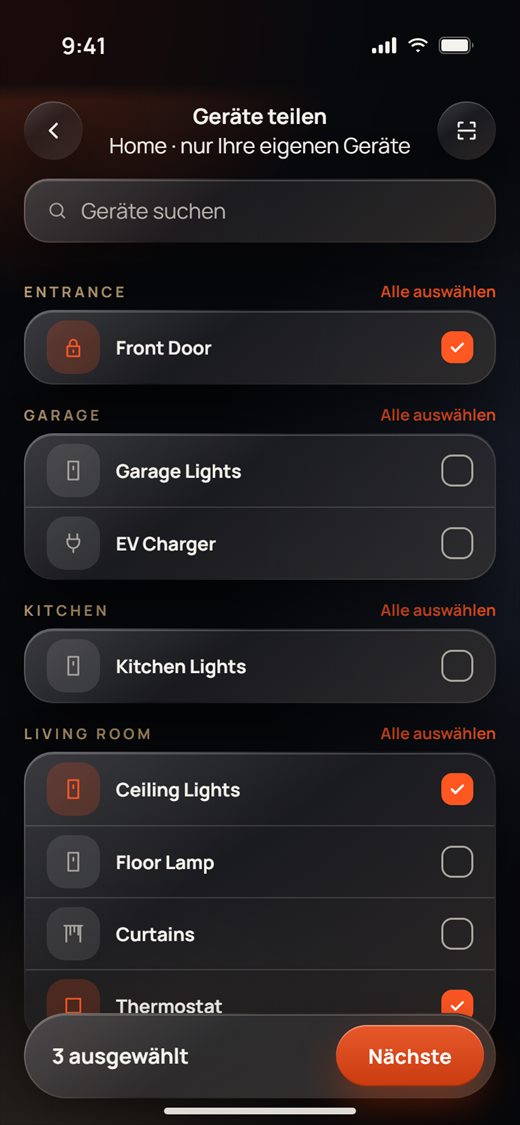
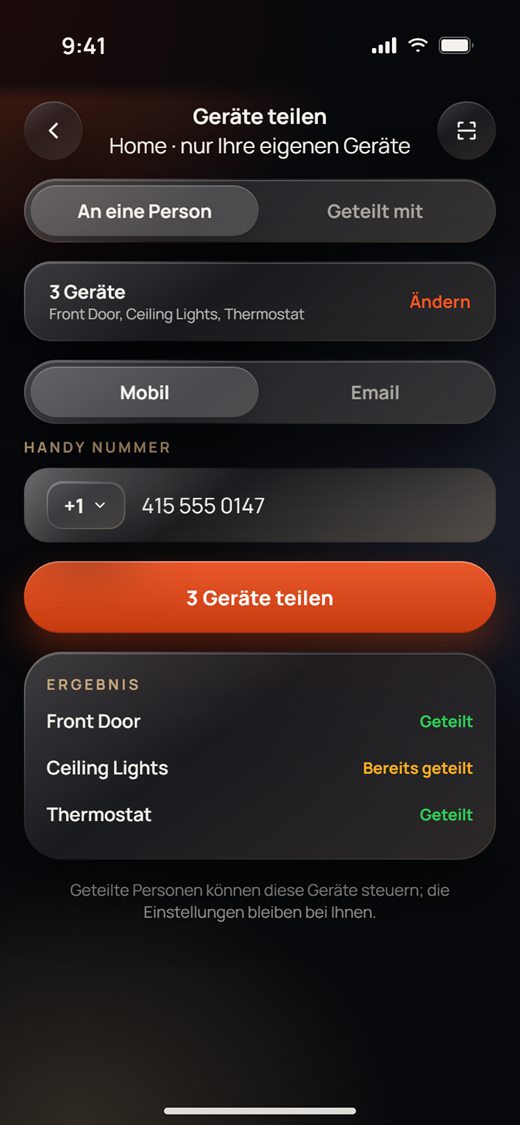
- Wähle bei An eine Person Mobil oder Email und gib die Handynummer (zum Beispiel +1 415 555 0147) oder E-Mail-Adresse der Person ein.
- Tippe auf 3 Geräte teilen (die Zahl entspricht deiner Auswahl). Unter Ergebnis zeigt jedes Gerät Geteilt, Bereits geteilt oder warum es nicht geteilt werden konnte.
Freigaben ansehen und entfernen
- Tippe auf demselben Bildschirm auf Geteilt mit. Du siehst alle, die eines der gewählten Geräte haben.
- Wechsle zwischen Nach Person und Nach Gerät, um die Liste so zu sehen, wie du möchtest.
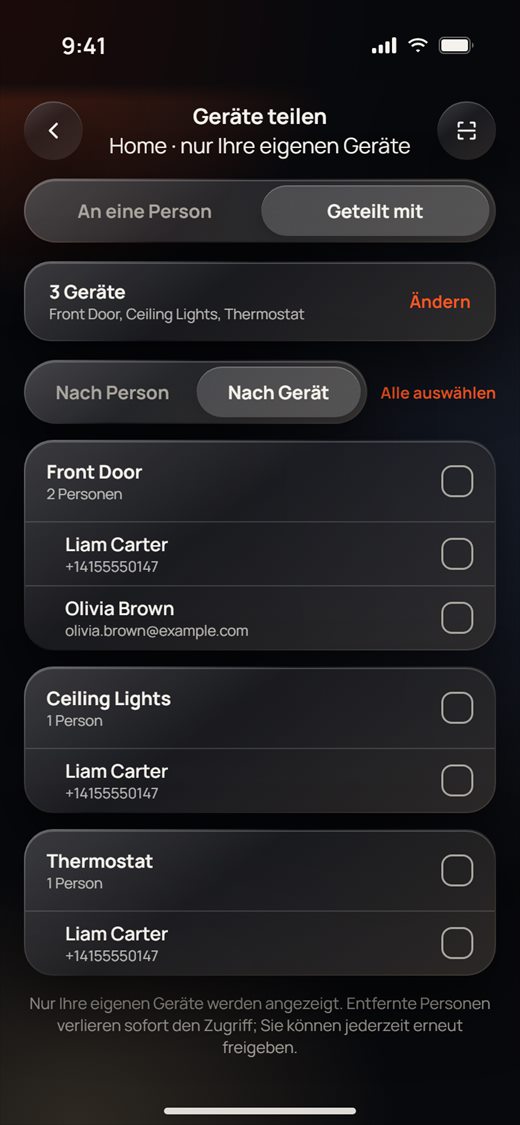
- Setze Häkchen bei den Freigaben, die du beenden willst: Hake eine Person ab, um alle ihre Geräte zu wählen, oder einzelne Geräte darunter.
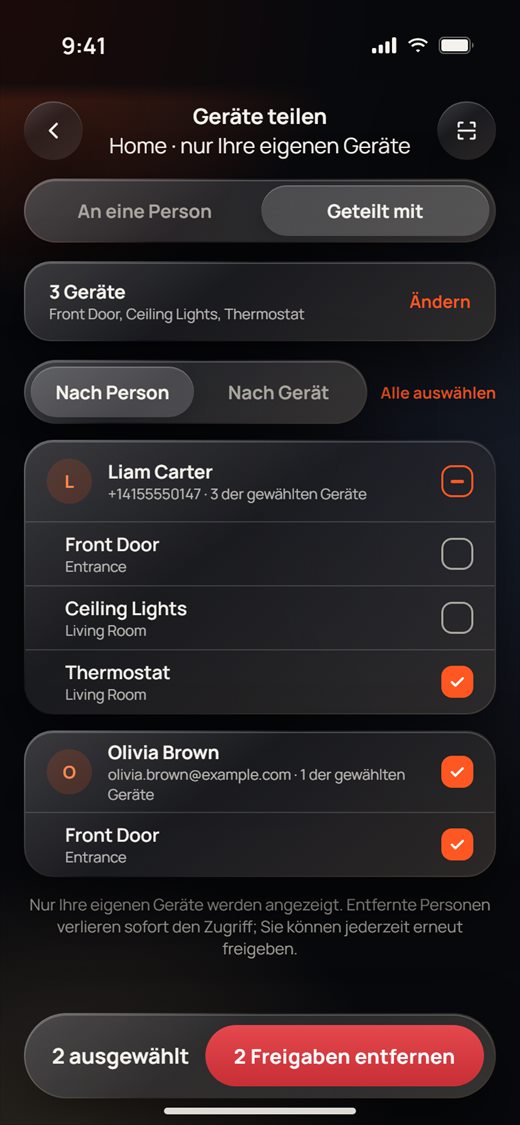
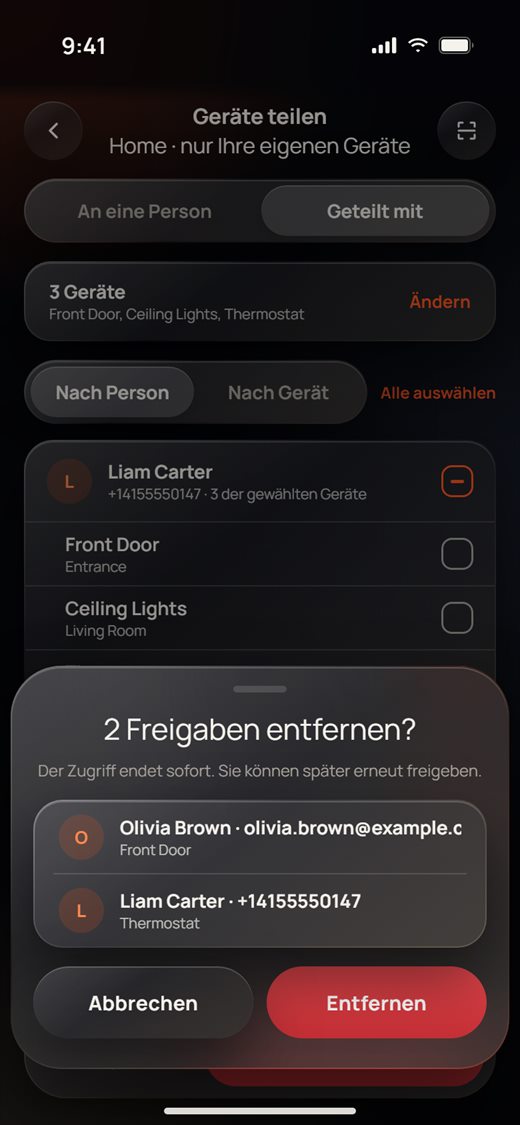
- Tippe auf 2 Freigaben entfernen (die Zahl entspricht deinen Häkchen), prüfe die Liste und tippe auf Entfernen. Die Personen verlieren sofort den Zugriff. Du kannst später erneut teilen.
Ein Gerät teilen oder einen zeitlich begrenzten QR-Code geben
Jedes Gerät hat auch eine eigene Freigabeseite: Öffne das Gerät, tippe oben rechts auf das Zahnrad und dann auf Freigabe.
- Wähle unter Mit Handynummer oder E-Mail teilen Mobil oder Email, gib sie ein und tippe auf Teilen.
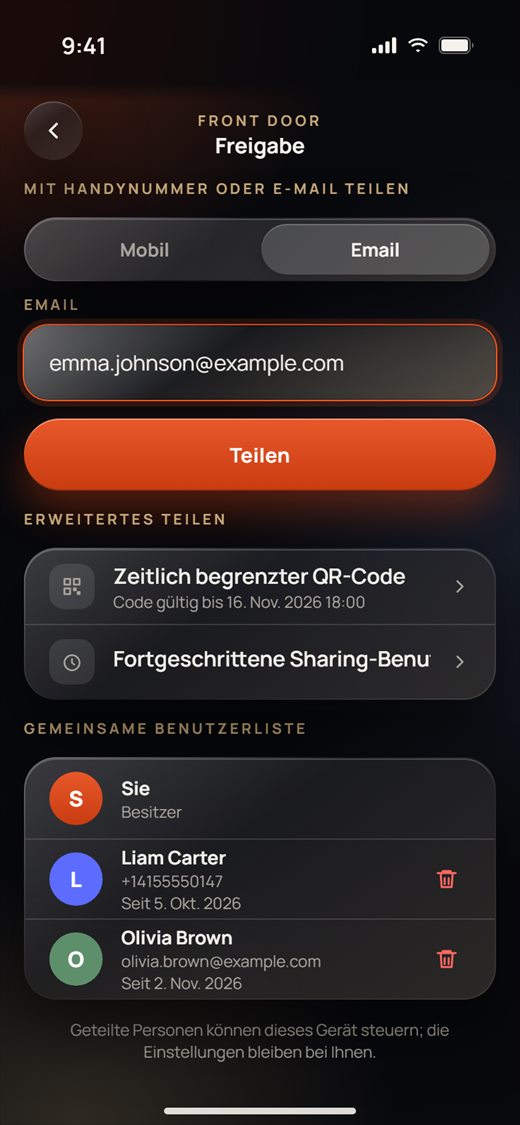
- Gemeinsame Benutzerliste zeigt dich als Besitzer und alle, die das Gerät haben, mit dem Datum, an dem sie es bekommen haben. Tippe neben einer Person auf den roten Papierkorb und bestätige, um sie zu entfernen.
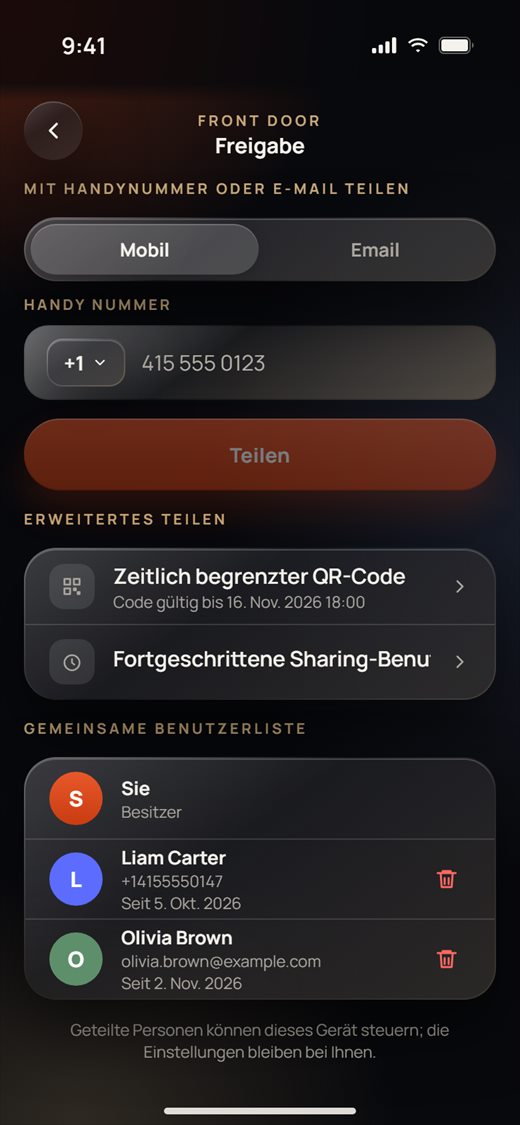
- Tippe für einen Gast, etwa jemanden, der mit dem Hund geht oder das Haus hütet, auf Zeitlich begrenzter QR-Code:
- Name, den die Person sieht: was der Gast sieht, zum Beispiel „Front Door“.
- Der Code kann gescannt werden bis: Wähle Datum und Uhrzeit. Danach kann niemand den Code mehr scannen.
- Zugriff gilt: Für Stunden (1–24 Stunden ab dem Scannen durch die jeweilige Person) oder Bis Ablaufzeit.
- Tippe auf Speichern. Der QR-Code erscheint oben. Tippe auf Teilen, um ihn in einer Nachricht zu senden, oder auf Bild sichern, um ihn in Fotos zu behalten.
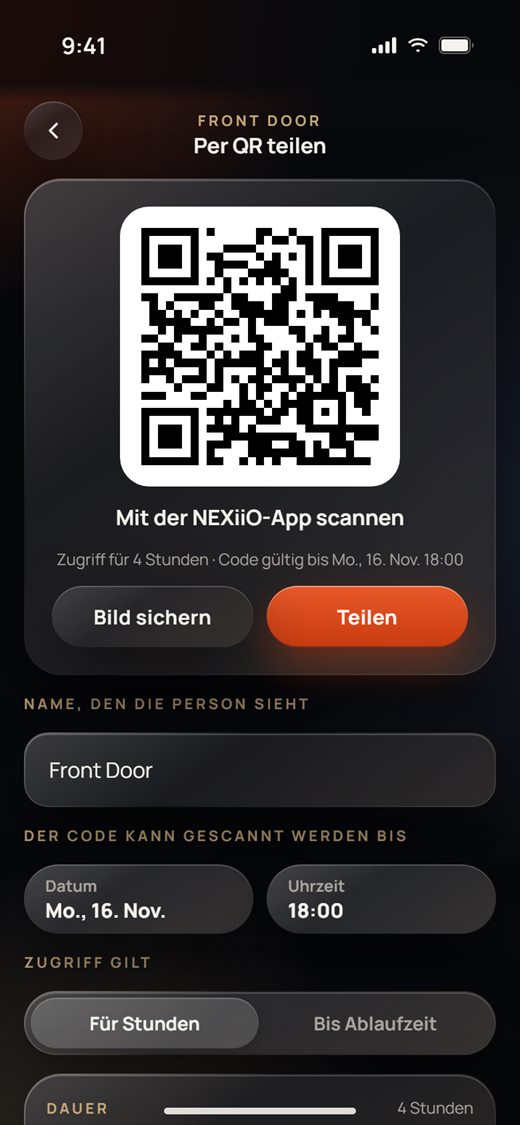
- Der Gast scannt den Code mit dem Scanner in seiner NEXiiO-App (die Scan-Taste oben in Geräte teilen).
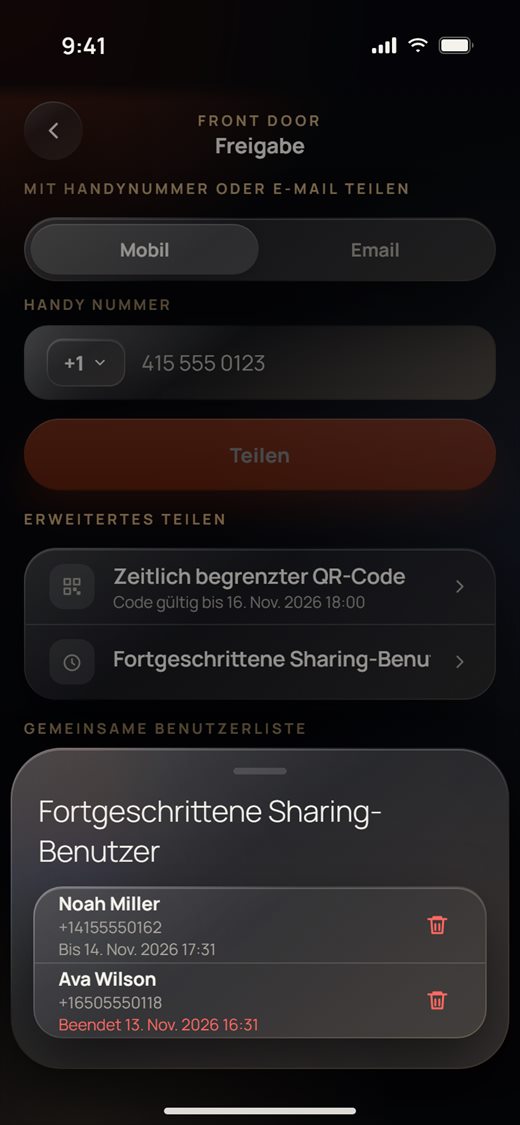
- Um zu sehen, wer den Code gescannt hat, tippe auf Fortgeschrittene Sharing-Benutzer. Bei jeder Person steht, bis wann sie Zugriff hat oder wann er endete. Tippe auf den Papierkorb, um den Zugriff einer Person vorzeitig zu beenden.
Benachrichtigungen
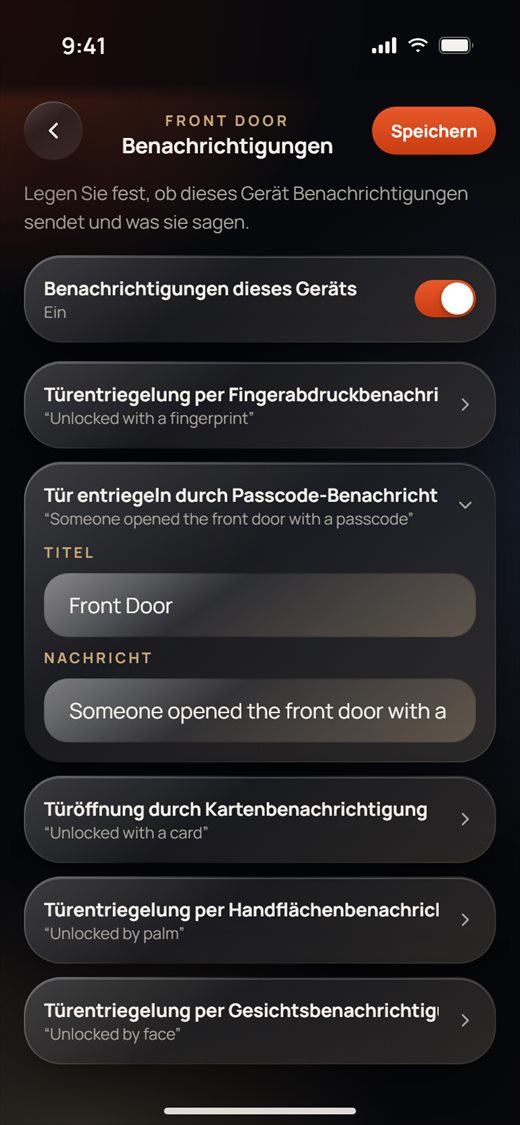
Wähle, welche Geräte Benachrichtigungen an dein Telefon senden und was jede sagt. Öffne das Gerät, tippe oben rechts auf das Zahnrad und dann auf Benachrichtigungen.
- Schalte Benachrichtigungen dieses Geräts ein oder aus. Dieser Schalter gilt für alle Ereignisse des Geräts.
- Jedes Ereignis (bei einem Türschloss: Entriegeln per Fingerabdruck, Passwort, Karte, Handfläche oder Gesicht) zeigt seine Nachricht. Tippe auf ein Ereignis, um seinen Titel und seine Nachricht zu ändern.
- Tippe oben rechts auf Speichern.
Kameras
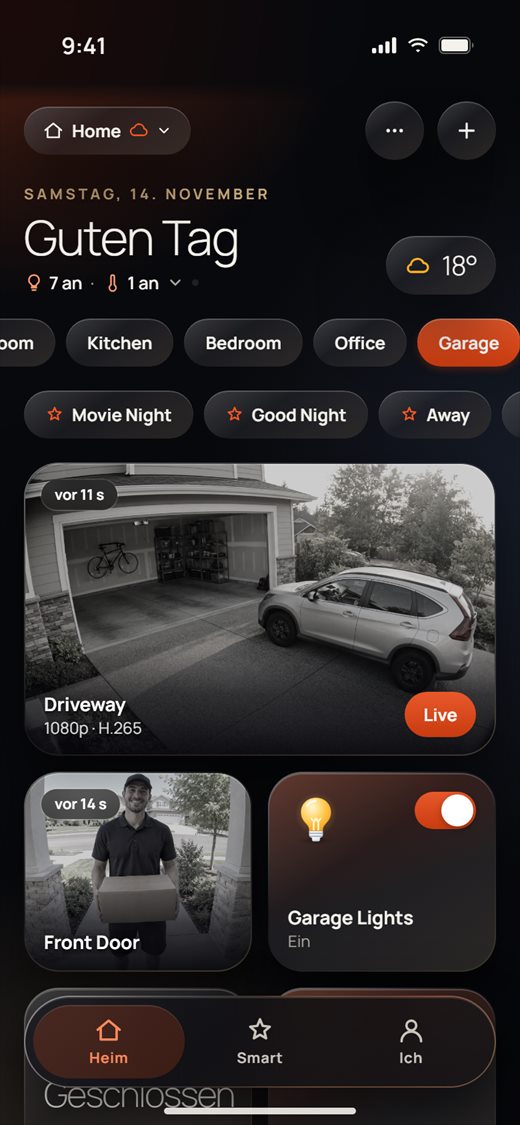
Deine IP-Kameras erscheinen im Tab Heim neben deinen Geräten, mit einem Schnappschuss, der sich alle paar Sekunden aktualisiert.
Eine Kamera hinzufügen
- Tippe auf der Startseite auf + und dann auf IP-Kamera.
- Die App durchsucht dein Heimnetzwerk. Kameras, die antworten, erscheinen unter In diesem Netzwerk gefunden · ONVIF: Tippe neben deiner auf Verwenden und gib dann Benutzer und Passwort ein. Eine Kamera, die schon in der App ist, zeigt Hinzugefügt.
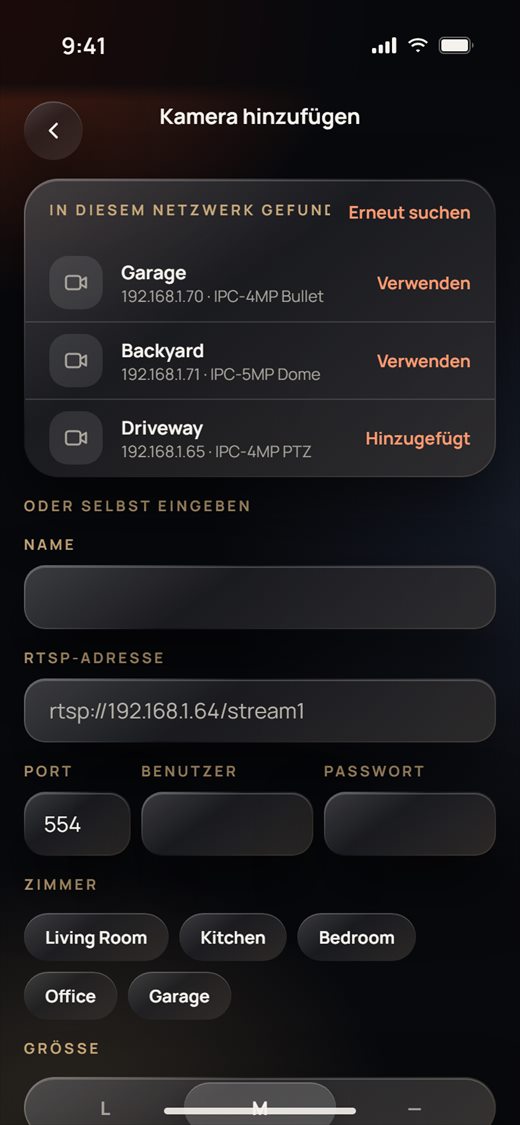
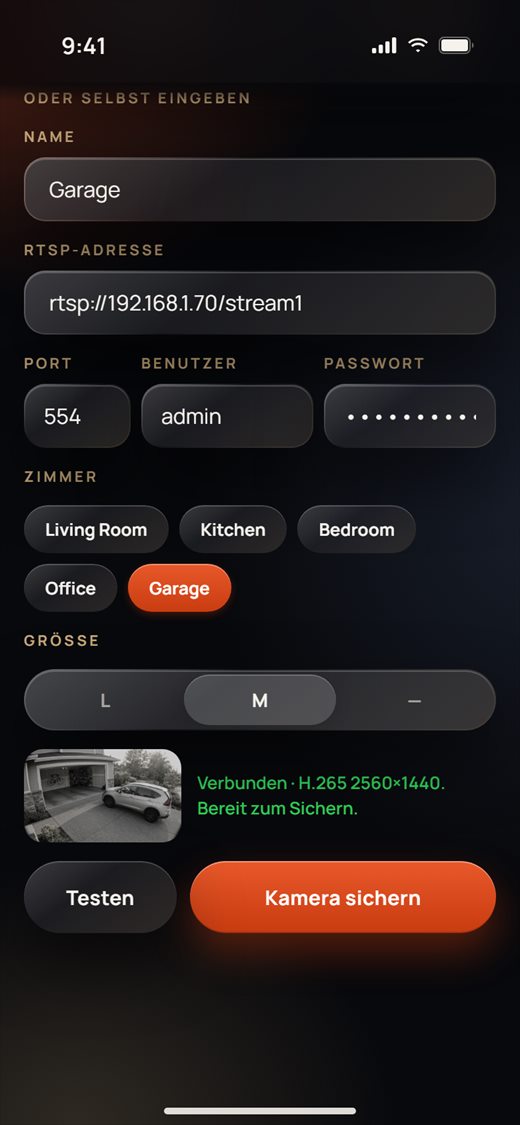
- Wenn deine Kamera nicht gefunden wird, gib sie unter Oder selbst eingeben selbst ein: einen Name, die RTSP-Adresse (aus dem Handbuch der Kamera, zum Beispiel rtsp://192.168.1.70/stream1), Port (meist 554), Benutzer und Passwort.
- Wähle den Raum und die Kartengröße (Größe) auf der Startseite (L groß, M mittel oder — eine Reihe über die volle Breite).
- Tippe auf Testen. Wenn es klappt, siehst du ein Bild der Kamera, ihr Videoformat und ihre Größe und „Bereit zum Sichern.“. Tippe auf Kamera sichern.
Live-Ansicht
- Tippe auf der Startseite auf eine Kamerakarte. Das Livebild öffnet sich, mit Live oben und dem Videoformat in der Ecke.
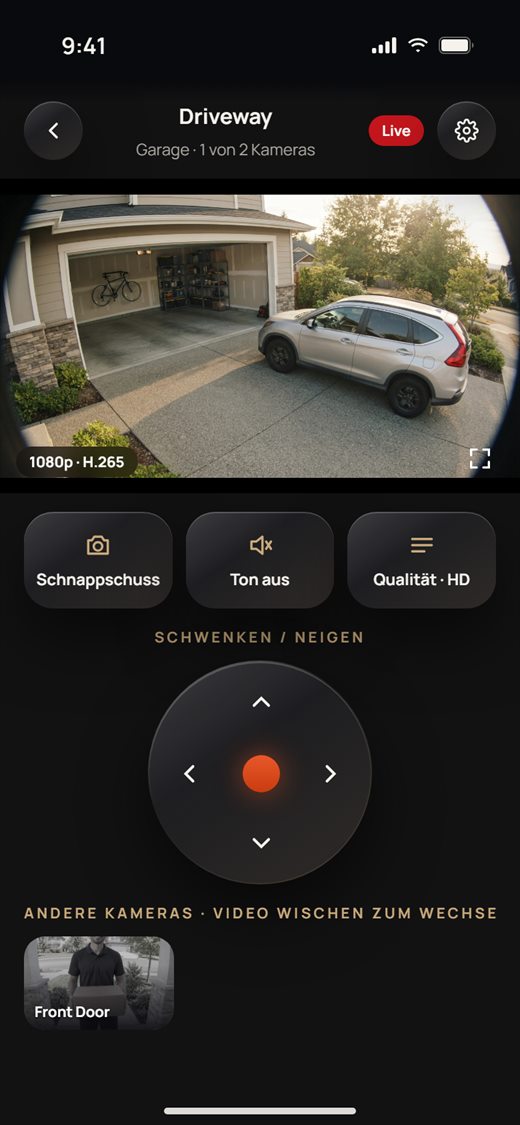
- Unter dem Video:
- Schnappschuss: speichert das aktuelle Bild in deinen Fotos.
- Ton aus / Ton an: spielt den Ton der Kamera ab (Kameras mit G.711-Audio).
- Qualität · HD / Qualität · SD: wechselt zwischen dem vollen Bild und einem leichteren Stream, praktisch bei mobilen Daten.
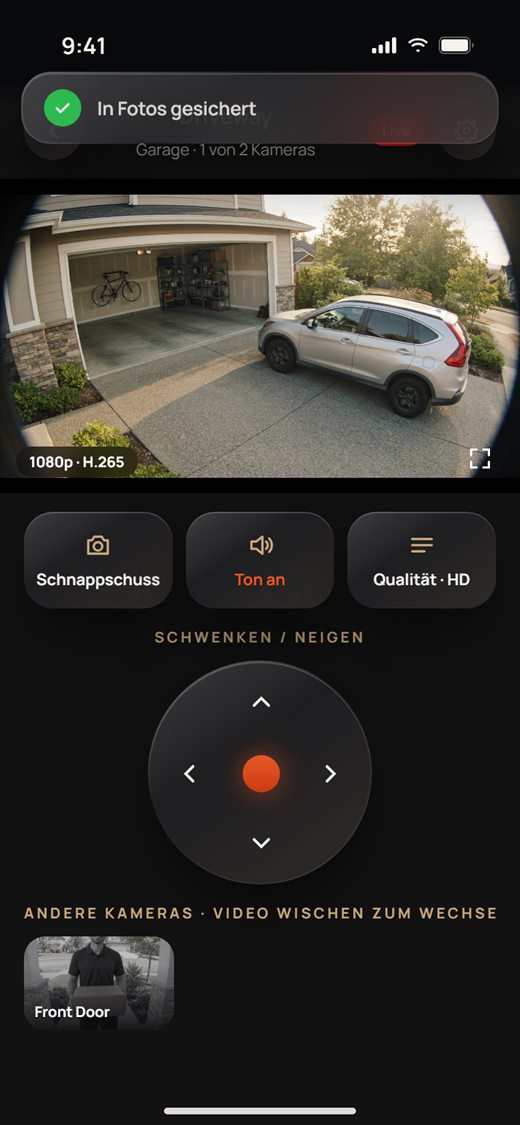
- Schwenken / Neigen: Bei Kameras, die sich bewegen können, halte einen Pfeil auf dem runden Steuerkreuz gedrückt. Die Kamera bewegt sich, solange du hältst, und stoppt, wenn du loslässt.
- Andere Kameras: Tippe auf ein Bild unter Andere Kameras oder wische das Video nach links oder rechts, um die Kamera zu wechseln.
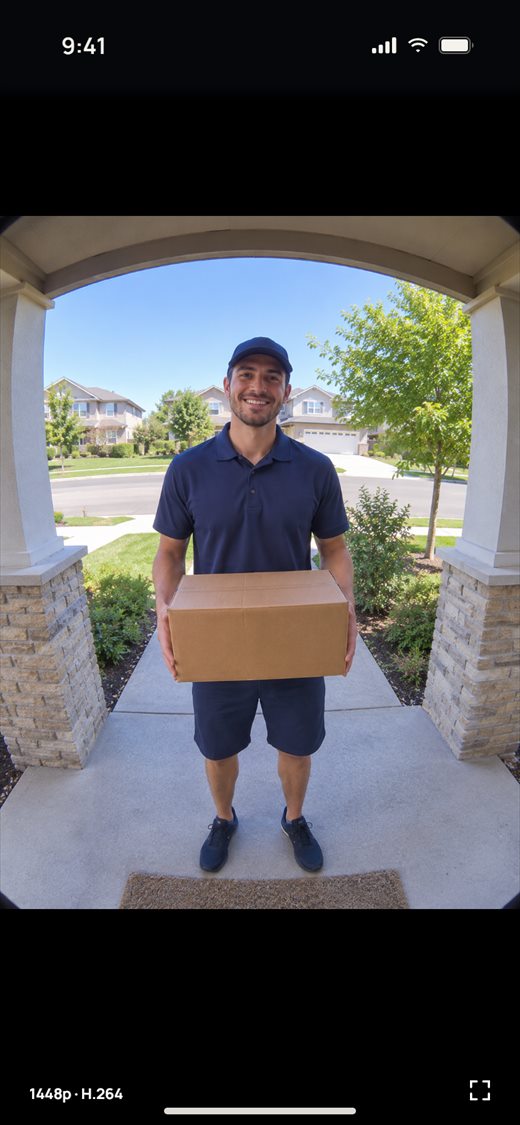
- Tippe auf die Ecken-Taste auf dem Video für Vollbild; tippe noch einmal, um zurückzugehen.
Eine Kamera ändern oder löschen
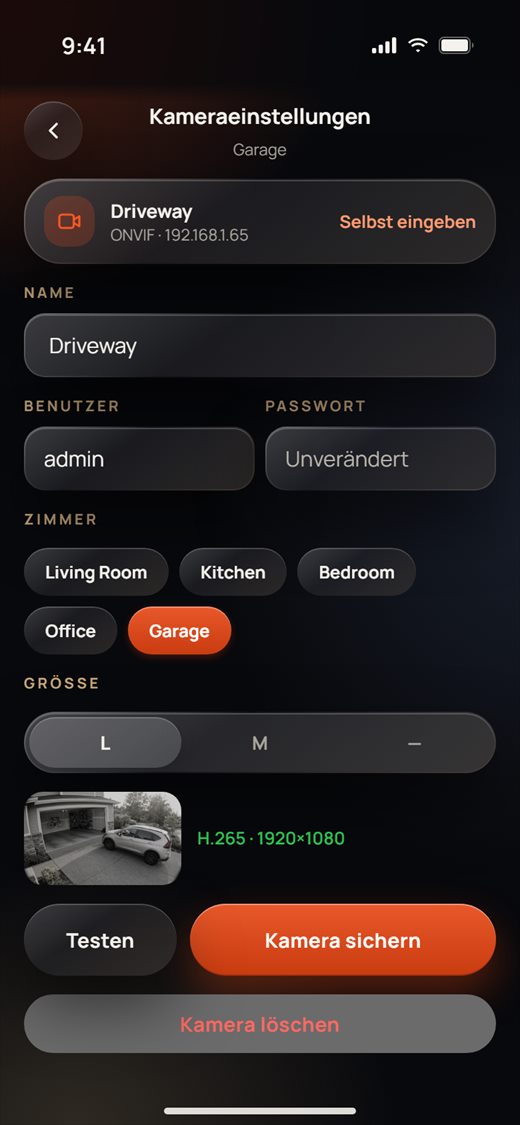
- Tippe in der Live-Ansicht oben rechts auf das Zahnrad (oder halte die Karte der Kamera auf der Startseite und tippe auf Kameraeinstellungen).
- Ändere Name, Anmeldung, Raum oder Größe und tippe dann auf Kamera sichern. Das Passwort bleibt, wie es war, außer du gibst ein neues ein.
- Um die Kamera zu entfernen, tippe auf Kamera löschen und bestätige.
Die Tür öffnen
Wenn jemand an deinem smarten Türschloss oder Touchpanel klingelt, klingelt dein Telefon wie bei einem normalen Anruf, auch wenn die NEXiiO-App geschlossen oder das Telefon gesperrt ist. Nimm an, um den Anrufbildschirm zu öffnen.
- Der Anrufbildschirm zeigt das Livebild von der Tür. Du siehst, wer da ist, bevor du sprichst: Die Person kann dich noch nicht hören.
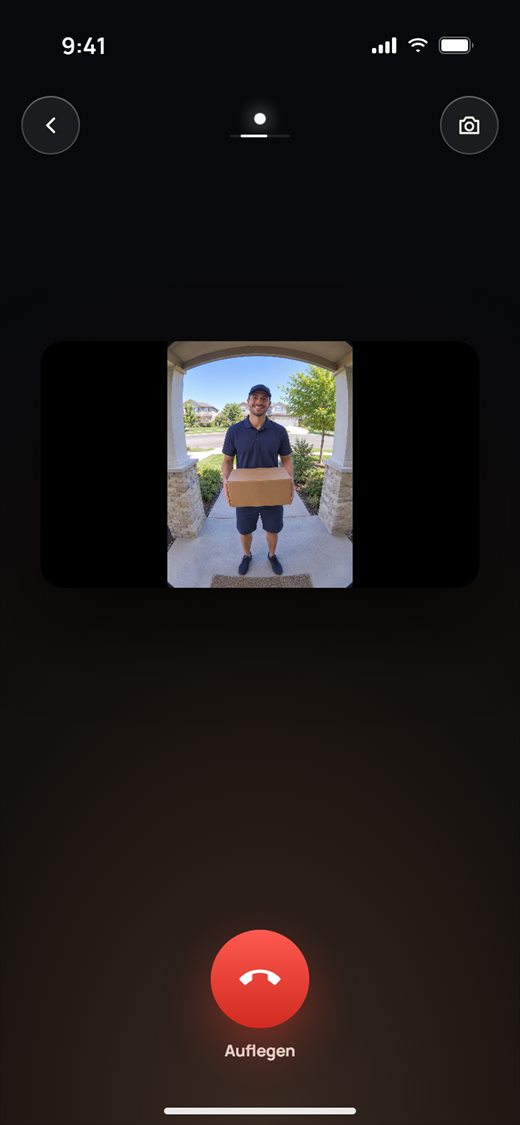
- Tippe auf Annehmen, um zu sprechen. Die App bereitet ein paar Sekunden lang das Mikrofon vor, dann erscheint Stumm anstelle von Annehmen.
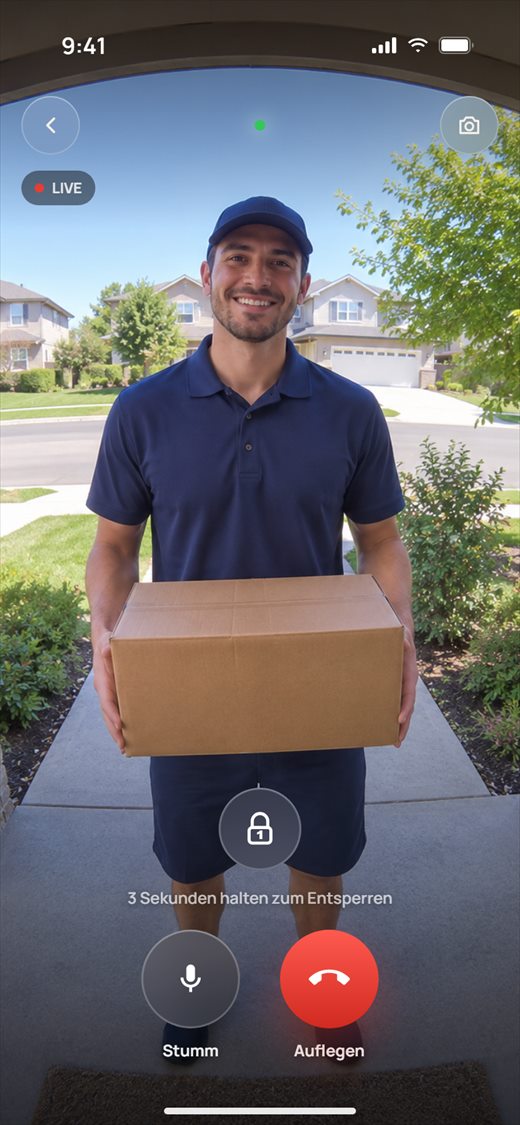
- Um die Tür zu öffnen, halte die Schlosstaste 3 Sekunden lang gedrückt. Der Ring darum füllt sich, während du hältst. Ein kurzes Tippen bewirkt nichts, damit sich die Tür nicht aus Versehen öffnet. Die App sagt dir, wenn das Schloss geöffnet hat.
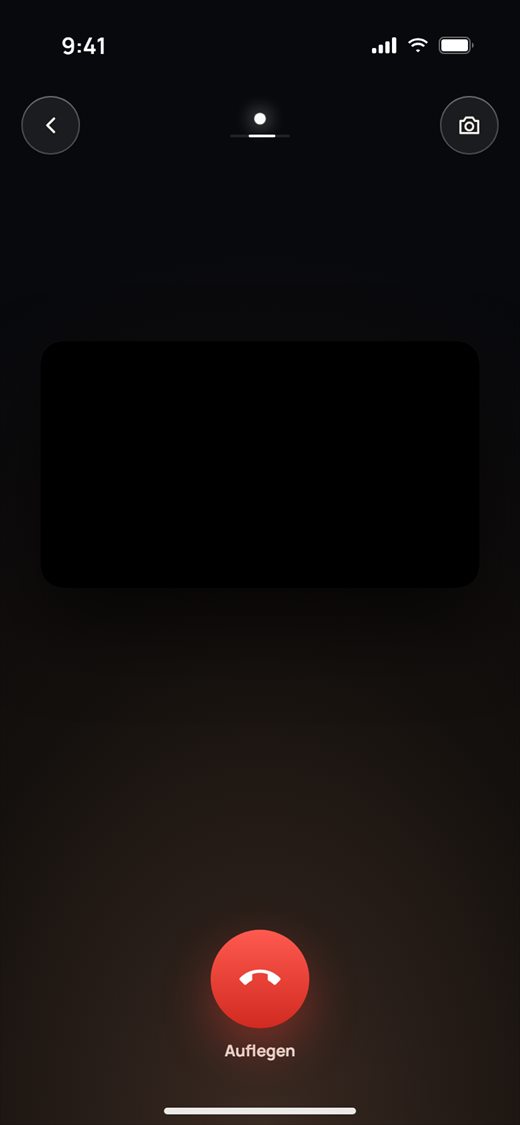
- Tippe auf Stumm, um dein Mikrofon auszuschalten; tippe noch einmal, um es wieder einzuschalten.
- Tippe oben rechts auf die Kamerataste, um einen Schnappschuss zu machen. Er wird im Verlauf des Türschlosses gespeichert.
- Tippe auf Auflegen, um den Anruf zu beenden. Die Zurück-Taste oben links schließt den Bildschirm, ohne den Anruf zu beenden.
Teil 2 · Installateure
Für Installateure
Dieser Teil führt dich durch das Einrichten von NEXiiO-Geräten in einem Zuhause mit der NEXiiO-App: hinzufügen, benennen, jedes Gerät einrichten und das Zuhause an den Besitzer übergeben.
Bevor du anfängst
Ein paar Minuten Vorbereitung am Anfang sparen bei jedem Gerät Zeit.
- Nutze das Konto des Besitzers. Jedes Gerät wird in dem Konto gespeichert, das beim Hinzufügen angemeldet ist, und nur dieses Konto (der Besitzer) kann später seine Einstellungen ändern. Melde dich mit dem Konto des Hausbesitzers an oder plane, die Geräte am Ende mit ihm zu teilen (siehe *Übergabe an den Besitzer*).
- Verbinde dich mit dem 2,4-GHz-WLAN des Zuhauses. NEXiiO-Geräte funktionieren nur in 2,4-GHz-Netzwerken. Verbinde dein Telefon mit demselben Netzwerk, das die Geräte nutzen werden, und halte Telefon, Gerät und Router nah beieinander.
- Erlaube die Berechtigungen, wenn die App fragt:
- Standort: iOS braucht ihn, damit die App den WLAN-Namen lesen kann.
- Bluetooth: nötig, um Geräte in der Nähe zu finden.
- Lokales Netzwerk: nötig, um Geräte zu Hause zu finden und zu steuern. Wenn du es ausgeschaltet hast, gehe zu iPhone-Einstellungen › NEXiiO und schalte Lokales Netzwerk wieder ein.
- Schalte die Geräte zuerst ein. Jedes Gerät sollte installiert, verdrahtet und eingeschaltet sein, bevor du es hinzufügst.
Geräte hinzufügen
- Gerät hinzufügen zeigt die Gerätetypen in Gruppen (Elektrisch, Sicherheit und Sensoren, Kleine Haushaltsgeräte …). Tippe auf den Typ, den du hinzufügst. Oben zeigt die Bluetooth-Reihe, wie viele NEXiiO-Geräte das Telefon in der Nähe schon sieht. Tippe darauf, um direkt zur Bluetooth-Liste zu gehen.
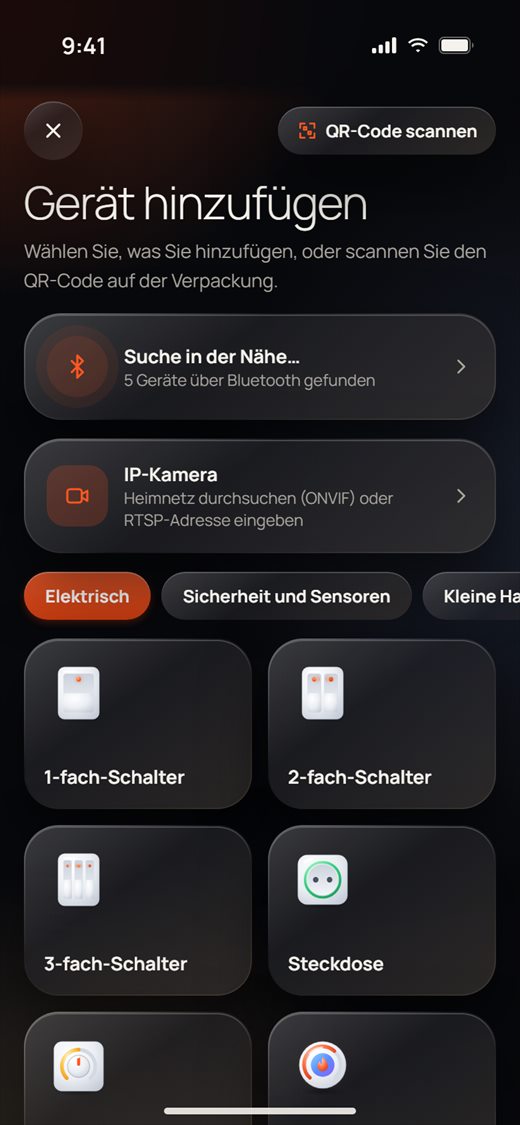
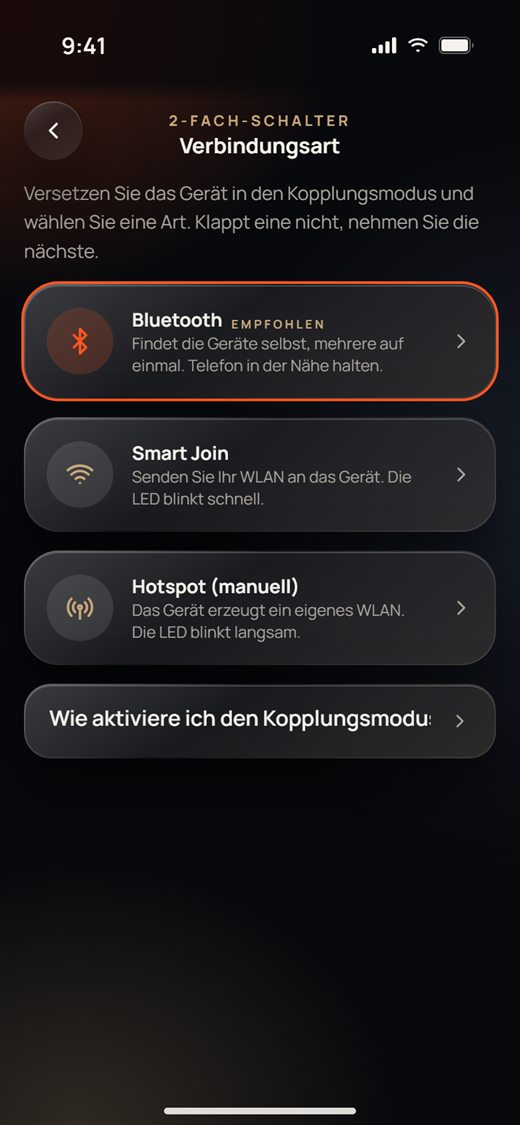
- Verbindungsart bietet dir drei Wege zum Verbinden. Probiere sie in dieser Reihenfolge. Wenn einer fehlschlägt, nimm den nächsten:
- Bluetooth (*Empfohlen*): findet Geräte von selbst und kann mehrere auf einmal hinzufügen.
- Smart Join: sendet dein WLAN an das Gerät, während sein Licht schnell blinkt.
- Hotspot (manuell): Das Gerät baut sein eigenes WLAN auf, und sein Licht blinkt langsam.
Du weißt nicht, wie du das Gerät in den Kopplungsmodus bringst? Tippe auf Wie aktiviere ich den Kopplungsmodus?
Bluetooth: mehrere Geräte auf einmal
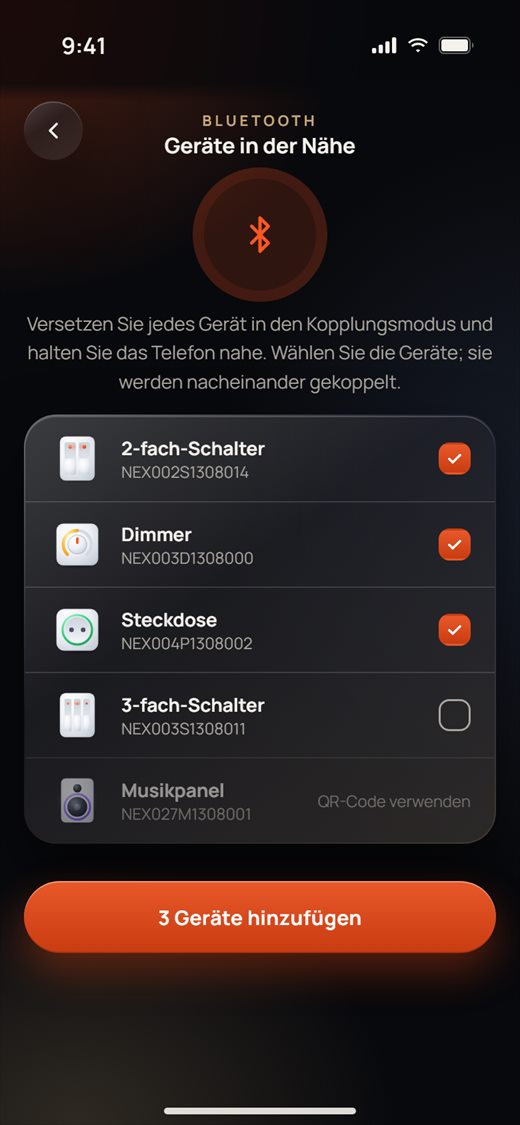
- Bringe jedes Gerät in den Kopplungsmodus und halte das Telefon nah dran. Geräte in der Nähe listet jedes gefundene NEXiiO-Gerät, mit seinem Modellcode unter dem Namen.
- Jedes Gerät wird abgehakt, sobald es gefunden ist. Tippe auf eine Reihe, um das Häkchen bei einem Gerät zu entfernen, das du jetzt nicht hinzufügen willst. Ein Panel zeigt QR-Code verwenden, weil Panels mit dem Scanner hinzugefügt werden.
- Tippe auf 3 Geräte hinzufügen (die Taste zählt die abgehakten Geräte).
- Beim ersten Mal fragt die App einmal nach dem WLAN-Passwort, und jedes gewählte Gerät bekommt es (siehe *WLAN-Name und Passwort* unten).
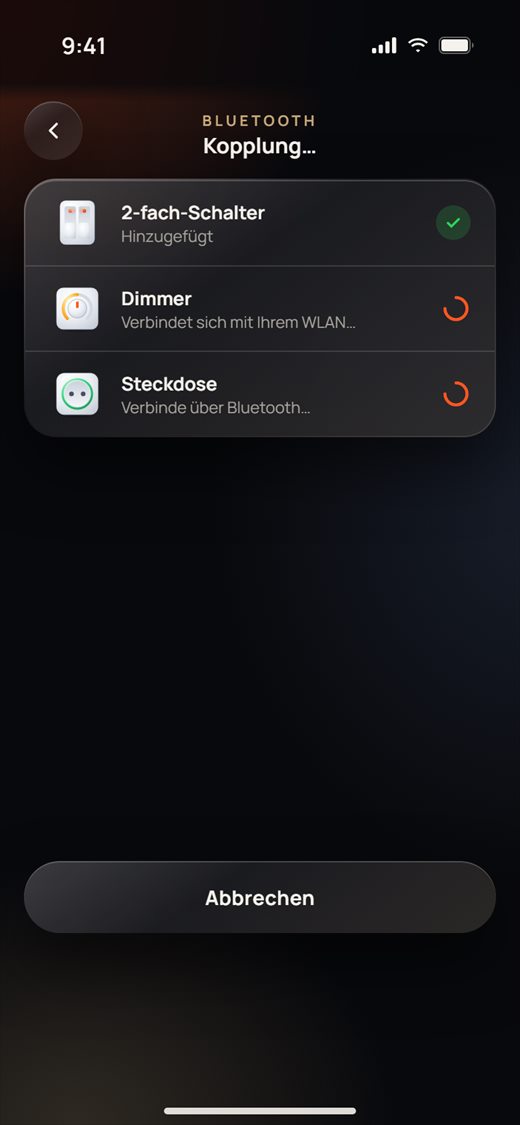
- Die Geräte werden nacheinander gekoppelt: Verbinde über Bluetooth…, dann Gefunden · sende Ihr WLAN…, dann Verbindet sich mit Ihrem WLAN…, dann Hinzugefügt. Das nächste Gerät startet, während das vorherige noch dem WLAN beitritt. Tippe auf Abbrechen, um abzubrechen.
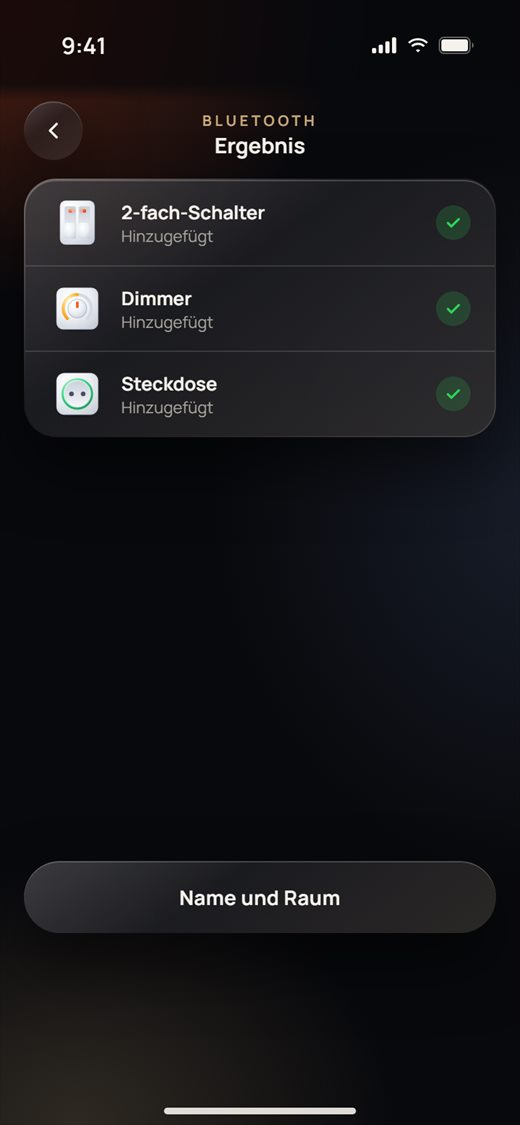
- Wenn die Liste fertig ist, tippe auf Name und Raum.
WLAN-Name und Passwort
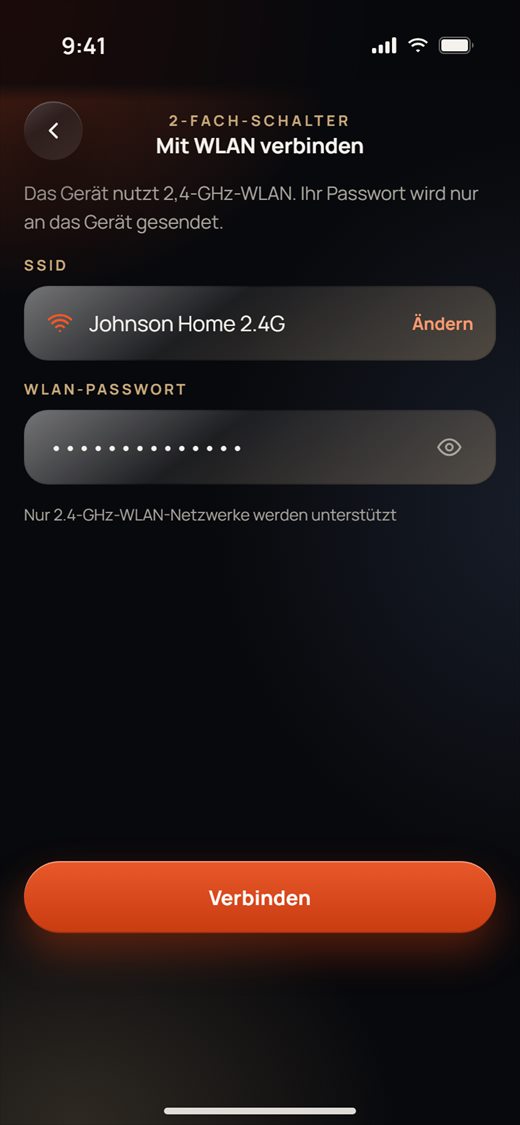
- Mit WLAN verbinden zeigt das Netzwerk, in dem das Telefon ist. Um ein anderes Netzwerk zu nutzen, tippe auf Ändern und verbinde dich in den iPhone-Einstellungen damit.
- Gib das WLAN-Passwort ein. Tippe auf das Auge, um es zu prüfen. Das Passwort wird nur an das Gerät gesendet.
- Tippe auf Verbinden. Wenn du das Passwort leer lässt, fragt die App, bevor sie weitermacht.
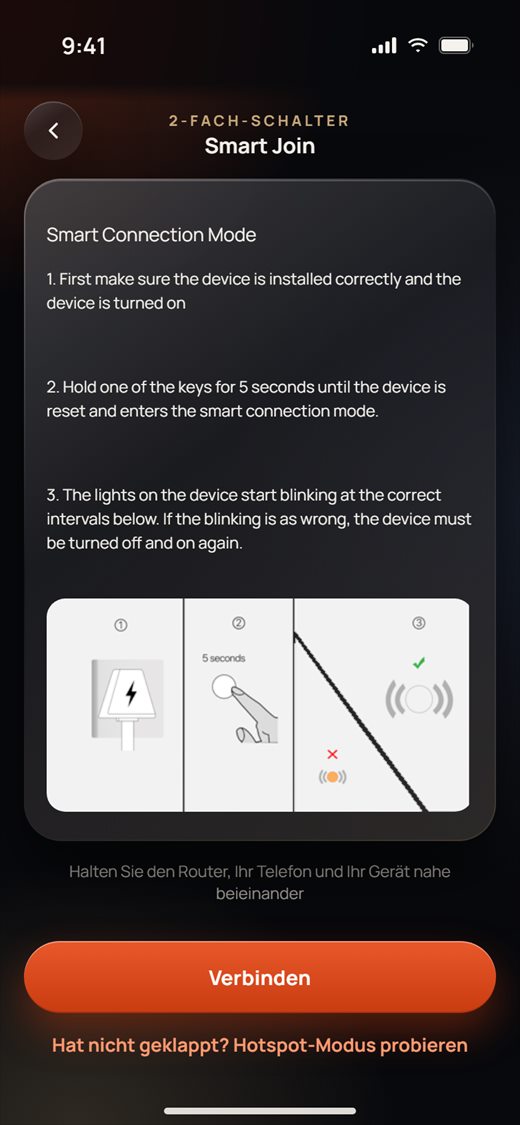
Smart Join
- Folge der Anleitung des Geräts auf dem Bildschirm. Bei einem Schalter hältst du eine Taste 5 Sekunden lang, bis die Lichter so schnell blinken wie im Bild gezeigt.
- Tippe auf Verbinden.
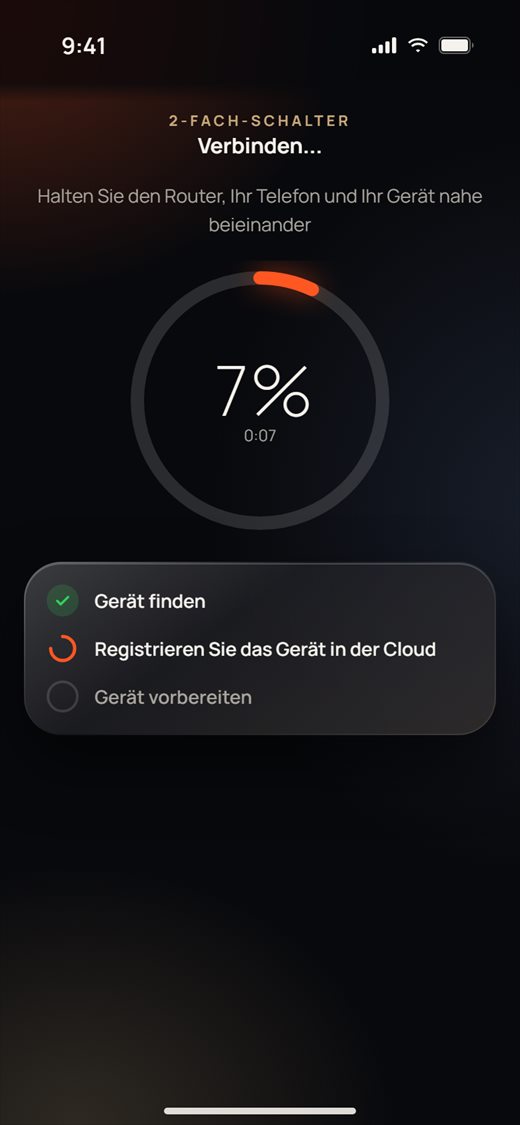
- Die App sucht das Gerät (Gerät finden), registriert es in der Cloud (Registrieren Sie das Gerät in der Cloud) und macht es bereit (Gerät vorbereiten). Das kann bis zu 100 Sekunden dauern. Abbrechen erscheint nach 60 Sekunden.
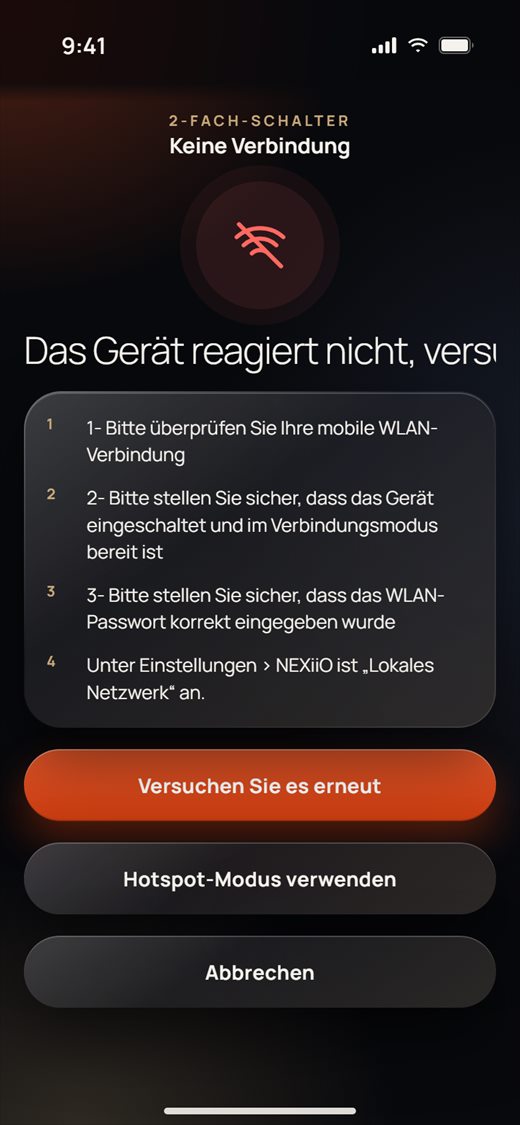
- Wenn das Gerät nicht antwortet, zeigt die App, was du prüfen solltest. Tippe auf Erneut versuchen, um zur Anleitung zurückzugehen, oder auf Hotspot-Modus verwenden.
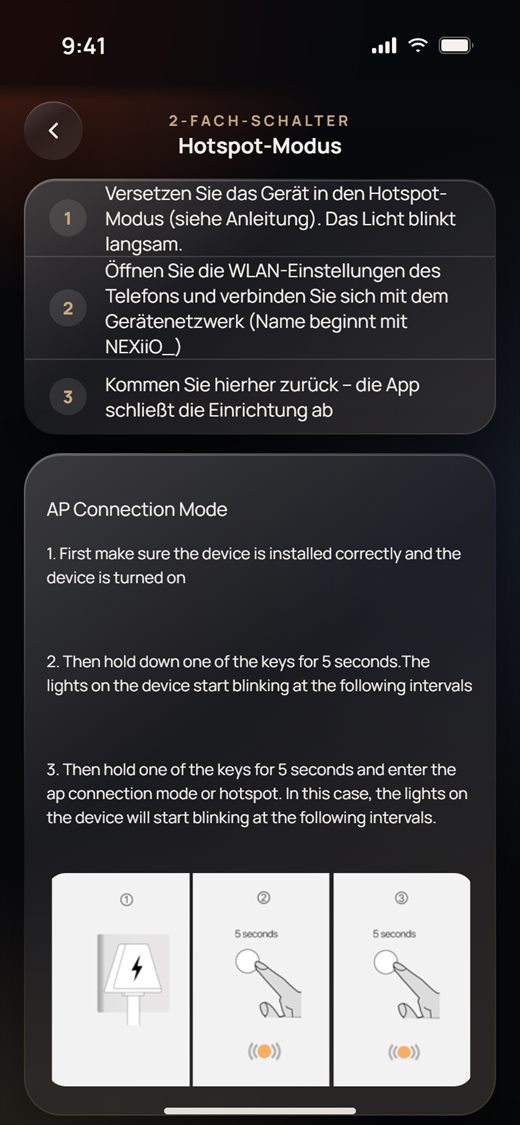
Hotspot-Modus
Nutze den Hotspot-Modus, wenn Smart Join nicht klappt. Tippe auf der Seite Smart Join auf Hat nicht geklappt? Hotspot-Modus probieren.
- Bringe das Gerät nach seiner Anleitung in den Hotspot-Modus. Bei einem Schalter hältst du eine Taste 5 Sekunden lang und dann noch einmal 5 Sekunden. Sein Licht blinkt langsam.
- Tippe auf WLAN-Einstellungen öffnen und verbinde dich mit dem eigenen Netzwerk des Geräts (sein Name beginnt mit NEXiiO_).
- Komm zurück in die App. Die Statuszeile wird grün (Im Gerätenetzwerk). Tippe auf Verbunden · weiter, und die App schließt die Einrichtung ab.
Mit einem QR-Code hinzufügen
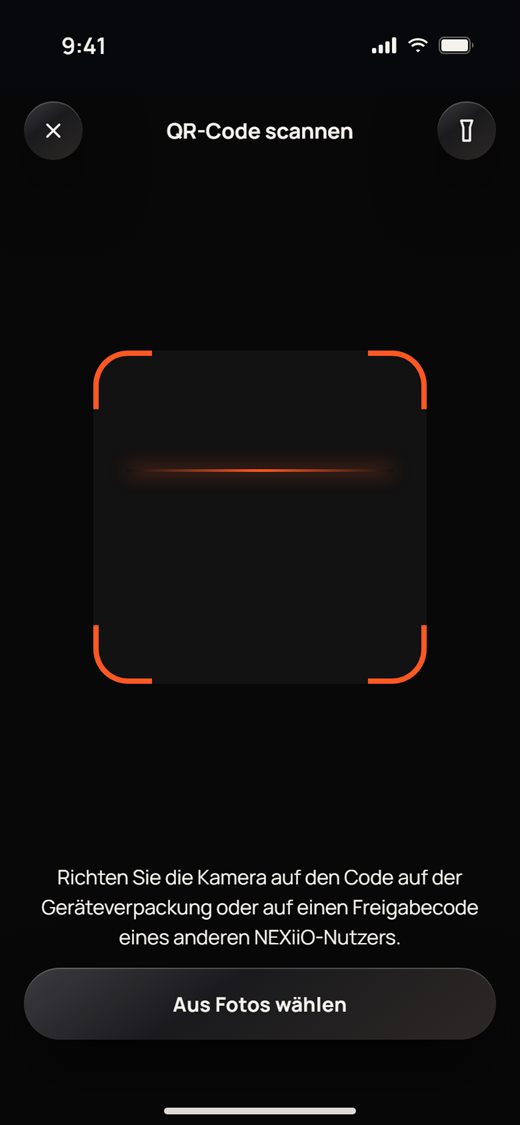
- Tippe auf Gerät hinzufügen auf QR-Code scannen (Touchpanels und Musikpanels öffnen den Scanner von selbst).
- Richte die Kamera auf den QR-Code auf der Geräteverpackung. Nutze in dunklen Räumen die Taschenlampen-Taste oder tippe auf Aus Fotos wählen, wenn du ein Foto des Codes hast.
- Das Gerät wird zum Konto hinzugefügt. Tippe auf Fertig, um es zu benennen und seinen Raum zu wählen, oder auf Weiteren Code scannen.
Namen und Räume
Gib jedem Gerät gleich einen klaren Namen und Raum, damit der Besitzer auf der Startseite alles findet.
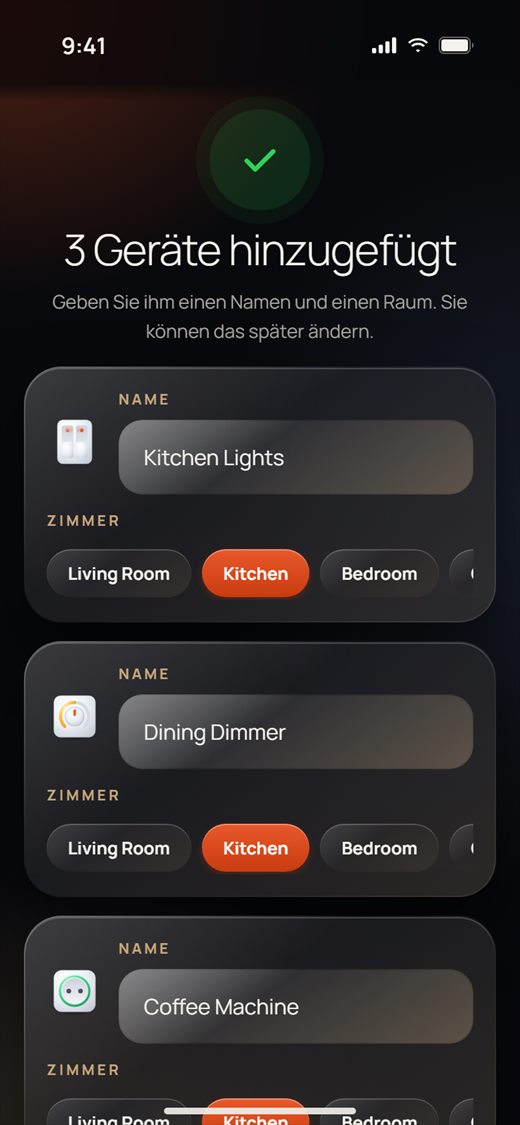
- Nach dem Hinzufügen bekommt jedes neue Gerät eine Karte. Gib einen Name ein und tippe auf seinen Raum. Tippe auf Fertig, um zu speichern. Ein Gerät, das du ohne Raum lässt, wird auf der Startseite noch einmal angeboten.
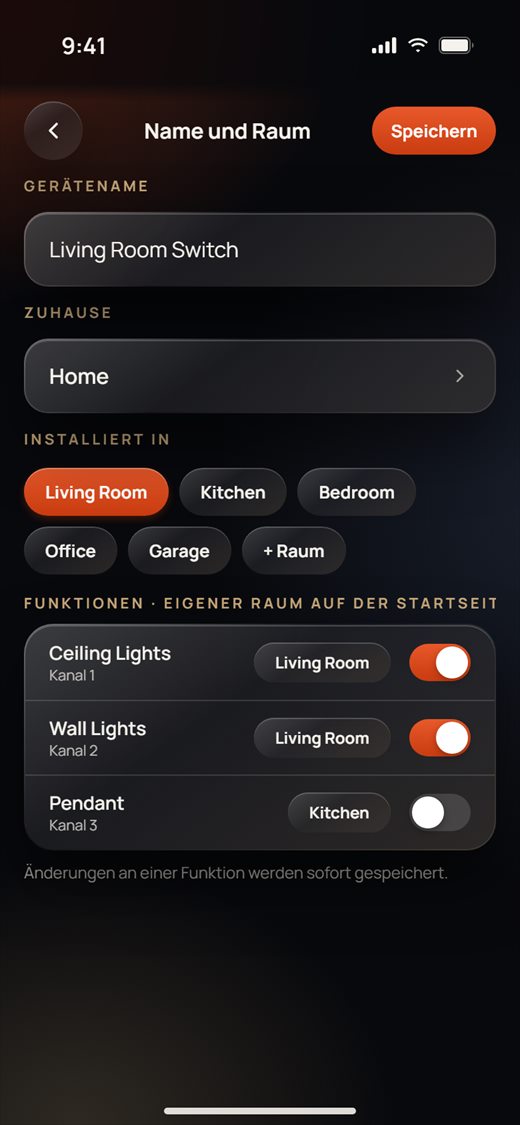
- Um das später zu ändern, öffne das Gerät, tippe oben rechts auf die Einstellungstaste und dann neben dem Gerätenamen auf Bearbeiten.
- Ändere auf Name und Raum den Gerätename und tippe auf Speichern. Tippe unter Installiert in auf einen Raum, und er wird sofort gespeichert. Tippe auf + Raum, um einen neuen Raum anzulegen, oder auf Zuhause, um das Gerät in ein anderes Zuhause zu verschieben.
- Funktionen · eigener Raum auf der Startseite: Jeder Kanal kann auf der Startseite einen eigenen Raum und einen eigenen Schalter zum Ein- und Ausblenden haben. Diese Änderungen werden sofort gespeichert.
Geräteeinstellungen
Jedes Gerät hat dieselbe Einstellungsseite. Öffne das Gerät und tippe oben rechts auf die Einstellungstaste.
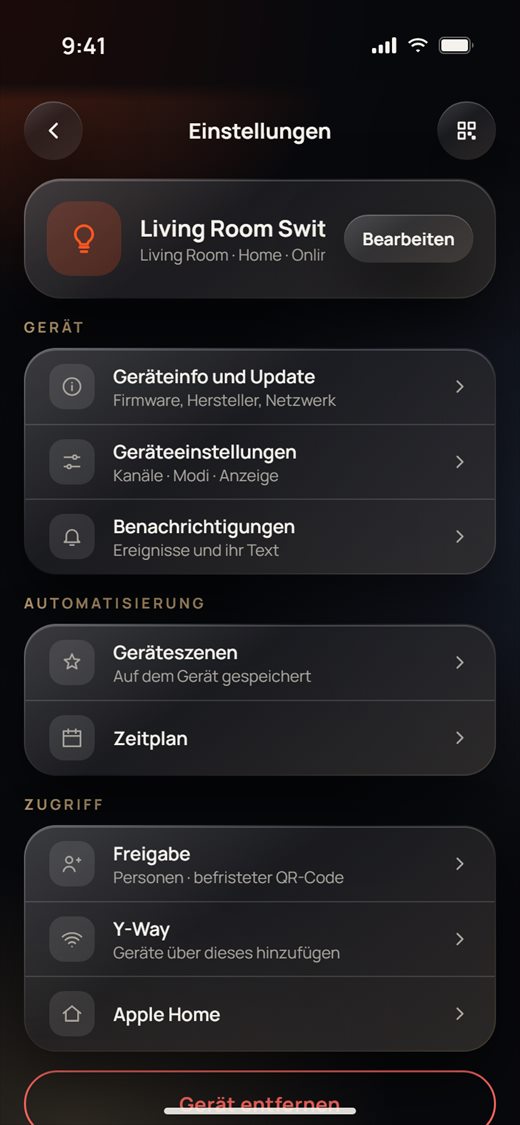
- Einstellungen zeigt das Gerät mit seinem Raum, seinem Zuhause und Online / Offline, gefolgt von seinen Reihen:
- Gerät: Geräteinfo und Update, Geräteeinstellungen, Benachrichtigungen
- Automatisierung: Geräteszenen, Zeitplan
- Zugriff: Freigabe, Y-Way, Apple Home
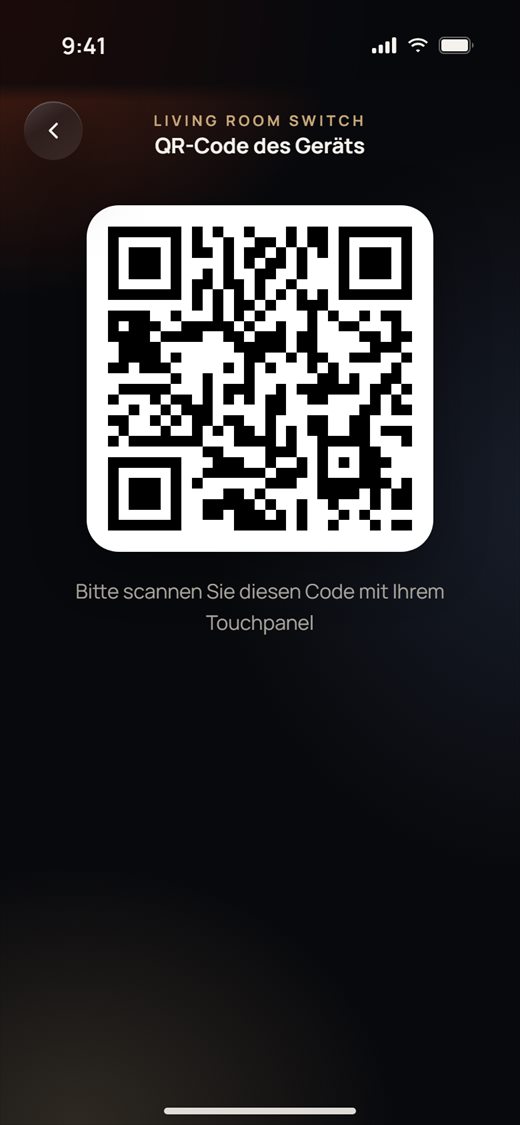
Es werden nur die Reihen angezeigt, die für diesen Gerätetyp gelten. Die QR-Taste oben rechts zeigt den QR-Code des Geräts. Gerät entfernen entfernt das Gerät aus dem Konto.
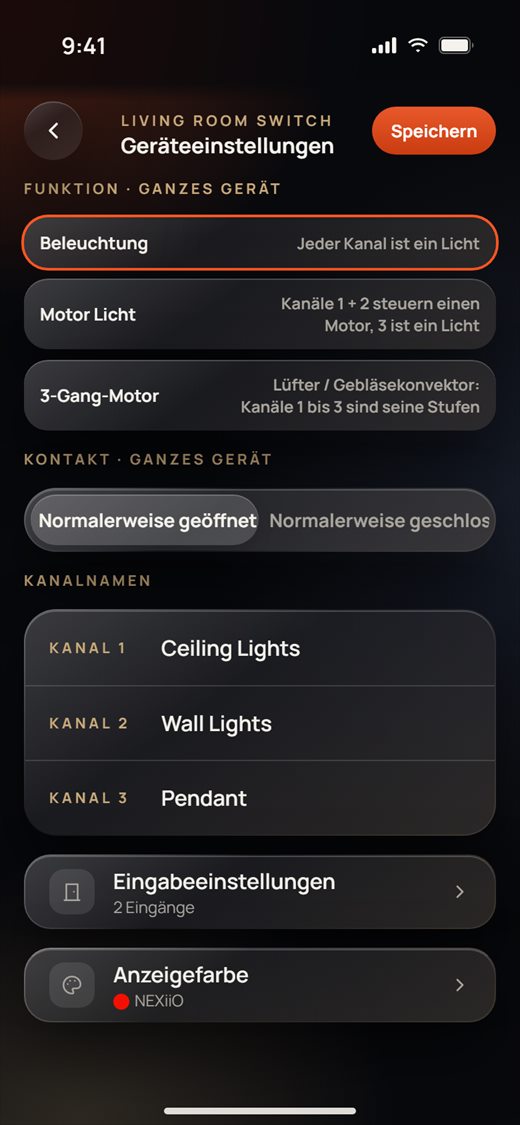
Die Geräteeinstellungen werden vom Gerät gelesen. Ändere, was du brauchst, und tippe auf Speichern, um es zu senden. Das bietet die Seite für die häufigsten Geräte:
Schalter und Relais. Wähle unter Funktion · ganzes Gerät, was die Kanäle tun: Beleuchtung, Motor Licht (Kanäle 1 + 2 steuern einen Vorhang- oder Rollladenmotor) oder 3-Gang-Motor für einen Gebläsekonvektor. Die Motor-Modi fragen nach einer Motorlaufzeit. Stelle auch den Typ von Kontakt und einen Namen für jeden Kanal ein. Eingabeeinstellungen und Anzeigefarbe erscheinen, wenn das Gerät Eingänge oder eine Kontrollleuchte hat.
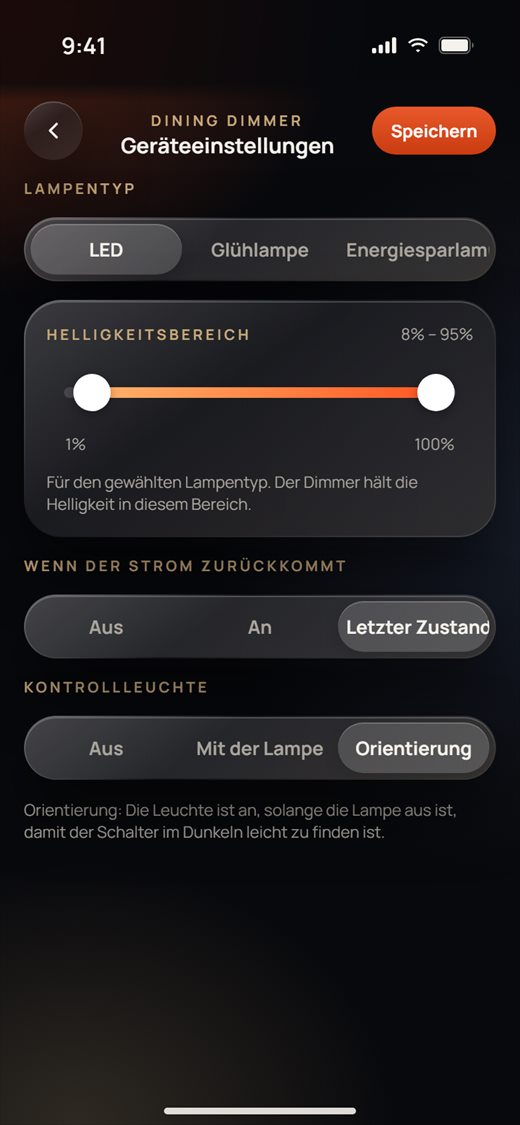
Dimmer (neue Serie). Wähle den Lampentyp (LED, Glühlampe, Energiesparlampe) und ziehe die zwei Knöpfe, um den Helligkeitsbereich für diesen Lampentyp einzustellen. Wähle dann, was Wenn der Strom zurückkommt passiert und wie sich die Kontrollleuchte verhält. Orientierung lässt das Licht an, während die Lampe aus ist, damit man den Schalter im Dunkeln leicht findet. Ältere Dimmer zeigen stattdessen einen Regler Niedrigste Stufe: Erhöhe ihn, wenn die Lampe bei niedrigen Stufen flackert.
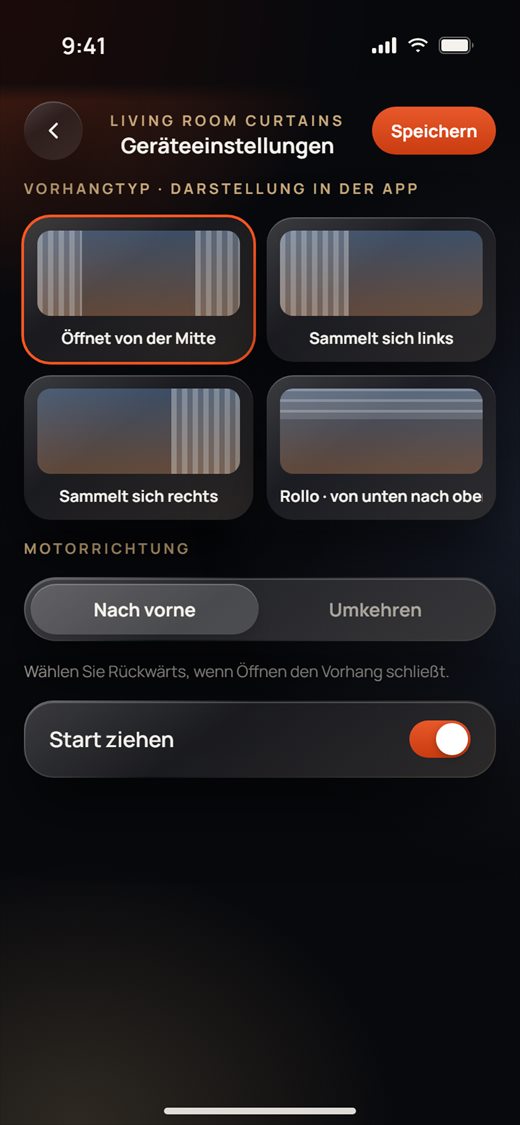
Vorhangmotor. Der Vorhangtyp ändert nur, wie der Vorhang in der App aussieht. Schalte unter Motorrichtung auf Umkehren, wenn Offen den Vorhang schließt. Start ziehen lässt den Motor starten, wenn jemand den Vorhang von Hand zieht. Ein Vorhangschalter hat außerdem eine volle Laufzeit.
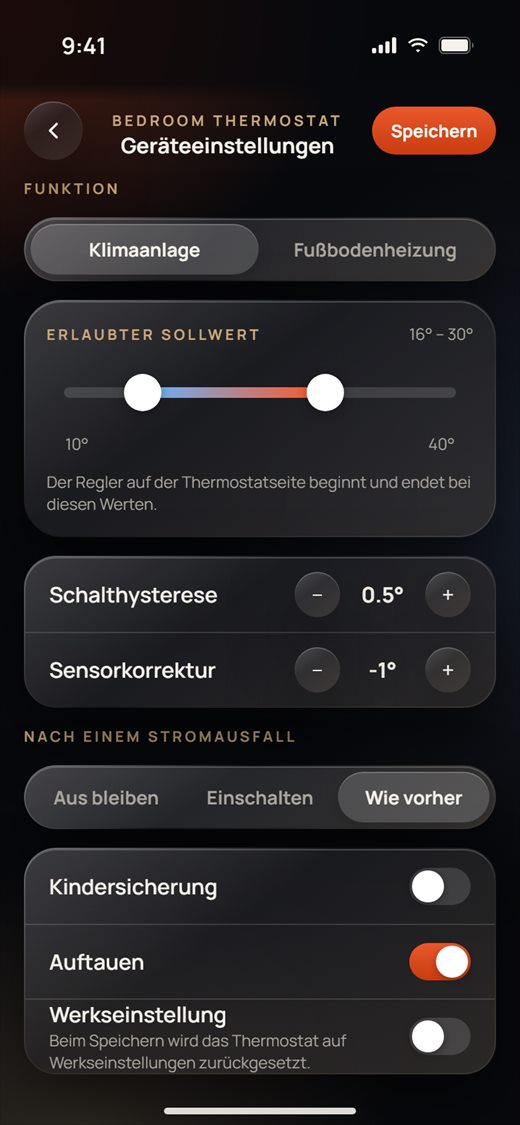
Thermostat. Wähle Klimaanlage oder Fußbodenheizung und ziehe dann den Bereich Erlaubter Sollwert (der Drehregler auf der Thermostatseite beginnt und endet bei diesen Werten). Darunter stehen Schalthysterese (0,5° oder 1°), Sensorkorrektur (−5° bis +5°), was Nach einem Stromausfall passiert, Kindersicherung und Auftauen. Werkseinstellung setzt das Thermostat beim Speichern zurück, und die App bittet dich vorher um Bestätigung.
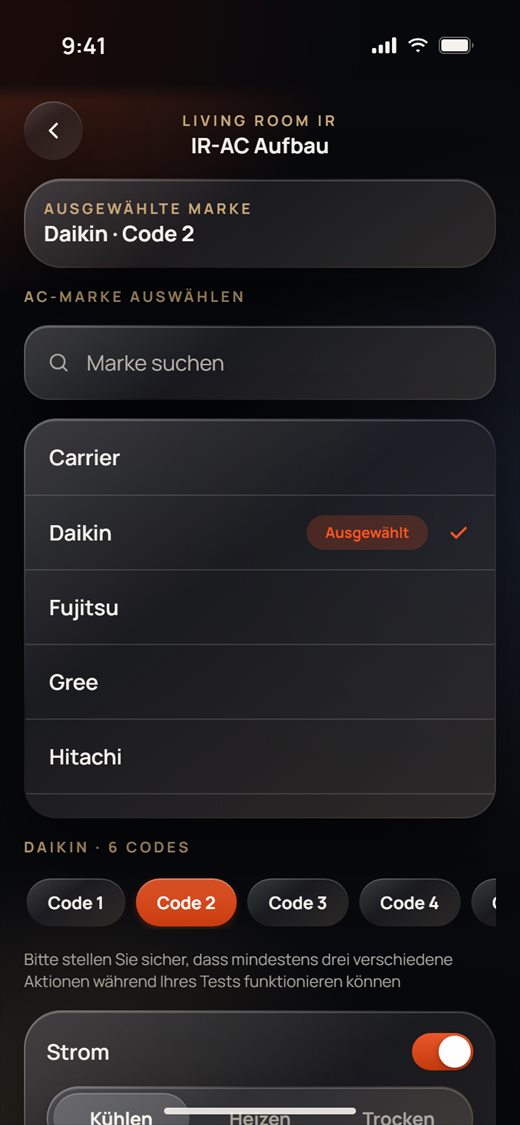
IR-Sender (Klimaanlage). Tippe auf der Klimaanlagen-Seite des IR-Geräts auf die Einstellungstaste. Suche oder wähle die Marke und probiere dann Code 1, Code 2 … Richte das IR-Gerät auf die Klimaanlage und nutze die Test-Fernbedienung (Strom, Modus, Sollwert, Lüfter, Testen), bis die Klimaanlage reagiert. Tippe dann auf Wählen Sie diese aus. Code-Erkennung (weiter unten auf der Seite) hört 60 Sekunden lang zu und zeigt jeden Code, den sie von der Original-Fernbedienung empfängt. Die TV-Fernbedienung funktioniert genauso.
Benutzer und Codes am Türschloss
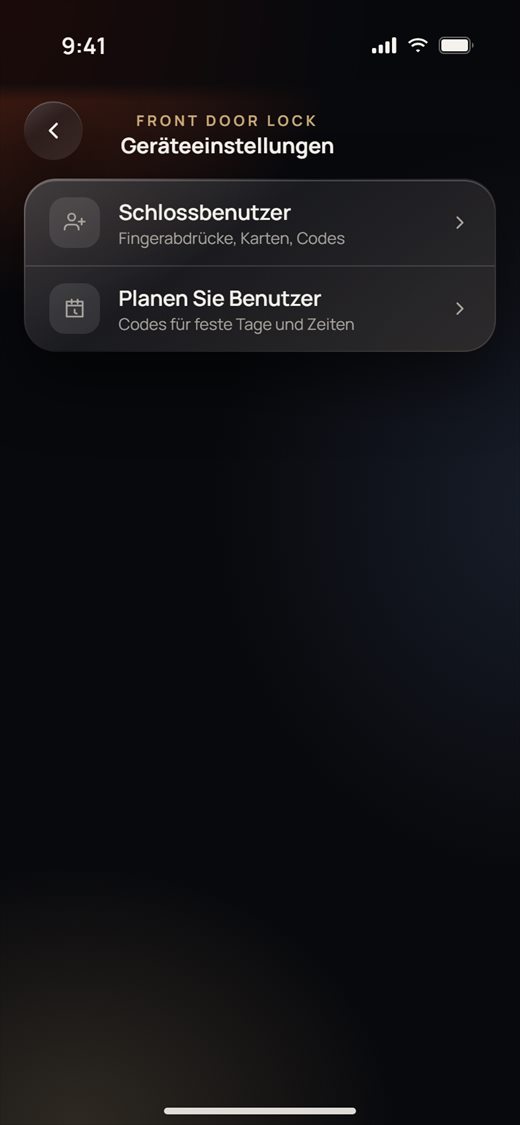
Schlossbenutzer
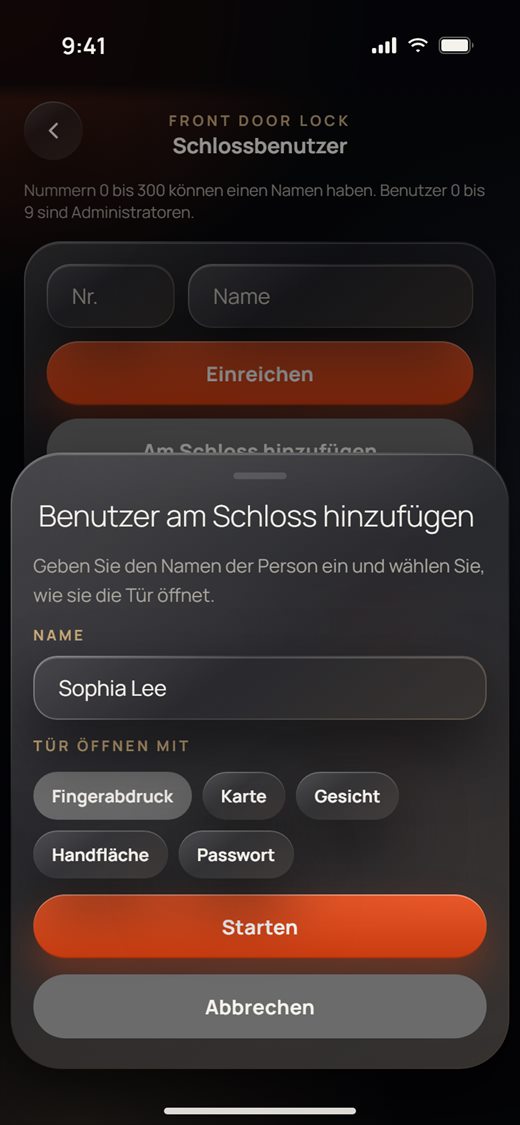
- Die Benutzerliste zeigt Name und Nummer jedes Benutzers und wie er die Tür öffnet. Die Nummern 0 bis 9 sind Admin-Benutzer.
- Einen Benutzer benennen, der schon im Schloss ist: Gib die Nummer (0–300) und einen Namen ein und tippe dann auf Einreichen.
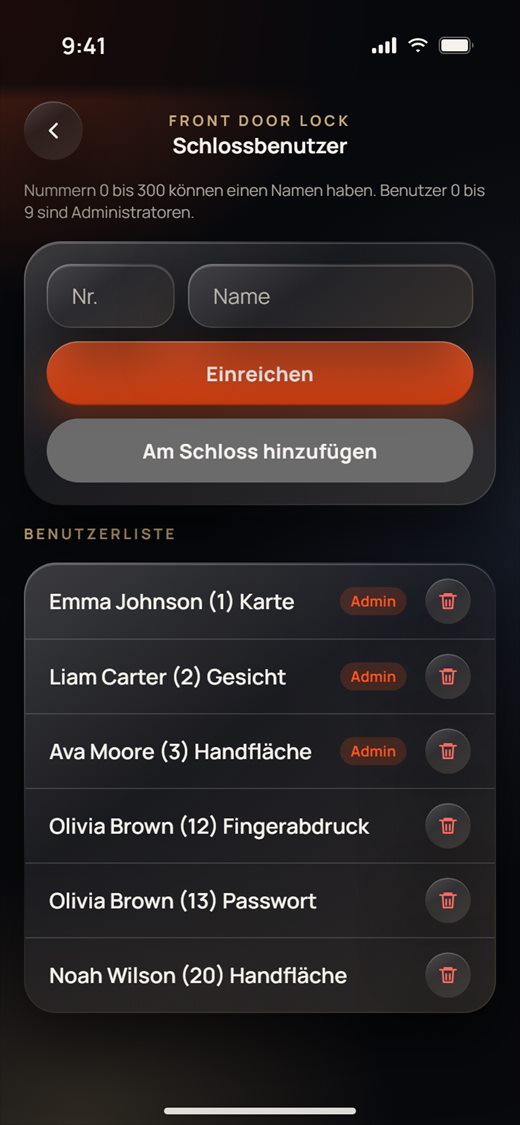
- Einen neuen Benutzer am Schloss hinzufügen (neue Schloss-Serie): Tippe auf Am Schloss hinzufügen, gib den Namen der Person ein und wähle Fingerabdruck, Karte, Gesicht, Handfläche oder Passwort (bis zu 8 Ziffern). Tippe dann auf Starten.
- Mach innerhalb von 60 Sekunden am Schloss, was die App zeigt: den Finger mehrmals auflegen, die Karte an den Leser halten, in die Kamera schauen oder die Handfläche zeigen. Die App bestätigt, wenn das Schloss den Benutzer hinzugefügt hat. Wenn es länger dauert, wähle Weiter warten oder Schließen.
- Um einen Benutzer zu entfernen, tippe auf den Papierkorb. Bei der neuen Serie kannst du den Benutzer aus Schloss und Liste entfernen, alle Benutzer mit diesem Namen entfernen oder ihn nur aus der Liste entfernen.
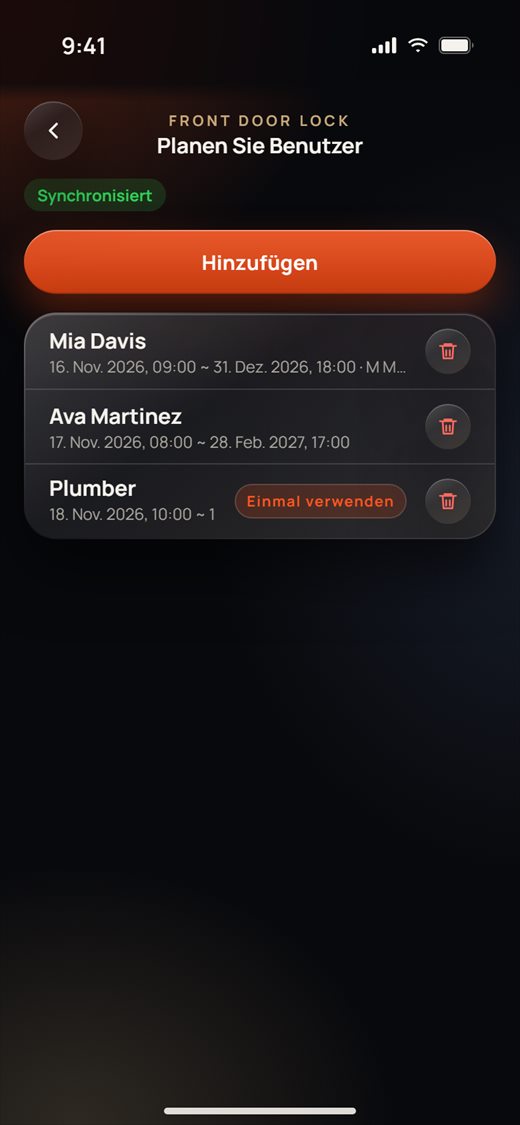
Planen Sie Benutzer (zeitlich begrenzte Codes)
Zeitgesteuerte Benutzer funktionieren nur bei einem Schloss, das in der Cloud im Konto des Besitzers ist.
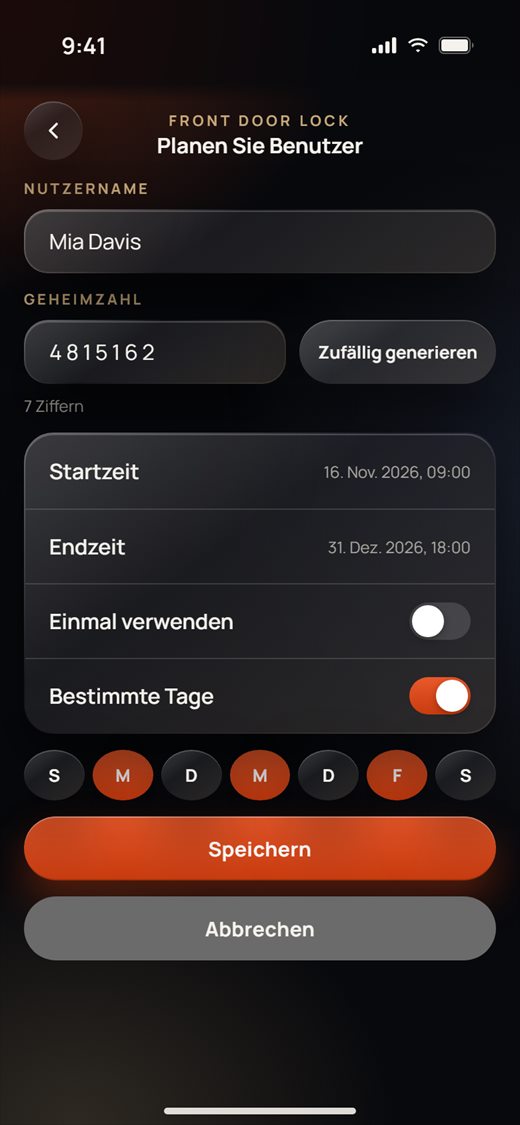
- Tippe auf Hinzufügen. Gib einen Nutzername und eine Geheimzahl ein (7 Ziffern bei der neuen Serie, 8 bei der alten) oder tippe auf Zufällig generieren.
- Lege Startzeit und Endzeit fest. Schalte Einmal verwenden ein für einen Code, der nur einmal funktioniert, oder Bestimmte Tage, um die Wochentage zu wählen, an denen er gilt.
- Tippe auf Speichern. Die Codes werden an das Schloss gesendet und der neue Code wird kopiert, sodass du ihn in eine Nachricht einfügen kannst. Der Hinweis oben zeigt Synchronisiert oder Ausstehend, bis das Schloss die Codes hat. Du kannst bis zu 20 zeitgesteuerte Benutzer haben.
Gerätezeitpläne und Geräteszenen
Zeitpläne und Geräteszenen werden auf dem Gerät selbst gespeichert, daher funktionieren sie auch, wenn kein Telefon in der Nähe ist.
Zeitplan
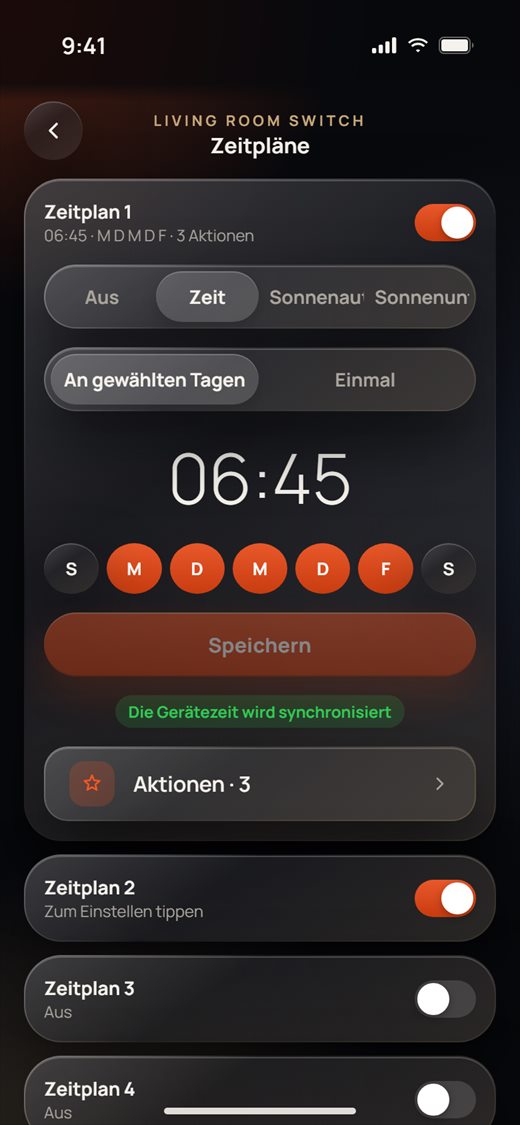
- Tippe auf Einstellungen auf Zeitplan. Jedes Gerät hat eine Reihe von Zeitplänen (Zeitplan 1, Zeitplan 2 …). Mit dem Schalter schaltest du einen ein oder aus.
- Tippe auf einen eingeschalteten Zeitplan, um ihn zu öffnen. Wähle Zeit, Sonnenaufgang oder Sonnenuntergang, dann An gewählten Tagen oder Einmal. Stelle die Uhrzeit ein, wähle die Tage und tippe auf Speichern. Die Gerätezeit wird synchronisiert bestätigt, dass die Uhr des Geräts stimmt.
- Tippe auf Aktionen, um zu wählen, was der Zeitplan tut: Überprüfen Sie die Szenarioelemente öffnet die Aktionen im Szenen-Editor (An das Gerät senden schreibt sie zurück), Aus vorhandenem Szenario hinzufügen kopiert eine der Szenen des Zuhauses, und Szenario-Elemente löschen leert sie.
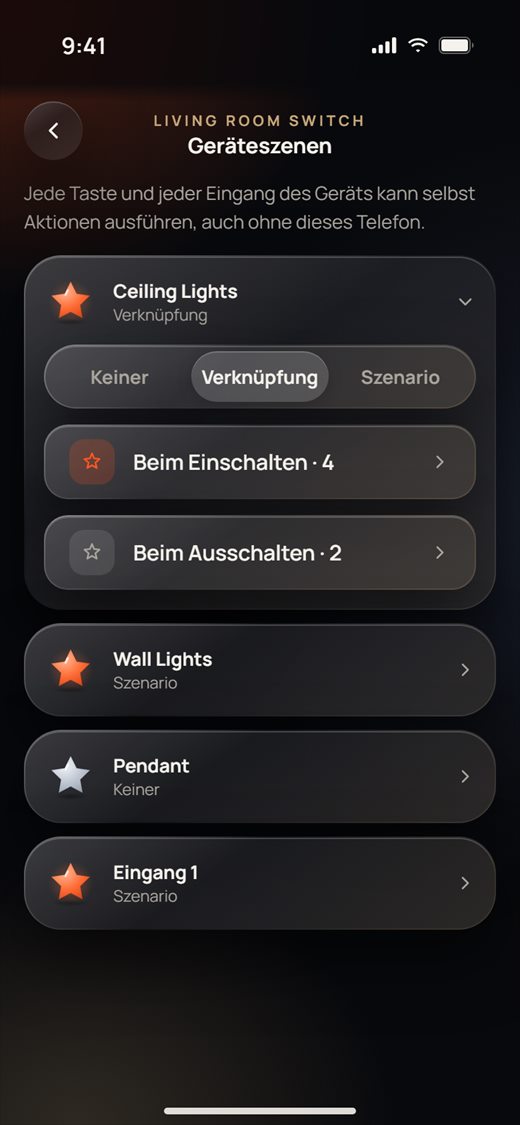
Geräteszenen
- Tippe auf Einstellungen auf Geräteszenen. Du siehst jeden Kanal oder Eingang des Geräts.
- Öffne einen und wähle Keiner, Verknüpfung oder Szenario:
- Verknüpfung: getrennte Aktionen für Beim Einschalten und Beim Ausschalten.
- Szenario: eine Liste von Aktionen, die beim Drücken der Taste läuft.
- Tippe auf eine Reihe, um ihre Aktionen zu bearbeiten, genauso wie bei Zeitplänen. Die Zahl nach dem Reihennamen gibt an, wie viele Aktionen sie hat.
Seiten von Touch- und AiO-Panels
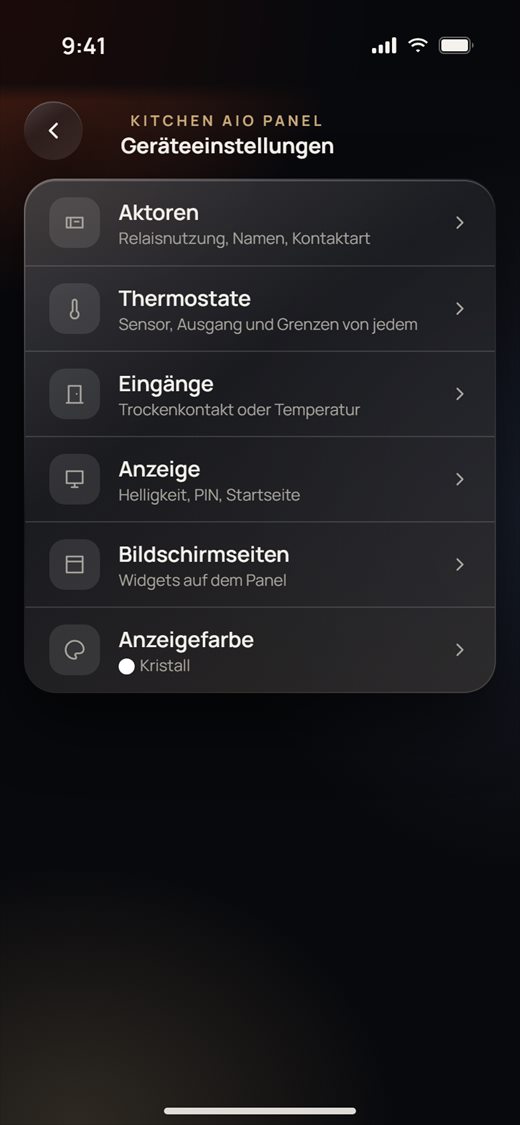
Die Geräteeinstellungen eines AiO-Panels sind ein Menü: Aktoren, Thermostate, Eingänge, Anzeige, Bildschirmseiten und Anzeigefarbe. Nur der Besitzer sieht alle davon.
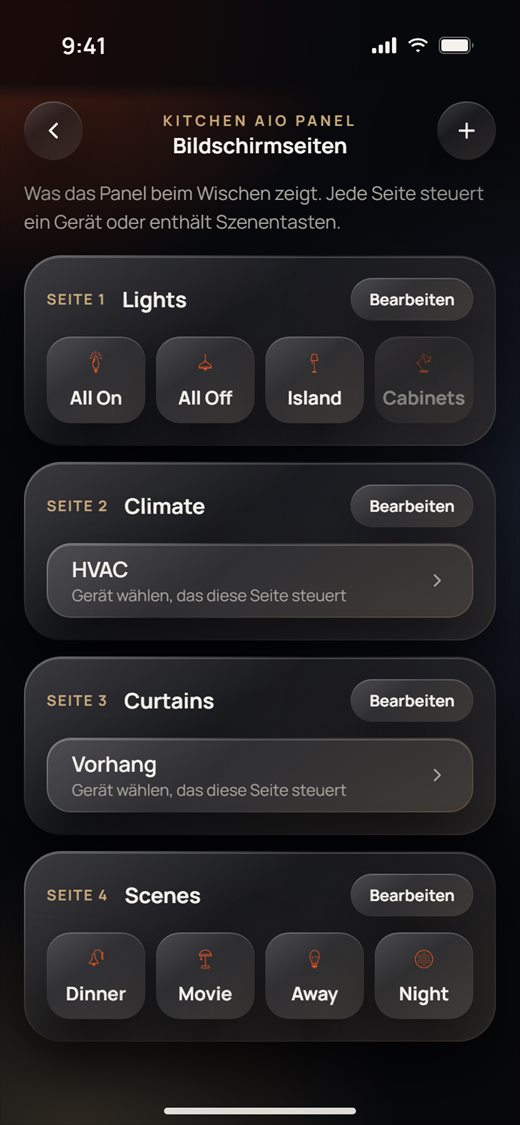
- Tippe auf Bildschirmseiten, um zu wählen, was das Panel zeigt, wenn jemand über seinen Bildschirm wischt. Jede Seite steuert entweder ein Gerät (HVAC, Vorhang, Dimmer, RGB, Musik) oder enthält Szenentasten.
- Tippe auf einer Seite auf Bearbeiten, um ihren Namen und Typ zu ändern oder sie zu löschen. Tippe auf +, um eine Seite hinzuzufügen.
- Tippe auf einer Seite mit Szenentasten auf eine Taste, um festzulegen, ob sie Auf dem Panel angezeigt wird, ihren Namen, ihr Symbol und was sie ausführt: Ein Gerät oder ein Szenario. Tippe auf einer Seite mit einem Gerät auf Gerät wählen, das diese Seite steuert.
- Wenn du fertig bist, tippe auf Änderungen auf dem Panel anzeigen. Das Panel startet neu und zeigt dann die neuen Seiten. Wenn du die Seite verlässt, ohne das zu tun, fragt die App, ob das Panel jetzt neu starten soll.
Firmware-Updates
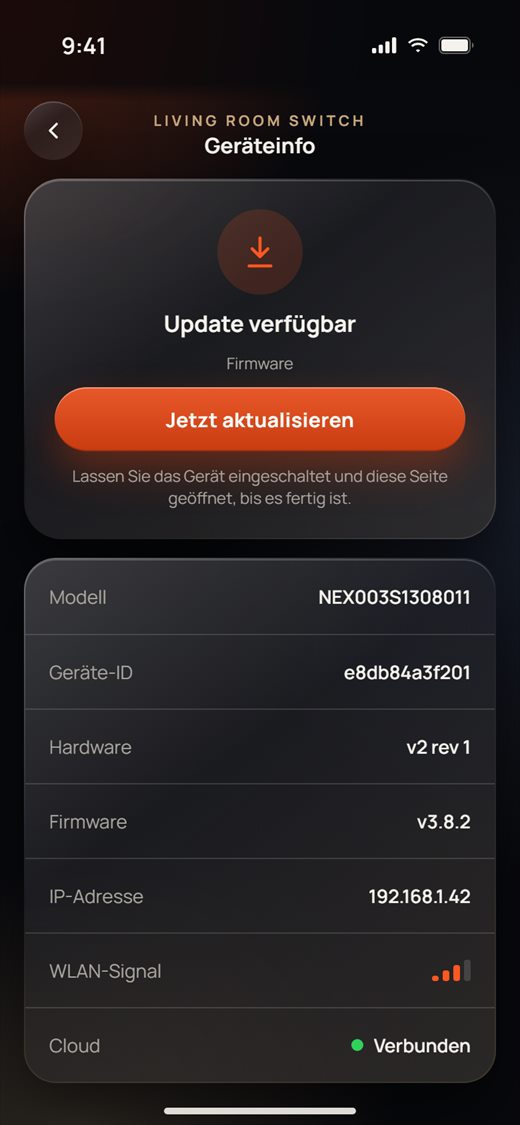
- Tippe auf Einstellungen auf Geräteinfo und Update. Die App sucht das Gerät im Netzwerk und zeigt dann Modell, Geräte-ID, Hardware, Firmware, IP-Adresse, WLAN-Signal und Cloud-Verbindung.
- Tippe auf Auf Update überprüfen. Wenn Update verfügbar erscheint, tippe auf Jetzt aktualisieren und bestätige.
- Lass das Gerät eingeschaltet und die Seite offen, bis der Fortschrittsbalken fertig ist. Die App sagt dir, wenn das Gerät aktualisiert ist. Für dieses Gerät gibt es kein Update bedeutet, dass das Gerät schon auf dem neuesten Stand ist.
- Geräte mit einem zweiten Chip zeigen MCU-Informationen des Anbieters mit einem eigenen Auf Update überprüfen.
Y-Way und Apple Home
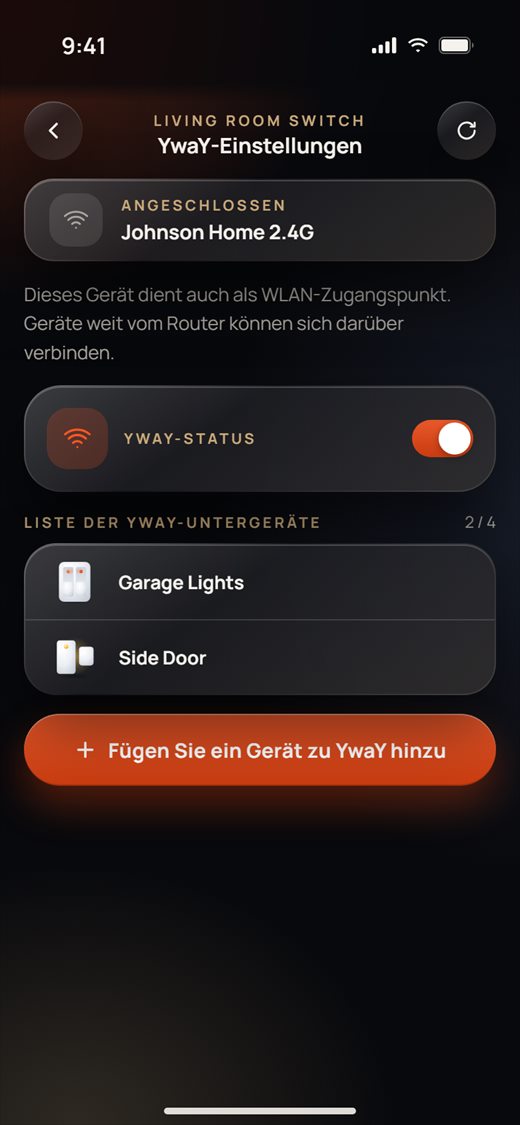
Y-Way macht ein Gerät zu einem kleinen WLAN-Zugangspunkt. Nutze es für Geräte, die zu weit vom Router entfernt sind.
- Tippe auf Einstellungen auf Y-Way. Angeschlossen zeigt das Netzwerk, das das Gerät selbst nutzt.
- Schalte YwaY-Status ein. Die Liste zeigt die Geräte, die sich darüber verbinden (bis zu 4).
- Tippe auf Fügen Sie ein Gerät zu YwaY hinzu. Der normale Ablauf zum Hinzufügen öffnet sich, aber das neue Gerät verbindet sich mit dem Netzwerk dieses Geräts und kommt in dessen Raum. Ein Passwort ist nicht nötig.
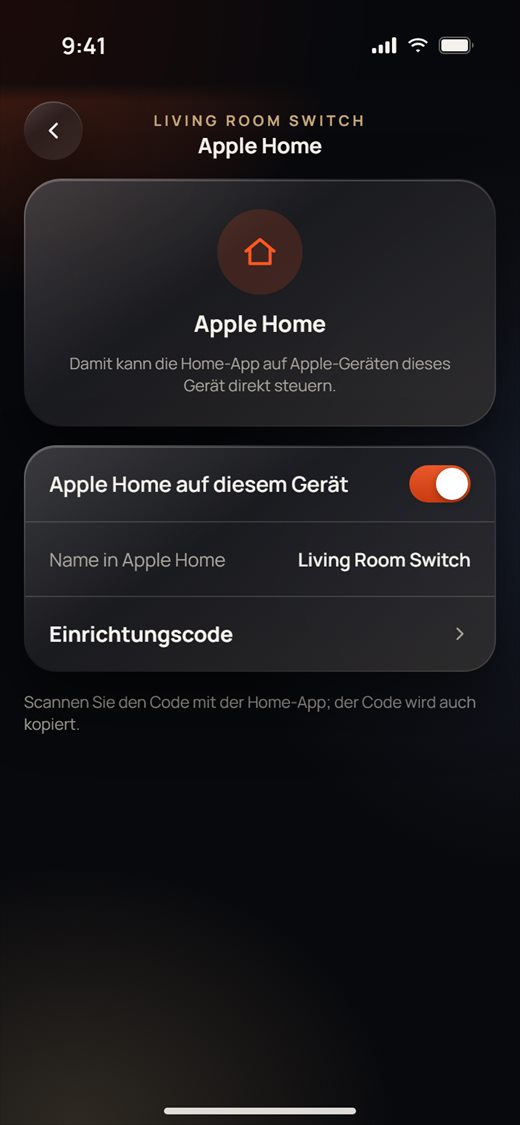
Apple Home (Schalter, Dimmer, Vorhangschalter und Relais): Tippe auf Einstellungen auf Apple Home und schalte Apple Home auf diesem Gerät ein. Tippe auf Einrichtungscode, um den Code anzuzeigen, und scanne ihn dann mit Apples Home-App. Der Code wird auch für dich kopiert.
Übergabe an den Besitzer
- Am besten: Füge alles hinzu, während du mit dem Konto des Besitzers angemeldet bist. Der Besitzer hat dann die volle Kontrolle, einschließlich aller Einstellungen.
- Wenn du dein eigenes Konto genutzt hast: Öffne bei jedem Gerät Einstellungen › Freigabe und teile es mit der Handynummer oder E-Mail des Besitzers, oder nutze einen zeitlich begrenzten QR-Code. Personen, mit denen du teilst, können das Gerät steuern, aber seine Einstellungen bleiben bei dem Konto, das es hinzugefügt hat (zum Teilen siehe Teil 1).
- Prüfe vor dem Gehen, dass jedes Gerät einen klaren Namen und Raum hat, dass die Panels die richtigen Seiten zeigen und dass die Benutzer und Codes am Türschloss eingerichtet sind.
Fehlerbehebung
Gerät nicht gefunden
- Prüfe, ob das Gerät im Kopplungsmodus ist. Smart Join braucht schnelles Blinken, der Hotspot-Modus langsames Blinken. Wenn das Blinkmuster falsch ist, schalte das Gerät aus und wieder ein und wiederhole seine Anleitung.
- Bringe Telefon, Gerät und Router näher zusammen.
- Prüfe, ob das Telefon im 2,4-GHz-Netzwerk ist und das Passwort stimmt.
- Prüfe, ob Bluetooth, Standort und Lokales Netzwerk für NEXiiO in den iPhone-Einstellungen erlaubt sind.
- Wenn ein Weg fehlschlägt, nimm den nächsten: Bluetooth, dann Smart Join, dann Hotspot (manuell).
„Gerät antwortet nicht“ / Seite öffnet sich nicht
- Das Gerät hat nicht rechtzeitig geantwortet. Prüfe, ob es Strom hat, und tippe dann auf Erneut versuchen.
- Auf Einstellungsseiten werden Teile ausgeblendet, auf die das Gerät nicht geantwortet hat. Öffne die Seite erneut, wenn das Gerät online ist.
WLAN-Probleme
- Nur 2,4-GHz-Netzwerke werden unterstützt. Achte darauf, dass das Telefon beim Hinzufügen von Geräten im 2,4-GHz-Netzwerk des Routers ist.
- Für Geräte weit weg vom Router nutze Y-Way auf einem Gerät in der Nähe.
Offline oder Cloud
- Online / Offline in den Einstellungen zeigt, ob das Gerät gerade antwortet.
- Cloud in der Geräteinfo zeigt, wie gut das Gerät die Cloud erreicht (Verbunden, Mittel, Schwach, Nicht verbunden). Zu Hause steuert die App Geräte über das lokale Netzwerk. Unterwegs geht es über die Cloud.
- Ein Gerät, das als „nur auf diesem Telefon“ hinzugefügt wurde, funktioniert zu Hause und wird an das Konto gesendet, sobald die Cloud antwortet.
- Zeitgesteuerte Benutzer und Freigaben brauchen die Cloud. Ein Hinweis „Ausstehend“ wird zu „Synchronisiert“, sobald Schloss und Cloud die Codes haben.